Часті запитання
Усе, що хочеш знати про Royal Food Club — від різниці між застосунком і сайтом до королівських рангів і відзнаки «Король і королева тижня». Не знайшлося твого запитання? Просто напиши нам.
Запитання й відповіді: 281
- Royal Food Club коротко
- Перші кроки й навігація
- Порівняння застосунку й сайту
- Створення й швидке імпортування рецептів
- Чарівна паличка
- Поширення рецептів і соцмережі
- Інгредієнти й спільний каталог
- Рецепти з Thermomix
- Імпорт та експорт рецептів
- Реклама й доступ
- Створення облікового запису й вхід
- Профіль і підписки
- Handle, адреси рецептів і згадки
- Рецепти, інгредієнти й Food Snaps
- Опитування в Clubhaus
- Коментарі, оцінки й Food Snaps
- Clubhaus
- Твій тип харчування
- Стрічка й порядок рецептів
- Пошук і фільтри
- Перегляд рецептів і готування
- Інгредієнти у списку покупок
- Маленькі хитрощі
- Вибране й колекції
- Королівські ранги
- Royal Sparkle Upgrade
- Сповіщення й налаштування
- Конфіденційність, деактивація й видалення
- Король і королева тижня, правила й модерація
- Мови, дані й конфіденційність
Royal Food Club коротко
Хто ми, що тут є і скільки це коштує.
Що таке Royal Food Club?
Royal Food Club — спільнота рецептів і їжі для людей, які справді готують. Тут є рецепти, фото реальних страв і люди, що готують разом із тобою. А п’ять абзаців спогадів про дитинство перед інгредієнтами залишимо на інший раз.
У центрі всього застосунок для iOS та Android з усіма можливостями. Сайт — його велика вітрина. Тут можна гортати всі рецепти й профілі без входу, а з обліковим записом ще й створювати рецепти. Дещо ми свідомо лишили в застосунку, дивись Порівняння застосунку й сайту.
Я вже публікую рецепти в Instagram чи TikTok. Чим мені допоможе Royal Food Club?
Royal Food Club доповнює твій канал. Reel за тридцять секунд представить страву краще за будь-який список інгредієнтів. А от повторити рецепт важко: кількість уже прокрутили, температура випікання десь у гілці коментарів, а за місяць цього вже ніхто не знайде.
Тут той самий рецепт набуває зручного на кухні вигляду: кількість перераховується на будь-яку кількість порцій, етапи мають фото, час і температуру, а режим готування веде від початку до кінця. Кожен рецепт має свою сторінку, доступну через пошук і фільтри. Досить посилання в описі чи біо. Твій почерк зберігається: ті самі слова й фото, просто акуратно впорядковані.
І все це серед твоєї аудиторії. Люди заходять сюди готувати, а не випадково гортають повз. У профілі є посилання на твої канали, тож трафік іде в обидва боки. Більше на сторінці для фудблогерів.
На власні фото їжі можна додавати своє лого. Для каналів використовуй поля для посилань у профілі. Партнерські посилання й посилання в текстах рецептів заборонені.
Хто стоїть за Royal Food Club?
Michael Wagner — захоплений кухар і розробник в одній особі. Royal Food Club виріс із любові до готування й чистого коду, далеко від корпоративних відділів маркетингу.
Дані про оператора, одноосібного підприємця з австрійського міста St. Pölten, є у вихідних даних.
Скільки це коштує?
Нічого. Читати й публікувати рецепти, махати Чарівною паличкою, переглядати профілі, завантажувати Food Snaps, лайкати, коментувати, оцінювати, підписуватися й вести кулінарні книги можна безкоштовно. Деякі функції є лише в застосунку, дивись Що вміє тільки застосунок? Пробного періоду, який закінчиться, немає. За 30 днів нічого раптом не замкнеться.
Є добровільна підписка для підтримки клубу — Royal Sparkle Upgrade. Вона й справді добровільна: без неї в тебе нічого не заберуть.
На яких пристроях працює Royal Food Club?
Застосунок є для iOS та Android, а посилання на магазини — внизу кожної сторінки. Сайт працює в сучасних браузерах на телефоні, планшеті й комп’ютері та не потребує встановлення.
Скрізь діє той самий обліковий запис. Можеш почати на телефоні, а завершити на комп’ютері — і навпаки.
Порівняння застосунку й сайту
У застосунку є все. Сайт теж багато вміє, але деякі можливості лишаються в застосунку.
Чим відрізняються застосунок і сайт?
Коротко: застосунок — це Royal Food Club. Сайт показує Royal Food Club.
У застосунку для iOS та Android є всі можливості платформи. Сайт свідомо простіший, щоб швидко завантажуватися, працювати без входу й знаходитися в пошуковиках. У Clubhaus можна читати обговорення й долучатися до них і в застосунку, і на сайті.
Зате те, що сайт уміє, він робить як слід. Особливо там, де допомагає клавіатура, наприклад коли докладно розписуєш рецепт.
Що можна робити на сайті?
Без входу:
- шукати, фільтрувати й сортувати рецепти
- гортати сторінки категорій
- переглядати подробиці рецептів: інгредієнти, етапи роботи, поживну цінність, оцінки й Food Snaps
- відвідувати публічні профілі зі значками, посиланнями на соцмережі, лічильниками й списками підписників та підписок
- читати публічні теми й відповіді в Clubhaus
З обліковим записом також можна:
- Оцінювати рецепти, редагувати або видаляти свої оцінки
- Скаржитися на вміст
- створювати, редагувати й публікувати власні рецепти
- завершувати чернетки, розпочаті в застосунку на ходу
- махати Чарівною паличкою над власними рецептами й перевіряти пропозиції при збереженні в редакторі або на сторінці рецепта
- лайкати й коментувати рецепти, згадувати людей за допомогою @ і посилатися на рецепти за допомогою #
- підписуватися на інші профілі
- блокувати користувачів і знімати блокування
- готувати в режимі готування з інгредієнтами, перерахунком порцій і етапами. Наприкінці можна додати Food Snap або позначити рецепт як «Вже приготовано»
- завантажувати Food Snaps і видаляти їх зі своїх рецептів
- редагувати профіль: ім’я, текст «Про мене», цитату й фото
- керувати обліковим записом: змінювати електронну адресу й пароль, деактивувати або видаляти запис
- змінювати налаштування: мову, одиниці й формати, розмір порції, сповіщення, цілі харчування, тип харчування, конфіденційність і початковий вибір Чарівної палички
- завантажувати рецепти як PDF
- Імпорт і експорт: запитувати архів своїх даних, імпортувати рецепти з Mealie або експортувати туди
- відповідати, реагувати, голосувати, підписуватися на теми й скаржитися на вміст у Clubhaus
Що вміє тільки застосунок?
Про можливості сайту читай у розділі Що можна робити на сайті? Ці можливості є лише в застосунку:
- Стрічка. Персональна добірка рецептів, яку гортаєш свайпами. Думскролінг із поживною цінністю.
- Тип харчування. Фільтрування за ним. Обираєш веганське, без червоного м’яса або без свинини, і стрічка та пошук у застосунку вже відфільтровані. Обрати тип можна й тут у налаштуваннях, але на сайті фільтри до рецептів задаєш самостійно.
- Кулінарні книги. Створюй і називай колекції та розкладай у них рецепти. Наприкінці режиму готування можна й тут додати рецепт до «Вже приготовано», а відкрити саму книгу — лише в застосунку.
- Створення особистих нотаток. На сайті є режим готування, де можна читати нотатки до етапів. Пишуться вони в застосунку.
- Швидке імпортування. Створюй рецепт із фото просто з галереї чи застосунку «Фото». За бажанням Чарівна паличка відразу його розпише.
- Власні набори фільтрів. Іменовані збережені пошуки для вкладки «Рецепти».
- Налаштування пристрою. Режим «Супер-продуктивність», офлайн, статистика використання, звіти про збої, «Ефекти двору» та «Герольд та вступ» стосуються лише телефона. Решту можна змінювати й тут, дивись Чи можна змінити налаштування на сайті?
- Push-сповіщення. Їх надсилає застосунок на твоєму пристрої. Для яких подій ти хочеш отримувати push або листи, можна вибрати й тут у налаштуваннях.
- Пошук учасників і власна статистика профілю.
- Готування офлайн. Застосунок зберігає вибране й власні рецепти на пристрої. Дивись Чи працює застосунок без інтернету?
- Відгуки про бета-версію та Royal Sparkle Upgrade. Оформити підписку й керувати нею можна тільки в застосунку.
- Інші мови. Застосунок повністю перемикається між 12 мовами, разом з інтерфейсом і вмістом. Сайт перекладаємо сторінка за сторінкою, дивись Чи є сайт іншими мовами?
- Створювати теми в Clubhaus, редагувати або відкликати власні теми.
Чому сайт уміє менше за застосунок?
Бо краще зробити одну річ добре, ніж дві абияк. Застосунок — основний продукт. Сайт — вітрина, довідник, робочий стіл і вхідні двері.
Причини цілком практичні. Стрічка для свайпів на своєму місці в телефоні. Push-сповіщення й швидке імпортування з «Фото» потребують телефона. А щоб пошуковики знаходили рецепти, сайт має працювати швидко й без входу.
Різниця вже менша: лайки, коментарі й підписки тепер є й тут. Кожна функція, що лишилася в застосунку, має на те причину.
Чи взагалі потрібен застосунок?
Для читання й готування — ні. Тут можна шукати, переглядати, готувати крок за кроком і забирати рецепти як PDF.
Для участі здебільшого вистачає сайту. Тут можна лайкати, коментувати, підписуватися, створювати рецепти й завантажувати Food Snaps.
Якщо хочеш бути в курсі всього, тоді так. Стрічка та власні кулінарні книги є тільки в застосунку. А щоб піднятися в ранзі, потрібні XP. Більшість приносять інші люди, а вони гортають стрічку.
Чи можна готувати за рецептом на сайті?
Так. Поруч з оглядом кожного рецепта є режим готування. Там інгредієнти з перерахунком порцій і під ними всі етапи один за одним, кожен із фото, часом і температурою. Достатньо планшета поруч із плитою.
Після входу наприкінці рецепта знайдеш Створити FoodSnap для фото результату й Додати до «вже приготованого». Саму кулінарну книгу «Вже приготовано» потім можна побачити тільки в застосунку.
Писати особисті нотатки до окремих етапів можна в застосунку. Ті, що вже є, показуються тут і видимі лише тобі. Таймер не запускається ні тут, ні в застосунку. Тривалість написано біля кожного етапу.
Створення й швидке імпортування рецептів
Поділися фото від плити, додай кілька слів, а решту напише Чарівна паличка. Або напиши все самостійно.
Як найкраще створити рецепт?
Швидким імпортуванням із Чарівною паличкою. Фотографуй під час готування, поділися фото з галереї в Royal Food Club, введи назву й кілька ключових слів. Чарівна паличка запропонує інгредієнти, етапи, теги й поживну цінність. Тобі лишиться перевірити.
- Біля плити, на телефоні. Готову страву зніми вертикально для головного зображення, а етапи горизонтально: як підсмажуєш, яке вийшло тісто, як страва виглядає в розрізі.
- Поділися з галереї. Вибери фото, натисни «Поділитися» й обери Royal Food Club. Дай рецепту назву. Фото самі впорядкуються за форматом і часом знімання.
- Збережи й дай паличці почаклувати. При збереженні перемикай «Інгредієнти», «Тексти» й «Дані». Початковий вибір залежить від матеріалу й налаштувань. За допомогою «Дані» паличка оцінить порції, складність, тривалість, теги й поживну цінність. У «Ключові слова (за бажанням)» допиши те, чого не видно на фото: інгредієнти, час і температуру.
- Перевір і опублікуй. Відкрий «Перевірити пропозиції», звір кількість і час, збережи й натисни «Опублікувати» на сторінці рецепта. Готово.
Покрокові пояснення з фото є в довідці зі швидкого імпортування.
Хочеш написати самостійно? Стара двірська порада: збирай матеріал на телефоні, а розписуй на сайті. При збереженні вимкни рядки Чарівної палички, збережи чернетку й допиши етапи згодом тут. Зі справжньою клавіатурою чіткий рецепт складається за п’ять хвилин, а на телефоні за двадцять.
Як працює швидке імпортування з галереї?
Вибери зображення в галереї чи застосунку «Фото», натисни «Поділитися» й обери Royal Food Club. Відкриється «Швидке імпортування рецептів» — так ця можливість називається в застосунку. Потрібно увійти й мати право створювати рецепти, тобто бачити вкладку «Створити».
Угорі введи «Назва». Одне фото стане головним, решта — етапами з фото. Про порядок дивись Як упорядковуються мої фото? Швидке імпортування не зчитує ні інгредієнтів, ні тексту. За бажанням це зробить Чарівна паличка, дивись Швидке імпортування й Чарівна паличка.
Можна імпортувати до 24 фото: головне й до 23 етапів. Нечитабельні або невідповідні знімки пропускаються з підказкою. Якщо ціла свита фото, лишаться перші 24. Потрібні назва й хоча б одне фото. Наприкінці є три кнопки: «Зберегти як чернетку», «Відкрити в редакторі рецептів» і «Відхилити імпорт».
Увесь шлях крок за кроком і з фото пояснює довідка.
Швидке імпортування може обробляти фото для переписування. На опубліковані зображення рецептів поширюються правила щодо фото. Знімки з позначкою ШІ відхиляються до імпорту. Власний текст перевіряється під час збереження, а Чарівна паличка пропускає недозволені пропозиції.
Як упорядковуються мої фото при швидкому імпортуванні?
За форматом і часом. Початкове налаштування «Спочатку вертикальний формат» ставить вертикальні фото першими. Перше стає головним зображенням, за ним ідуть горизонтальні фото як етапи. Усередині груп порядок визначає час знімання. У «Хронологічний порядок» діє тільки час, а перше фото стає головним. Фото без дати йдуть після датованих, квадратні вважаються горизонтальними.
Смужка біля краю показує формат, а підпис угорі пояснює призначення: «Портретний формат для обкладинки», «Поперечний формат для етапів роботи». Тож найкраща порада: готову страву знімай вертикально, усе інше горизонтально.
Далі можна змінити порядок вручну: «Тримати та тягнути для сортування», зірочкою обрати інше головне фото, а значком ✕ прибрати знімок. При зміні зірочки старе головне зображення стає на попереднє місце нового. Якщо його видалити, підніметься перший етап. Зміна режиму впорядковує все заново й скасовує ручний порядок. Для одного знімка немає ні перемикача, ні підписів.
Як доручити Чарівній паличці дописати швидко імпортований рецепт?
Натисни «Зберегти як чернетку». У діалозі Чарівна паличка розгорнута з перемикачами «Інгредієнти», «Тексти» й «Дані». Початковий вибір залежить від матеріалу й налаштувань. Кожен рядок називає джерело, наприклад «з 14 фото + нотатка».
Коли ввімкнено «Інгредієнти» або «Тексти», у «Ключові слова (за бажанням)» можна дописати інгредієнти, час і температуру. Якщо обидва вимкнені, текст не збережеться. Якщо під час збереження паличка не пропонується, її блок і поле ключових слів не показуються.
Після «Зберегти за допомогою чарівної палички» створюється приватна чернетка, яка відкривається в редакторі з анімацією. Навіть без етапів підійдуть наявні фото чи нотатка автора. Наприкінці відкриється «Перевірити пропозиції». Після збереження потрапиш на сторінку рецепта з кнопкою «Опублікувати».
Окремий запуск для «Дані» не списується з денного ліміту. Вимкни всі розділи, щоб зберегти без ШІ. «Скасувати» залишає імпорт відкритим і незбереженим.
Чи завантажуються фото або створюється рецепт одразу при поширенні?
Ні. Поширення спочатку тільки копіює вибрані фото для імпорту. Лише «Зберегти як чернетку» і «Зберегти» в підтвердженні завантажують їх на сервер і створюють приватну чернетку: назва, головне зображення й один етап на фото. Якщо використаєш Чарівну паличку, ключові слова стануть нотаткою. Без палички інгредієнти, теги й тексти етапів чекатимуть на тебе. Чернетку знайдеш серед своїх рецептів у профілі.
Після «Відкрити в редакторі рецептів» іще нічого не завантажується й рецепт не створюється. Назва, головне зображення й етапи переїжджають у повний редактор і передаються при збереженні. «Відхилити імпорт» після підтвердження видаляє тільки імпортовані копії. Оригінали у «Фото» лишаються.
Якщо вийти, імпорт чекатиме у вкладці «Створити» як «Імпорт рецептів готовий» з кнопками «Застосувати» та «Відхилити». Окремо поширені групи фото лишаються окремими імпортами, найновіший іде першим. Через 14 днів бездіяльності двір прибирає незавершені імпорти.
Чому Royal Food Club не завжди відкривається після поширення?
На Android після поширення застосунок відкривається автоматично або виходить на передній план. На iPhone розширення копіює фото й закривається. Apple не дозволяє йому самому відкривати основний застосунок. Відкрий Royal Food Club вручну, імпорт чекатиме там.
Android приймає фото навіть без входу й пропонує їх після входу. Якщо розширення на iPhone вже знає, що ти не ввійшов, воно показує підказку про вхід і нічого не приймає. Після входу поділися фото знову. Якщо стан облікового запису ще невідомий, розширення може прийняти фото, а застосунок перевірить його пізніше.
Чи можна почати швидке імпортування в застосунку або імпортувати відео?
Ні. Швидке імпортування починається завжди в галереї або застосунку «Фото» через «Поділитися». У Royal Food Club такої кнопки немає. Вкладка «Створити» відкриває звичайний редактор, де фото вибираєш крок за кроком.
Імпортуються лише фото. Відео й документи не приймаються. Відео своєї страви можна додати в редакторі як посилання на відео.
Чи можна все зробити на телефоні?
Так, для багатьох це звичайна справа. У застосунку можна створити повний рецепт із фото, інгредієнтами, етапами, часом, температурою, порціями, тегами й поживною цінністю. Редактор проведе тебе всіма розділами.
Єдиний недолік такий, як у всіх телефонів: довгі тексти набираються повільніше на екранній клавіатурі. З короткими етапами ти цього й не помітиш.
А все на комп’ютері?
Теж можна. Через Додати рецепт створиш повний рецепт і завантажиш фото з комп’ютера.
Це особливо зручно, якщо переписуєш готовий рецепт або вводиш кілька рецептів поспіль. Фото, які з’являються під час готування, потрібно зробити заздалегідь і перенести на комп’ютер.
Чи можна написати всі етапи одним текстом?
Так. Над етапами в застосунку є «Покрокові інструкції» і «Введення тексту». На сайті перемикач називається «Alle Schritte in einem Textfeld» (усі етапи в одному полі). У текстовому режимі пиши весь рецепт в одному полі, а етапи розділяй порожнім рядком. Звичайний перенос лишається в поточному етапі, а порожній рядок починає новий. Кілька порожніх рядків поспіль рахуються як один.
Перемикатися можна в обидва боки. Текст розкладається на етапи й збирається назад. Введення тексту недоступне, якщо хоча б один етап має фото, короткий текст, тривалість чи температуру. Це дані окремого етапу, які суцільний текст не збереже.
Це зручно, якщо переписуєш рецепт звідкись або диктуєш його.
Як додати до етапу фото, тривалість або температуру?
У режимі «Покрокові інструкції». Кожен етап має опис до 2 000 символів і дві кнопки для фото — камера й галерея. У «Необов’язкові дані» є короткий текст як заголовок, тривалість і температура з одиницею. Тривалість прокручується як для цілого рецепта, дивись Тривалість і порції. Етап може тривати до семи днів, тож для тіста на ніч часу вистачить.
Етап може мати до двох фото, наприклад тісто до й після вистоювання. У галереї вибери обидва одразу, камера ж робить по одному фото на натискання. У рецепті два фото стоять квадратами поруч. Етапи мають кращий вигляд у горизонтальному форматі, а головне зображення й Food Snaps — у вертикальному.
Етапу потрібен опис або фото. Етап лише з фото дозволений. Зміни порядок ручкою перетягування або стрілками. Якщо маєш одразу багато фото етапів, скористайся швидким імпортуванням.
Покажи результат власного готування, без знімків текстів чи карток рецептів. Більше в Які фото можна завантажувати?
Як вказати тривалість і порції?
У застосунку прокручуй значення. Натискання «Тривалість» відкриває два коліщатка, для годин і хвилин. «Застосувати» встановлює значення. Два нулі очищають тривалість. Якщо просто закрити вікно, нічого не зміниться. Рецепт триває щонайбільше 16 годин і 40 хвилин, окремий етап — до семи днів. Коліщатко хвилин саме скорочується, щоб не вийти за межу.
«Порції» відкриває коліщатко від 1 до 99. Таке саме є у виборі порцій під час читання й у налаштуванні «Розмір порції», дивись Як перерахувати рецепт?
Чи можна продиктувати рецепт?
Так, через диктування на клавіатурі. На Android натисни мікрофон на клавіатурі, на iPhone — кнопку диктування. Застосунок не має власного мікрофона, але підтримує голосове введення клавіатури в усіх текстових полях.
Для цього найзручніше введення тексту. Продиктуй усе за раз і між етапами двічі натисни Enter, щоб лишився порожній рядок. Потім перечитай — у диктування своя думка про те, як пишеться «розмарин».
Чому в рецепті немає номера етапу?
Бо етап лише один. Одиниці без двійки нічого рахувати, тому біля одного етапу номера немає в застосунку й на сайті, у рецепті й режимі готування. Від двох етапів нумерація з’являється.
У PDF номер є навіть для одного етапу.
Чи втратиться незбережені дані, якщо застосунок закриється?
Ні. Редактор постійно зберігає введене на пристрої. Коли знову відкриєш рецепт, застосунок запропонує «Продовжувати роботу» або «Завантажити оригінал». Якщо виходиш із незбереженими змінами, запитає, чи лишити їх.
Копія є тільки на цьому пристрої. На іншому пристрої чи на сайті видно лише те, що було збережено, хоч би як приватну чернетку. У меню редактора «Скасувати введене» спочатку просить підтвердити. Для нового рецепта кнопка очищає форму, для наявного відкидає незбережені зміни й закриває редактор. «Попередній перегляд» показує рецепт так, як його читатимуть інші.
Що означають «За бажанням» і «Альтернатива» при введенні рецепта?
Обидві опції є на картці інгредієнта під «Розширено», маленькою вкладкою зі стрілкою внизу. За бажанням означає, що інгредієнт можна зовсім пропустити. «Додати альтернативу» створює на тій самій картці рядок «або» зі своєю кількістю й одиницею. Наприклад, «400 г змішаного фаршу або 400 г чорної квасолі».
Альтернатива завжди належить головному інгредієнту й стоїть на його картці. Там може зібратися ціла свита. Кнопка з’являється, щойно основний інгредієнт має назву. Альтернатива не має перемикача «За бажанням». Бути одночасно заміною й необов’язковою — забагато дипломатії навіть для двірської кухні.
Коли пересуваєш головний інгредієнт, з ним їде вся свита. Коли видаляєш, зникають і альтернативи. У кожної альтернативи також є свій хрестик.
Як поділити інгредієнти на розділи, наприклад «Для тіста»?
У кожному рядку редактора є маленьке поле Розділ. Типово стоїть «Відсутній розділ», а поруч десять готових заголовків: Для тіста, Для начинки, Для соусу, Для топінгу, Для маринаду, Для заправки, Для прикраси та Частина 1, Частина 2 й Частина 3.
Зазвичай вибирати досить раз на розділ. Новий рядок успадковує розділ рядка над ним, а альтернатива належить до розділу основного інгредієнта. Порядок складається сам: спочатку рядки без розділу, потім суцільні блоки за порядком першої появи. Новий розділ стає в кінець. У редакторі сайту стрілки на заголовку пересувають розділ із цілою свитою.
Заголовки спільні, щоб той самий розділ скрізь називався однаково й перекладався кожною мовою. Одне прохання двору: не вводь заголовок як інгредієнт. Введений інгредієнт іде до спільного каталогу й з’являється в пошуку інших. «Для тіста» там був би дивним гостем.
Що таке чернетка й хто її бачить?
Чернетка — незавершений рецепт. Її бачиш тільки ти. Вона не з’являється в пошуку, стрічці чи чужому профілі. У твоїх списках у застосунку картка має червону позначку «Чернетка», а готовий приватний рецепт — жовту «Приватне».
Додатково робити нічого не треба. Неповний рецепт лишається чернеткою. Щойно він готовий і видимість публічна, він виходить у світ. Для рангів чернетки не рахуються, потрібні публічні рецепти.
Чи можна почати на сайті й закінчити на телефоні?
Технічно так, обліковий запис і рецепт ті самі. На практиці це роблять рідко. На комп’ютері бракує фото, на телефоні клавіатури. Хто починає за комп’ютером, зазвичай там і закінчує.
Якщо все ж треба, збережи, відкрий застосунок, вибери рецепт у профілі й продовжуй.
Чи можна пізніше змінити рецепт?
Так, будь-коли й скільки завгодно. Кнопка редагування є на твоїй сторінці профілю і в самому рецепті. Вона з’являється тільки у власних рецептах.
Опублікований рецепт можна знову зробити приватним. Він зникне з пошуку, стрічки й чужих кулінарних книг. Уже здобуті ранги залишаться.
Чарівна паличка
Фото заходять, рецепт виходить. Що пропонує ШІ, як перевірити пропозиції й скасувати зміни.
Що таке Чарівна паличка?
Чарівна паличка — помічниця зі ШІ для твоїх рецептів. Із фото, текстів етапів, ключових слів і авторської нотатки (у редакторі «Примітка автора») вона робить пропозиції для «Інгредієнти», «Тексти» й «Дані». Що піде до рецепта, вирішуєш ти.
При збереженні ввімкни потрібні розділи й натисни «Зберегти за допомогою чарівної палички». Поки на екрані «Expecto Rezeptum», паличка працює, зазвичай менш як хвилину. Потім пройди «Перевірити пропозиції» сторінка за сторінкою. Рецепт зміниться тільки після «Зберегти».
Початковий вибір залежить від матеріалу й групи «Чарівна паличка» в налаштуваннях. Ілюстрації є в довідці.
Де знайти Чарівну паличку?
У трьох місцях застосунку: у діалозі збереження редактора, у діалозі збереження швидкого імпортування й за трьома крапками збереженого рецепта, де в «Чарівна паличка» є кнопка «Почати». У самому редакторі окремого запуску немає.
У діалозі редактора блок згорнуто, доки немає роботи. Там, наприклад, написано «Чарівна паличка: нема чого робити» або «Чарівна паличка: вимкнена». Натисни, щоб розгорнути. У редакторі сайту «✦ Zauberstab» стоїть біля кнопки «Speichern» (зберегти). На сторінці свого рецепта шукай «✦ Чарівна паличка» біля «Редагувати».
Що потрібно рецепту для Чарівної палички?
Потрібні власний рецепт, вхід в обліковий запис із прийнятими умовами використання та інтернет. Для «Інгредієнти» потрібне фото або нотатка. Для «Тексти» підійде етап із текстом, авторська нотатка або навіть фото. «Дані» спираються на інгредієнти й етапи. Якщо їх бракує, вони додаються за той самий запуск. Тези й незакінчені речення вітаються. Назва й інгредієнти дають контекст, а відновлення спирається лише на наявний матеріал.
Під час модерації, активного завдання чи відкритих пропозицій новий запуск не починається. Певний ранг не потрібен. Денний ліміт пояснює Як часто можна чаклувати?
Чому дещо вже ввімкнене, а дещо сіре?
Увімкнено те, чого рецепту бракує, для чого є матеріал і що ти не вимкнув у налаштуваннях. Перевірені незмінені тексти й уже розраховані дані лишаються вимкненими. Коли основа змінюється, можна ввімкнути їх вручну. Твої правдоподібні показники поживності лишаються, доки не приймеш пропозицію. Вибір можна міняти будь-коли.
Сірий перемикач зараз недоступний. Він лишається видимим і називає одну причину, наприклад «Недостатньо матеріалу: бракує фотографій або нотатки», «На сьогодні вичерпано», «Дані є актуальними» або «Не змінилося з часу останньої спроби».
Перемикачі пов’язані. Якщо ввімкнути «Дані», а інгредієнтів чи етапів бракує, додадуться «Інгредієнти» або «Тексти». Якщо їх вимкнути, вимкнуться й «Дані».
Що доповнює Чарівна паличка, а чого не чіпає?
Вона пропонує: інгредієнти з кількістю, одиницями, необов’язковими рядками, альтернативами й розділами, етапи й примітку автора, теги, категорію, порції, складність, тривалість і приблизну поживну цінність. Якщо є відповідні підказки для Thermomix, вона може запропонувати налаштування пристрою для потрібних етапів. Неясне залишає відкритим.
Значення в рецепті змінюються тільки після твого рішення. Це стосується порожніх полів, виправлень, поживної цінності й текстів, приватних і публічних рецептів. Режим тексту обирати не треба. Порожні етапи отримають текст, тези розгорнуться, а що потрібно кожному етапу, вирішує паличка. Вигадувати відсутні факти вона не має.
Головне зображення, фото етапів, джерело, посилання на відео, handle і власник не замінюються зображеннями ШІ чи чужими даними. Паличка не створює фото. Перевір кожен результат перед прийняттям.
Для чого поле «Ключові слова (за бажанням)»?
Для того, чого не видно на фото: інгредієнтів, часу, температури, маленької хитрості. Досить простого тексту, наприклад «гарбуз 25 хв, 200° у духовці». Поле є в розгорнутій Чарівній паличці швидкого імпортування. Воно передається як авторська нотатка, доки ввімкнено «Інгредієнти» або «Тексти». Якщо обидва вимкнено, текст не збережеться.
У редакторі напиши те саме в «Примітка автора» або просто в етапі. «Короткі нотатки» чи «Крок … у тезах» у рядку «Тексти» означає, що Чарівна паличка їх розпізнала й може розгорнути.
Скільки триває чаклування? Чи треба чекати?
Зазвичай менш як хвилину. Чекати не треба. Поки редактор під завісою «Починається магія…», з нього можна вийти. Завдання далі працює на сервері й показується карткою вгорі застосунку. Натисни її, щоб повернутися до редактора. Чаклувати можна над кількома рецептами одночасно.
Коли завдання завершиться, у відкритому редакторі автоматично відкриється «Перевірити пропозиції». В іншому місці застосунок покаже підказку. Якщо це триває довше, надійде сповіщення. Звук і коротку вібрацію налаштовують «Звук при отриманні очок досвіду та при використанні чарівної палички» й «Вібрація при отриманні очок досвіду та при використанні чарівної палички».
Як перевірити пропозиції?
Кнопка «Перевірити» біля рецепта відкриває «Перевірити пропозиції». У помічника по сторінці на розділ: «Дані», «Інгредієнти», «Тексти». Гортай вкладками, кнопками «Далі» й «Назад» або свайпами. У кожної пропозиції картка з перемикачем, і для всіх діє правило «Увімкнене буде застосовано, решту відхилено.» «Зберегти» на останній сторінці записує все в рецепт за раз.
Уже ввімкнено те, що заповнює порожнє поле або виправляє суперечність. Вимкнено зміни твого тексту й видалення. У картці переписаного тексту під «Раніше» видно твою версію. «Застосувати все» й «Скасувати вибір усіх» перемикають цілу сторінку.
Деякі пропозиції пов’язані, і картка про це каже, наприклад «Розраховано з урахуванням нових інгредієнтів», «Входить до складу нових порцій» або «Альтернатива …». Натискання веде до потрібної пропозиції. Якщо її вимкнути, залежні картки також вимикаються. «Застосувати все» охоплює необхідні пропозиції з інших сторінок і повідомляє про це.
Що буде, якщо натиснути «Пізніше»?
Нічого не записується й не губиться. «Пізніше» та хрестик закривають помічник. Пропозиції лишаються відкритими, а перемикачі при наступному відкритті стоятимуть так само. Біля рецепта досі буде «У чарівній паличці є … пропозицій» і «Перевірити».
Доки пропозиції відкриті, нове завдання не почнеться й приватний рецепт не опублікується: «Спочатку перевірте пропозиції, а потім вже можете опублікувати.» Уже публічний рецепт таким і залишиться.
Чи можна відхилити всі пропозиції разом?
Так. «Відхилити пропозиції» біля «Перевірити» просить підтвердження й відхиляє всі відкриті пропозиції. Рецепт лишається як є. Кнопка доступна в застосунку й на сайті.
Можна й у помічнику: «Скасувати вибір усіх» на кожній сторінці, потім «Зберегти». Обидва способи можна скасувати в межах терміну, дивись Як скасувати зміни Чарівної палички?
Що означають «✦ Пропозиція» і «✦ за оцінками»?
«✦ Пропозиція» стоїть біля полів із відкритою пропозицією, а якщо їх кілька, з’являється «✦ … пропозицій». Нові рядки, теги й етапи називаються самі, наприклад «✦ Пропозиція: Осінь». Натискання відкриває потрібну сторінку помічника. Позначка сама нічого не застосовує й видима лише тобі.
«✦ за оцінками» стоїть біля показників поживності, які розрахувала Чарівна паличка. Після прийняття її бачать усі. Якщо змінити значення вручну, позначка зникне.
Чому пропозиції «неактуальні»?
Бо ти вже змінив значення поля. Діє твій запис, а пропозиція внизу сторінки сіра й без перемикача: «Неактуально: ви змінили значення цього поля.» Оцінена поживна цінність утрачає актуальність, якщо змінити інгредієнти чи порції, на яких вона ґрунтується.
Можеш далі редагувати й зберігати навіть із відкритими пропозиціями. Якщо всі неактуальні, про це буде написано в рядку. Натисни «Зрозуміло», щоб він зник.
Як скасувати зміни Чарівної палички?
Після збереження в помічнику маєш 24 години. На сторінці рецепта натисни «Скасувати» біля рядка, а в редакторі — Чарівну паличку зі стрілкою біля значка збереження. У рядку вказано термін, наприклад «до завтра» з часом.
Рецепт повертається до стану перед збереженням, а пропозиції знову відкриваються для перевірки. Ліміт не змінюється. Якщо пропозиції тільки відхилили, рецепт не змінюється, а вони просто знову відкриваються.
Будь-яке наступне збереження забирає можливість скасування, як і публікація. У редакторі про це попередить підтвердження. Якщо скасовуєш зміни в редакторі, діалог назве незбережене введене, яке втратиться.
Чи опублікується рецепт після чаклування автоматично?
Ні. Новий чи приватний рецепт після збереження з паличкою лишається приватним: «Із чарівною паличкою ви спершу зберігаєте рецепт приватно. Опублікувати його можна після перевірки.» Після перевірки біля рецепта з’явиться «Опублікувати зараз?», а «Опублікувати» натискаєш ти. Якщо ще чогось бракує, рецепт лишиться приватним і повідомлення скаже, чого саме.
Уже публічний рецепт лишається публічним. У ньому пропозиції також видно лише після твого підтвердження. Вихід із застосунку чи «Пізніше» нічого не публікують.
Чи коштує Чарівна паличка грошей і чи потрібен Royal Sparkle?
Двічі ні. Чарівна паличка безкоштовна й доступна після входу, без Royal Sparkle Upgrade і певного рангу. Є тільки обмеження на частоту. Денний ліміт росте з рангом, а підписка одразу піднімає його до найвищого рівня. Числа є в таблиці Королівські ранги, решта — у Як часто можна чаклувати?
Як часто можна чаклувати?
Залежить від рангу. У кожного рівня власний денний ліміт, який росте з рангом. Royal Sparkle Upgrade одразу дає ліміт найвищого рівня. Точні числа в таблиці Королівські ранги. Запуск із «Інгредієнти» чи «Тексти» зараховується один раз. «Дані» не рахуються, тож поживну цінність, теги й решту даних можна перевірити навіть після вичерпання ліміту.
Є ще денний ліміт на весь клуб і окремий ліміт для запусків «Дані». Ці налаштування діють на нашому боці й можуть змінюватися.
Розгорни Чарівну паличку, щоб побачити, скільки запусків лишилося. Якщо ліміт вичерпано, «Інгредієнти» й «Тексти» сірі з підказкою «На сьогодні вичерпано». Застосунок скаже, що продовжити можна завтра. Якщо завадила служба ШІ або паличка не знайшла роботи, спроба до ліміту не зараховується.
Рецепт збережено, а Чарівна паличка не запустилася. Чому?
Рецепт збережено, тільки паличка не почала роботу: «Ваш рецепт збережено. Чарівна паличка не запущена.» Підказка називає причину: вичерпано ліміт, паличка перевантажена чи недоступна або рецепту бракує матеріалу.
Якщо бракує матеріалу, додай текст етапу, примітку автора чи фото. Відкриті пропозиції спочатку перевір. Нездійснені запуски не рахуються. Більше у вимогах для Чарівної палички.
Чарівна паличка нічого не знайшла або сталася помилка. Що далі?
«Чарівна паличка не знайшла нічого, що могла б додати.» Тоді рецепт уже готовий, і з ліміту нічого не списується.
«Недостатньо матеріалу …» каже, чого бракує: фото, тексту етапів чи нотатки. Додай потрібне й спробуй ще раз. Поки матеріал не зміниться, перемикач буде сірим: «Не змінилося з часу останньої спроби».
«Матеріал не збігається» означає, що на фото й у текстах різні страви. «Чарівна паличка не розпізнає тут рецепт» з’являється, коли з матеріалу не виходить прочитати рецепт.
«Штучний інтелект зараз не відповідає» означає проблему на нашому боці. Спробуй за кілька хвилин. Якщо рецепт змінився під час роботи, паличка нічого не застосує. Якщо з ліміту нічого не списано, рядок це скаже. «Зрозуміло» його приховує.
Які дані передаються ШІ?
Щоразу службі ШІ передаються дані рецепта: назва, примітка, порції, складність, тривалість, теги, поживна цінність, інгредієнти й етапи. Також зменшене головне фото й перше фото кожного етапу (якщо вибрано лише «Дані», то тільки головне), наші публічні каталоги тегів, одиниць, інгредієнтів тощо, а з «Інгредієнти» — назви твоїх іще не схвалених інгредієнтів. У розгорнутій Чарівній паличці нижній рядок теж повідомляє, що вона використовує ШІ й передає дані рецепта.
Ідентифікатор облікового запису, ім’я, електронна адреса й handle не передаються. Служба ШІ зберігає вхідні й вихідні дані до 30 днів для виявлення зловживань і не навчає на них моделі. У нас лишаються журнал завдання зі станом, тривалістю, витратами й часом, а також зміни й пропозиції з попередніми та новими значеннями, щоб їх можна було перевірити й скасувати.
Тому застосунок просить не показувати на фото й у тексті людей, імена чи адреси. Хто керує ШІ, де й на скільки зберігаються дані, читай у політиці конфіденційності.
Що буде після натискання «Без чарівної палички»?
Продовжиш збереження без ШІ. Кнопка є в окремому попередженні перед першим запуском для твого облікового запису на пристрої. Застосунок пояснює дії палички, перевірку й скасування, а також передавання даних ШІ та пропонує «Далі» і «Без чарівної палички».
Після «Без чарівної палички» відкривається діалог збереження зі згорнутою паличкою й вимкненими перемикачами. Якщо там щось увімкнути, вона почне без повторного запиту. Після будь-якої відповіді підказка не повернеться, бо в розгорнутій паличці є те саме пояснення.
Якщо запускаєш паличку через три крапки збереженого рецепта, друга кнопка називається «Скасувати». Тоді нічого не відбувається, а підказка з’явиться наступного разу. Про передавання даних дивись Які дані передаються ШІ?
Чи можна вимкнути Чарівну паличку?
Так. У групі «Чарівна паличка» в налаштуваннях вимкни «Запропонувати чарівну паличку під час збереження». Під час збереження в редакторі й швидкому імпортуванні блок і поле ключових слів зникнуть. Якщо паличка знадобиться, вона лишається за трьома крапками рецепта.
Три перемикачі нижче для інгредієнтів, текстів і даних лише визначають початковий стан. Самі рядки лишаються. Для одного збереження вимкни все. До ШІ нічого не піде, а кнопка знову буде «Зберегти».
Чи створює Чарівна паличка нові інгредієнти?
Так. Запропонований інгредієнт, якого немає в каталозі, може стати твоїм приватним інгредієнтом і чекати звичайного схвалення. Його рядок буде карткою в «Перевірити пропозиції» з кількістю, одиницею й за потреби розділом або альтернативою. У рецепт він іде лише після твого рішення.
Перевір, чи немає його в каталозі під іншою назвою.
Що робити, якщо Чарівна паличка помилилася?
Вимкни картку, щоб пропозицію було відхилено під час «Зберегти», або зміни рецепт згодом. Переписаний текст можна порівняти зі своєю версією під «Раніше». Інше твоє введене під час прийняття не замінюється.
Уже збережено? Зміни можна скасувати протягом 24 годин, доки рецепт більше не змінюється. Дивись Як скасувати зміни Чарівної палички?
Кількість, час, температура, алергени й поживна цінність не гарантуються. Перевір їх перед публікацією.
Чи працює Чарівна паличка офлайн або на сайті?
Чарівній паличці потрібен інтернет. Для своїх рецептів можна використовувати її в застосунку й редакторі сайту. На сайті результат з’явиться на сторінці рецепта. Офлайн запуску немає, бо розрахунок відбувається на сервері.
У рецепті й редакторі рядок Чарівної палички показує, чи вона працює, має пропозиції або вже зберегла зміни. «Перевірити» відкриває помічника. Пройди сторінками й збережи наприкінці. «Скасувати» повертає попередній стан, поки діє термін.
Інгредієнти й спільний каталог
Звідки беруться інгредієнти, що відбувається з новими, хто їх схвалює й що означає ✨.
Звідки інгредієнти в редакторі?
Зі спільного каталогу для всіх рецептів. У застосунку натисни на назву інгредієнта, щоб відкрити «Знайти інгредієнт або ввести його». Із другої літери з’являються пропозиції. Далі поле «Одиниця» пропонує відповідні для інгредієнта одиниці, а інші є під «Додати інші одиниці». Пошук іде публічним каталогом і твоїми ще не схваленими інгредієнтами.
Каталог дає змогу фільтрувати, перераховувати й перекладати. Цибуля в усіх рецептах є тією самою цибулею, знаходиться однаково й перекладається усіма мовами. Тож варто глянути на пропозиції, перш ніж створювати інгредієнт.
Що буде, якщо мого інгредієнта ще немає?
Просто створи його. Унизу пошуку є кнопка, яка приймає введену назву від 2 до 90 символів: «Застосувати “…”» з підказкою «Не знайшли? Ім’я буде додано як новий інгредієнт». Якщо в каталозі вже є однина чи множина, кнопка називається «Вибрати “…”» («Інгредієнт, що вже є в каталозі») і бере наявний запис, щоб не з’явився двійник. Потім обери одиницю. Інгредієнт створиться при збереженні рецепта. Якщо нічого не знайдено, є також «Створити з множиною та іншими одиницями». Там можна задати множину й власний набір одиниць.
Новий інгредієнт одразу доступний у твоєму рецепті й видимий усім, хто його читає. У спільний каталог він потрапить після перевірки, дивись Як інгредієнт потрапляє в каталог?
Кожен інгредієнт може з’являтися раз на розділ. Якщо масло потрібне для тіста й соусу, воно буде по одному разу в «Для тіста» й «Для соусу» з окремими кількостями та, за бажанням, альтернативами (дивись розділи). Рядки без розділу утворюють один окремий розділ. Двічі в одному розділі не можна. Редактор скаже «Цей інгредієнт уже зазначений у цьому розділі.», навіть коли ти лише намагаєшся пересунути туди рядок.
Як новий інгредієнт потрапляє до спільного каталогу?
Після нашого схвалення. Кожен новий інгредієнт спершу приватний: стоїть у твоїх рецептах і там видимий усім, але ще не з’являється в пропозиціях для інших. Ми переглядаємо чергу, починаючи з інгредієнтів, які вже є в публічних рецептах.
Є два варіанти:
- Схвалено: інгредієнт переходить у публічний каталог, усі можуть його знайти, і тоді ж він перекладається іншими мовами. До того всі читають його мовою введення. Заодно виправляємо одруки.
- Відхилено: наприклад, якщо інгредієнт уже є під іншою назвою або хтось увів заголовок на кшталт «Для тіста». Він лишається приватним і видимим у твоєму рецепті. Дублі об’єднуємо з наявними записами.
Сповіщення в жодному разі не буде, адже рецепт і далі працює. Перевіряють люди.
Що таке Чарівні інгредієнти (✨)?
Це інгредієнти з назвою бренду у спільному каталозі, наприклад перець певного виробника поруч зі звичайним. Партнери платять за те, щоб там був їхній продукт. Ці інгредієнти проходять ту саму перевірку, що й усі нові. У редакторі впізнаєш їх за ✨ і особливим кольором у пропозиціях та рядку інгредієнта.
Використання приносить очки досвіду раз на рецепт, щойно його збережено як повний і публічний, навіть якщо інгредієнт додано пізніше. Кілька Чарівних інгредієнтів у рецепті рахуються як один. Денний ліміт визначає, скільки рецептів за день принесуть очки. Рецепт понад ліміт зарахується, якщо зберегти його іншого дня. Скільки очок і який ліміт, читай у Як нараховуються XP.
Читачі бачать Чарівний інгредієнт як решту, без виділення. У рецепті він без ✨. Після закінчення партнерства інгредієнт може втратити ✨, але лишиться в рецепті, а зароблені XP залишаться.
Які є одиниці й чому «за смаком» без кількості?
Близько шістдесяти, розкладених за групами: метричні й імперські одиниці ваги та об’єму, кухонні міри на кшталт столової ложки й щіпки, міри напоїв і кухонні терміни. Пропозиції залежать від інгредієнта: борошно зважують, яйця рахують.
Єдина одиниця без кількості — «за смаком». Поле кількості зникає, а перерахунок порцій рядка не чіпає. У щіпки кількість є, можна вказати «2 щіпки». Від показаної кількості залежить однина чи множина: рівно 1 — «яйце», решта — «яйця». Кількість і температура показуються в системі, обраній у налаштуваннях.
Рецепти з Thermomix
Як указати параметри пристрою в кожному етапі, читати їх під час готування й перенести рецепт у Cookidoo.
Як додати в рецепт налаштування Thermomix?
Вибери тег пристрою Thermomix, TM5, TM6 або TM7. Тоді у кожного етапу з’явиться «Налаштування Thermomix» у застосунку й редакторі сайту. Вмикай перемикач лише там, де використовується пристрій.
У застосунку вкажи «Тривалість роботи Thermomix» у хвилинах і секундах, «Температура Thermomix», «Швидкість Thermomix» і, за потреби, «Зворотний хід». Також є Varoma, «Режим м’якого перемішування», Turbo й «Режим замішування тіста». Час обов’язковий, разом із температурою або швидкістю. Зворотний хід потребує швидкості. На сайті вводь час у секундах. Поля пристрою незалежні від звичайних часу й температури етапу, наприклад для духовки.
Вмикання не зчитує наявні параметри автоматично. Якщо матеріал підходить, Чарівна паличка може запропонувати параметри для відповідних етапів. Перевір їх перед застосуванням. Усі етапи не можна ввести одним текстом, доки хоч один має параметри пристрою.
Де побачити параметри й чи керує застосунок моїм Thermomix?
Після збереження параметри показано коротким рядком під текстом відповідного етапу, у рецепті й режимі готування, у застосунку й на сайті. Налаштовуй Thermomix вручну, Royal Food Club ним не керує.
Як перенести рецепт, пояснює особистий імпорт у Cookidoo. Автоматичне перенесення не гарантується. У застосунку, на сайті й у PDF час і температура Thermomix показуються замість відповідних звичайних значень. Збережені значення лишаються.
Що буде, якщо видалити тег Thermomix?
Якщо видаляєш останній відповідний тег, а етапи вже мають налаштування Thermomix, редактор запитає підтвердження. Після підтвердження параметри видаляться з усіх етапів. Якщо скасувати, тег і налаштування лишаться. Можна окремо вимкнути перемикач одного етапу. Інші збережуть свої параметри.
Імпорт та експорт рецептів
Як перенести рецепт у Cookidoo, взяти з Mealie й повернути туди та чим це відрізняється від експорту даних.
Як перенести рецепт у свій обліковий запис Cookidoo?
Плитка «Cookidoo» копіює посилання публічної сторінки рецепта й показує інструкцію. У застосунку її знайдеш у публічних рецептах Thermomix під «Поділитися», на сайті теж під «Поділитися». Вона потребує інтернету, не відкриває Cookidoo й сама не переносить рецепт чи налаштування. Підказка й посилання на інструкцію є у вікні поширення.
Імпорт довільних адрес Royal Food Club не підтверджено. Офіційна інструкція з імпорту називає джерелами Cookidoo® і спільноту рецептів Vorwerk. Тому одне публічне посилання не гарантує, що «Імпортувати рецепт» спрацює.
Для особистого користування можеш створити рецепт у «Мої творіння». Перевір інгредієнти, кількості, етапи й параметри часу, температури та швидкості. Royal Food Club не керує Thermomix і не гарантує перенесення параметрів.
Власні рецепти з відповідною підпискою Cookidoo можна використовувати з Guided Cooking на TM6 і TM7. Vorwerk вказує версію ПЗ щонайменше 3.0. TM5 цього не підтримує. Читай рецепт у застосунку чи браузері й налаштовуй пристрій вручну. За основу бери довідку Vorwerk про пристрої. Успішне приготування не гарантується, а збирати чи перевидавати чужі рецепти не дозволено.
Чи можна перенести мої рецепти з Mealie?
Так. Mealie — система керування рецептами на власному сервері, де багато хто роками збирав колекцію. На сайті перенеси її через Імпорт і експорт. Там само можна вивантажити свої рецепти у форматі Mealie. Сторінку знайдеш у верхньому меню після входу.
Обидві дії є тільки на сайті. Імпортоване потім видно скрізь, і в застосунку також.
Як імпортувати рецепти з Mealie?
- У Mealie експортуй рецепт або всю бібліотеку як ZIP (Mealie 3.x).
- На сторінці Імпорт і експорт вибери файл у «Rezepte aus Mealie holen» (отримати рецепти з Mealie). До 256 МБ і 1 000 рецептів в архіві.
- Обери спільну складність для всіх рецептів. У Mealie її немає, пізніше можна змінити її окремо в кожному рецепті. Якщо обрати «Noch keine» (поки немає), усі рецепти лишаться чернетками.
- Натисни «Archiv hochladen» (завантажити архів). Імпорт працює у фоновому режимі, а сторінка показує, скільки рецептів уже опрацьовано.
Усе імпортоване завжди приватне. Імпорт нічого не публікує, а неповні рецепти стають чернетками. Потім спокійно переглянь їх і опублікуй готові по одному. Одночасно може йти лише один імпорт, а за годину — до двох.
Є умова: електронна адреса має бути підтверджена. Без підтвердження тут не пройти, бо один імпорт може додати до тисячі рецептів.
Що переноситься з Mealie?
Переносяться назва, головне зображення, порції, загальний час, інгредієнти, етапи й поживна цінність. Опис стає коментарем від шеф-кухаря, а надто довгий етап розділяється на межі речень. Категорії й ключові слова переносяться, якщо вже є тут. Імпорт не створює нові. Інгредієнти шукаємо в каталозі, а відсутні додаємо як твої поки приватні інгредієнти. Рядки, які у Mealie тільки текстові, наприклад «2 великі цибулини», намагаємося поділити на кількість, одиницю й назву. Заголовки списку стають розділами.
Не переносяться інструменти, вкладення, довільні нотатки, оцінки й коментарі. Тут для них немає відповідників. Незнайома одиниця стає «штукою» або «за смаком».
Після імпорту на сторінці є звіт: скільки рецептів імпортовано, створено як чернетки, пропущено чи не вдалося обробити, а також що змінено в кожному. Звіт лишається сім днів або доки не натиснеш «Bericht verwerfen» (прибрати звіт). Першопочаткову адресу рецепта зберігаємо, але публічно не показуємо. У редакторі її можна видалити з поля «Quelle (URL)» (адреса джерела).
Посилання в імпортованому тексті замінюються на ***. Головні зображення з позначкою ШІ не переносяться. Рецепт імпортується без такого зображення, а звіт називає причину.
Що буде, якщо імпортувати той самий архів двічі?
Нічого страшного. Уже імпортований рецепт пропускається й не перезаписується. Якщо він відтоді змінився в Mealie, звіт покаже конфлікт, а рецепт тут залишиться як є. Якщо ти вже його редагував, ці зміни не пропадуть.
Якщо потрібна нова версія з Mealie, перенеси зміни вручну.
Як перенести мої рецепти в Mealie?
На сторінці Імпорт і експорт у «Rezepte für Mealie ausgeben» (експорт рецептів для Mealie) натисни «Export erstellen» (створити експорт). Усі твої рецепти запакуємо в ZIP у форматі масового експорту Mealie. Готовий файл завантажиш через «Herunterladen» (завантажити). Він доступний сім днів.
У Mealie завантаж його одним файлом: Налаштування → Migrations → «Mealie (pre v1)». Ключові слова й категорії там зіставляються за назвою.
Три речі втрачаються, бо Mealie їх не знає. Інгредієнти йдуть як читабельний текст, який розбирає Mealie. Необов’язкові інгредієнти й альтернативи втрачають позначки. Тривалість, температура й фото окремих етапів не переносяться. У звіті вказано, чого це стосується в кожному рецепті.
Чим відрізняються експорт до Mealie й експорт даних?
Експорт до Mealie потрібен, щоб далі готувати. Рецепти записано у форматі, який читає інша програма. Експорт даних — повна копія даних облікового запису: профіль, рецепти, книги, коментарі, оцінки, Food Snaps і нотатки у файлах JSON для зберігання й перегляду, без функції імпорту.
Обидва є на сторінці Імпорт і експорт. Експорт даних також є в застосунку.
Реклама й доступ
Мало реклами, без платних бар’єрів і все, що можна без облікового запису.
Що означає «мало реклами»?
Саме те, що написано. І ми ставимося до цього серйозно:
- Без рекламних мереж. За лаштунками немає аукціону, який наздоганяє тебе за вчорашній пошук туристичних черевиків.
- Лише відібрані партнери. Кожного партнера, що отримує місце, добираємо окремо. Підготували кілька місць для бронювання. Кожне займається окремо, а нових не додаватимемо.
- Старт без платної реклами. Royal Food Club починає без платних партнерських розміщень. Доки ніхто не забронює місце, ти їх не побачиш. Зайняте місце впізнаєш за позначкою «Реклама».
- Дуже помірно. Кілька чітко позначених спеціальних місць без постійного рекламного галасу.
- Без перешкод. Жодних вікон поверх рецепта, відео, які самі починають гриміти, чи верстки, що стрибає при прокручуванні.
- Доречно. Розміщення лишається, якщо приносить тобі справжню користь. Інакше воно вилітає.
Це стосується й грошей, дивись Ви заробляєте на натисканнях партнерських розміщень?
Чи підбирається реклама під мене?
Лише з твоєї окремої згоди. У розділі Використання даних та реклама можеш дозволити створення профілю інтересів із нових взаємодій із публічними рецептами, перевірених ознак готування й інгредієнтів, обраних мов і способів користування. Сюди входить форма звертання з профілю, а також вікова група, якщо вкажеш її на сайті або в застосунку під «Вікова група (за бажанням)». Згоду можна відкликати будь-коли. Без неї реклама залежить від контексту.
Рекламні партнери не отримують твій профіль. Немає рекламного ідентифікатора, сторонньої рекламної мережі чи стеження на інших сайтах або в застосунках. Додаткове вимірювання реклами — окрема незалежна опція.
Що дозволяє моя згода на галузеві дослідження?
Після твоєї згоди Royal Food Club може сформувати власну дослідницьку групу, навіть до замовлення першого звіту. Нові взаємодії з публічними рецептами аналізуються разом із перевіреними ознаками готування, мовами, звертанням із профілю та віковою групою, якщо ти її вкажеш. Компанії можуть купувати схвалені після перевірки анонімні щомісячні звіти й відповіді за їхніми даними.
Згода не дозволяє експортувати окремі облікові записи чи особисту історію. Використання рецепта саме по собі не підтверджує покупку чи приготування страви. Згоду можна відкликати будь-коли на сайті чи в застосунку в розділі Використання даних та реклама.
Ви заробляєте на натисканнях партнерських розміщень?
Ні. Партнери платять фіксовану суму за саме розміщення. Ми не отримуємо комісію за натискання чи покупку й не використовуємо партнерські посилання.
Це свідомо. Тут нікому фінансово не вигідно спрямовувати тебе за посиланням. Розміщення лишається, коли доречне.
Чи можна вимкнути рекламу?
З активним Royal Sparkle Upgrade стрічка автоматично приховує платні партнерські розміщення. Налаштовувати нічого не треба. Розділ «Особливе» й смужка плиток над пошуком лишаються, бо їх відкриваєш ти.
Поки жодного місця не заброньовано, а Royal Food Club саме так і починає, партнерських розміщень у стрічці все одно ніхто не бачить. Перевага відчується, коли з’являться розміщення.
Це єдина функція підписки, яку не можна заробити. Решта доступна безкоштовно й без підписки, із часом і готуванням, через ранги.
Чи є платні бар’єри або інші обмеження доступу?
Ні. Жоден рецепт не сховається за оплатою, список інгредієнтів не обірветься посередині й не буде «ще 2 безкоштовні статті цього місяця».
Ми також не ставимо штучних перешкод, щоб ти довше лишався в застосунку. Вдала вечеря для нас важливіша за показники залучення.
Чи потрібен обліковий запис, щоб читати рецепти?
Ні. Без входу доступні всі публічні рецепти й профілі разом із пошуком, фільтрами, оцінками, Food Snaps і поживною цінністю.
Обліковий запис потрібен для того, що залишає слід: власних рецептів, Food Snaps, даних профілю, а також для завантаження PDF.
Чи можна користуватися рецептами офлайн або друкувати їх?
Так. На кожній сторінці рецепта є кнопка PDF. Одне натискання дає охайний документ для друку, зберігання, відкриття на планшеті біля плити чи поширення. Можна вибрати повний або компактний вигляд на одну сторінку.
У застосунку PDF є за кнопкою «Поділитися». У останньому рядку вибери плитку «PDF», тоді «Компактний» для однієї сторінки або «Звичайний» для повного розміру. Для приватного рецепта чи чернетки кнопка відразу запитає про формат. Офлайн PDF недоступний.
Потрібно увійти. Досить безкоштовного облікового запису, підписка не потрібна. PDF складається на нашому сервері, тому потрібен обліковий запис і діє щедрий ліміт, який відновлюється за кілька хвилин.
Більше умов немає: жодних проміжних кроків чи додаткових адрес. Завантажуй і готуй офлайн.
Створення облікового запису й вхід
Реєстрація, підтвердження пошти й налаштування профілю без поспіху.
Як створити обліковий запис?
На сайті відкрий сторінку Створити обліковий запис. У застосунку відкрий екран облікового запису й входу. Для форми вибери Електронна пошта, тоді вкладку Зареєструватися. Google і Apple можна вибрати відразу.
На сайті й у застосунку є ті самі три варіанти:
- Форма реєстрації: введи ім’я, відображуване ім’я, handle, електронну адресу й пароль. Підтвердь політику конфіденційності й умови використання та натисни Зареєструватися. Форма запропонує вільний handle, дивись Як отримати свій handle?
- Google: натисни кнопку Google, вибери свій обліковий запис і дій за підказками. Першого разу обліковий запис Royal Food Club створиться автоматично.
- Apple: натисни кнопку Apple, увійди в Apple і дій за підказками. Першого разу обліковий запис Royal Food Club створиться автоматично.
Вистачить одного з цих способів. Той самий обліковий запис далі діє на сайті й у застосунку.
Чи треба підтверджувати електронну адресу?
Так, якщо реєструєшся через форму з поштою й паролем. Відразу після реєстрації надішлемо лист. Відкрий у ньому посилання підтвердження. До того на адресу не надсилаємо нічого іншого, щоб захистити людей, чию адресу міг ввести хтось інший.
На це є 14 днів із реєстрації. Має вистачити й на відпустку, спам чи зміну пристрою. До видалення застосунок тричі попередить, а посилання можна будь-коли попросити знову. Якщо адресу не підтвердити, обліковий запис автоматично знеособлюється. Це рівнозначно видаленню й не скасовується. Дивись пункт 4 умов використання.
Якщо входиш через Google або Apple, вони повідомляють, чи адресу вже перевірено. Якщо так, окремого посилання від Royal Food Club не потрібно.
Чи треба відразу заповнити весь профіль?
Ні. На сайті й у застосунку можна доповнити профіль під час реєстрації або відкласти.
Залежно від способу необов’язкові дані з’являться у формі або на короткому екрані профілю після неї. Там можна перевірити чи доповнити відображуване ім’я, ім’я, звертання, улюблену цитату й «Про мене». Щоб відкласти, залиш необов’язкові поля порожніми або вибери Пізніше.
Потім можна будь-коли відкрити й далі редагувати профіль.
Як змінити електронну адресу?
У застосунку відкрий Налаштування → Обліковий запис → Змінити адресу електронної пошти, на сайті — свою сторінку профілю і «Редагувати профіль». В обох випадках підтвердь зміну паролем або новим входом через Google чи Apple. На нову адресу надійде лист, і зміна набуде чинності лише після підтвердження. Доти для входу й повідомлень діє попередня адреса.
Обліковому запису це не загрожує. Термін 14 днів із пункту 4 умов використання стосується адреси під час реєстрації, а не пізнішої зміни.
Не пам’ятаю пароль. Що робити?
На сторінці входу натисни Забули пароль? або відкрий сторінку скидання пароля й введи електронну адресу облікового запису. Надійде лист із посиланням для зміни пароля на сайті. Якщо нічого не надійшло, зазирни в спам. Новий пароль діє на сайті й у застосунку. Де вже ввійшов, увійди знову.
Забули пароль? є й у застосунку під полем пароля при вході електронною поштою. Лист той самий і новий пароль теж задається на сайті.
Це працює й після реєстрації через Google або Apple. Дивись Чи можна увійти електронною поштою й паролем?
Як змінити пароль?
У застосунку відкрий Налаштування → Обліковий запис → Змінити пароль, на сайті — свою сторінку профілю, там «Редагувати профіль» → Змінити пароль. Введи поточний пароль і двічі новий.
Якщо не знаєш поточного пароля, бо забув або реєстрація була через Google чи Apple, задай новий через Забули пароль?
Після реєстрації через Google або Apple можна увійти поштою й паролем?
Так. Для облікового запису, створеного через Google чи Apple, ти не знаєш пароля. На сторінці скидання пароля запитай лист на адресу облікового запису й установи свій пароль за посиланням. Потім можна увійти електронною адресою й паролем або тією ж кнопкою. Обидва способи ведуть в один запис. Після встановлення пароля відбудеться вихід на всіх пристроях, і треба увійти знову.
Важливо на чужих пристроях Apple: кнопка Apple у застосунку на iPhone та iPad використовує Apple ID, налаштований на пристрої. Якщо це чужий Apple ID, наприклад на сімейному iPad, кнопка відкриє обліковий запис того Apple ID, а першого разу може навіть створити новий. У свій запис там увійдеш електронною адресою й паролем.
Адресу облікового запису видно в застосунку під Налаштування → Обліковий запис → Змінити адресу електронної пошти і на сайті на твоїй сторінці профілю, у «Редагувати профіль». Якщо в Apple обрано «Приховати мою е‑адресу», там буде адреса пересилання від Apple. Через неї надходять листи, і саме її використовуй для входу. Якщо листи за вказаною адресою не отримуєш, спочатку введи свою через Змінити адресу електронної пошти.
Чи можна завантажити свої дані?
Так. У застосунку під Налаштування → Обліковий запис → Експорт даних або на сайті в Імпорт і експорт можна запитати повну копію всіх збережених даних твого облікового запису. Це ZIP із файлом JSON для кожної теми. Підготуємо його у фоновому режимі й сповістимо, коли буде готово. Так можна скористатися правом доступу й перенесення даних без листування з нами.
Архів доступний 7 днів, одночасно може існувати лише один експорт, а фото є у вигляді посилань замість файлів. Посилання на непублічні фото діють близько 60 днів. Що саме включено й чого немає, пояснює розділ 26 політики конфіденційності.
Хочеш написати? Звісно, можна й на office@royal-food-club.com.
Профіль і підписки
Твоя поява при дворі й спосіб не загубити інших.
Що можна змінити у своєму профілі?
Відображуване ім’я, текст «Про мене», улюблену цитату й фото. У застосунку ще й ім’я, прізвище, звертання та посилання на соцмережі.
У застосунку: вкладка Профіль → «Редагувати». Поля стануть доступними для введення, а фото можна замінити значком камери. Зміни записуються кнопкою збереження. На сайті: на своїй сторінці профілю через «Редагувати профіль».
Кількість соцмереж залежить від рангу або Royal Sparkle Upgrade. Про це в Як додати посилання на соцмережі?
Що бачать інші в моєму профілі?
Фото профілю, титул з відображуваним іменем, лічильники Підписники, Підписки й Лайки, посилання на соцмережі й три вкладки: огляд зі значками, цитатою й «Про мене», публічні рецепти та Food Snaps.
Ім’я, прізвище, дату «Член з», приватні рецепти й чернетки бачиш тільки ти. Як показувати ще менше, пояснює Конфіденційність.
Як додати посилання на соцмережі?
У застосунку відкрий Профіль → «Редагувати». Під лічильниками з’явиться ряд круглих місць: вільне з плюсом, закрите із замком. Натисни вільне місце, вибери платформу й введи посилання. На платформу є одне.
Кількість місць залежить від рангу. Дивись Скільки посилань на соцмережі можна додати? Посилання додаються в застосунку й показуються на сайті.
Ці поля відведені для твоїх каналів. Посилання в довільному тексті заборонені.
Як підписатися на когось і що це дає?
У застосунку можна просто зі стрічки. Біля фото профілю праворуч на картці є плюс. Одне натискання підписує, плюс стає галочкою. Натискання галочки скасовує підписку. У профілі кнопки називаються «Стежити» й «Відписатися». На сайті така сама кнопка є в шапці профілю.
Людина отримає сповіщення, а ти знайдеш її в списку підписок. Відписатися так само швидко, і про це ніхто не отримає сповіщення. Для підписок потрібен обліковий запис.
Де видно, хто підписаний на мене й на кого підписуюся я?
У профілі натисни лічильник Підписники або Підписки. Відкриється відповідний список із пошуком. Це працює у застосунку й на сайті для свого й чужих профілів.
Підписки можна приховати. Дивись Чи можна приховати, на кого я підписуюся? Кількість лишається видимою, імена приховуються.
Як знайти інших учасників?
У застосунку через лупу вгорі власного профілю. «Переглянути профілі» шукає від трьох літер у відображуваному імені й показує 12 найкращих результатів. Пошук потребує облікового запису.
Частіше шлях іде через їжу. Натисни фото автора біля рецепта. На сайті окремого пошуку учасників немає, а до профілю можна перейти з рецепта чи за посиланням. Ті, хто приховав профіль із пошуку, у результатах не з’являються.
Чи можна когось заблокувати?
Так, з обліковим записом та інтернетом. На сайті: відкрий профіль, меню з трьома крапками й вибери «Заблокувати». У застосунку: відкрий профіль, натисни три крапки й вибери «Заблокувати».
Ця людина вже не зможе коментувати чи оцінювати твої рецепти або підписатися на тебе. Якщо підписка вже є, вона припиниться. Нові згадки від цієї людини не надсилають тобі сповіщення. Ти вже не бачиш її рецептів, коментарів, оцінок і FoodSnaps, а твій публічний вміст лишається для неї видимим.
Зняття блокування: у застосунку відкрий Налаштування → Конфіденційність → Заблоковані користувачі, на сайті — свою сторінку профілю, «Налаштування» за шестернею й «Заблоковані користувачі». Біля потрібної людини натисни «Розблокувати» в застосунку або «Зняти блокування» на сайті й підтвердь. Вміст знову стане видимим, а припинена підписка сама не відновиться.
Ця людина не може відповідати на твої коментарі навіть під чужими рецептами. Якщо гілку коментарів почала заблокована людина, уся гілка приховається. Сповіщення про блокування вона не отримає.
На неприйнятний вміст можна також поскаржитися. Саме блокування не надсилає скаргу команді.
Що таке статистика профілю?
Це підсумки тільки для тебе. У застосунку відкрий їх значком діаграми вгорі свого профілю. Там три речі: лайки твоїх рецептів за останні дванадцять місяців, категорії, які найчастіше готуєш, і дні тижня, коли стоїш біля плити.
Інші цього не бачать. На сайті статистики немає.
Handle, адреси рецептів і згадки
Унікальні імена для людей і рецептів та що відбувається при згадці.
Що таке handle?
Твій handle — унікальне ім’я зі знаком @, наприклад @oma_gerda. На відміну від відображуваного імені, він лише один. Має від 3 до 30 символів із малих літер, цифр і підкреслень, без крапок і пробілів. Він стоїть у профілі під іменем. За ним тебе можуть згадувати в коментарях і рецептах.
Як отримати свій handle?
Обери його під час реєстрації в застосунку або на сайті. Обов’язкове поле «Ім’я користувача» у застосунку або «Твій @handle» на сайті запропонує вільний handle і перевірить доступність під час введення: «Тільки літери a–z, цифри 0–9 та символ _, від 3 до 30 символів.»
Якщо входиш через Google чи Apple або реєстрація була в старій версії без поля для handle, пропозиція з’явиться автоматично. Її можна змінити відразу, не запускаючи відлік 30 днів.
Чи можна змінити handle?
Так. У застосунку: Профіль → «Редагувати» → вкладка «Огляд» → рядок «Ім’я користувача» → «Змінити». У діалозі «Змінити ім'я користувача» введи новий handle і натисни «Застосувати». На сайті: у своєму профілі через Редагувати → Змінити handle.
Ще раз змінити handle можна за 30 днів. Застосунок покаже, дату повідомленням «Змінити можна лише після …».
Старий handle веде до тебе ще два роки, тож посилання й згадки зі старим ім’ям і далі працюють. Потім перенаправлення припиниться. Протягом 30 днів ніхто інший не може його взяти, а ти можеш повернути його.
Чому мій handle змінився?
Якщо handle порушує умови використання, двір може його замінити. Отримаєш сповіщення з новим handle і причиною. Старий handle більше нікуди не веде й на 30 днів блокується навіть для тебе. Твій власний 30-денний відлік теж починається.
Що таке адреса рецепта?
Кожен рецепт має унікальне ім’я із #, наприклад #kaiserschmarrn-mit-zwetschkenroester. У застосунку, як і для людей, це «Ім’я користувача». На сайті ми також кажемо «адреса рецепта». Вона утворюється з назви малими літерами й цифрами, а між словами дефіси. За нею можна посилатися на рецепт у тексті.
Назви категорій на кшталт #vegan не бувають адресами рецептів. Адрес із самих цифр теж немає.
Чи можна змінити адресу рецепта?
Так. До першої публікації адреса автоматично йде за назвою: «До першої публікації коротка назва змінюється разом із назвою рецепта.» При першій публікації адреса закріплюється або раніше, якщо її змінити вручну.
У застосунку відкрий збережений рецепт у редакторі й натисни «Змінити» на картці «Ім’я користувача». На сайті поле в редакторі називається Adresse des Rezepts (адреса рецепта). Дозволено: «Тільки літери a–z, цифри 0–9 та окремі дефіси, від 3 до 60 символів.»
Як і handle, адресу можна змінювати не частіше ніж раз на 30 днів. Стара адреса перенаправляє два роки і 30 днів недоступна для інших рецептів.
Хто отримає сповіщення, коли я когось згадаю?
Хто згадується через @, отримає сповіщення. За # сповіщення отримує власник згаданого рецепта. Натискання відкриє твій рецепт, у якому є згадка.
У рецепті згадки сповіщаються тільки після публікації. При публікації сповіщаються всі згадки, пізніше лише нові, і ніхто не отримає два сповіщення за один рецепт. Під непублічним рецептом сповіщається тільки його власник.
Сповіщення не отримують автор згадки, облікові записи без входу, деактивовані й видалені записи. Також не сповіщаються згадки приватних, видалених і заблокованих рецептів або того рецепта, під яким написано текст. В одному тексті до десяти людей і десяти рецептів, загалом до 60 людей на годину. Посилання створюються лише на доступні об’єкти, зіставлені при написанні.
Чи дає щось згадка?
Так. Якщо тебе згадали через @ або послалися через # на твій рецепт, нараховуються очки досвіду. Раз на людину й рецепт, у якому є згадка, і тільки якщо надійшло сповіщення. Автор згадки очок не отримує, тож згадувати заради них немає сенсу. Скільки очок дають, читай у Як нараховуються XP.
За якою адресою знайти мій профіль?
За royal-food-club.com/user/ із твоїм handle, а рецепт за royal-food-club.com/recipe/ із його адресою. Якщо ім’я зміниться, стара адреса перенаправляє далі.
Рецепти, інгредієнти й Food Snaps
Вибір інгредієнтів, одиниці, права, переклади й фотодокази.
Що таке Food Snap?
Food Snap — твоє фото страви, яку ти приготував за рецептом. Завантаж його до рецепта, де воно видиме всім. Інші побачать, як страва виглядає в житті, у тебе на столі, а не в студії.
Рецепт збирає галерею справжніх результатів, чесніших за студійні фото й часто найкращу підказку перед покупками. Власні Food Snaps є у твоєму профілі, а автор рецепта отримає сповіщення.
Якщо фото особливо вдале, власник рецепта може зробити його головним зображенням. Твій Food Snap при цьому залишиться. Дивись Чи можна зробити Food Snap головним зображенням?
Як завантажити, дивись Як завантажити Food Snap? Хто може видалити, пояснює Хто може видаляти Food Snaps?
Знімай власноруч приготовану їжу й використовуй власні фото. Правила щодо фото діють і для Food Snaps.
Хто може видаляти Food Snaps?
Власні Food Snaps ти завжди можеш видалити. Власник рецепта може видалити будь-який Food Snap із власного рецепта. Твій рецепт, твої домашні правила.
Кому належать мої рецепти й фото?
Тобі. Тексти, рецепти й фото лишаються твоїми. Щоб показувати їх у застосунку й на сайті, перекладати й видавати в PDF, ти надаєш нам право користування. Подробиці є в умовах використання.
Завантажуй лише фото, на які маєш права.
Самих прав на фото рецепта мало: на ньому має бути їжа, яку ти приготував. Дивись правила щодо фото й зображення ШІ.
Чому я бачу інші кількості, ніж в оригіналі?
Платформа перераховує кількість і температуру у твою систему одиниць. У метричній це грами й градуси Цельсія, в американській — унції, чашки й градуси Фаренгейта, навіть якщо рецепт введено інакше.
Перерахунок повністю відбувається на сервері й діє також для PDF. У налаштуваннях застосунку є «Оригінал». Тоді видно точні значення, введені автором, без перерахунку.
Деякі одиниці навмисно не перераховуються: «банка», «паковання», «зубчик», «за смаком». Вони лишаються як є.
Що означають «за бажанням» і «або» в інгредієнтах?
За бажанням — люб’язний дозвіл пропустити. Рядок, що починається з «або», повноцінна заміна основного інгредієнта вище. Обирай один варіант і дотримуйся його кількості та одиниці. Кілька рядків «або» дають більше вибору — маленький кухонний парламент без вотуму недовіри.
При зміні числа порцій перераховуються основний інгредієнт, альтернативи й необов’язкові інгредієнти. Позначки не змінюють поживної цінності чи порядку рецептів.
Чому в деяких списках є заголовки?
Бо рецепт складається з кількох частин, які на кухні тримають окремо: Для тіста, Для начинки, Для соусу. Так список читається частинами в порядку роботи, а не всі тридцять інгредієнтів разом.
Без розділів рецепт лишається одним списком. Заголовки не є інгредієнтами. Вони ніде не зараховуються, не з’являються в пошуку й фільтрах інгредієнтів і не змінюють кількості чи поживної цінності. Перерахунок порцій охоплює всі розділи, а необов’язкові рядки й альтернативи з «або» працюють у розділах як завжди.
Як необов’язкові інгредієнти й альтернативи працюють у пошуку й фільтрах?
Фільтр інгредієнтів читає рецепт буквально: кожен збережений рядок вважається наявним. Для «A або B» рецепт знайдеться за «з A», «з B» і «з A та B». Виключи A чи B, і рецепт зникне. Необов’язковий інгредієнт працює так само, хоча під час готування його можна пропустити.
Фільтр відповідає на «Чи є цей інгредієнт у рецепті?». Що покласти в кошик, вирішуєш ти. Сам пошук рецептів шукає лише в назвах, альтернативи не стають загальними синонімами.
Переклад рецепта звучить дивно. Що далі?
Переклади машинні й без редакторської перевірки, тому кухонні терміни часом виходять невдало. Якщо йдеться про алергії, непереносимість чи делікатні етапи, не покладайся сліпо на переклад.
Якщо бачиш грубу помилку, напиши нам на office@royal-food-club.com або через форму зворотного зв’язку.
Як оцінити рецепт на сайті?
Відкрий випробуваний рецепт і вибери «Оцінити рецепт» у розділі оцінок спільноти або наприкінці режиму приготування. Постав від однієї до п’яти зірок і, якщо хочеш, напиши відгук. Пункт «Редагувати оцінку» дає змогу змінити або видалити її. Для оцінювання потрібен обліковий запис. Оцінювати можна чужі рецепти.
Коментар тут текстовий і без фото. Відповідати й реагувати можна як у застосунку. Лайкай рецепт на його сторінці, а не на картках списку. Серце на картках свого профілю лише показує, хто поставив лайк (від рангу Prince/Princess).
Опитування в Clubhaus
Голосування, зміна голосу й результати в Clubhaus у застосунку та на сайті.
Як проголосувати в опитуванні?
Тема в Clubhaus може бути опитуванням. Воно стоїть під текстом. Натискання відповіді віддає голос. Якщо вгорі написано «Можливі кілька відповідей», вибери кілька й підтвердь через «Проголосувати». Потрібен інтернет. Голосувати можна з обліковим записом, без нього опитування тільки видно. На сайті, якщо можна вибрати лише одну відповідь, твій голос зараховується одразу. Якщо можна вибрати кілька відповідей, підтвердь вибір кнопкою «Stimme abgeben».
Чи можна змінити або відкликати свій голос?
Так, доки триває опитування. Натисни під результатом «Змінити голос» й обери знову. Повторне натискання поточного варіанта відкликає голос. Опитування закінчується у вказану дату або із закриттям теми. Без дати воно триває до закриття теми. Якщо тему знову відкриють, можна голосувати до дати завершення. XP нараховуються раз на опитування, зміна чи відкликання голосу їх не забирає.
Коли видно результати опитування?
Кількість учасників видно завжди. Розподіл голосів видно після власного голосу, а після завершення — усім. Якщо відкликати голос, числа знову зникнуть до кінця опитування. Автор опитування бачить розподіл будь-коли.
Чи хтось бачить, за що я голосую?
Ні. Учасники не бачать, хто за що голосує, зокрема автор опитування. Наша команда теж бачить лише числа. Зберігаємо твій вибір, щоб його можна було змінити чи відкликати, а кожен обліковий запис рахувався один раз. Він є в експорті даних і видаляється разом з обліковим записом. Більше в політиці конфіденційності.
Як створити своє опитування?
Під час створення теми вибери «Опитування». Заголовок буде запитанням. Додай від двох до шести різних відповідей, по 80 символів максимум. Визнач, чи можна обирати кілька («Дозволити кілька відповідей»). У «Триває до» вибери «Без терміну», «1 день», «3 дні», «1 тиждень» чи «2 тижні». Правила допускають завершення щонайраніше за годину й щонайпізніше за 90 днів. Застосунок пропонує наведені терміни. Знак @ або # у відповіді лишається текстом.
До першого голосу можна змінити все. Потім питання, відповіді, їхній порядок, тип вибору й дата завершення фіксуються. Текст і фото можна редагувати далі. Наша команда може виправити формулювання відповіді чи дату завершення без зміни голосів. Правила є в умовах використання.
Коментарі, оцінки й Food Snaps
Долучайся, хвали й показуй, що вийшло в тебе.
Як написати коментар?
У застосунку натисни бульбашку біля рецепта, на сайті відкрий вкладку Коментарі на сторінці рецепта. Коментар — текст до 500 символів без фото. Потрібен обліковий запис. Тут і в застосунку можна відповідати на окремі коментарі й реагувати емодзі. Від рангу Lord або Lady можна додати посилання в обох місцях.
Коментарі перекладаються, як і рецепти. Напишеш німецькою, а хтось прочитає своєю мовою.
Як відповісти на коментар?
Після входу натисни «Відповісти» під коментарем. На початок додається @handle адресата й рахується до 500 символів. Якщо відповідаєш собі або handle недоступний, він не додається. Людина отримує не більше одного сповіщення на коментар, навіть якщо ти також її згадаєш чи прибереш доданий handle. При відповіді собі сповіщення немає, як і для учасника, що заблокував автора початкового коментаря. Відповіді мають відступ на один рівень. Глибші розмови лишаються в цій групі без додаткових відступів. «Відповідь …» показує, кому адресована відповідь на відповідь. Інші відкриваються кнопкою перегляду решти відповідей. На сайті все так само, поле відкривається під коментарем.
Як відреагувати на коментар?
Під кожним коментарем є «Відповісти · Реагувати · Повідомити». Через «Реагувати» після входу обираєш одне емодзі на людину й коментар, навіть для своїх коментарів і відповідей: 😋 (Смачно), ❤️ (Обожнюю), 👍 (Пальчик вгору), 👨🍳 (Майстер-кухар), 👏 (Браво) або 😂 (Ха-ха). Інше емодзі замінює реакцію, повторне натискання того самого забирає її. Це не дає XP і нікого не сповіщає. Кількість для кожного емодзі однакова для всіх і враховує реакції заблокованих учасників.
Чи можна відредагувати коментар пізніше?
Так. У застосунку затисни свій коментар чи відповідь і вибери «Редагувати коментар». Текст повернеться в поле. «Зберегти» замінює його, «Скасувати» лишає попередній. Терміну немає, а в Clubhaus можна редагувати, поки тема приймає відповіді. Біля дати буде «відредаговано». Старі версії не видно. Потрібні обліковий запис і інтернет. Можна також змінити або прибрати додане посилання. На сайті під своїм коментарем натисни «Редагувати», і поле відкриється просто під ним.
Чи можна додати посилання до коментаря?
Так, від рангу Lord або Lady чи з Royal Sparkle Upgrade. Дозволене одне посилання на коментар до рецепта, відповідь або тему в Clubhaus. Адреса має починатися з https://. Можна додати напис до 40 символів, без нього буде «Посилання». Воно з’являється внизу ліворуч. Доки електронна адреса не підтверджена, посилання додати не можна.
При редагуванні власного коментаря можна змінити чи видалити посилання. Це стосується й власної теми. Якщо підписка закінчиться до Lord чи Lady, наявні посилання залишаться. Нові можна буде додавати з рангом або поновленням підписки. Посилання не дають XP.
Посилання перевіряються як інші тексти. Надмірна реклама й партнерські посилання заборонені. За ціль відповідаєш ти. Партнерські та скорочені посилання можуть замінюватися на *** і тоді їх не видно. Модерація може видалити тільки посилання, залишити текст і надіслати причину. На сайті їх теж видно у вкладці Коментарі на сторінці рецепта, де можна додати своє. Правила є в умовах використання.
Що відбувається після натискання посилання в коментарі?
Застосунок щоразу спершу питає, чи хочеш залишити Royal Food Club, і показує назву цільового сайту. Тільки після підтвердження він відкривається в браузері або у відповідному застосунку. Там діють умови й правила конфіденційності цілі. На сайті теж щоразу з’являється вікно з її назвою, а сторінка відкривається в новій вкладці.
Ми не перевіряємо сторінки заздалегідь і не показуємо попереднього перегляду. За вміст відповідає оператор сайту, за вибір посилання — учасник, який його додав. Перед підтвердженням глянь на назву цілі, бо сам напис не каже, куди веде. Застосунок не збирає відкриті посилання, сайт також не рахує ці натискання. Приховані, відкликані чи деактивовані модерацією дописи не показують посилань. Якщо воно веде до забороненого вмісту, поскаржся на допис. Це діє для коментарів, тем і відповідей у Clubhaus. Більше в політиці конфіденційності.
Що буде зі згадкою після зміни імені?
Під час написання зберігається, який запис чи рецепт позначає ім’я. Посилання веде до того самого учасника або рецепта й після перейменування. Якщо ціль недоступна чи невидима тобі, лишається текст без посилання. У застосунку й на сайті написане ім’я не змінюється, перейменування враховує тільки ціль посилання.
Як згадати людину або рецепт?
Напиши @ та handle людини або # та адресу рецепта. Це працює в коментарі, примітці до твого рецепта й етапі, але не в назві. Під час введення з’являється вибір, у застосунку як панель над клавіатурою: для людей із трьох літер, для рецептів із двох. У застосунку # з меншою кількістю літер показує останні редаговані рецепти. Можна просто написати повну назву, її теж буде розпізнано.
Доступне ім’я, зіставлене при введенні, стає посиланням на профіль чи рецепт. Інакше лишається текстом. Після перейменування воно веде до тієї самої цілі. Про сповіщення дивись Хто отримає сповіщення?
Згадки вимкнути не можна. «Не знайдено в пошуку» прибирає тебе тільки з пропозицій. Хто напише твій повний handle, усе ще зможе згадати тебе.
Чи можна видалити коментар або поскаржитися?
У застосунку затисни коментар. Для свого буде «Видалити коментар», для чужого «Повідомити про вміст». Свій коментар також можна редагувати. На сайті під своїм коментарем є «Видалити», а під чужим «Повідомити».
Видалений початковий коментар із видимими відповідями лишається як заповнювач. Відповіді зберігаються.
Як оцінити рецепт?
У застосунку є два способи: три крапки на сторінці рецепта → «Оцінити» або «Оцінити рецепт» наприкінці режиму готування. Постав від однієї до п’яти зірок і, якщо хочеш, напиши кілька речень.
Оцінювати можна після входу з першого дня. Якщо пошта не підтверджена, оцінка зарахується після підтвердження, дивись Хто може оцінювати рецепти? Власні рецепти не можна оцінювати на жодному рівні.
Відкрий випробуваний рецепт і вибери «Оцінити рецепт» у розділі оцінок спільноти або наприкінці режиму приготування. Постав від однієї до п’яти зірок і, якщо хочеш, напиши відгук. Пункт «Редагувати оцінку» дає змогу змінити або видалити її. Для оцінювання потрібен обліковий запис. Оцінювати можна чужі рецепти.
Де знайти мої оцінки?
У меню застосунку під «Я поставив оцінку». Там список усіх твоїх оцінок із пошуком. Звідти можна їх змінити, видалити або перейти до рецепта.
На сайті відкрий меню профілю через значок шестерні й вибери «Мої оцінки». Натисни назву рецепта, щоб відкрити його.
Як завантажити Food Snap?
У застосунку натисни камеру вгорі праворуч на сторінці рецепта або «Створити FoodSnap 📸» наприкінці режиму готування. Зніми фото або вибери в галереї й підтвердь. На сайті це можна зробити у вкладці Food Snaps рецепта й теж наприкінці режиму готування.
У галереї можна обрати до десяти фото за раз. Кожне стане окремим Food Snap, а підтверджуєш усі разом. Камера робить одне фото за натискання. Якщо завантаження перерветься, уже завантажене лишиться, а решта фото чекатиме повторного збереження.
Що це й хто може видалити, пояснює Що таке Food Snap?
Використовуй власне фото самостійно приготованої їжі. Зображення, створені ШІ, заборонені.
Clubhaus
Створюй теми, запитуй і відповідай у вкладці «Клуб».
Що таке Clubhaus?
Перша вкладка називається Клуб. Угорі обираєш Стрічка, Спільнота чи «Особливе». У спільноті є Clubhaus. Там учасники створюють теми: обговорення для обміну досвідом і підказками, питання щоб отримати допомогу, або опитування. Інші відповідають під ними.
У списку є Усі, лише Обговорення чи лише Питання, а з обліковим записом також Мої теми. Прикріплене вгорі, далі теми з нещодавньою активністю. У «Порядок» перемикайся між «Остання активність» і «Останні теми». Лупа шукає в заголовках із трьох літер. У Clubhaus на сайті також можна читати, фільтрувати й шукати теми. З обліковим записом можна ще й відповідати, реагувати, голосувати й підписуватися на теми. Правила є в умовах використання.
Як підписатися на тему й знайти непрочитані відповіді?
Натисни дзвіночок угорі теми, щоб підписатися або скасувати підписку. Підписка сповіщає про нові видимі відповіді інших учасників. Чи потрібні ще push або листи, обирай у налаштуваннях сповіщень. Читання й відповіді не вмикають підписку.
У «Перегляд» є «Нові відповіді» й «Підписки». Коли повертаєшся зі списку до відкритої раніше теми, застосунок продовжує з першої непрочитаної відповіді. Місце читання зберігається до облікового запису для всіх пристроїв.
Чи можна читати Clubhaus без облікового запису?
Так. Усі публічні теми й відповіді можна читати без облікового запису і в застосунку, і на сайті. Для відповідей, реакцій, скарг і нових тем потрібен вхід. У застосунку без облікового запису «Зареєструйтеся, щоб долучитися до обговорення» під темою й кнопка «Тема» відкривають вхід. Створювати тему можна ще й лише з підтвердженою електронною адресою, відповідати можна раніше.
Як створити тему?
У списку Clubhaus у застосунку натисни «Тема» й вибери Обговорення, Питання або Опитування. Під рецептом біля коментарів є «Теми» з кнопкою «Нова тема щодо цього рецепту». Тоді рецепт уже прив’язано.
Заголовок має від 5 до 120 символів, текст до 5 000, ще можна додати до чотирьох фото. «Посилання на рецепт» додає посилання через #. Перший публічний прив’язаний рецепт з’являється карткою. Від Lord чи Lady або з Royal Sparkle Upgrade можна додати посилання. Натисни «Опублікувати». Створення теми не дає XP, а відповіді в чужих темах і відповіді на твою тему дають.
Чи можна змінити або відкликати тему?
Так, у застосунку натисни три крапки вгорі теми. «Редагувати» доступне, доки тему не закрито й не приховано модерацією. Потім з’явиться «відредаговано». «Відкликати» можна лише до першої відповіді іншого учасника. Відкликані відповіді не рахуються, а з іншими тема лишається. Свою відповідь затисни й вибери «Редагувати коментар», поки тема приймає відповіді.
Що означають «Прикріплено», «Закрито» й «Вирішено»?
«Прикріплено» означає, що наша команда закріпила тему вгорі списку. «Закрито» більше не приймає відповіді, але реакції працюють. Тему закриває модерація або вона закривається сама через 90 днів без видимих відповідей чи редагування. Прикріплені теми — виняток. Так закрита тема зникає зі звичайного списку. Її можна знайти пошуком, у «Мої теми», у вкладці «Теми» її рецепта або за посиланням. Заново відкрити її в застосунку не можна. «Вирішено» — питання, де автор позначив найкращу відповідь.
Як позначити найкращу відповідь на моє питання?
Затисни відповідь і вибери «Позначити як найкращу відповідь». Це може зробити тільки автор питання, навіть для своєї відповіді й у закритій темі. Відповідь буде вгорі під «Найкраща відповідь», питання отримає «Вирішено». Вибір іншої відповіді замінює попередню, «Видалити позначку» прибирає її. Це не дає XP і нікого не сповіщає.
Що бачать інші, якщо я поширю тему?
«Поділитися» вгорі теми передає короткий текст із посиланням без зображення й відео. Посилання веде до публічної теми й відповідей на неї на нашому сайті. Месенджери можуть показати зображення для попереднього перегляду.
Якщо тему відкликано або приховано модерацією, на публічній сторінці з’явиться повідомлення, що вона недоступна. Більше в політиці конфіденційності.
Твій тип харчування
Обери раз, і стрічка та пошук у застосунку показуватимуть те, що ти любиш їсти.
Що таке тип харчування?
Відповідь на одне запитання: Як ти харчуєшся? Веганське? Без червоного м’яса? Без свинини? Скажи двору один раз, і стрічка подаватиме те, що ти любиш їсти.
Є готові варіанти: вегетаріанське, веганське, пескетаріанське, без червоного м’яса, без свинини та всеїдне для тих, хто їсть усе. Каталог веде двір, тож він може рости. Обираєш один тип.
Це готовий набір фільтрів для категорій, які мають бути або не мають бути в добірці. Ніяких планів харчування чи іспитів. Зберігаємо набір за тебе, щоб не збирати щоразу заново.
Де вибрати тип і як його скасувати?
Застосунок запитає на першій екскурсії. Якщо пройти далі без вибору, діятиме всеїдне харчування. Потім тип можна змінювати будь-коли в меню «Переваги дієт», а на сайті в Налаштування → Тип харчування. «Всеїдне (їм усе)» повертає весь каталог. Окреме скасування не треба, бо «їм усе» теж відповідь.
Вибір належить обліковому запису, тож на планшеті вже буде. Вибрати можна й без входу. Якщо створиш обліковий запис пізніше, вибір переїде в нього, якщо власний тип іще не встановлено.
Що змінюється в стрічці й пошуку?
Обидва вже починаються з потрібним фільтром. Стрічка навіть чекає, доки налаштування стануть доступними. Подати прихильниці веганства першою стравою печеню зі свинини — такої нетактовності ця кухня собі не дозволить.
А якщо сьогодні готуєш гостям, які їдять інакше? Угорі стрічки є значок типу харчування. Одне натискання дає стрічку без фільтра, друге повертає його, а наступного запуску знову діє твій вибір. У пошуку набір позначено на панелі фільтрів. Хрестик прибирає його для одного пошуку, збережений вибір не змінюється.
Це фільтр, а не обітниця. Рецепти нікуди не зникають, за посиланням їх і далі можна відкрити.
Я їм кошерне чи халяльне, дотримуюся кето чи палео. Де це вибрати?
Точніше за тип харчування, через тег. У фільтрі є Тип харчування з варіантами Кошерне, Халяльне, Кето, Палео, Сироїдіння, Лужне й іншими. Це працює і в застосунку, і в пошуку рецептів тут. Якщо вибрати Кошерне як обов’язкове, лишаться саме рецепти, які автори так позначили.
У «Переваги дієт» є основні типи від веганського до «Без свинини». Кошерне й халяльне поки не мають окремого типу, але їх можна вибрати тегом одним натисканням. Каталог росте. Якщо бракує якогось типу, напиши на office@royal-food-club.com.
Тип харчування діє й на сайті?
Ні, автоматичне фільтрування діє в застосунку. Місцевий пошук рецептів показує весь каталог, доки не звузиш його. Інструменти ті самі: головні категорії «Риба», «Птиця», «Морепродукти», «Яловичина», «Свинина», «Веганське» й «Вегетаріанське», одразу під ними «Тип харчування» з кошерним, халяльним та іншими, а ще інгредієнти, тривалість, складність тощо.
Є й перевага: надіслане посилання показує всім те саме, навіть людям, які харчуються інакше.
Стрічка й порядок рецептів
Чому рецепт угорі й чому порядок змінюється за ніч.
Що таке стрічка?
Це початковий екран застосунку зі стосом карток, які гортаєш угору. Одна картка — один рецепт на весь екран із лайком, Food Snap і коментарями праворуч. Стрічка є тільки в застосунку, дивись Що вміє тільки застосунок?
Поруч вкладка Особливе з відзнаками й партнерськими розміщеннями. Щоб побачити їх, натисни блискітку ✦ вгорі. Інакше лишайся у стрічці.
Як користуватися стрічкою?
Кількома жестами:
- Проведи вгору: наступний рецепт. Униз: попередній.
- Натисни вгорі: перемикай «Стрічка», «Спільнота» й «Особливе», останнє за блискіткою ✦. Жест назад повертає з двох інших вкладок у стрічку.
- Натисни картку: відкриється рецепт.
Свайпи тут тільки гортають. Ліворуч не означає «ні», праворуч не ставить лайк. Для лайка є серце праворуч.
Що означають значки на картці стрічки?
Праворуч згори донизу: фото профілю автора (натискання відкриває профіль, маленький плюс підписує після входу), серце з числом лайків, Food Snaps і коментарі з відповідними числами, а внизу кнопка «Поділитися».
Унизу ліворуч зірки оцінки, під ними назва, час приготування й калорії на порцію. Значок біля назви показує головну категорію, наприклад листок для вегетаріанського. Зелена смужка «Особливе: …» позначає картку з «Особливе».
Що таке картки «Чи знали ви, що...»?
Короткі підказки про застосунок між рецептами, по одній на картку. Якщо вони не потрібні й маєш обліковий запис, вимкни їх у налаштуваннях через «Приховати підказки у стрічці».
Перечитати їх можна в меню «Що таке Royal Food Club» → «Чи знали ви, що...».
Чому на деяких картках написано «Реклама»?
Партнер заплатив за розміщення, і це має бути видно з першого погляду. Власні оголошення платформи, наприклад Король і королева тижня, такої позначки не мають.
Більше про малу кількість реклами й добровільну персоналізацію.
Чому рецепт вище у стрічці?
Вище ті, які ти бачив рідше. За однакової кількості переглядів вирішують очки за дії спільноти з рецептом:
- Лайк: × 15
- Одне приготування за рецептом: × 5
- Одне відкриття: × 3
- Один перегляд у стрічці: × 1
- Оцінка в чотири або п’ять зірок: × 10 або × 20
- Зараховані коментарі й посилання з Clubhaus: × 10 за коментар або посилання в темі та × 5 за посилання у відповіді
Лайк навмисне важить у п’ятнадцять разів більше за перегляд. Прогорнути повз нічого не коштує, лайк — це рішення.
Є ще бонус для нових рецептів. Він допомагає після першої публікації й зменшується протягом наступних десяти днів.
Як оцінки впливають на порядок?
Кожна зарахована оцінка рахується окремо. Чотири зірки дають десять очок, п’ять — двадцять. Три зірки чи менше очок для стрічки не дають.
Оцінити може кожен після входу. Якщо електронну адресу ще треба підтвердити, оцінка вплине на порядок тільки після підтвердження.
Мій рецепт зараз популярний. Чому нічого не змінюється?
Очки перераховуються раз за ніч. Якщо рецепт сьогодні ввечері злетить, його місце зміниться завтра вранці.
Щойно опубліковані рецепти відразу потрапляють у стрічку з початковими очками. Потім розрахунок працює у фоні, подібно до рангів.
Чи побачу ті самі рецепти кілька разів?
Ні, доки є непереглянуті. Коли весь каталог пройдено, стрічка починається заново з рецептів, які ти бачив найрідше.
Що зробити, щоб мій рецепт став популярнішим?
Таємного важеля немає. Допомагають прості речі: апетитне головне фото, точний список інгредієнтів і зрозумілі етапи, за якими можна готувати без здогадок.
Лайки йдуть до очок. Люди лайкають рецепти, які справді хочуть приготувати. Другі облікові записи й домовленості мінятися лайками заборонені, дивись Чи є правила щодо вмісту?
Пошук і фільтри
Від швидкого слова до запиту з дванадцятьма умовами.
Як шукати рецепти?
У застосунку відкрий вкладку Рецепти. Угорі є поле «Швидкий пошук: Рецепт», поруч і на плаваючій кнопці є Фільтри. Швидкий пошук перевіряє назви, а інгредієнти, час, поживну цінність та інші подробиці задавай у фільтрах.
На сайті так само. На сторінці Рецепти швидкий пошук над сіткою, а фільтри ліворуч.
Які є фільтри?
У застосунку фільтри мають такі розділи згори донизу:
- Сортування — дивись Як сортувати результати?
- Головні категорії — риба, птиця, морепродукти, яловичина, свинина, веганське, вегетаріанське
- Час приготування й Складність
- Оцінка — від заданої кількості зірок
- Інгредієнти — дивись Чи можна фільтрувати за інгредієнтами?
- Поживна цінність — готові пороги калорій (нижче 200, 500, 800 чи 1000 ккал), вуглеводів (нижче 10, 20 чи 40 г) і білка (вище 15, 20 чи 30 г). Повторне натискання змінює напрям порога
- інші групи ключових слів: прийом їжі, страва, спосіб приготування, категорія, країна й регіон, сезон, тип харчування, поживна цінність і непереносимості
- Видимість — публічне, приватне або всі, лише для власних рецептів
Кнопка внизу ще до застосування показує, скільки рецептів залишиться. На сайті ті самі розділи. Про кольори дивись Що означають зелений і червоний у фільтрах?
Що означають зелений і червоний у фільтрах?
Зелений пропускає, червоний відсіює. Кнопки головної категорії, категорії, типу харчування й інших груп мають три стани:
- Одне натискання: зелений. Рецепт має відповідати. Зелене «Вегетаріанське» показує тільки вегетаріанські рецепти.
- Друге натискання: червоний. Рецепт не має відповідати. Червоне «Свинина» приховує всі рецепти зі свининою.
- Третє натискання: вимкнено. Кнопка знову сіра й нічого не фільтрує.
Для інгредієнтів принцип той самий. Доданий інгредієнт зелений, натискання робить його червоним, а хрестик прибирає. На сайті працює так само.
Як зелені й червоні кнопки діють разом, пояснює Як поєднуються фільтри?
Як поєднуються фільтри?
Три правила:
- Різні розділи завжди діють разом. Вегетаріанське, «до 30 хвилин» і «від 4 зірок» означає, що потрібні всі три умови.
- Усередині розділу все залежить від самого розділу.
- Досить одного (або): головна категорія, прийом їжі, страва, приготування, країна й регіон, сезон і складність. Зелені «Риба» й «Вегетаріанське» показують рибні і вегетаріанські страви. Рецепт рідко належить до обох.
- Потрібно все (і): категорія, тип харчування, непереносимості, поживна цінність та інгредієнти. Зелені «паста» й «одна каструля» показують пасту з однієї каструлі. Зелені помідор і моцарела — тільки рецепти з обома.
- Червоний діє завжди. Кожна червона кнопка відкидає відповідні рецепти незалежно від розділу та зелених кнопок.
Ще дрібниця: веганське завжди вважається й вегетаріанським. Зелене «Вегетаріанське» покаже також веганські рецепти, червоне — приховає і їх.
Якщо список закороткий, допоможе кількість результатів. У застосунку вона на кнопці внизу, на сайті над сіткою. Після кожного натискання число змінюється, тож видно, який фільтр надто суворий.
Як сортувати результати?
У фільтрах під Сортування вибирай оцінку, лайки, відгуки, коментарі, дату створення, калорії, білок, вуглеводи чи жир. Типове сортування вкладки «Рецепти» й списку на сайті — Оцінка. Угорі рецепти, які подобаються іншим за лайками, приготуваннями, коментарями й оцінками в чотири чи п’ять зірок, а також нові рецепти в перші дні.
Перше натискання сортує за зростанням, кожне наступне міняє напрям. Його показує маленька стрілка на кнопці.
Діє один порядок сортування. Інша кнопка замінює поточну. На сайті поле сортування поряд із швидким пошуком.
Чи можна фільтрувати за інгредієнтами?
Так. У Інгредієнти додай потрібний через «Пошук інгредієнтів». Зелена позначка означає має бути в рецепті. Натисни її, і вона стане червоною: не має бути в рецепті. Хрестик прибирає позначку.
Так знайдеш, що приготувати з наявного в холодильнику, або виключиш те, чого не переносиш. Про необов’язкові інгредієнти й альтернативи дивись Як необов’язкові інгредієнти й альтернативи працюють у пошуку й фільтрах?
Чому рецепти зникають, якщо фільтрувати за зірками?
Фільтр за зірками показує лише оцінені рецепти. «Від 1 зірки» приховує рецепти без оцінок, яких особливо багато серед нових.
Якщо шукаєш якість і хочеш бачити новинки, лиши сортування за оцінкою. Воно піднімає добрі й нові рецепти.
Чи запам’ятовує пошук фільтри?
На сайті — так. Фільтри залишаються в браузері окремо для списку рецептів і кожного профілю, навіть після перезапуску. Швидкий пошук не зберігається навмисно. Фільтр — налаштування, пошукове слово — запитання.
У застосунку твій тип харчування автоматично діє в стрічці й пошуку. Хрестик на позначці в панелі прибирає його для одного пошуку. Від Duke чи Duchess або з Royal Sparkle Upgrade можна зберігати цілі пошуки під назвою, дивись Що таке власні набори фільтрів? Вибір у вкладці «Рецепти» застосунок пам’ятає на пристрої.
Чи є фільтри у вибраному, колекціях і профілях?
Так. Ті самі фільтри діють усюди, де рецепти в сітці: у вкладці «Вибране», кожній колекції й вкладці рецептів у профілі. Так серед сотні вподобаних рецептів знайдеш той один із гарбузом.
Що таке власні набори фільтрів?
Збережені пошуки з назвами, наприклад «Швидко в будні» чи «Недільна печеня». Набір зберігає зелені й червоні ключові слова та інгредієнти, час приготування, мінімальну оцінку, складність, пороги поживної цінності й сортування. Швидкий пошук за назвою, видимість, лайки й книги в нього не входять.
Створення: меню → «Мій обліковий запис» → «Власні набори фільтрів» → «Новий набір фільтрів». Уведи назву, вибери фільтри й натисни «Зберегти». Потрібен щонайменше один критерій або сортування, а назви в одному обліковому записі не повторюються. Натискання відкриває редагування, утримання пропонує «Видалити».
Застосування: у вкладці «Рецепти» через поділену кнопку вгорі. Ліва половина показує активний набір або «Стандарт» і відкриває «Набір фільтрів». Права відкриває звичайний фільтр. Набір замінює всі свої поля, разом із сортуванням, а «Стандарт» очищає їх. Там також можна обрати тип харчування. У вибраному, профілях і книгах вибір діє на один пошук. Стрічка наборів не використовує.
Набори відкриваються від Duke або Duchess чи з Royal Sparkle Upgrade. Вони зберігаються на сервері й доступні на всіх пристроях. Їх не можна поширювати чи редагувати офлайн. Якщо підписка закінчиться до рангу Duke, набори лишаться і їх можна видалити, але не застосувати. На сайті їх немає.
Перегляд рецептів і готування
Від списку інгредієнтів до останнього етапу.
Що є на сторінці рецепта?
У застосунку згори донизу: фото з назвою, зірки з кількістю оцінок, тривалість, складність і категорія, далі ім’я автора. Під ними такі розділи:
- «Ось що вам знадобиться» — інгредієнти з перерахунком порцій
- «Ось як це готувати» — перші етапи для перегляду й кнопка «Готувати зараз»
- «Поживна цінність» на порцію, дивись Що означають кільця?
- «Коментар від шеф-кухаря»
- «Особисті нотатки» — після входу й тільки для тебе
- «Оцінки» та ключові слова
Праворуч спочатку трикутник відтворення, якщо автор додав відео, далі серце, Food Snaps, коментарі й унизу кнопка «Поділитися». Угорі праворуч камера для Food Snap і три крапки.
Як перерахувати рецепт на більше чи менше порцій?
Над інгредієнтами є перемикач порцій. Мінусом і плюсом або коліщатком після натискання числа обери від 1 до 99 порцій. Кількість одразу перераховується, разом з альтернативами «або» й необов’язковими інгредієнтами. Що немає сенсу перераховувати, лишається як є. Щіпка лишається щіпкою. У режимі готування той самий перемикач.
Якщо зазвичай готуєш на ту саму кількість людей, задай число в налаштуванні «Розмір порції». Тоді рецепти одразу відкриватимуться з перерахованою кількістю. «Оригінал» показує порції з рецепта.
Як приготувати за рецептом крок за кроком?
Натисни «Готувати зараз» або плаваючу кнопку з кухарським ковпаком. Режим готування — одна сторінка для прокручування: вгорі порції й інгредієнти, під ними всі етапи з фото, тривалістю, температурою і текстом.
Угорі праворуч можна показати чи приховати фото етапів, а після входу поруч і особисті нотатки. У кінці чекає «Приємного апетиту». З обліковим записом під ним є «Створити FoodSnap 📸» й «Додати до «вже приготованого» 📖», а для чужих рецептів ще кнопка оцінювання.
На сайті є той самий режим, дивись Чи можна готувати за рецептом на сайті?
Чи є таймер у режимі готування?
Ні. Біля кожного етапу вказано тривалість. Відлік запускай на телефоні або кухонному таймері на підвіконні.
Що таке особисті нотатки?
Це примітки на полях, які бачиш тільки ти: «Наступного разу менше солі», «У нас духовка на 20 градусів гарячіша». Можна створити нотатку до всього рецепта в «Особисті нотатки» або до окремого етапу в режимі готування.
Писати, змінювати й видаляти нотатки можна в застосунку. Як саме, дивись Нотатка до рецепта й Нотатка до етапу. На сайті після входу нотатки до етапів видно в режимі готування. У чужих PDF і на публічних сторінках їх немає.
Що означають кільця поживної цінності?
Кожне кільце показує, яку частку твоєї денної цілі дає одна порція: для калорій, білка, вуглеводів і жиру. Наполовину заповнене кільце калорій означає половину запланованих на день.
Цілі задавай у Цілі харчування. Якщо нічого не змінено, кільця рахуються за звичайними орієнтирами. Поживну цінність вводить автор рецепта. Це орієнтир, а не лабораторний аналіз.
Інгредієнти у списку покупок
Як інгредієнти потрапляють у Bring!, Todoist, «Нагадування» та інші списки.
Як перенести інгредієнти в застосунок для списку покупок?
Натисни кнопку «Поділитися» внизу правої панелі. Під «Поділитися» вибери плитку «Інгредієнти» («Поділитися інгредієнтами»). Вона передає список у меню телефона й далі у будь-який застосунок, що приймає текст: список покупок, «Нагадування», нотатки чи чат. Копіювання залежить від меню телефона, Royal Food Club не має окремої кнопки. Це працює без облікового запису й офлайн для збереженого рецепта, також приватного, якщо він не чернетка. Для Bring! є окрема плитка.
Діє число на перемикачі порцій. Вибери вісім, і список покаже кількості на вісім, ті самі, що на екрані. У стрічці без перемикача діє бажане число порцій, а якщо його не задано, число з рецепта. Кожен інгредієнт має рядок, без назви рецепта й заголовків, щоб застосунок робив пункти тільки з інгредієнтів. Todoist при вставленні пропонує зробити завдання з кожного рядка. Якщо застосунок цього не вміє, додавай рядки окремо.
Що саме в поширеному списку інгредієнтів?
«Поділитися інгредієнтами» передає кількість, одиницю та назву для обраних порцій: «400 г борошна», «2 шт. яєць», а після перерахунку 1200 грамів у кілограми — «1,20 кг». Альтернатива «або» стоїть окремим рядком із «або» на початку, необов’язковий інгредієнт закінчується «(за бажанням)», а без кількості одиниця стоїть у дужках: «петрушка (за смаком)» чи «сіль (за смаком, за бажанням)». Заголовки на кшталт «Для тіста» й назва рецепта пропущені, бо застосунок зробив би з них пункти списку.
Усе мовою застосунку. Інгредієнти, одиниці, «або» й «за бажанням» перекладаються. Для паперу краще PDF із назвою, розділами й етапами.
Це працює з Bring!?
Так. Натисни кнопку «Поділитися» й під «Поділитися» обери «Bring!». Вона передає публічну сторінку рецепта, з якої Bring! зчитує інгредієнти. Ми перевірили це з Bring! Застосунок передає оригінальне й обране число порцій, щоб Bring! перерахував кількості. У стрічці без перемикача діє бажане число порцій, а інакше число з рецепта. Обліковий запис Royal Food Club не потрібен, але потрібні інтернет і публічний рецепт з інгредієнтами.
Якщо Bring! не відповість, застосунок повідомить. Спробуй пізніше або натисни «Поділитися інгредієнтами». Приватні рецепти не мають публічної сторінки й передають тільки текст інгредієнтів. Для чернеток плитки інгредієнтів немає.
Які застосунки зчитують сторінку рецепта?
Будь-який, що імпортує рецепти із сайтів. Крім Bring!, це, наприклад, AnyList, Paprika, Samsung Food і Mealie. Вони читають структуровані дані з кожної публічної сторінки й беруть інгредієнти, кількості та порції. Шлях однаковий: передай посилання на рецепт через меню поширення, розширення браузера чи імпорт застосунку.
Для Mealie також є окремий імпорт і експорт, що переносить цілі колекції в обидва боки.
А на сайті?
Кнопки копіювання у рецепті немає. Виділи й скопіюй інгредієнти як звичайний текст або передай адресу застосунку, що зчитує сторінки рецептів. Для цього на сторінці є структуровані дані.
Маленькі хитрощі
Що легко прогледіти в застосунку й чого він свідомо не вміє.
Як приховати фото в режимі готування?
Угорі праворуч у режимі готування є значок зображення. Перше натискання приховує всі фото етапів, друге повертає. Якщо значок тьмяний, фото приховано. Лишаються інгредієнти й текст, зручно на маленькому екрані, якщо вже знаєш етапи. Працює і без облікового запису.
Після входу поруч є другий перемикач з олівцем. Він показує або приховує нотатки до етапів. На сайті цих двох перемикачів немає.
Як написати нотатку до рецепта?
Відкрий рецепт у застосунку й прокрути до «Особисті нотатки» під коментарем від шеф-кухаря. Олівець праворуч відкриває «Нова записка», де є місце на кілька рядків. Якщо нотатка вже є, у полі буде її текст і його можна змінити. Кошик поруч видаляє нотатку після підтвердження.
Нотатку бачиш лише ти. Якщо завантажиш рецепт як PDF, вона буде в рамці «Примітка». Інші у своєму PDF її не побачать. Потрібні обліковий запис і мережа. Більше в Що таке особисті нотатки?
Як написати нотатку до окремого етапу?
У режимі готування біля кожного етапу є олівець. Натисни, щоб відкрити «Нова записка» для цього етапу. Наприклад, «У нас духовка на 20 градусів гарячіша». Нотатка з’явиться сірим під етапом, а кошик поруч видаляє її.
Поле відкривається порожнім, навіть якщо нотатка вже є. Збереження замінює стару. Якщо хочеш доповнити, впиши й попередній текст.
Якщо олівців не видно, нотатки приховано. Перемикач з олівцем угорі праворуч повертає їх. На сайті після входу нотатки до етапів видно в режимі готування, а писати їх можна лише в застосунку.
Як поскаржитися на рецепт?
Натисни три крапки вгорі праворуч і вибери «Повідомити про вміст». Кількома реченнями поясни, що не так, і натисни «Надіслати повідомлення». Пункт доступний після входу й лише для чужих рецептів.
Для іншого вмісту скарга відкривається в інших місцях:
- Коментар і оцінка: затисни, доки кільце не заповниться
- Food Snap: значок щита на фото
- Профіль: три крапки вгорі
У застосунку знайдеш свої скарги в розділі «Я повідомив про це». Щоб поскаржитися на коментар чи відповідь на сайті, натисни «Повідомити» під ними. Пункт «Поскаржитися на рецепт» є серед дій угорі рецепта. Де шукати відповідь модерації, читай у розділі Чи дізнаюся, що сталося з моєю скаргою?
Також можна поскаржитися на зображення ШІ й фото, що не показують власноруч приготованої їжі. Після перевірки рецепт можуть заблокувати як приватний.
Що буде, якщо щось затиснути?
На коментарі чи оцінці тримай палець, доки кільце не заповниться. З’явиться меню: для свого «Видалити коментар» чи «Видалити відгук», для чужого «Повідомити про вміст».
На серці власного рецепта у стрічці й рецепті кільце відкриває список, хто поставив лайк. У чужих рецептах утримання нічого не робить. У швидкому імпортуванні утриманням і перетягуванням сортують фото, а у власних наборах фільтрів відкривається «Видалити». Скорочена назва при утриманні показується повністю. В інших випадках картки й Food Snaps не реагують на довге натискання. Подвійного натискання немає, лайк ставиться одним натисканням серця.
Як швидко повернутися на початок вкладки?
Натисни вкладку, у якій уже перебуваєш. Якщо з «Рецепти» тебе занесло через три рецепти й профіль, натискання Рецепти поверне до сітки.
Як оновити екран?
Потягни вниз і відпусти. Це працює на сторінці рецепта, у режимі готування, в коментарях, профілях, колекціях, сповіщеннях, списках підписників і статистиці профілю. У режимі готування обрана кількість порцій зберігається.
Що буде після натискання зірок рецепта?
Якщо можеш оцінити рецепт, натискання одразу відкриває форму. Інакше побачиш усі оцінки, той самий список, що й через «далі» в «Оцінки».
У фільтрах інакше. Друге натискання тієї самої зірки прибирає мінімальну оцінку.
Чи можна зробити Food Snap головним зображенням?
Так, якщо рецепт твій, навіть із чужого Food Snap. Відкрий Food Snaps рецепта й натисни «Встановити як обкладинку» на потрібному фото. Після підтвердження фото стане головним. Food Snap лишиться на місці, а попереднє головне зображення стане новим Food Snap.
Чи можна збільшити фото профілю?
Так. Натисни велике фото в профілі. Воно відкриється збільшеним, і можна наблизити та пересунути його двома пальцями. На сайті натискання дає такий самий перегляд. Якщо власного фото немає, показується стандартний портрет, який не збільшується.
Що означає значок у профілі?
Натисни, і застосунок коротко покаже, за що його дали. Кнопка «Переглянути всі значки (…)» під рядком відкриває всю колекцію. На сайті натискання будь-якого значка відкриває той самий огляд. Різницю пояснює Ранг і значок.
Як шукати в рецептах профілю?
На вкладці рецептів у профілі над сіткою є маленька ручка. Натисни її для швидкого пошуку в цьому профілі. Поруч ті самі фільтри, що й у пошуку рецептів. У своєму профілі є також видимість: публічне, приватне або всі.
Що вміє камера для Food Snaps?
Більше, ніж здається спершу:
- Натискання налаштовує фокус і яскравість на вибране місце.
- Два пальці змінюють масштаб.
- Значок сітки показує лінії для композиції.
- Спалах задньої камери можна ввімкнути, вимкнути або лишити автоматичним.
- Значок галереї вибирає вже наявне фото.
Чи лишається екран увімкненим під час готування?
Ні. Режим готування не тримає екран увімкненим, він вимикається за налаштуванням телефона. Якщо готуєш із борошном на пальцях, можна на час біля плити збільшити затримку автоблокування.
Чи можна відмічати інгредієнти й етапи?
Ні. Натисканням не можна відмічати інгредієнти чи етапи ні на сайті, ні в застосунку. Що хочеш запам’ятати, напиши в нотатці до етапу.
Чи є список покупок?
У Royal Food Club немає власного списку покупок ні в застосунку, ні на сайті. Передай інгредієнти у свій список через Поділитися інгредієнтами або надішли прямо в Bring!. Для друку є PDF. У форматі «Компактний» весь рецепт поміщається на одну сторінку.
Вибране й колекції
Що смакує, те й має знаходитися знову.
Як зберегти рецепт?
Через серце праворуч на картці стрічки чи сторінці рецепта. Одне натискання додає у вибране, друге прибирає. На сайті серце є на сторінці рецепта.
Лайк — закладка для тебе й подяка автору. Він впливає на ранг автора та порядок рецепта у стрічці.
Де знайти рецепти з моїми лайками?
У застосунку у вкладці Вибране. Під полицею з колекціями є сітка всіх рецептів із твоїми лайками, із тими ж фільтрами, що й пошук.
На сайті списку немає. Червоне серце на картці показує, яким рецептам ти вже поставив лайк.
Скільки рецептів можна лайкнути без облікового запису?
Двадцять. «Вибране» показує двадцять пронумерованих місць, які заповнюються поступово. На двадцять першому сердечку застосунок запропонує продовжити з обліковим записом.
Це безкоштовно, а наявні лайки підуть із тобою. Після входу вони переїдуть в обліковий запис.
Що означає число на вкладці «Вибране»?
Число рахує рецепти, яким ти поставив лайк після останнього відкриття вкладки. Воно нагадує, що там чекає щось нове. Відкрий вибране, і число зникне.
Чи можна побачити, хто лайкнув мій рецепт?
Так, для власних рецептів від рангу Prince або Princess чи з Royal Sparkle Upgrade. Відкривається список «Сподобалося»:
- У стрічці й рецепті: затисни серце до заповнення кільця. Коротке натискання ставить лайк як завжди.
- На картках у рецептах, вибраному, колекціях і профілях натисни серце й число біля свого рецепта. На картках лайк не ставиться.
- На сайті: на сторінці рецепта натисни лічильник лайків, на картках свого профілю — серце.
Якщо бракує рангу, застосунок підкаже: «…, хто вподобав ваші рецепти, покаже ранг Prince/Princess — або Royal Sparkle Upgrade.» Лайки чужого рецепта бачить тільки його власник. Офлайн список не відкривається. Більше в довідці.
Що означають «Анонім» і «Видалений користувач» у списку лайків?
У «Сподобалося» найновіші лайки вгорі. Люди без облікових записів не показуються за іменами. Перший рядок «Анонім (…)» підсумовує їхні лайки. Видалений запис показується як «Видалений користувач», деактивований як «Вимкнений користувач». Вони не відкривають профілі. Натискання будь-якого іншого рядка веде до профілю.
Якщо рецепт ще не лайкнули, буде «Ще немає лайків». Як відкрити список, дивись Чи можна побачити, хто лайкнув мій рецепт?
Що таке колекції?
Це твої кулінарні книги, папки для рецептів: «Недільна печеня», «Швидко після роботи», «Для гостей». Вони стоять на полиці вгорі вкладки «Вибране».
З кожним обліковим записом ідуть дві колекції: «Відкладене» для страв, які хочеш приготувати, і «Вже приготовано» для всього, що було на столі. Колекції потребують облікового запису й приватні. Тільки ти бачиш їхній вміст.
Як створити й наповнити колекцію?
У «Вибране» натисни першу плитку полиці «Нова колекція» й введи назву. Щоб додати рецепт:
- Відкрий рецепт і натисни три крапки вгорі праворуч.
- Обери «додати до кулінарної книги».
- Вибери колекцію. Готово.
Рецепт може бути в кількох колекціях. До «Вже приготовано» є короткий шлях — кнопка наприкінці режиму готування.
Чи можна перейменувати або видалити колекцію?
Так. Відкрий колекцію. Олівець угорі змінює назву, опис і головне зображення, а кошик поруч видаляє цілу колекцію. Окремі рецепти прибирай маленьким кошиком на картці. У «Відкладене» та «Вже приготовано» назва й опис незмінні.
Видаляється тільки зв’язок із колекцією. Рецепти й лайки лишаються.
Чи видно колекції на сайті?
Колекції відкриваються в застосунку. На сайті є один місток: наприкінці режиму готування можна додати рецепт до «Вже приготовано», а потім відкрити колекцію в застосунку.
Королівські ранги
Чому перед твоїм іменем стоїть «Sir» і що це відкриває.
Що таке королівські ранги?
Royal Food Club звертається до тебе за титулом: Sir, Madame, Lord, Lady, Duke, Duchess, Prince, Princess, Crown Prince, Crown Princess. Титул стоїть біля імені у профілі, рецептах, коментарях і оцінках.
Кожен рівень відкриває нові функції. Повний огляд усіх порогів і можливостей є на сторінці Королівські ранги.
Як піднятися в ранзі?
Завдяки очкам досвіду (XP). Багато дають інші, коли лайкають, готують, коментують чи оцінюють твій рецепт, додають його до кулінарної книги, підписуються або згадують тебе чи рецепт. За власні дії теж є очки: уперше публікуй рецепт, використовуй у ньому Чарівний інгредієнт, лайкай, коментуй, оцінюй, підписуйся, додавай Food Snap до чужого рецепта. Один раз нараховуються очки за фото профілю й за повністю заповнений профіль. XP дають твої відповіді в чужих темах Clubhaus, чужі відповіді у твоїй темі й голос у чужому опитуванні. Дії інших важать помітно більше.
Рахується один раз на пару. Лайк тієї самої людини на той самий рецепт не рахується двічі, хоч би скільки разів вона його зняла й повернула. З обох сторін рахуються лише облікові записи після входу, а дії з власними рецептами не дають очок. Оцінка з непідтвердженою поштою не дає XP навіть згодом, дивись Хто може оцінювати рецепти? За згадку очки отримує той, кого згадали.
Для власних дій є денні ліміти. Лайки, підписки, коментарі, оцінки, рецепти з Чарівними інгредієнтами, Food Snaps, відповіді в чужих темах Clubhaus і голоси в опитуваннях дають щонайбільше певну кількість XP на день. Понад ліміт очки не нараховуються, а іншого дня знову рахуються. Очки від дій інших не обмежені.
Твої XP ніколи не зменшуються, а здобутий ранг не знижується. Royal Sparkle Upgrade відкриває функції й не дає XP. Тільки після видалення облікового запису починаєш із нуля, бо XP видаляються разом із ним. За що скільки очок, які ліміти й коли який ранг, є на сторінці Королівські ранги.
Хто може оцінювати рецепти?
Кожен після входу з першого дня та на будь-якому рівні. Певний ранг і Royal Sparkle Upgrade не потрібні. Без облікового запису можна лише читати оцінки.
Свою оцінку видно відразу в списку й середньому значенні. Якщо електронна адреса ще не підтверджена, оцінка зарахується після підтвердження для порядку рецепта, Короля чи королеви тижня й значків. Така оцінка не дає XP навіть згодом ні тобі, ні власнику рецепта. Якщо адресу так і не підтвердити й обліковий запис видалиться після терміну, оцінки зникнуть разом із ним. Це не стосується записів Google чи Apple і записів, що існували до вимоги підтвердження.
Оцінюй власний досвід приготування за рецептом. Тому перед зірками застосунок питає: «Ви готували цей рецепт? Як вам сподобалося?» Власні рецепти не можна оцінювати на жодному рівні. Діє пункт 9 умов використання.
Скільки посилань на соцмережі можна додати?
Залежить від рангу: одне посилання на платформу, більше місць для вищих рангів. З Royal Sparkle Upgrade доступні всі місця відразу. Кількість для кожного рівня є в таблиці Королівські ранги.
Якщо маєш більше посилань із давніших часів, ніж дозволяє рівень, жодне не втратиш. Змінювати й видаляти можна завжди, а нову платформу додаси з наступним рангом.
Потрібні очки вже є. Чому нічого не відбувається?
Ранги нараховує регулярне фонове завдання. Від виконання умов до відкриття рангу минає близько чверті години. Тим часом у профілі буде «Готово — корона незабаром з’явиться перед вами.»
Коли настане час, застосунок відсвяткує підвищення словами «Корона підносить вас» і надішле сповіщення. Оновлення не прискорює процес. Зате здобутий ранг лишається назавжди.
Де видно, скільки лишилося до наступного рангу?
У застосунку в кількох місцях. Навколо фото профілю є кільце прогресу. У своєму профілі на вкладці «Огляд» є рядок «Підвищення»: «Ще … XP до …», під ним смужка «Очки досвіду», можливості наступного рангу («Відкриває:») і посилання «Переглянути всі рівні».
Коли отримуєш XP, з’являється «+… XP» зі звуком і вібрацією. Обидва ефекти можна вимкнути в «Ефекти двору», дивись Що можна налаштувати? На сайті твій профіль показує той самий прогрес у вкладці «Інформація».
Чим відрізняються ранг і значок?
Ранг змінює звертання в застосунку й відкриває функції. Значок — відзнака в профілі без додаткових функцій. Це стосується й «Отримати 1000 лайків», відзнаки за лайки до твоїх рецептів. Посилання на відео відкривається з Crown Prince, Crown Princess або підпискою.
Є 67 значків, більшість у 15 родинах із бронзою, сріблом і золотом. На вершині кожної родини чекає придворна посада: придворний художник, придворний писар або особистий кухар корони. Повний список є на сторінці Королівські ранги. Значки не відбираються. Виняток — «Founding», який ми видаємо вручну й можемо відкликати, якщо помилилися.
Чи можна стати королем або королевою?
Ні. King і Queen — титули адміністраторів платформи. Вони пов’язані з адміністративною роллю й не заробляються.
Найвищий доступний ранг — Crown Prince або Crown Princess. А «Король і королева тижня» — відзнака для рецепта.
Чи дають Food Snaps очки досвіду?
Так, якщо додаєш Food Snap до чужого публічного рецепта. Один раз на рецепт, решта знімків до нього не рахуються. Щоб ніхто не штампував фото на конвеєрі, діє денний ліміт. Числа є в Як нараховуються XP.
Royal Sparkle Upgrade
Добровільна підписка на підтримку клубу та її можливості.
Що таке Royal Sparkle Upgrade?
Royal Sparkle Upgrade — добровільна підписка на підтримку клубу. Усе раніше доступне лишається. Підписка одразу відкриває кілька функцій, які інакше відкрилися б пізніше.
Це видно біля твого імені: зліва й справа з’являються блискітки.
Що дає підписка?
П’ять речей:
- Усі місця для соцмереж одразу, як на найвищому рівні. Instagram, YouTube, TikTok та інші у профілі без очікування рангу.
- Чарівна паличка так часто, як на найвищому рівні. Без підписки частота чаклування залежить від рангу. З нею діє ліміт найвищого рівня, дивись Королівські ранги.
- Одне посилання на відео на кожен рецепт. Прив’яжи до рецепта відео готування з YouTube, Instagram або TikTok, ось як це працює. Без підписки доступне від Crown Prince або Crown Princess.
- Стрічка без платної реклами. З активною підпискою стрічка не показує платні партнерські розміщення. Це єдина функція, якої не дає ранг чи значок. Вона діє, щойно з’являться розміщення. На старті їх немає.
- Блискітки біля імені. Усюди, де є твоє ім’я, його обрамляють дві ✨, у застосунку й на сайті.
Також є власні набори фільтрів (без підписки від Duke чи Duchess), список того, хто лайкнув твої рецепти (від Prince чи Princess), і посилання в коментарях і дописах Clubhaus (від Lord чи Lady).
Чи можна прив’язати відео готування до рецепта?
Так, одне посилання на рецепт на твоє відео в YouTube, Instagram чи TikTok. Введи його в редакторі застосунку прямо під приміткою автора. Поле не приймає інші сайти.
Сам текст посилання ніхто не бачить. У рецепті над серцем є трикутник, який відкриває відео. У стрічці його немає. Відео YouTube також стоїть першою карткою у Food Snaps і відтворюється на місці. Дані передаються YouTube лише після натискання відтворення.
Посилання відкривається з Royal Sparkle Upgrade. Без підписки його дає Crown Prince або Crown Princess, і здобутий ранг лишається, дивись Королівські ранги. Значок посилання не відкриває. Якщо підписка закінчиться до цього рангу, наявні посилання залишаться. Видаляти їх можна, додавати нові — ні.
Посилання на соцмережі у профілі ведуть на канал, а це — на конкретне відео цього рецепта.
Чи стану я з підпискою автоматично Crown Prince або Crown Princess?
Ні, так задумано. Підписка купує функції. Якщо починаєш як Sir і оформлюєш підписку, лишаєшся Sir, звертання теж «Sir», а наступна ціль — Lord. Підписка також не дає XP.
Ранги відображають твій внесок. Якби їх можна було купити, вони нічого не вартували б.
Де оплачувати підписку й скільки вона коштує?
Через App Store чи Google Play, де є решта твоїх підписок. Чинна ціна є у відповідному магазині до придбання й у місцевій валюті. Це місячна підписка з автоматичним продовженням на місяць, доки її не скасуєш.
Платіжних даних ми не бачимо, одержуємо тільки статус підписки. Як споживач ти маєш 14 днів на відмову від договору. Подробиці, інструкція щодо відмови та зразок форми є в пункті 10 умов використання.
Як скасувати підписку й що далі?
Там, де її оформлено: у налаштуваннях підписок App Store чи Google Play. Нас питати чи писати не треба. Видалення застосунку або облікового запису не припиняє підписку. Магазин стягуватиме кошти, поки ти не скасуєш її там.
Потім зникають функції підписки й блискітки біля імені. Зароблене лишається: ранг, значки й пов’язані з ними функції. Уже додані посилання на соцмережі та відео рецептів теж не видаляються.
Чи зникнуть безкоштовні функції через підписку?
Ні. Що було безкоштовним до появи підписки, лишається безкоштовним. Шукати й читати рецепти та переглядати профілі можна без облікового запису й підписки. Для завантаження PDF вистачить безкоштовного облікового запису.
Підписка додає можливості. Це зобов’язання також є в пункті 10 умов використання.
Сповіщення й налаштування
Про що повідомляє застосунок і як налаштувати його під себе.
Про що сповіщає застосунок?
Про події навколо тебе й рецептів: нових підписників, коментарі, оцінки й Food Snaps до рецептів, згадки зокрема в рецептах, посилання на твої рецепти, зміну handle з нашого боку, новий значок чи ранг, круглі числа лайків, коронацію короля або королеви тижня, готовий експорт даних і наші відповіді на скарги й відгуки.
Список є в меню Сповіщення. «Тільки нові» ховає переглянуте. Свайп позначає один запис, «Позначити всі як переглянуті» прибирає все за раз. Натискання запису відкриває відповідний вміст.
Сповіщення надходить і про відповіді на твої коментарі. Натискання веде просто до відповіді.
Як увімкнути чи вимкнути push-сповіщення?
Після входу застосунок один раз запитає дозволу, перш ніж його запитає сама система. Потім перемикач є в налаштуваннях телефона у сповіщеннях Royal Food Club, де push можна будь-коли вимкнути чи ввімкнути. Стан пристрою видно в застосунку під Налаштування → Сповіщення. У старих версіях він під «Розширено».
У застосунку під Налаштування → Сповіщення, а на сайті під Налаштування → Новини та сповіщення вибирай спосіб доставки для кожного типу. Якщо доступні обидва канали, push і пошту можна перемикати окремо. Якщо вимкнено обидва, сповіщення лишається в списку меню. Посилання для підтвердження адреси завжди надходить поштою.
Як відмовитися від сповіщень поштою?
Посилання «Hier abmelden» (відписатися) у кожному листі відкриває сторінку підтвердження. Кнопка «Abmelden» (відписатися) вимикає всі такі листи. Якщо поштова програма пропонує власну відписку, можна відписатися через неї. На сторінці відписки можна відновити збережені налаштування. У застосунку під Налаштування → Сповіщення й на сайті під Налаштування можна також вимикати чи вмикати пошту для окремих типів. У старих версіях є «Відсутність електронних листів у повідомленнях». Листи надходять на підтверджені адреси.
Далі надходитимуть листи, потрібні для роботи облікового запису, наприклад підтвердження адреси й скидання пароля. Рекламних листів не надсилаємо. Наш інформаційний бюлетень приходить лише за твоїм запитом. Для нього не потрібен обліковий запис, і перемикач застосунку на нього не впливає.
Чи є інформаційний бюлетень?
Так, і надійде він лише за твоїм запитом. Підпишись на сторінці Інформаційний бюлетень або в застосунку через меню → «Відкрийте для себе Royal Food Club» → «Інформаційний бюлетень». Там із підтвердженою поштою й обліковим записом увімкни «Отримувати розсилку», окремий лист не потрібен. У розсилці є нові рецепти спільноти, нові можливості застосунку й іноді погляд за лаштунки.
Зазвичай раз на два тижні. Як виняток, випуск може вийти за тиждень або за три.
На сторінці розсилки не потрібні обліковий запис і застосунок. Реєстрація теж не підписує автоматично. Після надсилання форми надійде лист із посиланням. Відкрий його й натисни «Підтвердити підписку». Підписку підтверджує кнопка, простого відкриття посилання недостатньо. Подвійне підтвердження захищає від автоматичної перевірки посилань поштовою службою. Посилання діє 48 годин, потім підпишись знову. Якщо листа немає, перевір спам.
Ми не аналізуємо, хто відкриває листи й натискає посилання. Немає статистики за одержувачами чи групами, нічого з цього не впливає на ранги, стрічку або рекламу. Служба розсилки технічно реєструє відкриття й натискання, як це зазвичай роблять такі служби. Ми не запитуємо ці дані. Більше в політиці конфіденційності.
Відписатися можна двома способами. У кожному випуску є посилання для відписки. Воно відкриває сторінку з кнопкою, яка відписує без пояснення й облікового запису. Підтвердження потрібне, щоб поштовий сканер не відписав тебе, відкривши посилання. Випадкову відписку можна скасувати на тій самій сторінці. Якщо не хочеш чекати випуску, напиши через форму зворотного зв’язку, і ми відпишемо. Що зберігаємо як підтвердження згоди та як довго, є в політиці конфіденційності.
Що можна налаштувати?
Налаштування застосунку (меню → Налаштування) поділено на розділи:
- Представлення: Тема й Режим «Супер-продуктивність»
- Мова: Мова додатка й Мова вмісту
- Одиниці виміру та формати: одиниці, температура, розмір порції, формати дат, часу й чисел
- Новини та сповіщення: підказки у стрічці й доставка сповіщень
- Офлайн: збереження рецептів на пристрої
- Конфіденційність: шість перемикачів, дивись Які є налаштування конфіденційності?
- Цілі харчування: твої денні цілі
- Ефекти двору: «Звук при отриманні очок досвіду та при використанні чарівної палички» й «Вібрація при отриманні очок досвіду та при використанні чарівної палички», дивись Прогрес до наступного рангу
- Герольд та вступ: «Herold пояснює нові сторінки», «Усі пояснення з самого початку» й «Переглянути вступ ще раз», дивись Хто такий герольд? Ці три опції діють одразу без збереження.
- Чарівна паличка: «Запропонувати чарівну паличку під час збереження» й окремі перемикачі початкового вибору інгредієнтів, текстів і даних, дивись Чи можна вимкнути Чарівну паличку?
- Обліковий запис: експорт даних, зміна електронної адреси й пароля, деактивація чи видалення запису
Значок дискети вгорі праворуч і «Зберегти зміни» внизу зберігають головну форму. Стрілка поруч відновлює типові значення форми, які діють після збереження. Якщо в застосунку можна вибирати окремі сповіщення, їхні перемикачі зберігаються одразу.
Без облікового запису видно налаштування, які лишаються на пристрої: вигляд, мова, температура, розмір порції, формати, офлайн, статистика використання й звіти про збої.
Чи можна змінювати налаштування на сайті?
Так, після входу в налаштуваннях, за шестернею на сторінці профілю. Там мова й мова вмісту, тема, одиниці виміру й формати з розміром порції, перемикач стрічки, доставка сповіщень, конфіденційність, цілі харчування, початковий вибір Чарівної палички й тип харчування. Це ті самі налаштування, що й у застосунку. Вони зберігаються в обліковому записі, а застосунок підхоплює зміни із сайту при наступному завантаженні налаштувань.
Кожна зміна зберігається відразу, без кнопки збереження. Після цього числа, дата й час показуються у вибраному форматі, рецепти відкриваються з твоїм розміром порції, поживна цінність відображає частку від денних цілей, а з «Оригінальна мова» рецепти читаються так, як їх написано. Мову сайту вибирай у мовному меню. Перекладена сторінка відкривається мовою, обраною там востаннє, інакше збереженою мовою або мовою браузера. Тема діє лише в застосунку, сайт лишається темним. Тип харчування працює тільки у стрічці й пошуку застосунку, а push надходять на телефон через застосунок.
Налаштування самого пристрою є лише в застосунку: режим «Супер-продуктивність», офлайн, статистика використання, звіти про збої, «Ефекти двору» та «Герольд та вступ».
Чи є світлий режим?
Так. У Налаштування → Представлення під Тема обирай «Темна», «Світла» або «Система». Останній варіант змінюється разом із темою телефона. Якщо нічого не вибрано, застосунок темний. Сайт має тільки темну тему.
Що робить режим «Супер-продуктивність»?
Він зменшує анімації й ефекти, щоб застосунок працював плавно навіть на старіших чи слабших пристроях. Змінюється рух, вміст лишається.
Чим відрізняються мова застосунку й мова вмісту?
Мова додатка визначає інтерфейс: кнопки, меню й підказки. Мова вмісту визначає, як читати рецепти, коментарі й профілі: у перекладі мовою застосунку або з вибором «Оригінальна мова», саме як їх написано.
Якщо читаєш кількома мовами чи сумніваєшся в перекладі, підійде «Оригінальна мова». Більше в Якими мовами перекладаються рецепти?
Для чого цілі харчування?
За ними рахуються кільця поживної цінності на сторінці рецепта. Введи денні цілі для калорій, білка, вуглеводів і жиру. Кільця покажуть, яку частку дає одна порція.
Цілі прив’язані до твого облікового запису й видимі лише тобі. На фільтрування й сортування вони не впливають.
Що означає «Дозволити збір статистичних даних про використання»?
Застосунку можна псевдонімізовано повідомляти нам, які функції використовуються, без імені, рекламного ідентифікатора й передавання іншим. Початково перемикач вимкнено. Доки на цьому пристрої немає відповіді, запитаємо при першій екскурсії, після реєстрації та інакше один раз при третьому запуску. Є «Так, із задоволенням» і «Ні», без позначеного прапорця. Після відповіді застосунок більше не питає. Змінити вибір можна в Налаштування → Конфіденційність.
Подробиці є в політиці конфіденційності.
Що означає «Надсилати звіти про збої»?
Якщо застосунок падає чи щось іде не так, він надсилає технічні дані: пристрій, версію й місце помилки, без знімків екрана. Після входу звіт містить ідентифікатор облікового запису, щоб ми могли допомогти з повідомленою проблемою. Дані зберігаються в ЄС у сервісі Sentry.
Початково перемикач увімкнено, бо без звітів часто навіть не помічаємо помилок. Вимкни його в Налаштування → Конфіденційність, і надсилання відразу припиниться. Подробиці є в політиці конфіденційності.
Конфіденційність, деактивація й видалення
Ти вирішуєш, наскільки бути на видноті й як піти.
Які є налаштування конфіденційності?
Шість у застосунку під Налаштування → Конфіденційність. Збережи їх значком дискети.
- «Не знайдено в пошуку» — профіль не з’являється в пошуку людей і більше не подається пошуковим системам. Дивись Приховати профіль із пошуку.
- «Не показувати, на кого я підписаний» — інші не побачать твій список підписок. Дивись Приховати підписки.
- «Не відображати аватар на рецептах у форматі PDF» — фото профілю зникає з PDF твоїх рецептів. Дивись Прибрати фото з PDF.
- «Не публікувати мої рецепти в соціальних мережах» — твої рецепти не беруть участі у відборі. Дивись Відмовитися від «Король і королева тижня».
- «Дозволити збір статистичних даних про використання» — початково вимкнено. Дивись Статистика використання.
- «Надсилати звіти про збої» — початково ввімкнено. Дивись Звіти про збої.
Окремо керуй добровільними цілями: галузеві дослідження, персональний добір реклами й розширене вимірювання реклами. На сайті це Використання даних та реклама, у застосунку «Налаштування → Конфіденційність → Використання даних та реклама». Попередні перемикачі не дають цієї згоди. Відкриті запитання застосунок пропонує на спільній сторінці, яку можна пропустити: під час вступу, після реєстрації та з третього запуску один раз у діалозі. Без відкритих запитань додаткового кроку немає.
Профіль лишається доступним за прямим посиланням. Якщо хочеш зникнути повністю, деактивуй обліковий запис. Сповіщення поштою вимикаються окремо, дивись Відмовитися від сповіщень поштою.
Чи можна приховати профіль із пошуку?
Так. У налаштуваннях застосунку й сайту є «Не знайдено в пошуку». Профіль зникає з пошуку й зі списку пропозицій при введенні @.
Згадати тебе ще можна. Хто напише повний handle, посилатиметься на тебе й ти отримаєш сповіщення. Перемикача проти згадок немає.
Профіль залишається публічним і доступним за посиланням або через твій рецепт. Якщо хочеш повністю його приховати, скористайся деактивацією.
Чи можна прибрати фото профілю з PDF?
Так. «Не відображати аватар на рецептах у форматі PDF» прибирає фото профілю з PDF твоїх рецептів. Ім’я лишається, самі рецепти не змінюються.
Чи можна приховати, на кого я підписуюся?
Так, перемикачем «Не показувати, на кого я підписаний». Інші не бачать, кого ти читаєш. Якщо вони відкриють список, буде коротке повідомлення.
Обидва лічильники й список підписників залишаються видимими. Ти далі бачиш повні списки.
Чи можна відмовитися від «Король і королева тижня»?
Так, перемикачем «Не публікувати мої рецепти в соціальних мережах» у налаштуваннях. Твої рецепти не відбиратимуться, а ми не показуватимемо тебе в наших соцмережах.
Більше, зокрема про вже опубліковане, у Чи можна заперечити проти публікації?
Що буде, якщо зробити рецепт приватним?
Його не можна знайти чи відкрити публічно, він зникає з чужих книг і публічних лічильників. Зароблені очки досвіду лишаються, бо XP не зменшуються. Для тебе рецепт повністю зберігається й редагується.
З інгредієнтами приватність працює інакше. Інші не можуть обрати приватний інгредієнт у редакторі, але бачать його в рецептах, де він є. Кожен новий інгредієнт спершу приватний, доки ми його не схвалимо.
Що означає «Деактивувати обліковий запис»?
Деактивація — зворотний відхід. Ти зникаєш із публічного простору й нічого не втрачаєш. За бажанням усі рецепти й інгредієнти одразу стають приватними.
- Профіль більше не відкривається й не з’являється в пошуку.
- Фото та ім’я не показуються, скрізь стоїть «Вимкнений користувач».
- Твої коментарі більше не видно.
- Оцінки зберігаються без фото й імені.
- Лічильники підписників і лайків лишаються видимими.
- Застосунком можна далі користуватися так само, як без входу.
У профілі завжди є кнопка «Поновити дію облікового запису». Вона повністю відновлює попередній стан.
Чим відрізняються деактивація й видалення?
Різниця в тому, чи можна повернутися.
- Деактивація приховує тебе. Дані зберігаються, тому можна повернутися.
- Видалення остаточне. Особисті дані знеособлюються, фото профілю видаляється, а профіль уже не відкривається. Повернутися не можна.
Якщо вагаєшся, деактивуй. Видалити можна й пізніше.
Як видалити обліковий запис і що буде з моїми рецептами?
Через Видалити обліковий запис на сайті або в застосунку, самостійно, без звернення до підтримки й умовлянь. Для безпеки треба знову підтвердити особу паролем або новим входом через Google чи Apple.
Видалення не можна скасувати. Опубліковані рецепти лишаються публічними без зв’язку з тобою. Якщо цього не хочеш, під час видалення вибери «Зробити мої рецепти приватними». Тоді всі твої рецепти й інгредієнти спершу стануть приватними й перестануть відкриватися.
Точні наслідки є в політиці конфіденційності й пункті 14 умов використання.
Король і королева тижня, правила й модерація
Відзнаки, правила й що відбувається з проблемним вмістом.
Що таке «Король і королева тижня»?
Щотижня коронуємо найуспішніший рецепт. Королем чи королевою тижня він стає залежно від того, хто його написав. Рецепт отримує особливе місце в застосунку й на сайті, а ще ми віддаємо шану йому та його автору в соцмережах.
Грошового призу немає, зате є корона й багато уваги. Це окремо від королівських рангів, бо відзнака дістається рецепту.
Як стати королем чи королевою тижня?
Опублікуй добрий рецепт і переконай спільноту. Рахуємо реакції інших за сім днів: кожне «Подобається», кожного, хто позначив рецепт як приготований, і кожну оцінку зірками, крім оцінок із непідтвердженою поштою. Більше зірок дає більше очок, одна чи дві не додають і не віднімають. Перегляди учасників після входу також рахуються, але за невеликою вагою й до ліміту. Твої натискання не рахуються.
В останню суботу місяця коронуємо класику. Тоді рахуємо все, що рецепт зібрав за весь час, якщо йому щонайменше вісім тижнів.
Участь бере будь-який публічний рецепт із фото, і кожен може перемогти лише раз. З іншим рецептом ти знову в грі. Апетитне головне фото, точний список інгредієнтів і зрозумілі етапи допоможуть більше за будь-які хитрощі.
Що про мене опублікують, якщо стану королем чи королевою тижня?
Назву й фото рецепта, відображуване ім’я в тексті, числа лайків, оцінок і позначок приготування за період оцінювання та посилання на сторінку рецепта. Усе це вже видно на платформі. Фото профілю не використовуємо й на профіль не посилаємося.
Приватні чернетки, електронна адреса й інші дані облікового запису не публікуються. Дописи з’являються на наших каналах у Instagram, Facebook, Pinterest, LinkedIn та X.
Чи можна заперечити проти публікації в соцмережах?
Так, будь-коли, до або після публікації. Найшвидше ввімкнути «Не публікувати мої рецепти в соціальних мережах» у застосунку під Налаштування → Конфіденційність або на сайті в налаштуваннях. Перемикач прибирає всі твої рецепти з відбору. Можна й просто написати через форму зворотного зв’язку або на office@royal-food-club.com, пояснювати причину не потрібно.
Перемикач діє на майбутнє. Уже опубліковані дописи приберемо зі своїх каналів на твоє прохання. Поширене чи сфотографоване іншими за цей час повернути не можемо. Правове формулювання є в політиці конфіденційності й розділі 11 умов використання.
Як поскаржитися на проблемний вміст?
У застосунку «Повідомити про вміст» є біля кожного рецепта, профілю, коментаря, оцінки, Food Snap, відповіді, а також тем і відповідей у Clubhaus та реклами. Обери причину. Скарги й наші відповіді знайдеш під «Я повідомив про це». Ми вчасно перевіряємо скарги й діємо за потреби.
У термінових випадках напиши нам через форму зворотного зв’язку або прямо на office@royal-food-club.com. Food Snaps до своїх рецептів можеш видалити самостійно.
На сайті можеш поскаржитися на чужі рецепти, профілі, коментарі, оцінки, Food Snaps, кампанії, а також на теми й відповіді в Clubhaus.
Яку причину обрати для скарги?
У «Повідомити про вміст» під «Причина» є сім варіантів: «Спам або реклама», «Домагання», «Ненависть або насильство», «Сексуальний контент», «Авторське право», «Конфіденційність» і «Щось інше». Під «Що нам слід знати?» можна дописати до 500 символів, а для «Щось інше» це обов’язково. Вибери найточнішу причину. Вона визначає черговість перевірки, рішення щодо вмісту приймається окремо.
На рекламу можна поскаржитися через щит у куті. Партнер не дізнається про скаргу й про те, від кого вона. Можна надіслати до 10 скарг на годину й 30 на день. У термінових випадках пиши на office@royal-food-club.com.
Чи дізнаюся, що сталося з моєю скаргою?
Так, один раз на справу. Усі скарги на той самий вміст перевіряємо разом. Якщо надіслати ще одну, доки попередня відкрита, вона не рахується двічі. Після рішення прийде сповіщення, що ми вжили заходів, не знайшли порушення, вміст уже був недоступний або справу вже вирішено за іншою скаргою. Якщо вміст було видалено ще до надсилання, застосунок одразу повідомить.
Скарги й відповіді модерації є під «Я повідомив про це». Там скаргу можна видалити. Людина, на яку скаржишся, не дізнається, що скарга була й хто її надіслав. Нічого не приховується автоматично незалежно від кількості скарг. Рішення завжди приймає людина. За підтверджені скарги є значки. Термін зберігання наведено в політиці конфіденційності.
На сайті твої скарги й відповіді модерації є в меню профілю під значком шестерні, у розділі «Скарги на вміст». Там можна й видалити свої скарги.
Які фото можна завантажувати?
У рецептах, етапах і Food Snaps показуй їжу, яку власноруч приготовано й сфотографовано. Можна додати свій логотип або водяний знак, а іншого тексту на зображенні просимо уникати.
Не завантажуй знімки екрана, сфотографовані тексти, інструкції чи картки рецептів, фото зі стоків і чужі фото. Вимога про їжу не стосується фото профілю. Повні правила є в умовах використання. Додаткові вимоги дивись у Яким має бути головне зображення?
Яким має бути головне зображення?
Коротко: чітке власне фото власноруч приготованої страви у вертикальному форматі, від 1500 пікселів заввишки, краще від 1920. Найперше має бути видно страву.
- Розмір. Редактор приймає головне зображення від 1500 пікселів заввишки. Якщо менше 1920, попереджає про низьку роздільну здатність, бо саме такої висоти стрічка показує зображення на весь екран. Найкраще чітке фото від 2560 пікселів заввишки, найбільший розмір, який ми віддаємо. Більші фото застосунок зменшує при завантаженні.
- Формат. Застосунок приймає вертикальні формати від 9:21 до 3:4. Інші обрізає від центру до найближчого відповідного формату. Редактор сайту зберігає вертикальний формат між 9:21 і 9:16. Інші фото обрізай до 9:16 під «Ausschnitt wählen» (Вибрати кадр).
- Маска. У застосунку можна рухати рамку телефона. Перегляд показує для телефона й iPad, що закриють елементи керування, текст і обрізання. Якщо на обох пристроях є місце для логотипа, застосунок його позначає. Відкрий кадрування значком обрізання в редакторі або швидкому імпортуванні. На сайті вільну зону показує пунктирна рамка. В обох редакторах «Область відображення обкладинки» показує маску без зміни фото.
- Логотипи. Власний логотип чи водяний знак дозволено, якщо він не закриває надто багато їжі. Головне на фото — страва. Іншого тексту просимо уникати.
- ШІ. Зображення, створені ШІ, заборонені. Власне фото можна обробляти й покращувати. Зображення з позначкою ШІ в метаданих відхиляються автоматично (дивись Чи можна використовувати зображення ШІ?). Без позначки їх відхиляють, щойно модерація їх розпізнає.
- Люди. Рука, що тримає їжу, або людина, що подає страву, допустима, якщо їжа займає більшість зображення. Інші зображення людей модерація відхиляє. Для Чарівної палички використовуй фото без людей, бо головне зображення передається службі ШІ (умови використання).
- У разі відхилення. Якщо модерація відхилить головне зображення, рецепт стане приватним і надійде прохання замінити фото. Картка рецепта скаже, чи можна опублікувати його самостійно, чи потрібне схвалення модерації. Більше в Що відбувається після скарги?
Чи можна використовувати зображення ШІ?
Ні. Зображення з позначкою ШІ в метаданих сервер автоматично відхиляє під час збереження. Застосунок теж перевіряє фото галереї до завантаження. Власні фото, оброблені на телефоні, дозволені.
Без позначки автоматична перевірка не розпізнає зображення ШІ. Можна поскаржитися. Після перевірки людиною рецепт можуть заблокувати як приватний, а відповідний Food Snap чи коментар деактивувати.
Чому моє фото відхилили?
«Ця фотографія позначена як створена за допомогою штучного інтелекту. Будь ласка, завантаж власне фото своєї страви.» означає, що файл має позначку повної генерації ШІ. Обери власне фото власноруч приготованої страви. Звичайна обробка свого фото на телефоні дозволена.
Якщо вважаєш, що це помилка, напиши через форму зворотного зв’язку. Про перевірку більше в Чи можна використовувати зображення ШІ?
Чому не можна написати посилання в тексті?
Для посилань є окремі поля: посилання на соцмережі у профілі й посилання на відео в рецепті. Їх відкриває ранг або Royal Sparkle Upgrade. Від Lord чи Lady доступне й посилання в коментарях і дописах Clubhaus. Посилання в описах, коментарях та інших довільних текстах відхиляються при збереженні.
При імпорті з Mealie посилання в тексті замінюються на ***, щоб рецепт можна було перенести. Партнерські й скорочені посилання можуть приховуватися й у полі джерела та передаватися модерації.
Чому в моєму тексті «***» або чому його відхилили?
Словниковий фільтр відхиляє явні порушення при збереженні й показує підказку біля поля. Неоднозначні збіги замінюються на ***. З’явиться «Частина твого тексту була прихована і зараз перевіряється.» Справу перевіряє людина. Для цього оригінальний текст лишається у повідомленні модерації.
Списки можуть помилятися. Відхилення чи приховування можна оскаржити звичайним листом. Якщо зберегти не вдалося, введене лишається в редакторі.
Чи дозволені реклама, партнерські посилання й згадки інших застосунків із рецептами?
Реклама й партнерські посилання у вмісті учасників заборонені. Надмірна реклама, партнерські посилання чи переманювання до інших застосунків і платформ із рецептами можуть призвести до закриття профілю. Обліковий запис примусово деактивується без видалення, відновити його можемо лише ми.
На власні канали посилайся через поля для соцмереж. Власний логотип на фото їжі дозволено. Правила є в розділі 5, заходи — у розділі 14 умов використання.
Що відбувається після скарги?
Скарги перевіряють люди, вони ж ухвалюють рішення. Паралельно діють автоматичні перевірки. Позначки ШІ у файлах, списки слів і посилання можуть спричинити відхилення. Неоднозначні слова й партнерські посилання приховуються й передаються модерації. Ознаки переманювання лише передаються модерації. Повторні відхилення та деякі результати Чарівної палички теж можуть викликати повідомлення. Подробиці й обмеження є в розділі 13 умов використання. Автоматичні заходи так само можна оскаржити звичайним листом.
Захід залежить від того, якого вмісту це стосується:
- Рецепти модеруються двома способами. Зроблено приватним: рецепт стає приватним. Якщо його змінити й опублікувати знову, модерація завершиться сама. Заблоковано: рецепт лишається приватним до схвалення модерацією, самого збереження для публікації недостатньо. В обох випадках ти бачиш його й можеш редагувати, отримуєш сповіщення, а під зірками є картка з червоною рамкою: «Переведено з режиму «Модерація» у режим «Приватний»» або «Заблоковано модератором», нижче причина, якщо її вказано. На плитці червона позначка «Модеровано». Картку бачиш лише ти.
- Оцінки, коментарі, відповіді й Food Snaps деактивуються. Їх більше не видно, але вони зберігаються як докази.
- Теми в Clubhaus модерація може приховати, закрити чи видалити. Видалене можна відновити протягом 14 днів. Тобі надійде сповіщення з причиною.
- Інгредієнти стають приватними. Інші більше не обирають їх у редакторі, але вони лишаються в рецептах, де використовуються.
- Облікові записи можуть отримати попередження, бути заблоковані чи примусово деактивовані. При примусовій деактивації кнопки відновлення немає.
Про істотні рішення сповіщаємо зацікавлених людей і наводимо причину. Кожен захід можна оскаржити звичайним листом. Процедура є в пункті 13 умов використання.
Чи є правила щодо вмісту?
Так, короткі: справжні рецепти, чесні оцінки й поважні коментарі. Без реклами, спаму, куплених зірок та чужого вмісту без прав.
Другі облікові записи й домовленості про взаємні лайки заради рангу прямо заборонено. Повні правила є в умовах використання.
Мови, дані й конфіденційність
Переклад для всього світу й що відбувається з твоїми даними.
Якими мовами перекладаються рецепти?
Зараз перекладаємо 12 мовами на постійній основі. Коли публікуєш рецепт німецькою, він автоматично перекладається у фоні, щоб ним можна було скористатися й у Лісабоні чи Осаці. Рецепти іншими мовами читаєш мовою застосунку. У «Оригінальна мова» вони відображаються як написано.
Окрім назви, перекладаються етапи, коментарі й тексти оцінок, а також текст «Про мене» у профілі. Навіть улюблена цитата подорожує разом із тобою. Читачу в Лісабоні подадуть її його мовою. Про переклад застосунку дивись Чи перекладено сам застосунок?
Кількість мов не висічена в камені. На переклади є ліміт, і від нього залежить, які мови додаємо чи вимикаємо. Якщо вимкнемо мову, старі переклади лишаться. Нових поки не буде.
Переклад працює у фоні. Після збереження може знадобитися трохи часу, доки додадуться всі мови. Якщо ліміт вичерпано, рецепт лишається мовою оригіналу й перекладається, коли знову є можливість. Отже, рецепт італійською може просто чекати в черзі. Про якість дивись Переклад звучить дивно.
Чи перекладено сам застосунок, чи тільки рецепти?
І те, й інше. Тими самими мовами доступні всі кнопки, підказки й повідомлення про помилки, а також дані рецептів: одиниці, категорії, теги, дієти й рівні складності. Тож рецепт у всьому інтерфейсі читається твоєю мовою.
Переклад і перерахунок доповнюють одне одного. Назва одиниці перекладається, а значення перераховується. Для американських одиниць «250 грамів» стане відповідною кількістю унцій. Дивись Чому я бачу інші кількості, ніж в оригіналі?
Якщо перемкнути застосунок на арабську, зміниться і письмо, і розміщення. Інтерфейс дзеркально відобразиться, бо арабську читають справа наліво. Стрілка назад буде праворуч, а панель меню піде в інший бік.
Мову обираєш при першому запуску. Зміни її будь-коли в Налаштування → Мова, де є й мова вмісту. Сайт перекладається сторінка за сторінкою, дивись Чи є сайт іншими мовами? Мову й мову вмісту облікового запису можна змінити й тут, дивись Чи можна змінювати налаштування на сайті?
Чи є сайт іншими мовами?
Так, перекладаємо сторінку за сторінкою. Головна, новини, коротка сторінка /start, огляд рецептів із категоріями, окремі рецепти, публічні профілі, твій профіль, сторінка бети, партнерська програма, сторінка для засновників, сторінка для фудблогерів, історія версій, контакти та інформаційний бюлетень, «Про проєкт» і «Королівські ранги», допомога й часті запитання вже доступні всіма мовами з мовного меню. Перемикай прапорцем угорі, на телефоні він у меню. Вихідні дані, політика конфіденційності й умови використання є німецькою й англійською, чинна німецька версія. Решта сторінок з’являтиметься поступово, поки вони німецькою.
Вміст уже є кількома мовами, і сайт завантажує його мовою поточної сторінки. Написаний турецькою рецепт на українській сторінці читаєш українською. Якщо перекладу ще немає, побачиш оригінал. Якщо після входу для мови вмісту обрано «Оригінальна мова», рецепт тут буде як написано.
Які дані про мене обробляються?
Без облікового запису практично лише технічно потрібні. З ним — введені тобою електронна адреса, відображуване ім’я, тексти профілю й фото, твій вміст і показники, як-от ранг, значки й кількість підписників.
Подробиці, зокрема правові підстави, терміни зберігання й залучені служби, є в політиці конфіденційності. Повну копію своїх даних можна завантажити самостійно.
Чи продаються мої дані або використовуються для рекламного стеження?
Можна окремо дозволити комерційні галузеві дослідження, персоналізовану рекламу й розширене вимірювання реклами. Згода на дослідження дозволяє продавати зведені галузеві звіти й за плату відповідати на запитання компаній. Старі аналітичні дані для цього не перепризначаються.
Схваленої програми одержувачів для продажу псевдонімізованих даних немає. Таке передавання потребує конкретного додаткового вибору, бо псевдонімізовані дані не є анонімними. Подробиці й відкликання згоди є в розділі Використання даних та реклама на сайті й у застосунку та в політиці конфіденційності. Matomo й TelemetryDeck працюють окремо. Matomo діє лише за твоєю згодою й без передавання даних третім сторонам. Рекламні мережі не підключаємо.
Які сторонні сервіси ви використовуєте?
Якомога менше, і майже всі в Європі:
- Хостинг і доставка: Hetzner (Німеччина), ALL-INKL.COM (Німеччина, також для наших листів), BunnyCDN (Словенія) для зображень.
- Керування серверами й моніторинг роботи: Laravel Forge і Laravel Nightwatch (США). Обидва стосуються наших серверів та API, безпосередньо тебе вони не зачіпають.
- Переклад: DeepL (Німеччина).
- Вхід: Google і Apple (США), якщо входиш через них. Вхід відбувається напряму через відповідного постачальника без посередника.
- Оплата підписки: Apple і Google, якщо оформлюєш Royal Sparkle Upgrade. Платіжних даних ми не бачимо.
- Лише в застосунку: TelemetryDeck (Німеччина) для статистики з мінімумом даних і лише з твоєї згоди, Sentry (постачальник зі США, зберігання в Німеччині) для звітів про збої та Pusher Beams (Велика Британія) для push-сповіщень через Firebase (Google) на Android і через Apple на iOS.
- Лише на сайті: Matomo для вимірювання відвідуваності, на наших серверах у Європі й лише за твоєю згодою.
- Соцмережі: Meta Platforms Ireland Ltd. (Instagram, Facebook), Pinterest Europe Ltd., LinkedIn Ireland Unlimited Company і Twitter International Unlimited Company (X), усі з Ірландії. Якщо відкриваєш наші профілі там, діють правила відповідних платформ.
Хто що обробляє, на якій правовій підставі та як довго, пояснює політика конфіденційності.
Як відкликати згоду на вимірювання відвідуваності?
Видали збережений вибір у браузері, запис rfc_consent у локальному сховищі, або всі дані сайту. Наступного відвідування запитаємо знову, і ти зможеш відмовитися.
Без згоди аналітичний скрипт не завантажується й нічого не працює у фоні. Можна також написати на office@royal-food-club.com. Подробиці в політиці конфіденційності.
Як отримати доступ до своїх даних або видалити їх?
Повну копію даних можна завантажити самостійно в застосунку чи на сайті під Імпорт і експорт. Обліковий запис видаляється через Видалити обліковий запис.
Для виправлення, обмеження обробки чи інших питань напиши через форму зворотного зв’язку або на office@royal-food-club.com. Твої права за GDPR перелічені в політиці конфіденційності.
Про це тут ще нічого немає.
Спробуй інше слово або запитай нас напряму. Поширені запитання додаємо сюди.
Твого запитання тут немає?
Звернися через форму зворотного зв’язку або напиши на office@royal-food-club.com — відповімо, щойно відпустить плита. Правові подробиці є у вихідних даних, політиці конфіденційності й умовах використання. Систему рангів пояснює сторінка Королівські ранги.
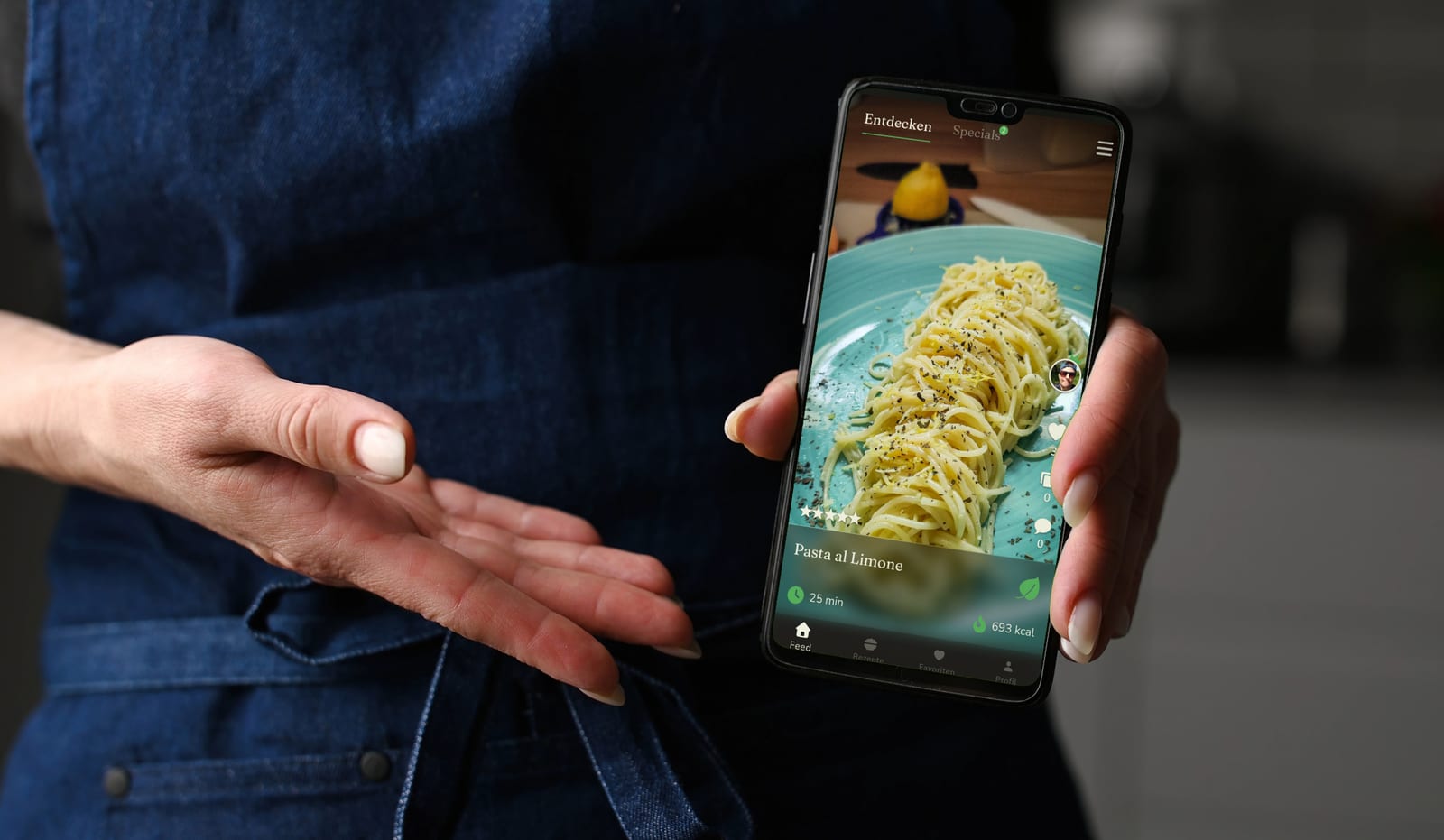

Твоє місце при дворі вільне.
Бери застосунок — твоя епоха починається зараз.


Безкоштовно · Open Beta · вхід вільний
Поширення рецептів і соцмережі
Історія, Reel, допис, слайд-шоу чи посилання — як рецепт із застосунку потрапляє в Instagram, TikTok та інші мережі.
Як поділитися рецептом?
У застосунку натисни кнопку «Поділитися» внизу панелі праворуч, під коментарями. Вона є у стрічці й рецепті. На iPhone це квадрат зі стрілкою, на Android — три з’єднані крапки. Діалог «Поділитися» вгорі показує QR-код посилання, а під ним способи в чотирьох рядках, які гортаються вбік. Рядки без доступних плиток не показуються:
Посилання веде на сторінку рецепта, а месенджери показують картку для перегляду. Якщо встановлено актуальний застосунок, рецепт відкриється відразу в ньому. Решта прочитає в браузері без входу й застосунку. Ілюстрації є в довідці з поширення.
Як додати рецепт із посиланням в історію, Reel або допис Instagram?
Історія: у рядку «Зображення» натисни «Історія» з логотипом Instagram для картинки або «Відеоісторія» в рядку «Відео». Instagram відкриється з рецептом на тлі. Reel: «Reel» у рядку «Відео» передає ролик до редактора. Допис: «Допис» у рядку «Зображення» відкриває меню поширення телефона з карткою 4:5. Вибери там Instagram. «Допис 4:5» у рядку «Відео» створює відео з тим самим співвідношенням сторін.
Instagram і Facebook не приймають посилання в історії й Reels під час поширення. На цих плитках є значок буфера, а Royal Food Club копіює посилання: «Посилання в буфері обміну — вставте його як наліпку-посилання». В історії додай наліпку-посилання і встав адресу, а в Reel встав її в текст («готове до вставки»). Так само для історій Facebook і на iPhone для статусу WhatsApp.
Відеоісторія коротша за 20 секунд, доступних для історії Instagram. За потреби застосунок бере менше Food Snaps і фото етапів.
Як поділитися рецептом у TikTok чи YouTube?
TikTok: плитка «Слайд-шоу» передає серію знімків без тексту й посилання. На iPhone застосунок спочатку зберігає знімки у «Фото», про що йдеться під плитками, а телефон один раз запитає доступ. Якщо хочеш викласти відео, натисни «Відео» й обери TikTok у меню поширення телефона.
YouTube: теж через «Відео». Застосунок створить вертикальний ролик, а в меню поширення вибери YouTube, наприклад для Short. Текст із посиланням піде разом із ним, якщо цільовий застосунок приймає текст.
Що показують поширені зображення та відео?
Перед зображенням, серією або відео вибери стиль. Зображення «Legacy» виглядають як картка у стрічці, завжди в темному оформленні: головне фото без рамки, зірки, назва, панель із фото профілю й числами лайків, Food Snaps і коментарів, назва клубу й ім’я автора. Зображення для історії вертикальне 9:16, допис 4:5.
Відео й слайд-шоу TikTok складаються зі слайдів, які створює телефон. «Нарізка» й «Картка» показують назву, інгредієнти, етапи й поживну цінність у своєму стилі. У «Legacy» порядок сталий: картка, інгредієнти, «Рецепти, відтворені користувачами спільноти» з двома-шістьма Food Snaps, поживна цінність на порцію, до трьох фото етапів або перші етапи готування, якщо фото немає, і «Повний рецепт у додатку». Розділи без вмісту пропускаються. У відео слайди м’яко змінюються на iPhone й Android, а в «Legacy» їхні фото повільно наближаються. «Допис 4:5» обрізає те саме відео для X, Facebook, LinkedIn або Threads. У кінці короткі титри. Музику вибираєш заздалегідь, дивись Стиль і музика.
Поки «Відео створюється…», можна натиснути «Скасувати». Якщо вийти із застосунку, створення теж перерветься.
Що означають «Вибрати стиль» і «Музика» при поширенні?
Коли обираєш зображення (крім QR-коду, у якого свій крок), серію або відео, у «Вибрати стиль» будуть три перегляди рецепта: «Нарізка», «Картка» й «Legacy». Натисни, щоб вибрати стиль. Створення почнеться кнопкою внизу: «Створити зображення», «Створити слайди» або «Створити відео». Телефон запам’ятає вибір. «Посилання», «Посилання з текстом», «Повний рецепт», PDF, інгредієнти, Bring!, Cookidoo й Pinterest пропускають цей крок.
Для відео нижче є «Музика»: «Без», «Підйом», «Ніч» або «Вершина», з ▶ для прослуховування. У «Власний звук» вибери аудіофайл із телефона. Він грає від початку, а наступного разу не збережеться. Використовуй тільки музику, на яку маєш право. У зображень і слайд-шоу TikTok музики немає.
Що таке серія зображень і що означають «Тизер» та «Повністю»?
Це слайди рецепта як окремі зображення. «Допис» створює карусель для Instagram або Facebook, «Слайд-шоу» для TikTok, а «Зберегти» кладе слайди у «Фото». Під стилями вибери «Тизер» з найцікавішим і скороченими інгредієнтами й етапами або «Повністю» з усіма інгредієнтами й етапами, щоб можна було приготувати без застосунку.
Instagram і Facebook приймають до десяти зображень 4:5. Якщо повна серія не вміщається, застосунок її ущільнить і скаже, коли останні етапи не помістилися. У «Фото» обмеження немає.
Як отримати QR-код рецепта чи профілю?
Угорі діалогу «Поділитися» вже є QR-код посилання для сканування. Щоб отримати зображення, обери «QR-код» у рядку «Зображення». У «Вибрати QR-код» є «Біла картка», «Антрацитова картка», «Чорний, без картки» й «Білий, без картки». Вийде квадрат із прозорим тлом і нашим логотипом у центрі. На варіантах із карткою під ним ще є назва. Працює для публічних рецептів і профілів та потребує інтернету.
Чому в мене немає Instagram, Facebook, WhatsApp чи TikTok?
Відповідного застосунку немає на телефоні. Плитки Instagram, Facebook, WhatsApp і TikTok з’являються тільки тоді, коли застосунок встановлено. Повідомлення про помилку немає, плитка просто не показується.
Офлайн у збереженого публічного рецепта є «Посилання», «Посилання з текстом» і «Повний рецепт», а якщо є інгредієнти й рецепт не чернетка, то й «Інгредієнти». Для приватного рецепта лишається тільки список інгредієнтів. Зображення й відео потребують головного фото з мережі, а PDF, Bring! і Cookidoo теж потребують інтернету. «Зображення для історії», «Допис», «Відео» й «Допис 4:5» ідуть через меню поширення телефона до будь-якого застосунку в ньому.
Чи можна поширювати чужі рецепти? А приватні?
Чужі можна, якщо вони публічні, навіть без входу. Відрізняється супровідний текст: для своїх «Свіже з моєї придворної кухні», для чужих «Рекомендація від двору для тебе». На зображенні є ім’я й фото автора, якщо його обліковий запис не деактивовано чи видалено. Правила поширення є в умовах використання.
Приватні рецепти й чернетки не мають публічної сторінки, а отже й посилання, зображення, відео та плиток Bring! чи Cookidoo. Для приватного рецепта, який не є чернеткою, під «Поділитися» є список інгредієнтів навіть офлайн і PDF з обліковим записом та інтернетом. Для чернетки залишається PDF. Кнопка одразу відкриває вибір формату, а без входу або інтернету її немає. «Відкрити у веб-браузері» за трьома крапками доступно тільки для опублікованих публічних рецептів.
Як поділитися профілем?
Через кнопку «Поділитися» в шапці профілю після посилань на соцмережі. Вона є у твоєму профілі й у чужих публічних профілях. Можна обрати зображення з фото профілю позаду QR-коду, іменем і чотирма найкращими рецептами (якщо рецептів немає, будуть значки й ранг), те саме як відео з музикою за бажанням, серію зображень з фото профілю й головними фото найкращих рецептів, QR-код і посилання. Офлайн лишаються «Посилання» й «Посилання з текстом». На сайті просто скопіюй адресу. Кожен публічний рецепт і профіль має свою.