Domande frequenti
Tutto quello che vuoi sapere su Royal Food Club, dalle differenze tra app e sito ai gradi reali, fino al Re e alla Regina della settimana. Se la tua domanda manca, scrivici.
281 domande e risposte
- Royal Food Club in breve
- Primi passi e navigazione
- App e sito a confronto
- Creazione e importazione rapida delle ricette
- La bacchetta magica
- Condivisione delle ricette e social
- Ingredienti e catalogo comune
- Ricette con Thermomix
- Importare ed esportare ricette
- Pubblicità e accesso
- Creare un account e accedere
- Profilo e persone che segui
- Nomi utente, indirizzi delle ricette e menzioni
- Ricette, ingredienti e Food Snaps
- Sondaggi nel Clubhaus
- Commenti, valutazioni e Food Snaps
- Il Clubhaus
- Il tuo tipo di alimentazione
- Il feed e l’ordinamento
- Ricerca e filtri
- Leggere e cucinare una ricetta
- Ingredienti nella lista della spesa
- Piccoli trucchi
- Preferiti e collezioni
- I gradi
- Royal Sparkle Upgrade
- Notifiche e impostazioni
- Privacy, disattivazione ed eliminazione
- Re e Regina della settimana, regole e moderazione
- Lingue, dati e privacy
Royal Food Club in breve
Chi siamo, che cos’è e quanto costa.
Cos’è Royal Food Club?
Royal Food Club è una comunità di ricette per chi cucina davvero. Niente muri di testo con cinque paragrafi di ricordi d’infanzia prima degli ingredienti. Qui trovi ricette, foto dei piatti preparati e una comunità che cucina con te.
Il cuore del progetto è l’app per iOS e Android, con tutte le funzionalità. Il sito è la sua grande vetrina: puoi curiosare tra tutte le ricette e tutti i profili senza accedere e, con un account, creare le tue ricette. Per alcune funzioni serve l’app, come spiega App e sito a confronto.
Pubblico già ricette su Instagram o TikTok. A cosa mi serve Royal Food Club?
Royal Food Club è l’altra metà del tuo canale. Un reel fa venire voglia di un piatto in trenta secondi più di qualsiasi lista di ingredienti. Rifarlo è un’altra storia: le dosi sono sparite scorrendo, la temperatura del forno è sepolta nei commenti e tra quattro settimane chi la ritrova più?
Qui la stessa ricetta prende una forma comoda ai fornelli: dosi che si adattano a ogni numero di porzioni, passaggi con foto, durata e temperatura, una modalità cucina che ti guida e una pagina per ogni ricetta, facile da trovare con ricerca e filtri. Basta un link nella bio o nella descrizione. La ricetta resta tua, con le tue parole e le tue immagini, impaginate con discrezione.
E raggiungi proprio chi cerchi: qui si viene per cucinare. Puoi anche collegare i tuoi canali dal profilo, così il link funziona in entrambe le direzioni. Scopri di più nella pagina per chi fa food blogging.
Puoi mettere il tuo logo sulle foto dei piatti che hai scattato tu. Per i tuoi canali usa i campi per i link nel profilo. I link di affiliazione e i link nei testi delle ricette sono vietati.
Chi c’è dietro Royal Food Club?
Michael Wagner, cuoco per passione e sviluppatore di software. Royal Food Club nasce dall’amore per la cucina e per il codice pulito, lontano dai reparti marketing delle grandi aziende.
Trovi tutti i dati del gestore, una ditta individuale con sede a St. Pölten, in Austria, nelle Note legali.
Quanto costa usarlo?
È tutto gratis: leggere e pubblicare ricette, agitare la bacchetta magica, visitare profili, caricare Food Snaps, mettere Mi piace, commentare, valutare, seguire qualcuno e tenere libri di cucina. Alcune funzioni sono disponibili solo nell’app, come spiega Cosa posso fare solo nell’app?. Non c’è un periodo di prova e dopo 30 giorni nessuna funzione finisce sotto chiave.
C’è un abbonamento facoltativo per sostenere il Club, il Royal Sparkle Upgrade. È davvero facoltativo: tutte le funzioni gratuite restano a disposizione.
Su quali dispositivi funziona Royal Food Club?
L’app è disponibile per iOS e Android. Trovi i link agli store in fondo a ogni pagina. Il sito funziona in qualsiasi browser moderno su telefono, tablet o computer, senza installazione.
Lo stesso account vale ovunque. Puoi iniziare sul telefono e finire al computer, o viceversa.
App e sito a confronto
L’app offre tutte le funzionalità. Sul sito puoi fare molte cose.
Che differenza c’è tra l’app e il sito?
In breve: l’app è Royal Food Club. Il sito è la sua vetrina.
L’app per iOS e Android offre tutte le funzioni della piattaforma. Il sito è più leggero: deve caricarsi in fretta, funzionare senza accesso ed essere visibile ai motori di ricerca. Nel Clubhaus puoi leggere e partecipare alle discussioni sia nell’app sia sul sito.
Il sito dà il meglio di sé quando una tastiera fa comodo, per esempio per scrivere le ricette per esteso.
Cosa posso fare su questo sito?
Senza accedere puoi:
- Cercare, filtrare e ordinare le ricette
- Curiosare tra le pagine delle categorie
- Consultare ingredienti, fasi di lavoro, valori nutrizionali, valutazioni e Food Snaps di ogni ricetta
- Visitare i profili pubblici con distintivi, link ai social, contatori e liste di follower e profili seguiti
- Leggere gli argomenti pubblici e le risposte nel Clubhaus
Con un account puoi anche:
- Valutare le ricette e modificare o eliminare le tue valutazioni
- Segnalare contenuti
- Creare, modificare e pubblicare le tue ricette
- Completare le bozze che hai iniziato al volo nell’app
- Agitare la bacchetta magica sulle tue ricette e controllare le proposte al salvataggio nell’editor o dalla pagina della ricetta
- Mettere Mi piace e commentare le ricette, menzionando altri utenti con @ o richiamando ricette con #
- Seguire altri profili
- Bloccare utenti e sbloccarli
- Cucinare con la modalità cucina, che mostra ingredienti, dosi per porzione e fasi di lavoro. Alla fine puoi pubblicare un Food Snap o spuntare «Già cucinati»
- Caricare Food Snaps e rimuovere gli Snap dalle tue ricette
- Modificare il profilo: nome, Chi sono, citazione e foto del profilo
- Gestire l’account: cambiare indirizzo e-mail e password, disattivare o eliminare l’account
- Cambiare le impostazioni: lingua, unità e formati, dimensione della porzione, notifiche, obiettivi nutrizionali, tipo di alimentazione, opzioni di privacy e preselezione della bacchetta magica
- Scaricare ricette in PDF
- Importazione ed esportazione: richiedere un archivio dei tuoi dati, importare ricette da Mealie o esportarle verso Mealie
- Rispondere, reagire, votare, iscriverti agli argomenti e segnalare contenuti nel Clubhaus
Cosa posso fare solo nell’app?
Per scoprire cosa offre il sito, leggi Cosa posso fare su questo sito?. Queste funzioni sono disponibili solo nell’app:
- Il feed. Il flusso personalizzato di ricette da scorrere. Doomscrolling, ma con valori nutrizionali.
- Il tipo di alimentazione. Scegli vegano, niente carne rossa, niente maiale e così via. L’app filtra in base alla tua scelta sia il feed sia la ricerca. Puoi scegliere anche qui nelle Impostazioni, ma sul sito imposti i filtri delle ricette a mano.
- Libri di cucina. Puoi creare collezioni, dare loro un nome e organizzarci le ricette. Una sola eccezione: alla fine della modalità cucina puoi aggiungere una ricetta a «Già cucinati» anche qui. Per vedere il libro di cucina, apri l’app.
- Scrivere note personali. La modalità cucina è disponibile anche qui. Puoi leggere qui le note sui singoli passaggi e scriverle nell’app.
- L’importazione rapida. Trasforma le foto della galleria o dell’app Foto in una ricetta. Se vuoi, la bacchetta magica la mette subito per iscritto.
- Set di filtri personalizzati. Salva le ricerche con un nome per riutilizzarle nella scheda Ricette.
- Impostazioni del dispositivo. Modalità Super Performance, Offline, statistiche di utilizzo, segnalazioni di crash, Feedback di Corte, Araldo e introduzione: tutto ciò che riguarda solo il telefono. Puoi cambiare le altre impostazioni anche qui. Vedi Posso cambiare le impostazioni sul sito?
- Notifiche push. Le ricevi sul tuo dispositivo tramite l’app. Puoi scegliere quali eventi ricevere via push o e-mail anche qui nelle Impostazioni.
- Cercare membri e consultare le statistiche del tuo profilo.
- Cucinare offline. L’app tiene a disposizione sul dispositivo le ricette preferite e quelle che hai creato. Vedi L’app funziona senza Internet?
- Feedback sulla versione beta e Royal Sparkle Upgrade. Puoi attivare e gestire l’abbonamento nell’app.
- Altre lingue. L’interfaccia e i contenuti dell’app sono disponibili in 12 lingue. Il sito viene tradotto pagina per pagina. Vedi Il sito è disponibile in altre lingue?
- Aprire argomenti nel Clubhaus, modificare o ritirare i tuoi argomenti.
Perché sul sito ci sono meno funzioni che nell’app?
Preferiamo fare bene una cosa che farne due a metà. L’app è il prodotto completo. Il sito fa da vetrina, da ricettario, da scrivania e da porta d’ingresso.
Ci sono ragioni pratiche. Il feed da scorrere è pensato per il telefono. Per le notifiche push e l’importazione rapida da Foto serve un telefono. E perché i motori di ricerca trovino le ricette, la pagina deve aprirsi in fretta e senza richiedere l’accesso.
La distanza si è ridotta: puoi mettere Mi piace, commentare e seguire utenti anche dal sito. Le funzioni rimaste nell’app sono lì per un motivo.
Mi serve davvero l’app?
Per leggere e cucinare puoi usare il sito: cerca, consulta e segui le ricette passo passo, oppure portale con te in PDF.
Puoi anche partecipare dal sito: metti Mi piace, commenta, segui profili, scrivi le tue ricette e carica Food Snaps.
Per vivere il Club fino in fondo, sì. Il feed e i tuoi libri di cucina sono disponibili solo nell’app. Per salire di grado ti servono XP. La maggior parte arriva dagli altri membri, che si ritrovano nel feed.
Posso cucinare seguendo la ricetta dal computer?
Sì. Ogni ricetta ha una panoramica e una modalità cucina con gli ingredienti e il calcolo delle dosi. Sotto trovi le fasi di lavoro in ordine, ciascuna con foto, tempo e temperatura. Basta un tablet accanto ai fornelli.
Se hai effettuato l’accesso, in fondo trovi Crea FoodSnap per fotografare il risultato e Aggiungi a “Già cucinati”. Il ricettario «Già cucinati» si consulta nell’app.
Nell’app puoi anche scrivere note personali sui singoli passaggi. Le note scritte nell’app compaiono anche qui e le vedi solo tu. La durata è indicata in ogni passaggio. Né il sito né l’app hanno un cronometro.
Creazione e importazione rapida delle ricette
Condividi le foto dai fornelli, aggiungi qualche appunto e lascia scrivere il resto alla bacchetta magica. Oppure scrivi tu.
Qual è il modo migliore per creare una ricetta?
L’importazione rapida con la bacchetta magica. Scatta foto mentre cucini, condividile dalla galleria con Royal Food Club e aggiungi un titolo e qualche appunto. La bacchetta magica propone ingredienti, passaggi, tag e valori nutrizionali. A te basta dare un’occhiata.
- Ai fornelli, con il telefono. Fotografa il piatto finito in verticale, per la copertina, e i passaggi in orizzontale: la rosolatura, l’impasto pronto, l’interno dopo il taglio.
- Condividi dalla galleria. Seleziona le foto, tocca «Condividi» e scegli Royal Food Club. Dai un titolo alla ricetta. Le foto si ordinano da sole per formato e ora dello scatto.
- Salva e lascia fare alla magia. Al salvataggio puoi attivare o disattivare «Ingredienti», «Testi» e «Dati» della bacchetta magica. La preselezione dipende dal materiale e dalle tue impostazioni. Con «Dati» la bacchetta stima anche porzioni, difficoltà, durata, tag e valori nutrizionali. In «Parole chiave (facoltativo)» scrivi quello che le foto non mostrano: ingredienti, tempi e temperature.
- Controlla e pubblica. In «Esaminare le proposte», controlla dosi e tempi, salva e tocca «Pubblica» sulla pagina della ricetta. Fatto.
Nell’aiuto per l’importazione rapida trovi la guida passo passo con le immagini.
Preferisci scrivere tu? Segui il vecchio consiglio di corte: raccogli il materiale sul telefono e scrivi dal sito. Al salvataggio disattiva le voci della bacchetta magica, salva la bozza e scrivi i passaggi più tardi qui sul sito. Con una tastiera vera metti in ordine il procedimento in cinque minuti. Sul telefono te ne servono venti.
Come funziona l’importazione rapida dalla galleria?
Seleziona le immagini nella galleria o nell’app Foto, tocca «Condividi» e scegli Royal Food Club. Nell’app si apre «Importazione rapida delle ricette». Devi aver effettuato l’accesso e avere il permesso di creare ricette. In breve, devi vedere la scheda «Creare».
Inserisci un «Titolo» in alto. Una foto diventa la copertina e tutte le altre diventano fasi di lavoro illustrate. L’ordine è spiegato in Come vengono ordinate le mie foto?. L’importazione rapida non legge ingredienti o testi. Se vuoi, ci pensa la bacchetta magica. Vedi Importazione rapida e bacchetta magica.
Puoi importare fino a 24 immagini: una copertina e fino a 23 passaggi. L’app salta le immagini illeggibili o inadatte e ti avvisa. Se ne invii troppe, tiene solo le prime 24. Per proseguire serve un titolo e almeno un’immagine. Alla fine trovi tre pulsanti: «Salva come bozza», «Apri nell'editor delle ricette» e «Rifiuta l'importazione».
Nell’Aiuto trovi tutto il percorso passo passo, con le immagini.
L’importazione rapida può elaborare immagini per trascriverle. Quando pubblichi le immagini della ricetta, valgono le regole sulle foto. Le immagini contrassegnate come generate dall’IA vengono rifiutate prima dell’importazione. Al salvataggio vengono verificati i testi che hai scritto. La bacchetta magica scarta le proposte di testo non ammesse.
Come vengono ordinate le mie foto nell’importazione rapida?
Per formato e ora dello scatto. Con l’impostazione predefinita «Prima il formato verticale», le foto verticali vengono per prime e la prima diventa l’immagine di copertina. Seguono le foto orizzontali come fasi di lavoro. In ciascun gruppo conta l’ora dello scatto. Con «Ordine cronologico» conta solo l’ora e la prima foto diventa la copertina. Le immagini senza data seguono quelle datate e quelle quadrate contano come orizzontali.
Una striscia sul bordo della foto ne indica il formato e la legenda sopra spiega a cosa serve: «Formato verticale per l'immagine di copertina», «Formato orizzontale per le fasi di lavoro». Il consiglio per gli scatti è semplice: piatto finito in verticale, tutto il resto in orizzontale.
Puoi poi riordinare a mano con «Tenere e tirare per ordinare», scegliere un’altra copertina con la stella e togliere una foto con ✕. Quando cambi la stella, la vecchia copertina prende il posto della nuova. Se la elimini, la prima fase di lavoro prende il suo posto. Passare da un criterio all’altro ricalcola l’ordine e annulla quello manuale. Con una sola immagine non compaiono né il selettore né la legenda.
Come faccio a completare un’importazione rapida con la bacchetta magica?
Tocca «Salva come bozza». Nella finestra la sezione della bacchetta magica è già aperta, con le opzioni «Ingredienti», «Testi» e «Dati». La preselezione dipende dal materiale e dalle impostazioni. Ogni riga indica la propria fonte, per esempio «da 14 foto + nota».
Se «Ingredienti» o «Testi» è attivo, in «Parole chiave (facoltativo)» puoi aggiungere ingredienti, tempi e temperature. Se entrambi sono disattivati, il contenuto del campo non viene salvato. Se la bacchetta non è proposta al salvataggio, il riquadro e il campo non compaiono.
Con «Salva con la bacchetta magica» crei una bozza privata che si apre nell’editor con un’animazione. Anche senza fasi di lavoro, puoi usare come fonte le foto o una nota dell’autore. Alla fine si apre «Esaminare le proposte». Dopo il salvataggio torni alla pagina della ricetta, dove puoi toccare «Pubblica».
«Dati» da solo non incide sulla quota giornaliera. Disattiva tutte le opzioni per salvare senza IA. «Annulla» lascia l’importazione aperta e non salvata.
Condividere le foto le carica o crea già una ricetta?
No. La condivisione crea solo delle copie delle foto selezionate per l’importazione. Per caricarle, tocca «Salva come bozza» e conferma con «Salva». Sul server viene creata una bozza privata con titolo, copertina e una fase di lavoro per foto. Se usi la bacchetta magica, le tue parole chiave vengono aggiunte come nota. Senza la bacchetta, ingredienti, tag e testi dei passaggi aspettano te. Trovi la bozza tra le ricette nel profilo.
Con «Apri nell'editor delle ricette» non viene ancora caricato nulla e la ricetta non viene creata. Copertina, titolo e fasi illustrate passano all’editor completo, che li invia al salvataggio. «Rifiuta l'importazione» chiede conferma e cancella solo le copie importate. Gli originali restano nell’app Foto.
Se esci dall’importazione rapida, la ritrovi sotto «Creare» come «Importazione della ricetta pronta», con «Applica» e «Scarta». I gruppi di foto condivisi separatamente restano importazioni distinte, in ordine dalla più recente. Dopo 14 giorni di inattività, la corte fa piazza pulita di quelle abbandonate.
Perché Royal Food Club a volte non si apre dopo la condivisione?
Su Android, dopo la condivisione l’app si apre o torna automaticamente in primo piano. Su iPhone l’estensione di condivisione copia le foto e si chiude. Apple non le permette di aprire l’app principale. Apri Royal Food Club a mano: l’importazione ti aspetta lì.
Anche senza accesso, Android riceve le foto e te le ripropone quando accedi. Se l’estensione su iPhone sa già che hai effettuato la disconnessione, mostra un invito ad accedere e non importa nulla. Dopo l’accesso dovrai condividere di nuovo le foto. Se lo stato dell’account è ancora sconosciuto, l’estensione può accettarle e l’app fa la verifica definitiva in seguito.
Posso avviare l’importazione rapida nell’app o importare video?
No. L’importazione rapida parte sempre dalla galleria o dall’app Foto con «Condividi». Nell’app non c’è un pulsante dedicato. La scheda «Creare» apre l’editor normale, dove scegli le foto una fase alla volta.
L’importazione rapida accetta solo foto. Non importa video o documenti. Per un video del tuo piatto, aggiungi un Link al video nell’editor.
Posso fare tutto dal telefono?
Sì, e per molti è la norma. Nell’app puoi preparare la ricetta completa: foto, ingredienti, fasi di lavoro, tempi, temperature, porzioni, tag e valori nutrizionali. L’editor ti guida attraverso tutte le sezioni.
L’unico neo è quello di qualsiasi telefono: scrivere testi lunghi sulla tastiera a schermo è più lento. Con passaggi brevi non te ne accorgerai.
E tutto dal computer?
Certo. Da Aggiungi ricetta puoi creare una ricetta completa, caricando anche le immagini dal computer.
È comodo soprattutto se trascrivi una ricetta già scritta o ne inserisci diverse di fila. Le foto che fai mentre cucini, invece, devi averle già scattate e trasferite sul computer.
Posso scrivere tutte le fasi di lavoro in un solo testo?
Sì. Nell’app, sopra le fasi di lavoro, puoi scegliere tra «Singoli passaggi» e «Inserimento di testo». Sul sito l’opzione si chiama «Alle Schritte in einem Textfeld» (tutti i passaggi in un campo di testo). Scrivi tutto in un solo campo e separa i passaggi con una riga vuota. Andare semplicemente a capo continua il passaggio. Una riga vuota ne apre uno nuovo. Più righe vuote di fila contano come una.
Puoi passare da una modalità all’altra quando vuoi. Il testo si divide in passaggi e si ricompone quando torni indietro. L’inserimento di testo si disattiva appena una fase ha una foto, un testo breve, una durata o una temperatura. Sono informazioni che il testo unico non può conservare.
È pratico se trascrivi una ricetta che hai già o se la detti a voce.
Come aggiungo foto, durata o temperatura a una fase di lavoro?
Usa la vista «Singoli passaggi». Ogni passaggio ha una descrizione (fino a 2.000 caratteri) e due pulsanti per le immagini: fotocamera e galleria. Sotto «Dati facoltativi» trovi il testo breve da usare come titolo, la durata e la temperatura con la sua unità. Imposti la durata come per l’intera ricetta (vedi Durata e porzioni). Un passaggio può durare fino a sette giorni, quanto basta e avanza per l’impasto della notte.
Ogni passaggio può avere fino a due immagini, per esempio l’impasto prima e dopo la lievitazione. Dalla galleria puoi sceglierle insieme. Con la fotocamera scatti una foto alla volta. Nella ricetta, due foto compaiono affiancate in riquadri quadrati. Per le foto dei passaggi, il formato orizzontale rende meglio. Per la copertina e i Food Snaps funziona meglio il verticale.
Ogni passaggio richiede una descrizione o una foto. Puoi anche usare solo una foto. Per riordinare, usa la maniglia o le frecce. Se hai molte foto dei passaggi, conviene l’importazione rapida.
Mostra quello che hai cucinato tu. Evita di fotografare testi o schede di ricette. Leggi Quali foto posso caricare?
Come inserisco durata e porzioni?
Nell’app usi le rotelle di selezione. Tocca «Durata» per aprirne due, una per le ore e una per i minuti, e conferma con «Applica». Se entrambe segnano zero, la durata torna vuota. Se chiudi la finestra, resta quella di prima. Una ricetta può durare al massimo 16 ore e 40 minuti, una singola fase fino a sette giorni. La rotella dei minuti si accorcia da sola per rispettare il limite.
«Porzioni» apre una rotella da 1 a 99. La stessa rotella è nel selettore delle porzioni quando leggi una ricetta e nell’impostazione «Dimensione della porzione». Vedi Come ricalcolo le dosi di una ricetta?
Posso dettare una ricetta invece di scriverla?
Sì, usa la dettatura della tastiera, con il microfono sulla tastiera su Android o il tasto di dettatura su iPhone. L’app accetta la dettatura da tastiera in tutti i campi di testo, senza usare un microfono proprio.
La modalità più comoda è l’inserimento di testo. Detta tutto di fila e premi Invio due volte tra un passaggio e il successivo per lasciare una riga vuota. Poi rileggi: il software di dettatura ha idee tutte sue su come si scrive «rosmarino».
Perché il passaggio della mia ricetta non è numerato?
Perché c’è una sola fase. Un «1» senza un «2» non conta molto. Se c’è una sola fase, il numero non compare né nell’app né sul sito, sia nella vista della ricetta sia in modalità cucina. Da due passaggi in poi, compaiono i numeri.
Solo il PDF numera anche un passaggio unico.
Perdo quello che ho scritto se si chiude l’app?
No. L’editor salva di continuo sul dispositivo quello che scrivi. Quando riapri la ricetta, l’app ti chiede se vuoi «Continuare a lavorare» o «Carica l'originale». Se esci dall’editor con modifiche non salvate, ti chiede se vuoi tenerle o scartarle.
Questa copia resta sul dispositivo. Su un altro dispositivo o sul sito vedi solo quello che hai effettivamente salvato, anche come bozza privata. Nel menu dell’editor, «Scarta le modifiche» chiede prima conferma. Su una nuova ricetta svuota il modulo. Su una ricetta esistente scarta le modifiche non salvate e chiude l’editor. «Anteprima» mostra la ricetta come la leggeranno gli altri.
Cosa significano «Opzionale» e «Alternativa» mentre scrivo una ricetta?
Trovi entrambe le opzioni nella scheda dell’ingrediente sotto «Avanzato», la linguetta con la freccia in basso. Opzionale vuol dire che puoi lasciar fuori l’ingrediente. «Aggiungi un'alternativa» crea una riga «o» nella stessa scheda, con quantità e unità proprie. Per esempio, «400 g di carne macinata mista o 400 g di fagioli neri».
Un’alternativa appartiene sempre all’ingrediente principale e compare nella sua scheda. Anche più alternative possono riunirsi a corte. Il pulsante appare appena l’ingrediente principale ha un nome. Un’alternativa non può essere contrassegnata come facoltativa. Fare da sostituto ed essere superfluo allo stesso tempo richiederebbe troppa diplomazia, anche in una cucina di corte.
Quando sposti un ingrediente principale, il suo seguito lo accompagna. Se lo elimini, partono anche le alternative. Ogni alternativa ha poi la propria crocetta.
Come divido gli ingredienti in sezioni come «Per l'impasto»?
Nell’editor, ogni riga degli ingredienti ha un campo Sezione. L’opzione predefinita è «Nessuna sezione». Puoi scegliere tra dieci titoli pronti: Per l'impasto, Per il ripieno, Per la salsa, Per la guarnizione, Per la marinata, Per il condimento, Per le decorazioni, Parte 1, Parte 2 e Parte 3.
Di solito basta una scelta per sezione: una nuova riga prende la sezione di quella sopra, e un’alternativa segue quella dell’ingrediente principale. L’ordine si sistema da solo. Prima le righe senza sezione, poi ciascuna sezione in blocco, nell’ordine in cui compare per la prima volta. Una nuova sezione va in fondo. Nell’editor del sito puoi spostare un’intera sezione con il suo seguito usando le frecce accanto al titolo.
I titoli sono predefiniti, così ogni sezione ha sempre lo stesso nome e viene tradotta bene in ogni lingua. E una richiesta dalla corte: evita di scrivere il titolo della sezione come ingrediente. Ogni ingrediente digitato entra nel catalogo comune e compare nelle ricerche altrui. «Per l'impasto» sarebbe un ospite parecchio strano.
Che cos’è una bozza e chi la vede?
Una bozza è una ricetta ancora da completare. La vedi solo tu e non compare nelle ricerche, nei feed o sui profili altrui. Nelle tue liste nell’app, la scheda ha l’etichetta rossa «Bozza». Una ricetta completa e privata ha l’etichetta gialla «Privato».
È automatico: una ricetta resta in bozza finché è incompleta. Quando la completi e la imposti come pubblica, va online. Per i gradi contano solo le ricette pubbliche.
Posso iniziare sul sito e finire sul telefono?
Tecnicamente sì: l’account e la ricetta sono gli stessi. Nella pratica succede di rado. Al computer mancano le foto e al telefono la tastiera. Chi comincia al computer di solito finisce lì.
Se ti serve, salva, apri l’app, scegli la ricetta dal profilo e continua.
Posso modificare una ricetta in seguito?
Sì, quando vuoi e tutte le volte che vuoi. Trovi il pulsante per modificare sia sul profilo sia sulla pagina della ricetta. Compare solo sulle ricette tue.
Puoi rendere privata anche una ricetta già pubblicata. Scompare dalle ricerche, dal feed e dai libri di cucina altrui. Conservi i gradi già raggiunti.
La bacchetta magica
Entra una foto, esce una ricetta. Cosa propone l’IA, come controlli le proposte e come torni indietro.
Cos’è la bacchetta magica?
La bacchetta magica è un aiuto dell’IA per le tue ricette. Usa foto, testi dei passaggi, appunti e la nota dell’autore (nell’editor «Nota dell'autore») per formulare proposte di «Ingredienti», «Testi» e «Dati». Decidi tu cosa entra nella ricetta.
Al salvataggio attiva le voci su cui vuoi che lavori e tocca «Salva con la bacchetta magica». Mentre sullo schermo compare «Expecto Rezeptum», la bacchetta lavora, di solito per meno di un minuto. Poi scorri «Esaminare le proposte» pagina per pagina. La ricetta cambia quando tocchi «Salva».
La selezione iniziale dipende dal materiale e dalla sezione «Bacchetta magica» nelle Impostazioni. L’Aiuto mostra il percorso con le immagini.
Dove trovo la bacchetta magica?
In tre posti nell’app: nella finestra di salvataggio dell’editor, in quella dell’importazione rapida e nel menu con i tre puntini della ricetta salvata, sotto «Bacchetta magica», con il pulsante «Avvia». Nell’editor manca un pulsante di avvio dedicato.
Nella finestra dell’editor, se non c’è niente in sospeso, la sezione è chiusa e mostra per esempio «Bacchetta magica: niente da fare» o «Bacchetta magica: spenta». Toccala per aprirla. Nell’editor del sito trovi «✦ Zauberstab» accanto a «Speichern» (salva). Sulla pagina della tua ricetta trovi «✦ Bacchetta magica» accanto a «Modifica».
Di cosa ha bisogno la bacchetta magica per funzionare?
Serve una tua ricetta, una connessione e l’accesso a un account con le condizioni di utilizzo accettate. Per «Ingredienti» basta una foto o una nota. Per «Testi» basta una fase di lavoro con testo, una nota dell’autore o anche una foto. «Dati» si basa sugli ingredienti e sui passaggi. Se mancano, vengono aggiunti nella stessa elaborazione. Vanno bene anche appunti e frasi a metà. Titolo e ingredienti danno contesto. La bacchetta ricostruisce solo a partire dal materiale esistente.
Se la ricetta è in moderazione, c’è un’elaborazione in corso o ci sono proposte da esaminare, non puoi avviarne un’altra. Non serve un grado particolare. Per la quota giornaliera, vedi Quante volte posso usare la bacchetta?.
Perché alcune opzioni sono già attive e altre sono in grigio?
Sono attive le voci che mancano nella ricetta e per cui c’è materiale, a meno che tu non le abbia disattivate nelle Impostazioni. I testi già esaminati e rimasti uguali e i dati già calcolati restano disattivati. Se cambia il materiale di partenza, puoi riattivarli. I valori nutrizionali plausibili che hai inserito restano fino a quando applichi una proposta. Puoi cambiare le opzioni in ogni momento.
Un’opzione è in grigio quando non è disponibile. Rimane visibile con un solo motivo, per esempio «Materiale insufficiente: mancano delle foto o una nota», «Esaurito per oggi», «I dati sono aggiornati» o «Rimane invariato dall'ultimo tentativo».
Le opzioni dipendono l’una dall’altra. Se attivi «Dati» quando mancano ingredienti o passaggi, si attivano anche «Ingredienti» o «Testi». Se li disattivi, si spegne anche «Dati».
Cosa compila la bacchetta magica? Cosa lascia com’è?
Propone: ingredienti con quantità, unità, righe facoltative, alternative e sezioni, passaggi e nota dell’autore, tag, categoria, porzioni, difficoltà, durata e stime dei valori nutrizionali. Se trova istruzioni adatte per il Thermomix, può suggerire le impostazioni del dispositivo per quei passaggi. In caso di dubbio, le lascia vuote.
I dati della ricetta cambiano solo se lo decidi tu. Vale per campi vuoti, correzioni, valori nutrizionali e testi, sia nelle ricette private sia in quelle pubbliche. Non devi scegliere una modalità per il testo: la bacchetta scrive i passaggi vuoti, trasforma gli appunti in frasi e decide cosa serve fase per fase. Non dovrebbe inventare i dati mancanti.
Copertina, immagini dei passaggi, fonte, link al video, nome breve e autore non vengono sostituiti da immagini generate dall’IA o dati altrui. La bacchetta non genera immagini. Controlla ogni risultato prima di applicarlo.
A cosa serve «Parole chiave (facoltativo)»?
A scrivere quello che non si vede in foto: ingredienti, tempi, temperature o un trucco. Basta un appunto come «zucca 25 min, forno 200°». Il campo è nella sezione aperta della bacchetta magica nell’importazione rapida. Viene inviato come nota dell’autore quando «Ingredienti» o «Testi» è attivo. Se entrambi sono disattivati, non viene salvato.
Nell’editor puoi scrivere le stesse cose in «Nota dell'autore» o direttamente nei passaggi. «Appunti in breve» o «Passo … per parole chiave» sulla riga «Testi» indica che la bacchetta li ha riconosciuti e può svilupparli.
Quanto ci mette la bacchetta? Devo aspettare?
Di solito meno di un minuto. Nell’editor scende il sipario con «Si sta creando la magia…», ma puoi uscire. Il server continua a lavorare e in alto nell’app compare una scheda che ti riporta all’editor con un tocco. Puoi anche fare magie su più ricette insieme.
Alla fine, se l’editor è aperto, «Esaminare le proposte» si apre da sé. Altrimenti l’app ti avvisa. Se ci vuole più del previsto, ricevi una notifica. Nelle Impostazioni puoi attivare un suono e una breve vibrazione con «Suono associato ai punti esperienza e alla bacchetta magica» e «Vibrazione quando si ottengono punti esperienza e con la bacchetta magica».
Come controllo le proposte?
Tocca «Esamina» nella riga della ricetta per aprire «Esaminare le proposte». C’è una pagina per ogni sezione: «Dati», «Ingredienti» e «Testi». Puoi cambiare pagina con le schede, con «Avanti» e «Indietro» o scorrendo di lato. Ogni proposta ha una scheda e un interruttore. La regola è «Ciò che è attivato viene applicato, il resto viene rifiutato.» «Salva» nell’ultima pagina scrive tutto nella ricetta in un colpo solo.
Sono già attive le proposte che riempiono un campo vuoto o correggono un’incongruenza. Sono disattivate le modifiche al tuo testo e tutto quello che elimina qualcosa. Quando un testo viene riscritto, sotto «Prima» trovi la tua versione. «Applica tutto» e «Deseleziona tutto» agiscono sull’intera pagina.
Alcune proposte dipendono da altre. La scheda lo indica, per esempio con «Calcolato con i nuovi ingredienti», «Fa parte delle nuove porzioni» o «Alternativa a …». Tocca l’indicazione per andare al prerequisito. Se lo disattivi, si disattivano anche le schede che ne dipendono. «Applica tutto» include i prerequisiti delle altre pagine e te lo segnala.
Cosa succede se tocco «Più tardi»?
La ricetta e le selezioni restano come sono. «Più tardi» e la X chiudono la procedura. Le proposte restano da esaminare e alla riapertura trovi gli interruttori come li hai lasciati. Sulla ricetta resta l’avviso «La bacchetta magica ha … suggerimenti» con «Esamina».
Finché ci sono proposte in sospeso, non puoi avviare un’altra elaborazione né pubblicare una ricetta privata. L’app dice «Prima controllate le proposte, poi potrete pubblicare.» Le ricette già pubbliche restano pubbliche.
Posso rifiutare tutte le proposte insieme?
Sì. «Scarta le proposte» accanto a «Esamina» chiede conferma e rifiuta tutte le proposte in sospeso. La ricetta resta com’è. Il pulsante è disponibile sia nell’app sia sul sito.
Puoi farlo anche nella procedura: tocca «Deseleziona tutto» su ogni pagina, poi «Salva». In entrambi i casi puoi tornare indietro entro il termine. Vedi Come annullo le modifiche della bacchetta?
Cosa significano «✦ Proposta» e «✦ stimato»?
«✦ Proposta» compare nell’editor accanto a ogni campo con una proposta in sospeso. Se ce ne sono diverse, vedi «✦ … proposte». Nuove righe, tag e passaggi si presentano da sé, per esempio «✦ Proposta: autunno». Tocca l’indicazione per aprire la pagina corrispondente. La vedi solo tu e non applica nulla da sola.
«✦ stimato» segnala i valori nutrizionali calcolati dalla bacchetta magica, anche dopo che li hai applicati e per chiunque legga la ricetta. Se modifichi il valore a mano, l’indicazione scompare.
Perché alcune proposte risultano «Non più valido»?
Perché nel frattempo hai modificato il campo. Fa fede il tuo valore e la proposta compare in grigio, senza interruttore, in fondo alla pagina: «Non più valido: avete modificato il campo.» I valori nutrizionali stimati perdono validità se cambi ingredienti o porzioni, perché il calcolo dipende da quelli.
Puoi continuare a modificare e salvare anche con proposte in sospeso. Se hanno perso tutte validità, la riga te lo segnala. Tocca «Capito» per chiuderla.
Come annullo le modifiche della bacchetta?
Dopo aver salvato le proposte hai 24 ore. Sulla pagina della ricetta, tocca «Annulla» accanto alla riga. Nell’editor usa la bacchetta con la freccia accanto al simbolo del salvataggio. La riga indica la scadenza, per esempio «fino a domani alle» con l’orario.
La ricetta torna allo stato precedente al salvataggio e le proposte si riaprono, così puoi esaminarle di nuovo. La quota resta uguale. Se avevi solo rifiutato proposte, la ricetta resta com’era e le proposte tornano in sospeso.
Ogni salvataggio successivo chiude questa possibilità, compresa la pubblicazione. Nell’editor compare un avviso. Se annulli dall’editor, la finestra ti indica quali modifiche non salvate andrebbero perse.
La ricetta viene pubblicata automaticamente dopo la magia?
No. Una ricetta nuova o privata resta privata al salvataggio con la bacchetta: «Con la bacchetta magica salvate prima in privato. Potrete pubblicare dopo il controllo.» Dopo il controllo, nella ricetta compare «Pubblicare adesso?». Tocca tu «Pubblica». Se manca qualcosa, la ricetta resta privata e il messaggio indica cosa manca.
Una ricetta già pubblica resta pubblica. Anche qui le proposte diventano visibili quando le applichi. Uscire dall’app o toccare «Più tardi» non pubblica nulla.
La bacchetta magica costa? Serve Royal Sparkle?
No e no. La bacchetta magica è gratuita e disponibile a chiunque abbia effettuato l’accesso, a qualsiasi grado e senza Royal Sparkle Upgrade. Il numero di utilizzi al giorno cresce con il grado. L’upgrade ti porta subito al limite del grado più alto. Trovi i numeri nella tabella I gradi e altri dettagli in Quante volte posso usare la bacchetta?
Quante volte posso usare la bacchetta?
Dipende dal tuo grado. Ogni grado ha una quota giornaliera, che cresce con il grado. Il Royal Sparkle Upgrade ti dà subito gli utilizzi del grado più alto. I numeri sono nella tabella I gradi. Ogni elaborazione con «Ingredienti» o «Testi» conta una volta. «Dati» non conta. Puoi controllare valori nutrizionali, tag e altri dati anche a quota esaurita.
Ci sono anche un limite giornaliero per tutto il Club e un limite separato per le elaborazioni con «Dati». Sono impostazioni che possiamo modificare.
Apri la sezione della bacchetta per vedere quanti utilizzi ti restano oggi. A quota esaurita, «Ingredienti» e «Testi» sono in grigio con «Esaurito per oggi». L’app ti ricorda che puoi riprendere domani. Se il servizio IA non risponde o la bacchetta non trova nulla da fare, l’utilizzo non viene scalato.
La ricetta è stata salvata. Perché la bacchetta non si è avviata?
La ricetta è al sicuro. L’app dice «La vostra ricetta è stata salvata. La bacchetta magica non è stata attivata.» L’avviso indica il motivo: la quota del giorno è esaurita, la bacchetta è troppo impegnata o non disponibile, oppure manca materiale nella ricetta.
Se manca materiale, aggiungi testo nei passaggi, una nota dell’autore o foto della ricetta. Se ci sono proposte in sospeso, controlla prima quelle. Le elaborazioni che non partono non contano. Leggi i requisiti.
La bacchetta non ha trovato nulla o non ha funzionato. Che faccio?
«La bacchetta magica non ha trovato nulla da aggiungere.» La ricetta è già a posto e dalla tua quota non viene scalato niente.
«Materiale insufficiente…» ti dice cosa manca, per esempio foto, testo nei passaggi o una nota. Aggiungilo e riprova. Finché il materiale resta uguale, l’opzione è in grigio con «Rimane invariato dall'ultimo tentativo».
«Il materiale non corrisponde» significa che foto e testi non mostrano lo stesso piatto. «La bacchetta magica non riconosce alcuna ricetta in questo caso.» significa che dal materiale non si riesce a ricavare una ricetta.
«L'IA non risponde al momento.» indica un problema dalla nostra parte. Riprova tra qualche minuto. Se la ricetta è cambiata durante l’elaborazione, la bacchetta non applica nulla. Se la quota non è stata scalata, la riga lo indica. Tocca «Capito» per nasconderla.
Quali dati vengono inviati all’IA?
A ogni elaborazione, al servizio IA vengono inviati i dati della ricetta (titolo, nota, porzioni, difficoltà, durata, tag, valori nutrizionali, ingredienti e passaggi), la copertina e la prima immagine di ogni passaggio in versione ridotta (solo la copertina se è attivo soltanto «Dati»), i nostri cataloghi pubblici di tag, unità, ingredienti e altro. Con «Ingredienti» vengono inviati anche i nomi dei tuoi ingredienti ancora in attesa di approvazione. La riga in fondo alla sezione aperta della bacchetta ti ricorda che usa l’IA e che i dati della ricetta vengono inviati per questo.
L’identificativo dell’account, il nome, l’indirizzo e-mail e il nome utente non vengono inviati. Il servizio IA conserva richieste e risposte fino a 30 giorni per prevenire abusi e non le usa per addestrare modelli. Noi conserviamo un registro con stato, durata, costi e orari, oltre a modifiche e proposte con i valori prima e dopo, così puoi controllarle e annullarle.
Per questo l’app ti chiede di evitare persone, nomi o indirizzi nelle foto e nei testi. Per sapere chi gestisce l’IA, dove sono conservati i dati e per quanto tempo, leggi l’Informativa sulla privacy.
Cosa succede se tocco «Senza bacchetta magica»?
Prosegui al salvataggio senza IA. Il pulsante appare in un avviso prima del primo utilizzo del tuo account su quel dispositivo. L’avviso spiega come funziona la bacchetta, come puoi controllare e annullare le proposte e quali dati vengono inviati all’IA. Puoi scegliere «Avanti» o «Senza bacchetta magica».
Dopo «Senza bacchetta magica» si apre la finestra di salvataggio, con la sezione della bacchetta chiusa e le opzioni disattivate. Se da lì attivi qualcosa, la bacchetta parte senza chiedere una seconda conferma. Dopo entrambe le risposte l’avviso scompare, perché la riga all’interno della sezione della bacchetta dice la stessa cosa.
Se avvii la bacchetta dal menu con i tre puntini di una ricetta già salvata, il secondo pulsante è «Annulla». In quel caso non succede nulla, e l’avviso ricompare la prossima volta. Per i dettagli, leggi Quali dati vengono inviati all’IA?
Posso disattivare la bacchetta magica?
Sì. Nella sezione «Bacchetta magica» delle Impostazioni, disattiva «Proponi la bacchetta durante il salvataggio». La sezione e il campo delle parole chiave spariscono dal salvataggio nell’editor e nell’importazione rapida. Se ti serve, la trovi ancora nel menu con i tre puntini della ricetta.
I tre interruttori sotto, per ingredienti, testi e dati, stabiliscono solo cosa parte già attivo. Le righe restano visibili. Per un singolo salvataggio puoi disattivare tutto: niente viene inviato all’IA e il pulsante torna a chiamarsi «Salva».
La bacchetta magica crea nuovi ingredienti?
Sì. Se propone un ingrediente che non è nel catalogo, può aggiungerlo come ingrediente privato in attesa della normale approvazione. La riga compare come scheda in «Esaminare le proposte», con quantità, unità ed eventuale sezione o alternativa. Entra nella ricetta solo se la applichi tu.
Controlla se l’ingrediente è già nel catalogo con un altro nome.
Che faccio se il risultato della bacchetta è sbagliato?
Disattiva la scheda per rifiutare la proposta con «Salva», oppure correggi la ricetta dopo. Se è stato riscritto un testo, confrontalo con la tua versione sotto «Prima». Applicare una proposta lascia intatti i valori che hai scritto negli altri campi.
Hai già salvato? Puoi annullare per 24 ore, purché tu non abbia modificato di nuovo la ricetta. Vedi Come annullo le modifiche della bacchetta?
Quantità, tempi, temperature, allergeni e valori nutrizionali non sono garantiti. Controllali prima di pubblicare.
La bacchetta funziona offline o sul sito?
La bacchetta magica richiede una connessione. Puoi usarla nell’app e nell’editor del sito sulle tue ricette. Sul sito il risultato appare nella pagina della ricetta. L’elaborazione avviene sul server e senza connessione non parte.
Nell’editor e sulla pagina della ricetta compare una riga che ti dice se la bacchetta sta lavorando, ha delle proposte o ha salvato le modifiche. Con «Esamina» apri le proposte, le controlli pagina per pagina e alla fine le salvi. Con «Annulla» puoi annullare il salvataggio entro la scadenza.
Ingredienti e catalogo comune
Da dove arrivano gli ingredienti, come se ne aggiunge uno, chi lo approva e cosa vuol dire ✨.
Da dove vengono gli ingredienti dell’editor?
Da un catalogo comune a tutte le ricette. Nell’app, tocca il nome di un ingrediente per aprire «Cerca un ingrediente o digita il nome». Dal secondo carattere compaiono i risultati. Il campo «Unità» propone quelle adatte all’ingrediente. Per altre opzioni, usa «Aggiungi altre unità». La ricerca include il catalogo pubblico e i tuoi ingredienti ancora in attesa di approvazione.
Grazie al catalogo funzionano filtri, conversioni e traduzioni. La «cipolla» è sempre la stessa cipolla, si trova allo stesso modo e si traduce in ogni lingua. Vale la pena dare un’occhiata ai suggerimenti prima di aggiungere un ingrediente.
Che faccio se il mio ingrediente non esiste ancora?
Puoi aggiungerlo. In fondo alla ricerca, nell’app, c’è sempre un pulsante che accetta quello che hai scritto, da due a 90 caratteri: «Applica “…”», con «Non lo trovi? Il nome verrà aggiunto come nuovo ingrediente». Se il termine è già nel catalogo al singolare o al plurale, il pulsante dice «Seleziona “…”» («Ingrediente già presente nel catalogo») e usa la voce esistente. Poi scegli l’unità. L’ingrediente viene creato quando salvi la ricetta. Se la ricerca non trova nulla, compare anche «Creare con la pluralità e altre unità», per impostare il plurale e scegliere le unità.
Il nuovo ingrediente è subito utilizzabile nella tua ricetta e compare normalmente per chi la legge. Entra nel catalogo di tutti solo dopo una verifica. Vedi Come entra un ingrediente nel catalogo?
Ogni ingrediente può comparire una volta per sezione. Se il burro ti serve per l’impasto e per la salsa, puoi metterlo una volta in «Per l'impasto» e una volta in «Per la salsa», ciascuna con quantità ed eventuale alternativa proprie. Vedi Sezioni. Le righe senza sezione contano come una sezione a sé. Per una seconda riga nella stessa sezione, l’editor dice «Questo ingrediente è già presente in questa sezione.». Vale anche se provi a spostare una riga in una sezione che lo contiene già.
Come entra un nuovo ingrediente nel catalogo comune?
Lo approviamo noi. Un ingrediente nuovo è inizialmente privato. Nelle tue ricette lo vedono tutti, ma non compare tra i suggerimenti altrui. Esaminiamo gli ingredienti in coda, a partire da quelli già usati nelle ricette pubbliche.
Ci sono due esiti possibili:
- Approvato: l’ingrediente entra nel catalogo pubblico, diventa visibile a tutti nella ricerca e viene tradotto. Fino ad allora, chi legge la ricetta lo vede nella lingua in cui l’hai scritto. Correggiamo anche eventuali refusi.
- Rifiutato: per esempio perché esiste già con un altro nome o perché è un titolo come «Per l'impasto». L’ingrediente resta privato e rimane nella ricetta. Uniamo i duplicati alla voce esistente.
In entrambi i casi la ricetta continua a funzionare come prima e non ricevi un messaggio. La verifica è fatta da persone.
Cosa sono gli ingredienti magici (✨)?
Sono ingredienti con un marchio nel catalogo comune. Per esempio, il pepe di un produttore accanto al pepe generico. I partner pagano per far comparire il loro prodotto. Gli ingredienti seguono la stessa verifica degli altri. Nell’editor li riconosci dal ✨ e dal loro colore, sia nei suggerimenti sia nelle righe degli ingredienti.
Se ne usi uno, ricevi punti esperienza una volta per ricetta quando la ricetta è pubblica, completa e salvata. Vale anche se aggiungi l’ingrediente in seguito. Più ingredienti magici nella stessa ricetta contano come uno. Il numero di ricette che possono darti punti è limitato ogni giorno. Una ricetta oltre il limite conta se la salvi di nuovo un altro giorno. Trovi i punti e il limite in Come si ottengono gli XP.
Chi legge la ricetta vede l’ingrediente magico come gli altri, senza evidenziazione o ✨. Se finisce una collaborazione, l’ingrediente può perdere il ✨, ma resta nella ricetta e tu mantieni gli XP che hai guadagnato.
Quali unità ci sono? Perché «quanto basta» non ha quantità?
Circa sessanta, divise per gruppi: peso e volume metrici o imperiali, misure da cucina come cucchiai e pizzichi, misure per bevande e termini culinari. Le opzioni dipendono dall’ingrediente: la farina si pesa, le uova si contano.
Solo «quanto basta» è senza quantità: il campo sparisce e il calcolo delle porzioni lascia la riga stare. Un pizzico ha invece una quantità: «2 pizzichi» è valido. Il numero mostrato determina singolare o plurale: esattamente 1 è «uovo», tutto il resto «uova». Quantità e temperature si leggono nel sistema selezionato nelle Impostazioni.
Ricette con Thermomix
Inserisci le impostazioni del dispositivo per ogni fase, leggile mentre cucini e porta la ricetta in Cookidoo.
Come inserisco le impostazioni del Thermomix?
Nell’editor scegli un tag del dispositivo: Thermomix, TM5, TM6 o TM7. In ogni fase compare l’opzione «Impostazioni del Thermomix», nell’app e nell’editor del sito. Attivala solo dove usi il dispositivo.
Nell’app imposta «Durata del Thermomix» in minuti e secondi, «Temperatura del Thermomix», «Velocità del Thermomix» e, se serve, «rotazione in senso antiorario». Puoi scegliere anche Varoma, Velocità di miscelazione delicata, Turbo e Modalità impasto. Serve la durata e almeno una tra temperatura e velocità. Per la rotazione antioraria serve una velocità. Sul sito inserisci la durata in secondi. I campi del dispositivo sono indipendenti dai normali campi di durata e temperatura della fase, per esempio quelli per il forno.
Attivare l’opzione non legge le impostazioni già scritte. Con il materiale adatto, la bacchetta magica può proporre le impostazioni del dispositivo per i passaggi pertinenti. Controllale prima di applicarle. Il campo unico per tutti i passaggi è disattivato quando una fase contiene impostazioni del dispositivo.
Dove vedo le impostazioni? L’app controlla il mio Thermomix?
Dopo il salvataggio trovi una riga compatta sotto il testo di ogni passaggio con le sue impostazioni, sia nella ricetta sia nella modalità cucina, nell’app e sul sito. Le imposti tu sul dispositivo. Royal Food Club non controlla il Thermomix.
Consulta Importazione in Cookidoo per verificare se puoi importare la ricetta. Il trasferimento automatico non è garantito. Nell’app, sul sito e nel PDF, tempo e temperatura del Thermomix prendono il posto dei valori normali visualizzati. I valori salvati restano intatti.
Cosa succede se rimuovo il tag Thermomix?
Se rimuovi l’ultimo tag compatibile e alcuni passaggi hanno impostazioni del Thermomix, l’editor chiede conferma. Se confermi, elimina anche le impostazioni del dispositivo da tutte le fasi. Se annulli, tag e impostazioni restano. Puoi anche disattivare l’opzione per una singola fase, lasciando intatte le impostazioni delle altre.
Importare ed esportare ricette
Porta una ricetta su Cookidoo, scambiala con Mealie e scopri a cosa serve l’esportazione dei dati.
Come porto una ricetta nel mio account Cookidoo?
L’opzione «Cookidoo» copia il link della pagina pubblica della ricetta e mostra le istruzioni. Nell’app la trovi in «Condividi» per le ricette Thermomix pubbliche, sul sito in «Teilen» (condividi). Serve una connessione. L’opzione non apre Cookidoo e non trasferisce la ricetta o le impostazioni. Le istruzioni e il relativo link sono nella finestra di condivisione.
L’importazione di qualsiasi URL di Royal Food Club non è confermata. La guida ufficiale all’importazione indica Cookidoo® e la comunità di ricette Vorwerk come fonti. Avere il link pubblico non garantisce quindi l’importazione con «Importa ricetta».
Puoi creare la ricetta per uso personale in «Le mie creazioni». Controlla ingredienti, dosi, passaggi e impostazioni di tempo, temperatura e velocità. Royal Food Club non controlla il Thermomix e non garantisce il trasferimento automatico delle impostazioni.
Con un abbonamento Cookidoo idoneo puoi usare le tue creazioni con Guided Cooking su TM6 e TM7. Vorwerk indica la versione software 3.0 o successiva. TM5 non supporta questa funzione: leggi la ricetta nell’app o nel browser e imposta il dispositivo a mano. Fai riferimento all’assistenza Vorwerk. Non si garantisce la riuscita e non si autorizza la raccolta o la ripubblicazione di ricette altrui.
Posso portare qui le mie ricette da Mealie?
Sì. Mealie è uno strumento per gestire ricette sul proprio server. Molte persone ci hanno costruito una raccolta nel corso degli anni. Sul sito puoi importarla da Importazione ed esportazione ed esportare le tue ricette nel formato Mealie. Dopo l’accesso trovi la pagina nel menu in alto.
Puoi fare entrambe le cose solo sul sito. Dopo l’importazione, trovi le ricette ovunque, anche nell’app.
Come importo ricette da Mealie?
- In Mealie esporta una ricetta o la raccolta intera come ZIP (Mealie 3.x).
- Da Importazione ed esportazione scegli il file sotto «Rezepte aus Mealie holen» (importa da Mealie). L’archivio può contenere fino a 1.000 ricette e pesare fino a 256 MB.
- Scegli una difficoltà per tutte le ricette. Mealie non usa la difficoltà, quindi puoi cambiarla dopo per ciascuna ricetta. Con «Noch keine» (nessuna per ora) le ricette rimangono bozze.
- Tocca «Archiv hochladen» (carica archivio). L’importazione prosegue in background e la pagina mostra quante ricette sono già state elaborate.
Quello che importi è sempre privato. Le ricette incomplete restano bozze. Ricontrollale con calma e rendi pubbliche quelle complete, una per una. Puoi avviare un’importazione alla volta e al massimo due all’ora.
Devi aver confermato l’indirizzo e-mail. È l’unico passaggio che richiede un account confermato: una sola importazione può creare fino a mille ricette.
Cosa viene importato da Mealie?
Vengono importati titolo, copertina, porzioni, tempo totale, ingredienti, fasi di lavoro e valori nutrizionali. La descrizione in Mealie diventa il commento dello chef. Una fase molto lunga viene divisa tra una frase e l’altra. Categorie e parole chiave vengono importate se esistono già qui. L’importazione non ne crea di nuove. Cerchiamo gli ingredienti nel catalogo. Se uno manca, viene creato come ingrediente inizialmente privato. Per le righe di solo testo, come «2 cipolle grandi», separiamo per quanto possibile quantità, unità e nome. I titoli degli ingredienti diventano sezioni.
Restano fuori strumenti, allegati, appunti liberi, valutazioni e commenti, perché qui non hanno un equivalente. Le unità sconosciute diventano «pezzo» o «quanto basta».
Dopo l’importazione trovi un resoconto con il numero di ricette importate, create come bozze, saltate o non riuscite e le modifiche per ogni ricetta. Resta sette giorni o finché non usi «Bericht verwerfen» (rimuovi resoconto). Conserviamo l’indirizzo originale senza mostrarlo nella ricetta. Nell’editor puoi eliminarlo da «Quelle (URL)» (fonte).
I link nei testi importati diventano ***. Una copertina contrassegnata come generata dall’IA viene esclusa. La ricetta viene importata senza immagine e il resoconto indica il motivo.
Cosa succede se importo lo stesso archivio due volte?
Niente di grave. Una ricetta già importata viene saltata e non viene sovrascritta. Se da allora è cambiata in Mealie, il resoconto segnala un conflitto e la tua ricetta resta com’è, comprese le modifiche che hai fatto qui.
Se vuoi la nuova versione di Mealie, applica le modifiche a mano.
Come porto le mie ricette in Mealie?
Da Importazione ed esportazione, sotto «Rezepte für Mealie ausgeben» (esporta in Mealie), tocca «Export erstellen» (crea esportazione). Mettiamo tutte le tue ricette in uno ZIP nel formato di esportazione delle raccolte di Mealie. Quando è pronto, usa «Herunterladen» (scarica). Il file resta disponibile sette giorni.
In Mealie lo carichi tutto insieme da Impostazioni → Migrations → «Mealie (pre v1)». Le parole chiave e le categorie vengono abbinate per nome.
Tre dettagli cambiano perché Mealie li gestisce diversamente. Le righe degli ingredienti diventano testo che Mealie analizza. Gli ingredienti facoltativi e le alternative perdono la loro indicazione. Durata, temperatura e foto delle singole fasi non vengono esportate. Il resoconto indica cosa cambia per ogni ricetta.
Che differenza c’è tra esportazione per Mealie ed esportazione dei dati?
L’esportazione per Mealie serve per continuare a cucinare con le tue ricette in un formato leggibile da un altro programma. L’esportazione dei dati contiene i dati completi del tuo account: profilo, ricette, libri di cucina, commenti, valutazioni, Food Snaps e note in file JSON da conservare e consultare.
Entrambe le opzioni sono su Importazione ed esportazione. L’esportazione dei dati è disponibile anche nell’app.
Pubblicità e accesso
Poca pubblicità, niente paywall e tutte le cose che puoi fare senza account.
Cosa significa «poca pubblicità»?
Esattamente quello che dice, e la prendiamo sul serio:
- Nessuna rete pubblicitaria. Nessuna asta dietro le quinte che ti insegue perché ieri hai cercato scarponi da trekking.
- Solo partner selezionati. Scegliamo singolarmente chi può avere uno spazio. Gli spazi sono pochi, già predisposti e prenotabili. Vengono assegnati uno alla volta e resteranno pochi.
- Partenza senza pubblicità a pagamento. Royal Food Club parte senza spazi pubblicitari prenotati dai partner. Quando uno spazio viene prenotato, lo riconosci dall’etichetta «Annuncio».
- Con grande parsimonia. Pochi spazi speciali, chiaramente indicati, senza bombardamenti.
- Discreta. Niente pop-up sopra la ricetta, video che partono a tutto volume o pagine che saltano mentre scorri.
- Pertinente. Uno spazio resta se ti offre qualcosa di concreto. Altrimenti vola fuori.
Vale anche per i soldi. Vedi Guadagnate dai clic sugli spazi dei partner?
La pubblicità viene personalizzata per me?
Solo con un consenso separato. In Utilizzo dei dati e pubblicità puoi consentire la creazione di un profilo di interessi a partire da nuove interazioni con ricette pubbliche, caratteristiche culinarie e degli ingredienti verificate, lingue scelte e modalità d’uso. Contano anche l’appellativo del profilo e, se la indichi sul sito o nell’app sotto «Fascia d’età (facoltativa)», la tua fascia d’età. Puoi revocare il consenso in ogni momento. Senza consenso, la pubblicità resta contestuale.
I partner pubblicitari non ricevono il tuo profilo. Non usiamo identificativi pubblicitari, reti pubblicitarie esterne o tracciamento su altri siti o app. La misurazione pubblicitaria aggiuntiva è un’opzione separata e indipendente.
Cosa autorizza il mio consenso alla ricerca di settore?
Dal momento in cui dai il consenso, Royal Food Club può creare un proprio gruppo di ricerca, anche prima che un’azienda ordini un rapporto. Le nuove interazioni con ricette pubbliche vengono analizzate insieme a caratteristiche culinarie verificate, lingue, appellativo del profilo e fascia d’età, se la indichi. Le aziende possono acquistare rapporti mensili anonimi approvati dopo una verifica e risposte basate su di essi.
Il consenso non permette di esportare singoli account o cronologie personali. L’uso osservato di una ricetta non dimostra che tu abbia fatto un acquisto o cucinato il piatto. Puoi revocare il consenso in ogni momento da Utilizzo dei dati e pubblicità sul sito o nell’app.
Guadagnate dai clic sugli spazi dei partner?
No. I partner pagano una tariffa fissa per lo spazio. Non riceviamo commissioni se fai clic o acquisti qualcosa e non usiamo link di affiliazione.
È una scelta precisa: nessuno qui ha interesse economico a spingerti verso un clic. Uno spazio resta se è pertinente.
Posso disattivare la pubblicità?
Con un Royal Sparkle Upgrade attivo il feed nasconde automaticamente gli spazi a pagamento dei partner. Non c’è niente da configurare. La vetrina di «Offerte speciali» e le schede sopra la ricerca restano, perché le apri tu.
Finché nessun partner prenota uno spazio, come al lancio di Royal Food Club, il feed è senza spazi pubblicitari per tutti. Il vantaggio si attiva quando ce ne sono.
È l’unico vantaggio dell’abbonamento che non puoi guadagnare cucinando. Tutti gli altri sono disponibili gratuitamente, con tempo e fornelli, attraverso i gradi.
Ci sono paywall o altri limiti di accesso?
No. Le ricette restano accessibili, puoi leggere tutte le liste di ingredienti e non vedrai mai «ancora 2 articoli gratuiti questo mese».
Evitiamo anche gli ostacoli artificiali per farti restare nell’app. Una cena riuscita vale più dei numeri sull’interazione.
Mi serve un account per leggere le ricette?
No. Senza accedere puoi consultare tutte le ricette e tutti i profili pubblici, con ricerca, filtri, valutazioni, Food Snaps e valori nutrizionali.
Serve un account per le attività che lasciano una traccia, come ricette, Food Snaps e dati del profilo, e per scaricare i PDF.
Posso usare le ricette offline o stamparle?
Sì. Ogni pagina di ricetta ha un pulsante PDF. In un clic ottieni un documento impaginato bene da stampare, archiviare, consultare sul tablet ai fornelli o inviare. Puoi scegliere il formato completo o quello compatto per farlo stare in una pagina.
Nell’app, tocca il pulsante Condividi e scegli «PDF» nell’ultima riga. Poi scegli «Compatto» per una pagina o «Normale» per la dimensione intera. Per le ricette private e le bozze si apre direttamente la scelta del layout. Il PDF non è disponibile offline.
Devi aver effettuato l’accesso. Basta un account gratuito. Il server impagina i PDF, quindi serve un account e c’è un limite generoso che si ricarica dopo pochi minuti.
Puoi scaricarlo subito, senza passaggi o indirizzi aggiuntivi, e godertelo offline.
Creare un account e accedere
Registrati, conferma l’e-mail e completa il profilo con calma.
Come creo un account?
Sul sito apri Crea un account. Nell’app apri la schermata dell’account e dell’accesso. Per usare il modulo scegli E-mail, poi Registrati. Se usi Google o Apple, puoi sceglierli direttamente.
Il sito e l’app offrono le stesse tre opzioni:
- Modulo di registrazione: inserisci il tuo nome, il nome da mostrare, il tuo nome utente, l’indirizzo e-mail e una password. Conferma l’informativa sulla privacy e le condizioni di utilizzo e tocca Registrati. Il modulo ti propone un nome utente disponibile. Vedi Come ottengo il mio nome utente?
- Google: tocca il pulsante Google, scegli il tuo account Google e segui le istruzioni a schermo. Al primo accesso viene creato automaticamente un account Royal Food Club.
- Apple: tocca il pulsante Apple, accedi con Apple e segui le istruzioni a schermo. Al primo accesso viene creato automaticamente il tuo account Royal Food Club.
Basta una di queste opzioni. Lo stesso account vale per il sito e l’app.
Devo confermare l’indirizzo e-mail?
Sì, se ti registri con indirizzo e-mail e password. Subito dopo la registrazione ti mandiamo un’e-mail con il link di conferma da aprire. Fino ad allora inviamo solo quella e-mail per proteggere chi si vede inserire l’indirizzo da qualcun altro.
Hai 14 giorni dalla registrazione, anche in caso di ferie, cartella spam o cambio di dispositivo. Prima della scadenza l’app ti avvisa tre volte dell’eliminazione imminente. Puoi chiedere un nuovo link quando vuoi. Se non confermi l’indirizzo, l’account viene anonimizzato automaticamente. Equivale a un’eliminazione definitiva. Vedi il punto 4 delle Condizioni di utilizzo.
Se accedi con Google o Apple, il servizio ci comunica se ha già verificato l’indirizzo. Se è verificato, non serve un altro link da Royal Food Club.
Devo completare subito tutto il profilo?
No. Sul sito e nell’app puoi completarlo durante la registrazione, se vuoi.
In base al metodo scelto, i dati facoltativi compaiono nel modulo o in una schermata successiva. Puoi controllare o completare nome da mostrare, nome, appellativo, citazione preferita e «Chi sono». Lascia vuoti i campi facoltativi o scegli Più tardi se vuoi pensarci dopo.
Puoi aprire e modificare il tuo profilo in ogni momento.
Come cambio il mio indirizzo e-mail?
Nell’app vai in Impostazioni → Account → Modifica l'indirizzo e-mail. Sul sito apri la pagina del tuo profilo e scegli «Modifica profilo». In entrambi i casi conferma con la password o accedi di nuovo con Google o Apple. Inviamo un’e-mail al nuovo indirizzo. Il cambio ha effetto solo dopo la conferma. Fino ad allora, per l’accesso e i messaggi vale l’indirizzo precedente.
Il tuo account è al sicuro: il termine di 14 giorni del punto 4 delle Condizioni di utilizzo vale solo per l’indirizzo usato alla registrazione.
Ho dimenticato la password. Che faccio?
Tocca Hai dimenticato la password? sotto l’Accesso o apri direttamente la pagina per reimpostare la password e inserisci l’indirizzo e-mail dell’account. Riceverai un link per impostare una nuova password qui sul sito. Se non arriva, controlla nello spam. La nuova password vale nell’app e sul sito. Dove avevi già effettuato l’accesso, accedi di nuovo.
Hai dimenticato la password? compare anche nell’app, sotto il campo della password per l’accesso via e-mail. Ricevi lo stesso messaggio e imposti la nuova password qui sul sito.
Funziona anche se ti sei registrato con Google o Apple. Vedi Posso accedere anche con e-mail e password?
Come cambio la password?
Nell’app vai in Impostazioni → Account → Modifica password. Sul sito apri la pagina del tuo profilo e scegli «Modifica profilo» → Modifica password. Scrivi la password attuale e due volte quella nuova.
Se non conosci la password attuale perché l’hai dimenticata o hai usato Google o Apple per registrarti, puoi impostarne una da Hai dimenticato la password?
Mi sono registrato con Google o Apple. Posso accedere anche con e-mail e password?
Sì. Quando crei un account con il pulsante Google o Apple, non conosci una password per quell’account. Dalla pagina per reimpostare la password richiedi un’e-mail all’indirizzo del tuo account. Apri il link e imposta la tua password. Poi puoi usare indirizzo e password o il pulsante: aprono lo stesso account. Quando imposti la password, esci da tutti i dispositivi e devi accedere di nuovo.
Attenzione sui dispositivi Apple altrui: nell’app su iPhone e iPad il pulsante Apple usa l’ID Apple configurato sul dispositivo. Se è di qualcun altro, per esempio sull’iPad di famiglia, il pulsante apre l’account di quell’ID Apple e al primo accesso può perfino crearne uno nuovo. Usa indirizzo e-mail e password per accedere al tuo account.
Nell’app trovi il tuo indirizzo in Impostazioni → Account → Modifica l'indirizzo e-mail. Sul sito apri la pagina del tuo profilo e scegli «Modifica profilo». Se con Apple hai scelto «Nascondi la mia e-mail», vedrai un indirizzo di inoltro di Apple. I messaggi ti arrivano tramite quell’indirizzo, da usare anche per accedere. Se non puoi ricevere messaggi all’indirizzo indicato, inserisci il tuo da Modifica l'indirizzo e-mail.
Posso scaricare i miei dati?
Sì. Nell’app vai in Impostazioni → Account → Esportazione dei dati o sul sito in Importazione ed esportazione per richiedere tutti i dati conservati per il tuo account. Ricevi uno ZIP con un file JSON per argomento. Lo prepariamo in background e ti avvisiamo quando è pronto. Puoi così esercitare il diritto di accesso e alla portabilità dei dati senza scriverci.
L’archivio resta disponibile per 7 giorni. È possibile avere una sola esportazione alla volta. Le foto sono incluse come link e i link alle immagini non pubbliche scadono dopo circa 60 giorni. Per sapere cosa c’è nell’archivio e cosa resta escluso, leggi la sezione 26 dell’Informativa sulla privacy.
Se preferisci scriverci, puoi farlo a office@royal-food-club.com.
Profilo e persone che segui
Come ti presenti a corte e come resti sulle tracce degli altri.
Cosa posso cambiare nel profilo?
Il nome da mostrare, il testo «Chi sono», la citazione preferita e la foto del profilo. Nell’app puoi cambiare anche nome, cognome, appellativo e link ai social.
Nell’app: scheda Profilo → «Modifica». I campi diventano modificabili. Per cambiare la foto del profilo, tocca l’icona della fotocamera sulla foto. Premi il pulsante di salvataggio per applicare le modifiche. Sul sito: apri la pagina del tuo profilo e scegli «Modifica profilo».
Il numero di piattaforme che puoi collegare dipende dal grado o dal Royal Sparkle Upgrade. Vedi Come collego i miei canali social?
Cosa vedono gli altri sul mio profilo?
La foto del profilo, il titolo con il nome da mostrare, i contatori Follower, Seguito e Mi piace e i link ai social. Seguono tre schede: la panoramica con distintivi, citazione e «Chi sono», le ricette pubbliche e i Food Snaps.
Solo tu vedi nome e cognome, la data «Membro dal», le ricette private e le bozze. Per limitare ancora la visibilità, vedi Privacy.
Come collego i miei canali social?
Nell’app vai in Profilo → «Modifica». Sotto i contatori compare una fila di spazi rotondi, con un più se sono liberi e un lucchetto se sono bloccati. Tocca uno spazio libero, scegli la piattaforma e inserisci il link. Puoi aggiungerne uno per piattaforma.
Gli spazi liberi dipendono dal grado. Vedi Quanti link ai social posso aggiungere? Sul sito i link sono visibili. Per impostarli usa l’app.
Usa questi campi per i tuoi canali. I link nei campi di testo libero sono vietati.
Come seguo qualcuno? A cosa serve?
Nell’app, direttamente nel feed: sulla foto del profilo a destra della scheda trovi un piccolo più. Toccandolo inizi a seguire e il più diventa una spunta. Tocca la spunta per smettere. Sul profilo il pulsante si chiama «Segui» o «Non seguire più». Sul sito trovi lo stesso pulsante in alto in ogni profilo.
La persona riceve un avviso e tu la ritrovi tra i profili seguiti. Puoi smettere di seguirla altrettanto in fretta, senza inviare avvisi. Per seguire qualcuno serve un account.
Dove vedo chi mi segue e chi seguo?
Tocca il contatore Follower o Seguito sul profilo per aprire la lista, con un campo di ricerca per gli elenchi più lunghi. Funziona nell’app e sul sito, sul tuo profilo e su quelli altrui.
Puoi nascondere la lista dei profili che segui. Vedi Posso nascondere chi seguo? Il numero rimane visibile. I nomi vengono nascosti.
Come trovo gli altri membri?
Nell’app usa la lente in alto sul tuo profilo. «Cerca tra i profili» cerca dal terzo carattere nel nome da mostrare e restituisce i dodici migliori risultati. Serve un account.
Più spesso si passa dal cibo. Tocca la foto del profilo di chi ha cucinato una ricetta. Sul sito non c’è una ricerca dedicata ai membri: raggiungi un profilo da una ricetta o da un link. Chi si è nascosto dalla ricerca non compare nei risultati.
Posso bloccare qualcuno?
Sì, se hai un account e una connessione. Sul sito: apri il profilo della persona, seleziona il menu con i tre puntini e scegli «Blocca». Nell’app: apri il suo profilo, tocca il menu con i tre puntini e scegli «Blocca».
La persona non può più commentare o valutare le tue ricette né seguirti. Se ti seguiva, smette automaticamente. Le sue nuove menzioni non ti inviano notifiche. Non vedi più le sue ricette, i commenti, le valutazioni o i Food Snaps. I tuoi contenuti pubblici restano visibili per lei.
Sblocca: nell’app vai in Impostazioni → Privacy → Utenti bloccati. Sul sito apri la pagina del tuo profilo, usa l’ingranaggio per «Impostazioni» e scegli «Utenti bloccati». Accanto alla persona, scegli «Sblocca» nell’app o «Rimuovere il blocco» sul sito e conferma. I suoi contenuti tornano visibili. Il profilo non torna automaticamente tra quelli seguiti.
La persona non può rispondere ai tuoi commenti neanche sulle ricette altrui. Se ha avviato una discussione nei commenti, non vedi l’intero gruppo. La persona non riceve alcun avviso del blocco.
Puoi anche segnalare contenuti inappropriati. Per avvisare il team serve una segnalazione separata.
Cosa sono le statistiche del profilo?
Sono dati che vedi solo tu. Nell’app le apri con l’icona del grafico in alto sul tuo profilo. Mostrano i Mi piace ricevuti dalle tue ricette negli ultimi dodici mesi, le categorie che cucini più volentieri e i giorni della settimana in cui accendi i fornelli.
Sono visibili solo a te e disponibili nell’app.
Nomi utente, indirizzi delle ricette e menzioni
Nomi univoci per persone e ricette e cosa succede quando li menzioni.
Cos’è un nome utente?
Il nome utente è il tuo nome univoco con una @ davanti, per esempio @oma_gerda. Il nome da mostrare può essere condiviso, il nome utente è solo tuo. Ha da 3 a 30 caratteri tra minuscole, cifre e trattini bassi, senza punti o spazi. Compare nel profilo sotto il nome. Gli altri lo usano per menzionarti nei commenti e nelle ricette.
Come ottengo il mio nome utente?
Lo scegli alla registrazione, nell’app o sul sito. Il campo obbligatorio «Nome utente» propone un nome libero e controlla mentre scrivi se quello che vuoi è disponibile. «Solo lettere a–z, cifre 0–9 e il carattere _; da 3 a 30 caratteri.»
Se accedi con Google o Apple o ti sei registrato in una vecchia versione dell’app senza il campo del nome utente, ne ricevi uno automaticamente. Puoi cambiarlo subito senza far partire il termine di 30 giorni.
Posso cambiare il nome utente?
Sì. Nell’app: Profilo → «Modifica» → «Panoramica» → riga «Nome utente» → «Modifica». Nella finestra «Modifica nome utente» scrivi il nuovo nome e conferma con «Applica». Sul sito: nel profilo vai in Modifica → Modifica nome utente.
Dopo il cambio puoi cambiarlo di nuovo solo dopo 30 giorni. L’app indica quando («Modificabile solo a partire dal …»).
Il vecchio nome utente rimanda al tuo profilo per due anni. I link e le menzioni con il vecchio nome arrivano ancora a te. Dopo, il reindirizzamento termina. Per 30 giorni nessun altro può prenderlo, e in quel periodo puoi riprenderlo tu.
Perché è stato cambiato il mio nome utente?
Se un nome utente viola le Condizioni di utilizzo, la corte può sostituirlo. Ricevi una notifica con il nuovo nome e il motivo. Quello precedente smette di funzionare e resta bloccato per 30 giorni, anche per te. Parte anche il tuo termine di 30 giorni.
Cos’è l’indirizzo di una ricetta?
Ogni ricetta ha un nome univoco con un # davanti, per esempio #kaiserschmarrn-mit-zwetschkenroester. Nell’app si chiama «Nome utente» come per le persone. Sul sito lo chiamiamo anche indirizzo della ricetta. Deriva dal titolo, con minuscole e cifre e le parole unite da trattini. Usalo per citare la ricetta nei testi.
Nomi di categorie come #vegan non sono indirizzi di ricette. Non esistono indirizzi composti solo da cifre.
Posso cambiare l’indirizzo della mia ricetta?
Sì. Prima della pubblicazione, l’indirizzo segue il titolo da solo: «Fino alla prima pubblicazione, il nome breve segue il titolo.» Si fissa alla prima pubblicazione o anche prima, se lo modifichi tu.
Nell’app apri una ricetta già salvata nell’editor e nella scheda «Nome utente» tocca «Modifica». Sul sito il campo nell’editor si chiama Adresse des Rezepts (indirizzo della ricetta). «Solo lettere a–z, cifre 0–9 e singoli trattini; da 3 a 60 caratteri.»
Come per i nomi utente, puoi cambiarlo al massimo ogni 30 giorni. Il vecchio indirizzo reindirizza per due anni e resta indisponibile alle altre ricette per 30 giorni.
Chi riceve una notifica quando menziono qualcuno?
Chi viene menzionato con @ riceve una notifica. Con # la riceve chi ha scritto la ricetta citata. Toccando la notifica si apre la tua ricetta che la cita.
Per una ricetta le notifiche partono quando è pubblica: alla pubblicazione per tutte le menzioni nel testo, dopo solo per quelle nuove, e mai due volte per la stessa ricetta. Sotto una ricetta non pubblica viene avvisato solo chi ne è proprietario.
Non vengono avvisati il tuo account, gli account senza accesso, quelli disattivati o eliminati. Non partono avvisi per ricette private, eliminate o bloccate, né per la ricetta sotto cui compare il testo. Il limite è dieci persone e dieci ricette per testo, e 60 persone in totale all’ora. Diventano link solo le destinazioni disponibili e abbinate mentre scrivi.
Essere menzionati dà qualche vantaggio?
Sì. Ricevi punti esperienza se ti menzionano con @ o citano con # una tua ricetta. Vale una volta per persona e ricetta in cui compare la menzione e solo se è partita la notifica. Chi fa la menzione non riceve punti, quindi non serve farlo solo per gli XP. Per le quantità, vedi Come si ottengono gli XP.
A quale indirizzo trovo il mio profilo?
Apri royal-food-club.com/user/ seguito dal tuo nome utente, o royal-food-club.com/recipe/ seguito dall’indirizzo della ricetta. Se un nome cambia, il vecchio indirizzo reindirizza.
Ricette, ingredienti e Food Snaps
Scelta degli ingredienti, unità, diritti, traduzioni e foto a riprova di quel che hai cucinato.
Cos’è un Food Snap?
Un Food Snap è una foto che scatti a una ricetta che hai preparato. La carichi nella ricetta e lì la vedono tutti. Così si vede com’è il piatto nella vita vera, sulla tua tavola invece che in studio.
Ogni ricetta raccoglie così una galleria di risultati veri, più sinceri di qualsiasi foto da studio e spesso l’aiuto migliore prima di fare la spesa. Trovi i tuoi Snap anche sul profilo. Chi ha scritto la ricetta riceve una notifica.
Se la foto è venuta proprio bene, chi ha scritto la ricetta può persino farne l’immagine di copertina. Il tuo Snap resta visibile. Vedi Posso usare un Food Snap come copertina della mia ricetta?
Per caricare una foto, vedi Come carico un Food Snap?. Per l’eliminazione, vedi Chi può eliminare i Food Snaps?
Fotografa tu il piatto che hai cucinato. Le regole sulle foto valgono anche per i Food Snaps.
Chi può eliminare i Food Snaps?
Puoi sempre rimuovere i tuoi Food Snaps. Quando la ricetta è tua, puoi anche eliminare qualsiasi Food Snap associato alla ricetta. Ricetta tua, regole di casa tua.
A chi appartengono le mie ricette e foto?
A te. Le tue ricette, i testi e le immagini restano tuoi. Ci concedi il diritto di usarli per mostrarli, tradurli e produrre PDF nell’app e sul sito. I dettagli sono nelle Condizioni di utilizzo.
Carica solo immagini per cui hai i diritti.
Per le foto delle ricette devi anche mostrare quello che hai cucinato tu. Vedi Regole sulle foto e Immagini generate dall’IA.
Perché le dosi sono diverse dall’originale?
La piattaforma converte quantità e temperature nel tuo sistema di misura. Se usi il metrico vedi grammi e gradi Celsius. Con il sistema statunitense vedi once, tazze e gradi Fahrenheit, anche se la ricetta è stata inserita in altre unità.
Il server esegue tutta la conversione, anche per il PDF. Nelle impostazioni dell’app puoi anche scegliere «Originale» per vedere esattamente i valori inseriti dall’autore, senza conversioni.
Alcune unità restano sempre uguali, per esempio «lattina», «confezione», «spicchio» e «quanto basta».
Cosa vogliono dire «facoltativo» e «o» nella lista degli ingredienti?
Facoltativo vuol dire che puoi lasciar fuori l’ingrediente. Una riga che inizia con «o» è un’alternativa completa all’ingrediente sopra. Scegli una delle opzioni e segui la sua quantità e unità. Più righe con «o» danno più scelta: un piccolo parlamento da cucina, senza mozioni di sfiducia.
Quando cambi il numero di porzioni, vengono ricalcolati ingredienti principali, alternative e ingredienti facoltativi. Le indicazioni non cambiano i valori nutrizionali o l’ordinamento delle ricette.
Perché alcune liste degli ingredienti hanno dei titoli?
Perché la ricetta ha più parti da tenere distinte: Per l'impasto, Per il ripieno, Per la salsa. Leggi la lista man mano che ti serve, senza trenta ingredienti tutti di fila.
Se lasci la ricetta senza sezioni, resta una lista unica. I titoli non sono ingredienti: non vengono contati e non compaiono nelle ricerche o nei filtri, né cambiano quantità e valori nutrizionali. Il calcolo delle porzioni funziona in tutte le sezioni. Le righe facoltative e le alternative con «o» funzionano come sempre anche nelle sezioni.
Che effetto hanno ingredienti facoltativi e alternative su ricerca e filtri?
Il filtro ingredienti prende tutto alla lettera: ogni riga salvata conta come ingrediente presente. Con «A o B» trovi la ricetta cercando A, B oppure A e B insieme. Se escludi A o B, la ricetta scompare. Anche gli ingredienti facoltativi contano, pur potendoli lasciare fuori quando cucini.
Il filtro risponde alla domanda «Questo ingrediente è nella ricetta?». Per sapere se va nel carrello, leggi la ricetta. La ricerca cerca solo nei titoli: le alternative non vengono promosse a sinonimi universali.
La traduzione di una ricetta suona strana. Che faccio?
Le traduzioni sono automatiche e senza revisione editoriale. I termini di cucina ogni tanto ne fanno le spese. Per allergie, intolleranze e preparazioni delicate, verifica il testo prima di fidarti.
Se trovi un errore importante, scrivici a office@royal-food-club.com o dal modulo di contatto.
Come valuto una ricetta sul sito?
Apri una ricetta che hai preparato e scegli «Valuta la ricetta» nella sezione delle valutazioni della comunità o alla fine della vista di cottura. Scegli da una a cinque stelle e, se vuoi, aggiungi un testo. Con «Modifica valutazione» puoi aggiornare o eliminare la tua valutazione. Per valutare le ricette altrui ti serve un account.
Qui i commenti sono solo di testo, senza immagini. Puoi rispondere e reagire come nell’app. Metti Mi piace sulla pagina della ricetta. Il cuore sulle schede del tuo profilo serve solo a vedere chi ha messo Mi piace dal grado Prince/Princess.
Sondaggi nel Clubhaus
Vota, cambia idea e guarda i risultati nel Clubhaus dell’app e del sito.
Come voto in un sondaggio?
Un argomento nel Clubhaus può contenere un sondaggio sotto il testo. Tocca una risposta per votare. Se compare «Sono possibili più risposte», puoi sceglierne diverse e confermare con «Votare». Per votare servono una connessione e un account. Senza account puoi vedere il sondaggio. Sul sito, se puoi scegliere una sola risposta, il voto vale subito. Se puoi sceglierne più di una, conferma con «Stimme abgeben».
Posso cambiare o ritirare il mio voto?
Sì, finché il sondaggio è aperto. Sotto il risultato tocca «Cambia voto» e scegli di nuovo. Se tocchi la risposta attuale, ritiri il voto. Il sondaggio termina alla data di chiusura o quando viene chiuso l’argomento. Senza scadenza resta aperto fino alla chiusura dell’argomento. Se l’argomento riapre, puoi votare di nuovo fino alla scadenza. Gli XP si ricevono una volta per sondaggio e restano anche se cambi o ritiri il voto.
Quando vedo il risultato di un sondaggio?
Vedi sempre quante persone hanno partecipato. La distribuzione dei voti compare dopo che hai votato, e alla chiusura la vedono tutti. Se ritiri il voto, le percentuali spariscono fino alla fine. Chi ha creato il sondaggio vede i risultati in ogni momento.
Qualcuno vede la mia risposta?
No. Nessun membro vede chi ha votato per cosa, nemmeno chi ha creato il sondaggio. Il nostro team vede solo i numeri. Conserviamo la tua scelta per permetterti di cambiarla o ritirarla e per contare ogni account una volta. La trovi nell’esportazione dei dati e viene eliminata con l’account. Vedi l’Informativa sulla privacy.
Come creo un sondaggio?
Quando apri un argomento scegli «Sondaggio». Il titolo fa da domanda. Scrivi da due a sei risposte diverse, fino a 80 caratteri ciascuna. Con «Consenti più risposte» decidi se se ne può scegliere più di una. In «Aperto fino al» scegli «Senza scadenza», «1 giorno», «3 giorni», «1 settimana» o «2 settimane». Le regole consentono una scadenza tra un’ora e 90 giorni. L’app propone queste durate. Una @ o un # in una risposta rimangono testo semplice.
Puoi cambiare tutto fino al primo voto. Dopo, domanda, risposte, ordine, tipo di scelta e scadenza restano fissi. Puoi ancora modificare testo e immagini. Il nostro team può correggere il testo di una risposta o modificare la scadenza senza cambiare i voti. Le regole sono nelle Condizioni di utilizzo.
Commenti, valutazioni e Food Snaps
Partecipa, fai un complimento e mostra come ti è venuta la ricetta.
Come scrivo un commento?
Nell’app usa il fumetto sulla ricetta. Sul sito, apri la scheda Commenti nella pagina della ricetta. Puoi scrivere fino a 500 caratteri di testo, senza immagini. Serve un account. Qui e nell’app puoi rispondere ai singoli commenti e reagire con un’emoji. Dal grado Lord o Lady puoi anche aggiungere un link.
Come le ricette, anche i commenti vengono tradotti. Chi parla un’altra lingua può leggere quello che scrivi nella propria.
Come rispondo a un commento?
Dopo l’accesso, scegli «Rispondi» sotto un commento. Il @handle della persona compare all’inizio e conta nei 500 caratteri. Se rispondi a te o se il nome utente non è disponibile, non compare. La persona riceve una notifica al massimo una volta per commento, anche se la menzioni o rimuovi il nome inserito automaticamente. Nessuna notifica se rispondi a te o se la persona ha bloccato chi ha scritto il commento originale. Le risposte sono indentate di un livello. Le risposte a risposte restano allo stesso livello e «Risposta a …» indica a chi sono rivolte. Per leggerne altre usa «Mostra altre … risposte». Sul sito funziona allo stesso modo e il campo si apre subito sotto il commento.
Come reagisco a un commento?
Sotto ogni commento trovi «Rispondi · Reagire · Segnala». Con un account, tocca «Reagire» per scegliere un’emoji per commento, anche sui tuoi commenti e risposte: 😋 (Delizioso), ❤️ (Lo adoro), 👍 (Pollice in su), 👨🍳 (Maestro di cucina), 👏 (Bravo) o 😂 (Haha). Un’altra emoji sostituisce la reazione. La stessa emoji la rimuove. Le reazioni non danno XP e non inviano notifiche. I contatori sono uguali per tutti e includono anche le reazioni dei membri bloccati.
Posso modificare un commento dopo averlo inviato?
Sì. Nell’app tieni premuto il commento o la risposta e scegli «Modifica commento». Il testo torna nel campo. Con «Salva» lo sostituisci, con «Annulla» resta com’era. Non c’è una scadenza. Nel Clubhaus puoi farlo finché l’argomento accetta risposte. Accanto alla data compare «modificato». L’app non mostra le versioni precedenti. Servono un account e una connessione. Puoi anche cambiare o rimuovere un link allegato. Sul sito scegli «Modifica» sotto il commento per aprire il campo.
Posso aggiungere un link a un commento?
Sì, dal grado Lord o Lady o con il Royal Sparkle Upgrade. Puoi aggiungere un link per commento di ricetta, risposta o argomento nel Clubhaus. L’indirizzo deve iniziare con https://. Puoi scrivere un’etichetta fino a 40 caratteri. Se la lasci vuota, compare «Link». Il link è in basso a sinistra sul post. Puoi aggiungerlo dopo aver confermato l’indirizzo e-mail.
Quando modifichi un commento tuo, puoi cambiare o rimuovere il link. Vale anche per un tuo argomento. Se l’upgrade scade prima di raggiungere Lord o Lady, i link esistenti restano. Puoi aggiungerne altri quando raggiungi il grado o rinnovi l’upgrade. I link non danno XP.
I link sono verificati come gli altri testi. Sono vietati pubblicità eccessiva e link di affiliazione. Sei responsabile dei link che scegli. I link di affiliazione e quelli abbreviati possono essere sostituiti da *** e quindi nascosti. La moderazione può togliere il solo link, lasciando il testo e avvisandoti del motivo. Anche nella scheda Commenti del sito puoi vedere e aggiungere link. Le regole sono nelle Condizioni di utilizzo.
Cosa succede se tocco il link di un commento?
Prima di aprirlo, l’app ti chiede ogni volta se vuoi uscire da Royal Food Club e mostra il nome del sito di destinazione. Se confermi, la pagina si apre nel browser o nell’app che gestisce il link. Valgono le condizioni e l’informativa del sito di destinazione. Anche sul sito si apre ogni volta una finestra con il nome della destinazione. Confermando, la pagina si apre in una nuova scheda.
Non verifichiamo prima le pagine collegate e non mostriamo anteprime. Il gestore è responsabile del contenuto, chi ha aggiunto il link è responsabile della scelta. Controlla il nome del sito prima di confermare, perché l’etichetta può essere diversa dall’indirizzo. L’app e il sito non registrano i link che apri. I post nascosti, ritirati o disattivati dalla moderazione non mostrano link. Se un link porta a contenuti vietati, segnala il post. Vale per commenti, argomenti e risposte nel Clubhaus. Leggi l’Informativa sulla privacy.
Cosa succede alla menzione se qualcuno cambia nome?
Quando scrivi, salviamo a quale account o ricetta corrisponde il nome. Il link porta alla stessa persona o ricetta anche dopo un cambio di nome. Se la destinazione non è più disponibile o visibile per te, resta solo il testo. Nell’app e sul sito il nome scritto resta com’è e il link segue il cambio di nome.
Come menziono qualcuno o una ricetta?
Digita @ e il nome utente di una persona, oppure # e l’indirizzo breve di una ricetta. Puoi farlo nei commenti, nella nota della ricetta o in un passaggio. Il titolo è escluso. Mentre scrivi compaiono i suggerimenti, nell’app in una barra sopra la tastiera, da tre lettere per le persone e da due per le ricette. Nell’app, con # e meno lettere compaiono le ultime ricette modificate. Puoi anche scrivere il nome per intero: viene riconosciuto comunque.
Un nome disponibile e riconosciuto mentre scrivi diventa un link al profilo o alla ricetta. Altrimenti rimane testo. Il link continua a funzionare dopo un cambio di nome. Per sapere chi lo viene a sapere, vedi Chi riceve una notifica?
Non puoi impedire agli altri di menzionarti. «Non reperibile nella ricerca» ti toglie dai suggerimenti, ma chi scrive il tuo nome utente per intero può ancora menzionarti.
Posso eliminare o segnalare un commento?
Nell’app tieni premuto il commento. Sui tuoi compare «Elimina commento», su quelli altrui «Segnala il contenuto». Puoi anche modificare i tuoi commenti. Sul sito, sotto i tuoi trovi «Elimina» e sotto quelli altrui «Segnala».
Se elimini un commento con risposte visibili, resta un segnaposto. Le risposte rimangono.
Come valuto una ricetta?
Nell’app puoi farlo dal menu con i tre puntini nella pagina della ricetta → «Valuta», oppure alla fine della modalità cucina con «Valuta la ricetta». Dai da una a cinque stelle e, se vuoi, scrivi qualche frase.
Chi ha effettuato l’accesso può valutare fin dal primo giorno. Se l’indirizzo e-mail è ancora da confermare, la valutazione conta solo dopo la conferma. Vedi Chi può valutare le ricette? A nessun grado puoi valutare le tue ricette.
Apri una ricetta che hai preparato e scegli «Valuta la ricetta» nella sezione delle valutazioni della comunità o alla fine della vista di cottura. Scegli da una a cinque stelle e, se vuoi, aggiungi un testo. Con «Modifica valutazione» puoi aggiornare o eliminare la tua valutazione. Per valutare le ricette altrui ti serve un account.
Dove trovo le mie valutazioni?
Nel menu dell’app, sotto «L'ho valutato». La lista raccoglie tutte le tue valutazioni, con un campo di ricerca. Da lì puoi cambiarle, eliminarle o aprire la ricetta.
Sul sito trovi «Le mie valutazioni» nel menu con l’ingranaggio del tuo profilo. Seleziona il nome di una ricetta per aprirla.
Come carico un Food Snap?
Nell’app usa la fotocamera in alto a destra sulla pagina della ricetta o «Crea FoodSnap 📸» in fondo alla modalità cucina. Scatta o scegli una foto dalla galleria, conferma e hai finito. Sul sito puoi farlo dalla scheda Food Snaps della ricetta e alla fine della modalità cucina.
Dalla galleria puoi scegliere fino a dieci foto alla volta. Ognuna diventa un Food Snap separato e le confermi tutte insieme. La fotocamera scatta una foto alla volta. Se il caricamento si interrompe, gli Snap già caricati rimangono e le altre foto aspettano che tu le salvi di nuovo.
Per sapere cos’è e chi può rimuoverlo, vedi Cos’è un Food Snap?
Usa una foto scattata da te al piatto che hai cucinato. Le immagini generate dall’IA sono vietate.
Il Clubhaus
Apri argomenti, fai domande e rispondi agli altri nella scheda Club.
Cos’è il Clubhaus?
La prima scheda si chiama Club. Tocca in alto per scegliere tra Feed, Comunità e Offerte speciali. Il Clubhaus è sotto Comunità. Lì puoi aprire argomenti: una Discussione per scambiare esperienze e consigli, una Domanda per chiedere aiuto o un Sondaggio. Gli altri rispondono sotto.
La lista mostra Tutti, solo Discussioni o solo Domande e, con un account, anche I miei argomenti. Gli argomenti in evidenza sono in alto, seguiti da quelli con attività più recente. In «Ordine» scegli tra «Ultima attività» e «Argomenti più recenti». La lente cerca nei titoli da tre lettere. Nel Clubhaus sul sito puoi anche leggere, filtrare e cercare gli argomenti. Con un account puoi rispondere, reagire, votare e iscriverti agli argomenti. Le regole sono nelle Condizioni di utilizzo.
Come seguo un argomento e trovo le risposte non lette?
Tocca la campanella in alto nell’argomento per iscriverti o annullare l’iscrizione. Se ti iscrivi, ricevi un avviso per le nuove risposte visibili degli altri membri. Nelle impostazioni delle notifiche decidi se riceverlo anche via push o e-mail. Leggere o rispondere non ti iscrive.
In «Vista» trovi «Nuove risposte» e «Iscritto». Quando riapri dalla lista un argomento già letto, l’app torna alla prima risposta non letta. L’account conserva il punto di lettura su tutti i dispositivi.
Posso leggere il Clubhaus senza account?
Sì. Puoi leggere tutti gli argomenti pubblici e le risposte senza account, sia nell’app sia sul sito. Per rispondere, reagire, segnalare o aprire un argomento serve un account. Nell’app, se non hai un account, «Iscriviti per partecipare alla discussione» e il pulsante «Argomento» aprono l’accesso. Per creare un argomento devi anche aver confermato l’indirizzo e-mail. Puoi rispondere anche prima.
Come apro un argomento?
Nell’app, vai alla lista del Clubhaus, tocca «Argomento» e scegli Discussione, Domanda o Sondaggio. Sotto una ricetta, accanto ai commenti, la scheda «Argomenti» offre «Nuovo argomento su questa ricetta» con la ricetta già collegata.
Il titolo è di 5–120 caratteri e il testo di massimo 5.000. Puoi aggiungere fino a quattro foto. «Condividi la ricetta» inserisce il riferimento con #. La prima ricetta pubblica collegata compare come scheda. Dal grado Lord o Lady, o con il Royal Sparkle Upgrade, puoi aggiungere un link. Poi tocca «Pubblica». Aprire un argomento non dà XP. Ne guadagni rispondendo agli argomenti altrui o ricevendo risposte al tuo.
Posso modificare o ritirare il mio argomento?
Sì. Nell’app, tocca i tre puntini in alto nell’argomento. «Modifica» è disponibile finché l’argomento è aperto e visibile. Dopo compare «modificato». «Ritirarsi» è possibile finché un altro membro non ha risposto. Le risposte ritirate non contano. Per modificare una tua risposta, tienila premuta e scegli «Modifica commento» finché l’argomento accetta risposte.
Cosa vogliono dire «In evidenza», «Chiuso» e «Risolto»?
«In evidenza» indica che il team ha fissato l’argomento in alto. «Chiuso» significa che non accetta nuove risposte. Le reazioni funzionano ancora. La moderazione può chiuderlo, oppure si chiude da solo dopo 90 giorni senza risposte visibili o modifiche. Gli argomenti in evidenza sono esclusi. Un argomento chiuso automaticamente sparisce dalla lista normale. Lo trovi nella ricerca, in «I miei argomenti», nella scheda «Argomenti» della ricetta o tramite link. L’app non può riaprirlo. «Risolto» indica che chi ha fatto la domanda ha scelto una risposta migliore.
Come scelgo la risposta migliore alla mia domanda?
Tieni premuta la risposta e scegli «Contrassegna come risposta migliore». Può farlo solo chi ha posto la domanda, anche per una propria risposta e a domanda già chiusa. La risposta compare in alto sotto «Risposta migliore» e la domanda diventa «Risolto». Puoi scegliere un’altra risposta o annullare con «Rimuovi il contrassegno». La scelta non dà XP e non invia notifiche.
Cosa vedono gli altri se condivido un argomento?
«Condividi», in alto, invia un breve testo con il link, senza immagini o video. Il link apre l’argomento pubblico con le sue risposte sul nostro sito. Le app di messaggistica possono mostrare un’immagine di anteprima.
Se l’argomento viene ritirato o i moderatori lo nascondono, la pagina pubblica risulta non disponibile. Leggi l’Informativa sulla privacy.
Il tuo tipo di alimentazione
Scegli cosa mangi e l’app imposta il feed e la ricerca delle ricette di conseguenza.
Cos’è il tipo di alimentazione?
È la risposta a una sola domanda: cosa mangi? Segui una dieta vegana? Eviti la carne rossa? Lasci fuori il maiale? Dillo alla corte una volta sola e il feed ti servirà quello che ti piace mangiare.
Puoi scegliere tra Vegetariano, Vegano, Pescetariano, Niente carne rossa, Senza carne di maiale o Onnivoro se mangi di tutto. Ce ne occupiamo noi a corte, quindi l’elenco può crescere. Puoi scegliere un’opzione sola.
È un set di filtri pronto all’uso, con le categorie da includere e da escludere. Lo applichiamo noi, così tralasci il lavoro di rimettere insieme i filtri prima di ogni ricerca.
Dove lo imposto? Come torno indietro?
L’app te lo chiede durante il primo giro. Se vai avanti senza scegliere, vale Onnivoro. Poi puoi cambiarlo quando vuoi dal menu «Preferenze alimentari». Sul sito è sotto Impostazioni → Tipo di alimentazione. Per tornare a tutto il catalogo scegli «Onnivoro (mangio di tutto)». Mangiare di tutto è già una risposta.
La scelta è legata all’account, così la ritrovi anche sul tablet. Puoi scegliere senza accedere. Se poi crei un account, la preferenza ti segue, a meno che l’account non ne abbia già una.
Cosa cambia nel feed e nella ricerca delle ricette?
Entrambi partono già con i filtri giusti. All’avvio il feed aspetta di conoscere il tuo tipo di alimentazione. Servire subito un arrosto di maiale a chi mangia vegano sarebbe una gaffe che la cucina di corte non si concede.
E se oggi cucini per ospiti che mangiano altro? Tocca il simbolo del tuo tipo di alimentazione in alto nel feed per passare al feed senza filtri. Toccalo di nuovo per tornare alla tua scelta, che torna anche al prossimo avvio. Nella ricerca, il pannello dei filtri mostra il tuo set come etichetta. La crocetta lo rimuove per quella sola ricerca, senza cambiare la scelta salvata.
È un filtro, mica un giuramento. Le ricette restano tutte disponibili e puoi ancora aprirle dai loro link.
Mangio kosher o halal, seguo la keto o la paleo. Dove lo imposto?
Come Tag, più specifico del tuo tipo di alimentazione. Nella sezione Tipo di alimentazione dei filtri trovi Kosher, Halal, Keto, Paleo, Crudista, Alcalina e altro, sia nell’app sia nella ricerca di ricette sul sito. Includendo il tag Kosher restano le ricette che chi le ha scritte ha contrassegnato così.
Le Preferenze alimentari coprono le scelte più comuni, da Vegano a Senza carne di maiale. Kosher e Halal non ci sono ancora come tipi di alimentazione, ma puoi selezionarli come tag con un tocco. Il catalogo cresce: se manca qualcosa, scrivici a office@royal-food-club.com.
Vale anche qui sul sito?
La preferenza si applica nell’app. La ricerca di ricette sul sito mostra l’intero catalogo finché non applichi i filtri. Hai gli stessi strumenti: categorie principali come Pesce, Pollame, Frutti di mare, Manzo, Maiale, Vegano e Vegetariano, la sezione Tipo di alimentazione con Kosher, Halal e altri tag, più ingredienti, durata, difficoltà e altro.
C’è anche un vantaggio: quando invii un link, tutti vedono gli stessi risultati, anche chi mangia in modo diverso da te.
Il feed e l’ordinamento
Perché una ricetta compare prima di un’altra e perché la classifica cambia di notte.
Cos’è il feed?
È la schermata iniziale dell’app: una pila di schede da scorrere verso l’alto. Una scheda a tutto schermo per ricetta, con Mi piace, Food Snap e commenti a destra. Il feed è disponibile solo nell’app. Vedi Cosa posso fare solo nell’app?.
Accanto trovi Offerte speciali, con riconoscimenti e spazi dei partner. Per aprirla tocca il simbolo ✦ in alto. Altrimenti resti nel feed.
Come uso il feed?
Bastano pochi gesti:
- Scorri verso l’alto: vai alla prossima ricetta. Verso il basso: torni alla precedente.
- Tocca in alto: passi da «Feed» a «Comunità» o «Offerte speciali», che si apre con ✦. Il gesto Indietro riporta dalle altre due sezioni al feed.
- Tocca la scheda: apri la ricetta.
Fai scorrere le schede solo per sfogliarle. A sinistra non vuol dire «No» e a destra non dai un Mi piace. Per quello c’è il cuore sulla destra.
Cosa significano le icone su una scheda del feed?
A destra, dall’alto: la foto del profilo di chi ha cucinato (tocca per aprire il profilo, oppure il più per seguirlo dopo l’accesso), il cuore con il numero di Mi piace, i Food Snaps e i commenti con i rispettivi totali e, in fondo, il pulsante Condividi.
In basso a sinistra vedi le stelle della valutazione e sotto il titolo, il tempo di preparazione e le calorie per porzione. L’icona accanto al titolo indica la categoria principale, per esempio una foglia per Vegetariano. Una fascia verde come «Speciale: …» indica una scheda delle Offerte speciali.
Cosa sono le schede «Lo sapevate?»
Sono suggerimenti brevi sull’app che compaiono tra le ricette, uno per scheda. Con un account puoi disattivarli nelle Impostazioni con «Nascondi i suggerimenti nel feed».
Puoi sempre rileggerli dal menu, in «Capire il Royal Food Club» → «Lo sapevate?».
Perché alcune schede dicono «Annuncio»?
Un partner ha pagato per quello spazio e vogliamo che sia chiaro a colpo d’occhio. Gli avvisi del Club, come Re e Regina della settimana, non hanno quell’etichetta.
Scopri di più sulla pubblicità limitata e sulla personalizzazione facoltativa.
Perché una ricetta compare prima nel feed?
Le ricette che hai visto meno spesso vengono prima. A parità di visualizzazioni, conta il punteggio delle interazioni della comunità:
- Un Mi piace: × 15
- Una preparazione: × 5
- Un’apertura: × 3
- Una visualizzazione nel feed: × 1
- Una valutazione da quattro o cinque stelle: × 10 o × 20
- Commenti e link validi dal Clubhaus: × 10 per un commento o un link in un argomento e × 5 per un link in una risposta
Un Mi piace vale quindici volte una visualizzazione per un motivo: scorrere costa poco, mettere Mi piace è una scelta.
C’è anche un bonus per le ricette nuove. Aiuta la ricetta subito dopo la prima pubblicazione e diminuisce nei dieci giorni successivi.
Come incidono le valutazioni sull’ordine?
Ogni valutazione valida conta a sé: quattro stelle danno dieci punti, cinque stelle venti. Tre stelle o meno non danno punti per il feed.
Può valutare chiunque abbia effettuato l’accesso. Se l’indirizzo e-mail è ancora da confermare, la valutazione conta nell’ordine solo dopo la conferma.
La mia ricetta sta andando forte. Perché non cambia niente?
I punti si ricalcolano una volta a notte. Se la ricetta fa il botto stasera, vedrai il risultato domattina nella classifica.
Le ricette appena pubblicate entrano subito nel feed con un punteggio iniziale. Poi il calcolo prosegue in background, come per i gradi.
Vedrò le stesse ricette più volte?
Non finché ce ne sono di nuove per te. Quando hai visto tutto il catalogo, il feed riparte da quelle che hai visto meno.
Come faccio andare meglio una ricetta?
Non ci sono trucchi o leve da tirare da dentro. Funzionano le cose semplici: una foto di copertina appetitosa, una lista di ingredienti precisa e istruzioni che si possono seguire senza indovinare.
I Mi piace entrano nel punteggio e si danno alle ricette che vorresti davvero cucinare. Gli account doppi e gli scambi di Mi piace concordati sono vietati. Vedi Ci sono regole per i contenuti?
Ricerca e filtri
Da una parola al volo a una ricerca con dodici condizioni.
Come cerco le ricette?
Nell’app apri Ricette. In alto c’è «Ricerca rapida: Ricetta». Accanto e come pulsante flottante trovi Filtri. La ricerca rapida cerca nei titoli. Per ingredienti, tempo, valori nutrizionali e altre opzioni, usa i filtri.
Sul sito vale la stessa idea. Nella pagina Ricette la ricerca rapida è sopra la griglia e i filtri sono a sinistra.
Quali filtri ci sono?
Nell’app, le sezioni dei filtri dall’alto verso il basso sono:
- Ordinamento. Vedi Come ordino i risultati?
- Categorie principali: Pesce, Pollame, Frutti di mare, Manzo, Maiale, Vegano, Vegetariano
- Tempo di preparazione e Difficoltà
- Valutazione: da un numero minimo di stelle
- Ingredienti. Vedi Posso filtrare per ingredienti?
- Valori nutrizionali: soglie predefinite per Calorie (meno di 200, 500, 800 o 1.000 kcal), Carboidrati (meno di 10, 20 o 40 g) e Proteine (più di 15, 20 o 30 g). Un secondo tocco inverte la soglia
- Gli altri gruppi di parole chiave: pasto, piatto, preparazione, categoria, paese e regione, stagione, tipo di alimentazione, valori nutrizionali e intolleranze
- Visibilità: Pubblico, Privato o Tutti, solo per le tue ricette
Il pulsante in basso ti dice quante ricette restano già prima di applicare i filtri. Il sito offre le stesse sezioni. Per i colori, vedi Cosa significano verde e rosso nei filtri?
Cosa significano verde e rosso nei filtri?
Verde include, rosso esclude. Ogni pulsante delle parole chiave ha tre stati, dalla categoria principale al tipo di alimentazione e agli altri gruppi:
- Un tocco: verde. La ricetta deve avere il tag. «Vegetariano» in verde mostra solo ricette vegetariane.
- Due tocchi: rosso. La ricetta non deve avere il tag. «Maiale» in rosso nasconde le ricette con maiale.
- Un terzo tocco: disattivato. Il pulsante torna grigio e il filtro si spegne.
Gli ingredienti funzionano allo stesso modo. Aggiungine uno e diventa verde, toccalo per farlo diventare rosso o usa la crocetta per rimuoverlo. Sul sito fai gli stessi passaggi con un clic.
Per sapere come interagiscono i pulsanti verdi e rossi, vedi Come si combinano più filtri?
Come si combinano più filtri?
Bastano tre regole:
- Le sezioni diverse valgono tutte insieme. Vegetariano, «meno di 30 minuti» e «a partire da 4 stelle» richiede tutte e tre le condizioni.
- All’interno di una sezione dipende dalla sezione.
- Basta uno (o): categoria principale, pasto, piatto, preparazione, paese e regione, stagione e difficoltà. Pesce e Vegetariano in verde mostrano piatti di pesce e piatti vegetariani. Di rado una ricetta è entrambe le cose.
- Devono valere tutti (e): categoria, tipo di alimentazione, intolleranze, valori nutrizionali e ingredienti. Pasta e One-Pot in verde mostrano solo pasta da fare in una pentola. Pomodoro e mozzarella mostrano le ricette con entrambi.
- Il rosso vale sempre. Ogni pulsante rosso esclude tutte le ricette a cui si applica, a prescindere dalla sezione e dai pulsanti verdi.
Un dettaglio: Vegano vale anche come Vegetariano. «Vegetariano» in verde mostra anche le ricette vegane, e in rosso esclude anche quelle.
Se la lista si accorcia troppo, guarda il totale dei risultati sul pulsante in basso nell’app o sopra la griglia sul sito. Cambia a ogni tocco e ti aiuta a trovare il filtro troppo restrittivo.
Come ordino i risultati?
Nei filtri apri Ordinamento. Puoi scegliere Punteggio, Mi piace, Valutazioni, Commenti, data di creazione oppure Calorie, Proteine, Carboidrati o Grasso. La scheda Ricette e la lista del sito partono da Punteggio. In alto trovi le ricette apprezzate, grazie a Mi piace, preparazioni, commenti e valutazioni di quattro o cinque stelle, e quelle appena pubblicate.
Il primo tocco ordina in modo crescente. Ogni tocco successivo inverte il verso, indicato dalla freccia sul pulsante.
Vale un solo ordinamento alla volta. Toccando un altro pulsante sostituisci il precedente. Sul sito trovi un menu accanto alla ricerca rapida.
Posso filtrare per ingredienti?
Sì. In Ingredienti, usa «Cerca ingredienti» per aggiungerne uno. L’etichetta verde vuol dire che deve essere presente. Toccala per farla diventare rossa: ora l’ingrediente deve essere assente. La crocetta lo rimuove.
Così trovi cosa puoi preparare con quello che hai in frigo o escludi quello che non tolleri. Per ingredienti facoltativi e alternative con «o», vedi Che effetto hanno ingredienti facoltativi e alternative su ricerca e filtri?
Perché scompaiono ricette quando filtro per stelle?
Ogni filtro per stelle mostra solo ricette già valutate. «A partire da 1 stella» esclude quindi tutte quelle senza valutazioni, tra cui molte ricette nuove.
Se cerchi qualità e vuoi vedere anche le novità, usa l’ordinamento per punteggio. Porta in alto sia le ricette apprezzate sia quelle nuove.
La ricerca ricorda i miei filtri?
Sul sito, sì. Il browser salva separatamente i filtri per la lista delle ricette e per ogni profilo, anche dopo il riavvio. La ricerca rapida non viene salvata: un filtro è un’impostazione, una parola cercata è una domanda.
Nell’app, il tuo tipo di alimentazione è già selezionato nel feed e nella ricerca. La crocetta sull’etichetta nei filtri lo toglie per una sola ricerca. Dal grado Duke o Duchess, o con il Royal Sparkle Upgrade, puoi salvare intere ricerche con un nome. Vedi Cosa sono i set di filtri personalizzati? L’app ricorda sul dispositivo il set selezionato nella scheda Ricette.
Posso filtrare anche preferiti, collezioni e profili?
Sì. Gli stessi filtri ci sono ovunque le ricette siano in griglia: nella scheda I preferiti, in ogni collezione e nella scheda Ricette di un profilo. Così ritrovi quell’unica ricetta di zucca tra cento Mi piace.
Cosa sono i set di filtri personalizzati?
Ricerche salvate con un nome, come «Al volo in settimana» o «Arrosti della domenica». Un set salva parole chiave e ingredienti verdi o rossi, tempo di preparazione, valutazione minima, difficoltà, soglie nutrizionali e ordinamento. La ricerca rapida per titolo, la visibilità, i Mi piace e i libri di cucina restano fuori.
Creare: menu → «Il mio account» → «Set di filtri personalizzati» → «Nuovo set di filtri». Dai un nome al set, imposta le sezioni dei filtri e tocca «Salva». Serve almeno un criterio o un ordinamento, e ogni nome può essere usato una sola volta per account. Tocca un set per modificarlo o tienilo premuto per «Elimina».
Applicare: nella scheda Ricette usa il pulsante diviso in alto. A sinistra vedi il set attivo o «Standard» e apri «Set di filtri». A destra apri i filtri. Un set sostituisce tutti i campi che contiene, compreso l’ordinamento. «Standard» li svuota. Puoi scegliere anche il tuo tipo di alimentazione. Nei preferiti, nei profili e nei libri di cucina la scelta vale per una sola ricerca. Il feed non usa set.
I set si sbloccano dal grado Duke o Duchess o con il Royal Sparkle Upgrade. Sono salvati sul server e quindi uguali su tutti i dispositivi. Non puoi condividerli o modificarli offline. Se l’abbonamento scade prima del grado Duke, puoi ancora eliminare i set già creati, ma non applicarli. Sul sito non sono disponibili.
Leggere e cucinare una ricetta
Dagli ingredienti all’ultimo passaggio.
Cosa contiene la pagina di una ricetta?
Nell’app, dall’alto vedi la foto con il titolo, le stelle con il numero di valutazioni, durata, difficoltà, categoria e il nome di chi ha cucinato. Seguono le sezioni:
- «Ecco cosa vi serve»: ingredienti con calcolo delle porzioni
- «Ecco come si prepara»: anteprima dei primi passaggi e pulsante «Cucina adesso»
- «Valori nutrizionali» per porzione. Vedi Cosa indicano gli anelli?
- «Commento dello chef»
- «Note personali», con un account e visibili solo a te
- «Valutazioni» e Parole chiave
A destra, se chi ha cucinato ha collegato un video, trovi prima il triangolo per riprodurlo, poi cuore, Food Snaps, commenti e in fondo il pulsante Condividi. In alto a destra trovi la fotocamera per i Food Snaps e il menu con i tre puntini.
Come ricalcolo una ricetta per più o meno porzioni?
Sopra gli ingredienti trovi il selettore delle porzioni. Con più e meno o con la rotella (tocca il numero) scegli da 1 a 99 porzioni. Le quantità cambiano subito, anche per le alternative con «o» e gli ingredienti facoltativi. Le misure che non ha senso convertire restano come sono: un pizzico resta un pizzico. Lo stesso selettore c’è nella modalità cucina.
Se cucini quasi sempre per lo stesso numero di persone, impostalo in «Dimensione della porzione» nelle Impostazioni. Ogni ricetta si apre con le dosi già ricalcolate. «Originale» mostra le porzioni scritte nella ricetta.
Come cucino una ricetta passo passo?
Tocca «Cucina adesso» o il pulsante flottante con il cappello da chef. La modalità cucina è una sola pagina da scorrere: in alto trovi porzioni e ingredienti, sotto i passaggi con foto, durata, temperatura e testo.
In alto a destra puoi mostrare o nascondere le foto dei passaggi e, con un account, le note personali accanto. Alla fine ti aspetta «Buon appetito». Se hai effettuato l’accesso, sotto trovi «Crea FoodSnap 📸» e «Aggiungi a “Già cucinato” 📖». Nelle ricette altrui c’è anche un pulsante per valutare.
Trovi la stessa vista sul sito. Vedi Posso cucinare seguendo la ricetta dal computer?
C’è un timer nella modalità cucina?
No. Ogni passaggio indica la durata. Per il conto alla rovescia usa l’orologio del telefono o il timer da cucina sul davanzale.
Cosa sono le note personali?
Sono appunti che vedi solo tu, come «Meno sale la prossima volta» o «Il mio forno scalda 20 gradi in più». Puoi aggiungerle all’intera ricetta in «Note personali» o a un singolo passaggio nella modalità cucina.
Puoi scrivere, cambiare ed eliminare le note nell’app. Vedi Nota su una ricetta e Nota su un passaggio. Sul sito, dopo l’accesso, le note dei passaggi compaiono nella modalità cucina. Non appaiono mai nei PDF per gli altri o sulle pagine pubbliche.
Cosa indicano gli anelli dei valori nutrizionali?
Ogni anello mostra quanta parte del tuo obiettivo giornaliero copre una porzione, per calorie, proteine, carboidrati e grassi. Se l’anello delle calorie è pieno a metà, quella porzione copre metà del tuo obiettivo per la giornata.
Puoi cambiare gli obiettivi nelle Impostazioni sotto Obiettivi nutrizionali. Altrimenti gli anelli usano valori di riferimento comuni. I valori nutrizionali li inserisce chi scrive la ricetta e sono indicativi. Il piatto non è passato dal laboratorio.
Ingredienti nella lista della spesa
Come passare gli ingredienti di una ricetta a Bring!, Todoist, Promemoria o qualsiasi altra app di liste.
Come porto gli ingredienti nell’app della spesa?
Tocca il pulsante Condividi in fondo alla barra delle azioni a destra. In «Condividi» scegli «Ingredienti» («Condividere gli ingredienti»). La lista passa al menu di condivisione del telefono e a qualsiasi app accetti testo, come una lista della spesa, Promemoria, una nota o una chat. L’opzione per copiare dipende dal menu del telefono. Royal Food Club non ha un pulsante Copia proprio. Puoi farlo senza account o offline per le ricette salvate, anche private, escluse le bozze. Per Bring! c’è un’opzione dedicata.
Contano le porzioni del selettore delle porzioni. Se ne imposti otto, la lista riporta le dosi per otto, come sullo schermo. Dal feed senza selettore vale il tuo numero preferito o, se manca, quello della ricetta. Ogni ingrediente occupa una riga, senza titolo o intestazioni. Così l’app crea una voce per riga e non aggiunge anche il titolo. Quando incolli in Todoist, per esempio, ti chiede se vuoi un’attività per ogni riga. Se l’app non lo sa fare, inserisci le righe una alla volta.
Cosa contiene la lista degli ingredienti condivisa?
«Condividere gli ingredienti» elenca riga per riga quantità, unità e ingrediente per le porzioni scelte: «400 g di farina», «2 uova» e, se converti 1.200 grammi in chili, «1,20 kg». Un’alternativa con «o» ha la sua riga, preceduta da «o». Una riga facoltativa finisce con «(facoltativo)». Senza quantità, l’unità va tra parentesi: «Prezzemolo (quanto basta)» o «Sale (quanto basta, facoltativo)». Titolo e sezioni come «Per l'impasto» sono esclusi perché l’app delle liste li tratterebbe come ingredienti.
È tutto nella lingua dell’app, compresi ingredienti, unità e parole come «o» e «facoltativo». Per stampare conviene il PDF, che include titolo, sezioni e passaggi.
Funziona con Bring!?
Sì. Tocca il pulsante Condividi e in «Condividi» scegli «Bring!». L’opzione passa la pagina pubblica a Bring!, che ne legge gli ingredienti. Abbiamo verificato l’importazione con Bring!. L’app invia sia il numero di porzioni originale sia quello scelto, per permettere a Bring! di ricalcolare le dosi. Dal feed senza selettore vale il tuo numero preferito o, se manca, quello della ricetta. Basta una connessione e una ricetta pubblica con ingredienti, senza bisogno di un account Royal Food Club.
Se Bring! non risponde, l’app ti avvisa. Riprova più tardi o usa «Condividere gli ingredienti». Per le ricette private, che non hanno pagina pubblica, puoi inviare solo gli ingredienti come testo. Per le bozze non c’è neanche quell’opzione.
Quali app leggono direttamente la pagina della ricetta?
Tutte quelle che importano ricette da siti web. Oltre a Bring!, per esempio, AnyList, Paprika, Samsung Food e Mealie. Le app leggono i dati strutturati presenti su ogni pagina pubblica e importano ingredienti, quantità e porzioni. Invia il link all’app con il menu di condivisione, l’estensione del browser o l’importazione dell’app.
Per Mealie puoi anche usare l’importazione ed esportazione dedicate per spostare intere raccolte in entrambi i sensi.
E sul sito?
La pagina non ha un pulsante Copia. Seleziona gli ingredienti e copiali come il resto del testo o passa l’indirizzo a un’app che legge le pagine di ricette. Per queste app, la pagina contiene dati strutturati.
Piccoli trucchi
Le funzioni facili da perdere di vista nell’app e quelle che abbiamo scelto di lasciare fuori.
Come nascondo le foto delle istruzioni?
In alto a destra nella modalità cucina trovi un’icona delle immagini. Toccala per nascondere tutte le foto dei passaggi e toccala di nuovo per mostrarle. Quando è scura, le foto sono nascoste. Restano ingredienti e testi in fila, comodi su uno schermo piccolo se conosci già i passaggi. Funziona anche senza account.
Se hai effettuato l’accesso, accanto trovi un secondo pulsante con una matita per mostrare o nascondere le note dei passaggi. Sul sito questi due pulsanti sono assenti.
Come scrivo una nota su una ricetta?
Apri la ricetta nell’app e scorri fino a «Note personali», sotto il commento dello chef. La matita a destra apre «Nuova nota» con spazio per più righe. Se hai già scritto una nota, trovi il testo nel campo e puoi modificarlo. Il cestino accanto la elimina dopo una conferma.
Vedi la nota solo tu. Se scarichi la ricetta in PDF, la trovi nel riquadro «Nota». I PDF degli altri non la includono. Servono un account e una connessione. Per altre informazioni, vedi Cosa sono le note personali?
Come scrivo una nota su un singolo passaggio?
Ogni passaggio della modalità cucina ha una piccola matita. Tocca per aprire «Nuova nota» per quel passaggio, perfetta per «Il mio forno scalda 20 gradi in più». Poi la nota compare in grigio sotto il passaggio. Puoi eliminarla con il cestino.
Il campo parte vuoto anche se c’è già una nota, e il nuovo testo sostituisce il precedente. Se vuoi solo aggiungere qualcosa, riscrivi anche quello che c’era.
Se non vedi le matite, le note sono nascoste. Il pulsante con la matita in alto a destra le rimostra. Sul sito puoi leggere le note dei passaggi in modalità cucina dopo l’accesso. Le scrivi nell’app.
Come segnalo una ricetta?
Nella ricetta, tocca i tre puntini in alto a destra e poi «Segnala il contenuto». Spiega il problema in poche frasi e tocca «Invia segnalazione». L’opzione è disponibile con un account, solo sulle ricette altrui.
Per gli altri contenuti, la segnalazione è in altri punti:
- Commento e Valutazione: tieni premuto finché l’anello si riempie
- Food Snap: usa l’icona dello scudo sulla foto
- Profilo: usa i tre puntini in alto
Nell’app trovi le tue segnalazioni in «L'ho segnalato». Sul sito puoi segnalare commenti e risposte con «Segnala» sotto il testo. Trovi «Segnala ricetta» tra le azioni in cima alla ricetta. Leggi Cosa succede alla mia segnalazione? per sapere dove trovare la risposta.
Puoi segnalare anche le immagini generate dall’IA o che non mostrano un piatto cucinato in casa da chi lo ha fotografato. Dopo la verifica, la moderazione può bloccare la ricetta come privata.
Cosa succede se tengo premuto?
Su commenti e valutazioni, tieni premuto finché si riempie un anello. Si apre un menu con «Elimina commento» o «Elimina valutazione» per i tuoi contenuti e «Segnala il contenuto» per quelli altrui.
Sul cuore delle tue ricette, nel feed o nella pagina della ricetta, lo stesso anello apre la lista di chi ha messo Mi piace. Sulle altre ricette non succede niente. Nell’importazione rapida tieni premute e trascina le immagini per riordinarle. Sui set di filtri personalizzati compare «Elimina». Tenere premuto un titolo tagliato lo mostra per intero. Le altre schede e i Food Snaps non reagiscono a una pressione lunga. Il doppio tocco non è usato. Per mettere Mi piace basta un tocco sul cuore.
Come torno in fretta all’inizio di una scheda?
Tocca di nuovo la scheda aperta. Se dalla scheda Ricette hai aperto tre ricette e un profilo, un tocco su Ricette ti riporta alla griglia.
Come aggiorno una vista?
Trascinala verso il basso e lascia andare. Funziona sulle ricette, in modalità cucina, su commenti, profili, collezioni, notifiche, liste di follower e statistiche del profilo. In modalità cucina, il numero di porzioni resta quello che hai scelto.
Cosa succede se tocco le stelle di una ricetta?
Se puoi valutare la ricetta, si apre il modulo di valutazione. Altrimenti vedi tutte le valutazioni, come con «altro» nella sezione «Valutazioni».
Nei filtri, il secondo tocco sulla stessa stella toglie la valutazione minima.
Posso usare un Food Snap come copertina della mia ricetta?
Sì, se la ricetta è tua, anche con un Food Snap altrui. Apri i Food Snaps della ricetta e tocca «Imposta come immagine di copertina» sulla foto scelta. Dopo la conferma, la foto diventa la copertina. Il Food Snap resta dov’era e la vecchia copertina diventa un nuovo Food Snap.
Posso ingrandire una foto del profilo?
Sì. Tocca la foto grande sul profilo per aprirla. Puoi ingrandirla e spostarla con due dita. Sul sito apri la stessa vista con un clic. Il ritratto segnaposto dei profili senza foto propria non è ingrandibile.
Cosa significa un distintivo sul profilo?
Toccalo per vedere brevemente il motivo per cui è stato assegnato. «Visualizza tutti i … distintivi» sotto la fila apre la raccolta del profilo. Sul sito basta fare clic su un distintivo per aprire la stessa panoramica. Per le differenze, vedi Grado e distintivi.
Come cerco tra le ricette di un profilo?
Nella scheda Ricette di un profilo trovi una piccola maniglia sopra la griglia. Toccala per aprire la ricerca rapida nelle ricette di quel profilo. Accanto trovi gli stessi filtri della ricerca. Nel tuo profilo puoi scegliere anche Pubblico, Privato o Tutti.
Cosa può fare la fotocamera per i Food Snaps?
Più di quanto sembri:
- Tocca per mettere a fuoco e regolare la luminosità in quel punto.
- Usa due dita per lo zoom.
- L’icona della griglia mostra le linee guida per l’inquadratura.
- Il flash passa tra automatico, acceso e spento con la fotocamera posteriore.
- L’icona della galleria apre le foto che hai già scattato.
Lo schermo resta acceso mentre cucino?
No. In modalità cucina, lo schermo si spegne dopo il tempo impostato sul telefono. Se cucini con le dita infarinate, allunga il tempo di blocco automatico finché stai ai fornelli.
Posso spuntare ingredienti o passaggi?
No. Nell’app e sul sito non puoi toccare ingredienti e passaggi per spuntarli. Puoi annotare quello che ti serve in una nota sul passaggio.
C’è una lista della spesa?
Royal Food Club non tiene una lista della spesa nell’app o sul sito. Puoi inviare gli ingredienti a un’app con Condividere gli ingredienti o inviarli direttamente a Bring!. Per la carta usa il PDF: con «Compatto» tutta la ricetta entra in una pagina.
Preferiti e collezioni
Quello che ti piace merita di essere ritrovato.
Come tengo da parte una ricetta?
Usa il cuore sul lato destro della scheda del feed o nella pagina della ricetta. Toccalo e la ricetta va nei preferiti. Al secondo tocco la rimuovi. Sul sito il cuore è nella pagina della ricetta.
Un Mi piace è un segnalibro e un grazie a chi ha cucinato. Contribuisce ai suoi gradi e all’ordinamento nel feed.
Dove ritrovo le ricette a cui ho messo Mi piace?
Nell’app, nella scheda I preferiti. Sotto lo scaffale delle collezioni trovi la griglia di tutte le ricette con Mi piace, con gli stessi filtri della ricerca.
Sul sito, il cuore rosso sulle schede indica a quali ricette hai messo Mi piace. La lista è nell’app.
A quante ricette posso mettere Mi piace senza account?
Venti. La scheda I preferiti mostra venti posti numerati che si riempiono man mano. Al ventunesimo cuore, l’app ti invita a creare un account per continuare.
È gratis e ti porti dietro i Mi piace già dati: quando accedi, passano al tuo account.
Cosa vuol dire il numero sulla scheda I preferiti?
Conta le ricette a cui hai messo Mi piace dall’ultima volta che hai aperto quella scheda. È un promemoria che ci sono novità. Quando la apri, sparisce.
Posso vedere chi ha messo Mi piace alla mia ricetta?
Sì, sulle tue ricette, dal grado Prince o Princess o con il Royal Sparkle Upgrade. Si apre la lista «Preferito da»:
- Nel feed e nella ricetta: tieni premuto il cuore finché l’anello è pieno. Con un tocco breve metti Mi piace come sempre.
- Su una scheda di Ricette, preferiti, collezioni e profili: sulle tue ricette, tocca il cuore e il numero. Le schede servono solo a vedere chi ha messo Mi piace.
- Sul sito: usa il contatore nella pagina della ricetta o il pulsante del cuore sulle schede del tuo profilo.
Se ti manca il grado, l’app te lo dice: «…, il rango Prince/Princess — o un Royal Sparkle Upgrade — vi mostra chi ha messo “Mi piace” alle vostre ricette.» Solo chi ha scritto la ricetta vede chi ha messo Mi piace. La lista non si apre offline. Leggi anche l’Aiuto.
Cosa vogliono dire «Anonimo» e «Utente cancellato» nella lista dei Mi piace?
In «Preferito da» i Mi piace più recenti sono in alto. Chi curiosa senza account non compare per nome. La prima riga «Anonimo (…)» conta tutti questi Mi piace. Un account eliminato compare come «Utente cancellato», uno disattivato come «Utente disattivato». Nessuno dei due apre un profilo. Tocca qualsiasi altra riga per aprire il profilo.
Se nessuno ha messo Mi piace alla ricetta, compare «Ancora nessun "Mi piace"». Per aprire la lista, vedi Posso vedere chi ha messo Mi piace alla mia ricetta?
Cosa sono le collezioni?
Sono i tuoi libri di cucina: cartelle in cui organizzare le ricette, come «Arrosti della domenica», «Al volo dopo il lavoro» o «Per gli ospiti». Fanno da scaffale in alto nella scheda I preferiti.
Ogni account ha due collezioni: «Da tenere presente» per quello che vuoi cucinare presto e «Già cucinati» per quello che hai già portato in tavola. Le collezioni richiedono un account e sono private: solo tu vedi cosa contengono.
Come creo una collezione e ci aggiungo ricette?
Nella scheda I preferiti tocca la prima tessera dello scaffale, «Nuova collezione», e dai un nome. Per aggiungere una ricetta:
- Aprila e tocca i tre puntini in alto a destra.
- Scegli «aggiungi al libro di cucina».
- Scegli la collezione. Fatto.
Puoi salvare una ricetta in più collezioni. Per «Già cucinati» c’è una scorciatoia in fondo alla modalità cucina.
Posso rinominare o eliminare una collezione?
Sì. Apri la collezione. La matita in alto cambia nome, descrizione e copertina. Il cestino accanto elimina l’intera collezione. Per rimuovere una singola ricetta, usa il cestino sulla sua scheda. «Da tenere presente» e «Già cucinati» hanno nome e descrizione fissi.
Viene rimosso solo il collegamento con la collezione. Le ricette e i Mi piace restano.
Vedo le mie collezioni anche sul sito?
Le collezioni si consultano nell’app. Sul sito puoi comunque aggiungere una ricetta a «Già cucinati» alla fine della modalità cucina.
I gradi
Perché davanti al tuo nome compare «Sir» e cosa sblocca.
Cosa sono i gradi reali?
Royal Food Club si rivolge a te con un titolo: Sir, Madame, Lord, Lady, Duke, Duchess, Prince, Princess, Crown Prince, Crown Princess. Lo trovi accanto al nome sul profilo, sulle ricette, nei commenti e nelle valutazioni.
Ogni grado sblocca una funzione in più. Trovi la panoramica completa con soglie e funzioni nella pagina I gradi.
Come salgo di grado?
Con i punti esperienza (XP). Molti arrivano dagli altri: quando mettono Mi piace, preparano, commentano, valutano o mettono una tua ricetta in un libro di cucina, quando ti seguono o menzionano te o una tua ricetta. Ne guadagni partecipando: pubblica una ricetta per la prima volta, usa un Ingrediente magico, metti Mi piace, commenta, valuta, segui qualcuno o pubblica un Food Snap su una ricetta altrui. Ricevi punti una volta per la foto del profilo e una per aver completato il profilo. Valgono anche le tue risposte agli argomenti altrui del Clubhaus, le risposte al tuo argomento e i voti nei sondaggi altrui. Le azioni degli altri pesano molto di più.
Conta una volta per coppia. Il Mi piace della stessa persona sulla stessa ricetta non vale due volte, anche se lo toglie e lo rimette. Entrambe le parti devono avere effettuato l’accesso. Mettere Mi piace, commentare o valutare le tue ricette non ti dà punti. Se chi valuta deve ancora confermare l’e-mail, la sua valutazione non dà XP, neanche in seguito. Vedi Chi può valutare le ricette? I punti per le menzioni vanno a chi le riceve.
Per le tue azioni ci sono limiti giornalieri agli XP da Mi piace, nuovi profili seguiti, commenti, valutazioni, ricette con ingredienti magici, Food Snaps, risposte agli argomenti altrui del Clubhaus e voti ai sondaggi. Oltre la soglia, le azioni non danno altri punti per quel giorno. Gli XP che ricevi grazie agli altri non hanno limiti.
I tuoi XP non diminuiscono mai e il grado raggiunto non scende mai. Il Royal Sparkle Upgrade sblocca funzioni senza dare XP. Si riparte da zero solo eliminando l’account, che porta via anche gli XP. Punti, limiti e soglie sono nella pagina I gradi.
Chi può valutare le ricette?
Chiunque abbia effettuato l’accesso può valutare fin dal primo giorno, a ogni grado, anche senza Royal Sparkle Upgrade. Senza account puoi leggere le valutazioni.
Vedi la tua valutazione subito, nella lista e nella media visualizzata. Se devi ancora confermare l’e-mail, la valutazione conta dopo la conferma per l’ordinamento, Re o Regina della settimana e i distintivi. Le valutazioni di quel periodo non danno XP neanche in seguito, né a te né a chi ha scritto la ricetta. Se l’account non viene confermato ed è rimosso alla scadenza, spariscono anche le sue valutazioni. La regola non si applica agli account con Google o Apple o creati prima dell’obbligo di conferma.
La valutazione deve riflettere la tua esperienza dopo aver preparato la ricetta. Per questo prima delle stelle l’app chiede «Avete provato questa ricetta? Vi è piaciuta?». A nessun grado si può valutare la propria ricetta. Vale il punto 9 delle Condizioni di utilizzo.
Quanti link ai social posso aggiungere?
Dipende dal grado. Puoi aggiungere un link per piattaforma, con più spazi ai gradi più alti. Il Royal Sparkle Upgrade apre subito tutti gli spazi. Trovi i numeri nella tabella I gradi.
Se in passato hai aggiunto più link di quanti ne consenta il tuo grado, li conservi tutti. Puoi sempre modificarli o eliminarli. Per aggiungere un’altra piattaforma serve il prossimo grado.
Ho raggiunto la soglia. Perché non succede niente?
I gradi vengono assegnati da un processo periodico in background. Tra il traguardo e lo sblocco passa circa un quarto d’ora. Nel frattempo sul profilo compare «Ce l'avete fatta — la corona vi sarà conferita a breve.»
Quando arriva il momento, l’app festeggia con «La corona vi innalza» e ricevi una notifica. Aggiornare non accelera l’attesa. Una volta ottenuto, il grado è permanente.
Dove vedo quanto manca al prossimo grado?
In più punti nell’app. Ogni foto del profilo ha un anello di avanzamento. Nella scheda «Panoramica» del tuo profilo trovi «Ascesa» con «Ancora … XP per …». Sotto trovi la barra «Punti esperienza», le funzioni del prossimo grado («Sblocca:») e «Visualizza tutti i ranghi».
Quando ricevi XP compare un piccolo «+… XP», con suono e vibrazione. Puoi disattivarli nelle Impostazioni sotto «Feedback di Corte». Vedi Cosa posso cambiare nelle impostazioni? Sul sito vedi gli stessi dati nella scheda «Info» del tuo profilo.
Che differenza c’è tra grado e distintivo?
Il grado cambia il modo in cui l’app ti chiama e sblocca funzioni. Il distintivo è un riconoscimento sul profilo, senza funzioni aggiuntive. Vale anche per «Ricevere 1000 "Mi piace"», che premia i Mi piace sulle tue ricette. Il Link al video si sblocca con Crown Prince, Crown Princess o l’abbonamento.
Ci sono 67 distintivi, perlopiù in 15 famiglie di bronzo, argento e oro. In cima a ogni famiglia c’è una carica: Pittore di corte, Scriba di corte, Cuoco della corona. La lista completa è su I gradi. I distintivi sono permanenti, con un’eccezione: «Founding» viene assegnato a mano e può essere revocato in caso di errore.
Posso diventare Re o Regina?
No. King e Queen sono per chi amministra la piattaforma. Il titolo è legato al ruolo di amministrazione e non si può guadagnare.
Il grado più alto che puoi raggiungere è Crown Prince o Crown Princess. «Re e Regina della settimana» è un riconoscimento assegnato a una ricetta.
I Food Snaps danno punti esperienza?
Sì, se pubblichi un Food Snap su una ricetta pubblica altrui, una volta per ricetta. Altri Snap sulla stessa ricetta non contano. C’è un limite giornaliero per evitare gli Snap in serie. Per i punti, vedi Come si ottengono gli XP.
Royal Sparkle Upgrade
L’abbonamento facoltativo per sostenere il Club e le funzioni che sblocca.
Cos’è il Royal Sparkle Upgrade?
Il Royal Sparkle Upgrade è il nostro abbonamento facoltativo per sostenere il Club. Sblocca subito alcune funzioni che potresti guadagnare con il tempo. Quelle gratuite restano accessibili.
Si vede dal tuo nome, con uno scintillio a destra e uno a sinistra.
Cosa mi offre l’upgrade?
Cinque cose:
- Tutti gli spazi per i social da subito, come al grado più alto. Instagram, YouTube, TikTok e compagnia direttamente sul profilo, senza aspettare il grado.
- La bacchetta magica tante volte quanto al grado più alto. Di solito il numero di magie al giorno dipende dal grado. Con l’abbonamento hai subito la quota del grado più alto. Vedi I gradi.
- Un link al video per ogni ricetta. Collega ogni ricetta al tuo video su YouTube, Instagram o TikTok. Scopri come funziona. Senza abbonamento, lo sblocchi al grado Crown Prince o Crown Princess.
- Feed senza pubblicità a pagamento. Con l’abbonamento attivo, il feed non mostra spazi a pagamento dei partner. È l’unico vantaggio che non puoi ottenere con un grado o un distintivo. Ha effetto quando i partner prenotano spazi. Al lancio non ce ne sono.
- Lo scintillio sul nome. Dove compare il tuo nome, due ✨ lo incorniciano, nell’app e sul sito.
In più ci sono i set di filtri personalizzati, senza abbonamento dal grado Duke o Duchess, la lista di chi ha messo Mi piace alle tue ricette (senza abbonamento da Prince o Princess) e il link nei commenti e nei post del Clubhaus, senza abbonamento da Lord o Lady.
Posso collegare il mio video di preparazione alla ricetta?
Sì, puoi aggiungere un link per ricetta al tuo video su YouTube, Instagram o TikTok. Inseriscilo nell’editor dell’app, subito sotto la nota dell’autore. Il campo accetta solo i link a queste piattaforme.
Il link non compare come testo. Nella pagina della ricetta sopra il cuore trovi un triangolo che apre il video. Nel feed non compare. I video di YouTube sono anche la prima scheda nei Food Snaps e si possono riprodurre lì. I dati vengono inviati a YouTube solo quando qualcuno avvia il video.
Il link al video si sblocca con il Royal Sparkle Upgrade. Senza abbonamento è disponibile dal grado Crown Prince o Crown Princess, che conservi dopo averlo raggiunto. Vedi I gradi. I distintivi non lo sbloccano. Se l’abbonamento finisce prima che tu raggiunga il grado, i link salvati rimangono. Puoi eliminarli in ogni momento. Per aggiungerne uno nuovo serve il grado o l’abbonamento.
I link ai social nel profilo portano al tuo canale. Il link al video apre la preparazione di quella ricetta.
L’abbonamento mi rende Crown Prince o Crown Princess?
No, per scelta. L’abbonamento sblocca funzioni, senza cambiare il grado. Se ti abboni da Sir, resti Sir, l’app continua a chiamarti «Sir» e il tuo prossimo traguardo è Lord. L’abbonamento non dà XP.
I gradi riflettono quello che hai dato al Club. Se si potessero comprare, che valore avrebbero?
Come pago l’upgrade? Quanto costa?
Paghi tramite App Store o Google Play, dove gestisci gli altri abbonamenti. Il prezzo valido è quello dello store, visibile prima della sottoscrizione nella tua valuta. L’abbonamento è mensile e si rinnova automaticamente ogni mese fino alla disdetta.
Non vediamo i tuoi dati di pagamento. Riceviamo solo lo stato dell’abbonamento. Come consumatore hai 14 giorni per recedere dopo la sottoscrizione. Leggi le istruzioni e il modulo di recesso al punto 10 delle Condizioni di utilizzo.
Come disdico e cosa succede dopo?
Usa le impostazioni degli abbonamenti nello stesso store in cui hai sottoscritto l’upgrade, App Store o Google Play. Non serve scriverci. Disinstallare l’app o eliminare l’account non chiude l’abbonamento: lo store continua ad addebitarti finché non lo disdici lì.
Perdi le funzioni dell’abbonamento e lo scintillio. Conservi ciò che hai guadagnato: grado, distintivi e funzioni associate. Conservi anche i link ai social e ai video delle ricette che hai già inserito.
Con l’abbonamento spariscono le funzioni gratuite?
No. Quanto era gratis al lancio dell’abbonamento rimane gratis. Puoi continuare a cercare e leggere le ricette e visitare i profili pubblici senza account o abbonamento. Per scaricare i PDF basta un account gratuito.
L’abbonamento aggiunge funzioni a quelle gratuite. L’impegno è vincolante al punto 10 delle Condizioni di utilizzo.
Notifiche e impostazioni
Cosa ti segnala l’app e come la adatti a te.
Per cosa ricevo notifiche?
Per quello che succede a te e alle tue ricette: nuovi follower, commenti, valutazioni e Food Snaps, menzioni anche nelle ricette, citazioni delle tue ricette, modifica del nome utente da parte nostra, un nuovo distintivo o grado, traguardi di Mi piace, nomina a Re o Regina della settimana, esportazione dei dati pronta e risposte alle tue segnalazioni o ai feedback.
Trovi la lista nel menu sotto Notifiche. «Solo nuovi» nasconde ciò che hai già visto. Scorri una voce per segnarla come letta o usa «Contrassegna tutti come letti» per fare ordine in un colpo solo. Tocca una voce per aprire il contenuto.
Ricevi notifiche anche per le risposte ai tuoi commenti. Tocca per andare direttamente alla risposta.
Come attivo o disattivo le notifiche push?
Dopo l’accesso l’app te lo chiede una volta, prima che il sistema operativo mostri il suo avviso. Puoi cambiare scelta in ogni momento nelle impostazioni del telefono per le notifiche di Royal Food Club. Nell’app vedi lo stato del dispositivo in Impostazioni → Notifiche. Nelle versioni meno recenti è sotto «Avanzato».
Nell’app vai in Impostazioni → Notifiche, sul sito in Impostazioni → Feed e notifiche per scegliere come ricevere ogni avviso. Se ci sono entrambi i canali, attiva o disattiva push ed e-mail separatamente. Se li disattivi entrambi, l’avviso resta nella lista delle notifiche nel menu. Il link per confermare l’indirizzo arriva sempre per e-mail.
Come disattivo le e-mail di notifica?
Il link «Hier abmelden» (disiscriviti qui) in ogni e-mail di notifica apre una pagina di conferma. Tocca «Abmelden» (disiscriviti) per disattivare tutte quelle e-mail. Se il programma di posta offre una funzione propria, può disiscriverti direttamente. Dalla pagina di disiscrizione puoi ripristinare le impostazioni salvate. Nell’app in Impostazioni → Notifiche e sul sito in Impostazioni puoi attivare o disattivare le e-mail per singoli tipi di avviso. Le versioni precedenti hanno «Nessuna e-mail per le notifiche». Le e-mail di notifica arrivano solo agli indirizzi confermati.
Continui a ricevere le e-mail necessarie per l’account, come conferma dell’indirizzo e reimpostazione della password. Non mandiamo pubblicità via e-mail. Ricevi la newsletter solo se la richiedi tu. Non serve un account e questa impostazione dell’app non la riguarda.
C’è una newsletter?
Sì, la ricevi solo se la richiedi. Iscriviti dalla pagina Newsletter o nell’app da Menu → «Scopri il Royal Food Club» → «Newsletter». Nell’app servono account e indirizzo confermato, poi basta attivare «Ricevi la newsletter» senza un’altra e-mail di conferma. Trovi nuove ricette della comunità, novità dell’app e un’occhiata dietro le quinte ogni tanto.
Di solito ogni due settimane. Eccezionalmente, un numero può arrivare dopo una o tre settimane.
Dalla pagina della newsletter puoi iscriverti senza account e senza app. La registrazione al Club non ti iscrive automaticamente. Dopo l’invio ti mandiamo un’e-mail con un link. Aprilo e tocca «Conferma l’iscrizione». Questo pulsante conferma l’iscrizione con doppio consenso. Aprire il link da solo non basta, così le verifiche automatiche del tuo servizio di posta non ti iscrivono. Dopo 48 ore il link scade. Iscriviti di nuovo dalla pagina della newsletter. Se il messaggio non arriva, controlla nello spam.
Non analizziamo chi apre o chi fa clic. Non creiamo statistiche o gruppi per destinatario e questi dati non entrano nei gradi, nel feed o nella pubblicità. Il servizio di invio rileva tecnicamente aperture e clic come fanno di solito questi servizi. Noi non consultiamo i dati. Leggi l’Informativa sulla privacy.
Puoi disiscriverti in due modi. Ogni numero contiene un link di disiscrizione che apre una pagina con un pulsante per confermare, senza spiegazioni o account. Chiediamo conferma perché l’antivirus del servizio di posta potrebbe aprire il link in anticipo. Se fai clic per sbaglio, puoi annullare dalla stessa pagina. Se non vuoi aspettare il prossimo numero, scrivici dal modulo di contatto e ti rimuoviamo. Leggi cosa conserviamo come prova del consenso e per quanto tempo nell’Informativa sulla privacy.
Cosa posso cambiare nelle impostazioni?
Nell’app, Menu → Impostazioni contiene queste sezioni:
- Aspetto: Tema e Modalità Super Performance
- Lingua: Lingua dell'app e Lingua dei contenuti
- Unità e formati: unità, temperatura, dimensione della porzione, formato di data, ora e numeri
- Feed e notifiche: suggerimenti nel feed e ricezione delle notifiche
- Offline: tenere le ricette sul dispositivo
- Privacy: sei opzioni. Vedi Quali opzioni di privacy ci sono?
- Obiettivi nutrizionali: i tuoi obiettivi giornalieri
- Feedback di Corte: «Suono associato ai punti esperienza e alla bacchetta magica» e «Vibrazione quando si ottengono punti esperienza e con la bacchetta magica». Vedi Avanzamento al prossimo grado
- Araldo e introduzione: «L’araldo spiega le nuove pagine», «Tutte le spiegazioni dall’inizio» e «Rivedi l’introduzione». Vedi Chi è l’Araldo? Le tre opzioni hanno effetto subito, senza salvataggio.
- Bacchetta magica: «Proponi la bacchetta durante il salvataggio» e un interruttore per preselezionare ingredienti, testi e dati. Vedi Posso disattivare la bacchetta magica?
- Account: esportare i dati, modificare indirizzo e-mail o password, disattivare o eliminare l’account
L’icona del dischetto in alto a destra e «Salva le modifiche» in fondo salvano le impostazioni del modulo principale. La freccia accanto ripristina le impostazioni predefinite al prossimo salvataggio. Se la tua app permette di impostare singolarmente le notifiche, quelle scelte si salvano subito.
Senza account vedi le opzioni del dispositivo: aspetto, lingua, temperatura, dimensione della porzione, formati, offline, statistiche di utilizzo e segnalazioni di crash.
Posso cambiare le impostazioni sul sito?
Sì. Dopo l’accesso apri Impostazioni dal menu con l’ingranaggio sulla pagina del tuo profilo. Trovi Lingua e Lingua dei contenuti, Tema, Unità e formati con dimensione della porzione, impostazione del feed, ricezione delle notifiche, opzioni di privacy, obiettivi nutrizionali, preselezione della bacchetta magica e Tipo di alimentazione. Sono le stesse impostazioni dell’app e vengono salvate nell’account. L’app prenderà le modifiche la prossima volta che carica le impostazioni.
Ogni modifica si salva subito, senza pulsante. Il sito usa i tuoi valori: mostra numeri, data e ora nel formato scelto, apre le ricette con la tua dimensione della porzione e mostra quanto i valori nutrizionali contribuiscono agli obiettivi. Con «Lingua originale», leggi le ricette come sono state scritte. Per l’interfaccia del sito, usa il menu delle lingue. All’arrivo una pagina tradotta si apre nell’ultima lingua scelta da quel menu, altrimenti nella lingua salvata o in quella del browser. Il Tema vale nell’app. Il sito resta scuro. Il Tipo di alimentazione vale per il feed e la ricerca dell’app e le notifiche push arrivano sul telefono tramite l’app.
Le impostazioni specifiche del telefono sono nell’app: Modalità Super Performance, Offline, statistiche di utilizzo, segnalazioni di crash, Feedback di Corte, Araldo e introduzione.
C’è una modalità chiara?
Sì. In Impostazioni → Aspetto, per il Tema scegli «Scuro», «Chiaro» o «Sistema». Quest’ultimo segue il telefono. Se non scegli, l’app è scura. Il sito è disponibile solo col tema scuro.
Cosa fa la Modalità Super Performance?
Riduce animazioni ed effetti per mantenere l’app fluida sui dispositivi più vecchi o meno potenti. Il contenuto resta uguale.
Che differenza c’è tra lingua dell’app e lingua dei contenuti?
La Lingua dell'app determina l’interfaccia, quindi pulsanti, menu e avvisi. La Lingua dei contenuti decide come leggi ricette, commenti e profili: tradotti nella lingua dell’app o in «Lingua originale», come sono stati scritti.
Se leggi in più lingue o vuoi controllare una traduzione, usa «Lingua originale». Vedi In quali lingue vengono tradotte le ricette?
A cosa servono gli obiettivi nutrizionali?
Fanno da riferimento agli anelli dei valori nutrizionali in ogni ricetta. Inserisci i tuoi obiettivi giornalieri per calorie, proteine, carboidrati e grassi. Gli anelli mostrano quanto ne copre una porzione.
Gli obiettivi sono legati al tuo account e li vedi solo tu. Non cambiano i filtri o l’ordinamento.
Cosa significa «Consenti le statistiche di utilizzo»?
L’app può comunicarci in forma pseudonimizzata quali funzioni vengono usate, senza nomi, identificativi pubblicitari o condivisione con terzi. L’opzione è disattivata per impostazione predefinita. Finché non rispondi sul dispositivo, l’app te lo chiede al primo giro, dopo la registrazione o al terzo avvio. Puoi scegliere «Sì, volentieri» o «No», senza una scelta già spuntata. Dopo la risposta l’app smette di chiedere. Puoi cambiare scelta da Impostazioni → Privacy.
Per i dettagli leggi l’Informativa sulla privacy.
Cosa significa «Inviare segnalazioni di crash»?
Se l’app si blocca o qualcosa va storto, ci invia dati tecnici di diagnostica: dispositivo, versione dell’app e punto dell’errore. Non invia schermate. Se hai effettuato l’accesso, include l’identificativo dell’account per permetterci di aiutarti se segnali il problema. I dati sono conservati nell’UE dal servizio Sentry.
L’opzione è attiva per impostazione predefinita. Senza questi rapporti, spesso non ci accorgeremmo degli errori. Puoi disattivarla in Impostazioni → Privacy e interrompere subito l’invio. Leggi l’Informativa sulla privacy.
Privacy, disattivazione ed eliminazione
Decidi quanto essere visibile e come lasciare il Club.
Quali opzioni di privacy ci sono?
Sei, nell’app sotto Impostazioni → Privacy. Salva con l’icona del dischetto.
- «Non reperibile nella ricerca»: il profilo non compare più nella ricerca di persone e non viene più segnalato ai motori di ricerca. Vedi Nascondere il profilo dalla ricerca.
- «Non mostrare chi seguo»: gli altri non vedono più la lista dei profili che segui. Vedi Nascondere chi seguo.
- «Non visualizzare l'avatar sulle ricette in formato PDF»: la foto del profilo sparisce dai PDF delle tue ricette. Vedi Rimuovere la foto del profilo dai PDF.
- «Non pubblicare le mie ricette sui social media»: le tue ricette vengono escluse dalla selezione. Vedi Rinunciare a Re e Regina della settimana.
- «Consenti le statistiche di utilizzo»: disattivata per impostazione predefinita. Vedi Statistiche di utilizzo.
- «Inviare segnalazioni di crash»: attiva per impostazione predefinita. Vedi Segnalazioni di crash.
Puoi anche gestire separatamente le finalità facoltative: ricerca di settore, selezione personalizzata degli annunci e misurazione pubblicitaria avanzata. Sul sito vai in Utilizzo dei dati e pubblicità, nell’app in «Impostazioni → Privacy → Utilizzo dei dati e pubblicità». Gli interruttori precedenti non danno il consenso per queste finalità. L’app raggruppa le scelte in sospeso in una pagina che puoi saltare, durante l’introduzione, dopo la registrazione e una volta in una finestra a partire dal terzo avvio. Se hai già risposto a tutto, il passaggio non compare.
Il profilo resta raggiungibile con un link diretto. Se vuoi sparire dalla vista, disattiva l’account. Per le e-mail di notifica, vedi Disattivare le e-mail.
Posso nascondere il mio profilo dalla ricerca?
Sì. Nelle impostazioni dell’app e del sito trovi «Non reperibile nella ricerca». Il profilo non compare più nelle ricerche o nei suggerimenti quando qualcuno scrive @.
Possono ancora menzionarti digitando per intero il tuo nome utente e ricevi una notifica. Non c’è un’opzione per bloccare le menzioni.
Il profilo resta pubblico e visibile a chi ha il link o ci arriva da una ricetta tua. Per nasconderti del tutto, puoi disattivare l’account.
Posso togliere la foto del profilo dai PDF?
Sì. L’opzione «Non visualizzare l'avatar sulle ricette in formato PDF» nelle Impostazioni toglie la foto del profilo dai PDF delle tue ricette. Restano il nome e il contenuto delle ricette.
Posso nascondere chi seguo?
Sì, con «Non mostrare chi seguo». Chi prova ad aprire la lista dei profili che segui vede un breve avviso.
I due contatori e la lista dei follower restano visibili. Tu continui a vedere entrambe le liste complete.
Posso rinunciare a «Re e Regina della settimana»?
Sì, con «Non pubblicare le mie ricette sui social media» nelle Impostazioni. Così le tue ricette vengono escluse dalla selezione e non ti presentiamo sui nostri canali social.
Per i dettagli, anche sui post già usciti, vedi Posso oppormi alla pubblicazione?
Cosa succede se rendo privata una ricetta?
Scompare dalla ricerca, dai libri di cucina altrui e dai contatori pubblici. Non è più accessibile al pubblico. Mantieni i punti esperienza che hai già guadagnato. Gli XP non scendono mai. Tu conservi tutta la ricetta e puoi modificarla.
Per gli ingredienti, «privato» vuol dire che gli altri non lo trovano tra le opzioni quando creano una ricetta. Nelle ricette che lo usano rimane visibile. Ogni ingrediente nuovo è inizialmente privato finché non lo approviamo.
Cosa significa «Disattiva account»?
È un ritiro reversibile. Sparisci dalla vista pubblica senza perdere nulla. Se vuoi, puoi rendere private tutte le tue ricette e i tuoi ingredienti nello stesso momento.
- Il profilo non è più accessibile e non compare nella ricerca.
- Foto e nome non compaiono più. Al loro posto appare «Utente disattivato».
- I tuoi commenti vengono nascosti.
- Le valutazioni rimangono, senza nome o foto.
- I contatori, come follower e Mi piace, rimangono visibili.
- Puoi continuare a usare l’app con le stesse funzioni di chi non ha effettuato l’accesso.
Nella sezione del profilo trovi sempre «Riattivare l'account», che ripristina completamente lo stato precedente.
Che differenza c’è tra disattivare ed eliminare?
La differenza è se puoi tornare indietro.
- Disattivare nasconde il tuo profilo. I dati restano salvati, così puoi tornare.
- Eliminare è definitivo. I dati personali vengono anonimizzati, la foto viene cancellata e il profilo non è più accessibile. L’operazione è irreversibile.
Se hai dubbi, disattiva l’account. Puoi sempre eliminarlo più avanti.
Come elimino l’account e cosa succede alle ricette?
Dalla pagina Elimina account o nell’app puoi farlo in autonomia, senza aprire una richiesta di assistenza o farti convincere a restare. Per sicurezza devi confermare con la password o accedere di nuovo con Google o Apple.
L’eliminazione è definitiva. Le ricette pubblicate restano pubbliche senza il tuo nome. Se preferisci toglierle dalla vista, durante l’eliminazione scegli «Imposta le mie ricette come private». Tutte le tue ricette e i tuoi ingredienti vengono prima resi privati e non sono più accessibili.
Per sapere esattamente cosa succede, leggi l’Informativa sulla privacy e il punto 14 delle Condizioni di utilizzo.
Re e Regina della settimana, regole e moderazione
Riconoscimenti, regole e cosa succede se c’è un problema.
Cos’è «Re e Regina della settimana»?
Ogni settimana incoroniamo la ricetta di maggior successo. Si chiama Re o Regina della settimana a seconda di chi l’ha scritta. La ricetta compare in uno spazio speciale nell’app e sul sito e rendiamo omaggio al piatto e a chi lo ha creato anche sui nostri social.
Ci sono una corona e molta visibilità, senza premi in denaro. È un riconoscimento per una ricetta, indipendente dai gradi reali dell’account.
Come divento Re o Regina della settimana?
Pubblica una buona ricetta e conquista la comunità. Contano le reazioni degli altri negli ultimi sette giorni: ogni «Mi piace», ogni persona che l’ha segnata come già cucinata e ogni valutazione a stelle, escluse quelle di account che devono ancora confermare l’e-mail. Più stelle danno più punti. Una o due non aggiungono né tolgono punti. Le visualizzazioni dei membri che hanno effettuato l’accesso contano poco e fino a un limite. I tuoi clic non contano.
L’ultimo sabato di ogni mese incoroniamo un classico: vale tutto quello che la ricetta ha raccolto da quando è stata pubblicata, purché abbia almeno otto settimane.
Può partecipare ogni ricetta pubblica con foto. Ciascuna può vincere una sola volta. Con un’altra ricetta puoi partecipare di nuovo. Una copertina appetitosa, una lista di ingredienti precisa e istruzioni chiare aiutano più di qualsiasi trucco.
Cosa pubblicate su di me se divento Re o Regina della settimana?
Pubblichiamo titolo e immagine della ricetta, il nome da mostrare nel testo, il numero di Mi piace, valutazioni e preparazioni registrate nel periodo di selezione e un link alla pagina della ricetta. Sono tutti dati già visibili sulla piattaforma. Non usiamo la foto del profilo e non inseriamo un link al tuo profilo.
Non pubblichiamo bozze private, indirizzi e-mail o altri dati dell’account. Pubblichiamo sui nostri canali Instagram, Facebook, Pinterest, LinkedIn e X.
Posso oppormi alla pubblicazione sui social?
Sì, in ogni momento, prima o dopo la pubblicazione. Il modo più rapido è «Non pubblicare le mie ricette sui social media», nell’app in Impostazioni → Privacy o qui in Impostazioni. L’opzione toglie tutte le tue ricette dalla selezione. Va bene anche un messaggio dal modulo di contatto o a office@royal-food-club.com, senza indicare il motivo.
L’opzione vale per le pubblicazioni future. Se ce lo chiedi, togliamo i post già pubblicati dai nostri canali. Le copie o le condivisioni fatte da altri nel frattempo non sono sotto il nostro controllo. Per i termini legali, leggi l’Informativa sulla privacy e la sezione 11 delle Condizioni di utilizzo.
Come segnalo un contenuto problematico?
Nell’app trovi «Segnala il contenuto» per ricette, profili, commenti, valutazioni e Food Snaps, per le risposte ai commenti, per gli argomenti e le risposte del Clubhaus e per gli annunci. Scegli un motivo. Le segnalazioni e le risposte sono nel menu sotto «L'ho segnalato». Le esaminiamo in tempi brevi e interveniamo se necessario.
In caso di urgenza puoi contattarci tramite il modulo di contatto o scrivere direttamente a office@royal-food-club.com. Puoi rimuovere direttamente i Food Snaps dalle tue ricette.
Sul sito puoi segnalare ricette, profili, commenti, valutazioni, Food Snaps e campagne di altri utenti, oltre agli argomenti e alle risposte altrui nel Clubhaus.
Quale motivo scelgo quando segnalo?
In «Segnala il contenuto», sotto «Motivo» trovi sette opzioni: «Spam o pubblicità», «Molestie», «Odio o violenza», «Contenuti sessuali», «Diritti d’autore», «Privacy» o «Qualcos’altro». In «Cosa dobbiamo sapere?» puoi aggiungere fino a 500 caratteri. Per «Qualcos’altro» è obbligatorio. Scegli il motivo più adatto: serve a stabilire la priorità di esame. La decisione sul contenuto viene presa dopo.
Per segnalare un annuncio usa lo scudo nell’angolo. I partner pubblicitari non vengono informati della segnalazione né di chi l’ha fatta. Puoi inviare al massimo 10 segnalazioni all’ora e 30 al giorno. Per urgenze, scrivi a office@royal-food-club.com.
Saprò come va a finire la mia segnalazione?
Sì, una volta per caso. Esaminiamo insieme tutte le segnalazioni dello stesso contenuto. Segnalarlo di nuovo mentre la prima è aperta non conta due volte. Quando decidiamo, ricevi una notifica che dice se siamo intervenuti, se non abbiamo riscontrato violazioni, se il contenuto era già sparito o se avevamo già elaborato il caso in base a un’altra segnalazione. Se era già rimosso quando hai inviato, l’app lo dice subito.
Trovi le segnalazioni e il riscontro della moderazione sotto «L'ho segnalato» nel menu. Da lì puoi anche eliminare una segnalazione. La persona segnalata non sa se c’è stata una segnalazione o da chi è arrivata. Per quante segnalazioni arrivino, decide sempre una persona: nulla viene nascosto automaticamente. Le segnalazioni confermate danno distintivi. Per i tempi di conservazione, leggi l’Informativa sulla privacy.
Sul sito trovi le tue segnalazioni e le risposte nel menu con l’icona dell’ingranaggio sul tuo profilo, alla voce «Contenuti segnalati». Da lì puoi anche eliminare le tue segnalazioni.
Quali foto posso caricare?
Nelle ricette, nei passaggi e nei Food Snaps mostra il cibo che hai cucinato e fotografato tu. Puoi usare il tuo logo o una filigrana. Ti chiediamo di evitare altri testi sull’immagine.
Sono vietati screenshot, foto di testi, istruzioni o schede di ricette, immagini di repertorio e foto altrui. Per la foto del profilo non serve mostrare del cibo. Leggi tutte le regole nelle Condizioni di utilizzo. Per i requisiti aggiuntivi, vedi Che requisiti deve avere l’immagine di copertina?
Come deve essere la foto di copertina?
In breve. Una foto nitida e verticale, scattata da te al piatto che hai cucinato. Deve essere alta almeno 1500 pixel, meglio ancora 1920 o più. Il piatto è la prima cosa che si deve vedere.
- Dimensioni. L’editor accetta le foto di copertina da 1500 pixel di altezza. Sotto i 1920 pixel ti avvisa che la risoluzione è bassa. Nel feed la foto occupa infatti tutto lo schermo. L’ideale è una foto nitida alta almeno 2560 pixel, la versione più grande che mostriamo. Se carichi una foto ancora più grande, l’app la ridimensiona.
- Formato. L’app accetta i formati verticali da 9:21 a 3:4. Per gli altri ritaglia il centro dell’immagine nel formato adatto più vicino. L’editor del sito mantiene i formati verticali da 9:21 a 9:16. Per le altre immagini usa «Ausschnitt wählen» (scegli l’inquadratura) per ritagliarle in 9:16.
- La maschera. Nell’app puoi spostare la cornice del telefono. L’anteprima mostra cosa coprono comandi, testo e ritaglio su telefono e iPad. Se c’è spazio libero per un logo su entrambi, l’app te lo indica. Apri il ritaglio con la relativa icona nell’editor o nell’importazione rapida. Sul sito una cornice tratteggiata delimita l’area libera. In entrambi gli editor puoi vedere la maschera senza modificare la foto, con «Area visibile dell’immagine di copertina» nell’app e «Sichtbereich des Titelbilds» sul sito.
- Loghi. Puoi aggiungere il tuo logo o la tua filigrana, purché lasci ben visibile il cibo. Il protagonista è il piatto. Ti chiediamo di evitare altri testi sulla foto.
- IA. Le immagini generate con l’IA sono vietate. Puoi ritoccare e ottimizzare una foto tua. Se i metadati segnalano che l’immagine è generata con l’IA, viene rifiutata in automatico (vedi Posso usare immagini generate con l’IA?). Negli altri casi, la moderazione la rifiuta appena la riconosce come tale.
- Persone. Va bene una mano che regge il cibo o una persona che presenta il piatto, purché il cibo occupi la maggior parte della foto. La moderazione rifiuta le altre immagini che ritraggono persone. Per la bacchetta magica usa solo immagini senza persone, perché invia la copertina a un servizio di IA (Condizioni di utilizzo).
- In caso di rifiuto. Se la moderazione rifiuta la copertina, imposta la ricetta come privata e ti manda una notifica chiedendoti di usare un’altra foto. Il riquadro nella ricetta ti dice se puoi ripubblicarla tu o se deve sbloccarla la moderazione. Per sapere come prosegue, vedi Cosa succede dopo una segnalazione?
Posso usare immagini generate con l’IA?
No. Se i metadati indicano che un’immagine è stata generata con l’IA, il server la rifiuta in automatico al salvataggio. Anche l’app verifica le immagini della galleria prima di caricarle. Puoi ritoccare le tue foto sul telefono.
Senza questa indicazione, il controllo automatico non riconosce le immagini generate con l’IA. Puoi segnalarle. Dopo una verifica umana, la ricetta può essere bloccata come privata e i Food Snaps o i commenti interessati possono essere disattivati.
Perché è stata rifiutata la mia immagine?
Il messaggio «Questa immagine è contrassegnata come generata dall'intelligenza artificiale. Ti preghiamo di caricare una tua foto del piatto.» indica che il file è contrassegnato come interamente generato con l’IA. Scegli una foto che hai scattato al piatto che hai cucinato. Puoi comunque ritoccare le tue foto sul telefono.
Se pensi che il rifiuto sia un errore, scrivici tramite il modulo di contatto. Per sapere come funziona il controllo, vedi Posso usare immagini generate con l’IA?
Perché non posso inserire un link nel testo?
I link vanno nei campi dedicati, come i link ai social nel profilo e il link al video nella ricetta. Il tuo rango o l’upgrade Royal Sparkle li sbloccano. Dal rango Lord o Lady puoi anche aggiungere un link ai commenti e ai post del Clubhaus. I link inseriti in descrizioni, commenti e altri campi di testo libero vengono rifiutati al salvataggio.
Durante l’importazione da Mealie, i link nei testi diventano ***, così la ricetta si può importare comunque. I link di affiliazione e quelli abbreviati possono essere nascosti e segnalati alla moderazione anche nel campo della fonte.
Perché nel mio testo compare «***» o perché è stato rifiutato?
Il filtro delle parole rifiuta le violazioni evidenti al salvataggio, con un messaggio accanto al campo interessato. Nei casi dubbi, la parte interessata viene sostituita da *** e vedi «Una parte del tuo testo è stata nascosta ed è in fase di verifica.». Una persona esamina il caso e può leggere il testo originale nella segnalazione alla moderazione.
I filtri possono sbagliare. Se un testo è stato rifiutato o nascosto, puoi fare ricorso con una semplice e-mail. Se il salvataggio fallisce, quello che hai scritto rimane nell’editor.
Sono ammessi pubblicità, link di affiliazione o inviti a usare altre app di ricette?
La pubblicità e i link di affiliazione sono vietati nei contenuti dei membri. La pubblicità eccessiva, i link di affiliazione o gli inviti a passare ad altre app o piattaforme di ricette possono portarci a chiudere il tuo profilo. Disattiviamo l’account senza cancellarlo e solo noi possiamo riattivarlo.
Puoi collegare i tuoi canali usando i campi per i social e aggiungere il tuo logo alla foto del piatto. Trovi le regole nella sezione 5 e i provvedimenti nella sezione 14 delle Condizioni di utilizzo.
Cosa succede dopo una segnalazione?
Le segnalazioni vengono esaminate da persone, che decidono come intervenire. Ci sono anche controlli automatici. I contrassegni dell’IA nei file immagine, le liste di parole e i link nei testi possono causare un rifiuto. Le parole ambigue e i link di affiliazione vengono nascosti e segnalati. Gli inviti a passare ad altre piattaforme vengono solo segnalati. Anche i rifiuti ripetuti e alcuni risultati della bacchetta magica possono far partire una segnalazione. Trovi dettagli e limiti nella sezione 13 delle Condizioni di utilizzo. Puoi contestare anche un provvedimento automatico con una semplice e-mail.
Il provvedimento dipende dal contenuto interessato.
- Per le ricette ci sono due possibilità. Impostata come privata. Se la correggi e la ripubblichi, la moderazione termina da sé. Bloccata. Rimane privata finché la moderazione non la sblocca, anche se salvi le modifiche. In entrambi i casi puoi ancora vederla e modificarla. Ricevi una notifica e sotto le stelle della ricetta vedi un riquadro con bordo rosso e la dicitura «Impostato come privato dalla moderazione» o «Bloccato dall'amministratore», con il motivo se indicato. La scheda della ricetta ha il contrassegno rosso «Moderato». Il riquadro lo vedi solo tu.
- Valutazioni, commenti, risposte e Food Snaps vengono disattivati. Scompaiono dalla vista e ne conserviamo una copia come prova.
- La moderazione può nascondere, chiudere o rimuovere le discussioni nel Clubhaus. Una discussione rimossa può essere ripristinata entro 14 giorni. Ricevi una notifica con il motivo.
- Gli ingredienti diventano privati e gli altri membri non possono più selezionarli quando creano una ricetta. Rimangono nelle ricette che li contengono già.
- Per gli account è previsto un richiamo, il blocco o la disattivazione forzata. In quest’ultimo caso, il pulsante per riattivare l’account non compare.
Comunichiamo a chi è coinvolto le decisioni rilevanti e il motivo. Puoi contestare qualsiasi provvedimento con una semplice e-mail. La procedura è nella sezione 13 delle Condizioni di utilizzo.
Ci sono regole per i contenuti?
Sì, e sono poche. Ricette vere, valutazioni corrette e commenti rispettosi. Niente pubblicità, spam, stelle comprate o contenuti altrui senza autorizzazione.
Sono vietati anche gli account secondari e gli scambi di like concordati per ottenere indebitamente un rango. Trovi tutte le regole nelle Condizioni di utilizzo.
Lingue, dati e privacy
Traduzioni che fanno il giro del mondo e cosa succede ai tuoi dati.
In quali lingue vengono tradotte le ricette?
Al momento in 12 lingue, man mano che arrivano. Se pubblichi una ricetta in tedesco, viene tradotta in automatico in background, così possono cucinarla anche a Lisbona o a Osaka. Leggi le ricette straniere nella lingua dell’app. Se scegli «Lingua originale» come lingua dei contenuti, le leggi come sono state scritte.
Oltre al titolo della ricetta, traduciamo anche fasi di lavoro, commenti, testi delle valutazioni e la presentazione del profilo. Persino la tua citazione preferita parte con loro. Chi ti legge da Lisbona se la vede servire nella sua lingua. Per sapere come funziona con l’app, vedi Anche l’app è tradotta?
Il numero non è scolpito nella pietra. Abbiamo una quota di traduzioni limitata e su quella ci basiamo per aggiungere o togliere lingue. Se disattiviamo una lingua, le traduzioni esistenti restano disponibili e smettiamo di aggiungerne di nuove.
La traduzione avviene in background. Dopo il salvataggio, ci può volere un po’ perché tutte le lingue siano pronte. Se la quota è esaurita, la ricetta rimane nella lingua originale finché non si libera spazio. Se ti capita una ricetta ancora in un’altra lingua, è semplicemente in coda. Per la qualità, vedi La traduzione suona strana.
Anche l’app è tradotta o solo le ricette?
Entrambe. Tutte le parole dell’app sono disponibili nelle stesse lingue, dai pulsanti agli avvisi e ai messaggi d’errore. Vale anche per i dati di base delle ricette, come unità, categorie, tag, diete e livelli di difficoltà. La ricetta è tutta nella tua lingua, dalla prima all’ultima riga.
Traduzione e conversione lavorano insieme. Il nome dell’unità viene tradotto e il suo valore viene convertito. In un account statunitense, «250 grammi» diventano la quantità equivalente in once. Vedi Perché le mie quantità sono diverse dall’originale?
Se passi all’arabo, cambia anche il verso dell’interfaccia. L’arabo si legge da destra a sinistra, perciò la freccia per tornare indietro va a destra e la barra dei menu segue il verso opposto.
Scegli la lingua al primo avvio dell’app. Puoi cambiarla quando vuoi in Impostazioni → Lingua, dove trovi anche la Lingua dei contenuti. Stiamo traducendo il sito una pagina alla volta, vedi Il sito è disponibile anche in altre lingue? Puoi impostare la lingua e la lingua dei contenuti del tuo account anche qui, vedi Posso cambiare le impostazioni sul sito?
Il sito è disponibile anche in altre lingue?
Sì, una pagina alla volta. La home, le novità, la pagina /start, l’elenco delle ricette con le categorie, le singole ricette, i profili pubblici, il tuo profilo, la pagina della beta, la pagina Diventa partner, la pagina Diventa membro fondatore, l’invito a chi crea contenuti di cucina, la cronologia delle versioni, la pagina Contatti, la pagina della newsletter, la pagina sul progetto, la guida ai ranghi reali, la guida e le domande frequenti sono già disponibili in tutte le lingue del selettore. Per cambiare, usa la bandiera in alto, che sul telefono trovi nel menu. Le note legali, l’informativa sulla privacy e le condizioni di utilizzo sono in tedesco e in inglese. Fa fede la versione tedesca. Le altre pagine per ora sono in tedesco e verranno tradotte man mano.
I contenuti sono già disponibili in più lingue e il sito li carica nella lingua della pagina che stai leggendo. Su una pagina in tedesco, ad esempio, una ricetta scritta in turco la leggi in traduzione tedesca. Se la traduzione non è ancora pronta, la vedi nella lingua originale. Se hai effettuato l’accesso e hai scelto «Lingua originale» come Lingua dei contenuti, la leggi nella lingua in cui è stata scritta.
Quali dati che mi riguardano vengono trattati?
Senza un account, praticamente solo i dati tecnici indispensabili. Con un account trattiamo i dati che ci dai, come indirizzo e-mail, nome utente, testi del profilo e immagini, oltre ai tuoi contenuti e ai dati come rango, distintivi e numero di follower.
Trovi tutti i dettagli, comprese le basi giuridiche, i tempi di conservazione e i fornitori coinvolti, nell’informativa sulla privacy. Puoi scaricare una copia completa dei tuoi dati.
I miei dati vengono venduti o usati per il tracciamento pubblicitario?
Puoi dare un consenso separato per le ricerche commerciali di settore, la pubblicità personalizzata e la misurazione pubblicitaria avanzata. Con il tuo consenso alla ricerca possiamo vendere rapporti di settore aggregati e rispondere a richieste di aziende dietro compenso. I dati di analisi già raccolti non vengono riutilizzati per questo scopo.
Nessun programma per la vendita di dati pseudonimizzati a destinatari esterni è stato approvato. Per un’eventuale cessione serve un’ulteriore scelta esplicita. I dati pseudonimizzati possono ancora essere ricondotti a una persona. Trovi i dettagli e le opzioni per revocare il consenso in Utilizzo dei dati e pubblicità, sul sito e nell’app, e nell’informativa sulla privacy. Matomo e TelemetryDeck restano separati da queste opzioni. Matomo è attivo solo con il tuo consenso e senza dati condivisi con terzi. Non integriamo reti pubblicitarie.
Quali servizi di terze parti usate?
Il meno possibile, e quasi tutti in Europa.
- Hosting e distribuzione. Hetzner (Germania), ALL-INKL.COM (Germania, anche per le e-mail) e BunnyCDN (Slovenia) per le immagini.
- Gestione e monitoraggio dei server. Laravel Forge e Laravel Nightwatch (Stati Uniti). Entrambi servono a gestire i nostri server e la nostra API e non ti riguardano direttamente.
- Traduzione. DeepL (Germania).
- Accesso. Google e Apple (Stati Uniti), se scegli di accedere con uno di loro. L’accesso avviene direttamente con il fornitore.
- Fatturazione dell’abbonamento. Apple e Google, se acquisti l’upgrade Royal Sparkle. Non vediamo mai i tuoi dati di pagamento.
- Solo nell’app. TelemetryDeck (Germania) per le statistiche d’uso con raccolta minima di dati, se acconsenti nell’app. Sentry (fornitore statunitense, dati conservati in Germania) per gli arresti anomali. Pusher Beams (Regno Unito) per le notifiche push, inviate tramite Firebase (Google) su Android e tramite Apple su iOS.
- Solo su questo sito. Matomo per le statistiche sulle visite, sui nostri server in Europa e solo con il tuo consenso.
- Canali social. Meta Platforms Ireland Ltd. (Instagram, Facebook), Pinterest Europe Ltd., LinkedIn Ireland Unlimited Company e Twitter International Unlimited Company (X), tutte in Irlanda. Se visiti i nostri profili, valgono le condizioni del relativo gestore.
Trovi chi tratta quali dati, su quale base giuridica e per quanto tempo nell’informativa sulla privacy.
Come revoco il consenso alle statistiche sulle visite?
Cancella la scelta salvata nel browser, la voce rfc_consent nella memoria locale, oppure tutti i dati del sito. Alla prossima visita te lo chiederemo di nuovo e potrai rifiutare.
Gli script di analisi si caricano e funzionano solo dopo che hai dato il consenso. Puoi anche scrivere a office@royal-food-club.com. I dettagli sono nell’informativa sulla privacy.
Come accedo ai miei dati o chiedo di cancellarli?
Puoi scaricare una copia completa dei tuoi dati dall’app o, qui sul sito, da Importazione ed esportazione. Per cancellare il tuo account, vai a Elimina account.
Per la rettifica, la limitazione del trattamento o altre richieste, scrivici tramite il modulo di contatto o a office@royal-food-club.com. Trovi i diritti previsti dal GDPR nell’informativa sulla privacy.
Qui non c’è ancora una risposta.
Prova un’altra parola oppure chiedi direttamente a noi. Le domande più comuni finiscono su questa pagina.
Non hai trovato la tua domanda?
Usa il modulo di contatto o scrivici direttamente a office@royal-food-club.com. Ti risponderemo appena i fornelli ce lo permettono. Per le questioni legali, trovi i dettagli nelle Note legali, nell’Informativa sulla privacy e nelle Condizioni di utilizzo. La pagina I gradi spiega il sistema dei gradi.
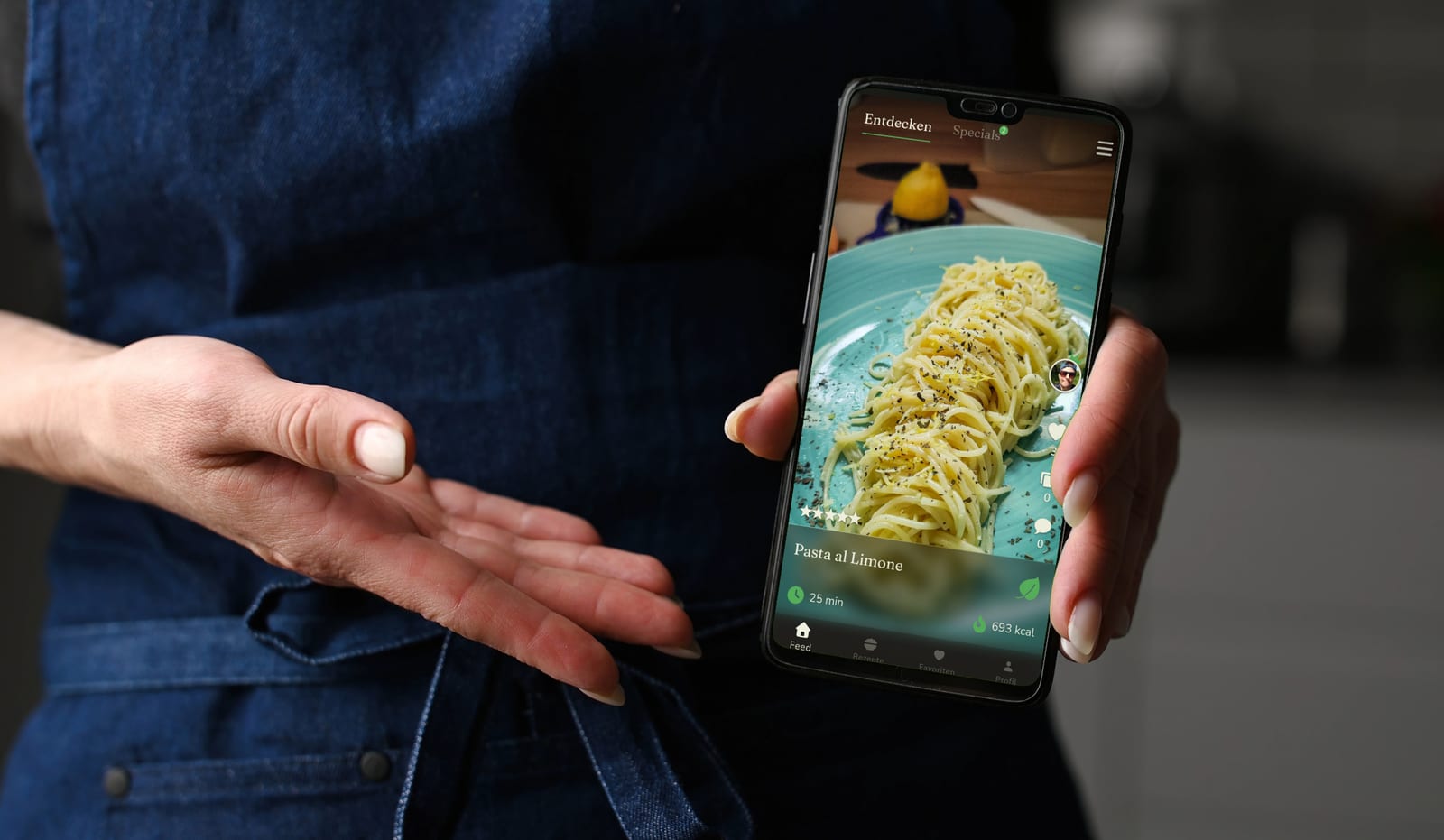

Il tuo posto a corte è libero.
Prendi l’app — il tuo regno comincia adesso.


Gratis · Open Beta · senza invito
Condivisione delle ricette e social
Storia, reel, post, presentazione o link: come portare una ricetta dall’app a Instagram, TikTok e compagnia.
Come condivido una ricetta?
Nell’app usa il pulsante Condividi, l’ultimo in basso nella barra delle azioni sul lato destro, sotto i commenti, sia nel feed sia nella ricetta. Su iPhone è un riquadro con una freccia. Su Android sono tre puntini uniti tra loro. In alto nella finestra «Condividi» trovi il codice QR del link da scansionare. Sotto, le opzioni sono divise in quattro righe a scorrimento orizzontale. Le righe senza opzioni disponibili non compaiono:
Il link porta alla pagina web della ricetta. Le app di messaggistica mostrano un’anteprima. Chi ha installato l’ultima versione dell’app lo apre direttamente lì. Chiunque altro può leggere la ricetta nel browser, senza accesso o app. L’aiuto per la condivisione lo spiega con le immagini.
Come pubblico una ricetta in una storia, un reel o un post Instagram con il link?
Storia: scegli «Storia» con l’icona di Instagram nella riga «Immagine» oppure «Video della storia» nella riga «Video». Instagram si apre con la ricetta come sfondo. Reel: «Reel» nella riga «Video» passa il video all’editor dei reel. Post: «Post» nella riga «Immagine» apre il menu di condivisione del telefono con la scheda in 4:5. Scegli Instagram. Nella riga «Video», «Post 4:5» crea un video con le stesse proporzioni.
Instagram e Facebook non prendono il link in storie e reel. Le loro opzioni hanno una piccola icona degli appunti e Royal Food Club copia il link per te: «Link negli appunti – inseriscilo come adesivo link». Nella storia aggiungi un adesivo link e incolla l’indirizzo. Nel reel, dove vedi «pronto per essere incollato», incollalo nel testo. Vale anche per le storie di Facebook e, su iPhone, per lo stato di WhatsApp.
Il video della storia resta sotto i 20 secondi consentiti da Instagram. All’occorrenza l’app usa meno Food Snaps e foto dei passaggi.
Come condivido una ricetta su TikTok o YouTube?
TikTok: «Presentazione» invia le slide a TikTok come sequenza di immagini, senza testo o link. Su iPhone l’app le salva prima in Foto, come dice l’avviso sotto le opzioni, e il telefono chiede il permesso una volta. Se preferisci pubblicare un video, tocca «Video» e scegli TikTok nel menu di condivisione del telefono.
YouTube: scegli sempre «Video». L’app crea il video in verticale e puoi scegliere YouTube dal menu di condivisione, per esempio per uno Short. Il testo di accompagnamento e il link vengono inviati se l’app di destinazione li accetta.
Cosa mostrano l’immagine e il video condivisi?
Prima di creare un’immagine, una serie o un video, scegli uno stile. Le immagini in stile «Legacy» somigliano alla scheda del feed, sempre nella versione scura: foto di copertina a tutta pagina, stelle, titolo, barra delle azioni con foto del profilo e contatori di Mi piace, Food Snaps e commenti, più il nome del Club e di chi ha cucinato. L’immagine della storia è in verticale, 9:16, il post in 4:5.
I video e la presentazione di TikTok usano slide create dal telefono. «Taglio» e «Scheda» mostrano titolo, ingredienti, passaggi e valori nutrizionali con la propria grafica. In «Legacy» l’ordine è fisso: scheda della ricetta, ingredienti, «Ricette riprodotte dalla community» con due-sei Food Snaps della ricetta, valori nutrizionali per porzione, fino a tre foto dei passaggi o, se nessuna fase ha foto, l’inizio della preparazione. Chiude «La ricetta completa nell'app». Le sezioni prive di contenuti vengono saltate. Nel video le slide sfumano l’una nell’altra, su iPhone e Android. In «Legacy» ogni foto si ingrandisce lentamente. «Post 4:5» ritaglia lo stesso video in 4:5 per X, Facebook, LinkedIn o Threads. Alla fine c’è una breve schermata di chiusura. Scegli prima la musica. Vedi Stile e musica.
Mentre compare «Il video è in fase di creazione …», puoi fermare tutto con «Annulla». La creazione si interrompe anche se esci dall’app.
Cosa indicano «Scegli lo stile» e «Musica» quando condivido?
Per immagini (escluso il codice QR, che ha un passaggio suo), serie e video, sotto «Scegli lo stile» vedi tre anteprime della ricetta: «Taglio», «Scheda» e «Legacy». Tocca per scegliere lo stile e avvia con «Crea immagine», «Crea slide» o «Crea un video». Il telefono ricorda la scelta. «Link», «Link con testo», «Ricetta completa», PDF, ingredienti, Bring!, Cookidoo e Pinterest saltano questo passaggio.
Per i video trovi anche «Musica» con «Nessuna», «Ascesa», «Notte» o «Vetta», e ▶ per ascoltare. Con «Suono personalizzato» scegli un file audio dal telefono. Parte dall’inizio e l’app non lo tiene per la prossima volta. Usa solo musica per cui hai i diritti. Immagini e presentazioni di TikTok sono senza musica.
Cos’è una serie di immagini? Cosa vuol dire «Teaser» o «Completo»?
Una serie raccoglie le slide della ricetta come immagini separate. «Post» per un carosello su Instagram o Facebook, «Presentazione» per TikTok e «Salva» per Foto. Negli stili scegli «Teaser» per i punti salienti, con ingredienti e passaggi abbreviati, o «Completo» per tutti gli ingredienti e passaggi, così puoi rifare la ricetta senza l’app.
Instagram e Facebook accettano un massimo di dieci immagini in formato 4:5. Se una serie completa non ci sta, l’app la compatta e ti avvisa se deve lasciare fuori gli ultimi passaggi. In Foto non ci sono limiti.
Come ottengo un codice QR per una ricetta o un profilo?
Il codice QR del link è già in alto nella finestra «Condividi», pronto da scansionare. Per averlo come immagine, scegli «Codice QR» nella riga «Immagine». In «Seleziona codice QR» trovi «Card bianca», «Card antracite», «Nero, senza card» e «Bianco, senza card». L’immagine è quadrata, con sfondo trasparente e il nostro logo al centro. Le opzioni con card hanno anche il nome sotto. È disponibile online per ricette e profili pubblici.
Perché non vedo Instagram, Facebook, WhatsApp o TikTok?
Le opzioni per Instagram, Facebook, WhatsApp e TikTok compaiono solo se l’app relativa è installata sul telefono. Se manca un’app, la sua opzione non compare e non vedi messaggi di errore.
Offline, per una ricetta pubblica salvata puoi usare «Link», «Link con testo» e «Ricetta completa». Se ci sono ingredienti e non è una bozza, resta anche «Ingredienti». Per le ricette private resta solo la lista degli ingredienti. Immagini e video scaricano la copertina dalla rete. Anche PDF, Bring! e Cookidoo richiedono una connessione. «Immagine della storia», «Post», «Video» e «Post 4:5» aprono il menu di condivisione del telefono e funzionano con qualsiasi app che vi compaia.
Posso condividere ricette altrui o private?
Puoi condividere quelle altrui se sono pubbliche, anche senza accedere. Cambia solo il testo di accompagnamento: «Appena uscito dalla mia cucina di corte» per le tue, «Un consiglio di corte per te» per quelle altrui. L’immagine mostra nome e foto del profilo di chi ha cucinato, a meno che il suo account sia disattivato o eliminato. Le Condizioni di utilizzo spiegano cosa è permesso.
Ricette private e bozze non hanno una pagina pubblica, quindi non hanno link, immagini, video né opzioni Bring! o Cookidoo. Per le ricette private complete, in «Condividi» trovi la lista degli ingredienti anche offline e il PDF se hai account e connessione. Per una bozza resta solo il PDF: il pulsante apre direttamente la scelta del layout. Senza account o connessione, il pulsante è assente. Anche «Apri nel browser» nel menu con i tre puntini compare solo nelle ricette pubblicate e pubbliche.
Come condivido un profilo?
Usa il pulsante Condividi in alto nel profilo, dopo i link ai social, sul tuo profilo o su qualsiasi altro profilo pubblico. Puoi scegliere un’immagine con foto del profilo dietro al codice QR, nome e quattro ricette migliori (o distintivi e grado se mancano ricette), la stessa cosa come video, anche con musica, una serie con foto del profilo e copertine delle ricette migliori, il codice QR o il link. Offline restano «Link» e «Link con testo». Sul sito basta copiare l’indirizzo. Ogni ricetta pubblica e ogni profilo ha il suo.