Häufige Fragen
Alles, was du über Royal Food Club wissen willst — vom Unterschied zwischen App und Website über die royalen Ränge bis zum König der Woche. Findest du deine Frage hier nicht, schreib uns einfach.
197 Fragen und Antworten
- Royal Food Club in Kürze
- Erste Schritte und Navigation
- App und Website im Vergleich
- Rezepte anlegen und Schnellimport
- Zutaten und der gemeinsame Katalog
- Rezepte importieren und exportieren
- Werbung und Zugang
- Konto erstellen und anmelden
- Profil und Folgen
- Handle, Rezeptadressen und Erwähnungen
- Rezepte, Zutaten und Food Snaps
- Kommentare, Bewertungen und Food Snaps
- Deine Ernährungsform
- Der Feed und die Reihung
- Suchen und Filtern
- Rezept ansehen und kochen
- Kleine Kniffe
- Favoriten und Sammlungen
- Royale Ränge
- Royal Sparkle Upgrade
- Benachrichtigungen und Einstellungen
- Privatsphäre, Deaktivieren, Löschen
- König der Woche, Regeln und Moderation
- Sprachen, Daten und Datenschutz
Royal Food Club in Kürze
Wer wir sind, was das hier ist und was es kostet.
Was ist Royal Food Club?
Royal Food Club ist eine Rezepte- und Food-Community für Menschen, die wirklich kochen. Keine Textwüsten mit fünf Absätzen Kindheitserinnerung vor der Zutatenliste — sondern Rezepte, Bilder von echten Ergebnissen und eine Community, die mitkocht.
Das Herzstück ist die App für iOS und Android. Sie ist das vollständige Produkt. Diese Website ist ihr großes Schaufenster: Hier stöberst du in allen Rezepten und Profilen, ganz ohne Anmeldung — und legst mit Konto auch eigene Rezepte an. Ein paar Dinge kann sie bewusst nicht, siehe App und Website im Vergleich.
Ich poste Rezepte schon auf Instagram oder TikTok — was bringt mir Royal Food Club?
Royal Food Club ist kein Ersatz für deinen Kanal, sondern seine zweite Hälfte. Ein Reel verkauft ein Gericht in dreißig Sekunden besser als jede Zutatenliste — nur nachkochen lässt es sich nicht: Die Menge ist weggescrollt, die Backtemperatur steht irgendwo im Kommentarstrang, und in vier Wochen findet das niemand wieder.
Hier bekommt dasselbe Rezept eine Form, die in der Küche taugt: Mengen, die sich auf jede Portionszahl umrechnen, Schritte mit Bild, Dauer und Temperatur, eine Kochansicht, die durchführt — und je Rezept eine eigene, über Suche und Filter auffindbare Webseite. Ein Link in der Bio oder in der Beschreibung genügt. Deine Handschrift bleibt deine Handschrift: dieselben Worte, dieselben Bilder, nur unaufdringlich strukturiert.
Und das Ganze direkt in deiner Zielgruppe — hier stöbert niemand zufällig vorbei, hier wird gekocht. Weil dein Profil auf deine Kanäle verlinkt, arbeitet der Link in beide Richtungen. Mehr dazu auf der Seite für Food-Blogger:innen.
Wer steht hinter Royal Food Club?
Michael Wagner — leidenschaftlicher Koch und Softwareentwickler in Personalunion. Royal Food Club ist kein Konzernprojekt mit Marketingabteilung, sondern entsteht aus Liebe zum Kochen und zu sauberem Code.
Alle Angaben zum Betreiber — Einzelunternehmen mit Sitz in St. Pölten, Österreich — findest du im Impressum.
Was kostet die Nutzung?
Nichts. Rezepte lesen, eigene Rezepte veröffentlichen, Profile ansehen, Food Snaps hochladen, liken, kommentieren, bewerten, folgen, Kochbücher führen — alles gratis. Manches davon gibt es nur in der App, siehe Was kann nur die App?; Geld kostet nichts davon. Es gibt keinen Testzeitraum, der irgendwann abläuft, und keine Funktion, die nach 30 Tagen plötzlich hinter einem Schloss liegt.
Es gibt ein freiwilliges Unterstützer-Abo, das Royal Sparkle Upgrade. Freiwillig bleibt dabei freiwillig — es nimmt niemandem etwas weg.
Auf welchen Geräten läuft Royal Food Club?
Die App gibt es für iOS und Android — die Store-Links stehen im Fuß jeder Seite. Die Website läuft in jedem modernen Browser auf Handy, Tablet und Desktop und braucht keine Installation.
Dasselbe Konto gilt überall. Was du am Handy anfängst, machst du am Rechner fertig — und umgekehrt.
App und Website im Vergleich
Die App ist das ganze Produkt. Die Website ist viel — aber nicht alles.
Was ist der Unterschied zwischen App und Website?
Kurz gesagt: Die App ist Royal Food Club. Die Website zeigt Royal Food Club.
Die App für iOS und Android ist vollständig umgesetzt — sie kann alles, was die Plattform kann. Die Website ist bewusst schlanker gebaut: Sie muss schnell laden, ohne Anmeldung funktionieren und in Suchmaschinen auffindbar sein. Dafür verzichtet sie auf einen Teil der Community-Funktionen.
Was sie kann, kann sie dafür richtig — insbesondere alles, wofür eine Tastatur hilft: Rezepte ausformulieren zum Beispiel.
Was kann ich auf dieser Website machen?
Ohne Anmeldung:
- Rezepte durchsuchen, filtern und sortieren
- Kategorie-Seiten durchstöbern
- Rezeptdetails ansehen: Zutaten, Arbeitsschritte, Nährwerte, Bewertungen und Food Snaps
- Öffentliche Profile besuchen — mit Abzeichen, Social-Links und Zählern, samt den Listen, wer folgt und wem gefolgt wird
Zusätzlich mit Konto:
- Eigene Rezepte anlegen, bearbeiten und veröffentlichen
- Entwürfe fertigstellen, die du unterwegs in der App begonnen hast
- Rezepte liken und kommentieren — und dabei andere mit @ erwähnen und mit # auf Rezepte verweisen
- Anderen Profilen folgen
- Kochen: die Kochansicht mit Zutaten, Portionsrechner und Arbeitsschritten — am Ende ein Food Snap oder ein Haken bei „bereits gekocht“
- Food Snaps hochladen — und Snaps auf deinen eigenen Rezepten entfernen
- Profil bearbeiten: Name, Über-mich-Text, Zitat, Profilbild
- Konto verwalten: E-Mail-Adresse und Passwort ändern, Konto deaktivieren oder löschen
- Rezepte als PDF herunterladen
- Import & Export: deine Daten als Archiv anfordern, Rezepte aus Mealie übernehmen oder dorthin exportieren
Was kann nur die App?
Liken, kommentieren und folgen kannst du inzwischen auch hier — siehe Was kann ich auf dieser Website machen?. Diese Dinge bleiben der App vorbehalten:
- Der Feed. Der personalisierte Rezeptstrom zum Durchwischen. Doomscrolling, aber mit Nährwert.
- Die Ernährungsform. Vegan, kein rotes Fleisch, ohne Schwein — einmal in der Diäten Präferenz eingestellt, und Feed wie Rezeptsuche der App sind für dich vorgefiltert. Hier auf der Website setzt du die Filter selbst.
- Bewerten. Auf der Website werden Bewertungen angezeigt, vergeben werden sie in der App. Kommentare schreibst du hier — allerdings als reinen Text, ohne Bild; Antworten auf einen einzelnen Kommentar kennt übrigens auch die App nicht.
- Kochbücher. Eigene Sammlungen anlegen, benennen und Rezepte einsortieren. Die eine Ausnahme: Am Ende der Kochansicht kannst du ein Rezept hier zu „bereits gekocht“ legen — ansehen kannst du das Kochbuch dann nur in der App.
- Eigene Notizen schreiben. Die Kochansicht gibt es hier; Notizen zu einzelnen Arbeitsschritten liest du hier und schreibst sie in der App.
- Der Rezept-Schnellimport. Bilder direkt aus Galerie oder Fotos-App zum Rezeptgerüst machen.
- Einstellungen. Sprache, Einheiten, Temperatureinheit, Zahlen- und Datumsformat, Thema, Nährwertziele, Privatsphäre-Schalter.
- Benachrichtigungen. Push und das Benachrichtigungscenter.
- Melden. Die Meldefunktion für Rezepte, Kommentare und Food Snaps.
- Mitglieder suchen und die eigene Profilstatistik.
- Offline kochen. Die App hält deine Favoriten und eigenen Rezepte auf dem Gerät bereit — siehe Funktioniert die App ohne Internet?
- Beta-Feedback und das Royal Sparkle Upgrade: abschließen und verwalten kannst du es nur in der App.
- Andere Sprachen. Die App stellt sich komplett auf 12 Sprachen um, Oberfläche und Inhalte; diese Website ist auf Deutsch festgelegt.
Warum kann die Website weniger als die App?
Weil wir lieber eine Sache richtig machen als zwei halb. Die App ist das Produkt; die Website ist Schaufenster, Nachschlagewerk, Schreibtisch und Einstieg.
Das hat auch handfeste Gründe: Ein Feed zum Wischen ist am Handy zu Hause, nicht im Browserfenster. Benachrichtigungen und der Schnellimport aus der Fotos-App brauchen ein Telefon. Und Suchmaschinen sollen Rezepte finden — dafür muss die Seite ohne Anmeldung und ohne langes Laden auskommen.
Der Abstand ist trotzdem kleiner geworden: Liken, kommentieren und folgen gibt es inzwischen auch hier. Was bleibt, bleibt aus einem Grund und nicht aus Bequemlichkeit.
Brauche ich die App überhaupt?
Zum Lesen und Kochen: nein. Rezepte suchen, ansehen, Schritt für Schritt durchkochen und als PDF mitnehmen geht hier vollständig.
Zum Mitmachen: kaum noch. Liken, kommentieren, folgen, eigene Rezepte schreiben und Food Snaps hochladen kannst du hier.
Zum Dazugehören: ja. Der Feed, Bewertungen, eigene Kochbücher, Benachrichtigungen und die Meldefunktion gibt es nur dort. Und wenn du aufsteigen willst, brauchst du XP — die meisten davon bringen dir andere Menschen, und die sind im Feed unterwegs.
Kann ich hier am Rechner kochen?
Ja. Jedes Rezept hat neben der Übersicht eine Kochansicht: die Zutaten stehen mit Portionsrechner daneben, darunter die Arbeitsschritte einzeln untereinander — jeder mit Bild, Zeit und Temperatur. Ein Tablet neben dem Herd reicht dafür.
Bist du angemeldet, stehen am Ende zwei Knöpfe: Food Snap erstellen für das Foto deines Ergebnisses und Zu „bereits gekocht“ hinzufügen. Das Kochbuch „Bereits gekocht“ selbst siehst du danach nur in der App.
Eines fehlt gegenüber der App: das Schreiben persönlicher Notizen zu einzelnen Schritten. Notizen, die du in der App geschrieben hast, werden hier angezeigt — sichtbar sind sie nur dir. Eine Stoppuhr läuft weder hier noch in der App mit; die Dauer steht bei jedem Schritt dabei.
Rezepte anlegen und Schnellimport
Fotos am Herd, Text an der Tastatur — und aus einer Bilderfolge wird ein Rezeptgerüst.
Was ist der beste Weg, ein Rezept anzulegen?
Der empfohlene Weg ist geteilt: mobil sammeln, im Web ausformulieren. Der Schnellimport nimmt dir dabei die höfische Laufarbeit ab.
- Beim Kochen, am Handy. Fotografiere zuerst das Titelbild und danach die Schritte in ihrer späteren Reihenfolge — das Anbraten, den fertigen Teig, den Anschnitt.
- Aus der Fotos-App teilen. Schicke die Bilder an Royal Food Club, gib dem vorbereiteten Rezept einen Titel und speichere es als privaten Entwurf.
- Später, am Rechner. Öffne den Entwurf hier auf der Website und formuliere die Arbeitsschritte aus. Mit einer richtigen Tastatur schreibt sich ein sauberer Ablauf in fünf Minuten, für die du am Handy zwanzig brauchst.
- Sichtbarkeit auf öffentlich stellen. Fertig.
Das ist keine Vorschrift, sondern schlicht der Weg, der am wenigsten weh tut: Fotos entstehen dort, wo gekocht wird, Text dort, wo getippt wird.
Wie funktioniert der Rezept-Schnellimport mit Bildern?
Wähle in deiner Galerie oder Fotos-App die Bilder in der gewünschten Reihenfolge, tippe auf „Teilen“ und wähle Royal Food Club. Dafür musst du angemeldet sein und Rezepte erstellen dürfen — kurz: Der Reiter „Erstellen“ muss für dich sichtbar sein.
Das erste verwendbare Bild wird zum Titelbild, alle weiteren werden zu bildbasierten Arbeitsschritten. Der Schnellimport liest weder Zutaten noch Texte; er baut ein ordentliches Gerüst, er spielt nicht Küchenorakel. Übernommen werden bis zu 24 Bilder: ein Titelbild und bis zu 23 Schritte. Nicht lesbare oder ungeeignete Bilder werden mit einem Hinweis ausgelassen, bei einem zu großen Tross bleiben nur die ersten 24.
Nach einem Rezepttitel kannst du Schritte durch Halten und Ziehen sortieren, mit dem Stern ein anderes Titelbild küren und Bilder entfernen. Das bisherige Titelbild übernimmt beim Sternentausch den alten Platz des neuen; löschst du es, rückt der erste Schritt nach. Ohne Titel und mindestens ein Bild geht es nicht weiter.
Werden beim Teilen schon Bilder hochgeladen oder ein Rezept angelegt?
Nein. Das Teilen kopiert die ausgewählten Bilder zunächst nur für den Import. Erst „Als Entwurf speichern“ lädt sie hoch und legt auf dem Server einen privaten Rezeptentwurf an; Zutaten, Tags, Notiz und Schritttexte warten dann noch auf dich.
Bei „Im Rezepte-Editor öffnen“ wird noch nichts hochgeladen und kein Rezept angelegt. Titelbild, Titel und Bild-Schritte ziehen in den vollständigen Editor ein und werden erst mit dessen Speichern übertragen. „Import verwerfen“ löscht nach einer Rückfrage nur die importierten Kopien — die Originale in deiner Fotos-App bleiben unberührt.
Verlässt du den Schnellimport, wartet er unter „Erstellen“ als „Rezeptimport bereit“ auf dich. Getrennt geteilte Bildgruppen bleiben getrennte Importe, der jüngste steht zuerst. Nach 14 Tagen Inaktivität räumt der Hof nicht weiterbearbeitete Importe auf.
Warum öffnet sich Royal Food Club nach dem Teilen nicht immer?
Auf Android wird die App nach dem Teilen automatisch geöffnet oder nach vorn geholt. Auf dem iPhone kopiert die Teilen-Erweiterung die Bilder und schließt sich dann — Apple erlaubt ihr nicht, die Haupt-App selbst zu öffnen. Öffne Royal Food Club anschließend von Hand; dort wartet der Import.
Auch abgemeldet nimmt Android die Bilder zunächst entgegen und bietet sie nach der Anmeldung wieder an. Kennt die iPhone-Erweiterung deinen abgemeldeten Zustand bereits, zeigt sie stattdessen einen Anmeldehinweis und übernimmt nichts; nach dem Login musst du die Bilder erneut teilen. War der Kontostatus noch unbekannt, kann sie die Bilder annehmen und die App prüft später endgültig.
Geht auch alles rein mobil?
Ja, und für viele ist das der Normalfall. Die App kann das Rezept vollständig: Bilder, Zutaten, Arbeitsschritte, Zeiten, Temperaturen, Portionen, Tags und Nährwerte. Der Editor führt dich durch alle Abschnitte.
Der einzige Nachteil ist der, den jedes Handy hat: Längere Fließtexte tippen sich auf einer Bildschirmtastatur zäher. Wenn deine Arbeitsschritte kurz sind, merkst du davon nichts.
Und komplett am Computer?
Geht ebenfalls. Unter Rezept hinzufügen legst du hier ein vollständiges Rezept an — inklusive Bild-Uploads vom Rechner.
Das lohnt sich vor allem, wenn du ein Rezept abtippst, das schon irgendwo geschrieben steht, oder wenn du mehrere Rezepte am Stück erfasst. Was hier fehlt, sind die Fotos, die beim Kochen entstehen — die musst du dann vorher gemacht und auf den Rechner geholt haben.
Kann ich alle Arbeitsschritte in einem Text schreiben?
Ja. Über den Arbeitsschritten wählst du in der App zwischen „Einzelne Schritte“ und „Texteingabe“; auf der Website heißt der Schalter „Alle Schritte in einem Textfeld“. In der Texteingabe schreibst du den ganzen Ablauf in ein einziges Feld, und eine Leerzeile trennt die Schritte: Ein einfacher Zeilenumbruch bleibt innerhalb eines Schritts, eine leere Zeile beginnt den nächsten. Mehrere Leerzeilen hintereinander zählen wie eine.
Du kannst jederzeit hin und her wechseln — der Text wird in Schritte zerlegt und umgekehrt wieder zusammengesetzt. Gesperrt ist die Texteingabe, sobald ein Schritt ein Foto, einen Kurztext, eine Dauer oder eine Temperatur trägt; das alles gibt es nur bei einzelnen Schritten, und ein Fließtext könnte es nicht festhalten.
Praktisch ist das, wenn du ein Rezept abtippst, das schon irgendwo steht, oder wenn du es einsprichst.
Wie bekommt ein Arbeitsschritt ein Foto, eine Dauer oder eine Temperatur?
In der Ansicht „Einzelne Schritte“. Jeder Schritt hat eine Beschreibung (bis 2.000 Zeichen) und zwei Knöpfe für Bilder: „Foto aufnehmen“ und „Bild aus Galerie wählen“. Unter „Optionale Angaben“ stehen der Kurztext als Überschrift, die Dauer (bis sieben Tage, für den Teig über Nacht) und die Temperatur mit Einheit.
Ein Schritt kann bis zu zwei Bilder haben — etwa den Teig vor und nach dem Gehen. In der Galerie kannst du beide auf einmal auswählen; die Kamera nimmt ein Foto pro Auslösung. Zwei Bilder stehen im Rezept quadratisch nebeneinander. Schrittbilder wirken am besten im Querformat — anders als Titelbild und Food Snaps, die im Hochformat am besten aussehen.
Ein Schritt braucht eine Beschreibung oder ein Bild; ein reiner Bildschritt ist erlaubt. Umsortieren geht mit dem Griff oder mit den Pfeilen. Wer viele Schrittfotos auf einmal hat, nimmt besser den Schnellimport.
Kann ich ein Rezept einsprechen statt tippen?
Ja, über die Diktierfunktion deiner Tastatur — unter Android das Mikrofon auf der Tastatur, am iPhone die Diktiertaste. Die App hat kein eigenes Mikrofon, lässt die Spracheingabe der Tastatur aber in allen Textfeldern bewusst zu.
Am besten passt dazu die Texteingabe: den ganzen Ablauf in einem Rutsch einsprechen und zwischen zwei Schritten zweimal die Eingabetaste drücken, damit eine Leerzeile entsteht. Danach einmal querlesen — Diktiersoftware hat ihre ganz eigene Vorstellung davon, wie „Rosmarin“ geschrieben wird.
Warum hat mein Rezept keine Schrittnummer?
Weil es nur einen Arbeitsschritt hat. Eine „1“, auf die keine „2“ folgt, zählt nichts — deshalb fehlt die Nummer bei einem einzigen Schritt, in der App wie hier auf der Website, in der Rezeptansicht wie in der Kochansicht. Ab zwei Schritten sind die Nummern da.
Nur im PDF steht die Nummer auch bei einem einzelnen Schritt.
Geht meine Eingabe verloren, wenn die App sich schließt?
Nein. Der Editor sichert, was du eintippst, laufend auf dem Gerät. Öffnest du das Rezept wieder, fragt die App, ob du „Weiterarbeiten“ oder das „Original laden“ willst. Verlässt du den Editor mit ungespeicherten Eingaben, fragt sie, ob sie die behalten oder verwerfen soll.
Diese Sicherung liegt nur auf diesem einen Gerät. Auf einem anderen Gerät oder hier auf der Website siehst du nur, was du wirklich gespeichert hast — notfalls als privaten Entwurf. Im Menü des Editors setzt „Zurücksetzen“ alle Eingaben zurück, und „Vorschau“ zeigt das Rezept so, wie andere es lesen werden.
Was bedeuten „Optional“ und „Alternative“ bei der Rezepteingabe?
Beides findest du an der Zutatenkarte unter „Erweitert“ — der kleinen Lasche mit dem Pfeil am unteren Rand der Karte. Optional bedeutet, dass man die Zutat beim Kochen ganz weglassen darf. „Alternative hinzufügen“ legt auf derselben Karte eine „oder“-Zeile an — mit eigener Menge und Einheit. So wird daraus zum Beispiel „400 g gemischtes Faschiertes oder 400 g schwarze Bohnen“.
Eine Alternative gehört immer zu ihrer Hauptzutat und steht deshalb auf deren Karte; auch mehrere dürfen dort gemeinsam Hof halten. Angeboten wird der Knopf, sobald die Hauptzutat einen Namen hat. Einen Optional-Schalter hat eine Alternative nicht — Ersatz und entbehrlich zugleich wäre selbst für die Hofküche zu viel Diplomatie.
Eine Hauptzutat reist beim Verschieben mit ihrem ganzen Gefolge, und wer sie entfernt, entfernt ihre Alternativen mit. Jede Alternative hat außerdem ihr eigenes Kreuz.
Wie teile ich die Zutatenliste in Abschnitte wie „Für den Teig“?
Jede Zutatenzeile trägt im Editor ein kleines Feld für ihren Abschnitt. Voreingestellt ist „kein Abschnitt“, daneben warten zehn fertige Überschriften: Für den Teig, Für die Füllung, Für die Sauce, Für das Topping, Für die Marinade, Für das Dressing, Für die Deko sowie Teil 1 bis Teil 3.
Wählen musst du in der Regel nur einmal je Abschnitt: Eine neue Zeile übernimmt den Abschnitt der Zeile über ihr, und eine Alternative teilt ohnehin den Abschnitt ihrer Hauptzutat. Die Ordnung stellt sich dann von selbst her — Zeilen ohne Abschnitt führen die Liste an, danach folgt jeder Abschnitt als geschlossener Block, in der Reihenfolge seines ersten Auftretens. Ein neu gewählter Abschnitt reiht sich hinten ein; im Editor dieser Website verschiebst du einen ganzen Abschnitt samt Gefolge mit den Pfeilen an seiner Banderole.
Eigene Überschriften gibt es bewusst nicht: Nur so heißt derselbe Abschnitt in jedem Rezept gleich und wird in jede Sprache sauber übersetzt. Und die eine Bitte des Hofes: Tippe eine Überschrift nicht mehr als Zutat ein. Eine getippte Zutat wandert in den gemeinsamen Katalog und begegnet danach allen anderen in ihrer Zutatensuche — „Für den Teig“ ist dort ein reichlich seltsamer Gast.
Was ist ein Entwurf und wer sieht ihn?
Ein Entwurf ist ein Rezept, das noch nicht fertig ist. Nur du siehst es — es taucht in keiner Suche, keinem Feed und keinem fremden Profil auf.
Du musst nichts dafür tun: Solange ein Rezept unvollständig ist, bleibt es Entwurf. Sobald es vollständig ist und du die Sichtbarkeit auf öffentlich stellst, geht es live. Entwürfe zählen auch nicht für Ränge — dafür braucht es öffentliche Rezepte.
Kann ich im Web anfangen und mobil fertig machen?
Technisch ja — es ist dasselbe Konto und dasselbe Rezept. In der Praxis macht das selten jemand, und das ergibt Sinn: Am Rechner fehlen die Fotos, am Handy die Tastatur. Wer am Rechner anfängt, sitzt meistens genau dort, wo er auch fertig wird.
Falls du es doch brauchst: Speichern, App öffnen, Rezept in deinem Profil auswählen, weitermachen.
Kann ich ein Rezept später noch ändern?
Ja, jederzeit und beliebig oft. Auf deiner Profilseite und auf der Rezeptseite selbst findest du den Bearbeiten-Button — er erscheint nur bei deinen eigenen Rezepten.
Du kannst ein veröffentlichtes Rezept auch wieder auf privat stellen. Es verschwindet dann aus Suche, Feed und fremden Kochbüchern. Bereits erreichte Ränge verlierst du dadurch nicht.
Zutaten und der gemeinsame Katalog
Woher die Zutaten kommen, was mit einer neuen passiert, wer sie freigibt und was das ✨ bedeutet.
Woher kommen die Zutaten im Editor?
Aus einem gemeinsamen Katalog, den alle Rezepte teilen. Tippst du im Editor einen Namen, schlägt er ab dem zweiten Buchstaben passende Einträge vor — samt den Einheiten, die zu dieser Zutat passen. Durchsucht werden der öffentliche Katalog und deine eigenen, noch nicht freigegebenen Zutaten.
Der Katalog ist der Grund, warum Zutatenfilter, Umrechnung und Übersetzung funktionieren: „Zwiebel“ ist in jedem Rezept dieselbe Zwiebel, wird überall gleich gefunden und in jede Sprache übersetzt. Deshalb lohnt der kurze Blick in die Vorschläge, bevor du eine Zutat neu anlegst.
Was passiert, wenn es meine Zutat noch nicht gibt?
Du legst sie einfach an. In der App steht unter den Vorschlägen dann „„Name“ übernehmen“ mit dem Hinweis „Nicht gefunden? Der Name wird als neue Zutat angelegt“; danach wählst du eine Einheit. Angelegt wird die Zutat beim Speichern des Rezepts. Wer Mehrzahl und eine eigene Auswahl an Einheiten festlegen will, nimmt „Mit Mehrzahl und weiteren Einheiten anlegen“.
Die neue Zutat ist sofort in deinem Rezept nutzbar und für alle, die das Rezept lesen, ganz normal sichtbar. In den Katalog für alle anderen kommt sie erst nach einer Prüfung — siehe Wie kommt eine Zutat in den Katalog?
Jede Zutat darf in einem Rezept nur einmal vorkommen; beim zweiten Versuch sagt der Editor „Diese Zutat ist bereits im Rezept.“ Brauchst du sie für zwei Teile, gib die Gesamtmenge an — oder nutze Abschnitte für die übrigen Zutaten.
Wie kommt eine neue Zutat in den gemeinsamen Katalog?
Über eine Freigabe durch uns. Jede Zutat, die jemand neu anlegt, ist zunächst privat: Sie steht in deinen Rezepten und wird dort allen angezeigt, taucht aber in den Vorschlägen anderer noch nicht auf. Wir sehen solche Zutaten in einer Warteschlange durch — zuerst die, die schon in öffentlichen Rezepten stehen.
Dann gibt es zwei Ausgänge:
- Freigegeben: Die Zutat kommt in den öffentlichen Katalog, alle finden sie, und erst jetzt wird sie in die anderen Sprachen übersetzt. Bis dahin lesen sie alle in der Sprache, in der du sie getippt hast. Tippfehler korrigieren wir dabei gleich mit.
- Abgelehnt: etwa weil es die Zutat unter anderem Namen schon gibt oder weil eine Überschrift wie „Für den Teig“ als Zutat getippt wurde. Sie bleibt privat und in deinem Rezept stehen; Doppelte führen wir mit dem bestehenden Eintrag zusammen.
Eine Nachricht bekommst du in keinem der beiden Fälle — dein Rezept funktioniert ja unverändert. Geprüft wird von Menschen, nicht von einer Automatik.
Was sind Magic Zutaten (✨)?
Zutaten mit Markennamen im gemeinsamen Katalog — etwa der Pfeffer eines bestimmten Gewürzherstellers neben dem Pfeffer ohne Marke. Partner bezahlen dafür, dass ihr Produkt dort steht. Diese Zutaten durchlaufen dieselbe Prüfung wie jede neue Zutat. Im Rezept-Editor erkennst du sie am ✨ und an ihrer eigenen Farbe, in den Vorschlägen wie in der Zutatenzeile.
Verwendest du eine davon, bekommst du dafür Erfahrungspunkte, einmal pro Rezept: sobald das Rezept öffentlich und vollständig gespeichert ist, auch wenn du die Zutat erst später ergänzt. Mehrere Magic Zutaten im selben Rezept zählen wie eine. Ein Tageslimit begrenzt, für wie viele Rezepte am Tag es Punkte gibt; ein Rezept darüber hinaus zählt, wenn du es an einem späteren Tag wieder speicherst. Wie viele Punkte es sind und wo das Limit liegt, steht unter Wie XP entstehen.
Wer dein Rezept liest, bekommt keine Werbung zu sehen: In der Rezeptansicht steht die Zutat wie jede andere, ohne ✨. Endet eine Partnerschaft, kann eine Zutat ihr ✨ verlieren; sie bleibt in deinem Rezept stehen, und bereits verdiente XP behältst du.
Welche Einheiten gibt es — und warum hat „nach Belieben“ keine Menge?
Rund sechzig, in Gruppen sortiert: Gewicht und Volumen metrisch und imperial, Küchenmaße wie Esslöffel und Prise, Getränkemaße und Küchenbegriffe. Welche zu einer Zutat angeboten werden, hängt an der Zutat — Mehl wiegt man, Eier zählt man.
Die einzige Einheit ohne Menge ist „nach Belieben“: Das Mengenfeld verschwindet, und der Portionsrechner lässt die Zeile in Ruhe. Eine Prise hat dagegen eine Menge — „2 Prisen“ ist erlaubt. Ob Einzahl oder Mehrzahl gedruckt wird, entscheidet die angezeigte Menge: genau 1 ist „Ei“, alles andere „Eier“. Mengen und Temperaturen erscheinen beim Lesen in dem System, das in den Einstellungen gewählt ist.
Rezepte importieren und exportieren
Mit Mealie hin und zurück — und der Unterschied zum Datenexport.
Kann ich meine Rezepte aus Mealie mitnehmen?
Ja. Mealie ist eine selbst gehostete Rezeptverwaltung, und viele haben dort über Jahre eine Sammlung aufgebaut. Hier auf der Website holst du sie unter Import & Export herein — und gibst deine Rezepte von hier in Mealies Format wieder aus. Die Seite findest du im Menü oben, sobald du angemeldet bist.
Beides gibt es nur auf der Website, nicht in der App. Was importiert wurde, siehst du danach überall, auch in der App.
Wie importiere ich Rezepte aus Mealie?
- In Mealie ein Rezept oder die ganze Bibliothek als ZIP exportieren (Mealie 3.x).
- Auf Import & Export die Datei unter „Rezepte aus Mealie holen“ wählen — bis 256 MB und bis 1.000 Rezepte je Archiv.
- Eine Schwierigkeit für alle Rezepte wählen. Mealie kennt keine; du änderst sie später je Rezept. Wählst du „Noch keine“, bleiben alle Rezepte Entwürfe.
- „Archiv hochladen“. Das Einlesen läuft im Hintergrund; die Seite zeigt, wie viele Rezepte schon verarbeitet sind.
Was importiert wird, ist immer privat — ein Import veröffentlicht nichts. Unvollständige Rezepte werden außerdem Entwürfe. Du gehst sie danach in Ruhe durch und stellst einzeln auf öffentlich, was fertig ist. Es läuft immer nur ein Import zur selben Zeit, und höchstens zwei pro Stunde.
Eine Voraussetzung: Deine E-Mail-Adresse muss bestätigt sein. Das ist die eine Stelle, an der ein unbestätigtes Konto gar nicht weiterkommt — ein einziger Import legt bis zu tausend Rezepte an.
Was kommt beim Mealie-Import mit — und was nicht?
Mit kommen Titel, Titelbild, Portionen, die Gesamtzeit, Zutaten, Arbeitsschritte und die Nährwerte. Mealies Beschreibung wird zur Bemerkung des Kochs, ein sehr langer Arbeitsschritt wird an Satzgrenzen geteilt. Kategorien und Schlagworte werden übernommen, wenn es sie hier schon gibt — neue legt der Import nicht an. Zutaten werden im Katalog gesucht; was dort fehlt, wird als deine eigene, zunächst private Zutat angelegt. Zutatenzeilen, die Mealie nur als Text kennt — „2 große Zwiebeln“ —, zerlegen wir in Menge, Einheit und Name, so gut es geht. Überschriften in der Zutatenliste werden zu Abschnitten.
Nicht mit kommen Werkzeuge, Anhänge, freie Notizen, Bewertungen und Kommentare — dafür gibt es hier kein Gegenstück. Kennen wir eine Einheit nicht, wird daraus „Stück“ oder „nach Belieben“.
Nach dem Import steht ein Bericht auf der Seite: wie viele Rezepte importiert, als Entwurf angelegt, übersprungen oder fehlgeschlagen sind, und für jedes Rezept, was angepasst wurde. Er bleibt sieben Tage stehen, oder bis du ihn mit „Bericht verwerfen“ wegräumst. Die Originaladresse eines Rezepts merken wir uns, zeigen sie aber nirgends an; im Editor steht sie im Feld „Quelle (URL)“, wo du sie löschen kannst.
Was passiert, wenn ich dasselbe Archiv zweimal importiere?
Nichts Schlimmes. Ein Rezept, das du schon einmal importiert hast, wird übersprungen und nie überschrieben. Hat es sich in Mealie seither geändert, meldet der Bericht einen Konflikt — dein Rezept hier bleibt trotzdem, wie es ist. Hast du es hier inzwischen bearbeitet, geht davon also nichts verloren.
Willst du die neue Fassung aus Mealie, übernimm die Änderungen von Hand.
Wie bringe ich meine Rezepte nach Mealie?
Auf Import & Export unter „Rezepte für Mealie ausgeben“ auf „Export erstellen“ tippen. Wir packen alle Rezepte, die dir gehören, in ein ZIP im Format von Mealies eigenem Sammelexport. Ist es fertig, lädst du es mit „Herunterladen“ — die Datei steht sieben Tage bereit.
In Mealie lädst du sie in einem Zug hoch: Einstellungen → Migrations → „Mealie (pre v1)“. Schlagworte und Kategorien werden dort über den Namen zugeordnet.
Drei Dinge kommen nicht heil an, weil Mealie sie nicht kennt: Zutatenzeilen erscheinen als lesbarer Text, den Mealies eigener Parser zerlegt; optionale Zutaten und Alternativen verlieren ihre Markierung; Dauer, Temperatur und Bilder einzelner Arbeitsschritte fehlen. Der Bericht nennt je Rezept, was betroffen ist.
Mealie-Export oder Datenexport — was ist der Unterschied?
Der Mealie-Export ist zum Weiterkochen gedacht: deine Rezepte in einem Format, das ein anderes Programm wieder einlesen kann. Der Datenexport ist die vollständige Auskunft über dein Konto — Profil, Rezepte, Kochbücher, Kommentare, Bewertungen, Food Snaps und Notizen als JSON-Dateien, gedacht zum Aufbewahren und Nachsehen, nicht zum Importieren.
Beide stehen auf derselben Seite Import & Export; den Datenexport gibt es zusätzlich in der App.
Werbung und Zugang
Wenig Werbung, keine Bezahlschranken — und was du ohne Konto alles darfst.
Was bedeutet „werbearm"?
Genau das, was es sagt — und wir meinen es ernster als die meisten:
- Keine Werbenetzwerke. Kein Auktionshaus im Hintergrund, das dir hinterherläuft, weil du gestern Wanderschuhe gesucht hast.
- Nur kuratierte Partner. Wer bei uns eine Platzierung bekommt, wird einzeln ausgewählt. Die wenigen Plätze sind gebaut und buchbar; belegt wird jeder einzeln, und mehr werden es nicht.
- Start ohne bezahlte Werbung. Royal Food Club startet ohne bezahlte Partnerplatzierungen. Solange kein Platz gebucht ist, siehst du keine — und sobald einer belegt ist, erkennst du ihn an der Kennzeichnung „Anzeige“.
- Sehr sparsam. Wenige, klar gekennzeichnete Spezialplatzierungen statt Dauerbeschallung.
- Nicht störend. Keine Pop-ups über dem Rezept, keine Videos, die von selbst losplärren, kein Layout, das beim Scrollen springt.
- Passend zum Inhalt. Eine Platzierung darf bleiben, wenn sie dir echten Mehrwert bietet. Sonst fliegt sie raus.
Und ja, das schließt die Geldfrage ein: siehe Verdient ihr an Klicks auf Partner-Platzierungen?
Wird mir Werbung auf mich zugeschnitten?
Nein. Wir binden keine Werbenetzwerke ein, setzen keine Werbe-Cookies und verarbeiten keine Werbekennungen. Es gibt schlicht kein Profil von dir, auf das eine Platzierung zugeschnitten werden könnte.
Was du siehst, hängt vom Inhalt der Seite ab — nicht davon, wer du bist oder wonach du gestern gesucht hast. Die technischen Details stehen in der Datenschutzerklärung.
Verdient ihr an Klicks auf Partner-Platzierungen?
Nein. Partner zahlen eine feste Gebühr für die Platzierung selbst. Wir bekommen keine Provision, wenn du klickst oder etwas kaufst, und wir setzen keine Affiliate-Links.
Das ist Absicht: So hat hier niemand ein wirtschaftliches Interesse daran, dich irgendwohin zu klicken. Eine Platzierung bleibt, weil sie passt — nicht, weil sie sich rechnet.
Kann ich die Werbung abschalten?
Mit einem aktiven Royal Sparkle Upgrade ist dein Feed automatisch werbefrei — kein Schalter, nichts einzustellen. Die Specials-Bühne und der Kachelstreifen über der Suche bleiben, denn die rufst du selbst auf.
Ehrlicherweise dazugesagt: Solange keine Partnerplatzierung gebucht ist — und so startet Royal Food Club —, ist der Feed ohnehin für alle werbefrei. Dieser Vorteil zählt also erst, wenn Platzierungen laufen.
Das ist die einzige Funktion des Abos, die man sich nicht erarbeiten kann. Alle anderen gibt es auch ohne Abo, kostenlos, mit Zeit und Kochen — über die Ränge.
Gibt es Paywalls oder andere Zugangsbarrieren?
Nein. Kein Rezept verschwindet hinter einer Bezahlschranke, keine Zutatenliste wird nach der Hälfte abgeschnitten, kein „noch 2 Gratis-Artikel diesen Monat".
Wir bauen auch keine künstlichen Hürden ein, um dich länger in der App zu halten. Engagement-Kennzahlen sind uns weniger wert als ein gelungenes Abendessen.
Brauche ich ein Konto, um Rezepte zu lesen?
Nein. Ohne Anmeldung stehen dir alle öffentlichen Rezepte und alle öffentlichen Profile offen — inklusive Suche, Filter, Bewertungen, Food Snaps und Nährwerten.
Ein Konto brauchst du für alles, was etwas hinterlässt: eigene Rezepte, Food Snaps, Profilangaben — und für den PDF-Download.
Kann ich Rezepte offline nutzen oder ausdrucken?
Ja. Auf jeder Rezeptseite gibt es einen PDF-Button. Ein Klick, und du hast das Rezept als sauber gesetztes Dokument: zum Ausdrucken, Abheften, in der Küche aufs Tablet legen oder Weiterschicken. Wahlweise im vollen Layout oder kompakt, damit es meist auf eine Seite passt.
Dafür musst du angemeldet sein — ein kostenloses Konto genügt, ein Abo ist nicht nötig. PDFs werden auf unserem Server gesetzt; deshalb gibt es sie nur mit Konto und mit einem großzügigen Limit, das sich nach wenigen Minuten wieder auffüllt.
Ohne E-Mail-Eintragung für Fremde, ohne „Newsletter abonnieren, um fortzufahren". Lade es runter und genieße es offline.
Konto erstellen und anmelden
Registrieren, E-Mail bestätigen und in Ruhe das Profil einrichten.
Wie erstelle ich ein Konto?
Auf der Website öffnest du die Seite Konto erstellen. In der App öffnest du die Konto- und Anmeldeansicht. Für das Formular wählst du dort E-Mail und danach den Reiter Registrieren; Google und Apple kannst du direkt auswählen.
Website und App bieten dieselben drei Möglichkeiten:
- Registrierungsformular: Trag deinen Namen, einen Benutzernamen, deinen Handle, deine E-Mail-Adresse und ein Passwort ein. Bestätige Datenschutzerklärung und Nutzungsbedingungen und tippe auf Registrieren. In der App bekommst du bis zum nächsten Update einen Handle vorgeschlagen.
- Google: Tippe auf den Google-Button, wähle dein Google-Konto aus und folge den angezeigten Schritten. Beim ersten Mal wird damit automatisch ein Royal-Food-Club-Konto erstellt.
- Apple: Tippe auf den Apple-Button, melde dich bei Apple an und folge den angezeigten Schritten. Dein Royal-Food-Club-Konto wird beim ersten Mal automatisch angelegt.
Du brauchst nur eine dieser Möglichkeiten. Dasselbe Konto gilt danach für Website und App.
Muss ich meine E-Mail-Adresse bestätigen?
Ja, wenn du das Registrierungsformular mit E-Mail-Adresse und Passwort verwendest. Direkt nach der Registrierung schicken wir dir eine E-Mail, in der du den Bestätigungslink öffnest. Bis dahin geht an diese Adresse nichts hinaus außer der Bestätigungsmail selbst — das schützt Leute, deren Adresse jemand anderes eingetragen hat.
Zeit hast du dafür 14 Tage ab der Registrierung. Das reicht auch bei Urlaub, Spam-Ordner oder einem Gerätewechsel. Vorher weist dich die App dreimal auf die bevorstehende Löschung hin, und den Link kannst du dir jederzeit erneut zusenden lassen. Bleibt die Adresse unbestätigt, wird das Konto danach automatisch anonymisiert — das entspricht einer Löschung und lässt sich nicht rückgängig machen. Nachzulesen in Punkt 4 der Nutzungsbedingungen.
Meldest du dich über Google oder Apple an, teilt uns der Anbieter mit, ob er die Adresse bereits geprüft hat. Ist sie geprüft, ist kein zusätzlicher Bestätigungslink von Royal Food Club nötig.
Muss ich mein Profil sofort vollständig ausfüllen?
Nein. In Website und App kannst du dein Profil im gleichen Registrierungsablauf vervollständigen, musst es aber nicht.
Je nach gewähltem Weg erscheinen die optionalen Angaben direkt im Formular oder in einer kurzen Profilansicht danach. Dort kannst du zum Beispiel Benutzername, Name, Ansprache, Lieblingszitat und „Über mich" prüfen oder ergänzen. Lass optionale Felder leer beziehungsweise wähle Später, wenn du das nicht sofort erledigen möchtest.
Dein Profil kannst du danach jederzeit öffnen und weiter bearbeiten.
Wie ändere ich meine E-Mail-Adresse?
In der App unter Einstellungen → Konto → E-Mail-Adresse ändern, hier auf der Website auf deiner Profilseite unter „Profil bearbeiten“. In beiden Fällen bestätigst du die Änderung noch einmal mit deinem Passwort oder einer frischen Anmeldung bei Google bzw. Apple. Dann geht eine Bestätigungsmail an die neue Adresse hinaus; wirksam wird sie erst mit deiner Bestätigung. Bis dahin bleibt die bisherige Adresse für Anmeldung und Nachrichten maßgeblich.
Dein Konto ist dabei nicht in Gefahr: Die 14-Tage-Frist aus Punkt 4 der Nutzungsbedingungen gilt der bei der Registrierung angegebenen Adresse, nicht einer späteren Änderung.
Ich habe mein Passwort vergessen. Was jetzt?
Auf der Passwort-zurücksetzen-Seite deine E-Mail-Adresse eintragen. Du bekommst eine Mail mit einem Link, über den du ein neues Passwort setzt. Kommt nichts an, wirf einen Blick in den Spam-Ordner. Die App hat dafür keinen eigenen Knopf — das Zurücksetzen läuft über diese Seite, das neue Passwort gilt danach überall.
Meldest du dich über Google oder Apple an, gibt es bei uns gar kein Passwort — den Zugang verwaltest du dann beim jeweiligen Anbieter.
Kann ich meine Daten herunterladen?
Ja. In der App unter Einstellungen → Konto → Datenexport oder hier auf der Website unter Import & Export forderst du einen vollständigen Download aller zu deinem Konto gespeicherten Daten an — eine ZIP-Datei mit einer JSON-Datei je Themenbereich. Wir bauen sie im Hintergrund und melden uns, sobald sie fertig ist. Damit übst du dein Auskunftsrecht und dein Recht auf Datenübertragbarkeit aus, ohne uns anschreiben zu müssen.
Drei Dinge, die gut zu wissen sind: Das Archiv steht 7 Tage zum Download bereit, es kann immer nur ein Export gleichzeitig bestehen, und deine Bilder liegen als Links darin statt als Dateien — die Links zu nicht öffentlichen Bildern laufen nach rund 60 Tagen ab. Was genau drinsteckt und was bewusst fehlt, steht in Abschnitt 26 der Datenschutzerklärung.
Wenn du lieber schreibst: office@royal-food-club.com geht natürlich auch.
Profil und Folgen
Dein Auftritt bei Hofe — und wie du anderen auf der Spur bleibst.
Was kann ich an meinem Profil ändern?
Benutzernamen, Über-mich-Text, Lieblingszitat und Profilbild — und in der App zusätzlich Vor- und Nachname, Ansprache und deine Social-Media-Links.
In der App: Tab Profil → „Editieren“. Die Felder werden beschreibbar, das Profilbild tauschst du über das Kamera-Symbol daran; gespeichert wird erst mit dem Speichern-Knopf. Auf der Website: auf deiner Profilseite über „Profil bearbeiten“.
Wie viele Social-Media-Plattformen du verlinken darfst, hängt von deinem Rang ab — oder vom Royal Sparkle Upgrade. Wie das geht, steht unter Wie verlinke ich meine Social-Media-Kanäle?
Was sehen andere auf meinem Profil?
Dein Profilbild, deinen Titel mit Benutzernamen, die drei Zähler Follower, Gefolgt und Likes, deine Social-Media-Links und darunter drei Reiter: eine Übersicht mit Abzeichen, Zitat und „Über mich“, deine öffentlichen Rezepte und deine Food Snaps.
Nur du selbst siehst deinen Vor- und Nachnamen, das Datum „Mitglied seit“, deine privaten Rezepte und Entwürfe. Wie du noch weniger zeigst, steht unter Privatsphäre.
Wie folge ich jemandem — und was bringt das?
In der App gleich im Feed: Am Profilbild rechts auf der Karte sitzt ein kleines Plus. Ein Tipp, und du folgst; das Plus wird zum Haken, und ein Tipp auf den Haken entfolgt wieder. Auf einem Profil heißt der Knopf „Folgen“ beziehungsweise „Entfolgen“. Auf der Website steht derselbe Knopf im Kopf jedes Profils.
Was es bringt: Die Person erfährt davon, du findest sie in deiner Gefolgt-Liste wieder, und für sie zählt jeder Follower in die Reihung ihrer Rezepte. Entfolgen geht genauso schnell und ohne Nachricht an irgendwen. Folgen kannst du nur mit Konto.
Wo sehe ich, wer mir folgt und wem ich folge?
Tippe im Profil auf den Zähler Follower oder Gefolgt — dahinter liegt die jeweilige Liste, mit einem Suchfeld für lange Listen. Das funktioniert in der App und hier auf der Website, bei deinem eigenen Profil wie bei fremden.
Wer nicht zeigen will, wem er folgt, kann das abschalten: siehe Kann ich verbergen, wem ich folge? Die Zahl bleibt dann sichtbar, die Namen nicht.
Wie finde ich andere Mitglieder?
In der App über die Lupe oben in deinem eigenen Profil: „Profile durchsuchen“ sucht ab drei Buchstaben im Benutzernamen und zeigt die besten zwölf Treffer. Die Suche gibt es nur mit Konto.
Der häufigere Weg führt über das Essen: Tippe bei einem Rezept auf das Profilbild der Köchin oder des Kochs. Hier auf der Website gibt es keine eigene Mitgliedersuche — du kommst über ein Rezept oder einen Link zum Profil. Wer sich aus der Suche genommen hat, taucht in den Treffern nicht auf.
Kann ich jemanden blockieren?
Derzeit nicht — eine Blockierfunktion gibt es weder in der App noch auf der Website.
Was du tun kannst: unpassende Inhalte melden, Food Snaps an deinen eigenen Rezepten selbst entfernen und über die Privatsphäre-Schalter bestimmen, wie auffindbar du bist.
Was ist die Profilstatistik?
Eine Auswertung nur für dich: In der App öffnest du sie über das Diagramm-Symbol oben in deinem eigenen Profil. Sie zeigt drei Dinge: die Likes, die deine Rezepte in den letzten zwölf Monaten bekommen haben, die Kategorien, die du am liebsten kochst, und die Wochentage, an denen du am Herd stehst.
Andere sehen davon nichts. Auf der Website gibt es die Statistik nicht.
Wie teile ich ein Rezept oder ein Profil?
In der App über die drei Punkte oben rechts: „Teilen“ übergibt den Link an jede App deiner Wahl, „Im Web öffnen“ zeigt dieselbe Seite im Browser. Auf der Website kopierst du einfach die Adresse — jedes öffentliche Rezept und jedes Profil hat eine eigene.
Wer den Link antippt und die App installiert hat, landet direkt dort; alle anderen lesen im Browser, ohne Anmeldung. Private Rezepte und Entwürfe lassen sich nicht teilen.
Handle, Rezeptadressen und Erwähnungen
Eindeutige Namen für Menschen und Rezepte — und was beim Erwähnen passiert.
Was ist ein Handle?
Dein Handle ist dein eindeutiger Name mit @ davor, zum Beispiel @oma_gerda. Anders als dein Anzeigename gibt es ihn nur einmal. Er hat 3 bis 30 Zeichen aus Kleinbuchstaben, Ziffern und Unterstrichen — kein Punkt, keine Leerzeichen — und steht auf deinem Profil unter deinem Namen. Andere erwähnen dich damit in Kommentaren und Rezepten.
Wie bekomme ich meinen Handle?
Bei der Registrierung auf der Website wählst du ihn selbst. Das Formular schlägt dir aus deinem Anzeigenamen einen freien vor und zeigt beim Tippen, ob dein Wunschname frei ist.
Meldest du dich mit Google oder Apple an oder registrierst du dich in einer App-Version ohne Handle-Feld, bekommst du automatisch einen Vorschlag. Den kannst du sofort ändern, ohne dass die 30-Tage-Frist beginnt.
Kann ich meinen Handle ändern?
Ja, auf der Website in deinem Profil unter Bearbeiten → Handle ändern, in der App mit dem nächsten Update. Danach kannst du ihn 30 Tage lang nicht erneut ändern; das Profil zeigt dir, ab wann es wieder geht.
Dein alter Handle führt weiter zu dir, Erwähnungen mit dem alten Namen landen also bei dir. 30 Tage lang kann ihn niemand anderes nehmen — du selbst darfst in dieser Zeit zu ihm zurück.
Warum wurde mein Handle geändert?
Verstößt ein Handle gegen die Nutzungsbedingungen, kann der Hof ihn ersetzen. Du bekommst dann eine Benachrichtigung mit dem neuen Handle und dem Grund. Der alte Name führt danach nirgends mehr hin und ist 30 Tage gesperrt, auch für dich; deine eigene 30-Tage-Frist beginnt damit ebenfalls.
Was ist die Adresse eines Rezepts?
Jedes Rezept hat einen eindeutigen Namen mit # davor, zum Beispiel #kaiserschmarrn-mit-zwetschkenroester. Er entsteht aus dem Titel: Kleinbuchstaben und Ziffern, Wörter mit Bindestrichen verbunden. Damit kannst du in Texten auf ein Rezept verweisen.
Namen von Kategorien wie #vegan sind nie Rezeptadressen, und eine Adresse aus lauter Ziffern gibt es nicht.
Kann ich die Adresse meines Rezepts ändern?
Solange dein Rezept noch nie veröffentlicht war, folgt die Adresse dem Titel von selbst. Mit der ersten Veröffentlichung steht sie fest — oder schon früher, wenn du sie selbst änderst.
Ändern kannst du sie auf der Website im Rezept-Editor unter Adresse des Rezepts. Wie beim Handle geht das höchstens alle 30 Tage; die alte Adresse leitet weiter und ist 30 Tage lang für andere Rezepte gesperrt.
Wer wird benachrichtigt, wenn ich jemanden erwähne?
Wer mit @ genannt wird, bekommt eine Benachrichtigung. Bei # erfährt es die Person, der das genannte Rezept gehört; ein Tipp darauf öffnet dein Rezept, in dem du es genannt hast.
In einem Rezept wird erst gemeldet, wenn es öffentlich ist — bei der Veröffentlichung alles, was im Text steht, später nur Neues, und niemand zweimal für dasselbe Rezept. Unter einem Rezept, das nicht öffentlich ist, erfährt nur die Person davon, der es gehört.
Nicht benachrichtigt werden: du selbst, Konten ohne Anmeldung, stillgelegte und gelöschte Konten, Verweise auf private, gelöschte oder gesperrte Rezepte und auf das Rezept, unter dem dein Text steht. Pro Text sind es höchstens zehn Personen und zehn Rezepte, insgesamt höchstens 60 Personen pro Stunde. Verlinkt wird trotzdem jeder Name.
Bringt es etwas, erwähnt zu werden?
Ja: Wirst du mit @ erwähnt oder wird eines deiner Rezepte mit # genannt, bekommst du Erfahrungspunkte — einmal pro Person und Rezept, in dem das steht, und nur, wenn die Benachrichtigung auch rausging. Wer erwähnt, bekommt dafür nichts; Erwähnen um der Punkte willen lohnt sich also nicht. Wie viel es gibt, steht unter Wie XP entstehen.
Unter welcher Adresse finde ich mein Profil?
Unter royal-food-club.com/user/ und deinem Handle, ein Rezept unter royal-food-club.com/recipe/ und seiner Adresse. Ändert sich ein Name, führt die alte Adresse weiter.
Rezepte, Zutaten und Food Snaps
Zutatenwahl, Einheiten, Rechte, Übersetzungen — und Beweisfotos.
Was ist ein Food Snap?
Ein Food Snap ist dein Foto von einem Rezept, das du nachgekocht hast. Du lädst es am Rezept hoch, und dort ist es für alle sichtbar: So sehen andere, wie das Gericht im echten Leben aussieht — nicht im Studio, sondern bei dir am Tisch.
Jedes Rezept sammelt so eine Galerie echter Ergebnisse — ehrlicher als jedes Studiofoto und oft die beste Entscheidungshilfe vor dem Einkauf. Deine eigenen Snaps findest du außerdem in deinem Profil, und wer das Rezept geschrieben hat, bekommt eine Benachrichtigung.
Ist dein Foto richtig gut, kann der Besitzer des Rezepts es sogar zum Titelbild des Rezepts machen. Dein Snap bleibt dabei erhalten — siehe Kann ich einen Food Snap zum Titelbild meines Rezepts machen?
Wie das Hochladen geht, steht unter Wie lade ich einen Food Snap hoch?, wer Snaps wieder entfernen darf unter Wer darf Food Snaps wieder löschen?
Wer darf Food Snaps wieder löschen?
Deine eigenen Food Snaps kannst du immer selbst entfernen. Zusätzlich darfst du als Eigentümer eines Rezepts jeden Food Snap löschen, der an deinem Rezept hängt — dein Rezept, dein Hausrecht.
Wem gehören meine Rezepte und Fotos?
Dir. Deine Rezepte, Texte und Bilder bleiben deine. Damit wir sie in App und Website anzeigen, übersetzen und als PDF ausgeben dürfen, räumst du uns ein Nutzungsrecht ein — die Einzelheiten stehen in den Nutzungsbedingungen.
Bitte lade nur Bilder hoch, an denen du die Rechte hast.
Warum stehen bei mir andere Mengen als beim Original?
Weil die Plattform Mengen und Temperaturen in dein Einheitensystem umrechnet. Wer metrisch eingestellt ist, liest Gramm und Grad Celsius; wer US-üblich eingestellt ist, liest Ounces, Cups und Fahrenheit — auch dann, wenn das Rezept anders eingegeben wurde.
Die Umrechnung passiert vollständig auf unserem Server, nicht im Gerät, und gilt genauso für das PDF. In den Einstellungen der App gibt es dafür auch die Option „Original": Dann siehst du exakt die Werte, die die Urheberin oder der Urheber eingetippt hat, ohne jede Umrechnung.
Ein paar Angaben sind bewusst nicht umrechenbar — „Dose", „Packung", „Zehe", „nach Belieben" — und bleiben deshalb unverändert stehen.
Was bedeuten „optional“ und „oder“ in einer Zutatenliste?
Optional ist die freundliche Erlaubnis zum Weglassen. Eine Zeile, die mit „oder“ beginnt, ist eine vollwertige Alternative zur Hauptzutat darüber: Du wählst eine der Möglichkeiten und hältst dich an deren eigene Menge und Einheit. Gibt es mehrere „oder“-Zeilen, hast du entsprechend mehr Auswahl — ein kleines Küchenparlament, ganz ohne Misstrauensantrag.
Änderst du die Portionszahl, werden Hauptzutat, Alternativen und optionale Zutaten jeweils mitgerechnet. Die Markierungen verändern weder die angegebenen Nährwerte noch die Reihenfolge der Rezepte.
Warum stehen in manchen Zutatenlisten Überschriften?
Weil das Rezept aus mehreren Teilen besteht und die Küche sie getrennt hält: Für den Teig, Für die Füllung, Für die Sauce. Du liest die Liste dann Stück für Stück in der Reihenfolge, in der du sie brauchst, statt dreißig Zutaten am Stück.
Wer sein Rezept nicht gliedert, ändert nichts — dann bleibt es eine durchgehende Liste. Überschriften sind keine Zutaten: Sie zählen nirgends mit, tauchen in Zutatensuche und Filtern nicht auf und rühren weder an Mengen noch an Nährwerten. Der Portionsrechner rechnet über alle Abschnitte hinweg mit, und optionale Zeilen und „oder“-Alternativen verhalten sich innerhalb eines Abschnitts genau wie sonst.
Wie wirken optionale Zutaten und Alternativen in Suche und Filtern?
Der Zutatenfilter nimmt es wörtlich: Jede gespeicherte Zutatenzeile zählt als enthalten. Bei „A oder B“ findet „mit A“ das Rezept, „mit B“ ebenfalls — und „mit A und B“ auch. Schließt du A oder B aus, verschwindet das Rezept. Eine optionale Zutat wird genauso behandelt, obwohl du sie beim Kochen weglassen darfst.
Der Filter beantwortet also „Steht diese Zutat im Rezept?“ und nicht „Muss sie in den Einkaufskorb?“. Die Rezeptsuche selbst sucht nur im Rezepttitel; Alternativen werden dabei nicht zu allgemeinen Synonymen geadelt.
Die Übersetzung eines Rezepts klingt seltsam. Und jetzt?
Übersetzungen entstehen maschinell und ohne redaktionelle Prüfung — bei Kochbegriffen geht das gelegentlich daneben. Verlass dich bei Allergien, Unverträglichkeiten und heiklen Zubereitungen deshalb nicht blind auf den übersetzten Text.
Wenn etwas grob falsch ist, sag uns Bescheid: office@royal-food-club.com oder über das Kontaktformular.
Warum kann ich hier nicht bewerten?
Liken, kommentieren und folgen kannst du hier inzwischen — bewerten nicht. Sterne bleiben der App vorbehalten, siehe Was kann nur die App?; auf der Website werden sie nur angezeigt.
Zwei Einschränkungen bei dem, was hier geht: Ein Kommentar ist reiner Text — kein Bild; Antworten auf einen einzelnen Kommentar kennt auch die App nicht. Und das Herz sitzt nur auf der Rezeptseite selbst, nicht auf den Karten in der Rezeptliste.
Kommentare, Bewertungen und Food Snaps
Mitreden, loben, zeigen, wie es bei dir geworden ist.
Wie schreibe ich einen Kommentar?
In der App über die Sprechblase am Rezept, hier auf der Website im Reiter Kommentare der Rezeptseite. Ein Kommentar ist reiner Text mit höchstens 500 Zeichen — keine Bilder, keine Antwort-Fäden. Du brauchst dafür ein Konto.
Kommentare werden wie Rezepte übersetzt: Was du auf Deutsch schreibst, liest jemand anderes in seiner Sprache.
Wie erwähne ich jemanden oder ein Rezept?
Schreib @ und den Handle einer Person oder # und die Adresse eines Rezepts — in einem Kommentar, in der Bemerkung zu deinem Rezept oder in einem Arbeitsschritt. Auf der Website öffnet sich beim Tippen eine Auswahl (für Personen ab drei Buchstaben, für Rezepte ab zwei); du kannst den Namen aber auch einfach ausschreiben, erkannt wird er so oder so.
Auf der Website wird daraus ein Link zum Profil oder Rezept, die App zeigt ihn mit dem nächsten Update ebenso. Wer davon erfährt, steht unter Wer wird benachrichtigt?
Kann ich einen Kommentar löschen oder melden?
In der App den Kommentar gedrückt halten: Bei deinem eigenen erscheint „Kommentar löschen“, bei fremden „Inhalt melden“. Bearbeiten lässt sich ein Kommentar nicht — löschen und neu schreiben ist der Weg.
Wie bewerte ich ein Rezept?
In der App an zwei Stellen: über die drei Punkte auf der Rezeptseite → „Bewerten“, oder am Ende der Kochansicht über „Rezept bewerten“. Du vergibst ein bis fünf Sterne und schreibst, wenn du magst, ein paar Sätze dazu.
Bewerten darf, wer den Rang Lord oder Lady erreicht hat oder das Royal Sparkle Upgrade nutzt — siehe Warum darf ich noch nicht bewerten? Eigene Rezepte bewertet niemand, auf keiner Stufe.
Wo sehe ich, was ich bewertet habe?
Im Menü der App unter „Habe ich bewertet“. Dort stehen alle deine Bewertungen in einer durchsuchbaren Liste; von dort aus änderst oder löschst du sie und springst zum Rezept.
Wie lade ich einen Food Snap hoch?
In der App über die Kamera oben rechts auf der Rezeptseite oder über „FoodSnap erstellen“ am Ende der Kochansicht: Foto aufnehmen oder aus der Galerie wählen, bestätigen, fertig. Hier auf der Website geht es im Reiter Food Snaps der Rezeptseite und ebenfalls am Ende der Kochansicht.
Aus der Galerie kannst du bis zu zehn Bilder auf einmal auswählen — jedes wird ein eigener Food Snap, du bestätigst alle zusammen. Die Kamera nimmt ein Foto pro Auslösung. Bricht das Hochladen unterwegs ab, bleiben die schon hochgeladenen Snaps stehen, und die übrigen Bilder warten, bis du sie erneut speicherst.
Was ein Food Snap ist und wer ihn wieder entfernen darf, steht unter Was ist ein Food Snap?
Deine Ernährungsform
Jeder soll nur sehen, was er auch gerne isst — einmal eingestellt, und Feed wie Rezeptsuche der App sind für dich vorgefiltert.
Was ist die Ernährungsform?
Die Antwort auf eine einzige Frage: Wonach isst du? Du bist vegan? Isst kein rotes Fleisch? Lässt Schwein weg? Sag es dem Hof ein einziges Mal — und dein Feed tischt dir nur noch auf, was du auch gerne isst.
Zur Wahl stehen fertige Formen: Vegetarisch, Vegan, Pescetarisch, Kein rotes Fleisch, Ohne Schweinefleisch — und Omnivore für alle, die ohnehin alles essen. Den Katalog pflegen wir am Hof, er darf also wachsen; du wählst genau eine Form daraus.
Dahinter steckt kein Ernährungsplan und keine Rechenschaft, sondern schlicht ein fertiger Filtersatz: Kategorien, die dabei sein sollen, und Kategorien, die draußen bleiben. Wir tragen ihn für dich, damit du ihn nicht vor jeder Suche neu zusammenstellen musst.
Wo stelle ich sie ein — und komme ich wieder davon los?
Die App fragt beim ersten Rundgang danach; wischst du weiter, ohne zu tippen, gilt Omnivore. Später findest du sie im Menü unter „Diäten Präferenz“ und änderst sie dort, so oft du magst. Zurück zum ganzen Katalog führt „Omnivore (esse alles)“ — eine eigene Rücknahme braucht es nicht, denn alles zu essen ist ja auch eine Antwort.
Die Wahl hängt an deinem Konto und nicht am Gerät: Auf dem Tablet steht sie also schon da. Wählen darfst du auch ohne Anmeldung; legst du dir später ein Konto zu, zieht die Wahl mit um — es sei denn, das Konto hat längst eine eigene.
Was ändert sich dadurch im Feed und in der Rezeptsuche?
Beide starten bereits passend eingestellt. Der Feed wartet beim Start sogar ausdrücklich, bis deine Ernährungsform vorliegt — einer Veganerin als Erstes einen Schweinsbraten aufzutischen wäre ein Fauxpas, den sich diese Küche nicht leistet.
Und wenn du heute für Gäste kochst, die anders essen? Oben im Feed sitzt das Zeichen deiner Ernährungsform: Ein Tipp darauf stellt den Feed auf ungefiltert, ein zweiter wieder zurück — und beim nächsten Start steht er von selbst wieder auf deiner Wahl. In der Rezeptsuche trägt das Filterblatt deinen Filtersatz als Plakette; das Kreuz daran legt ihn für diese eine Suche beiseite, deine gespeicherte Wahl bleibt davon unberührt.
Es ist ein Filter und kein Gelübde: Verschwunden ist dadurch nichts, und über den Link zu einem Rezept erreichst du es weiterhin.
Ich lebe koscher oder halal, esse keto oder paleo — wo stelle ich das ein?
Feiner als die Ernährungsform, nämlich als Tag. Der Filter hat einen Abschnitt Ernährungsform mit Koscher, Halal, Keto, Paleo, Rohkost, Basisch und mehr — in der App genauso wie in der Rezeptsuche hier. Setzt du Koscher auf „enthalten“, bleiben genau die Rezepte, die ihre Köchin oder ihr Koch so gekennzeichnet hat.
Die Diäten Präferenz kennt heute die großen Linien, von Vegan bis Ohne Schweinefleisch; Koscher und Halal sind darin noch keine eigene Form, aber als Tag jederzeit einen Tipp entfernt. Der Katalog wächst — fehlt dir eine Form, office@royal-food-club.com hört gern davon.
Gilt sie auch hier auf der Website?
Nein, sie lebt in der App. Die Rezeptsuche hier zeigt immer den ganzen Katalog, bis du ihn selbst eingrenzt — mit denselben Werkzeugen: Die Hauptkategorien Fisch, Geflügel, Meeresfrüchte, Rind, Schwein, Vegan und Vegetarisch stehen im Filter, der Abschnitt Ernährungsform mit Koscher, Halal und Co. gleich darunter, dazu Zutaten, Dauer, Schwierigkeit und mehr.
Das hat auch sein Gutes: Ein weitergeschickter Link zeigt bei allen dasselbe — auch bei jemandem, der ganz anders isst als du.
Der Feed und die Reihung
Warum ein Rezept oben liegt — und warum sich das erst über Nacht ändert.
Was ist der Feed?
Der Startbildschirm der App: ein Stapel Rezeptkarten, durch den du nach oben wischt. Eine Karte, ein Rezept, ganzflächig — mit Like, Food Snap und Kommentaren am rechten Rand. Den Feed gibt es nur in der App, siehe Was kann nur die App?.
Daneben liegt der Reiter Specials: Auszeichnungen und Partner-Platzierungen, sonst nichts. Wer sie sehen will, wischt hin; wer nicht, bleibt im Feed.
Wie bediene ich den Feed?
Mit vier Bewegungen:
- Nach oben wischen: das nächste Rezept. Nach unten: zurück zum vorigen.
- Nach links oder rechts wischen: zwischen „Entdecken“ und „Specials“ wechseln.
- Antippen: das Rezept öffnen.
Gewischt wird hier also nur zum Blättern — ein Wisch nach links ist kein „Nein“ und einer nach rechts kein Like. Gelikt wird mit dem Herz am rechten Rand.
Was bedeuten die Symbole auf einer Feed-Karte?
Am rechten Rand, von oben nach unten: das Profilbild der Köchin oder des Kochs (Tipp öffnet das Profil; das kleine Plus daran folgt, wenn du angemeldet bist), das Herz mit der Zahl der Likes, die Food Snaps und die Kommentare mit ihrer jeweiligen Anzahl.
Unten links stehen die Sterne der Bewertung, darunter der Titel, die Zubereitungszeit und die Kalorien pro Portion. Das Symbol neben dem Titel zeigt die Hauptkategorie — ein Blatt für vegetarisch zum Beispiel. Ein grünes Band wie „Spezial: …“ kennzeichnet eine Karte aus den Specials.
Was sind die „Schon gewusst“-Karten?
Kurze Hinweise zur App, die zwischen den Rezepten auftauchen — ein Tipp pro Karte. Wer sie nicht mehr braucht und ein Konto hat, schaltet sie in den Einstellungen mit „Hinweise im Feed ausblenden“ ab.
Nachlesen kannst du sie trotzdem jederzeit: im Menü unter „Royal Food Club verstehen“ → „Schon gewusst“.
Warum steht auf manchen Karten „Anzeige“?
Weil dort ein Partner für die Platzierung bezahlt hat — und du das auf den ersten Blick erkennen sollst. Eigene Hinweise der Plattform wie der König der Woche tragen diese Kennzeichnung nicht.
Wie selten das vorkommt und warum dir dabei niemand hinterherläuft, steht unter Was bedeutet „werbearm“?
Warum liegt ein Rezept im Feed weiter oben?
Jedes Rezept trägt eine Punktzahl, und die entsteht aus dem, was die Community mit ihm gemacht hat. Nicht alles zählt gleich viel:
- Ein Like: × 15
- Einmal nachgekocht: × 5
- Einmal geöffnet: × 3
- Eine Followerin, ein Follower: × 3
- Ein Aufruf im Feed: × 1
- Bewertungen über drei Sternen: × 10 je Stern
Ein Like wiegt also fünfzehnmal so viel wie ein Aufruf, und das ist Absicht: Vorbeiwischen kostet nichts, ein Like ist eine Entscheidung.
Dazu kommt ein Aufwärtsbonus: Was heute stärker zugelegt hat als gestern, wird zusätzlich nach oben gezogen. Ein frisches Rezept muss also nicht erst jahrelang Punkte sammeln, um gesehen zu werden.
Wie zählen Bewertungen in die Reihung?
Anders als der Rest. Der Bewertungsbonus zählt nur, was über drei Sternen liegt — ein Schnitt von genau drei Sternen bringt noch nichts, erst darüber wächst er —, und multipliziert sich mit der Zahl der Bewertungen.
Ein Rezept mit vier Sternen aus fünfzig Bewertungen holt darüber deutlich mehr als eines mit fünf Sternen aus zweien. Wer überhaupt bewerten darf, hängt am Rang.
Mein Rezept läuft gerade gut — warum ändert sich nichts?
Weil die Punkte einmal pro Nacht neu berechnet werden, nicht bei jedem Like. Geht dein Rezept heute Abend durch die Decke, siehst du das morgen früh in der Reihung — nicht in derselben Minute.
Neu laden beschleunigt das nicht. Ähnlich wie bei den Rängen arbeitet hier ein Lauf im Hintergrund.
Bekomme ich dieselben Rezepte mehrfach zu sehen?
Nein, solange es noch ungesehene gibt. Erst wenn du den Katalog durch hast, fängt der Feed wieder von vorne an — bei dem, was am längsten zurückliegt.
Was kann ich tun, damit mein Rezept besser läuft?
Nichts Trickreiches — es gibt keinen Hebel, den man von innen zieht. Was hilft, ist banal und wirkt trotzdem: ein appetitliches Titelbild, eine präzise Zutatenliste und Arbeitsschritte, die jemand nachkochen kann, ohne zu raten.
Likes wiegen am schwersten, und ein Like gibt man für ein Rezept, das man wirklich kochen will. Ausdrücklich untersagt sind Zweitkonten und abgesprochene gegenseitige Likes — siehe Gibt es Regeln für Inhalte?
Suchen und Filtern
Vom schnellen Stichwort bis zur Abfrage mit zwölf Bedingungen.
Wie suche ich nach Rezepten?
In der App im Tab Rezepte: Oben steht das Feld „Schnellsuche: Rezept“, daneben und als schwebender Knopf der Filter. Die Schnellsuche durchsucht die Rezepttitel; alles Genauere — Zutaten, Zeit, Nährwerte — stellst du im Filter ein.
Hier auf der Website ist es dieselbe Idee: Auf der Seite Rezepte steht die Schnellsuche über dem Raster und der Filter links daneben.
Welche Filter gibt es?
Der Filter der App hat diese Abschnitte, von oben nach unten:
- Sortierung — siehe Wie sortiere ich die Ergebnisse?
- Hauptkategorien — Fisch, Geflügel, Meeresfrüchte, Rind, Schwein, Vegan, Vegetarisch
- Zubereitungszeit und Schwierigkeit
- Bewertung — ab so vielen Sternen
- Zutaten — siehe Kann ich nach Zutaten filtern?
- Nährwerte — fertige Grenzen für Kalorien (unter 200, 500, 800 oder 1000 kcal), Kohlenhydrate (unter 10, 20 oder 40 g) und Protein (über 15, 20 oder 30 g); ein zweiter Tipp kehrt eine Grenze um
- die übrigen Schlagwort-Gruppen: Mahlzeit, Gericht, Zubereitung, Kategorie, Land & Region, Saison, Ernährungsform, Nährwert und Unverträglichkeiten
- Sichtbarkeit — öffentlich, privat oder alle; nur bei deinen eigenen Rezepten
Der Knopf unten zeigt schon vor dem Anwenden, wie viele Rezepte übrig bleiben. Die Website bietet dieselben Abschnitte. Was die Farben bedeuten, steht unter Was bedeuten Grün und Rot im Filter?
Was bedeuten Grün und Rot im Filter?
Grün heißt rein, Rot heißt raus. Jeder Schlagwort-Knopf — Hauptkategorie, Kategorie, Ernährungsform und alle anderen Gruppen — hat drei Stufen:
- Einmal tippen: grün. Das Rezept muss so sein. „Vegetarisch“ grün zeigt nur vegetarische Rezepte.
- Noch einmal tippen: rot. Das Rezept darf nicht so sein. „Schwein“ rot blendet jedes Rezept mit Schwein aus.
- Ein drittes Mal: aus. Der Knopf ist wieder grau und filtert nichts mehr.
Bei den Zutaten ist es dieselbe Idee: Eine hinzugefügte Zutat ist grün, ein Tipp macht sie rot, das Kreuz nimmt sie heraus. Auf der Website klickst du genauso.
Wie mehrere grüne und rote Knöpfe zusammenspielen, steht unter Wie wirken mehrere Filter zusammen?
Wie wirken mehrere Filter zusammen?
Drei Regeln, dann weißt du alles:
- Verschiedene Abschnitte gelten immer zusammen. Vegetarisch, „unter 30 Minuten“ und „ab 4 Sternen“ heißt: alles drei auf einmal.
- Innerhalb eines Abschnitts kommt es auf den Abschnitt an.
- Eines genügt (oder): Hauptkategorie, Mahlzeit, Gericht, Zubereitung, Land & Region, Saison und Schwierigkeit. Fisch und Vegetarisch grün zeigt Fischgerichte und vegetarische — ein Rezept ist selten beides.
- Alles muss passen (und): Kategorie, Ernährungsform, Unverträglichkeiten, Nährwerte und Zutaten. Pasta und One-Pot grün zeigt nur Pasta, die in einem Topf gelingt; Tomate und Mozzarella grün nur Rezepte mit beidem.
- Rot gilt immer. Jeder rote Knopf wirft jedes Rezept hinaus, auf das er zutrifft — egal in welchem Abschnitt und egal, was sonst grün ist.
Eine Kleinigkeit noch: Vegan zählt immer auch als vegetarisch. „Vegetarisch“ grün zeigt also auch vegane Rezepte, und „Vegetarisch“ rot blendet sie mit aus.
Wird die Liste zu kurz, hilft die Trefferzahl — in der App am Knopf unten, auf der Website über dem Raster: Sie ändert sich bei jedem Tipp, und so siehst du, welcher Knopf zu streng war.
Wie sortiere ich die Ergebnisse?
Im Filter unter Sortierung: nach Likes, Bewertungen, Kommentaren, Erstelldatum oder nach Kalorien, Protein, Kohlenhydraten und Fett. Der erste Tipp auf einen Knopf sortiert aufsteigend, jeder weitere dreht die Richtung um — der kleine Pfeil am Knopf zeigt, wie herum.
Es gilt immer genau eine Sortierung; tippst du einen anderen Knopf an, löst er den bisherigen ab. Auf der Website sitzt die Sortierung als Auswahlfeld neben der Schnellsuche.
Kann ich nach Zutaten filtern?
Ja. Im Abschnitt Zutaten fügst du über „Zutaten suchen“ eine Zutat hinzu. Sie erscheint als grüne Plakette und heißt: muss vorkommen. Ein Tipp auf die Plakette färbt sie rot — jetzt darf sie nicht vorkommen. Das Kreuz nimmt sie wieder heraus.
So findest du, was mit dem Kühlschrankinhalt geht, oder schließt aus, was du nicht verträgst. Wie der Filter mit optionalen Zutaten und „oder“-Alternativen umgeht, steht unter Wie wirken optionale Zutaten und Alternativen in Suche und Filtern?
Warum verschwinden Rezepte, wenn ich nach Sternen filtere?
Weil jeder Sternefilter nur bewertete Rezepte zeigt. „Ab 1 Stern“ lässt also nicht alles durch, sondern blendet jedes Rezept aus, das noch niemand bewertet hat — und das sind gerade bei neuen Rezepten viele.
Suchst du nach Qualität und willst trotzdem Neues sehen, sortiere lieber nach Likes, statt nach Sternen zu filtern.
Merkt sich die Suche meine Filter?
Auf der Website: ja. Deine Filter bleiben im Browser gespeichert, getrennt für die Rezeptliste und für jedes Profil — auch nach einem Neustart. Die Schnellsuche wird bewusst nicht gemerkt: Ein Filter ist eine Einstellung, ein Suchwort eine Frage.
In der App ist deine Ernährungsform im Feed und in der Rezeptsuche voreingestellt; das Kreuz an ihrer Plakette im Filterblatt legt sie für eine einzelne Suche beiseite. Eigene, benannte Filter-Sets sind angekündigt, aber noch nicht nutzbar.
Kann ich auch in Favoriten, Sammlungen und Profilen filtern?
Ja. Derselbe Filter steht überall bereit, wo Rezepte als Raster liegen: im Tab Favoriten, in jeder Sammlung und im Rezepte-Reiter eines Profils. So findest du in hundert gelikten Rezepten das eine mit Kürbis wieder.
Rezept ansehen und kochen
Von der Zutatenliste bis zum letzten Arbeitsschritt.
Was steht alles auf einer Rezeptseite?
In der App von oben nach unten: das Bild mit Titel, die Sterne samt Zahl der Bewertungen, Dauer, Schwierigkeit und Kategorie, dann der Name der Köchin oder des Kochs. Darunter folgen die Abschnitte:
- „Das braucht Ihr“ — die Zutaten mit Portionsrechner
- „So kocht Ihr es“ — die ersten Schritte als Vorschau und der Knopf „Jetzt kochen“
- „Nährwerte“ pro Portion, siehe Was bedeuten die Ringe?
- „Bemerkung des Koches“
- „Persönliche Notizen“ — nur mit Konto, nur für dich
- „Bewertungen“ und die Schlagworte
Am rechten Rand stehen Herz, Food Snaps und Kommentare, oben rechts die Kamera für einen Food Snap und die drei Punkte.
Wie rechne ich ein Rezept auf mehr oder weniger Portionen um?
Über den Zutaten sitzt der Portionsschalter: Mit Minus und Plus — oder per Walze, wenn du auf die Zahl tippst — stellst du 1 bis 99 Portionen ein, und die Mengen rechnen sofort mit, auch die der „oder“-Alternativen und der optionalen Zutaten. Was sich nicht sinnvoll umrechnen lässt, bleibt stehen: eine Prise bleibt eine Prise. In der Kochansicht steht derselbe Schalter.
Kochst du fast immer für dieselbe Zahl, stell sie in den Einstellungen unter „Portionsgröße“ fest ein: Dann öffnet jedes Rezept gleich passend umgerechnet. „Original“ zeigt die Portionen, die im Rezept eingetragen sind.
Wie koche ich ein Rezept Schritt für Schritt?
Tippe auf „Jetzt kochen“ oder auf den schwebenden Knopf mit der Kochmütze. Die Kochansicht ist eine einzige Seite zum Durchscrollen: oben Portionsschalter und Zutaten, darunter jeder Arbeitsschritt mit Bild, Dauer, Temperatur und Text.
Oben rechts blendest du die Schrittbilder aus oder ein — und, wenn du angemeldet bist, daneben deine persönlichen Notizen. Am Ende wartet ein „Bon Appétit“. Mit Konto stehen darunter die Knöpfe „FoodSnap erstellen“ und „Zu „bereits gekocht“ hinzufügen“ — und bei fremden Rezepten ein dritter zum Bewerten.
Hier auf der Website gibt es dieselbe Ansicht, siehe Kann ich hier am Rechner kochen?
Gibt es einen Timer in der Kochansicht?
Nein. Bei jedem Arbeitsschritt steht, wie lange er dauert — herunterzählen musst du selbst, mit der Uhr deines Telefons oder der Eieruhr auf dem Fensterbrett.
Was sind persönliche Notizen?
Randbemerkungen, die nur du siehst: „Beim nächsten Mal weniger Salz“, „Ofen bei uns 20 Grad heißer“. Es gibt sie an zwei Stellen — als Notiz zum ganzen Rezept im Abschnitt „Persönliche Notizen“ und als Notiz zu einem einzelnen Arbeitsschritt in der Kochansicht.
Schreiben, ändern und löschen kannst du Notizen in der App — wie das geht, steht unter Notiz zu einem Rezept und Notiz zu einem Arbeitsschritt. Die Website zeigt dir deine Schritt-Notizen in der Kochansicht an, sobald du angemeldet bist. Auf PDFs für andere und auf öffentlichen Seiten erscheinen sie nie.
Was bedeuten die Ringe bei den Nährwerten?
Jeder Ring zeigt, welchen Anteil eine Portion an deinem Tagesziel ausmacht — für Kalorien, Protein, Kohlenhydrate und Fett. Ein halb gefüllter Kalorien-Ring heißt: Diese Portion deckt die Hälfte dessen, was du dir für den Tag vorgenommen hast.
Die Ziele legst du in den Einstellungen unter Ernährungsziele fest; solange du dort nichts änderst, rechnen die Ringe mit üblichen Richtwerten. Die Nährwerte selbst trägt ein, wer das Rezept schreibt; sie sind Richtwerte, keine Laboranalyse.
Kleine Kniffe
Was man in der App leicht übersieht — und was sie bewusst nicht kann.
Wie blende ich die Bilder in der Kochanleitung aus?
In der Kochansicht oben rechts sitzt ein Bild-Symbol. Ein Tipp darauf blendet alle Schrittbilder aus, ein zweiter holt sie zurück; ist das Symbol abgedunkelt, sind die Bilder gerade aus. Dann stehen nur noch Zutaten und Texte untereinander — praktisch am kleinen Bildschirm, wenn du die Schritte schon kennst. Das geht auch ohne Konto.
Gleich daneben steht, wenn du angemeldet bist, ein zweiter Schalter mit einem Stift: Er blendet deine Schritt-Notizen aus und ein. Auf der Website gibt es diese beiden Schalter nicht.
Wie schreibe ich mir eine Notiz zu einem Rezept?
Öffne das Rezept in der App und scrolle zum Abschnitt „Persönliche Notizen“ — er steht unter der Bemerkung des Koches. Der Stift rechts daneben öffnet das Feld „Neue Notiz“; dort ist Platz für mehrere Zeilen. Gibt es schon eine Notiz, steht ihr Text im Feld, und du änderst ihn einfach. Der Papierkorb daneben löscht sie nach einer Rückfrage.
Die Notiz sieht nur du. Lädst du das Rezept als PDF herunter, steht sie darin im Kasten „Notiz“ — jemand anderes bekommt sie in seinem PDF nie zu sehen. Dafür brauchst du ein Konto und eine Internetverbindung. Was Notizen sonst noch können, steht unter Was sind persönliche Notizen?
Wie schreibe ich eine Notiz zu einem einzelnen Arbeitsschritt?
In der Kochansicht hat jeder Schritt einen kleinen Stift. Ein Tipp öffnet „Neue Notiz“ für genau diesen Schritt — „Ofen bei uns 20 Grad heißer“ passt hier hin. Die Notiz steht danach grau unter dem Schritt, und der Papierkorb daneben löscht sie wieder.
Ein Detail: Das Feld beginnt leer, auch wenn es schon eine Notiz gibt, und was du speicherst, ersetzt die alte. Willst du ergänzen, schreib das Bisherige mit hinein.
Siehst du keine Stifte, hast du die Notizen ausgeblendet — der Stift-Schalter oben rechts holt sie zurück. Hier auf der Website zeigt dir die Kochansicht deine Schritt-Notizen an, sobald du angemeldet bist; schreiben kannst du sie nur in der App.
Wie melde ich ein Rezept?
Im Rezept oben rechts die drei Punkte, dann „Inhalt melden“. Schreib in ein paar Sätzen, was nicht stimmt — bis zu 1.000 Zeichen —, und schick es mit „Meldung absenden“ ab. Den Eintrag gibt es nur mit Konto und nur bei Rezepten, die nicht dir gehören.
Für alles andere sitzt die Meldefunktion woanders:
- Kommentar und Bewertung: gedrückt halten, bis sich der Ring gefüllt hat
- Food Snap: das Schild-Symbol am Bild
- Profil: die drei Punkte oben
Was du gemeldet hast und was wir dazu geantwortet haben, steht im Menü unter „Habe ich gemeldet“. Auf der Website gibt es keinen Meldeknopf; schreib uns dort über das Kontaktformular. Wie es danach weitergeht: Was passiert nach einer Meldung?
Was passiert, wenn ich etwas gedrückt halte?
Nur an zwei Stellen etwas: bei Kommentaren und bei Bewertungen. Halte den Finger darauf, bis sich ein Ring gefüllt hat — dann erscheint ein Menü: bei deinen eigenen „Kommentar löschen“ beziehungsweise „Bewertung löschen“, bei fremden „Inhalt melden“.
Im Schnellimport sortierst du Bilder durch Halten und Ziehen. Rezeptkarten und Food Snaps reagieren auf langes Drücken nicht, und einen Doppeltipp gibt es nirgends — geliked wird mit dem Herz.
Wie komme ich schnell zurück zum Anfang eines Tabs?
Tippe noch einmal auf den Tab, in dem du gerade bist. Bist du etwa im Tab Rezepte über drei Rezepte und ein Profil tief hineingeraten, bringt dich ein Tipp auf Rezepte zurück zum Raster.
Wie lade ich eine Ansicht neu?
Zieh sie nach unten und lass los. Das funktioniert auf der Rezeptseite, in der Kochansicht, bei Kommentaren, Profilen, Sammlungen, Benachrichtigungen, den Follower-Listen und der Profilstatistik. In der Kochansicht bleibt dabei deine eingestellte Portionszahl erhalten.
Was passiert, wenn ich auf die Sterne eines Rezepts tippe?
Darfst du das Rezept bewerten, öffnet der Tipp gleich die Bewertung. Sonst zeigt er alle Bewertungen des Rezepts — dieselbe Liste wie „mehr“ unter dem Abschnitt „Bewertungen“.
Im Filter gilt etwas anderes: Ein zweiter Tipp auf denselben Stern nimmt die Mindestbewertung wieder heraus.
Kann ich einen Food Snap zum Titelbild meines Rezepts machen?
Ja, wenn das Rezept dir gehört — auch mit dem Food Snap von jemand anderem. Öffne die Food Snaps des Rezepts und tippe am gewünschten Bild auf „Als Titelbild festlegen“. Nach einer Rückfrage wird das Foto zum Titelbild. Verloren geht dabei nichts: Der Food Snap bleibt stehen, wo er war, und das bisherige Titelbild wird zu einem neuen Food Snap.
Kann ich ein Profilbild größer ansehen?
Ja. Tippe im Profil auf das große Profilbild: Es öffnet sich groß, und du kannst es mit zwei Fingern heranzoomen und verschieben. Auf der Website öffnet ein Klick auf das Bild dieselbe Großansicht. Wer kein eigenes Bild hochgeladen hat, zeigt das Platzhalterporträt — das lässt sich nicht vergrößern.
Wofür steht ein Abzeichen in einem Profil?
Tippe es an: Die App blendet kurz ein, wofür es vergeben wurde. „Alle … Abzeichen ansehen“ unter der Reihe öffnet die ganze Sammlung dieses Profils. Auf der Website öffnet ein Klick auf ein Abzeichen dieselbe Übersicht. Was Abzeichen von Rängen unterscheidet, steht unter Rang und Abzeichen.
Wie suche ich in den Rezepten eines Profils?
Im Rezepte-Reiter eines Profils sitzt über dem Raster ein kleiner Griff. Ein Tipp darauf öffnet die Schnellsuche für die Rezepte dieses Profils. Daneben steht derselbe Filter wie in der Rezeptsuche; bei deinem eigenen Profil kommt die Sichtbarkeit dazu — öffentlich, privat oder alle.
Was kann die Kamera für Food Snaps?
Mehr, als man auf den ersten Blick sieht:
- Antippen stellt Schärfe und Helligkeit auf diese Stelle ein.
- Zwei Finger zoomen.
- Das Raster-Symbol blendet Hilfslinien für den Bildaufbau ein.
- Der Blitz wechselt zwischen automatisch, an und aus — bei der hinteren Kamera.
- Das Galerie-Symbol nimmt ein Foto, das du schon gemacht hast.
Bleibt der Bildschirm beim Kochen an?
Nein. Die Kochansicht hält den Bildschirm nicht wach; er schaltet sich nach der Zeit ab, die in deinem Telefon eingestellt ist. Wer mit Mehl an den Fingern kocht, stellt die automatische Sperre für die Zeit am Herd einfach länger.
Kann ich Zutaten oder Arbeitsschritte abhaken?
Nein. Zutaten und Schritte lassen sich nicht antippen und abhaken, weder in der App noch auf der Website. Was du dir merken willst, schreibst du in eine Notiz zum Schritt.
Gibt es eine Einkaufsliste?
Nein. Eine Einkaufsliste gibt es weder in der App noch auf der Website, und auch kein Kopieren der Zutaten in die Zwischenablage. Zum Mitnehmen taugt das PDF: In der Variante „Kompakt“ passt das ganze Rezept auf eine Seite.
Favoriten und Sammlungen
Was dir schmeckt, soll wiederzufinden sein.
Wie merke ich mir ein Rezept?
Mit dem Herz: auf der Feed-Karte am rechten Rand oder auf der Rezeptseite. Ein Tipp, und das Rezept liegt in deinen Favoriten; ein zweiter nimmt es wieder heraus. Hier auf der Website sitzt das Herz auf der Rezeptseite.
Ein Like ist dabei zweierlei: dein Lesezeichen — und ein Dankeschön an die Köchin oder den Koch, das in ihre Ränge und in die Reihung im Feed einfließt.
Wo finde ich meine gelikten Rezepte wieder?
In der App im Tab Favoriten: Unter dem Regal mit deinen Sammlungen liegt das Raster aller Rezepte, die du gelikt hast — mit demselben Filter wie in der Rezeptsuche.
Auf der Website gibt es diese Liste nicht; dort zeigt ein rotes Herz auf den Rezeptkacheln an, was du schon gelikt hast.
Wie viele Rezepte kann ich ohne Konto liken?
Zwanzig. Der Tab Favoriten zeigt dir dafür zwanzig nummerierte Plätze, die sich nach und nach füllen. Beim einundzwanzigsten Herz weist dich die App darauf hin, dass es mit einem Konto weitergeht.
Das kostet nichts, und deine bisherigen Likes nimmst du mit — sie ziehen bei der Anmeldung in dein Konto um.
Was bedeutet die Zahl am Favoriten-Tab?
Sie zählt die Rezepte, die du gelikt hast, seit du den Tab zuletzt offen hattest — eine kleine Erinnerung, dass dort Neues auf dich wartet. Öffnest du die Favoriten, verschwindet sie.
Was sind Sammlungen?
Deine eigenen Kochbücher: Ordner, in die du Rezepte einsortierst — „Sonntagsbraten“, „Schnell nach der Arbeit“, „Für Gäste“. Sie stehen als Regal oben im Tab Favoriten.
Zwei Sammlungen bringt jedes Konto mit: „Vorgemerkt“ für das, was du demnächst kochen willst, und „Bereits gekocht“ für alles, was schon auf dem Tisch stand. Sammlungen gibt es nur mit Konto, und sie sind privat — niemand außer dir sieht, was darin liegt.
Wie lege ich eine Sammlung an und fülle sie?
Im Tab Favoriten auf die erste Kachel des Regals tippen, „Neue Sammlung“, und einen Namen vergeben. Ein Rezept legst du so hinein:
- Rezept öffnen und oben rechts die drei Punkte antippen.
- „zu Kochbuch hinzufügen“ wählen.
- Die Sammlung auswählen — fertig.
Ein Rezept darf in mehreren Sammlungen liegen. Für „Bereits gekocht“ gibt es eine Abkürzung: der Knopf am Ende der Kochansicht.
Kann ich eine Sammlung umbenennen oder löschen?
Ja. Öffne die Sammlung: Der Stift oben ändert Name, Beschreibung und Titelbild, der Papierkorb daneben löscht die ganze Sammlung. Einzelne Rezepte nimmst du über den kleinen Papierkorb auf ihrer Kachel heraus. Bei „Vorgemerkt“ und „Bereits gekocht“ stehen Name und Beschreibung fest.
Gelöscht wird dabei immer nur die Zuordnung — die Rezepte selbst bleiben, wo sie sind, und deine Likes ebenso.
Sehe ich meine Sammlungen auch auf der Website?
Nein, Sammlungen sind Sache der App. Die eine Brücke: Am Ende der Kochansicht kannst du ein Rezept auch hier zu „bereits gekocht“ legen — ansehen kannst du die Sammlung dann in der App.
Royale Ränge
Warum vor deinem Namen „Sir" steht — und was das freischaltet.
Was sind die royalen Ränge?
Royal Food Club spricht dich mit einem Titel an: Sir, Dame, Lord, Lady, Duke, Duchess, Prince, Princess, Crown Prince, Crown Princess. Der Titel steht neben deinem Namen — auf deinem Profil, deinen Rezepten, deinen Kommentaren und Bewertungen.
Er ist keine Dekoration: Jede Stufe schaltet etwas frei, das die Stufe darunter nicht kann. Die vollständige Übersicht mit allen Schwellen und Freischaltungen steht auf der Seite Royale Ränge.
Wie steige ich auf?
Mit Erfahrungspunkten (XP). Viele davon bringen dir andere: wenn sie dein Rezept liken, nachkochen, kommentieren, bewerten oder in ein Kochbuch legen und wenn sie dir folgen. Dazu sammelst du selbst welche, indem du mitmachst — ein Rezept veröffentlichen, eine Magic Zutat darin verwenden, liken, kommentieren, bewerten, jemandem folgen, und je einmal für dein Profilbild und ein vollständiges Profil.
Gezählt wird einmal pro Paar: Ein Like derselben Person auf dasselbe Rezept zählt nie zweimal, egal wie oft sie es zurücknimmt und neu setzt. Mitzählen nur angemeldete Konten, auf beiden Seiten, und was du mit deinen eigenen Rezepten tust — liken, kommentieren, bewerten —, bringt dir nichts.
Deine XP sinken nie, und ein erreichter Rang fällt nie wieder ab. Wofür es wie viele Punkte gibt und ab wann welcher Rang kommt, steht auf der Seite Royale Ränge.
Warum darf ich noch nicht bewerten?
Weil das Bewerten erst ab dem Rang Lord/Lady freigeschaltet ist — wie du dorthin kommst, steht unter Wie steige ich auf? Wer das geschafft hat, hat sichtbar etwas beigetragen — das macht Wegwerf-Konten, gekaufte Sterne und Rachebewertungen deutlich unattraktiver.
Zwei Dinge dazu: Das Lesen von Bewertungen war nie eingeschränkt, und eigene Rezepte darf niemand bewerten, auf keiner Stufe. Ein aktives Royal Sparkle Upgrade ersetzt den Nachweis.
Früher hing das Bewerten an Likes und Rezeptzahlen. Diese Regel gilt nicht mehr; gezählt werden heute Erfahrungspunkte. Maßgeblich ist Punkt 9 der Nutzungsbedingungen.
Wie viele Social-Media-Links darf ich verlinken?
Das hängt vom Rang ab — ein Link pro Plattform, und höhere Ränge erlauben mehr Plätze. Mit dem Royal Sparkle Upgrade stehen dir sofort alle Plätze offen. Wie viele es auf welcher Stufe sind, zeigt die Tabelle auf der Seite Royale Ränge.
Hast du aus früheren Zeiten mehr Links, als deine Stufe erlaubt, verlierst du keinen davon. Bearbeiten und Löschen geht immer; nur eine weitere Plattform kommt erst mit dem nächsten Rang dazu.
Ich habe die Schwelle erreicht — warum passiert nichts?
Ränge werden nicht in der Sekunde vergeben, in der die letzten XP eintreffen, sondern von einem regelmäßigen Lauf im Hintergrund. Rechne mit rund einer Viertelstunde zwischen „geschafft" und „freigeschaltet".
Neu laden beschleunigt das nicht. Dafür ist der Rang danach dauerhaft: Er kann nicht wieder abfallen.
Was ist der Unterschied zwischen Rang und Abzeichen?
Der Rang ändert, wie die App dich anspricht, und schaltet Funktionen frei. Ein Abzeichen ist eine Auszeichnung in deinem Profil und schaltet nichts frei — auch „Liebling des Hofes" nicht, das viele Likes auf deine Rezepte ehrt. Den Video-Link bringt der Rang Crown Prince beziehungsweise Crown Princess oder das Abo.
Es gibt 67 Abzeichen, die meisten in 15 Familien — Bronze, Silber, Gold —, und ganz oben in jeder Familie wartet ein Hofamt: Hofmaler, Hofschreiber, Leibkoch der Krone. Die vollständige Liste steht auf der Seite Royale Ränge. Abzeichen werden nicht wieder entzogen — mit einer Ausnahme: „Gründungsmitglied" vergeben wir von Hand und können es bei einem Irrtum zurücknehmen.
Kann ich König oder Königin werden?
Nein. King und Queen tragen die Administratorinnen und Administratoren der Plattform. Dieser Titel hängt an der Verwaltungsrolle, nicht an Leistung, und lässt sich nicht verdienen.
Der höchste erreichbare Rang ist Crown Prince beziehungsweise Crown Princess. Und der „König der Woche" ist etwas ganz anderes — das ist eine Auszeichnung für ein Rezept, kein Rang.
Bringen Food Snaps Erfahrungspunkte?
Ja, wenn du einen Food Snap zu einem Rezept postest, das nicht dir gehört und öffentlich ist — einmal pro Rezept, weitere Snaps zum selben Rezept zählen nicht. Damit niemand Snaps am Fließband postet, gibt es ein Tageslimit. Die Beträge stehen unter Wie XP entstehen.
Royal Sparkle Upgrade
Das freiwillige Unterstützer-Abo — was es kann und was es bewusst nicht kann.
Was ist das Royal Sparkle Upgrade?
Das Royal Sparkle Upgrade ist unser freiwilliges Unterstützer-Abo. Es sperrt nichts weg, was vorher offen war — es schaltet ein paar Extras sofort frei, auf die du sonst hinarbeiten würdest.
Sichtbar wird es an deinem Namen: Er bekommt links und rechts ein Funkeln.
Was bringt mir das Upgrade?
Fünf Dinge:
- Sofort bewerten. Ohne Abo hängt das Bewerten am Lord/Lady-Rang. Mit Abo gibst du vom ersten Tag an Bewertungen ab.
- Alle Social-Media-Plätze sofort, so viele wie die höchste Stufe. Instagram, YouTube, TikTok und Co. direkt im Profil — ohne auf den Rang zu warten.
- Ein Video-Link pro Rezept. Verknüpfe jedes deiner Rezepte mit deinem Zubereitungsvideo auf YouTube, Instagram oder TikTok — so funktioniert es. Ohne Abo gibt es ihn ab dem Rang Kronprinz.
- Werbefreier Feed. Mit aktivem Abo ist dein Feed automatisch werbefrei — der einzige Vorteil, den du dir weder über einen Rang noch über ein Abzeichen verdienen kannst. Er wirkt sich erst aus, sobald Partnerplatzierungen laufen; zum Start gibt es keine.
- Das Funkeln am Namen. Überall, wo dein Name steht, rahmen ihn zwei ✨ — in der App und auf dieser Website.
Dazu kommen die eigenen Filter-Sets, sobald diese Funktion fertig ist — angekündigt ist sie, nutzbar noch nicht.
Kann ich mein Zubereitungsvideo mit dem Rezept verknüpfen?
Ja — ein Link pro Rezept zu deinem Video auf YouTube, Instagram oder TikTok. Du trägst ihn in der App im Rezepte-Editor ein, direkt unter der Bemerkung des Autors. Links zu anderen Seiten nimmt das Feld nicht an.
Als Text sieht den Link niemand. In der Rezeptansicht erscheint über dem Herz ein Link-Symbol, das dein Video öffnet. Ein YouTube-Video steht zusätzlich als erste Karte bei den Food Snaps und lässt sich dort direkt abspielen — Daten gehen dabei erst an YouTube, wenn jemand auf Abspielen tippt.
Freigeschaltet wird der Video-Link mit dem Royal Sparkle Upgrade. Ohne Abo gibt es ihn ab dem Rang Kronprinz beziehungsweise Kronprinzessin, und der bleibt dir, einmal erreicht — siehe Royale Ränge. Ein Abzeichen schaltet ihn nicht frei. Endet dein Abo vor dem Kronprinzen, bleiben gespeicherte Links stehen; löschen kannst du sie jederzeit, nur einen neuen eintragen nicht.
Nicht zu verwechseln mit den Social-Media-Links in deinem Profil: Die zeigen auf deinen Kanal, dieser auf das Video zu genau diesem Rezept.
Werde ich mit dem Abo automatisch Kronprinz?
Nein — und das ist Absicht. Das Abo kauft Funktionen, keinen Rang. Wer als Sir einsteigt und ein Abo abschließt, bleibt Sir, wird weiterhin mit „Sir" angesprochen und hat weiterhin Lord als nächstes Ziel. XP bringt das Abo auch keine.
Ränge stehen für das, was du beigetragen hast. Das lässt sich nicht kaufen, sonst wäre es nichts wert.
Wo und wie wird das Upgrade abgerechnet — und was kostet es?
Über den App Store beziehungsweise Google Play — dort, wo auch deine übrigen Abos liegen. Der gültige Preis steht im jeweiligen Store; dort siehst du ihn vor dem Abschluss und in deiner Landeswährung. Es ist ein Monatsabo, das sich automatisch um einen weiteren Monat verlängert, bis du es kündigst.
Deine Zahlungsdaten sehen wir nie: Bei uns landet nur die Information, ob ein Abo aktiv ist. Als Verbraucher hast du beim Abschluss ein 14-tägiges Widerrufsrecht — die Einzelheiten samt Widerrufsbelehrung und Musterformular stehen in Punkt 10 der Nutzungsbedingungen.
Wie kündige ich, und was passiert danach?
Genau dort, wo du es abgeschlossen hast — in den Abo-Einstellungen von App Store oder Google Play. Du musst uns dafür nicht fragen und nichts schreiben. Wichtig: Die App zu deinstallieren oder dein Konto zu löschen beendet das Abo nicht — der Store rechnet weiter ab, bis du dort kündigst.
Danach entfallen die Abo-Funktionen und das Funkeln am Namen. Was du dir verdient hast, bleibt: dein Rang, deine Abzeichen und alle Funktionen, die daran hängen. Auch deine bereits eingetragenen Social-Media-Links und die Video-Links an deinen Rezepten werden nicht gelöscht.
Verschwinden Gratis-Funktionen wegen des Abos?
Nein. Was beim Start des Abos gratis war, bleibt gratis. Rezepte durchsuchen und lesen sowie öffentliche Profile ansehen funktionieren weiterhin ohne Konto und ohne Abo; der PDF-Download braucht ein kostenloses Konto, aber kein Abo.
Das Abo fügt hinzu, statt wegzunehmen. Diese Zusage steht nicht nur hier, sondern verbindlich in Punkt 10 der Nutzungsbedingungen.
Benachrichtigungen und Einstellungen
Was die App dir meldet — und wie du sie auf dich einstellst.
Worüber benachrichtigt mich die App?
Über alles, was mit dir und deinen Rezepten passiert: neue Follower, Kommentare, Bewertungen und Food Snaps zu deinen Rezepten, Erwähnungen — auch in Rezepten —, Verweise auf deine Rezepte, eine Änderung deines Handles durch uns, ein neues Abzeichen oder ein neuer Rang, runde Like-Marken, der König der Woche, ein fertiger Datenexport und unsere Antworten auf deine Meldungen und dein Feedback.
Die Liste findest du im Menü unter Benachrichtigungen. „Nur neue“ blendet aus, was du schon gesehen hast; ein Wisch markiert einen einzelnen Eintrag als gesehen, „Alle als gesehen markieren“ räumt auf einen Schlag auf. Ein Tipp auf einen Eintrag führt zum Rezept oder Profil dahinter.
Wie schalte ich Push-Mitteilungen ein oder aus?
Sobald du angemeldet bist, fragt die App einmal nach, bevor das Betriebssystem seine eigene Erlaubnis einholt. Danach liegt der Schalter in den Einstellungen deines Telefons bei den Mitteilungen für Royal Food Club — dort schaltest du Push jederzeit ab oder wieder an. Ob Push gerade ankommt, zeigt dir die App in den Einstellungen unter „Erweitert“.
Einzelne Arten von Mitteilungen lassen sich nicht getrennt abwählen. Auch ohne Push geht nichts verloren: In der Liste im Menü steht alles.
Wie bestelle ich die Benachrichtigungs-E-Mails ab?
Auf zwei Wegen: über den Link „Hier abmelden“ in jeder dieser E-Mails, oder in der App in den Einstellungen mit „Keine E-Mails bei Benachrichtigungen“. Verschickt werden sie ohnehin nur an eine bestätigte Adresse.
Weiterhin ankommen die E-Mails, ohne die ein Konto nicht funktioniert — die Bestätigung deiner Adresse und das Zurücksetzen des Passworts. Werbung schicken wir ohnehin keine.
Was kann ich in den Einstellungen festlegen?
Die Einstellungen der App (Menü → Einstellungen) sind in Abschnitte gegliedert:
- Darstellung: Theme und Super-Performance-Modus
- Sprache: App-Sprache und Contentsprache
- Einheiten & Formate: Einheiten, Temperatur, Portionsgröße, Datums-, Zeit- und Zahlenformat
- Feed & Benachrichtigungen: Hinweise im Feed, Benachrichtigungs-E-Mails
- Offline: Rezepte auf dem Gerät bereithalten
- Privatsphäre: sechs Schalter, siehe Welche Privatsphäre-Schalter gibt es?
- Ernährungsziele: deine Tagesziele
- Konto: Datenexport, E-Mail-Adresse und Passwort ändern, Konto deaktivieren oder löschen
Geändert wird erst mit dem Speichern — über das Disketten-Symbol oben rechts oder den Knopf „Änderungen speichern“ am Ende. Der Pfeil daneben stellt alles auf die Standardwerte zurück, ebenfalls erst mit dem Speichern.
Ohne Konto siehst du die Einstellungen, die auf dem Gerät selbst liegen: Darstellung, Sprache, Temperatur, Portionsgröße, die Formate, Offline, die Nutzungsstatistik und die Absturzberichte.
Gibt es einen hellen Modus?
Ja. Unter Einstellungen → Darstellung wählst du beim Theme zwischen „Dunkel“, „Hell“ und „Systemeinstellung“ — bei Letzterem wechselt die App mit deinem Telefon mit. Diese Website gibt es nur in Dunkel.
Was macht der Super-Performance-Modus?
Er nimmt Animationen und Effekte zurück, damit die App auch auf älteren oder schwächeren Geräten flüssig läuft. Am Inhalt ändert er nichts — nur an der Bewegung.
Was ist der Unterschied zwischen App-Sprache und Contentsprache?
Die App-Sprache bestimmt die Oberfläche: Knöpfe, Menüs, Hinweise. Die Contentsprache bestimmt, wie du Rezepte, Kommentare und Profile liest — in deiner App-Sprache übersetzt oder in „Originalsprache“, also genau so, wie sie geschrieben wurden.
Wer mehrere Sprachen liest oder einer Übersetzung nicht traut, fährt mit „Originalsprache“ gut. Mehr dazu unter In welche Sprachen werden Rezepte übersetzt?
Wofür sind die Ernährungsziele?
Sie sind der Maßstab für die Nährwert-Ringe auf jeder Rezeptseite. Du trägst ein, was du dir pro Tag vornimmst — Kalorien, Protein, Kohlenhydrate und Fett —, und die Ringe zeigen, wie viel davon eine Portion ausmacht.
Die Ziele gehören zu deinem Konto und bleiben bei dir: Sie filtern nichts, sortieren nichts und sind für niemanden sonst sichtbar.
Was bedeutet „Nutzungsstatistik erlauben“?
Dass die App uns pseudonymisiert mitteilen darf, welche Funktionen genutzt werden — ohne Namen, ohne Werbekennung, ohne Weitergabe. Der Schalter ist von Haus aus aus; die App fragt dich einmal danach, und du änderst deine Wahl jederzeit unter Einstellungen → Privatsphäre.
Die Einzelheiten stehen in der Datenschutzerklärung.
Was bedeutet „Absturzberichte senden“?
Stürzt die App ab oder läuft etwas schief, schickt sie uns technische Diagnosedaten: Gerät, App-Version und die Stelle, an der es geklemmt hat — keine Bildschirmfotos. Bei angemeldeten Konten ist deine Konto-Kennung dabei, damit wir dir bei einem gemeldeten Problem helfen können. Gespeichert wird in der EU, beim Dienst Sentry.
Der Schalter ist von Haus aus an, weil wir ohne diese Berichte Fehler oft gar nicht erst bemerken. Unter Einstellungen → Privatsphäre schaltest du ihn aus; die Übermittlung stoppt sofort. Die Einzelheiten stehen in der Datenschutzerklärung.
Privatsphäre, Deaktivieren, Löschen
Wie sichtbar du bist, entscheidest du — und wie du wieder gehst.
Welche Privatsphäre-Schalter gibt es?
Sechs, in der App unter Einstellungen → Privatsphäre. Gespeichert wird mit dem Disketten-Symbol.
- „Nicht in der Suche auffindbar“ — dein Profil erscheint nicht mehr in der Personensuche und wird Suchmaschinen nicht mehr gemeldet. Siehe Profil aus der Suche nehmen.
- „Nicht anzeigen, wem ich folge“ — andere sehen deine Gefolgt-Liste nicht mehr. Siehe Verbergen, wem ich folge.
- „Avatar nicht auf PDF-Rezepten anzeigen“ — dein Profilbild verschwindet aus den PDFs deiner Rezepte. Siehe Profilbild aus PDFs nehmen.
- „Nicht an ‚King of the Week’ Programm teilnehmen“ — deine Rezepte kommen nicht in die Auswahl. Siehe Vom König der Woche abmelden.
- „Nutzungsstatistik erlauben“ — von Haus aus aus. Siehe Nutzungsstatistik.
- „Absturzberichte senden“ — von Haus aus an. Siehe Absturzberichte.
Alle sechs wirken nur nach außen: Dein Profil bleibt über einen direkten Link erreichbar. Wer ganz verschwinden will, deaktiviert das Konto. Die Benachrichtigungs-E-Mails schaltest du an anderer Stelle ab, siehe E-Mails abbestellen.
Kann ich mein Profil aus der Suche nehmen?
Ja. In den Einstellungen der App gibt es den Schalter „Nicht in der Suche auffindbar". Dein Profil erscheint dann in keiner Suche mehr.
Es bleibt im Übrigen ganz normal öffentlich: Wer deinen Profillink hat oder über eines deiner Rezepte kommt, sieht dich weiterhin. Wenn du gar nicht mehr sichtbar sein willst, ist die Deaktivierung das richtige Mittel.
Kann ich mein Profilbild aus den PDFs nehmen?
Ja. Der Schalter „Avatar nicht auf PDF-Rezepten anzeigen“ in den Einstellungen nimmt dein Profilbild aus den PDF-Ausgaben deiner Rezepte. Dein Name bleibt darauf, und die Rezepte selbst bleiben unverändert.
Kann ich verbergen, wem ich folge?
Ja, mit dem Schalter „Nicht anzeigen, wem ich folge“. Andere sehen dann nicht mehr, wem du folgst — wer die Liste öffnen will, bekommt stattdessen einen kurzen Hinweis.
Sichtbar bleiben die beiden Zahlen und die Liste deiner Follower. Du selbst siehst deine Listen weiterhin vollständig.
Kann ich mich vom „König der Woche" abmelden?
Ja, mit dem Schalter „Nicht an ‚King of the Week’ Programm teilnehmen" in den Einstellungen. Deine Rezepte kommen dann nicht mehr in die Auswahl, und wir stellen dich nicht auf unseren Social-Media-Kanälen vor.
Mehr dazu — auch zu schon veröffentlichten Beiträgen — steht unter Kann ich der Veröffentlichung widersprechen?
Was passiert, wenn ich ein Rezept auf privat stelle?
Es ist dann weder auffindbar noch öffentlich abrufbar, verschwindet aus fremden Kochbüchern und zählt nicht mehr in öffentliche Zahlen. Bereits verdiente Erfahrungspunkte bleiben dir trotzdem — XP sinken nie. Für dich bleibt es vollständig erhalten und bearbeitbar.
Bei Zutaten wirkt „privat“ anders herum: Eine private Zutat steht anderen bei der Rezepterfassung nicht zur Auswahl, bleibt auf den Rezepten, die sie verwenden, aber ganz normal sichtbar. Jede neu angelegte Zutat ist zunächst privat, bis wir sie freigeben.
Was bedeutet „Konto deaktivieren"?
Deaktivieren ist der umkehrbare Rückzug: Du verschwindest aus der Öffentlichkeit, ohne etwas zu verlieren. Auf Wunsch werden dabei gleich alle deine Rezepte und Zutaten auf privat gestellt.
- Dein Profil ist nicht mehr aufrufbar und nicht mehr in der Suche.
- Profilbild und Name werden nicht mehr ausgegeben — überall steht „Deaktivierter Benutzer".
- Deine Kommentare werden nicht mehr angezeigt.
- Deine Bewertungen bleiben erhalten, aber ohne Bild und Namen.
- Zahlen wie Follower und Likes bleiben sichtbar.
- Du kannst die App weiter nutzen — im selben Umfang wie jemand ohne Anmeldung.
Im Profilbereich findest du jederzeit den Knopf „Konto wieder aktivieren". Er stellt den vorherigen Zustand vollständig wieder her.
Deaktivieren oder löschen — was ist der Unterschied?
Der Unterschied ist die Umkehrbarkeit.
- Deaktivieren versteckt dich. Deine Daten bleiben gespeichert — genau deshalb kannst du zurückkommen.
- Löschen ist endgültig. Deine personenbezogenen Daten werden anonymisiert, dein Profilbild gelöscht, dein Profil ist danach nicht mehr zugänglich. Es gibt keinen Weg zurück.
Wenn du dir nicht sicher bist: deaktivieren. Löschen kannst du später immer noch.
Wie lösche ich mein Konto — und was passiert mit meinen Rezepten?
Über die Seite Konto löschen oder in der App — selbstständig, ohne Support-Ticket und ohne Rückhaltegespräch. Aus Sicherheitsgründen musst du dich dabei noch einmal bestätigen: mit deinem Passwort oder einer frischen Anmeldung bei Google beziehungsweise Apple.
Die Löschung lässt sich nicht rückgängig machen. Deine veröffentlichten Rezepte bleiben öffentlich bestehen — ohne Zuordnung zu dir. Möchtest du das nicht, wähle beim Löschen die Option „Meine Rezepte auf privat stellen": Dann werden alle deine Rezepte und Zutaten vorher auf privat gestellt und sind nicht mehr abrufbar.
Was genau passiert, steht in der Datenschutzerklärung und in Punkt 14 der Nutzungsbedingungen.
König der Woche, Regeln und Moderation
Auszeichnungen, Regeln und was bei Problemen passiert.
Was ist der „König der Woche"?
Jede Woche krönen wir das erfolgreichste Rezept. Es bekommt eine Spezialplatzierung in der App und auf der Website — und wir huldigen dem Rezept und seiner Schöpferin oder seinem Schöpfer zusätzlich auf unseren Social-Media-Kanälen.
Kein Geldpreis, aber eine Krone und jede Menge Sichtbarkeit. Mit den royalen Rängen hat das nichts zu tun: Ausgezeichnet wird ein Rezept, nicht ein Konto.
Wie werde ich König der Woche?
Ein gutes Rezept veröffentlichen und die Community überzeugen. Gewertet wird, wie andere in den letzten sieben Tagen auf dein Rezept reagiert haben: jedes „Gefällt mir", jede Person, die es als nachgekocht markiert, und jede Sternebewertung — je mehr Sterne, desto mehr Punkte; ein oder zwei Sterne bringen nichts, ziehen aber auch nichts ab. Aufrufe durch angemeldete Mitglieder zählen ebenfalls, aber nur wenig und nur bis zu einer Obergrenze. Deine eigenen Klicks zählen nie.
Am letzten Samstag jedes Monats krönen wir stattdessen einen Klassiker: Dann zählt nicht eine Woche, sondern alles, was ein Rezept je gesammelt hat — vorausgesetzt, es ist mindestens acht Wochen alt.
Teilnehmen kann jedes öffentliche Rezept mit Bild — und jedes Rezept kann höchstens einmal gewinnen. Mit einem anderen Rezept bist du wieder dabei. Ein appetitliches Titelbild, eine präzise Zutatenliste und nachvollziehbare Arbeitsschritte helfen mehr als jeder Trick.
Was von mir wird veröffentlicht, wenn ich König der Woche werde?
Rezepttitel und Rezeptbild, dein Benutzername im Text, die Zahl der Likes, Bewertungen und Nachkoch-Markierungen aus dem Wertungszeitraum und ein Link auf die Rezeptseite — also ausschließlich Dinge, die auf der Plattform ohnehin für alle sichtbar sind. Dein Profilbild verwenden wir nicht, und auf dein Profil verlinken wir nicht.
Nicht veröffentlicht werden private Entwürfe, deine E-Mail-Adresse oder sonstige Kontodaten. Gepostet wird auf unseren eigenen Kanälen bei Instagram, Facebook, Pinterest, LinkedIn und X.
Kann ich der Veröffentlichung auf Social Media widersprechen?
Ja, jederzeit — vorab oder nachträglich. Am schnellsten geht es mit dem Schalter „Nicht an ‚King of the Week’ Programm teilnehmen" in der App unter Einstellungen → Privatsphäre: Er nimmt alle deine Rezepte aus der Auswahl. Eine formlose Nachricht über das Kontaktformular oder an office@royal-food-club.com genügt genauso, eine Begründung brauchst du nicht.
Der Schalter wirkt für die Zukunft — einen Beitrag, der schon draußen ist, nehmen wir auf deinen Wunsch hin von unseren Kanälen. Ehrlich bleiben wir auch hier: Was andere in der Zwischenzeit geteilt oder abfotografiert haben, können wir nicht zurückholen. Die rechtliche Fassung steht in der Datenschutzerklärung und in Abschnitt 11 der Nutzungsbedingungen.
Wie melde ich problematische Inhalte?
In der App gibt es bei jedem Rezept, jedem Profil, jedem Kommentar, jeder Bewertung und jedem Food Snap eine Meldefunktion („Inhalt melden“). Was du gemeldet hast und was wir geantwortet haben, findest du im Menü unter „Habe ich gemeldet“. Wir sehen Meldungen zeitnah durch und ergreifen, wenn nötig, Maßnahmen.
Ohne App oder in dringenden Fällen erreichst du uns über das Kontaktformular oder direkt unter office@royal-food-club.com. Und: Food Snaps auf deinen eigenen Rezepten kannst du jederzeit selbst entfernen.
Was passiert nach einer Meldung?
Wir prüfen sie und entscheiden. Je nachdem, was betroffen ist, sieht die Maßnahme unterschiedlich aus:
- Rezepte werden auf privat gestellt und in diesem Zustand gesperrt. Für dich bleiben sie sichtbar und bearbeitbar, du kannst sie aber nicht selbst wieder öffentlich stellen — unter dem Schalter steht dann ein entsprechender Hinweis.
- Bewertungen, Kommentare und Food Snaps werden deaktiviert: Sie werden nicht mehr angezeigt, bleiben aber für Nachweiszwecke gespeichert.
- Zutaten werden auf privat gestellt und stehen anderen bei der Rezepterfassung nicht mehr zur Auswahl; in den Rezepten, die sie verwenden, bleiben sie stehen.
- Konten können verwarnt, gesperrt oder zwangsweise deaktiviert werden. Bei einer erzwungenen Deaktivierung fehlt der Knopf zum Reaktivieren.
Über wesentliche Entscheidungen informieren wir die Betroffenen mit Begründung, und gegen jede Maßnahme kannst du formlos per E-Mail Beschwerde erheben. Das Verfahren steht in Punkt 13 der Nutzungsbedingungen.
Gibt es Regeln für Inhalte?
Ja, und sie sind kurz: echte Rezepte, faire Bewertungen, respektvolle Kommentare. Keine Werbung, kein Spam, keine gekauften Sterne, keine fremden Inhalte ohne Rechte.
Ausdrücklich untersagt sind auch Zweitkonten und abgesprochene gegenseitige Likes, um sich einen Rang oder die Bewertungsberechtigung zu erschleichen. Die vollständige Fassung steht in den Nutzungsbedingungen.
Sprachen, Daten und Datenschutz
Übersetzung rund um den Globus — und was mit deinen Daten passiert.
In welche Sprachen werden Rezepte übersetzt?
In derzeit 12 Sprachen, und das laufend. Veröffentlichst du ein Rezept auf Deutsch, wird es im Hintergrund automatisch übersetzt, damit es auch jemand in Lissabon oder Osaka nachkochen kann. Umgekehrt bekommst du fremdsprachige Rezepte auf Deutsch serviert.
Übersetzt wird dabei nicht nur der Rezepttitel: Auch Arbeitsschritte, Kommentare, Bewertungstexte und der Über-mich-Text eines Profils ziehen nach. Selbst dein Lieblingszitat reist mit — wer dich in Lissabon liest, bekommt es in seiner Sprache serviert. Dass auch die App selbst übersetzt ist, steht unter Ist die App selbst auch übersetzt?
Die Zahl ist nicht in Stein gemeißelt: Übersetzungen laufen über ein begrenztes Kontingent, und welche Sprachen mitlaufen, entscheiden wir danach — nach oben wie nach unten. Schalten wir eine ab, verliert sie ihre bestehenden Übersetzungen nicht; es kommen nur keine neuen dazu.
Die Übersetzung läuft asynchron: Direkt nach dem Speichern kann es einen Moment dauern, bis alle Sprachen nachgezogen sind. Ist das Kontingent gerade aufgebraucht, bleibt das Rezept vorerst in seiner Originalsprache stehen und wird nachgeholt, sobald wieder welches frei ist. Wenn dir also ein Rezept auf Italienisch begegnet, ist das kein Fehler, sondern eine Warteschlange. Zur Qualität siehe Die Übersetzung klingt seltsam.
Ist die App selbst auch übersetzt — oder nur die Rezepte?
Beides. Jedes Wort der App-Oberfläche liegt in denselben Sprachen vor: Knöpfe, Hinweise, Fehlermeldungen — dazu die Stammdaten, an denen Rezepte hängen: Einheiten, Kategorien, Tags, Diäten und Schwierigkeitsstufen. Ein Rezept ist also nicht ein übersetzter Text in einer deutschen Hülle, sondern durchgehend in deiner Sprache.
Übersetzen und Umrechnen sind dabei zwei verschiedene Dinge, die zusammenspielen: Der Name einer Einheit wird übersetzt, ihr Wert wird umgerechnet. Aus „250 Gramm" wird für ein US-Konto also nicht „250 grams", sondern die entsprechende Menge in Ounces — siehe Warum stehen bei mir andere Mengen als beim Original?
Stellst du die App auf Arabisch, wechselt nicht einmal nur die Schrift: Die gesamte Oberfläche wird gespiegelt, weil Arabisch von rechts nach links gelesen wird. Der Zurück-Pfeil steht dann rechts und die Menüleiste läuft andersherum.
Die Sprache wählst du beim ersten Start der App; ändern kannst du sie jederzeit unter Einstellungen → Sprache — dort gibt es auch die Contentsprache. Auf dieser Website gibt es diese Umschaltung nicht — siehe Warum ist diese Website nur auf Deutsch?
Warum ist diese Website nur auf Deutsch?
Weil wir uns für eine Zielgruppe entschieden haben statt für alle gleichzeitig: Die Website richtet sich zunächst an den DACH-Raum und ist deshalb auf Deutsch festgelegt. Eine Sprachumschaltung gibt es hier nicht — mit einer Ausnahme: Impressum, Datenschutzerklärung und Nutzungsbedingungen liegen auch auf Englisch vor.
Die Inhalte dahinter liegen trotzdem mehrsprachig vor — die Website holt sie nur immer auf Deutsch ab. Ein Rezept, das jemand auf Türkisch geschrieben hat, liest du hier also in deutscher Übersetzung; liegt noch keine vor, siehst du die Originalsprache.
Ausgeschlossen ist eine mehrsprachige Website damit nicht — versprochen ist sie aber auch nicht. Heute ist mehrsprachige Bedienung Sache der App, siehe Was kann nur die App?
Welche Daten werden über mich verarbeitet?
Ohne Konto praktisch nur das technisch Notwendige. Mit Konto: die Angaben, die du selbst machst — E-Mail-Adresse, Benutzername, Profiltexte, Bilder — sowie deine Inhalte und Zählwerte wie Rang, Abzeichen und Followerzahlen.
Alles im Detail, inklusive Rechtsgrundlagen, Speicherdauer und eingesetzter Dienstleister, steht in der Datenschutzerklärung. Eine vollständige Kopie deiner Daten kannst du dir selbst herunterladen.
Werden meine Daten verkauft oder für Werbe-Tracking genutzt?
Nein. Wir verkaufen keine Daten und binden keine Werbenetzwerke ein, die dich über fremde Seiten hinweg verfolgen. Auch unsere Werbeplatzierungen kommen ohne Profilbildung aus.
Zur Reichweitenmessung nutzen wir Matomo auf eigener Infrastruktur in Europa — nur mit deiner Zustimmung und ohne Weitergabe an Dritte. Welche Dienste sonst noch im Spiel sind, steht unter Welche Dienste Dritter setzt ihr ein?.
Welche Dienste Dritter setzt ihr ein?
So wenige wie möglich — und fast alle in Europa:
- Hosting und Auslieferung: Hetzner (Deutschland), ALL-INKL.COM (Deutschland, auch für unsere E-Mails), BunnyCDN (Slowenien) für Bilder.
- Serververwaltung und Betriebsüberwachung: Laravel Forge und Laravel Nightwatch (USA). Beide betreffen unsere Server und die Schnittstelle, nicht dich direkt.
- Übersetzung: DeepL (Deutschland).
- Anmeldung: Google und Apple (USA), falls du dich darüber anmeldest. Die Anmeldung läuft direkt mit dem jeweiligen Anbieter, ohne zwischengeschalteten Dienst.
- Abo-Abrechnung: Apple und Google, wenn du das Royal Sparkle Upgrade buchst. Zahlungsdaten sehen wir dabei nie.
- Nur in der App: TelemetryDeck (Deutschland) für datensparsame Nutzungsstatistik — nur, wenn du in der App zustimmst —, Sentry (Anbieter in den USA, Speicherung in Deutschland) für Abstürze und Pusher Beams (Vereinigtes Königreich) für Push-Nachrichten, zugestellt über Firebase (Google) auf Android und über Apple auf iOS.
- Nur auf dieser Website: Matomo zur Reichweitenmessung — auf unseren eigenen Servern in Europa und nur, wenn du zustimmst.
- Social-Media-Kanäle: Meta Platforms Ireland Ltd. (Instagram, Facebook), Pinterest Europe Ltd., LinkedIn Ireland Unlimited Company und Twitter International Unlimited Company (X) — alle Irland. Besuchst du unsere Profile dort, gelten die eigenen Bestimmungen der jeweiligen Betreiber.
Wer was genau verarbeitet, auf welcher Rechtsgrundlage und wie lange, steht in der Datenschutzerklärung.
Wie widerrufe ich meine Zustimmung zur Reichweitenmessung?
Lösche die gespeicherte Entscheidung in deinem Browser — den Eintrag rfc_consent im lokalen Speicher — oder die Websitedaten insgesamt. Beim nächsten Aufruf fragen wir erneut, und du kannst ablehnen.
Solange du nicht zugestimmt hast, wird gar kein Analyse-Skript geladen; es läuft also nichts im Hintergrund mit. Alternativ genügt eine Nachricht an office@royal-food-club.com. Die Einzelheiten stehen in der Datenschutzerklärung.
Wie bekomme ich Auskunft über meine Daten oder lasse sie löschen?
Eine vollständige Kopie deiner Daten lädst du dir selbst herunter — in der App oder hier auf der Website unter Import & Export. Dein Konto löschst du selbst über Konto löschen.
Für Berichtigung, Einschränkung oder alles Weitere erreichst du uns über das Kontaktformular oder unter office@royal-food-club.com. Deine Rechte nach der DSGVO sind in der Datenschutzerklärung aufgeführt.
Dazu steht hier noch nichts.
Versuch es mit einem anderen Wort — oder frag uns direkt. Was oft gefragt wird, landet auf dieser Seite.
Deine Frage war nicht dabei?
Melde dich über das Kontaktformular oder schreib uns direkt an office@royal-food-club.com — wir antworten so schnell, wie es der Herd zulässt. Für alles Rechtliche findest du die Details im Impressum, in der Datenschutzerklärung und in den Nutzungsbedingungen. Das Rangsystem erklärt die Seite Royale Ränge.
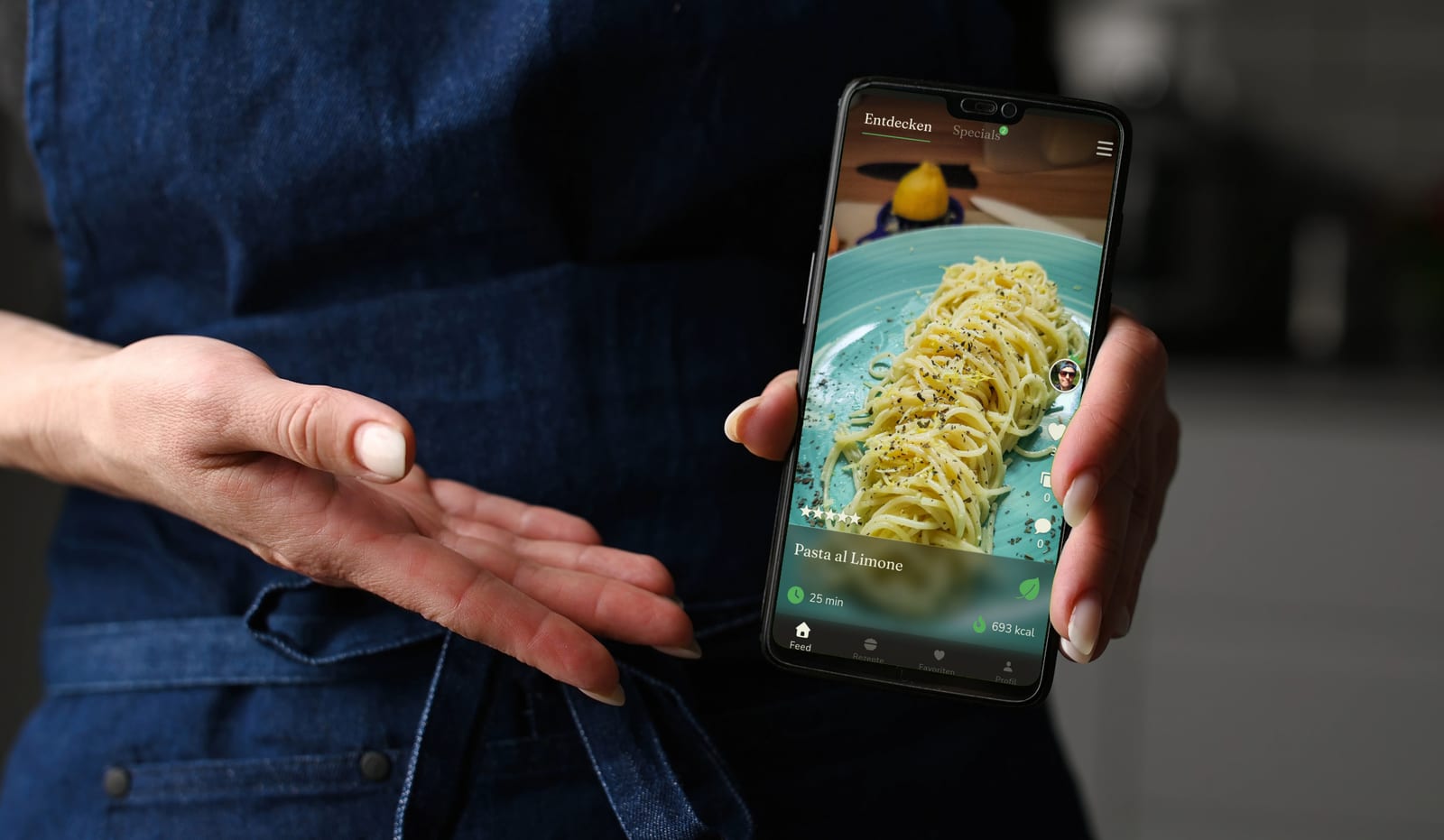

Bist du neugierig geworden? Dann hol dir gleich die App oder log dich direkt ein.
Dein Zeitalter bricht jetzt an!


Gratis · Open Beta · ohne Einladung
Wie verlinke ich meine Social-Media-Kanäle?
In der App: Profil → „Editieren“. Unter den Zählern erscheint eine Reihe runder Plätze — ein freier Platz trägt ein Plus, ein gesperrter ein Schloss. Tippe auf einen freien Platz, wähle die Plattform und trag deinen Link ein; pro Plattform gibt es einen.
Wie viele Plätze frei sind, hängt von deinem Rang ab — siehe Wie viele Social-Media-Links darf ich verlinken? Auf der Website werden die Links angezeigt, eingerichtet werden sie in der App.