Questions fréquentes
Tout ce que tu veux savoir sur le Royal Food Club, des différences entre l’appli et le site jusqu’au Roi et à la Reine de la semaine, en passant par les rangs royaux. Si ta question n’est pas ici, écris-nous.
281 questions et réponses
- Royal Food Club en bref
- Premiers pas et navigation
- L’appli et le site, côte à côte
- Créer et importer des recettes
- La baguette magique
- Partage de recettes et réseaux sociaux
- Les ingrédients et le catalogue commun
- Recettes au Thermomix
- Importer et exporter des recettes
- Publicité et accès
- Créer un compte et se connecter
- Profil et abonnements
- Identifiants, adresses de recettes et mentions
- Recettes, ingrédients et Food Snaps
- Sondages dans le Clubhaus
- Commentaires, notes et Food Snaps
- Le Clubhaus
- Ton régime alimentaire
- Le Feed et son classement
- Rechercher et filtrer
- Lire une recette et cuisiner
- Les ingrédients dans ta liste de courses
- Petites astuces
- Favoris et collections
- Rangs royaux
- Royal Sparkle Upgrade
- Notifications et réglages
- Vie privée, désactivation et suppression
- Roi et Reine de la semaine, règles et modération
- Langues, données et confidentialité
Royal Food Club en bref
Qui nous sommes, ce qu’on fait ici et ce que ça coûte.
Qu’est-ce que le Royal Food Club ?
Le Royal Food Club rassemble des gens qui cuisinent pour de vrai. Ici, pas cinq paragraphes de souvenirs d’enfance avant la liste des ingrédients. Tu y trouves des recettes, des photos de plats vraiment préparés et une communauté qui passe aux fourneaux.
Au cœur du club, il y a l’appli pour iOS et Android, avec toutes les fonctionnalités. Ce site est sa grande vitrine : tu peux y parcourir toutes les recettes et tous les profils sans te connecter, et créer tes recettes si tu as un compte. Pour les fonctions réservées à l’appli, consulte L’appli et le site, côte à côte.
Je publie déjà des recettes sur Instagram ou TikTok. Que m’apporte le Royal Food Club ?
Le Royal Food Club complète ta chaîne. En trente secondes, un Reel donne plus envie qu’une liste d’ingrédients. Mais pour refaire le plat, bon courage : tu as déjà fait défiler les quantités, la température du four est planquée dans les commentaires et dans quatre semaines, personne ne retrouvera la recette.
Ici, la même recette prend une forme pratique en cuisine : quantités ajustables au nombre de portions, étapes avec photo, durée et température, mode cuisine pour te guider et une page par recette, facile à retrouver grâce à la recherche et aux filtres. Un lien dans ta bio ou ta description suffit. Tu gardes ta patte, tes mots et tes photos, avec juste ce qu’il faut de structure.
Et tu touches ton public en plein dans le mille. Les gens qui viennent ici ont envie de cuisiner. Ton profil renvoie à tes chaînes, alors le lien fonctionne dans les deux sens. Découvre notre page pour les blogueurs et blogueuses culinaires.
Tu peux mettre ton logo sur les photos de plats que tu as prises toi-même. Utilise les champs de liens du profil pour tes chaînes. Les liens d’affiliation et les liens dans les textes des recettes sont interdits.
Qui est derrière le Royal Food Club ?
Michael Wagner, cuisinier passionné et développeur à la fois. Le Royal Food Club est né de son amour pour la cuisine et le code bien fait, loin des services marketing des grandes entreprises.
Toutes les informations sur l’exploitant, une entreprise individuelle située à St. Pölten, en Autriche, figurent dans les Mentions légales.
Combien ça coûte ?
Rien. Lire ou publier des recettes, brandir la baguette magique, consulter des profils, publier des Food Snaps, liker, commenter, noter, suivre ou tenir des livres de cuisine, tout est gratuit. Certaines fonctions sont réservées à l’appli (voir Quelles fonctions sont réservées à l’appli ?). Aucun essai ne prend fin, aucun cadenas ne vient bloquer une fonction au bout de 30 jours.
Tu peux soutenir le club avec un abonnement facultatif, le Royal Sparkle Upgrade. Tu gardes les mêmes fonctions gratuites sans t’abonner.
Sur quels appareils fonctionne le Royal Food Club ?
L’appli est disponible pour iOS et Android. Les liens vers les stores sont en bas de chaque page. Le site fonctionne dans tout navigateur récent sur téléphone, tablette ou ordinateur, sans installation.
Le même compte fonctionne partout. Tu peux commencer sur ton téléphone et finir sur ton ordinateur, ou l’inverse.
L’appli et le site, côte à côte
L’appli contient toutes les fonctions. Sur le site, tu en retrouves une bonne partie.
Quelle est la différence entre l’appli et le site ?
En deux mots : l’appli, c’est le Royal Food Club. Le site en est la vitrine.
L’appli iOS et Android propose toutes les fonctions du club. Le site est plus léger pour se charger vite, fonctionner sans connexion à un compte et apparaître dans les moteurs de recherche. Dans le Clubhaus, tu peux suivre les échanges et y participer depuis l’appli comme depuis le site.
Le site fait bien ce qu’il sait faire, surtout quand un clavier est utile. Par exemple, rédiger des recettes.
Que puis-je faire sur ce site ?
Sans compte :
- chercher, filtrer et trier les recettes
- parcourir les pages par catégorie
- consulter les détails des recettes : ingrédients, étapes, valeurs nutritives, notes et Food Snaps
- visiter les profils publics et y retrouver insignes, liens sociaux, compteurs et listes d’abonnés et d’abonnements
- lire les sujets et réponses publics dans le Clubhaus
Avec un compte, tu peux aussi :
- Noter des recettes et modifier ou supprimer tes évaluations
- Signaler des contenus
- créer, modifier et publier tes recettes
- terminer les brouillons que tu as commencés dans l’appli
- manier la baguette magique sur tes recettes et examiner ses propositions, lors de l’enregistrement dans l’éditeur ou depuis la page de la recette
- liker et commenter les recettes, mentionner d’autres personnes avec @ et renvoyer à des recettes avec #
- suivre d’autres profils
- bloquer des utilisateurs et les débloquer
- cuisiner dans le mode cuisine avec les ingrédients, le calcul des portions et les étapes, puis publier un Food Snap ou cocher « Déjà cuisiné »
- publier des Food Snaps et retirer des Snaps de tes recettes
- modifier ton profil : nom, présentation, citation et photo de profil
- gérer ton compte : changer d’adresse e-mail ou de mot de passe, désactiver ou supprimer le compte
- modifier tes réglages : langue, unités et formats, taille des portions, notifications, objectifs nutritionnels, régime alimentaire, options de confidentialité et présélection de la baguette magique
- télécharger les recettes en PDF
- Import & export : demander une archive de tes données, importer des recettes de Mealie ou les y exporter
- répondre, réagir, voter, t’abonner aux sujets et signaler des contenus dans le Clubhaus
Quelles fonctions sont réservées à l’appli ?
Pour découvrir les fonctions du site, consulte Que puis-je faire sur ce site ?. Voici les fonctions réservées à l’appli :
- Le Feed. Ton fil de recettes personnalisé, à faire défiler du pouce. Du doomscrolling, avec des valeurs nutritives.
- Le régime alimentaire. Choisis une fois ton régime (végan, sans viande rouge, sans porc) et l’appli préfiltre le Feed et la recherche. Tu peux aussi le choisir dans les réglages du site, où tu appliques toi-même les filtres à la liste de recettes.
- Les livres de cuisine. Créer et nommer des collections et y ranger des recettes. Sur le site, tu peux aussi ajouter une recette à « Déjà cuisiné » à la fin du mode cuisine. Tu retrouves ce livre dans l’appli.
- Écrire des notes personnelles. Le mode cuisine est disponible ici. Tu peux lire tes notes pour chaque étape sur le site et les rédiger dans l’appli.
- L’importation rapide. Transforme des images de la galerie ou de l’appli Photos en recette. Tu peux même laisser la baguette magique la rédiger.
- Les jeux de filtres personnalisés. Nomme et enregistre des recherches de recettes dans l’onglet Recettes.
- Les réglages de l’appareil. Mode « Super Performance », Hors ligne, statistiques d’utilisation, rapports d’erreur, Retours de la Cour, Héraut et introduction : tout ce qui concerne uniquement le téléphone. Les autres réglages sont aussi disponibles ici (voir Puis-je modifier mes réglages sur le site ?).
- Notifications push. L’appli les envoie sur ton appareil. Tu peux aussi choisir ici les événements qui te sont signalés par push ou par e-mail, dans les réglages.
- La recherche de membres et les statistiques de ton profil.
- Cuisiner hors ligne. L’appli garde tes favoris et tes propres recettes sur l’appareil (voir L’appli fonctionne-t-elle sans Internet ?).
- Les commentaires sur la version bêta et le Royal Sparkle Upgrade. C’est dans l’appli que tu t’abonnes et que tu gères ton abonnement.
- Les autres langues. L’appli propose 12 langues pour toute l’interface et les contenus. Le site est traduit page par page (voir Ce site existe-t-il dans d’autres langues ?).
- Ouvrir des sujets dans le Clubhaus, modifier ou retirer tes propres sujets.
Pourquoi le site propose-t-il moins de fonctions que l’appli ?
Parce qu’on préfère faire une chose à fond. L’appli, c’est le club au complet. Le site fait office de vitrine, de guide, de bureau et de porte d’entrée.
Il y a aussi des raisons pratiques. Un fil qu’on fait défiler du pouce est à sa place sur le téléphone. Les notifications push et l’importation rapide depuis Photos ont besoin d’un téléphone. Et pour que les moteurs de recherche trouvent les recettes, la page doit s’afficher vite et sans connexion à un compte.
L’écart s’est quand même réduit. Tu peux désormais liker, commenter et suivre ici aussi. Les autres fonctions restent dans l’appli pour des raisons précises.
Ai-je vraiment besoin de l’appli ?
Pour lire et cuisiner, le site suffit. Tu peux chercher des recettes, les lire, les préparer étape par étape et les emporter en PDF.
Pour participer, de moins en moins. Ici aussi, tu peux liker, commenter, suivre, écrire des recettes et publier des Food Snaps.
Pour profiter de tout le club, oui. Le Feed et tes livres de cuisine sont réservés à l’appli. Et pour monter en rang, il te faut des XP. La plupart viennent des autres membres, qui se retrouvent dans le Feed.
Puis-je cuisiner depuis le site ?
Oui. En plus de la vue d’ensemble, chaque recette a un mode cuisine avec les ingrédients, le calcul des portions et, en dessous, les étapes dans l’ordre, chacune avec une image, une durée et une température. Une tablette à côté des fourneaux suffit.
Si tu es connecté, tu trouveras à la fin Créer un FoodSnap pour la photo du résultat et Ajouter à « Déjà cuisiné ». Tu retrouves ensuite le livre « Déjà cuisiné » dans l’appli.
La rédaction de notes personnelles pour chaque étape se fait dans l’appli. Tu peux relire tes notes ici, et toi seul peux les voir. La durée est indiquée à chaque étape, sans minuteur sur le site ni dans l’appli.
Créer et importer des recettes
Partage les photos prises aux fourneaux, ajoute quelques mots-clés et laisse la baguette magique rédiger la suite. Ou saisis tout toi-même.
Quelle est la meilleure façon de créer une recette ?
L’importation rapide avec la baguette magique. Prends des photos en cuisinant, partage-les depuis la galerie vers le Royal Food Club, ajoute un titre et quelques mots-clés. La baguette magique te propose alors des ingrédients, des étapes, des mots-clés et des valeurs nutritives. Il ne reste qu’à vérifier.
- Aux fourneaux, téléphone en main. Photographie le plat fini en portrait pour la couverture, puis les étapes en paysage : la saisie à la poêle, la pâte prête, la première part coupée.
- Partage depuis la galerie. Sélectionne les images, touche « Partager » et choisis Royal Food Club. Donne un titre à la recette. Les photos se classent toutes seules selon le format et l’heure de prise de vue.
- Enregistre et laisse opérer la magie. À l’enregistrement, tu peux activer « Ingrédients », « Textes » et « Informations » pour la baguette magique. La présélection dépend du contenu et de tes réglages. Avec « Informations », la baguette estime aussi les portions, la difficulté, la durée, les mots-clés et les valeurs nutritives. Dans « Mots-clés (facultatif) », précise ce qu’on ne voit pas sur les photos : ingrédients, durées et températures.
- Vérifie et publie. Dans « Examiner les propositions », relis les quantités et les durées, enregistre, puis touche « Publier » sur la page de la recette. C’est prêt.
Tu trouveras toutes les étapes en images dans l’aide à l’importation rapide.
Tu préfères rédiger toi-même ? Suis ce vieux conseil de la Cour : rassemble sur mobile, rédige sur le Web. Désactive les options de la baguette magique à l’enregistrement, garde le brouillon et rédige les étapes plus tard sur le site. Avec un vrai clavier, cinq minutes suffisent pour ce qui t’en prend vingt sur le téléphone.
Comment fonctionne l’importation rapide depuis la galerie ?
Dans ta galerie ou l’appli Photos, sélectionne les images, touche « Partager » et choisis Royal Food Club. L’appli ouvre l’« Importation rapide de recettes ». Tu dois être connecté et pouvoir créer des recettes, c’est-à-dire voir l’onglet « Créer ».
En haut, saisis un « Titre ». Une image devient la photo de couverture et les autres deviennent des étapes illustrées. Pour leur ordre, voir Comment l’importation rapide classe-t-elle mes photos ? L’importation rapide ne lit ni les ingrédients ni les textes. Tu peux confier ça à la baguette magique (voir Importation rapide et baguette magique).
Tu peux importer jusqu’à 24 images, soit une couverture et jusqu’à 23 étapes. L’appli t’indique si elle écarte des images illisibles ou inadaptées. Si le cortège est trop long, seuls les 24 premiers passent. Pour continuer, il faut un titre et au moins une image. À la fin, tu as trois boutons : « Enregistrer comme brouillon », « Ouvrir dans l'éditeur de recettes » et « Rejeter l'importation ».
L’aide explique tout le parcours en images, étape par étape.
L’importation rapide peut traiter des photos qui servent à retranscrire une recette. Pour les images que tu publies, les règles sur les photos s’appliquent. Les images signalées comme générées par IA sont refusées avant l’importation. Tes textes sont vérifiés à l’enregistrement et la baguette magique écarte les suggestions interdites.
Comment l’importation rapide classe-t-elle mes photos ?
Par format et heure de prise de vue. Par défaut, « Le format portrait en premier » place les portraits en tête. Le premier devient la photo de couverture, puis les paysages servent aux étapes. Dans chaque groupe, l’heure de prise de vue décide de l’ordre. Avec « Ordre chronologique », seule l’heure compte et la première image devient la couverture. Les images sans date passent après les autres. Les carrées sont traitées comme des paysages.
Une bande sur le bord de chaque image indique son format. La légende en haut explique à quoi il sert : « Format portrait pour la photo de couverture », « Format paysage pour les étapes de travail ». Le meilleur conseil quand tu prends tes photos : le plat fini à la verticale, le reste à l’horizontale.
Tu peux ensuite trier à la main, avec « Tenir et tirer pour trier », choisir une autre couverture avec l’étoile ou retirer une image avec ✕. Si tu changes de couverture avec l’étoile, l’ancienne prend la place de la nouvelle. Si tu la supprimes, la première étape prend sa place. Changer le mode de tri réordonne tout et annule ton tri manuel. Avec une seule image, le réglage et la légende sont masqués.
Comment faire terminer une importation rapide par la baguette magique ?
Touche « Enregistrer comme brouillon ». La baguette magique apparaît déployée, avec les options « Ingrédients », « Textes » et « Informations ». La présélection dépend du contenu et de tes réglages. Chaque ligne indique sa source, par exemple « à partir de 14 photos + note ».
Tant qu’« Ingrédients » ou « Textes » est activé, tu peux ajouter des ingrédients, des durées et des températures dans « Mots-clés (facultatif) ». Si les deux sont désactivés, cette saisie n’est pas enregistrée. Si la baguette n’est pas proposée à l’enregistrement, le bloc et le champ sont masqués.
Après « Enregistrer avec la baguette magique », un brouillon privé s’ouvre dans l’éditeur avec une animation. Même sans étapes, les photos ou la note de l’auteur peuvent servir de source. Quand la magie a opéré, « Examiner les propositions » s’ouvre. Après l’enregistrement, tu arrives sur la page de la recette, où tu peux choisir « Publier ».
« Informations » seul n’entame pas ton quota quotidien. Désactive toutes les options pour enregistrer sans IA. « Annuler » laisse l’importation ouverte, sans l’enregistrer.
Le partage envoie-t-il déjà des images ou crée-t-il une recette ?
Non. Le partage ne fait que copier les images sélectionnées pour l’importation. C’est en touchant « Enregistrer comme brouillon », puis « Enregistrer » dans la fenêtre de confirmation, que tu les envoies et crées sur le serveur un brouillon privé avec un titre, une couverture et une étape par image. Si tu utilises la baguette magique, tes mots-clés sont ajoutés en remarque. Sinon, les ingrédients, les mots-clés et les textes des étapes t’attendent. Le brouillon est dans tes recettes, sur ton profil.
Avec « Ouvrir dans l'éditeur de recettes », aucune image n’est encore envoyée et aucune recette n’est créée. La couverture, le titre et les étapes illustrées rejoignent l’éditeur complet et sont envoyés quand tu y enregistres la recette. Après confirmation, « Rejeter l'importation » efface seulement les copies importées. Les originaux restent dans Photos.
Si tu quittes l’importation rapide, elle t’attend sous « Créer », avec le message « Importation des recettes prête » et les boutons « Appliquer » et « Abandonner ». Chaque groupe d’images partagé séparément garde sa propre importation, la plus récente en tête. Après 14 jours d’inactivité, la Cour fait le ménage dans les importations laissées en plan.
Pourquoi le Royal Food Club ne s’ouvre-t-il pas toujours après le partage ?
Sur Android, le partage ouvre automatiquement l’appli ou la ramène au premier plan. Sur iPhone, l’extension de partage copie les images puis se ferme. Apple ne lui permet pas d’ouvrir l’appli à ta place. Ouvre ensuite Royal Food Club toi-même, ton importation t’y attend.
Sur Android, les images sont acceptées même si tu es déconnecté et te sont reproposées après connexion. Si l’extension iPhone sait déjà que tu es déconnecté, elle te demande de te connecter sans importer les images. Partage-les de nouveau après connexion. Si l’état de ton compte est encore inconnu, elle peut les accepter et l’appli vérifie ensuite.
Puis-je lancer l’importation rapide depuis l’appli ou importer des vidéos ?
Non dans les deux cas. Elle commence toujours dans la galerie ou dans Photos, via « Partager ». L’appli n’a pas de bouton pour la lancer. L’onglet « Créer » ouvre l’éditeur classique, où tu choisis les images une par une.
Seules les photos sont acceptées. L’importation rapide ne prend ni vidéos ni documents. Pour montrer une vidéo de ton plat, ajoute un lien vers la vidéo dans l’éditeur.
Puis-je tout faire sur mon téléphone ?
Oui, c’est même la méthode habituelle pour beaucoup de monde. L’appli gère toute la recette : photos, ingrédients, étapes, durées, températures, portions, mots-clés et valeurs nutritives. L’éditeur te guide dans chaque section.
Le seul bémol est celui de tout téléphone : un texte long est plus fastidieux à saisir au clavier tactile. Si tes étapes sont courtes, tu ne le remarqueras même pas.
Et entièrement sur ordinateur ?
Ça marche aussi. Avec Ajouter une recette, tu peux créer ici une recette complète et envoyer des images depuis ton ordinateur.
C’est surtout pratique pour recopier une recette déjà écrite ou en saisir plusieurs d’affilée. Pour ajouter les photos prises en cuisinant, pense à les transférer au préalable sur ton ordinateur.
Puis-je écrire toutes les étapes dans un seul texte ?
Oui. Au-dessus des étapes, l’appli te propose « Étapes détaillées » ou « Saisie de texte ». Sur le site, le réglage « Alle Schritte in einem Textfeld » regroupe toutes les étapes dans un seul champ. En saisie de texte, tu écris tout dans un même champ, et une ligne vide sépare les étapes. Un simple retour à la ligne reste dans la même étape. Une ou plusieurs lignes vides en commencent une autre.
Tu peux passer de l’un à l’autre à tout moment : le texte est découpé en étapes, puis réuni dans l’autre sens. La saisie de texte est bloquée dès qu’une étape contient une photo, un intitulé court, une durée ou une température. Seule la saisie étape par étape permet de conserver ces détails.
C’est pratique si tu recopies une recette déjà écrite ou si tu la dictes.
Comment ajouter une photo, une durée ou une température à une étape ?
Dans « Étapes détaillées », chaque étape a une description de 2 000 caractères maximum et deux boutons pour les images : appareil photo et galerie. Sous « Informations facultatives », tu peux saisir un intitulé court, la durée et la température avec son unité. La durée se règle comme celle de la recette (voir Durée et portions). Une étape peut durer jusqu’à sept jours, de quoi laisser lever la pâte toute la nuit.
Une étape peut avoir deux images au maximum, par exemple la pâte avant et après la levée. Sélectionne les deux dans la galerie. Avec l’appareil photo, chaque déclenchement donne une image. Elles apparaissent au format carré, côte à côte dans la recette. Pour les étapes, privilégie le format paysage. Le portrait convient mieux aux couvertures et aux Food Snaps.
Une étape demande une description ou une image. Une étape en photo seule est permise. Pour réorganiser les étapes, utilise la poignée ou les flèches. Si tu as beaucoup de photos d’étapes, l’importation rapide est plus pratique.
Montre ce que tu as cuisiné et garde les photos de textes ou de fiches recettes pour toi. Voir Quelles photos puis-je publier ?
Comment renseigner la durée et le nombre de portions ?
Dans l’appli, ces valeurs se règlent en faisant défiler. Touche « Durée » pour afficher deux molettes, une pour les heures et l’autre pour les minutes. « Appliquer » valide la valeur. Si les deux molettes sont à zéro, la durée est effacée. Fermer la fenêtre seule ne change rien. Une recette dure au plus 16 heures et 40 minutes, une étape jusqu’à sept jours. La molette des minutes se raccourcit d’elle-même pour que tu restes dans la limite.
« Portions » ouvre une molette de 1 à 99. Tu retrouves la même dans le sélecteur en lisant la recette et dans le réglage « Taille d'une portion » (voir Comment ajuster les quantités d’une recette ?).
Puis-je dicter une recette au lieu de la taper ?
Oui, avec la dictée de ton clavier : le microphone du clavier sur Android et la touche de dictée sur iPhone. L’appli autorise la dictée du clavier dans tous ses champs de texte, sans avoir son propre micro.
Le plus simple est d’utiliser la saisie de texte. Dicte la recette d’une traite et appuie deux fois sur Entrée entre deux étapes pour créer une ligne vide. Relis ensuite. La dictée a parfois sa petite idée sur l’orthographe de « romarin ».
Pourquoi mon étape n’a-t-elle pas de numéro ?
Parce que ta recette ne contient qu’une étape. Un « 1 » sans « 2 » ne sert pas à grand-chose. L’étape unique n’a donc pas de numéro dans l’appli ni sur le site, que tu consultes la recette ou que tu cuisines. Dès qu’il y en a deux, les numéros apparaissent.
Seul le PDF numérote aussi une étape unique.
Est-ce que je perds ma saisie si l’appli se ferme ?
Non. L’éditeur garde au fur et à mesure ce que tu tapes sur l’appareil. Quand tu rouvres la recette, l’appli te propose « Continuer à travailler » ou « Charger l'original ». Si tu quittes l’éditeur avec des changements non enregistrés, elle te demande si tu veux les garder ou les abandonner.
Cette copie est conservée uniquement sur cet appareil. Sur un autre appareil ou sur le site, tu retrouves seulement ce que tu as enregistré, au besoin comme brouillon privé. Dans le menu de l’éditeur, « Annuler les saisies » demande confirmation. Pour une nouvelle recette, ce bouton vide le formulaire. Pour une recette existante, il abandonne les modifications non enregistrées et ferme l’éditeur. « Aperçu » montre la recette comme les autres la verront.
Que signifient « Facultatif » et « Alternative » dans l’éditeur ?
Tu trouves les deux dans « Avancé », la petite languette avec une flèche en bas de la fiche de l’ingrédient. Facultatif indique que tu peux te passer de cet ingrédient. « Ajouter une alternative » ajoute une ligne « ou » dans la même fiche, avec sa propre quantité et sa propre unité. Par exemple, « 400 g de viande hachée mélangée ou 400 g de haricots noirs ».
Une alternative appartient à son ingrédient principal et figure sur sa fiche. Plusieurs peuvent y tenir cour ensemble. Le bouton apparaît dès que l’ingrédient principal a un nom. Une alternative n’a pas d’option Facultatif. Se proposer en remplacement tout en restant dispensable, même pour les cuisines de la Cour, c’est trop de diplomatie.
Quand tu déplaces un ingrédient principal, il emmène toute sa suite. Quand tu le supprimes, ses alternatives disparaissent avec lui. Chaque alternative a aussi sa propre croix.
Comment diviser la liste d’ingrédients en sections comme « Pour la pâte » ?
Chaque ligne a un petit champ Section dans l’éditeur. Le choix par défaut est « Aucune section ». Dix titres t’attendent : Pour la pâte, Pour la garniture, Pour la sauce, Pour le nappage, Pour la marinade, Pour la vinaigrette, Pour la décoration et Partie 1 à Partie 3.
En général, tu n’as besoin de le choisir qu’une fois par section. Une nouvelle ligne reprend la section de la ligne précédente, et une alternative partage celle de son ingrédient principal. L’ordre se fait tout seul : les lignes sans section passent en premier, puis chaque section forme un bloc, dans l’ordre de première apparition. Une section nouvellement choisie rejoint la fin. Dans l’éditeur du site, tu peux déplacer toute une section et sa suite avec les flèches de son bandeau.
Les titres sont prédéfinis pour garder le même nom d’une recette à l’autre et permettre une traduction dans chaque langue. Une faveur de la Cour : évite de saisir un titre comme ingrédient. Un ingrédient saisi rejoint le catalogue commun et ressort dans les recherches des autres. « Pour la pâte » y ferait un drôle d’invité.
Qu’est-ce qu’un brouillon et qui peut le voir ?
Un brouillon est une recette en cours. Toi seul peux la voir. Elle n’apparaît ni dans les recherches, ni dans le Feed, ni sur d’autres profils. Dans tes listes, la carte porte le badge rouge « Brouillon » dans l’appli. Une recette terminée et privée reçoit le badge jaune « Privé ».
Tant qu’une recette est incomplète, elle reste automatiquement en brouillon. Elle est publiée quand elle est complète et que tu règles sa visibilité sur public. Seules les recettes publiques comptent pour les rangs.
Puis-je commencer sur le site et finir sur mon téléphone ?
Oui, c’est le même compte et la même recette. C’est rare en pratique, et on comprend pourquoi : les photos sont sur le téléphone et le clavier est devant l’ordinateur. Si tu commences sur ordinateur, il y a de grandes chances que tu y termines aussi.
Si tu en as besoin, enregistre, ouvre l’appli, choisis la recette dans ton profil et reprends la saisie.
Puis-je modifier une recette plus tard ?
Oui, à tout moment et autant de fois que tu veux. Le bouton de modification apparaît sur ton profil et sur la page de la recette, uniquement pour tes propres recettes.
Tu peux aussi rendre privée une recette publiée. Elle disparaît de la recherche, du Feed et des livres de cuisine des autres. Tu gardes les rangs déjà atteints.
La baguette magique
Des photos entrent, une recette sort. Ce que l’IA propose, ce que tu peux vérifier et ce que tu peux annuler.
Qu’est-ce que la baguette magique ?
La baguette magique t’aide à rédiger tes recettes avec l’IA. À partir de tes photos, de tes étapes, de tes mots-clés et de ta note d’auteur (dans l’éditeur, « Remarque de l'auteur »), elle fait des propositions pour les « Ingrédients », les « Textes » et les « Informations ». Tu décides de ce qui entre dans la recette.
À l’enregistrement, active les sections à lui confier, puis touche « Enregistrer avec la baguette magique ». Elle travaille le temps qu’« Expecto Rezeptum » s’affiche, généralement moins d’une minute. Ensuite, parcours « Examiner les propositions » page par page. Ton choix ne modifie la recette qu’une fois que tu as touché « Enregistrer ».
La présélection dépend du contenu de ta recette et de la section « Baguette magique » dans Réglages. L’aide te montre tout en images.
Où se trouve la baguette magique ?
À trois endroits dans l’appli : dans la fenêtre d’enregistrement de l’éditeur, dans celle de l’importation rapide et dans le menu à trois points d’une recette enregistrée, sous « Baguette magique », avec le bouton « Démarrer ». L’éditeur lui-même n’a pas de bouton de lancement.
Dans la fenêtre d’enregistrement, le bloc est replié quand il n’y a rien à faire, avec par exemple « Baguette magique : rien à faire » ou « Baguette magique : désactivée ». Touche-le pour le déplier. Dans l’éditeur du site, « ✦ Zauberstab » se trouve près de « Speichern » (enregistrer). Sur la page de ta recette, « ✦ Baguette magique » se trouve près de « Modifier ».
De quoi la baguette magique a-t-elle besoin pour ma recette ?
Il te faut une recette à toi, un compte connecté avec les conditions d’utilisation acceptées et une connexion Internet. Pour les « Ingrédients », il faut une photo ou une note. Pour les « Textes », une étape avec du texte, une note d’auteur ou même une photo suffit. Les « Informations » s’appuient sur les ingrédients et les étapes. S’il en manque, la baguette les ajoute au même passage. Mots-clés et phrases inachevées sont les bienvenus. Le titre et les ingrédients donnent du contexte, mais la baguette ne peut s’appuyer que sur le contenu existant.
Elle ne démarre pas si la recette est en cours de modération, si la baguette travaille déjà dessus ou si des propositions attendent ta décision. Aucun rang particulier n’est requis. Pour le quota quotidien, voir Combien de fois puis-je faire de la magie ?
Pourquoi certaines options sont-elles activées d’avance et d’autres grisées ?
Est activé ce qui manque à ta recette et pour lequel tu as fourni du contenu, sauf si tu as désactivé l’option dans Réglages. Les textes déjà vérifiés et inchangés et les informations déjà calculées restent désactivés. Si leur base change, tu peux réactiver les options voulues. Tes valeurs nutritives plausibles sont conservées tant que tu n’as pas validé de proposition. Tu peux changer les options à tout moment.
Un bouton grisé est momentanément indisponible. Il reste visible et en donne la raison, par exemple « Contenu insuffisant : il manque des photos ou une note », « Épuisé pour aujourd'hui », « Les informations sont à jour » ou « Inchangé depuis la dernière tentative ».
Les options sont liées. Si tu actives « Informations » alors qu’il manque des ingrédients ou des étapes, « Ingrédients » ou « Textes » s’active aussi. Si tu désactives ces options, « Informations » se désactive à son tour.
Que complète la baguette magique ? Où s’arrête-t-elle ?
Elle propose des ingrédients avec leurs quantités, unités, alternatives, sections et lignes facultatives, des étapes et une note d’auteur, ainsi que des mots-clés, une catégorie, le nombre de portions, la difficulté, la durée et une estimation des valeurs nutritives. Des indications assez précises sur le Thermomix peuvent donner lieu à des réglages de l’appareil dans les étapes concernées. En cas de doute, la baguette laisse ces réglages vides.
C’est toi qui décides ce qui change dans la recette. Cela vaut pour les champs vides, les corrections, les valeurs nutritives et les textes, que la recette soit publique ou privée. La baguette choisit quoi faire étape par étape. Elle rédige les étapes vides et développe les mots-clés, sans devoir inventer les faits manquants.
La baguette laisse intacts la couverture, les photos d’étapes, la source, le lien vidéo, l’identifiant et le propriétaire. Elle ne génère aucune image. Vérifie chaque résultat avant de l’appliquer.
À quoi sert le champ « Mots-clés (facultatif) » ?
À noter ce que les photos ne montrent pas : des ingrédients, des durées, des températures ou une astuce. Pas besoin de mise en forme : « courge 25 min, 200 °C au four » suffit. Le champ est dans le bloc déplié de la baguette magique de l’importation rapide. Son contenu est envoyé comme note d’auteur tant qu’« Ingrédients » ou « Textes » est activé. Si les deux sont désactivés, il n’est pas enregistré.
Dans l’éditeur, écris la même chose dans « Remarque de l'auteur » ou directement dans les étapes. « Note en quelques mots-clés » ou « Étape … en mots-clés » sur la ligne « Textes » signifie que la baguette les a repérés et peut les rédiger.
Combien de temps prend la baguette magique ? Dois-je attendre ?
Généralement moins d’une minute. Pendant que le rideau affiche « La magie opère… », tu peux quitter l’éditeur. La baguette continue sur le serveur et une carte en haut de l’appli te montre sa progression. Touche-la pour revenir à l’éditeur. Tu peux lancer la magie sur plusieurs recettes à la fois.
Une fois la magie terminée, « Examiner les propositions » s’ouvre dans l’éditeur s’il est encore ouvert. Sinon, l’appli affiche un message. Si ça prend plus de temps que prévu, tu reçois une notification. Dans Réglages, active « Son pour les points d'expérience et la baguette magique » ou « Vibration pour les points d'expérience et la baguette magique » pour entendre un son ou sentir une vibration courte.
Comment examiner les propositions ?
Touche « Examiner » sur la ligne de la recette pour ouvrir « Examiner les propositions ». L’assistant a une page par section : « Informations », « Ingrédients », « Textes ». Utilise les onglets, « Continuer » et « Retour », ou balaie l’écran. Chaque proposition a son bouton, selon la même règle : « Les modifications activées sont conservées, les autres sont rejetées. » « Enregistrer » sur la dernière page applique tout en une fois.
Sont activées d’avance les propositions qui remplissent un champ vide ou corrigent une incohérence. Les changements à ton texte et les suppressions sont désactivés. Si un texte a été réécrit, la carte montre ta version sous « Avant ». « Tout appliquer » et « Tout désélectionner » agissent sur la page entière.
Certaines propositions sont liées. La carte l’indique, par exemple « Calculé à partir des nouveaux ingrédients », « Fait partie des nouvelles portions » ou « Alternative à … ». Touche la carte pour aller à la proposition nécessaire. Si tu la désactives, les propositions qui en dépendent se désactivent aussi. « Tout appliquer » inclut les propositions nécessaires sur les autres pages et te le signale.
Que se passe-t-il si je touche « Plus tard » ?
Rien n’est appliqué ni perdu. « Plus tard » ou la croix ferment l’assistant. Les propositions restent en attente et, à la réouverture, tu retrouves tes options telles que tu les as laissées. La ligne de la recette continue d’afficher « La baguette magique propose … suggestions. » avec « Examiner ».
Tant qu’il reste des propositions en attente, la baguette ne peut pas recommencer et une recette privée ne peut pas être publiée : « Examinez d'abord les propositions, puis vous pourrez publier. » Une recette déjà publique le reste.
Puis-je écarter toutes les propositions d’un coup ?
Oui. À côté d’« Examiner », « Écarter les propositions » te demande confirmation, puis rejette toutes les propositions en attente. Ta recette reste telle quelle. Le bouton existe dans l’appli et sur le site.
Dans l’assistant, utilise « Tout désélectionner » sur chaque page, puis « Enregistrer ». Tu peux annuler les deux actions dans le délai prévu (voir Comment annuler les changements de la baguette magique ?).
Que veulent dire « ✦ Proposition » et « ✦ estimé » ?
« ✦ Proposition » apparaît dans l’éditeur près de chaque champ qui a une proposition en attente, ou « ✦ … propositions » s’il y en a plusieurs. Les nouvelles lignes, les nouveaux mots-clés et les nouvelles étapes sont nommés, par exemple « ✦ Proposition : Automne ». Touche le libellé pour ouvrir l’assistant à la bonne page. Toi seul le vois, et il ne valide rien.
« ✦ estimé » accompagne les valeurs nutritives calculées par la baguette magique. Le libellé reste visible pour tout le monde après validation. Si tu modifies la valeur toi-même, il disparaît.
Pourquoi certaines propositions sont-elles obsolètes ?
Parce que tu as modifié le champ depuis. Ta saisie a priorité, et la proposition apparaît grisée et sans bouton en bas de sa page : « Obsolète : vous avez modifié le champ. » Les valeurs nutritives estimées deviennent obsolètes si tu changes les ingrédients ou les portions, puisqu’elles en dépendent.
Tu peux donc continuer à modifier et à enregistrer à tout moment, même s’il reste des propositions en attente. Si elles sont toutes obsolètes, la ligne l’indique et disparaît quand tu touches « Compris ».
Comment annuler les changements de la baguette magique ?
Après avoir enregistré dans l’assistant, tu as 24 heures pour annuler. Sur la page de la recette, choisis « Annuler » sur la ligne. Dans l’éditeur, utilise la baguette avec une flèche, près de l’icône d’enregistrement. La ligne indique le délai, par exemple « jusqu'à demain » suivi de l’heure.
La recette revient à son état d’avant l’enregistrement. Tu peux examiner de nouveau les propositions, qui sont remises en attente. Ton quota reste le même. Si tu avais seulement écarté des propositions, elles reviennent en attente sans changer la recette.
Tout nouvel enregistrement met fin à cette possibilité, y compris la publication. L’éditeur t’en avertit à la confirmation. Si tu annules depuis l’éditeur, la fenêtre te signale les saisies non enregistrées que tu perdrais.
La baguette magique publie-t-elle automatiquement ma recette ?
Non. Une recette nouvelle ou privée reste privée quand tu l’enregistres avec la baguette magique : « Avec la baguette magique, vous enregistrez d'abord en privé. Vous pourrez publier après vérification. » Après l’examen, la ligne de la recette affiche « Publier maintenant ? ». C’est toi qui touches « Publier ». S’il manque encore quelque chose, la recette reste privée et le message indique quoi.
Une recette déjà publique le reste. Là aussi, les propositions sont visibles par les autres seulement quand tu les appliques. Quitter l’appli ou toucher « Plus tard » ne publie rien.
La baguette magique est-elle payante ? Faut-il Royal Sparkle ?
Non et non. La baguette magique est gratuite pour tout compte connecté, sans Royal Sparkle Upgrade ni rang particulier. Le nombre de passages par jour augmente avec ton rang, et l’abonnement te donne d’emblée le quota du rang le plus élevé. Pour les chiffres par rang, consulte le tableau des rangs royaux. Pour le reste, voir Combien de fois puis-je faire de la magie ?
Combien de fois puis-je faire de la magie ?
Ça dépend de ton rang : le quota quotidien augmente à chaque niveau. Avec le Royal Sparkle Upgrade, tu as tout de suite autant de passages qu’au niveau le plus élevé. Pour le détail, consulte le tableau des rangs royaux. Un passage avec « Ingrédients » ou « Textes » compte pour un. Les « Informations » sont à part. Tu peux faire vérifier les valeurs nutritives, les mots-clés et le reste des informations même avec un quota épuisé.
Il y a aussi une limite quotidienne pour l’ensemble du club et une autre pour les passages avec « Informations ». Le club peut ajuster ces deux réglages.
Déplie la baguette magique pour voir combien de passages il te reste aujourd’hui. Une fois ton quota épuisé, « Ingrédients » et « Textes » sont grisés avec « Épuisé pour aujourd'hui ». L’appli te dit de revenir demain. Un passage qui échoue à cause du service d’IA ou qui ne trouve rien à faire n’entame pas ton quota.
Ma recette est enregistrée, mais la baguette magique n’a pas démarré. Pourquoi ?
Ta recette a bien été enregistrée, mais la baguette magique n’a pas démarré : « Votre recette a été enregistrée. La baguette magique n'est pas activée. » Le message indique la raison : quota épuisé, baguette magique très sollicitée aujourd’hui ou indisponible, ou contenu insuffisant.
S’il manque du contenu, ajoute du texte aux étapes, une note d’auteur ou des photos. S’il y a des propositions en attente, examine-les d’abord. Un passage qui n’a pas démarré ne compte pas. Voir les prérequis.
La baguette magique n’a rien trouvé ou a échoué. Que faire ?
« La baguette magique n'a rien trouvé à ajouter. » Ta recette est déjà bien ficelée et ton quota ne bouge pas.
« Contenu insuffisant… » indique ce qui manque, par exemple des photos, du texte dans les étapes ou une note. Ajoute-le et réessaie. Le bouton reste grisé tant que rien n’a changé : « Inchangé depuis la dernière tentative ».
« Le contenu ne correspond pas » signifie que les photos et les textes ne montrent pas le même plat. « La baguette magique ne reconnaît aucune recette ici. » signifie qu’elle n’a pas pu tirer de recette du contenu.
« L'IA ne répond pas pour le moment. » C’est de notre côté. Réessaie dans quelques minutes. Si tu modifies la recette pendant le passage, elle n’applique rien. Quand un passage n’entame pas ton quota, la ligne le précise. Touche « Compris » pour la masquer.
Quelles données sont envoyées à l’IA ?
À chaque passage, le service d’IA reçoit les données de la recette (titre, remarque, portions, difficulté, durée, mots-clés, valeurs nutritives, ingrédients et étapes), la couverture et la première image de chaque étape en taille réduite (seulement la couverture avec « Informations » seul), nos catalogues publics (mots-clés, unités, ingrédients, etc.) et, pour « Ingrédients », les noms de tes ingrédients encore en attente de validation. La ligne au bas du bloc déplié le rappelle : la baguette utilise l’IA et transmet les données de la recette pour fonctionner.
Ton numéro de compte, ton nom, ton adresse e-mail et ton identifiant ne sont pas transmis. Le service conserve les entrées et sorties jusqu’à 30 jours pour prévenir les abus et n’utilise pas ces données pour entraîner ses modèles. Nous conservons un journal du passage (statut, durée, coût et horodatages), ainsi que les changements et propositions avec les valeurs avant et après, pour que tu puisses les examiner et les annuler.
L’appli te le rappelle dans la baguette magique : évite les personnes, les noms et les adresses dans les images ou le texte. Pour savoir qui exploite l’IA, quelles données sont conservées, où et combien de temps, consulte la Politique de confidentialité.
Que se passe-t-il si je touche « Sans baguette magique » ?
Tu continues à enregistrer sans IA. Ce bouton figure dans un message qui apparaît avant le premier passage de ton compte sur cet appareil. L’appli y explique ce que fait la baguette, ce que tu peux examiner et annuler, et quelles données sont envoyées à l’IA. Tu as le choix entre « Continuer » et « Sans baguette magique ».
Après « Sans baguette magique », la fenêtre d’enregistrement s’ouvre avec la baguette repliée et toutes ses options désactivées. Si tu en actives une, elle démarre sans deuxième question. Quel que soit ton choix, ce message ne revient pas, car la ligne du bloc déplié dit la même chose.
Si tu lances la baguette magique depuis les trois points d’une recette déjà enregistrée, le second bouton s’appelle « Annuler ». Dans ce cas, rien ne se passe et le message reviendra la prochaine fois. Pour les données transmises, voir Quelles données sont envoyées à l’IA ?
Puis-je désactiver la baguette magique ?
Oui. Dans « Baguette magique » des réglages, désactive « Proposer la baguette magique lors de la sauvegarde » pour masquer le bloc et le champ de mots-clés à l’enregistrement, dans l’éditeur comme dans l’importation rapide. Tu peux toujours y accéder depuis les trois points de ta recette si tu en as besoin.
Les trois options en dessous, pour les ingrédients, les textes et les informations, définissent seulement la présélection. Les lignes restent visibles. Pour un enregistrement sans magie, désactive simplement les trois. Rien n’est envoyé à l’IA et le bouton s’appelle de nouveau « Enregistrer ».
La baguette magique crée-t-elle de nouveaux ingrédients ?
Oui. Un ingrédient proposé qui manque au catalogue peut être créé comme ingrédient privé, en attendant la validation habituelle. Sa ligne apparaît dans « Examiner les propositions » avec sa quantité, son unité et, s’il y a lieu, sa section ou son alternative. C’est toi qui décides de l’ajouter.
Vérifie s’il n’est pas déjà au catalogue sous un autre nom.
Que faire si la baguette magique se trompe ?
Désactive la carte pour écarter la proposition quand tu touches « Enregistrer », ou corrige toi-même la recette ensuite. Si un texte a été réécrit, compare-le à ta version sous « Avant ». Les saisies qui ne sont pas concernées restent en place.
Déjà enregistré ? Tu as 24 heures pour annuler, tant que tu ne modifies pas la recette entre-temps (voir Comment annuler les changements de la baguette magique ?).
Les quantités, durées, températures, allergènes et valeurs nutritives proposés ne sont pas garantis. Vérifie-les avant de publier la recette.
La baguette magique fonctionne-t-elle hors ligne ou sur le site ?
La baguette magique a besoin d’Internet. Tu peux l’utiliser pour tes recettes dans l’appli et dans l’éditeur du site. Sur le site, le résultat apparaît sur la page de la recette. Le calcul se fait sur le serveur, donc rien ne démarre hors ligne.
La page de la recette et l’éditeur indiquent sur une ligne si la baguette travaille, si elle a des propositions ou si elles ont été enregistrées. Avec « Examiner », ouvre l’assistant pour parcourir les propositions page par page et enregistrer à la fin. « Annuler » revient sur l’enregistrement de la baguette tant que le délai court.
Les ingrédients et le catalogue commun
D’où viennent les ingrédients, comment les nouveaux sont validés et ce que veut dire le ✨.
D’où viennent les ingrédients dans l’éditeur ?
D’un catalogue commun à toutes les recettes. Dans l’appli, touche le champ du nom de l’ingrédient pour ouvrir « Rechercher un ingrédient ou le saisir ». Des suggestions apparaissent dès la deuxième lettre. Le champ « Unité » propose ensuite les unités adaptées. Tu en trouveras d’autres sous « Ajouter d'autres unités ». La recherche couvre le catalogue public et tes ingrédients encore en attente de validation.
C’est grâce au catalogue que les filtres d’ingrédients, les conversions et les traductions fonctionnent. Un « oignon » est le même oignon dans toutes les recettes. Il ressort partout dans la recherche et se traduit dans chaque langue. Avant de créer un ingrédient, jette donc un œil aux suggestions.
Et si mon ingrédient n’existe pas encore ?
Tu peux le créer. Dans l’appli, un bouton en bas de la recherche reprend ta saisie, de deux à 90 caractères : « Appliquer “…” », avec le message « Vous ne l'avez pas trouvé ? Le nom sera enregistré comme nouvel ingrédient. » Si ton terme existe déjà au singulier ou au pluriel, le bouton devient « Sélectionner “…” » (« Ingrédient disponible dans le catalogue ») et réutilise l’entrée existante. Choisis ensuite une unité. L’ingrédient est créé quand tu enregistres la recette. Si la recherche ne donne rien, « Créer avec le pluriel et d'autres unités » permet de préciser le pluriel et d’autres unités.
Tu peux utiliser le nouvel ingrédient tout de suite, et toute personne qui lit ta recette le voit normalement. Il rejoint le catalogue commun après validation (voir Comment un ingrédient rejoint-il le catalogue ?).
Chaque ingrédient peut figurer une fois par section. Si tu as besoin de beurre pour la pâte et pour la sauce, ajoute-le sous « Pour la pâte » et sous « Pour la sauce », avec une quantité et, si tu veux, une alternative pour chacun (voir Sections). Les lignes sans section comptent comme une section à part. Si tu ajoutes une deuxième fois un ingrédient ou déplaces sa ligne vers une section où il figure déjà, l’éditeur dit « Cet ingrédient figure déjà dans cette section. ».
Comment un nouvel ingrédient rejoint-il le catalogue commun ?
Après validation par notre équipe. Chaque nouvel ingrédient est d’abord privé : il figure dans tes recettes et tout le monde l’y voit, mais il n’apparaît pas parmi les suggestions des autres. Nous examinons les entrées en attente en commençant par celles des recettes publiques.
Deux issues sont possibles :
- Validé : l’ingrédient rejoint le catalogue public, tout le monde peut le trouver et il est alors traduit dans les autres langues. Avant ça, chacun le lit dans la langue dans laquelle tu l’as saisi. Nous corrigeons les coquilles au passage.
- Refusé : par exemple si l’ingrédient existe sous un autre nom ou si un titre comme « Pour la pâte » a été saisi en guise d’ingrédient. Il reste privé et figure toujours dans ta recette. Nous fusionnons les doublons avec l’entrée existante.
Les deux cas se passent sans notification, puisque ta recette reste utilisable. Ce sont des gens qui examinent les ingrédients.
Que sont les ingrédients magiques (✨) ?
Des ingrédients de marque dans le catalogue commun, comme le poivre d’un fabricant à côté du poivre générique. Les partenaires paient pour y faire figurer leur produit. Ces ingrédients passent la même validation que les autres. Dans l’éditeur, tu les reconnais au ✨ et à leur couleur, dans les suggestions comme sur la ligne d’ingrédient.
Utiliser un ingrédient magique te rapporte des points d’expérience une fois par recette, dès qu’elle est complète, publique et enregistrée, même si tu l’ajoutes plus tard. Plusieurs ingrédients magiques dans la même recette comptent comme un seul. Le nombre de recettes qui rapportent des points est limité par jour. Une recette au-delà de la limite compte si tu la réenregistres un autre jour. Le nombre de points et la limite sont indiqués dans Comment gagner des XP.
Les lecteurs voient l’ingrédient magique comme les autres, sans mise en avant. Aucun ✨ n’apparaît sur la recette. Si le partenariat prend fin, l’ingrédient peut perdre son ✨, mais il reste dans ta recette et tu gardes les XP gagnés.
Quelles unités sont disponibles ? Pourquoi aucune quantité pour « à volonté » ?
Une soixantaine, réparties en groupes : poids et volumes métriques ou impériaux, mesures de cuisine comme la cuillère à soupe ou la pincée, mesures pour boissons et termes culinaires. Les unités proposées dépendent de l’ingrédient. On pèse la farine et on compte les œufs.
La seule unité sans quantité est « à volonté ». Le champ de quantité disparaît, et le calculateur de portions laisse la ligne tranquille. Une pincée, elle, se compte : « 2 pincées » est possible. C’est la quantité affichée qui décide du singulier ou du pluriel : exactement 1 donne « œuf », toute autre valeur donne « œufs ». À la lecture, les quantités et les températures s’affichent dans le système choisi dans tes réglages.
Recettes au Thermomix
Saisir les réglages de l’appareil étape par étape, les lire en cuisinant et emporter sa recette vers Cookidoo.
Comment ajouter des réglages Thermomix à ma recette ?
Dans l’éditeur, choisis un mot-clé d’appareil : Thermomix, TM5, TM6 ou TM7. L’option « Réglages du Thermomix » apparaît à chaque étape, dans l’appli comme sur le site. Active-la seulement pour les étapes qui utilisent l’appareil.
Dans l’appli, règle la « Durée Thermomix » en minutes et secondes, la « Température du Thermomix », la « Vitesse du Thermomix » et, si besoin, le « Sens inverse ». Tu peux aussi choisir Varoma, Vitesse de mélange douce, Turbo et Mode pétrin. Il faut une durée et au moins une température ou une vitesse. Le sens inverse demande une vitesse. Sur le site, saisis la durée en secondes. Ces réglages sont indépendants de la durée et de la température ordinaires de l’étape, par exemple celles du four.
Activer l’option ne reporte pas les réglages déjà présents dans le texte. Si le contenu s’y prête, la baguette magique peut proposer des réglages pour certaines étapes. Vérifie-les avant de les appliquer. La saisie de toutes les étapes en un seul texte est indisponible tant qu’une étape contient des réglages d’appareil.
Où voir les réglages ? L’appli pilote-t-elle mon Thermomix ?
Après l’enregistrement, une ligne sous le texte de l’étape indique les réglages. Elle apparaît quand tu lis la recette ou cuisines, dans l’appli comme sur le site. C’est toi qui règles le Thermomix.
Voir l’importation personnelle dans Cookidoo pour savoir si ta recette peut y être reprise. Le transfert automatique n’est pas garanti. Dans l’appli, sur le site et dans le PDF, la durée et la température du Thermomix s’affichent à la place des valeurs ordinaires correspondantes, qui restent enregistrées.
Que se passe-t-il si je retire le mot-clé Thermomix ?
Si tu retires le dernier mot-clé d’appareil et que des étapes ont des réglages Thermomix, l’éditeur te demande confirmation. Si tu confirmes, il efface les réglages de toutes les étapes. Si tu annules, le mot-clé et les réglages restent. Tu peux aussi désactiver l’option pour une seule étape. Les autres gardent leurs réglages.
Importer et exporter des recettes
Emporter une recette dans ton compte Cookidoo, faire l’aller-retour avec Mealie et distinguer ces transferts de l’exportation des données.
Comment emporter une recette dans mon compte Cookidoo ?
La tuile « Cookidoo » copie le lien de ta page de recette publique et affiche les instructions. Dans l’appli, tu la trouves sous « Partager » pour les recettes publiques Thermomix, et sur le site dans le menu de partage. Elle demande une connexion, n’ouvre pas Cookidoo et ne transfère ni la recette ni les réglages. Le message et le lien vers le guide figurent dans la fenêtre de partage.
L’importation de n’importe quelle URL Royal Food Club n’est pas confirmée. Le guide officiel d’importation cite Cookidoo® et la communauté de recettes de Vorwerk comme sources. Un lien public ne garantit donc pas que « Importer une recette » le prendra en charge.
Tu peux saisir ta recette pour ton usage personnel dans « Mes créations ». Vérifie les ingrédients, les quantités, les étapes et les réglages de durée, température et vitesse. Royal Food Club ne pilote pas le Thermomix et ne garantit pas le transfert automatique des réglages.
Les créations personnelles fonctionnent en cuisine guidée sur TM6 et TM7 avec un abonnement Cookidoo compatible. Vorwerk indique qu’il faut au minimum la version logicielle 3.0. Le TM5 ne le permet pas. Lis la recette dans l’appli ou le navigateur et règle l’appareil à la main. Réfère-toi à l’aide Vorwerk. La réussite du plat n’est pas garantie et tu n’as pas l’autorisation de collecter ou de republier les recettes des autres.
Puis-je récupérer mes recettes de Mealie ?
Oui. Mealie est un gestionnaire de recettes auto-hébergé, et beaucoup y ont constitué une collection au fil des ans. Sur ce site, Import & export te permet de les récupérer et de ressortir tes recettes au format Mealie. La page apparaît dans le menu du haut quand tu es connecté.
Les deux opérations se font sur le site uniquement. Tu retrouves ensuite les recettes importées partout, y compris dans l’appli.
Comment importer des recettes de Mealie ?
- Dans Mealie, exporte une recette ou toute la bibliothèque en ZIP (Mealie 3.x).
- Dans Import & export, choisis le fichier sous « Rezepte aus Mealie holen ». Limite par archive : 256 Mo et 1 000 recettes.
- Choisis une difficulté commune à toutes les recettes. Mealie n’enregistre pas cette information. Tu pourras la modifier recette par recette. Avec « Noch keine », qui laisse la difficulté vide, toutes restent en brouillon.
- Touche « Archiv hochladen » pour envoyer l’archive. L’importation tourne en arrière-plan et la page indique le nombre de recettes déjà traitées.
Tout ce que tu importes reste privé. Les recettes incomplètes deviennent des brouillons. Tu peux ensuite les relire à ton rythme et rendre publiques celles qui sont prêtes, une par une. Tu peux lancer une seule importation à la fois et deux au maximum par heure.
Ton adresse e-mail doit être confirmée. C’est le seul endroit où un compte non confirmé est bloqué d’emblée : une seule importation peut créer jusqu’à mille recettes.
Quelles données l’importation Mealie récupère-t-elle ?
Sont repris le titre, la couverture, les portions, la durée totale, les ingrédients, les étapes et les valeurs nutritives. La description Mealie devient la remarque du cuisinier. Une très longue étape est découpée aux fins de phrases. Les catégories et mots-clés existants sont repris, sans en créer de nouveaux. On cherche les ingrédients dans le catalogue. S’il en manque, ils sont créés comme ingrédients d’abord privés. Pour une ligne Mealie en texte seul comme « 2 gros oignons », nous séparons au mieux la quantité, l’unité et le nom. Les titres de la liste d’ingrédients deviennent des sections.
Sont laissés de côté les ustensiles, pièces jointes, notes libres, notes d’évaluation et commentaires, sans équivalent pour l’importation. Une unité inconnue devient « pièce » ou « à volonté ».
Après l’importation, un rapport indique le nombre de recettes importées, mises en brouillon, ignorées ou en échec, et les adaptations de chacune. Il reste sept jours sur la page, ou jusqu’à ce que tu l’effaces avec « Bericht verwerfen ». L’adresse d’origine d’une recette reste invisible au public. Tu peux la supprimer dans le champ « Quelle (URL) » de l’éditeur.
Les liens présents dans les textes importés sont remplacés par ***. Une photo de couverture signalée comme générée par IA est écartée. La recette est importée sans elle et le rapport indique pourquoi.
Que se passe-t-il si j’importe deux fois la même archive ?
Rien de grave. Une recette déjà importée est ignorée et n’est jamais écrasée. Si elle a changé dans Mealie, le rapport signale un conflit. Ta recette reste telle quelle ici, y compris tes éventuelles modifications.
Si tu veux la nouvelle version de Mealie, reporte les changements à la main.
Comment transférer mes recettes vers Mealie ?
Dans Import & export, ouvre « Rezepte für Mealie ausgeben » et touche « Export erstellen ». Nous emballons toutes tes recettes dans un ZIP au format d’export groupé de Mealie. Une fois prêt, récupère-le avec « Herunterladen ». Le fichier reste disponible sept jours.
Dans Mealie, importe l’ensemble via Paramètres → Migrations → « Mealie (pre v1) ». Les mots-clés et catégories sont associés par nom.
Trois éléments changent à l’arrivée, faute d’équivalent dans Mealie. Les lignes d’ingrédients deviennent du texte que Mealie analyse lui-même. Les ingrédients facultatifs et alternatives perdent leur indication. Les durées, températures et photos de chaque étape sont omises. Le rapport précise les effets pour chaque recette.
Export Mealie ou export des données : quelle différence ?
L’export Mealie sert à continuer de cuisiner avec tes recettes dans un autre logiciel. L’export des données rassemble toutes les données de ton compte (profil, recettes, livres de cuisine, commentaires, notes d’évaluation, Food Snaps et notes personnelles) en fichiers JSON, à consulter et à conserver, sans fonction d’importation.
Les deux sont sur la page Import & export. L’export des données est aussi disponible dans l’appli.
Publicité et accès
Un peu de publicité, aucun péage et tout ce que tu peux faire sans compte.
Que veux-tu dire par « peu de publicité » ?
Exactement ce que ça dit, et on le prend au sérieux :
- Aucun réseau publicitaire. Personne ne vend ton attention aux enchères parce que tu as cherché des chaussures de randonnée hier.
- Des partenaires choisis un par un. Chaque partenaire qui obtient un emplacement est sélectionné individuellement. Les quelques espaces prévus peuvent être réservés séparément, et leur nombre est fixe.
- Un lancement sans publicité payante. Le Royal Food Club démarre sans emplacements payants occupés. Tu n’en vois aucun tant qu’ils sont libres. Dès qu’un emplacement est réservé, tu le reconnais à la mention « Annonce ».
- Très peu d’annonces. Quelques emplacements spéciaux, clairement signalés, sans matraquage.
- Pas d’interruption. Pas de pop-up par-dessus la recette, de vidéo qui se met à brailler toute seule ni de page qui saute quand tu la fais défiler.
- En rapport avec le contenu. Un emplacement reste s’il t’apporte quelque chose. Sinon, dehors.
Et oui, ça inclut la question de l’argent. Voir Gagnez-vous de l’argent quand je clique sur une annonce partenaire ?
La publicité est-elle personnalisée pour moi ?
Seulement avec ton accord distinct. Dans Utilisation des données et publicité, tu peux autoriser un profil d’intérêts établi à partir de tes nouvelles interactions avec les recettes publiques, des caractéristiques culinaires et d’ingrédients vérifiées, de tes langues et de tes habitudes d’utilisation. Cela inclut la formule d’adresse de ton profil et, si tu la renseignes dans « Tranche d'âge (facultatif) » sur le site ou dans l’appli, ta tranche d’âge. Tu peux retirer ton consentement à tout moment. Sans accord, la publicité reste contextuelle.
Les partenaires publicitaires ne reçoivent pas ton profil. Il n’y a ni identifiant publicitaire, ni réseau externe, ni suivi sur d’autres sites ou applis. La mesure publicitaire supplémentaire fait l’objet d’un choix indépendant.
Qu’est-ce que mon accord pour les études sectorielles permet ?
À partir de ton accord, le Royal Food Club peut constituer son propre panel d’étude, même avant qu’une entreprise commande un rapport. Les nouvelles interactions avec des recettes publiques sont analysées avec les caractéristiques culinaires vérifiées, les langues, la formule d’adresse de ton profil et, si tu l’indiques, ta tranche d’âge. Les entreprises peuvent acheter des rapports mensuels anonymes après validation et des réponses fondées sur ces rapports.
Ton accord ne permet pas d’exporter des comptes individuels ni des historiques personnels. Une interaction observée avec une recette ne veut pas dire qu’un achat a eu lieu ou que quelqu’un a préparé le plat. Tu peux retirer ton accord à tout moment dans Utilisation des données et publicité, sur le site ou dans l’appli.
Gagnez-vous de l’argent quand je clique sur une annonce partenaire ?
Non. Les partenaires paient un montant fixe pour l’emplacement. Nous ne touchons aucune commission si tu cliques ou achètes, et nous n’utilisons pas de liens d’affiliation.
C’est voulu. Ici, personne n’a intérêt à t’appâter pour obtenir un clic. Si un emplacement reste, c’est qu’il a sa place.
Puis-je désactiver la publicité ?
Avec un Royal Sparkle Upgrade actif, le Feed masque automatiquement les emplacements partenaires payants, sans option à régler. La scène des Spécialités et la rangée de tuiles au-dessus de la recherche restent, puisque tu choisis de les ouvrir.
Tant qu’aucun emplacement partenaire n’est réservé, comme au lancement du Royal Food Club, le Feed n’en affiche à personne. Cet avantage prend donc effet quand des annonces sont diffusées.
C’est le seul avantage de l’abonnement que tu ne peux pas gagner. Tous les autres se débloquent gratuitement en cuisinant et en gravissant les rangs au fil du temps.
Y a-t-il un accès payant ou d’autres barrières ?
Non. Aucune recette derrière un péage, aucune liste d’ingrédients coupée en deux, aucun « plus que 2 articles gratuits ce mois-ci ».
Nous n’ajoutons pas non plus d’obstacles pour te retenir dans l’appli. Un dîner réussi vaut plus à nos yeux que des statistiques d’engagement.
Faut-il un compte pour lire les recettes ?
Non. Toutes les recettes et tous les profils publics sont accessibles sans compte, avec la recherche, les filtres, les notes, les Food Snaps et les valeurs nutritives.
Il te faut un compte pour ce qui laisse une trace : tes recettes, tes Food Snaps, tes informations de profil, et pour télécharger un PDF.
Puis-je utiliser les recettes hors ligne ou les imprimer ?
Oui. Chaque page de recette a un bouton PDF. En un clic, tu as un document bien mis en page à imprimer, classer, consulter sur ta tablette en cuisine ou envoyer. Choisis la mise en page complète ou la version compacte pour tenir sur une page.
Dans l’appli, utilise le bouton de partage, puis la tuile « PDF » de la dernière rangée. Choisis « Compact » pour une page ou « Normal » pour tout afficher en taille normale. Pour une recette privée ou un brouillon, le bouton de partage demande directement la mise en page. Le PDF est indisponible hors ligne.
Tu dois être connecté. Un compte gratuit suffit. Les PDF sont mis en page sur notre serveur, d’où la connexion au compte et un quota généreux qui se renouvelle au bout de quelques minutes.
Aucune étape ni adresse supplémentaire à fournir. Télécharge le PDF et profite de ta recette hors ligne.
Créer un compte et se connecter
Inscris-toi, confirme ton adresse e-mail et configure ton profil à ton rythme.
Comment créer un compte ?
Sur le site, ouvre Créer un compte. Dans l’appli, ouvre l’écran de compte et de connexion. Pour utiliser le formulaire, choisis E-mail, puis l’onglet S'inscrire. Tu peux aussi sélectionner directement Google ou Apple.
Le site et l’appli offrent les mêmes trois possibilités :
- Formulaire d’inscription : saisis ton nom, ton nom d’utilisateur, ton identifiant, ton adresse e-mail et un mot de passe. Accepte la politique de confidentialité et les conditions d’utilisation, puis touche S'inscrire. Le formulaire te propose un identifiant libre (voir Comment obtenir mon identifiant ?).
- Google : touche le bouton Google, choisis ton compte Google et suis les étapes indiquées. La première fois, ton compte Royal Food Club est créé automatiquement.
- Apple : touche le bouton Apple, connecte-toi à Apple et suis les étapes indiquées. Ton compte Royal Food Club est créé automatiquement la première fois.
Choisis une seule de ces méthodes. Ton compte fonctionne ensuite sur le site comme dans l’appli.
Dois-je confirmer mon adresse e-mail ?
Oui, si tu t’inscris avec le formulaire et un mot de passe. Juste après l’inscription, on t’envoie un e-mail avec un lien à ouvrir pour confirmer ton adresse. Avant confirmation, c’est le seul message envoyé à cette adresse, pour protéger les personnes dont quelqu’un d’autre aurait saisi l’adresse.
Tu as 14 jours à compter de l’inscription. De quoi couvrir les vacances, un passage par les courriers indésirables ou un changement d’appareil. Avant l’échéance, l’appli t’avertit trois fois de la suppression à venir. Tu peux demander un nouveau lien à tout moment. Si l’adresse n’est toujours pas confirmée, le compte est anonymisé automatiquement, ce qui revient à le supprimer définitivement. Voir le point 4 des conditions d’utilisation.
Si tu te connectes via Google ou Apple, le fournisseur nous dit s’il a déjà vérifié l’adresse. Si c’est le cas, le Royal Food Club n’a pas besoin de t’envoyer un autre lien de confirmation.
Dois-je remplir tout mon profil tout de suite ?
Non. Sur le site comme dans l’appli, tu peux compléter ton profil à l’inscription ou y revenir plus tard.
Selon la méthode choisie, les champs facultatifs apparaissent dans le formulaire ou sur un bref écran de profil ensuite. Tu peux par exemple vérifier ou compléter ton nom d’utilisateur, ton nom, ta formule d’adresse, ta citation préférée et « À propos de moi ». Laisse les champs facultatifs vides ou choisis Plus tard si tu veux y revenir.
Tu peux ensuite ouvrir et modifier ton profil à tout moment.
Comment changer mon adresse e-mail ?
Dans l’appli, ouvre Réglages → Compte → Modifier l'adresse e-mail. Sur le site, ouvre ton profil puis « Modifier le profil ». Dans les deux cas, confirme par ton mot de passe ou reconnecte-toi à Google ou Apple. Un e-mail de confirmation est envoyé à la nouvelle adresse. Elle prend effet quand tu la confirmes. D’ici là, l’ancienne adresse reste utilisée pour la connexion et les messages.
Ton compte reste actif. Le délai de 14 jours du point 4 des conditions d’utilisation porte sur l’adresse donnée à l’inscription.
J’ai oublié mon mot de passe. Que faire ?
Dans l’écran de connexion, touche Mot de passe oublié ? ou ouvre directement la page de réinitialisation du mot de passe et saisis l’adresse e-mail de ton compte. Tu reçois un lien pour définir un nouveau mot de passe ici sur le site. Si rien n’arrive, regarde dans les courriers indésirables. Le nouveau mot de passe vaut pour l’appli et le site. Reconnecte-toi là où tu avais une session ouverte.
Mot de passe oublié ? apparaît aussi dans l’appli, sous le champ de mot de passe de la connexion par e-mail. Tu reçois le même message et définis aussi ton nouveau mot de passe sur le site.
Ça fonctionne aussi si tu t’es inscrit via Google ou Apple (voir Puis-je aussi me connecter avec un e-mail et un mot de passe ?).
Comment changer mon mot de passe ?
Dans l’appli, ouvre Réglages → Compte → Modifier le mot de passe. Sur le site, va dans ton profil sous « Modifier le profil » → Modifier le mot de passe. Saisis ton mot de passe actuel puis deux fois le nouveau.
Si tu as oublié ton mot de passe ou si tu t’es inscrit avec Google ou Apple sans en choisir un, définis-en un nouveau via Mot de passe oublié ?
Je me suis inscrit avec Google ou Apple. Puis-je aussi me connecter avec un e-mail et un mot de passe ?
Oui. Un compte créé avec le bouton Google ou Apple n’a pas de mot de passe que tu connais. Sur la page de réinitialisation, demande un e-mail à l’adresse de ton compte, puis définis ton mot de passe via le lien. Tu pourras utiliser l’adresse et le mot de passe ou continuer avec le bouton : les deux ouvrent le même compte. Définir un mot de passe te déconnecte de tous tes appareils. Il suffit de te reconnecter.
Sur l’appareil Apple de quelqu’un d’autre : dans l’appli iPhone et iPad, le bouton Apple utilise le compte Apple configuré sur l’appareil. Si c’est celui de quelqu’un d’autre, par exemple sur l’iPad familial, le bouton ouvre son compte Royal Food Club, et peut même lui en créer un la première fois. Pour ouvrir ton propre compte, utilise ton adresse e-mail et ton mot de passe.
Pour vérifier l’adresse de ton compte, ouvre Réglages → Compte → Modifier l'adresse e-mail dans l’appli ou ton profil sur le site, sous « Modifier le profil ». Si tu as choisi « Masquer mon adresse e-mail » chez Apple, ce champ contient une adresse relais d’Apple. Tes messages te parviennent par cette adresse, que tu peux aussi utiliser pour te connecter. Si tu ne peux pas recevoir les messages à cette adresse, saisis d’abord la tienne via Modifier l’adresse e-mail.
Puis-je télécharger mes données ?
Oui. Dans l’appli, ouvre Réglages → Compte → Exportation des données, ou Import & export sur le site. Tu peux demander un téléchargement complet des données enregistrées pour ton compte, sous forme de ZIP contenant un fichier JSON par thème. Nous le préparons en arrière-plan et te prévenons quand il est prêt. Tu exerces ainsi tes droits d’accès et de portabilité sans avoir à nous écrire.
L’archive est disponible 7 jours. Tu peux avoir un seul export à la fois. Tes images y figurent sous forme de liens, et ceux des images privées expirent au bout d’environ 60 jours. Pour le détail des données comprises et exclues, consulte la section 26 de la politique de confidentialité.
Si tu préfères écrire, tu peux aussi utiliser office@royal-food-club.com.
Profil et abonnements
Ton entrée en scène à la Cour et comment suivre les autres membres.
Que puis-je modifier dans mon profil ?
Ton nom d’utilisateur, ta présentation, ta citation préférée et ta photo de profil. Dans l’appli, tu peux aussi modifier ton prénom, ton nom, ta formule d’adresse et tes liens vers les réseaux sociaux.
Dans l’appli : onglet Profil → « Éditer ». Les champs deviennent modifiables. Touche l’icône d’appareil photo pour changer la photo de profil et le bouton d’enregistrement pour valider. Sur le site : sur ton profil, ouvre « Modifier le profil ».
Le nombre de réseaux que tu peux lier dépend de ton rang ou du Royal Sparkle Upgrade. Pour savoir comment faire, voir Comment ajouter mes liens vers les réseaux sociaux ?
Que voient les autres sur mon profil ?
Ta photo, ton titre avec ton nom d’utilisateur, les compteurs Followers, Suivi et Likes, tes liens vers les réseaux et trois onglets en dessous : ta vue d’ensemble avec insignes, citation et « À propos de moi », tes recettes publiques et tes Food Snaps.
Tu es la seule personne à voir ton prénom, ton nom, la date « Membre depuis », tes recettes privées et tes brouillons. Tu peux masquer d’autres informations dans les réglages de confidentialité.
Comment ajouter mes liens vers les réseaux sociaux ?
Dans l’appli, ouvre Profil → « Éditer ». Sous les compteurs, des emplacements ronds apparaissent, avec un plus s’ils sont libres ou un cadenas s’ils sont verrouillés. Touche un emplacement libre, choisis le réseau et saisis ton lien. Chaque réseau peut avoir un lien.
Le nombre d’emplacements dépend de ton rang (voir Combien de liens vers les réseaux puis-je ajouter ?). Tes liens s’affichent sur le site et se configurent dans l’appli.
Utilise ces champs pour tes réseaux. Les liens dans les textes libres sont interdits.
Comment suivre quelqu’un et qu’est-ce que ça change ?
Dans l’appli, directement dans le Feed. Un petit plus apparaît sur la photo de profil à droite de la carte. Touche-le pour suivre la personne. Il devient une coche. Touche la coche pour arrêter de la suivre. Sur un profil, le bouton s’appelle « Suivre » ou « Ne plus suivre ». Sur le site, le même bouton se trouve en haut de chaque profil.
La personne est prévenue, et tu la retrouves dans ta liste de comptes suivis. Tu peux arrêter de la suivre aussi vite, sans notification. Il faut un compte pour suivre quelqu’un.
Où voir qui me suit et qui je suis ?
Touche le compteur Followers ou Suivi du profil pour ouvrir la liste correspondante. Un champ de recherche aide à parcourir les longues listes. Ça fonctionne dans l’appli et sur le site, sur ton profil et ceux des autres.
Tu peux masquer la liste des comptes que tu suis (voir Puis-je cacher qui je suis ?). Le compteur reste visible.
Comment trouver d’autres membres ?
Dans l’appli, utilise la loupe en haut de ton profil. « Parcourir les profils » cherche dans le nom d’utilisateur dès trois lettres et affiche les douze meilleurs résultats. Tu dois avoir un compte pour l’utiliser.
Le chemin le plus courant passe par les fourneaux. Sur une recette, touche la photo de profil de la personne qui l’a préparée. Sur le site, passe par une recette ou un lien pour ouvrir un profil. Les personnes qui ont choisi de se retirer de la recherche n’apparaissent pas dans les résultats.
Puis-je bloquer quelqu’un ?
Oui, avec un compte et une connexion Internet. Sur le site : ouvre le profil de la personne et choisis « Bloquer » dans le menu à trois points. Dans l’appli : ouvre son profil, touche les trois points et choisis « Bloquer ».
La personne ne peut plus commenter ou noter tes recettes ni te suivre. Si elle te suivait, son abonnement prend fin. Tu ne reçois pas de notification si elle te mentionne à nouveau. Tu ne vois plus ses recettes, commentaires, évaluations ni FoodSnaps. Tes contenus publics lui restent visibles.
Pour débloquer : dans l’appli, ouvre Réglages → Vie privée → Utilisateurs bloqués. Sur le site, va dans ton profil et dans le menu « Réglages » de la roue dentée, choisis « Utilisateurs bloqués ». Pour la personne concernée, choisis « Débloquer » dans l’appli ou sur le site et confirme. Ses contenus redeviennent visibles. Si elle te suivait, elle devra te suivre de nouveau.
La personne ne peut pas non plus répondre à tes commentaires sous les recettes des autres. Si elle a lancé une discussion, tu ne vois plus aucun commentaire de ce fil. Elle ne reçoit aucune notification de blocage.
Tu peux aussi signaler les contenus inappropriés. Un blocage seul n’envoie aucun signalement à l’équipe.
À quoi servent les statistiques de profil ?
Elles te sont réservées. Dans l’appli, ouvre-les avec l’icône de graphique en haut de ton profil. Elles montrent les likes reçus par tes recettes au cours des douze derniers mois, les catégories que tu cuisines le plus et les jours de la semaine où tu passes aux fourneaux.
Les autres n’y ont pas accès. Ces statistiques sont réservées à l’appli.
Identifiants, adresses de recettes et mentions
Des noms uniques pour les personnes et les recettes, et ce qui se passe quand tu les mentionnes.
Qu’est-ce qu’un identifiant ?
Ton identifiant est ton nom unique précédé de @, par exemple @oma_gerda. Plusieurs membres peuvent avoir le même nom d’utilisateur, mais ton identifiant est unique. Il compte de 3 à 30 caractères parmi les lettres minuscules, les chiffres et les tirets bas, sans point ni espace. Il apparaît sous ton nom dans ton profil. Les autres s’en servent pour te mentionner dans les commentaires et les recettes.
Comment obtenir mon identifiant ?
Tu le choisis à l’inscription, dans l’appli comme sur le site. Le champ obligatoire « Identifiant » te propose un nom libre et vérifie à la saisie que celui que tu veux est disponible : « Uniquement les lettres a à z, les chiffres 0 à 9 et le caractère _, de 3 à 30 caractères. »
Si tu te connectes avec Google ou Apple, ou si tu t’es inscrit avec une ancienne version de l’appli sans champ d’identifiant, une proposition est créée automatiquement. Tu peux la modifier aussitôt, sans faire démarrer le délai de 30 jours.
Puis-je changer mon identifiant ?
Oui. Dans l’appli : Profil → « Éditer » → onglet « Vue d'ensemble » → ligne « Identifiant » → « Modifier ». Dans « Modifier l'identifiant », saisis le nouveau nom et confirme avec « Appliquer ». Sur le site : sur ton profil, choisis Modifier → Modifier l’identifiant.
Tu dois ensuite attendre 30 jours pour le modifier de nouveau. L’appli indique la date (« Modifiable à partir du … seulement. »).
Pendant deux ans, ton ancien identifiant redirige vers toi. Les liens et mentions qui l’utilisent arrivent donc jusqu’à toi, jusqu’à la fin de la redirection. Personne d’autre ne peut le prendre pendant 30 jours. Durant ce délai, tu peux le récupérer.
Pourquoi mon identifiant a-t-il changé ?
Si un identifiant enfreint les conditions d’utilisation, la Cour peut le remplacer. Tu reçois une notification avec le nouveau nom et la raison. L’ancien nom ne mène plus nulle part et est bloqué pendant 30 jours, même pour toi. Ton propre délai de 30 jours commence aussi à ce moment.
Qu’est-ce que l’adresse d’une recette ?
Chaque recette a un nom unique précédé de #, par exemple #kaiserschmarrn-mit-zwetschkenroester. Dans l’appli, c’est aussi l’« Identifiant ». Sur le site, on parle aussi d’adresse de recette. Elle est formée à partir du titre, avec des minuscules, des chiffres et des tirets entre les mots. Tu peux t’en servir pour citer une recette dans un texte.
Les noms de catégories comme #vegan sont réservés. Une adresse ne peut pas non plus contenir uniquement des chiffres.
Puis-je changer l’adresse de ma recette ?
Oui. Tant que la recette n’a jamais été publiée, l’adresse suit automatiquement le titre : « Jusqu'à la première publication, le nom court suit le titre. » Elle se fixe à la première publication ou dès que tu la modifies toi-même.
Dans l’appli, ouvre une recette déjà enregistrée dans l’éditeur, puis touche « Modifier » dans la fiche « Identifiant ». Sur le site, le champ est sous Adresse des Rezepts dans l’éditeur. La règle : « Uniquement les lettres a–z, les chiffres 0–9 et des tirets simples, de 3 à 60 caractères. »
Comme pour un identifiant personnel, le changement est possible tous les 30 jours au plus. L’ancienne adresse redirige pendant deux ans et reste réservée 30 jours.
Qui est averti quand je fais une mention ?
La personne citée avec @ reçoit une notification. Avec #, c’est la personne qui a publié la recette citée qui est avertie. En touchant la notification, elle ouvre ta recette, celle où tu l’as citée.
Pour une mention dans une recette, les notifications partent quand la recette devient publique. Elles couvrent tout le texte à la publication, puis seulement les nouvelles mentions, une seule fois par personne et par recette. Sous une recette non publique, seule la personne à qui elle appartient est avertie.
Aucune notification pour toi-même, les personnes sans compte connecté, les comptes désactivés ou supprimés, les renvois à des recettes privées, supprimées ou bloquées, ni la recette sous laquelle tu écris. Limites : dix personnes et dix recettes par texte, et 60 personnes par heure au total. Seules les cibles disponibles et associées pendant la saisie deviennent des liens.
Qu’est-ce que ça rapporte d’être mentionné ?
Une mention avec @ ou une citation de ta recette avec # te rapporte des points d’expérience, une fois par personne et par recette dans laquelle elle figure, uniquement si la notification est partie. Mentionner quelqu’un ne rapporte rien, donc inutile de distribuer des @ pour les points. Voir Comment gagner des XP pour les chiffres.
À quelle adresse trouver mon profil ?
À royal-food-club.com/user/ suivi de ton identifiant. Pour une recette, c’est royal-food-club.com/recipe/ suivi de son adresse. Si le nom change, l’ancienne adresse redirige.
Recettes, ingrédients et Food Snaps
Choix des ingrédients, unités, droits, traductions et photos à l’appui.
Qu’est-ce qu’un Food Snap ?
Un Food Snap est ta photo d’un plat préparé à partir d’une recette. Publie-la sur la recette pour que tout le monde puisse voir le résultat en vrai, chez toi à table, loin du studio.
Chaque recette devient ainsi une galerie de vrais résultats, plus parlante que des photos de studio, surtout avant de faire les courses. Tes Snaps se retrouvent aussi sur ton profil. La personne qui a écrit la recette reçoit une notification.
Si ta photo est particulièrement réussie, la personne à qui appartient la recette peut en faire la photo de couverture. Ton Snap reste en place (voir Puis-je utiliser un Food Snap comme couverture de ma recette ?).
Pour publier un Snap, voir Comment publier un Food Snap ? Pour le retirer, voir Qui peut supprimer des Food Snaps ?
Photographie toi-même le plat que tu as préparé. Les règles sur les photos s’appliquent aussi aux Food Snaps.
Qui peut supprimer des Food Snaps ?
Tu peux toujours retirer tes propres Food Snaps. Si la recette t’appartient, tu peux aussi supprimer n’importe quel Food Snap publié dessus. Ta recette, tes règles.
À qui appartiennent mes recettes et mes photos ?
À toi. Tes recettes, textes et images restent à toi. Tu nous accordes un droit d’utilisation pour les afficher dans l’appli et sur le site, les traduire et en faire des PDF. Les détails figurent dans les conditions d’utilisation.
Publie uniquement des images dont tu détiens les droits.
Pour les photos de recettes, il faut aussi qu’elles montrent ce que tu as cuisiné toi-même. Voir les règles sur les photos et les images générées par IA.
Pourquoi mes quantités diffèrent-elles de la recette originale ?
Parce que le club convertit les quantités et températures dans ton système d’unités. Avec le système métrique, tu lis des grammes et des degrés Celsius. Avec le système américain, tu vois des onces, des tasses et des degrés Fahrenheit, même si la recette a été saisie autrement.
La conversion se fait entièrement sur notre serveur et vaut aussi pour le PDF. Dans les réglages de l’appli, l’option « Original » affiche exactement les valeurs saisies par la personne qui a écrit la recette, sans conversion.
Certaines unités restent telles quelles, comme « boîte », « paquet », « gousse » ou « à volonté ».
Que signifient « facultatif » et « ou » dans une liste d’ingrédients ?
Facultatif te donne le droit de t’en passer. Une ligne qui commence par « ou » est une véritable alternative à l’ingrédient principal au-dessus. Choisis une option et suis sa quantité et son unité. Plusieurs « ou » te donnent plus de choix. Un petit parlement de cuisine, sans motion de censure.
Si tu changes le nombre de portions, les quantités de l’ingrédient principal, des alternatives et des ingrédients facultatifs sont toutes recalculées. Ces mentions ne changent ni les valeurs nutritives ni l’ordre des recettes.
Pourquoi certaines listes d’ingrédients ont-elles des titres ?
Parce que la recette comporte plusieurs parties à préparer séparément : Pour la pâte, Pour la garniture, Pour la sauce. Tu lis la liste par blocs, dans l’ordre où tu en as besoin, sans avoir trente ingrédients d’un coup.
Une recette sans sections garde une liste continue. Les titres ne comptent pas comme ingrédients. Ils n’apparaissent ni dans la recherche d’ingrédients ni dans les filtres, et ne changent ni les quantités ni les valeurs nutritives. Le calcul des portions s’applique à toutes les sections, et les lignes facultatives et les alternatives « ou » y fonctionnent comme ailleurs.
Quel effet ont les ingrédients facultatifs et les alternatives sur les filtres ?
Le filtre des ingrédients prend la liste au pied de la lettre : chaque ligne enregistrée compte comme présente. Avec « A ou B », « avec A » et « avec B » trouvent la recette, tout comme « avec A et B ». Si tu exclus A ou B, la recette disparaît. Un ingrédient facultatif compte de la même façon, même si tu peux l’écarter en cuisinant.
Le filtre répond à « Cet ingrédient figure-t-il dans la recette ? ». À toi de décider s’il va dans le panier. La recherche de recettes porte sur le titre uniquement. Les alternatives ne sont pas promues au rang de synonymes.
La traduction d’une recette sonne bizarre. Que faire ?
Les traductions sont automatiques et sans révision éditoriale. Les termes culinaires dérapent parfois. En cas d’allergie, d’intolérance ou de préparation délicate, vérifie le texte original.
Si quelque chose est franchement faux, signale-le à office@royal-food-club.com ou via le formulaire de contact.
Comment noter une recette sur le site ?
Ouvre une recette que tu as cuisinée et choisis « Noter la recette » dans les évaluations de la communauté ou à la fin du mode cuisine. Donne-lui de une à cinq étoiles et ajoute un commentaire si tu veux. Avec « Modifier l’évaluation », tu peux la modifier ou la supprimer. Il te faut un compte pour noter les recettes des autres membres.
Sur le site, un commentaire contient du texte seul, sans image. Tu peux répondre et réagir comme dans l’appli. Pour liker une recette, ouvre sa page. Le cœur sur les cartes de ton profil sert uniquement à voir qui a liké, à partir du rang Prince/Princess.
Sondages dans le Clubhaus
Voter, changer d’avis et consulter les résultats dans le Clubhaus de l’appli et du site.
Comment voter dans un sondage ?
Un sujet du Clubhaus peut contenir un sondage, sous son texte. Touche une réponse pour voter. Si « Plusieurs réponses possibles » est indiqué, sélectionne tes réponses et valide avec « Voter ». Il te faut une connexion et un compte pour voter. Sans compte, tu peux seulement voir le sondage. Sur le site, ton vote compte immédiatement si tu ne peux choisir qu’une réponse. Si tu peux en choisir plusieurs, valide avec « Stimme abgeben ».
Puis-je modifier ou retirer mon vote ?
Oui, tant que le sondage est ouvert. Sous le résultat, touche « Modifier le vote » et choisis une autre réponse. Touche de nouveau ta réponse actuelle pour retirer ton vote. Le sondage prend fin à sa date de clôture ou quand le sujet est fermé. Sans date, il dure jusqu’à la fermeture du sujet. Si le sujet rouvre, tu peux voter jusqu’à la date limite. Tu ne gagnes des XP qu’une fois par sondage et tu les gardes si tu changes ou retires ton vote.
Quand puis-je voir les résultats d’un sondage ?
Tu vois toujours le nombre de participants. Après avoir voté, tu vois aussi la répartition des voix, qui devient publique à la clôture. Si tu retires ton vote, la répartition disparaît jusqu’à la fin du sondage. La personne qui a créé le sondage peut la voir à tout moment.
Quelqu’un peut-il voir mon vote ?
Non. Aucun membre, même celui qui a créé le sondage, ne voit qui a voté pour quoi. Notre équipe ne voit que les totaux. Ton choix est enregistré pour te permettre de le modifier ou de le retirer et pour que chaque compte ne compte qu’une fois. Il figure dans l’export de tes données et est supprimé avec ton compte. Voir la politique de confidentialité.
Comment créer un sondage ?
À la création d’un sujet, choisis « Sondage ». Le titre est ta question. Propose deux à six réponses distinctes de 80 caractères maximum chacune. Choisis si une ou plusieurs sont possibles avec « Autoriser plusieurs réponses ». Sous « Ouvert jusqu'au », choisis « Sans date de fin », « 1 jour », « 3 jours », « 1 semaine » ou « 2 semaines ». Les règles autorisent une clôture entre une heure et 90 jours, et l’appli propose ces durées. Un @ ou un # dans une réponse reste du texte simple.
Tu peux tout changer jusqu’au premier vote. Ensuite, la question, les réponses, leur ordre, le type de sélection et la date de fin sont fixés. Tu peux encore modifier le texte et les images. Notre équipe peut corriger le texte d’une réponse ou adapter la date de fin sans modifier les votes. Voir les conditions d’utilisation.
Commentaires, notes et Food Snaps
Donne ton avis, fais des compliments et montre ce que ça a donné chez toi.
Comment écrire un commentaire ?
Dans l’appli, touche la bulle de la recette. Sur le site, ouvre l’onglet Commentaires de la recette. Un commentaire est du texte de 500 caractères maximum, sans images. Il te faut un compte. Ici comme dans l’appli, tu peux répondre à un commentaire ou réagir avec un emoji. À partir du rang Lord ou Lady, tu peux aussi ajouter un lien.
Les commentaires, comme les recettes, sont traduits. Si tu écris en allemand, une autre personne te lit dans sa langue.
Comment répondre à un commentaire ?
Connecte-toi et choisis « Répondre » sous un commentaire. Le @handle de la personne est ajouté au début et compte dans les 500 caractères. Il est omis pour toi-même et si aucun identifiant n’est disponible. La personne est avertie au plus une fois par réponse, même si tu la mentionnes aussi ou si tu retires l’identifiant ajouté au début. Personne n’est averti si tu te réponds, et un membre qui a bloqué l’auteur du commentaire d’origine n’est pas averti non plus. Les réponses sont décalées d’un niveau sous le commentaire d’origine. Les échanges suivants restent au même niveau, avec « Réponse à … » pour indiquer à qui tu réponds. Pour la suite, touche le bouton qui affiche plus de réponses. Sur le site, ça fonctionne pareil et le champ s’ouvre sous le commentaire.
Comment réagir à un commentaire ?
Sous chaque commentaire, tu trouves « Répondre · Réagir · Signaler ». Avec un compte, « Réagir » te laisse choisir un emoji par commentaire ou réponse, même les tiens : 😋 (Délicieux), ❤️ (J'adore), 👍 (Pouce levé), 👨🍳 (Maître cuisinier), 👏 (Bravo) ou 😂 (Haha). Un autre emoji remplace ta réaction. Le même emoji la retire. Ça ne rapporte pas d’XP et n’avertit personne. Les compteurs par emoji sont identiques pour tout le monde et incluent les réactions des membres bloqués.
Puis-je modifier un commentaire après l’avoir publié ?
Oui. Dans l’appli, appuie longuement sur ton commentaire ou ta réponse, puis choisis « Modifier le commentaire ». Le texte revient dans le champ. « Enregistrer » le remplace et « Annuler » le garde en l’état. Il n’y a pas de délai. Dans le Clubhaus, le sujet doit encore accepter des réponses. « modifié » apparaît ensuite près de la date, sans afficher les anciennes versions. Il faut un compte et une connexion. Tu peux aussi modifier ou retirer un lien joint. Sur le site, choisis « Modifier » sous ton commentaire pour ouvrir le champ.
Puis-je joindre un lien à mon commentaire ?
Oui, à partir du rang Lord ou Lady ou avec le Royal Sparkle Upgrade. Tu peux ajouter un lien par commentaire de recette, réponse dans le Clubhaus ou sujet du Clubhaus. Seules les adresses https:// sont autorisées. Tu peux choisir un libellé de 40 caractères maximum. Sans libellé, « Lien » s’affiche. Le lien apparaît en bas à gauche de ta publication. Ton adresse e-mail doit être confirmée pour pouvoir l’ajouter.
En modifiant ton commentaire, tu peux aussi modifier ou retirer le lien. Ça vaut aussi pour tes sujets. Si ton abonnement prend fin avant le rang Lord ou Lady, tes liens restent visibles. Pour en ajouter, attends le rang ou reprends l’abonnement. Un lien ne rapporte pas d’XP.
Les liens sont vérifiés comme les autres textes. La publicité excessive et les liens d’affiliation sont interdits. Tu es responsable du contenu vers lequel tu renvoies. Les liens d’affiliation et les liens courts peuvent être remplacés par *** et ne plus s’afficher. La modération peut retirer le lien seul, garder ton texte et t’avertir en précisant la raison. Sur le site, le volet Commentaires de la recette affiche aussi ces liens et te permet d’en ajouter. Voir les conditions d’utilisation.
Que se passe-t-il si je touche un lien sous un commentaire ?
L’appli te demande à chaque fois si tu veux quitter le Royal Food Club et t’affiche le nom du site de destination. Une fois que tu confirmes, la page s’ouvre dans le navigateur ou l’appli appropriée. Les conditions et la politique de confidentialité de la destination s’appliquent. Sur le site, une fenêtre te demande aussi de confirmer en indiquant la destination, puis la page s’ouvre dans un nouvel onglet.
Nous ne vérifions pas les pages liées à l’avance et n’en montrons pas d’aperçu. Leur exploitant est responsable du contenu et le membre du choix du lien. Vérifie le nom du site avant de confirmer, car le libellé seul ne te dit pas où il mène. Ni l’appli ni le site ne comptent les liens que tu ouvres. Les publications masquées, retirées ou désactivées par la modération n’affichent aucun lien. Si un lien mène à un contenu interdit, signale la publication. Ça vaut pour les commentaires comme pour les sujets et les réponses du Clubhaus. Voir la politique de confidentialité.
Que devient une mention si quelqu’un change de nom ?
Au moment de la saisie, le club enregistre le compte ou la recette que désigne le nom. Le lien mène encore au même membre ou à la même recette si le nom change. Si la destination est indisponible ou invisible pour toi, le nom reste du texte simple. Dans l’appli comme sur le site, le nom d’origine reste affiché et le lien mène à la nouvelle adresse.
Comment mentionner une personne ou une recette ?
Saisis @ puis l’identifiant de la personne, ou # puis l’adresse de la recette. Ça marche dans un commentaire, une remarque sur ta recette ou une étape, sauf dans le titre. Des suggestions s’affichent pendant la saisie, dans une barre au-dessus du clavier dans l’appli : dès trois lettres pour les personnes et deux pour les recettes. Dans l’appli, un # suivi de moins de deux lettres affiche tes recettes modifiées récemment. Tu peux aussi écrire le nom en entier, il sera reconnu.
Un nom disponible et associé pendant la saisie devient un lien vers le profil ou la recette. Sinon, il reste en texte simple. Même après un changement de nom, le lien garde la même destination. Voir Qui est averti ?
Tu ne peux pas désactiver les mentions. Le réglage « Impossible à trouver dans la recherche » te retire seulement des suggestions. On peut toujours te mentionner en écrivant ton identifiant.
Puis-je supprimer ou signaler un commentaire ?
Dans l’appli, appuie longuement sur le commentaire. Pour le tien, tu verras « Supprimer le commentaire ». Pour celui d’une autre personne, « Signaler ce contenu ». Tu peux aussi modifier ton commentaire. Sur le site, « Supprimer » apparaît sous ton commentaire et « Signaler » sous ceux des autres.
Quand un commentaire d’origine est supprimé et que des réponses sont encore visibles, un texte de remplacement indique sa place. Les réponses sont conservées.
Comment noter une recette ?
Dans l’appli, tu as deux options. Sur la page de la recette, ouvre le menu à trois points et choisis « Évaluer ». Ou choisis « Donner une note à cette recette » à la fin du mode cuisine. Sélectionne une à cinq étoiles et ajoute quelques phrases si tu veux.
Tout compte connecté peut noter dès le premier jour. Si l’adresse e-mail reste à confirmer, la note n’est comptée qu’après confirmation. Voir Qui peut noter des recettes ? Aucun rang ne permet de noter ses propres recettes.
Ouvre une recette que tu as cuisinée et choisis « Noter la recette » dans les évaluations de la communauté ou à la fin du mode cuisine. Donne-lui de une à cinq étoiles et ajoute un commentaire si tu veux. Avec « Modifier l’évaluation », tu peux la modifier ou la supprimer. Il te faut un compte pour noter les recettes des autres membres.
Où voir les recettes que j’ai notées ?
Dans le menu de l’appli, choisis « J'ai donné une note ». Tu peux y chercher parmi toutes tes notes, les modifier, les supprimer ou ouvrir les recettes correspondantes.
Sur le site, tu trouveras « Mes évaluations » dans le menu de ton profil, sous l’icône d’engrenage. Sélectionne le nom d’une recette pour l’ouvrir.
Comment publier un Food Snap ?
Dans l’appli, utilise l’appareil photo en haut à droite de la recette ou « Créer un FoodSnap 📸 » à la fin du mode cuisine. Prends une photo ou choisis-en une dans la galerie, puis confirme. Sur le site, tu peux le faire dans l’onglet Food Snaps de la recette ou à la fin du mode cuisine.
Dans la galerie, tu peux choisir jusqu’à dix images à la fois. Chacune devient un Food Snap et tu les confirmes ensemble. L’appareil photo prend une image par déclenchement. Si l’envoi s’interrompt, les Snaps déjà publiés restent en place et les autres attendent que tu les enregistres à nouveau.
Pour savoir ce qu’est un Snap et qui peut le retirer, voir Qu’est-ce qu’un Food Snap ?
Utilise une photo que tu as prise du plat que tu as cuisiné. Les images générées par IA sont interdites.
Le Clubhaus
Ouvre un sujet, pose une question et réponds aux autres dans l’onglet Club.
Qu’est-ce que le Clubhaus ?
Le premier onglet s’appelle Club. En haut, tu peux choisir Feed, Communauté ou Spécialités. Le Clubhaus se trouve dans Communauté. Les membres y ouvrent des Thèmes : une Discussion pour échanger des expériences et astuces, une Question pour demander de l’aide ou un Sondage. Les autres peuvent y répondre.
La liste affiche Tous, seulement les Discussions ou les Questions, et Mes thèmes avec un compte. Les sujets épinglés sont en tête, puis ceux dont l’activité est la plus récente. Sous « Ordre », passe de « Dernière activité » à « Sujets récents ». La loupe cherche dans les titres dès trois lettres. Dans le Clubhaus du site, tu peux aussi lire, filtrer et rechercher des sujets. Avec un compte, tu peux également répondre, réagir, voter et t’abonner aux sujets. Voir les conditions d’utilisation.
Comment m’abonner à un sujet et retrouver les réponses non lues ?
Touche la cloche en haut du sujet pour t’abonner ou te désabonner. L’abonnement t’avertit des nouvelles réponses visibles des autres membres. Dans les réglages de notifications, choisis si tu veux aussi une alerte push ou un e-mail. Lire ou répondre ne t’abonne pas automatiquement.
Sous « Affichage », tu trouves « Nouvelles réponses » et « Abonné ». Quand tu rouvres un sujet depuis la liste, l’appli reprend à la première réponse non lue. Ton compte conserve ta position de lecture sur tous tes appareils.
Puis-je lire le Clubhaus sans compte ?
Oui, tu peux lire tous les sujets et réponses publics sans compte, dans l’appli comme sur le site. Pour répondre, réagir, signaler ou ouvrir un sujet, il faut un compte. Dans l’appli, « Inscrivez-vous pour participer à la discussion » sous un sujet et le bouton « Thème » ouvrent la connexion si tu n’as pas de compte. Il faut aussi avoir confirmé ton adresse e-mail pour ouvrir un sujet, mais tu peux répondre avant.
Comment ouvrir un sujet ?
Dans la liste du Clubhaus de l’appli, touche « Thème » et choisis Discussion, Question ou Sondage. Dans les commentaires d’une recette, l’onglet « Thèmes » propose « Nouveau sujet sur cette recette ». La recette est alors déjà liée.
Le titre fait 5 à 120 caractères, le texte jusqu’à 5 000, avec quatre photos maximum. « Partager la recette » ajoute le renvoi # vers une recette. La première recette publique liée s’affiche en carte. À partir du rang Lord ou Lady ou avec le Royal Sparkle Upgrade, tu peux joindre un lien. Ensuite, touche « Publier ». Ouvrir un sujet ne rapporte pas d’XP. Répondre aux autres et recevoir des réponses en rapporte.
Puis-je modifier ou retirer mon sujet ?
Oui, dans l’appli, via les trois points en haut du sujet. « Modifier » fonctionne tant que le sujet est ouvert et que la modération ne l’a pas masqué. « modifié » apparaît ensuite. « Se retirer » fonctionne tant qu’aucun autre membre n’a répondu, hors réponses retirées. Sinon, le sujet reste en place. Pour une de tes réponses, appuie longuement dessus puis choisis « Modifier le commentaire » tant que le sujet accepte des réponses.
Que signifient « Épinglé », « Fermé » et « Résolu » ?
Un sujet « Épinglé » est placé en tête par notre équipe. Un sujet « Fermé » accepte encore les réactions, sans nouvelles réponses. La modération peut fermer un sujet, qui se ferme aussi automatiquement après 90 jours sans réponse visible ni modification, sauf s’il est épinglé. Un sujet fermé disparaît de la liste habituelle. Tu peux le retrouver par la recherche, dans « Mes thèmes », dans l’onglet « Thèmes » de sa recette ou via son lien. L’appli ne permet pas de le rouvrir. Une question « Résolu » a une meilleure réponse choisie par la personne qui l’a posée.
Comment marquer la meilleure réponse à ma question ?
Appuie longuement sur la réponse et choisis « Marquer comme meilleure réponse ». Seule la personne qui a posé la question peut le faire, y compris pour sa propre réponse et même après la fermeture. La réponse monte sous « Meilleure réponse » et la question porte « Résolu ». Tu peux choisir une autre réponse ou utiliser « Retirer la marque » pour annuler. Cette marque ne rapporte pas d’XP et n’avertit personne.
Que voient les autres si je partage un sujet ?
« Partager », en haut du sujet, envoie un texte court et un lien, sans image ni vidéo. Le lien mène au sujet public et à ses réponses sur notre site. Les messageries peuvent afficher une image d’aperçu.
Si un sujet est retiré ou masqué par la modération, sa page publique s’affiche comme indisponible. Voir la politique de confidentialité.
Ton régime alimentaire
Retrouve ce que tu aimes manger. Renseigne ton régime une fois et l’appli filtre le Feed et les recherches pour toi.
Qu’est-ce que le régime alimentaire ?
C’est la réponse à une question : Qu’est-ce que tu manges ? Tu es végan ? Tu évites la viande rouge ? Tu laisses le porc de côté ? Dis-le une fois à la Cour et ton Feed ne te servira que ce que tu aimes manger.
Les choix proposés sont Végétarien, Végan, Pescétarien, Sans viande rouge, Sans porc et Omnivore pour qui mange de tout. La Cour entretient le catalogue, qui peut donc s’étoffer. Tu choisis un seul régime.
C’est un jeu de filtres prêt à l’emploi, avec des catégories à inclure et à exclure. Le club s’en souvient pour que tu n’aies pas à tout remettre en place avant chaque recherche.
Où choisir mon régime ? Puis-je revenir en arrière ?
L’appli te pose la question à la première visite. Si tu passes sans choisir, Omnivore s’applique. Ensuite, ouvre « Préférences alimentaires » dans le menu et change ton choix aussi souvent que tu veux. Sur le site, ouvre Réglages → Régime alimentaire. Pour retrouver tout le catalogue, choisis « Omnivore (je mange de tout) ». Manger de tout, c’est aussi une réponse.
Le choix suit ton compte. Tu le retrouves donc sur ta tablette. Tu peux choisir sans te connecter et retrouver ce choix à ton inscription, sauf si le compte a déjà son propre régime.
Qu’est-ce que ça change dans le Feed et la recherche ?
Les deux s’ouvrent avec les bons filtres. Le Feed attend même de connaître ton régime avant de charger. Servir d’abord un rôti de porc à une personne végane, c’est un faux pas que ces cuisines ne se permettent pas.
Et si tes invités mangent autrement aujourd’hui ? Touche l’icône de ton régime en haut du Feed pour le voir sans filtre, puis touche-la de nouveau pour revenir à ton choix. Au prochain lancement, ton choix s’applique de lui-même. Dans la recherche, ton jeu de filtres apparaît sous forme de pastille. Sa croix le met de côté pour cette seule recherche, sans changer ton choix enregistré.
Un filtre, c’est facile à lever. Les recettes restent accessibles par leur lien.
Je mange casher, halal, keto ou paléo. Où le préciser ?
Ces choix plus précis se trouvent dans les mots-clés. Le filtre comporte une section Régime alimentaire avec Casher, Halal, Keto, Paléo, Crudivore, Alcalin et d’autres, dans l’appli comme dans la recherche de recettes ici. Si tu choisis d’inclure Casher, tu vois les recettes que leur auteur a marquées ainsi.
Les préférences alimentaires couvrent les grandes lignes, de Végan à Sans porc. Casher et Halal ne sont pas encore des régimes à part, mais restent à portée de doigt dans les mots-clés. Le catalogue grandit. Si un régime te manque, écris à office@royal-food-club.com.
Mon régime s’applique-t-il aussi sur le site ?
Non, il filtre l’appli. La recherche de recettes du site affiche tout le catalogue tant que tu ne le filtres pas. Tu as les mêmes outils : Poisson, Volaille, Fruits de mer, Bœuf, Porc, Végan et Végétarien pour les catégories principales. La section Régime alimentaire est juste en dessous, avec Casher, Halal et compagnie, puis les ingrédients, la durée, la difficulté et le reste.
Ça a un avantage : un lien partagé donne le même résultat à tout le monde, même si la personne mange très différemment de toi.
Le Feed et son classement
Pourquoi une recette apparaît plus haut et pourquoi l’ordre change pendant la nuit.
Qu’est-ce que le Feed ?
C’est l’écran d’accueil de l’appli : une pile de cartes de recettes que tu fais défiler vers le haut. Une carte par recette, en plein écran, avec le like, les Food Snaps et les commentaires à droite. Le Feed est réservé à l’appli (voir Quelles fonctions sont réservées à l’appli ?).
À côté, l’onglet Spécialités regroupe les distinctions et les emplacements partenaires. Touche le ✦ en haut pour les voir, ou reste dans le Feed.
Comment utiliser le Feed ?
Quelques gestes suffisent :
- Balaye vers le haut : recette suivante. Vers le bas : recette précédente.
- Touche en haut : passe entre « Feed », « Communauté » et « Spécialités » via le ✦. Le geste Retour ramène des deux autres au Feed.
- Touche la carte : ouvre la recette.
Les gestes servent à feuilleter. Un balayage à gauche ne veut pas dire « Non », ni à droite « J’aime ». Pour liker, touche le cœur à droite.
Que signifient les icônes sur une carte du Feed ?
Sur le bord droit, de haut en bas : la photo de profil de la personne qui a cuisiné (touche-la pour ouvrir son profil, ou le petit plus pour la suivre si tu es connecté), le cœur avec le nombre de likes, les Food Snaps et les commentaires avec leur nombre, et tout en bas le bouton de partage.
En bas à gauche, tu vois les étoiles, puis le titre, le temps de préparation et les calories par portion. L’icône près du titre indique la catégorie principale, par exemple une feuille pour végétarien. Un bandeau vert comme « Dossier spécial : … » signale une carte des Spécialités.
Que sont les cartes « Le saviez-vous ? » ?
Ce sont de courtes astuces qui apparaissent entre les recettes, une par carte. Si tu as un compte, tu peux les retirer avec « Masquer les conseils dans le fil d'actualité » dans Réglages.
Tu peux les relire quand tu veux dans le menu « Comprendre le Royal Food Club » → « Le saviez-vous ? ».
Pourquoi certaines cartes portent-elles la mention « Annonce » ?
Parce qu’un partenaire a payé pour cet emplacement et que tu dois pouvoir le reconnaître d’un coup d’œil. Les annonces du club comme le Roi et la Reine de la semaine ne portent pas cette mention.
En savoir plus sur le nombre limité d’annonces et la personnalisation facultative.
Pourquoi une recette apparaît-elle plus haut dans le Feed ?
Les recettes que tu as vues moins souvent remontent. À nombre de vues égal, le score dépend de ce que la communauté a fait avec la recette :
- Un like : × 15
- Une préparation : × 5
- Une ouverture : × 3
- Une vue dans le Feed : × 1
- Une note de quatre ou cinq étoiles : × 10 ou × 20
- Commentaires et liens du Clubhaus éligibles : × 10 pour un commentaire ou un lien dans un sujet, × 5 pour un lien dans une réponse
Un like pèse donc quinze fois plus qu’une vue. Passer devant une carte est facile, liker demande un choix.
S’ajoute un bonus pour les nouvelles recettes. Il donne un coup de pouce dès la première publication et diminue au cours des dix jours qui suivent.
Quel effet les notes ont-elles sur le classement ?
Chaque note éligible compte séparément. Quatre étoiles donnent dix points, cinq étoiles en donnent vingt. Trois étoiles ou moins ne donnent aucun point pour le Feed.
Tout compte connecté peut noter une recette. Si son adresse e-mail reste à confirmer, sa note ne compte pour le classement qu’après confirmation.
Ma recette cartonne. Pourquoi le classement ne bouge pas ?
Parce que le score est recalculé une fois par nuit. Si ta recette explose ce soir, tu le verras dans le classement demain matin, après le calcul.
Les recettes nouvellement publiées rejoignent tout de suite le Feed avec un score de départ. Ensuite, le calcul se fait en arrière-plan, comme pour les rangs.
Vais-je revoir les mêmes recettes ?
Seulement quand tu auras vu toutes les recettes. Le Feed repart alors de celles que tu as vues le moins souvent.
Comment donner plus de chances à ma recette ?
Il n’y a pas de manette secrète. Ce qui marche est tout simple : une couverture appétissante, une liste d’ingrédients précise et des étapes que quelqu’un peut suivre sans deviner.
Les likes comptent dans le score. On en donne à une recette qu’on a vraiment envie de faire. Les comptes secondaires et les échanges de likes convenus sont interdits (voir Y a-t-il des règles pour les contenus ?).
Rechercher et filtrer
Du mot-clé saisi en vitesse à la recherche à douze critères.
Comment chercher des recettes ?
Dans l’appli, ouvre l’onglet Recettes. En haut, tu as le champ « Recherche rapide : Recette », et le Filtre à côté ainsi qu’en bouton flottant. La recherche rapide regarde les titres. Pour affiner par ingrédient, durée ou valeurs nutritives, utilise le filtre.
Même principe sur le site. Sur la page Recettes, la recherche rapide est au-dessus de la grille et le filtre à gauche.
Quels filtres sont disponibles ?
De haut en bas, le filtre de l’appli propose :
- Tri (voir Comment trier les résultats ?)
- Catégories principales (Poisson, Volaille, Fruits de mer, Bœuf, Porc, Végan, Végétarien)
- Temps de préparation et Difficulté
- Évaluation à partir d’un nombre d’étoiles
- Ingrédients (voir Puis-je filtrer par ingrédient ?)
- Valeurs nutritives avec des seuils pour les calories (moins de 200, 500, 800 ou 1 000 kcal), les glucides (moins de 10, 20 ou 40 g) et les protéines (plus de 15, 20 ou 30 g). Touche de nouveau un seuil pour l’inverser.
- les autres groupes de mots-clés : Repas, Plat, Préparation, Catégorie, Pays et région, Saison, Régime alimentaire, Valeurs nutritives et Intolérances
- Visibilité (public, privé ou tous), uniquement pour tes recettes
Le bouton du bas indique combien de recettes correspondent avant même d’appliquer le filtre. Le site propose les mêmes sections. Pour les couleurs, voir Que signifient le vert et le rouge ?
Que signifient le vert et le rouge dans le filtre ?
Vert pour inclure, rouge pour exclure. Chaque bouton de mot-clé, dans Catégorie principale, Catégorie, Régime alimentaire et tous les autres groupes, a trois états :
- Une fois : vert. La recette doit correspondre. « Végétarien » en vert affiche seulement les recettes végétariennes.
- Deux fois : rouge. La recette doit exclure ce choix. « Porc » en rouge masque toutes les recettes avec du porc.
- Trois fois : désactivé. Le bouton redevient gris et ne filtre plus rien.
Même principe pour les ingrédients. Un ingrédient ajouté est vert. Touche-le pour le passer en rouge, ou la croix pour le retirer. Sur le site, clique de la même façon.
Pour savoir comment les boutons verts et rouges se combinent, voir Comment les filtres se combinent-ils ?
Comment les filtres se combinent-ils ?
Trois règles suffisent :
- Les sections différentes se cumulent toujours. Végétarien, « moins de 30 minutes » et « à partir de 4 étoiles » signifie que les trois conditions doivent être remplies.
- Dans une même section, la règle dépend de la section.
- Un seul suffit (ou) : Catégorie principale, Repas, Plat, Préparation, Pays et région, Saison et Difficulté. Poisson et Végétarien en vert affiche des plats de poisson et des plats végétariens, même si une recette est rarement les deux.
- Tout doit correspondre (et) : Catégorie, Régime alimentaire, Intolérances, Valeurs nutritives et Ingrédients. Pâtes et One-Pot en vert affiche seulement les pâtes qui se préparent dans une seule casserole. Tomate et mozzarella en vert exige les deux ingrédients.
- Le rouge l’emporte toujours. Tout bouton rouge exclut les recettes qui lui correspondent, quelle que soit sa section et quels que soient les boutons verts.
Un dernier détail : une recette végane compte aussi comme végétarienne. « Végétarien » vert l’inclut et « Végétarien » rouge l’exclut.
Si la liste devient trop courte, surveille le nombre de résultats : en bas sur le bouton de l’appli, et au-dessus de la grille sur le site. Il change à chaque clic et te montre quel bouton a trop resserré la recherche.
Comment trier les résultats ?
Dans le filtre, sous Tri, choisis le score, les likes, les notes, les commentaires, la date de création, les calories, les protéines, les glucides ou les lipides. Par défaut, l’onglet Recettes et la liste du site sont triés par Score. En tête, tu trouves les recettes appréciées (likes, préparations, commentaires et notes à quatre ou cinq étoiles) et les recettes publiées depuis quelques jours.
Le premier appui trie par ordre croissant, chaque appui suivant inverse le sens. La petite flèche indique l’ordre.
Un seul tri s’applique à la fois. Choisir un autre bouton remplace le premier. Sur le site, le menu de tri est près de la recherche rapide.
Puis-je filtrer par ingrédient ?
Oui. Dans Ingrédients, utilise « Rechercher des ingrédients » pour en ajouter un. Une pastille verte signifie qu’il doit figurer dans la recette. Touche la pastille pour la passer en rouge : l’ingrédient doit être absent. La croix retire la pastille.
Tu peux ainsi cuisiner avec ce qu’il y a dans ton frigo ou exclure ce que tu ne tolères pas. Pour les cas particuliers, voir Quel effet ont les ingrédients facultatifs et les alternatives sur les filtres ?
Pourquoi des recettes disparaissent-elles quand je filtre par étoiles ?
Parce que le filtre par étoiles affiche uniquement les recettes notées. « À partir de 1 étoile » masque donc toute recette qui n’a encore reçu aucune note, ce qui est fréquent pour les nouvelles recettes.
Si tu veux voir les recettes appréciées et les nouvelles, garde le tri par score. Il fait remonter les deux.
Mes filtres de recherche sont-ils mémorisés ?
Sur le site, oui. Le navigateur garde les filtres, même après redémarrage, séparément pour la liste de recettes et chaque profil. Le mot saisi dans la recherche rapide est effacé. Un filtre est un réglage, un mot-clé est une question.
Dans l’appli, le régime alimentaire est présélectionné dans le Feed et la recherche. La croix sur sa pastille le retire pour une recherche. Dès le rang Duke ou Duchess ou avec le Royal Sparkle Upgrade, tu peux aussi nommer et enregistrer des recherches entières (voir Que sont les jeux de filtres personnalisés ?). L’appli mémorise sur l’appareil le jeu choisi dans l’onglet Recettes.
Puis-je aussi filtrer dans les favoris, les collections et les profils ?
Oui. Le même filtre est disponible partout où les recettes s’affichent en grille : l’onglet Favoris, chaque collection et l’onglet Recettes d’un profil. Tu peux retrouver LA recette à la courge parmi cent likes.
Que sont les jeux de filtres personnalisés ?
Des recherches de recettes que tu enregistres sous un nom, comme « Vite fait en semaine » ou « Rôti du dimanche ». Un jeu garde les mots-clés et ingrédients en vert et rouge, le temps de préparation, la note minimale, la difficulté, les seuils nutritionnels et le tri. Il laisse de côté la recherche rapide par titre, la visibilité, les likes et les livres de cuisine.
Créer : Menu → « Mon compte » → « Ensembles de filtres personnalisés » → « Nouveau jeu de filtres ». Donne un nom, règle les filtres et touche « Enregistrer ». Il faut au moins un critère ou un tri et un nom unique par compte. Touche un jeu pour le modifier ou appuie longuement pour afficher « Supprimer ».
Appliquer : dans l’onglet Recettes, utilise le bouton en deux parties en haut. La moitié gauche affiche le jeu actif ou « Par défaut », et ouvre « Jeu de filtres ». La droite ouvre le filtre habituel. Un jeu remplace tous les champs qu’il contient, tri compris. « Par défaut » les efface. Ton régime est aussi proposé. Dans les favoris, profils et livres de cuisine, le choix ne vaut que pour la recherche en cours. Le Feed n’utilise aucun jeu.
Les jeux de filtres se débloquent au rang Duke ou Duchess ou avec le Royal Sparkle Upgrade. Ils sont stockés sur notre serveur et se retrouvent sur tous tes appareils. Ils ne se partagent pas et se modifient seulement en ligne. Si ton abonnement prend fin avant le rang Duke, tes jeux restent et tu peux les supprimer, sans pouvoir les appliquer. Ils sont réservés à l’appli.
Lire une recette et cuisiner
De la liste d’ingrédients à la dernière étape.
Que trouve-t-on sur la page d’une recette ?
Dans l’appli, de haut en bas : l’image et le titre, les étoiles avec le nombre de notes, la durée, la difficulté et la catégorie, puis le nom de la personne qui a cuisiné. Ensuite viennent les sections :
- « Voici ce dont vous avez besoin », les ingrédients avec le calcul des portions
- « Voici comment le préparer », avec un aperçu des premières étapes et le bouton « Cuisiner maintenant »
- « Valeurs nutritives » par portion (voir Que signifient les anneaux ?)
- « Remarque du cuisinier »
- « Notes personnelles », visibles de toi seul si tu as un compte
- « Évaluations » et les mots-clés
À droite, si la personne a joint une vidéo, tu vois d’abord le triangle pour la lire, puis le cœur, les Food Snaps, les commentaires et tout en bas le bouton de partage. En haut à droite, il y a l’appareil photo pour les Food Snaps et les trois points.
Comment ajuster les quantités pour plus ou moins de portions ?
Au-dessus des ingrédients, le sélecteur de portions permet d’en choisir de 1 à 99, avec moins et plus, ou avec une molette si tu touches le nombre. Les quantités suivent immédiatement, y compris celles des alternatives et des ingrédients facultatifs. Ce qui ne se convertit pas reste tel quel : une pincée reste une pincée. Le même sélecteur est dans le mode cuisine.
Si tu cuisines presque toujours pour le même nombre de personnes, règle-le dans « Taille d'une portion ». Les recettes s’ouvrent directement avec les quantités adaptées. « Original » affiche le nombre de portions saisi dans la recette.
Comment cuisiner une recette étape par étape ?
Touche « Cuisiner maintenant » ou le bouton flottant avec la toque. Le mode cuisine se lit en une seule page à faire défiler : le sélecteur de portions et les ingrédients en haut, puis les étapes avec image, durée, température et texte.
En haut à droite, tu peux masquer ou afficher les images des étapes et, si tu es connecté, tes notes personnelles. À la fin, un « Bon Appétit » t’attend. Avec un compte, tu as les boutons « Créer un FoodSnap 📸 » et Ajouter à « Déjà cuisiné » 📖, plus un troisième pour noter les recettes des autres.
Le même mode est disponible sur le site (voir Puis-je cuisiner depuis le site ?).
Y a-t-il un minuteur dans le mode cuisine ?
Non. Chaque étape indique sa durée. À toi de lancer le décompte avec ton téléphone ou le minuteur à œufs sur le rebord de la fenêtre.
Que sont les notes personnelles ?
Des remarques que toi seul peux voir : « Moins de sel la prochaine fois », « Notre four chauffe 20 degrés de plus ». Il y en a à deux endroits : une note pour toute la recette sous « Notes personnelles », et des notes pour chaque étape dans le mode cuisine.
Tu peux écrire, modifier et effacer tes notes dans l’appli (voir Note sur une recette et Note sur une étape). Le site affiche tes notes par étape dans le mode cuisine quand tu es connecté. Elles n’apparaissent jamais dans les PDF destinés aux autres ni sur les pages publiques.
Que signifient les anneaux des valeurs nutritives ?
Chaque anneau montre la part qu’une portion représente dans ton objectif quotidien de calories, protéines, glucides ou lipides. Un anneau de calories à moitié plein signifie qu’une portion couvre la moitié de ton objectif du jour.
Tu peux définir tes objectifs dans les réglages, sous Objectifs nutritionnels. Tant que tu ne changes rien, les anneaux utilisent des valeurs de référence courantes. Les chiffres viennent de la personne qui a écrit la recette. Ce sont des estimations.
Les ingrédients dans ta liste de courses
Comment envoyer les ingrédients d’une recette à Bring!, Todoist, Rappels ou toute autre appli de listes.
Comment mettre les ingrédients d’une recette dans mon appli de courses ?
Utilise le bouton de partage tout en bas de la barre d’actions à droite. Dans « Partager », prends la tuile « Ingrédients » (« Partager les ingrédients »). Elle envoie la liste au menu de partage du téléphone, puis à toute appli qui accepte du texte : une liste de courses, Rappels, une note ou une conversation. Le bouton Copier dépend du menu du téléphone. Royal Food Club n’en propose pas lui-même. Ça fonctionne sans compte et hors ligne pour une recette enregistrée, même privée, sauf si c’est un brouillon. Bring! a sa propre tuile.
Les quantités suivent le sélecteur de portions. Si tu règles huit portions, tu envoies les quantités pour huit, les mêmes qu’à l’écran. Depuis le Feed, où le sélecteur est masqué, c’est ton nombre de portions préféré qui s’applique ou, à défaut, celui de la recette. La liste contient une ligne par ingrédient, sans titre ni intertitres, pour que chaque ligne devienne une entrée. Todoist demande par exemple si chaque ligne doit devenir une tâche. Pour une appli qui ne le permet pas, envoie les lignes une par une.
Que contient la liste d’ingrédients partagée ?
La liste de « Partager les ingrédients » reprend ce que la recette affiche pour tes portions, ligne par ligne : quantité, unité, ingrédient. Par exemple « 400 g de farine », « 2 œufs », ou « 1,20 kg » si 1 200 grammes passent en kilos. Une alternative occupe sa propre ligne, précédée de « ou ». Un ingrédient facultatif se termine par « (facultatif) ». Un ingrédient sans quantité porte son unité entre parenthèses : « persil (à volonté) » ou « sel (à volonté, facultatif) ». Le titre de la recette et les intertitres comme « Pour la pâte » sont omis pour que l’appli de listes n’en fasse pas des entrées.
Tout est dans la langue de ton appli : les ingrédients, les unités et les mots « ou » et « facultatif ». Pour le papier, prends le PDF, qui garde le titre, les sections et les étapes.
Ça marche avec Bring! ?
Oui. Ouvre le bouton de partage et choisis la tuile « Bring! » sous « Partager ». Elle transmet la page publique à Bring!, qui en lit les ingrédients. Nous avons vérifié l’importation des recettes avec Bring! L’appli transmet le nombre de portions d’origine et celui que tu as choisi, pour que Bring! ajuste les quantités. Depuis le Feed, où le sélecteur est masqué, ton nombre de portions préféré s’applique ou, à défaut, celui de la recette. Il te faut une connexion et une recette publique avec des ingrédients. Un compte Royal Food Club est facultatif.
Si Bring! ne répond pas, l’appli te le dit. Réessaie plus tard ou utilise « Partager les ingrédients ». Une recette privée n’a pas de page publique et ne se partage qu’en texte pour les ingrédients. Pour les brouillons, la tuile Ingrédients est également absente.
Quelles applis lisent directement la page d’une recette ?
Toutes celles qui importent des recettes depuis un site. Outre Bring!, elles incluent AnyList, Paprika, Samsung Food et Mealie. Elles lisent les données structurées de chaque recette publique et reprennent les ingrédients, les quantités et les portions. Le principe est le même : envoie le lien de la recette à l’appli via son menu de partage, son extension de navigateur ou son outil d’importation.
Pour Mealie, il existe aussi un import et export dédié pour transférer des collections entières dans les deux sens.
Et sur le site ?
La page de recette n’a pas de bouton de copie. Sélectionne les ingrédients et copie-les comme n’importe quel texte. Tu peux aussi envoyer l’adresse de la page à une appli qui lit les pages de recettes. Elle y trouvera les données structurées.
Petites astuces
Ce qu’on peut facilement manquer dans l’appli et les fonctions qu’elle laisse de côté.
Comment masquer les images des étapes ?
Dans le mode cuisine, une icône d’image se trouve en haut à droite. Touche-la pour masquer les photos d’étapes, puis de nouveau pour les réafficher. Si l’icône est grisée, les photos sont masquées. Seuls les ingrédients et les textes restent affichés. Pratique sur un petit écran si tu connais déjà les étapes, même sans compte.
Si tu es connecté, un deuxième bouton avec un crayon apparaît à côté. Il masque ou affiche tes notes par étape. Ces deux boutons sont dans l’appli uniquement.
Comment écrire une note sur une recette ?
Ouvre la recette dans l’appli et fais défiler jusqu’à « Notes personnelles », sous la remarque du cuisinier. Le crayon à droite ouvre « Nouvelle note », avec de la place pour plusieurs lignes. Si une note existe déjà, son texte apparaît dans le champ et tu peux le modifier. La corbeille à côté la supprime après confirmation.
Toi seul vois la note. Si tu télécharges la recette en PDF, elle apparaît dans l’encadré « Note ». Elle n’apparaît jamais dans le PDF de quelqu’un d’autre. Il faut un compte et une connexion. Voir Que sont les notes personnelles ?
Comment écrire une note sur une étape ?
Dans le mode cuisine, chaque étape a un petit crayon. Touche-le pour ouvrir « Nouvelle note » sur cette étape précise. « Notre four chauffe 20 degrés de plus » a sa place ici. La note s’affiche ensuite en gris sous l’étape. La corbeille à côté la supprime.
Un détail : le champ s’ouvre vide même si une note existe, et ce que tu enregistres remplace l’ancienne note. Si tu veux la compléter, reprends son texte.
Si les crayons sont invisibles, tu as masqué les notes. Le bouton au crayon en haut à droite les réaffiche. Sur le site, tes notes par étape s’affichent en mode cuisine quand tu es connecté. Tu les écris dans l’appli.
Comment signaler une recette ?
Sur la recette, touche les trois points en haut à droite, puis « Signaler ce contenu ». Décris le problème en quelques phrases et touche « Envoyer le message ». Cette option exige un compte et apparaît uniquement sur les recettes des autres.
Pour le reste, le signalement se trouve ailleurs :
- Commentaire ou Évaluation : appuie longuement jusqu’à ce que l’anneau soit plein
- Food Snap : touche le bouclier sur l’image
- Profil : touche les trois points en haut
Dans l’appli, tu retrouves tes signalements sous « Je l'ai signalé ». Sur le site, le bouton « Signaler » se trouve sous les commentaires et les réponses. « Signaler la recette » figure parmi les actions en haut de la recette. Consulte Saurai-je ce qu’il advient de mon signalement ? pour savoir où lire la réponse.
Tu peux aussi signaler des images générées par IA ou qui ne montrent pas un vrai plat fait maison. Après examen, la recette peut être rendue privée par la modération.
Que se passe-t-il quand j’appuie longuement ?
Sur les commentaires et les évaluations, garde le doigt posé jusqu’à ce qu’un anneau se remplisse. Pour les tiens, le menu propose « Supprimer le commentaire » ou « Supprimer l'évaluation ». Pour ceux des autres, il propose « Signaler ce contenu ».
Sur le cœur de tes propres recettes, dans le Feed et dans la recette, le même anneau ouvre la liste de qui a liké. Sur les recettes des autres, un appui long ne fait rien. Dans l’importation rapide, maintiens et fais glisser pour trier les images. Sur les jeux de filtres personnalisés, un appui long propose « Supprimer ». Un titre tronqué s’affiche en entier si tu le maintiens. Sinon, les cartes et les Food Snaps ne réagissent pas à un appui long. Il n’y a pas non plus de double appui. Pour liker, touche le cœur une fois.
Comment revenir vite au début d’un onglet ?
Touche de nouveau l’onglet dans lequel tu es. Si tu as ouvert trois recettes et un profil dans Recettes, une pression sur Recettes te ramène à la grille.
Comment actualiser un écran ?
Tire-le vers le bas et relâche. Ça marche sur la recette, dans le mode cuisine, les commentaires, les profils, les collections, les notifications, les listes de Followers et les statistiques de profil. Dans le mode cuisine, le nombre de portions choisi reste en place.
Que se passe-t-il si je touche les étoiles d’une recette ?
Si tu peux noter la recette, l’écran de notation s’ouvre directement. Sinon, tu vois toutes les évaluations, la même liste qu’avec « plus » sous « Évaluations ».
Dans le filtre, touche de nouveau la même étoile pour retirer la note minimale.
Puis-je utiliser un Food Snap comme couverture de ma recette ?
Oui, si la recette t’appartient, même avec le Food Snap de quelqu’un d’autre. Ouvre ses Food Snaps et touche « Définir comme image de couverture » sur la photo. Après confirmation, elle devient la couverture. Le Food Snap reste en place et l’ancienne couverture devient un nouveau Food Snap.
Puis-je agrandir une photo de profil ?
Oui. Touche la grande photo du profil. Elle s’agrandit et tu peux zoomer ou la déplacer avec deux doigts. Sur le site, clique sur l’image pour la même vue. Le portrait par défaut des profils sans photo ne peut pas être agrandi.
Que signifie un insigne sur un profil ?
Touche-le. L’appli indique brièvement pourquoi il a été attribué. « Voir les … insignes » sous la rangée ouvre la collection du profil. Sur le site, clique sur un insigne pour ouvrir la même vue. Voir Rangs et insignes pour la différence.
Comment chercher dans les recettes d’un profil ?
Dans l’onglet Recettes d’un profil, une petite poignée se trouve au-dessus de la grille. Touche-la pour ouvrir la recherche rapide dans les recettes de ce profil. Le filtre habituel se trouve juste à côté. Sur ton profil, la visibilité s’ajoute aux critères : public, privé ou tous.
Que peut faire l’appareil photo des Food Snaps ?
Plus qu’il n’y paraît :
- Touche l’écran pour faire la mise au point et régler la luminosité à cet endroit.
- Écarte deux doigts pour zoomer.
- L’icône de grille affiche des lignes pour cadrer.
- Le flash alterne entre automatique, activé et désactivé avec l’appareil arrière.
- L’icône de galerie te permet de choisir une photo déjà prise.
L’écran reste-t-il allumé quand je cuisine ?
Non. L’écran se met en veille après le délai réglé sur ton téléphone. Si tes doigts sont pleins de farine, allonge le délai de verrouillage avant de passer aux fourneaux.
Puis-je cocher des ingrédients ou des étapes ?
Non. Ni l’appli ni le site ne permettent de cocher les ingrédients ou les étapes. Pour garder un détail en tête, écris une note sur l’étape.
Y a-t-il une liste de courses ?
Non. Le Royal Food Club envoie les ingrédients à ton appli de listes, que tu passes par Partager les ingrédients ou par l’envoi direct à Bring!. Pour le papier, choisis le PDF « Compact » pour faire tenir toute la recette sur une page.
Favoris et collections
Retrouve ce qui te met l’eau à la bouche.
Comment garder une recette sous la main ?
Utilise le cœur, à droite de la carte du Feed ou sur la page de la recette. Un appui ajoute la recette aux favoris, le suivant la retire. Sur le site, le cœur est sur la page de la recette.
Un like sert de marque-page et de remerciement à la personne qui a cuisiné. Il compte pour ses rangs et pour le classement dans le Feed.
Où retrouver les recettes que j’ai likées ?
Dans l’appli, ouvre l’onglet Favoris. Sous l’étagère de tes collections, la grille rassemble toutes tes recettes likées avec les mêmes filtres que la recherche.
Sur le site, un cœur rouge sur les cartes signale les recettes déjà likées. La liste des favoris est réservée à l’appli.
Combien de recettes puis-je liker sans compte ?
Vingt. L’onglet Favoris affiche vingt places numérotées qui se remplissent au fur et à mesure. Au vingt et unième cœur, l’appli te propose de continuer avec un compte.
C’est gratuit et tu gardes tes likes. Ils t’y suivent quand tu te connectes.
Que signifie le nombre sur l’onglet Favoris ?
Il compte les recettes que tu as likées depuis ta dernière visite, pour te rappeler qu’il y a du nouveau. Ouvre les favoris et le nombre disparaît.
Puis-je voir qui a liké ma recette ?
Oui, sur tes propres recettes, à partir de Prince ou Princess ou avec le Royal Sparkle Upgrade. Pour ouvrir « Ajouté aux favoris par » :
- Dans le Feed et sur la recette : maintiens le cœur jusqu’à ce que l’anneau soit plein. Un appui court ajoute un like comme d’habitude.
- Sur une carte dans Recettes, Favoris, les collections ou les profils, touche le cœur et le compteur d’une de tes recettes. Les cartes ne servent pas à liker.
- Sur le site : utilise le compteur de likes sur la recette ou le bouton cœur sur les cartes de ton profil.
Si tu n’as pas encore le rang, l’appli te le dit : « … le rang “Prince/Princess” — ou une Royal Sparkle Upgrade — vous indique qui a “aimé” vos recettes. » Seule la personne à qui appartient la recette peut voir sa liste. Elle est indisponible hors ligne. Pour en savoir plus, consulte l’aide.
Que signifient « Anonyme » et « Utilisateur supprimé » dans la liste des likes ?
Dans « Ajouté aux favoris par », les likes les plus récents sont en haut. Les personnes sans compte restent anonymes : la première ligne « Anonyme (…) » additionne leurs likes. Un compte supprimé apparaît comme « Utilisateur supprimé », un compte désactivé comme « Utilisateur désactivé ». Aucun des deux n’ouvre de profil. Touche une autre ligne pour ouvrir le profil correspondant.
Si personne n’a liké ta recette, tu vois le message Pas encore de « J'aime ». Pour ouvrir la liste, voir Puis-je voir qui a liké ma recette ?
Que sont les collections ?
Tes livres de cuisine à toi, autrement dit des dossiers où ranger tes recettes : « Rôti du dimanche », « Vite en rentrant du travail », « Pour les invités ». Ces livres sont sur l’étagère en haut de l’onglet Favoris.
Chaque compte a deux collections : « Pour plus tard » pour ce que tu veux bientôt cuisiner, et « Déjà cuisiné » pour ce qui est déjà passé à table. Les collections demandent un compte et restent privées. Toi seul peux voir leur contenu.
Comment créer et remplir une collection ?
Dans Favoris, touche la première tuile de l’étagère, « Nouvelle collection », et donne-lui un nom. Pour y ajouter une recette :
- Ouvre la recette et touche les trois points en haut à droite.
- Choisis « ajouter au livre de cuisine ».
- Choisis la collection. C’est fait.
Une recette peut figurer dans plusieurs collections. Pour « Déjà cuisiné », il y a un raccourci à la fin du mode cuisine.
Puis-je renommer ou supprimer une collection ?
Oui. Ouvre-la et utilise le crayon pour modifier le nom, la description ou la couverture, ou la corbeille à côté pour supprimer la collection. Pour en retirer une recette, touche la petite corbeille de sa carte. Le nom et la description de « Pour plus tard » et « Déjà cuisiné » sont fixes.
Tu retires seulement les recettes de la collection. Les recettes et tes likes restent en place.
Puis-je voir mes collections sur le site ?
Les collections se consultent dans l’appli. Tu peux toutefois ajouter une recette à « Déjà cuisiné » sur le site, à la fin du mode cuisine.
Rangs royaux
Pourquoi ton nom est précédé de « Sir » et ce que ça débloque.
Que sont les rangs royaux ?
Le Royal Food Club t’appelle par ton titre : Sir, Madame, Lord, Lady, Duke, Duchess, Prince, Princess, Crown Prince, Crown Princess. Il figure à côté de ton nom sur ton profil, tes recettes, tes commentaires et tes notes.
C’est plus qu’une décoration. Chaque rang débloque une fonction supplémentaire. Tous les seuils et avantages figurent sur la page Rangs royaux.
Comment monter en rang ?
Avec des points d’expérience (XP). Les autres t’en rapportent beaucoup en likant, préparant, commentant, notant ou ajoutant ta recette à un livre, en te suivant ou en te mentionnant, toi ou ta recette. Tu en gagnes en participant : première publication d’une recette, utilisation d’un ingrédient magique, like, commentaire, note, abonnement à un profil, publication d’un Food Snap sur la recette de quelqu’un d’autre, et une fois pour ta photo de profil et pour ton profil complet. Tu gagnes aussi des XP pour tes réponses aux sujets des autres dans le Clubhaus, leurs réponses à tes sujets et ton vote dans un sondage lancé par quelqu’un d’autre. Ce que les autres t’apportent pèse nettement plus.
Ça compte une seule fois par paire. Le like d’une même personne sur une même recette ne compte jamais deux fois, même si elle le retire et le remet. Les deux comptes doivent être connectés. Tu ne gagnes pas d’XP en likant, commentant ou notant tes propres recettes. Tant que l’adresse e-mail de la personne qui évalue reste à confirmer, sa note ne donne aucun XP, même après confirmation (voir Qui peut noter des recettes ?). Seule la personne mentionnée gagne des points.
Tes actions sont soumises à des plafonds quotidiens. Likes donnés, abonnements, commentaires, notes, recettes avec ingrédient magique, Food Snaps, réponses aux sujets des autres dans le Clubhaus et votes rapportent des XP jusqu’à une certaine limite par jour. Une fois le plafond atteint, attends le lendemain pour gagner de nouveau des points. Les points que les autres te rapportent sont sans limite.
Tes XP ne baissent jamais et un rang atteint reste acquis. Le Royal Sparkle Upgrade débloque des fonctions, sans ajouter d’XP. Supprimer ton compte efface aussi tes points et te remet à zéro. Pour les barèmes, les plafonds et les seuils de rang, consulte Rangs royaux.
Qui peut noter des recettes ?
Tout compte connecté, dès le premier jour et à tous les rangs. Le Royal Sparkle Upgrade est facultatif. Sans compte, tu peux lire les notes.
Ta note apparaît aussitôt dans la liste et dans la moyenne affichée. Si tu dois encore confirmer ton adresse e-mail, la note compte après confirmation pour le classement, le Roi ou la Reine de la semaine et les insignes. Une note donnée avant confirmation ne rapporte jamais d’XP, ni à toi ni à la personne à qui appartient la recette. Si un compte reste non confirmé et est supprimé à l’échéance, ses notes disparaissent avec lui. Les comptes Google ou Apple et ceux créés avant l’obligation de confirmation ne sont pas concernés.
Ta note doit refléter ton expérience après avoir préparé le plat. Avant les étoiles, l’appli demande donc « Avez-vous testé cette recette ? L'avez-vous trouvée à votre goût ? ». Personne ne peut noter ses propres recettes, quel que soit son rang. Voir le point 9 des conditions d’utilisation.
Combien de liens vers les réseaux puis-je ajouter ?
Cela dépend de ton rang. Chaque réseau peut avoir un lien, et chaque rang supérieur ouvre plus de places. Avec le Royal Sparkle Upgrade, toutes s’ouvrent immédiatement. Pour le détail par rang, consulte le tableau des rangs royaux.
Si tu avais déjà plus de liens que ton rang n’en permet, tu les gardes tous. Tu peux toujours les modifier ou les supprimer. Pour ajouter un réseau, attends le prochain rang.
J’ai atteint le seuil. Pourquoi rien ne se passe ?
Les rangs sont attribués périodiquement en arrière-plan. Compte environ un quart d’heure entre les derniers XP et le nouveau rang. En attendant, ton profil affiche « C'est fait — la couronne s'élèvera bientôt. »
Le moment venu, l’appli célèbre ton ascension avec « La couronne vous exalte » et t’envoie une notification. Actualiser ne change pas le délai. Une fois le rang atteint, il reste acquis.
Où voir ma progression vers le rang suivant ?
Dans l’appli, à plusieurs endroits. Un anneau de progression entoure chaque photo de profil. Dans ton profil, l’onglet « Vue d'ensemble » contient « Ascension » avec « Encore … XP avant … ». En dessous, « Points d'expérience » indique ta progression, « Débloque : » les avantages du prochain rang, puis « Voir tous les rangs » ouvre la liste.
Quand tu gagnes des XP, un petit « +… XP » surgit avec un son et une vibration. Tu peux les désactiver dans « Retours de la Cour » (voir Que puis-je régler dans l’appli ?). Sur le site, ton profil affiche la même progression sous « Info ».
Quelle différence entre un rang et un insigne ?
Le rang change la manière dont l’appli s’adresse à toi et débloque des fonctions. Un insigne est une distinction sur ton profil. Même « Obtenir 1 000 “J'aime” », qui récompense les recettes très likées, ne débloque rien. Le lien vers la vidéo se débloque avec le rang Crown Prince ou Crown Princess, ou avec l’abonnement.
Il existe 67 insignes, pour la plupart répartis en 15 familles avec bronze, argent et or. Tout en haut de chaque famille, une charge t’attend à la Cour : peintre de la Cour, scribe de la Cour, chef de la Couronne. La liste complète est dans Rangs royaux. Les insignes restent acquis, à l’exception de « Founding », que nous attribuons à la main et pouvons retirer en cas d’erreur.
Puis-je devenir roi ou reine ?
Non. Les titres King et Queen appartiennent à l’équipe d’administration de la plateforme. Ils sont liés à son rôle et ne se gagnent pas.
Le rang le plus élevé accessible est Crown Prince ou Crown Princess. Le Roi et la Reine de la semaine récompensent une recette.
Les Food Snaps rapportent-ils des points d’expérience ?
Oui, si tu publies un Food Snap sur la recette publique de quelqu’un d’autre. Seul le premier Snap par recette compte. Un plafond quotidien évite les Snaps à la chaîne. Pour les chiffres, voir Comment gagner des XP.
Royal Sparkle Upgrade
L’abonnement de soutien facultatif et les avantages qu’il débloque.
Qu’est-ce que le Royal Sparkle Upgrade ?
Le Royal Sparkle Upgrade est notre abonnement de soutien facultatif. Les fonctions disponibles le restent. L’abonnement t’ouvre immédiatement quelques extras que tu débloquerais autrement en progressant.
Il se voit à ton nom, qui se met à scintiller des deux côtés.
Quels sont les avantages de l’abonnement ?
Cinq avantages :
- Toutes les places pour tes réseaux sociaux, comme au rang le plus élevé. Instagram, YouTube, TikTok et compagnie directement sur ton profil, sans attendre de monter en rang.
- La baguette magique aussi souvent qu’au rang le plus élevé. Le nombre de passages pour faire de la magie dépend normalement de ton rang. Avec l’abonnement, tu obtiens d’emblée le quota maximal (voir Rangs royaux).
- Un lien vers une vidéo par recette. Ajoute à chaque recette ta vidéo sur YouTube, Instagram ou TikTok (voir comment faire). Sans abonnement, le lien est disponible au rang Crown Prince ou Crown Princess.
- Un Feed sans publicité payante. Avec un abonnement actif, ton Feed n’affiche aucun emplacement partenaire payant. C’est le seul avantage que tu ne peux pas obtenir par un rang ou un insigne. Il prend effet quand des annonces sont diffusées. Au lancement, il n’y en a pas.
- Ton nom scintille. Deux ✨ entourent ton nom partout où il figure, dans l’appli comme sur le site.
S’y ajoutent les jeux de filtres personnalisés, disponibles sans abonnement dès Duke ou Duchess, la liste des personnes qui ont liké tes recettes, disponible dès Prince ou Princess, et la possibilité d’ajouter un lien à tes commentaires et contributions au Clubhaus, disponible dès Lord ou Lady.
Puis-je joindre ma vidéo de préparation à la recette ?
Oui, un lien par recette vers ta vidéo YouTube, Instagram ou TikTok. Saisis-le dans l’éditeur de l’appli, juste sous la remarque de l’auteur. Le champ n’accepte pas les liens vers d’autres sites.
Le lien ne s’affiche pas comme texte. Sur la recette, un triangle de lecture au-dessus du cœur ouvre la vidéo. Il n’apparaît pas dans le Feed. Une vidéo YouTube apparaît aussi en première carte des Food Snaps et s’y lit directement. Les données ne sont envoyées à YouTube que quand quelqu’un lance la lecture.
Le lien vidéo se débloque avec le Royal Sparkle Upgrade ou avec le rang Crown Prince ou Crown Princess, qui reste acquis (voir Rangs royaux). Les insignes ne le débloquent pas. Si ton abonnement prend fin avant Crown Prince ou Crown Princess, tes liens restent affichés. Tu peux toujours les supprimer, mais tu ne peux pas en ajouter.
Les liens sociaux de ton profil pointent vers ta chaîne. Celui-ci ouvre la vidéo de cette recette précise.
L’abonnement me donne-t-il le rang Crown Prince ou Crown Princess ?
Non, c’est voulu. L’abonnement débloque des fonctions. Si tu t’abonnes en tant que Sir, tu gardes ton rang et ton titre de « Sir », et Lord reste ton prochain objectif. L’abonnement ne donne aucun XP.
Les rangs reflètent ce que tu as apporté au club. S’ils s’achetaient, ils perdraient leur valeur.
Où l’abonnement est-il facturé et combien coûte-t-il ?
L’abonnement est facturé sur l’App Store ou Google Play, comme tes autres abonnements. Le tarif en vigueur est indiqué dans le store, dans ta devise, avant de t’abonner. L’abonnement se renouvelle chaque mois jusqu’à sa résiliation.
Nous ne voyons jamais tes coordonnées de paiement, seulement si l’abonnement est actif. En tant que consommateur, tu disposes d’un droit de rétractation de 14 jours à compter de la souscription. Le point 10 des conditions d’utilisation contient les détails, les informations sur la rétractation et le formulaire type.
Comment résilier et que se passe-t-il ensuite ?
Dans les réglages d’abonnement de l’App Store ou de Google Play, là où tu t’es abonné. Tu n’as pas besoin de nous écrire. Désinstaller l’appli ou supprimer ton compte ne résilie pas l’abonnement. Le store continue de te facturer jusqu’à ce que tu le résilies.
Les fonctions de l’abonnement et les étincelles à côté de ton nom disparaissent. Ce que tu as gagné reste acquis : ton rang, tes insignes et leurs avantages. Tes liens vers les réseaux sociaux et les vidéos que tu as ajoutées aux recettes restent aussi en place.
Des fonctions gratuites disparaissent-elles avec l’abonnement ?
Non. Ce qui était gratuit au lancement de l’abonnement le reste. La recherche, la lecture des recettes et les profils publics sont accessibles sans compte ni abonnement. Pour le téléchargement en PDF, un compte gratuit suffit.
L’abonnement ajoute des avantages aux fonctions existantes. Cet engagement figure au point 10 des conditions d’utilisation.
Notifications et réglages
Ce que l’appli te signale et comment la régler à ton goût.
Quelles notifications l’appli m’envoie-t-elle ?
Ce qui se passe autour de toi et de tes recettes : nouveaux Followers, commentaires, évaluations et Food Snaps, mentions même dans les recettes, renvois à tes recettes, modification de ton identifiant par l’équipe, nouvel insigne ou rang, grands paliers de likes, couronnement comme Roi ou Reine de la semaine, export de données prêt et réponses à tes signalements et retours.
La liste se trouve dans le menu Notifications. « Uniquement les nouvelles » masque celles que tu as déjà vues. Un geste de balayage marque une entrée comme vue. « Marquer tous comme “vus” » fait le ménage d’un coup. Touche une entrée pour ouvrir le contenu correspondant.
Tu reçois aussi une notification quand quelqu’un répond à ton commentaire. Touche-la pour ouvrir la réponse.
Comment activer ou désactiver les notifications push ?
Après ta connexion, l’appli te pose une fois la question, puis le système te demande l’autorisation. Tu peux ensuite activer ou désactiver les push à tout moment dans les réglages de ton téléphone, sous les notifications du Royal Food Club. Dans l’appli, Réglages → Notifications affiche l’état sur l’appareil. Dans les anciennes versions, il se trouve sous « Avancé ».
Dans l’appli, va dans Réglages → Notifications. Sur le site, ouvre Réglages → Flux et notifications. Tu peux choisir le mode de réception pour chaque type d’alerte et régler les push et les e-mails séparément quand les deux sont proposés. Si les deux sont coupés, l’alerte reste dans la liste des notifications du menu. Le lien pour confirmer ton adresse arrive toujours par e-mail.
Comment me désabonner des e-mails de notification ?
Le lien « Hier abmelden » de chaque e-mail de notification ouvre une page de confirmation. Touche « Abmelden » pour arrêter tous ces e-mails. La fonction de désabonnement de ta messagerie peut aussi le faire directement. Tu peux rétablir tes réglages enregistrés depuis la page de désabonnement. Dans l’appli, ouvre Réglages → Notifications, et sur le site, Réglages, pour activer ou couper l’e-mail par type d’alerte. Dans les anciennes versions, le bouton s’appelle « Pas d'e-mails pour les notifications ». Les e-mails de notification sont envoyés aux adresses confirmées.
Les messages nécessaires au compte continuent d’arriver, notamment la confirmation de ton adresse et la réinitialisation du mot de passe. Nous n’envoyons pas d’e-mails publicitaires. Tu reçois la newsletter seulement si tu t’y inscris. Elle ne demande pas de compte et ne dépend pas de ce réglage.
Y a-t-il une newsletter ?
Oui, sur inscription, depuis la page Newsletter ou dans Menu → « Découvrez le Royal Food Club » → « Newsletter ». Dans l’appli, avec un compte et une adresse confirmée, active « Recevoir la newsletter » sans nouvel e-mail de confirmation. Tu y trouveras de nouvelles recettes de la communauté, les nouveautés de l’appli et de temps en temps un coup d’œil en coulisses.
En général toutes les deux semaines. Exceptionnellement, une édition peut arriver après une semaine ou après trois.
Sur la page de la newsletter, ni compte ni appli ne sont nécessaires. Créer un compte ne t’y inscrit pas automatiquement. Après l’envoi du formulaire, ouvre le lien reçu par e-mail et touche « Confirmer l’inscription » pour confirmer ton inscription. C’est une confirmation en deux temps : ouvrir le lien seul ne suffit pas, notamment pour éviter les confirmations par les vérificateurs automatiques de liens de ta messagerie. Le lien expire après 48 heures. Passé ce délai, réinscris-toi sur la page de la newsletter. Si le message n’arrive pas, vérifie tes courriers indésirables.
Nous n’analysons ni les ouvertures ni les clics individuels. Il n’y a ni statistiques par destinataire, ni groupes établis à partir de ces données, qui n’influencent ni les rangs, ni le Feed, ni la publicité. Notre prestataire mesure techniquement les ouvertures et clics, comme c’est courant dans l’envoi d’e-mails. Nous ne consultons pas ces données. Voir la politique de confidentialité.
Tu peux te désabonner de deux façons. Chaque édition contient un lien de désabonnement qui ouvre une page avec un bouton. Pas besoin de motif ni de compte. Il faut confirmer, sinon l’antivirus de ta messagerie pourrait te désabonner en ouvrant le lien à l’avance. Si tu t’es trompé de bouton, annule sur la même page. Sans attendre le prochain numéro, tu peux aussi nous écrire via le formulaire de contact pour qu’on te désinscrive. La politique de confidentialité précise les données que nous gardons comme preuve de consentement et pendant combien de temps.
Que puis-je régler dans l’appli ?
Dans Menu → Réglages, tu trouves les sections suivantes :
- Présentation : Thème et Mode « Super Performance »
- Langue : Langue de l'application et langue du contenu
- Unités et formats : unités, température, taille des portions, formats de date, d’heure et de nombre
- Flux et notifications : conseils dans le Feed et réception des notifications
- Hors ligne : garder des recettes sur l’appareil
- Vie privée : six options (voir Quels réglages de confidentialité sont disponibles ?)
- Objectifs nutritionnels : tes objectifs quotidiens
- Retours de la Cour : « Son pour les points d'expérience et la baguette magique » et « Vibration pour les points d'expérience et la baguette magique » (voir Progression vers le prochain rang)
- Héraut et introduction : « Le Héraut présente les nouvelles pages », « Toutes les explications depuis le début » et « Revoir l'introduction » (voir Qui est le Héraut ?). Ces trois options prennent effet de suite, sans enregistrement.
- Baguette magique : « Proposer la baguette magique lors de la sauvegarde » et une option de présélection par section, ingrédients, textes et informations (voir Puis-je désactiver la baguette magique ?)
- Compte : export des données, modification de l’adresse e-mail et du mot de passe, désactivation ou suppression du compte
La disquette en haut à droite et « Enregistrer les modifications » en bas enregistrent le formulaire principal. La flèche à côté rétablit les valeurs par défaut, qui prennent effet à l’enregistrement. Si ton appli propose des réglages par type de notification, ces options sont enregistrées aussitôt.
Sans compte, tu vois les réglages de l’appareil : présentation, langue, température, taille des portions, formats, hors ligne, statistiques d’utilisation et rapports d’erreur.
Puis-je modifier mes réglages sur le site ?
Oui, connecte-toi et ouvre Réglages depuis la roue dentée de ton profil. Tu y retrouves la langue et la langue du contenu, le thème, les unités et formats avec les portions, l’option du Feed, la réception des notifications, les options de confidentialité, tes objectifs nutritionnels, la présélection de la baguette magique et ton régime alimentaire. Ces réglages sont les mêmes que dans l’appli et sont enregistrés dans ton compte. L’appli récupère tes modifications au prochain chargement des réglages.
Chaque modification est enregistrée tout de suite. Le site utilise alors tes choix : nombres, dates et heures s’affichent au bon format, les recettes s’ouvrent avec ton nombre de portions et les valeurs nutritives montrent la part de tes objectifs quotidiens. Avec « Langue d'origine » pour la langue du contenu, tu lis les recettes telles qu’elles ont été écrites. Pour l’interface du site, utilise son menu de langues. Une page traduite s’ouvre dans la dernière langue choisie dans ce menu, sinon dans ta langue enregistrée, sinon dans celle de ton navigateur. Le thème change dans l’appli et le site reste sombre. Le régime filtre le Feed et la recherche de l’appli, et l’appli envoie les notifications push à ton téléphone.
Les réglages propres au téléphone restent dans l’appli : Mode « Super Performance », Hors ligne, statistiques d’utilisation, rapports d’erreur, Retours de la Cour, Héraut et introduction.
Y a-t-il un mode clair ?
Oui. Dans Réglages → Présentation, le Thème propose « Sombre », « Clair » ou « Système ». Ce dernier suit le réglage de ton téléphone. Par défaut, l’appli est sombre. Le site reste toujours sombre.
À quoi sert le mode « Super Performance » ?
Il réduit les animations et les effets pour que l’appli reste fluide sur les appareils plus anciens ou moins puissants. Seul le mouvement change.
Quelle différence entre la langue de l’appli et celle du contenu ?
La Langue de l'application détermine ce que tu vois dans l’interface : boutons, menus et messages. La Langue du contenu détermine comment tu lis les recettes, les commentaires et les profils, traduits dans la langue de l’appli ou en « Langue d'origine », tels qu’ils ont été écrits.
Si tu lis plusieurs langues ou qu’une traduction te paraît douteuse, essaie « Langue d'origine ». Voir Dans quelles langues les recettes sont-elles traduites ?
À quoi servent les objectifs nutritionnels ?
Ils servent de référence aux anneaux des valeurs nutritives de chaque recette. Saisis tes objectifs quotidiens de calories, protéines, glucides et lipides. Les anneaux te montrent la part que représente une portion.
Tes objectifs sont enregistrés dans ton compte et visibles de toi seul. Ils ne changent ni le tri ni les filtres.
Que veut dire « Autoriser les statistiques d'utilisation » ?
L’appli peut nous indiquer quelles fonctions sont utilisées sous forme pseudonymisée, sans nom, identifiant publicitaire ni transmission à des tiers. L’option est désactivée par défaut. Tant que tu n’as pas répondu sur cet appareil, elle est proposée à la première visite, après l’inscription ou une fois au troisième lancement. Tu choisis « Oui, volontiers » ou « Non », sans case précochée. Une fois que tu as répondu, la question ne revient pas. Tu peux changer ton choix à tout moment dans Réglages → Vie privée.
Les détails figurent dans la politique de confidentialité.
Que veut dire « Envoyer des rapports d'erreur » ?
Si l’appli plante ou rencontre un problème, elle nous envoie des données de diagnostic : appareil, version et endroit où ça a coincé, sans capture d’écran. Si tu es connecté, l’identifiant technique de ton compte est inclus pour nous aider à résoudre les problèmes que tu signales. Les données sont stockées dans l’UE chez Sentry.
L’option est activée par défaut, car ces rapports nous aident à repérer des erreurs qui passeraient inaperçues. Tu peux la désactiver dans Réglages → Vie privée. L’envoi s’arrête aussitôt. Voir la politique de confidentialité.
Vie privée, désactivation et suppression
Tu choisis qui peut te voir et comment quitter le club.
Quels réglages de confidentialité sont disponibles ?
Six, dans Réglages → Vie privée de l’appli. Utilise la disquette pour les enregistrer.
- « Impossible à trouver dans la recherche » retire ton profil de la recherche de membres et des informations que nous communiquons aux moteurs de recherche. Voir Retirer mon profil de la recherche.
- « Ne pas afficher les personnes que je suis » masque ta liste de comptes suivis. Voir Cacher qui je suis.
- « Ne pas afficher l'avatar sur les ordonnances au format PDF » retire ta photo de profil des PDF de tes recettes. Voir Retirer ma photo des PDF.
- « Ne pas publier mes recettes sur les réseaux sociaux » écarte tes recettes de la sélection. Voir Se retirer du Roi et de la Reine de la semaine.
- « Autoriser les statistiques d'utilisation » est désactivé par défaut. Voir Statistiques d’utilisation.
- « Envoyer des rapports d'erreur » est activé par défaut. Voir Rapports d’erreur.
Tu peux aussi gérer séparément les choix facultatifs sur les études sectorielles, la publicité personnalisée et la mesure publicitaire avancée, sous Utilisation des données et publicité sur le site et « Réglages → Vie privée → Utilisation des données et publicité » dans l’appli. Les réglages existants ne valent pas consentement pour ces usages. Quand il reste des questions sans réponse, l’appli les rassemble sur un écran que tu peux ignorer, pendant la première visite, après l’inscription ou une fois dans une fenêtre à partir du troisième lancement. Si tu as répondu à tout, l’écran est omis.
Ton profil reste accessible par lien direct. Pour disparaître de la vue du public, désactive ton compte. Pour arrêter les e-mails de notification, voir Se désabonner des e-mails.
Puis-je retirer mon profil de la recherche ?
Oui. Dans les réglages de l’appli et du site, active « Impossible à trouver dans la recherche ». Ton profil disparaît des recherches et des suggestions après un @.
On peut toujours te mentionner en saisissant ton identifiant entier. Tu reçois alors une notification. Les mentions ne peuvent pas être désactivées.
Ton profil reste public pour qui possède son lien ou passe par une de tes recettes. Pour ne plus être visible du tout, choisis la désactivation.
Puis-je retirer ma photo de profil des PDF ?
Oui. Dans les réglages, « Ne pas afficher l'avatar sur les ordonnances au format PDF » retire ta photo de profil des PDF de tes recettes. Ton nom et le contenu des recettes y restent.
Puis-je cacher qui je suis ?
Oui, avec « Ne pas afficher les personnes que je suis ». Si quelqu’un tente d’ouvrir la liste, un bref message s’affiche à sa place.
Les deux compteurs et la liste de tes Followers restent visibles. Toi, tu vois toujours tes listes en entier.
Puis-je me retirer du « Roi et de la Reine de la semaine » ?
Oui, avec « Ne pas publier mes recettes sur les réseaux sociaux » dans les réglages. Tes recettes sortent de la sélection et nous ne les présentons pas sur nos réseaux sociaux.
Pour le détail, y compris sur les publications déjà parues, voir Puis-je m’opposer à la publication ?
Que se passe-t-il si je rends une recette privée ?
Elle sort des recherches, devient inaccessible au public, disparaît des livres de cuisine des autres et ne compte plus dans les chiffres publics. Tu gardes les points d’expérience accumulés, puisque les XP ne baissent jamais. Pour toi, la recette reste entière et modifiable.
Pour les ingrédients, « privé » fonctionne dans l’autre sens. Un ingrédient privé n’est pas proposé aux autres dans l’éditeur, mais reste visible dans les recettes qui l’utilisent. Chaque nouvel ingrédient est d’abord privé jusqu’à sa validation.
Que signifie « Désactiver le compte » ?
La désactivation est un retrait réversible. Tu disparais de la vue du public sans perdre tes données. Si tu le souhaites, tu peux aussi rendre privées toutes tes recettes et tous tes ingrédients.
- Ton profil n’est plus accessible et disparaît de la recherche.
- Ta photo de profil et ton nom sont masqués. « Utilisateur désactivé » s’affiche à la place.
- Tes commentaires sont masqués.
- Tes évaluations restent visibles sans ton image ni ton nom.
- Les compteurs comme les Followers et les likes restent visibles.
- Tu peux continuer à utiliser l’appli comme quelqu’un qui ne s’est pas connecté.
Dans l’espace Profil, le bouton « Réactiver le compte » rétablit à tout moment l’état précédent dans son intégralité.
Désactiver ou supprimer : quelle différence ?
La différence, c’est de pouvoir revenir ou non.
- Désactiver masque ton profil. Tes données restent enregistrées pour te permettre de revenir.
- Supprimer est définitif. Tes données personnelles sont anonymisées, ta photo est effacée et ton profil devient inaccessible. Impossible de revenir en arrière.
Si tu hésites, désactive le compte. Tu peux toujours le supprimer plus tard.
Comment supprimer mon compte et que deviennent mes recettes ?
Utilise la page Supprimer le compte ou passe par l’appli. Tu peux le faire toi-même, sans contacter l’assistance ni devoir te justifier. Par sécurité, confirme avec ton mot de passe ou en te reconnectant à Google ou Apple.
La suppression est définitive. Tes recettes publiées restent publiques, sans lien avec toi. Si tu préfères les retirer, choisis « Rendre mes recettes privées » lors de la suppression. Toutes tes recettes et tous tes ingrédients deviennent d’abord privés et ne sont plus accessibles.
Pour le détail, consulte la politique de confidentialité et le point 14 des conditions d’utilisation.
Roi et Reine de la semaine, règles et modération
Les distinctions, les règles et ce qui se passe en cas de problème.
Qu’est-ce que le « Roi et la Reine de la semaine » ?
Chaque semaine, nous couronnons la recette qui a le mieux marché. Elle devient Roi ou Reine de la semaine selon qui l’a écrite. Elle reçoit un emplacement spécial dans l’appli et sur le site, et nous rendons hommage à la recette et à son auteur sur nos réseaux sociaux.
Une couronne et beaucoup de visibilité, sans prix en argent. Cette distinction récompense une recette et ne change rien aux rangs royaux du compte.
Comment devenir Roi ou Reine de la semaine ?
Publie une bonne recette et convaincs la communauté. Le score tient compte des réactions des sept derniers jours : chaque « J’aime », chaque personne qui indique l’avoir préparée et chaque note en étoiles, sauf celles des comptes qui doivent encore confirmer leur adresse e-mail. Plus il y a d’étoiles, plus la note rapporte. Une ou deux étoiles n’ajoutent ni ne retirent de points. Les vues des membres connectés comptent aussi, mais peu et jusqu’à un plafond. Tes propres clics ne comptent jamais.
Le dernier samedi du mois, nous couronnons un classique. Le score prend alors en compte tout ce que la recette a accumulé, à condition qu’elle ait au moins huit semaines.
Toute recette publique avec image peut participer et ne peut gagner qu’une fois. Tu peux retenter ta chance avec une autre recette. Une couverture appétissante, une liste précise et des étapes claires valent mieux que n’importe quel truc.
Que publiez-vous sur moi si je deviens Roi ou Reine de la semaine ?
Le titre et l’image de la recette, ton nom d’utilisateur dans le texte, les nombres de likes, de notes et de préparations pour la période comptée, et un lien vers la page de la recette. Toutes ces informations sont déjà publiques sur la plateforme. Nous n’utilisons pas ta photo de profil et nous ne lions pas ton profil.
Les brouillons privés, ton adresse e-mail et les autres données de ton compte restent privés. Nous publions sur nos propres comptes Instagram, Facebook, Pinterest, LinkedIn et X.
Puis-je m’opposer à la publication sur les réseaux sociaux ?
Oui, à tout moment, avant ou après publication. Le plus rapide est d’activer « Ne pas publier mes recettes sur les réseaux sociaux » dans Réglages → Vie privée dans l’appli ou dans les réglages du site. L’option retire toutes tes recettes de la sélection. Un message via le formulaire de contact ou à office@royal-food-club.com suffit aussi, sans justification.
Le réglage vaut pour les prochaines publications. Sur demande, nous retirons aussi une publication existante de nos réseaux. Nous ne pouvons pas récupérer les partages ou les captures d’écran faits entre-temps par d’autres. Les dispositions applicables figurent dans la politique de confidentialité et à la section 11 des conditions d’utilisation.
Comment signaler un contenu problématique ?
Dans l’appli, « Signaler ce contenu » est disponible pour les recettes, profils, commentaires, évaluations, Food Snaps, réponses, sujets et réponses du Clubhaus, ainsi que pour les annonces. Choisis un motif. Les signalements et nos réponses figurent dans « Je l'ai signalé » dans le menu. Nous examinons rapidement les signalements et intervenons si nécessaire.
En cas d’urgence, contacte-nous via le formulaire de contact ou directement à l’adresse office@royal-food-club.com. Tu peux retirer toi-même les Food Snaps de tes recettes.
Sur le site, tu peux signaler les recettes, profils, commentaires, évaluations, Food Snaps et campagnes des autres membres, ainsi que leurs sujets et réponses dans le Clubhaus.
Quel motif choisir pour un signalement ?
Sous « Raison », « Signaler ce contenu » propose sept motifs : « Spam ou publicité », « Harcèlement », « Haine ou violence », « Contenus à caractère sexuel », « Droits d'auteur », « Vie privée » ou « Autre chose ». Dans « Que faut-il savoir ? », tu peux ajouter jusqu’à 500 caractères. Avec « Autre chose », il faut remplir le champ. Choisis le motif le plus pertinent. Il détermine l’ordre dans lequel nous examinons les signalements, sans décider des suites.
Pour signaler une annonce, touche le petit bouclier dans son coin. Les partenaires publicitaires n’apprennent ni l’existence de ton signalement ni ton identité. La limite est de 10 signalements par heure et de 30 par jour. En cas d’urgence, tu peux toujours écrire à office@royal-food-club.com.
Saurai-je ce qu’il advient de mon signalement ?
Oui, une fois par cas. Nous examinons ensemble les signalements portant sur le même contenu. Si tu le signales de nouveau avant la clôture de ton signalement, il ne compte pas deux fois. Après décision, une notification indique si nous avons pris des mesures, constaté qu’il n’y avait pas d’infraction, trouvé le contenu déjà indisponible ou déjà traité le cas via un autre signalement. Si le contenu a déjà été supprimé au moment de ton envoi, l’appli te le dit immédiatement.
Tes signalements et la réponse de la modération figurent dans « Je l'ai signalé », où tu peux aussi supprimer un signalement. La personne signalée n’est pas informée du signalement ni de son origine. Quel que soit le nombre de signalements, c’est toujours une personne qui décide de masquer un contenu. Les signalements confirmés rapportent des insignes. Leur durée de conservation figure dans la politique de confidentialité.
Sur le site, ouvre le menu de ton profil via la roue dentée, puis choisis « Contenus signalés ». Tu y trouveras tes signalements et les réponses de la modération. Tu peux aussi y supprimer tes signalements.
Quelles photos puis-je publier ?
Pour les recettes, les étapes et les Food Snaps, montre des plats que tu as cuisinés et photographiés toi-même. Ton logo ou filigrane est autorisé. Évite d’ajouter d’autres textes sur l’image.
Pas de captures d’écran, de photos de textes, d’instructions ou de fiches recettes, d’images de banque ni de photos prises par d’autres. Ta photo de profil peut montrer autre chose que de la nourriture. Les règles complètes figurent dans les conditions d’utilisation. Pour les exigences propres à la couverture, voir Quelle photo choisir pour la couverture ?
Quelle photo choisir pour la couverture ?
En bref : une photo nette et verticale, prise par toi, d’un plat que tu as cuisiné. Au moins 1 500 pixels de haut, idéalement 1 920 ou plus. Le plat doit être la première chose qu’on remarque.
- Taille. L’éditeur accepte les couvertures dès 1 500 pixels de haut. En dessous de 1 920 pixels, il signale que la résolution est faible, car c’est la taille d’affichage en plein écran dans le Feed. L’idéal est une image nette d’au moins 2 560 pixels de haut, la plus grande taille que nous servons. L’appli réduit les images plus grandes à l’envoi.
- Format. L’appli accepte les portraits de 9:21 à 3:4. Elle recadre les autres formats au centre, au format compatible le plus proche. L’éditeur du site conserve les portraits entre 9:21 et 9:16. Pour les autres, ramène l’image à 9:16 sous « Ausschnitt wählen » (Choisir le cadrage).
- Le masque. Dans l’appli, tu peux déplacer le cadre du téléphone. L’aperçu montre, sur téléphone et iPad, ce que cachent les boutons, le texte et le recadrage. Si les deux appareils laissent assez de place pour un logo, l’appli l’indique. L’icône de recadrage ouvre le cadre dans l’éditeur ou l’importation rapide. Sur le site, un cadre en pointillé indique la zone libre. Dans les deux éditeurs, « Zone d'affichage de la photo de couverture » permet de voir le masque sans modifier la photo.
- Logos. Ton propre logo ou filigrane est autorisé s’il ne masque pas trop le plat. Le plat doit rester au premier plan. Évite d’ajouter d’autres textes sur l’image.
- IA. Les images générées par IA sont interdites. Tu peux retoucher et améliorer ta propre photo. Si les métadonnées signalent une image générée par IA, elle est refusée automatiquement (voir Puis-je utiliser des images générées par IA ?). La modération refuse aussi les images générées par IA sans marqueur dès qu’elle les reconnaît.
- Personnes. Une main qui tient le plat ou une personne qui le présente est acceptée si le plat occupe l’essentiel de l’image. La modération refuse toute autre représentation de personnes. Avec la baguette magique, utilise uniquement des images sans personne, car la photo de couverture part vers un service d’IA (voir les conditions d’utilisation).
- En cas de refus. Si la modération refuse une couverture, elle rend la recette privée et t’envoie une notification te demandant une autre photo. La carte dans ta recette indique si tu peux ensuite la republier toi-même ou si la modération doit la valider. Pour la suite, voir Que se passe-t-il après un signalement ?
Puis-je utiliser des images générées par IA ?
Non. Si les métadonnées signalent qu’une image a été générée par IA, le serveur la refuse automatiquement à l’enregistrement. L’appli vérifie aussi les images de la galerie avant leur envoi. Tu peux retoucher tes propres photos sur ton téléphone.
Sans marqueur, le contrôle automatique ne reconnaît pas une image générée par IA. Tu peux la signaler. Après examen par la modération, la recette peut être bloquée en privé, et le Food Snap ou commentaire concerné désactivé.
Pourquoi mon image a-t-elle été refusée ?
« Cette image est signalée comme ayant été générée par une IA. Merci de mettre en ligne une photo de ton plat. » signifie que le fichier contient un marqueur signalant une image entièrement générée par IA. Choisis une photo que tu as prise du plat que tu as cuisiné. Tu peux faire des retouches ordinaires sur ton téléphone.
Si tu penses que c’est une erreur, écris-nous via le formulaire de contact. Pour le détail du contrôle, voir Puis-je utiliser des images générées par IA ?
Pourquoi ne puis-je pas écrire un lien dans mon texte ?
Les liens vont dans les champs prévus : les liens vers les réseaux sociaux du profil et le lien vidéo de la recette. Ton rang ou le Royal Sparkle Upgrade les débloque. À partir de Lord ou Lady, tu peux aussi joindre un lien aux commentaires et aux publications du Clubhaus. Les liens dans les descriptions, commentaires et autres champs de texte libre sont refusés à l’enregistrement.
À l’importation depuis Mealie, les liens dans les textes sont remplacés par *** pour que la recette puisse être importée. Les liens d’affiliation et les liens courts peuvent être masqués et signalés à la modération, même dans le champ de source.
Pourquoi « *** » apparaît dans mon texte ? Pourquoi mon texte a-t-il été refusé ?
Le filtre de mots refuse les infractions claires à l’enregistrement et affiche un message près du champ concerné. Les correspondances ambiguës sont remplacées par ***. Tu vois alors « Une partie de ton texte a été masquée et fait actuellement l'objet d'une vérification. » Un membre de l’équipe examine le cas. Le texte original est conservé dans le signalement pour cet examen.
Les listes peuvent se tromper. Tu peux contester un refus ou un masquage par simple e-mail. Si l’enregistrement échoue, l’éditeur garde ta saisie.
La publicité, l’affiliation et les renvois à d’autres applis sont-ils autorisés ?
La publicité et les liens d’affiliation sont interdits dans les contenus des membres. La publicité excessive, l’affiliation et le démarchage vers d’autres applis ou plateformes de recettes peuvent entraîner la fermeture du profil. Le compte est alors désactivé sans être supprimé. Seule notre équipe peut le réactiver.
Ajoute les liens vers tes chaînes dans les champs pour les réseaux sociaux. Tu peux mettre ton logo sur ta photo de plat. Les règles sont à la section 5 et les mesures à la section 14 des conditions d’utilisation.
Que se passe-t-il après un signalement ?
Des personnes examinent les signalements et prennent les décisions. En parallèle, des contrôles automatiques peuvent entraîner un refus lié aux marqueurs d’IA dans les images, aux listes de mots et aux liens dans les textes. Les mots ambigus et les liens d’affiliation sont masqués et signalés. Les indices de démarchage sont seulement signalés. Des refus répétés et certains résultats de la baguette magique peuvent aussi déclencher un signalement. Les détails et les limites figurent à la section 13 des conditions d’utilisation. Tu peux contester les mesures automatiques par simple e-mail.
La mesure dépend du contenu concerné :
- Les recettes peuvent faire l’objet de deux mesures. Recette rendue privée : tu peux la retravailler et la republier, ce qui met fin à la mesure. Recette bloquée : elle reste privée jusqu’à ce que la modération la valide. L’enregistrement ne la republie pas. Dans les deux cas, tu peux voir et modifier la recette et tu reçois une notification. Une carte bordée de rouge sous les étoiles affiche le message Réglé sur « privé » par l'animateur ou « Bloqué par les modérateurs », avec le motif s’il a été renseigné. La carte recette porte le badge rouge « Modéré ». Toi seul vois ces indications.
- Les évaluations, commentaires, réponses et Food Snaps sont désactivés. Ils ne s’affichent plus et restent conservés comme éléments de preuve.
- Les sujets du Clubhaus peuvent être masqués, fermés ou retirés. La modération peut restaurer un sujet retiré dans les 14 jours. Tu reçois une notification avec le motif.
- Les ingrédients deviennent privés et ne sont plus proposés aux autres à la saisie d’une recette. Ils restent dans les recettes qui les utilisent.
- Les comptes peuvent recevoir un avertissement, être bloqués ou être désactivés de force. Dans ce dernier cas, le bouton de réactivation est absent.
Nous expliquons les décisions importantes aux personnes concernées. Tu peux contester toute mesure par simple e-mail. La procédure figure au point 13 des conditions d’utilisation.
Y a-t-il des règles pour les contenus ?
Oui, elles sont courtes : de vraies recettes, des notes honnêtes et des commentaires respectueux. Pas de publicité, de spam, d’étoiles achetées ni de contenu dont tu ne détiens pas les droits.
Les comptes secondaires et les échanges de likes convenus pour décrocher un rang sont aussi interdits. Le texte complet figure dans les conditions d’utilisation.
Langues, données et confidentialité
Des traductions qui voyagent et ce qu’il advient de tes données.
Dans quelles langues les recettes sont-elles traduites ?
Dans 12 langues pour l’instant, au fil des publications. Quand tu publies une recette en allemand, elle est traduite automatiquement en arrière-plan pour que quelqu’un à Lisbonne ou à Osaka puisse la préparer. Tu lis les recettes étrangères dans la langue de ton appli. Avec « Langue d'origine » pour la langue du contenu, tu les lis telles qu’elles ont été écrites.
La traduction inclut le titre, les étapes, commentaires et textes d’évaluation, ainsi que la présentation du profil. Même ta citation préférée voyage : elle est servie dans sa langue à qui te lit à Lisbonne. Voir aussi L’appli est-elle traduite elle aussi ?
Le nombre de langues peut changer. Les traductions ont un quota limité, qui peut nous amener à ajouter ou à retirer une langue. Si nous en retirons une, ses traductions existantes restent disponibles et les nouvelles s’arrêtent.
La traduction se fait en arrière-plan. Après l’enregistrement, il faut parfois un moment pour que toutes les langues suivent. Si le quota est épuisé, la recette reste provisoirement dans sa langue d’origine. Elle est traduite dès que le quota le permet. Si tu croises une recette en italien, elle attend peut-être son tour. Pour la qualité, voir La traduction sonne bizarre.
L’appli est-elle traduite elle aussi ?
Oui. Toute l’interface existe dans les mêmes langues : boutons, messages, erreurs et données de référence des recettes, comme les unités, catégories, mots-clés, régimes et niveaux de difficulté. La recette entière s’affiche donc dans ta langue.
La traduction et la conversion font chacune leur part. Le nom de l’unité est traduit, sa valeur est convertie. Avec les unités américaines, « 250 grammes » s’affiche avec la quantité équivalente en onces (voir Pourquoi mes quantités diffèrent-elles de la recette originale ?).
Si tu choisis l’arabe, l’interface s’inverse de droite à gauche, dans le sens de lecture de l’arabe. La flèche Retour passe à droite et la barre de navigation change de sens.
Tu choisis la langue au premier lancement. Tu peux la changer à tout moment dans Réglages → Langue, où tu retrouves aussi la langue du contenu. Le site est traduit page par page (voir Ce site existe-t-il dans d’autres langues ?). Tu peux aussi choisir ici la langue et la langue du contenu de ton compte (voir Puis-je modifier mes réglages sur le site ?).
Ce site existe-t-il dans d’autres langues ?
Oui, et les pages rejoignent la liste une à une. L’accueil, les actualités, la page courte /start, la liste des recettes et ses catégories, les recettes, les profils publics, ton propre profil, la page bêta, la page « Devenir partenaire », la page « Devenir membre fondateur », l’invitation aux créateurs culinaires, l’historique des versions, la page Contact, la page Newsletter, « À propos du projet » et « Rangs royaux », l’aide et les questions fréquentes existent déjà dans toutes les langues du sélecteur. Pour changer de langue, utilise le drapeau en haut ou, sur mobile, dans le menu. Les Mentions légales, la Politique de confidentialité et les Conditions d’utilisation sont disponibles en allemand et en anglais. La version allemande fait foi. Les autres pages restent en allemand jusqu’à leur traduction.
Les contenus sont déjà disponibles en plusieurs langues, et le site les charge dans la langue de la page que tu lis. Une recette écrite en turc s’affiche en allemand sur une page allemande, ou dans sa langue d’origine si aucune traduction n’est encore disponible. Si tu es connecté et que tu as choisi « Langue d'origine » dans la langue du contenu, tu la lis telle qu’elle a été écrite.
Quelles données traitez-vous à mon sujet ?
Sans compte, presque uniquement les données nécessaires au fonctionnement technique. Avec un compte, nous traitons aussi ce que tu fournis, comme ton adresse e-mail, ton nom d’utilisateur, les textes de profil et tes images, ainsi que tes contenus et les données comme ton rang, tes insignes et ton nombre d’abonnés.
La politique de confidentialité donne le détail, notamment les bases légales, les durées de conservation et les prestataires. Tu peux télécharger toi-même une copie complète de tes données.
Mes données sont-elles vendues ou utilisées pour le suivi publicitaire ?
Tu peux autoriser séparément les études commerciales sectorielles, la publicité personnalisée et la mesure publicitaire avancée. Ton accord pour les études permet de vendre des rapports sectoriels agrégés et de répondre à des questions d’entreprises contre rémunération. Les anciennes données d’analyse ne sont pas réutilisées à ces fins.
Aucun programme de destinataires n’est approuvé pour la vente de données pseudonymisées. Ce type de transmission exige un choix supplémentaire spécifique, car des données pseudonymisées ne sont pas anonymes. Tu peux consulter les détails et retirer ton consentement sous Utilisation des données et publicité sur le site et dans l’appli, ainsi que dans la politique de confidentialité. Matomo et TelemetryDeck restent séparés de ces choix. Matomo ne fonctionne qu’avec ton consentement et sans partage avec des tiers. Nous n’intégrons pas de réseaux publicitaires.
Quels services tiers utilisez-vous ?
Le moins possible, et presque tous en Europe :
- Hébergement et diffusion : Hetzner (Allemagne), ALL-INKL.COM (Allemagne, aussi pour nos e-mails), et BunnyCDN (Slovénie) pour les images.
- Gestion et surveillance des serveurs : Laravel Forge et Laravel Nightwatch (États-Unis). Ils concernent nos serveurs et l’API.
- Traduction : DeepL (Allemagne).
- Connexion : Google et Apple (États-Unis) si tu te connectes avec l’un d’eux. La connexion se fait directement auprès du fournisseur.
- Facturation de l’abonnement : Apple et Google si tu prends le Royal Sparkle Upgrade. Nous ne voyons jamais tes coordonnées de paiement.
- Dans l’appli uniquement : TelemetryDeck (Allemagne) pour des statistiques d’utilisation limitées, si tu y consens dans l’appli. Sentry (prestataire américain, données en Allemagne) pour les plantages. Pusher Beams (Royaume-Uni) pour les notifications push, livrées par Firebase (Google) sur Android et Apple sur iOS.
- Sur ce site uniquement : Matomo pour la mesure d’audience, sur nos serveurs en Europe et seulement si tu y consens.
- Réseaux sociaux : Meta Platforms Ireland Ltd. (Instagram, Facebook), Pinterest Europe Ltd., LinkedIn Ireland Unlimited Company et Twitter International Unlimited Company (X), tous en Irlande. Si tu visites nos profils chez eux, les conditions de chaque exploitant s’appliquent.
La politique de confidentialité précise qui traite quelles données, sur quelle base légale et pendant combien de temps.
Comment retirer mon consentement à la mesure d’audience ?
Efface la décision mémorisée dans ton navigateur, l’entrée rfc_consent du stockage local, ou efface toutes les données du site. À ta prochaine visite, nous te poserons de nouveau la question et tu pourras refuser.
Tant que tu n’as pas donné ton accord, aucun script d’analyse n’est chargé ni exécuté en arrière-plan. Tu peux aussi écrire à office@royal-food-club.com. Voir les détails dans la politique de confidentialité.
Comment accéder à mes données ou les faire supprimer ?
Tu peux télécharger une copie complète de tes données dans l’appli ou dans Import & export sur le site. Pour supprimer ton compte, utilise Supprimer le compte.
Pour demander une rectification, une limitation ou autre chose, contacte-nous via le formulaire de contact ou à office@royal-food-club.com. Tes droits en vertu du RGPD figurent dans la politique de confidentialité.
Rien à ce sujet pour l’instant.
Essaie avec un autre mot ou pose-nous la question. Les questions qui reviennent souvent finissent ici.
Tu n’as pas trouvé ta question ?
Écris-nous via le formulaire de contact ou directement à office@royal-food-club.com. On te répond dès que le fourneau nous laisse une minute. Pour les détails juridiques, consulte les Mentions légales, la Politique de confidentialité et les Conditions d’utilisation. La page Rangs royaux explique le système de rangs.
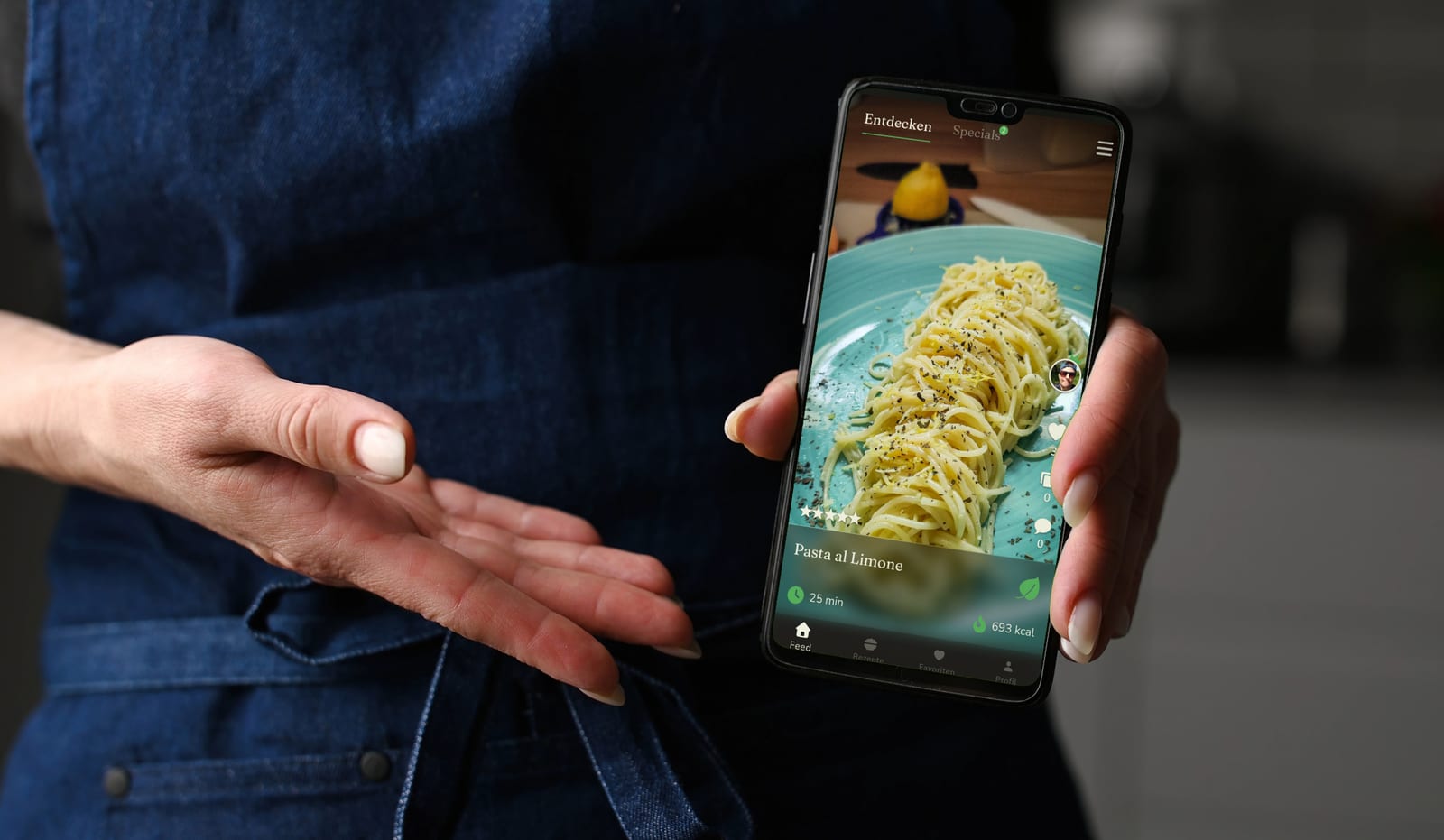

Ta place à la cour est libre.
Prends l’app — ton règne commence maintenant.


Gratuit · Open Beta · sans invitation
Partage de recettes et réseaux sociaux
Story, Reel, publication, diaporama ou lien : comment faire voyager une recette de l’appli à Instagram, TikTok et ailleurs.
Comment partager une recette ?
Dans l’appli, touche le bouton de partage, tout en bas de la barre d’actions à droite, sous les commentaires, dans le Feed comme dans la recette. Sur iPhone, c’est un carré avec une flèche. Sur Android, ce sont trois points reliés. La fenêtre « Partager » affiche en haut un code QR à scanner. En dessous, les options sont réparties en quatre rangées que tu peux faire défiler horizontalement. Une rangée sans option est masquée :
Le lien ouvre la page Web de la recette, et les messageries en affichent un aperçu. Avec la version à jour de l’appli, le lien s’ouvre directement dedans. Les autres peuvent lire la recette dans leur navigateur, sans compte ni appli. L’aide au partage montre le tout en images.
Comment mettre ma recette dans une story, un Reel ou un post Instagram avec un lien ?
Story : dans la rangée « Image », touche « Story » avec le logo Instagram, ou « Vidéo de story » dans « Vidéo ». Instagram s’ouvre avec la recette en arrière-plan. Reel : « Reel » dans « Vidéo » envoie la vidéo à l’éditeur de Reels. Publication : « Article » dans « Image » ouvre le menu de partage du téléphone avec la carte en 4:5. Choisis Instagram. « Article 4:5 » dans « Vidéo » crée une vidéo aux mêmes proportions.
Instagram et Facebook ne récupèrent pas les liens pour les stories et les Reels. Les tuiles portent donc une icône de presse-papiers, et Royal Food Club y copie le lien : « Lien dans le presse-papiers – insérez-le sous forme d’autocollant de lien ». Dans une story, ajoute un autocollant de lien et colle l’adresse. Dans un Reel (« prêt à être collé »), mets-la dans le texte. Même chose pour les stories Facebook et, sur iPhone, pour le statut WhatsApp.
La vidéo de story reste sous les 20 secondes accordées par Instagram. Au besoin, l’appli utilise moins de Food Snaps ou de photos d’étapes.
Comment partager une recette sur TikTok ou YouTube ?
TikTok : la tuile « Diaporama » envoie les diapositives à TikTok sous forme de série d’images, sans texte ni lien. Sur iPhone, comme l’indique le message sous les tuiles, l’appli enregistre d’abord les images dans Photos. Le téléphone te demande une fois l’autorisation d’y accéder. Si tu préfères publier une vidéo, touche « Vidéo » et choisis TikTok dans le menu de partage du téléphone.
YouTube : passe aussi par « Vidéo ». L’appli crée une vidéo verticale. Dans le menu de partage, choisis YouTube, par exemple pour un Short. Le texte d’accompagnement et son lien suivent si l’appli destinataire les accepte.
Que montrent l’image et la vidéo partagées ?
Avant de créer une image, une série ou une vidéo, choisis un style. Les images « Legacy » reprennent la carte du Feed dans sa version sombre : la couverture plein cadre, les étoiles, le titre, la barre d’actions avec la photo de profil et les compteurs de Likes, Food Snaps et commentaires, ainsi que le nom du club et de la personne qui a cuisiné. L’image de story est verticale en 9:16, la publication en 4:5.
Les vidéos et le diaporama TikTok sont faits de diapositives créées sur ton téléphone. « Montage » et « Carte » présentent le titre, les ingrédients, les étapes et les valeurs nutritives chacun à sa façon. « Legacy » suit un ordre fixe : la carte recette, les ingrédients, « Recettes reproduites par la communauté » avec deux à six Food Snaps de la recette, les valeurs nutritives par portion, jusqu’à trois photos d’étapes (ou les premières instructions si aucune étape n’a de photo), puis « La recette complète dans l'application ». Les sections sans contenu sont sautées. Sur iPhone et Android, les diapositives s’enchaînent en fondu. En « Legacy », chaque photo zoome lentement. « Article 4:5 » recadre cette même vidéo pour un post sur X, Facebook, LinkedIn ou Threads. Un court générique vient à la fin. Tu choisis la musique à l’avance (voir Style et musique).
Pendant « La vidéo est en cours de création… », touche « Annuler » pour arrêter la création. Quitter l’appli l’arrête aussi.
À quoi servent « Choisir un style » et « Musique » dans le partage ?
Quand tu choisis une image (sauf le code QR, qui a son propre écran), une série ou une vidéo, « Choisir un style » te montre trois aperçus de ta recette : « Montage », « Carte » et « Legacy ». Touche un aperçu pour le sélectionner, puis lance la création avec le bouton du bas : « Créer une image », « Créer des diapositives » ou « Créer une vidéo ». Ton téléphone retient ton choix. « Lien », « Lien avec texte », « Recette complète », PDF, ingrédients, Bring!, Cookidoo et Pinterest sautent cette étape.
Pour les vidéos, « Musique » propose « Aucune », « Essor », « Nuit » ou « Sommet ». Touche ▶ pour écouter. Avec « Son personnalisé », choisis un fichier audio sur ton téléphone. Il démarre au début et l’appli ne le retient pas pour la prochaine fois. Utilise seulement une musique que tu as le droit d’utiliser. Les images et le diaporama TikTok sont sans musique.
Qu’est-ce qu’une série de photos ? Et « Teaser » ou « Complet » ?
Une série de photos reprend les diapositives de la recette en images séparées. « Article » crée un carrousel Instagram ou Facebook, « Diaporama » l’envoie à TikTok et « Enregistrer » l’ajoute à tes photos. Sous les styles, choisis « Teaser » pour les temps forts, avec les ingrédients et étapes abrégés, ou « Complet » pour les ingrédients et étapes au complet, de quoi refaire la recette sans appli.
Instagram et Facebook acceptent au plus dix images au format 4:5. Si la série complète ne tient pas, l’appli la condense et te signale si les dernières étapes ne rentrent toujours pas. Dans ta galerie, il n’y a pas de limite.
Comment obtenir un code QR pour ma recette ou mon profil ?
En haut de « Partager », le code QR du lien est prêt à être scanné. Pour en faire une image, touche « Code QR » dans la rangée « Image ». Sous « Sélectionner un code QR », tu as « Carte blanche », « Carte anthracite », « Noir, sans carte » et « Blanc, sans carte ». Tu obtiens une image carrée sur fond transparent, avec notre logo au milieu. Les variantes avec carte portent aussi le nom en dessous. Ça fonctionne pour les recettes et profils publics, avec une connexion.
Pourquoi Instagram, Facebook, WhatsApp ou TikTok n’apparaît pas ?
Les tuiles Instagram, Facebook, WhatsApp et TikTok apparaissent si l’appli correspondante est installée sur ton téléphone. Sinon, la tuile est simplement masquée, sans message d’erreur.
Hors ligne, une recette publique enregistrée propose toujours « Lien », « Lien avec texte » et « Recette complète ». Si elle contient des ingrédients et n’est pas un brouillon, « Ingrédients » reste aussi disponible. Pour les recettes privées, seule la liste d’ingrédients reste disponible. Les images et vidéos ont besoin de la couverture en ligne. PDF, Bring! et Cookidoo demandent aussi une connexion. « Image de story », « Article », « Vidéo » et « Article 4:5 » passent par le menu du téléphone et peuvent être envoyés à toute appli qui y figure.
Puis-je partager les recettes des autres ? Et les recettes privées ?
Celles des autres, oui, si elles sont publiques, même sans compte. Seul le texte change : « Tout droit sorti de ma cuisine royale » pour tes recettes, « Une recommandation de la cour pour toi » pour les autres. L’image affiche le nom et la photo de profil de la personne qui a cuisiné, sauf si son compte est désactivé ou supprimé. Les conditions d’utilisation précisent ce que tu peux partager.
Les recettes privées et les brouillons n’ont pas de page publique, donc ni lien, ni image, ni vidéo, ni tuile Bring! ou Cookidoo. Pour une recette privée terminée, « Partager » propose la liste d’ingrédients même hors ligne, et le PDF avec un compte et une connexion. Pour un brouillon, seul le PDF est disponible. Le bouton ouvre directement le choix de mise en page et disparaît sans compte ou connexion. « Ouvrir sur le Web », dans les trois points, apparaît seulement pour les recettes publiques et publiées.
Comment partager un profil ?
Utilise le bouton de partage en haut du profil, après les liens sociaux, sur ton profil ou tout autre profil public. Tu peux partager une image avec la photo de profil derrière le code QR, le nom et les quatre meilleures recettes (ou les insignes et le rang s’il n’y en a pas), la même chose en vidéo avec de la musique si tu veux, une série d’images avec la photo de profil et les couvertures des meilleures recettes, le code QR ou le lien. Hors ligne, seuls « Lien » et « Lien avec texte » sont disponibles. Sur le site, copie l’adresse. Chaque recette publique et chaque profil a la sienne.