
Sık sorulan sorular
Uygulamayla web sitesi arasındaki farktan kraliyet unvanlarına ve haftanın kralıyla kraliçesine kadar Royal Food Club hakkında merak ettiğin her şey burada. Sorunu bulamazsan bize yazabilirsin.
281 soru ve cevap
- Kısaca Royal Food Club
- İlk adımlar ve gezinme
- Uygulama ve web sitesi karşılaştırması
- Tarif oluşturma ve hızlı ekleme
- Sihirli değnek
- Tarif paylaşımı ve sosyal medya
- Malzemeler ve ortak katalog
- Thermomix tarifleri
- Tarifleri içe ve dışa aktarma
- Reklamlar ve erişim
- Hesap oluşturma ve giriş
- Profil ve takip
- Kullanıcı adı, tarif adresi ve bahsetme
- Tarifler, malzemeler ve Food Snaps
- Clubhaus anketleri
- Yorumlar, değerlendirmeler ve Food Snaps
- Clubhaus
- Beslenme şeklin
- Akış ve sıralama
- Arama ve filtreleme
- Tarifi inceleme ve pişirme
- Malzemeleri alışveriş listesine ekleme
- Küçük püf noktaları
- Favoriler ve koleksiyonlar
- Kraliyet unvanları
- Royal Sparkle Upgrade
- Bildirimler ve ayarlar
- Gizlilik, hesabı devre dışı bırakma ve silme
- Haftanın kralı ve kraliçesi, kurallar ve moderasyon
- Diller, veriler ve gizlilik
Kısaca Royal Food Club
Biz kimiz, burada ne var ve kullanım ücreti ne kadar?
Royal Food Club nedir?
Royal Food Club gerçekten yemek pişirenlerin tarif ve yemek topluluğu. Malzeme listesine ulaşmadan önce beş paragraf çocukluk anısı okumak zorunda kalmazsın. Burada tarifler, gerçekten pişen yemeklerin fotoğrafları ve seninle birlikte mutfağa giren bir topluluk var.
İşin kalbi iOS ve Android uygulaması. Bütün özellikler orada. Bu web sitesi ise uygulamanın geniş vitrini. Giriş yapmadan tüm tariflere ve profillere göz atabilir, hesap açınca kendi tariflerini de ekleyebilirsin. Bazı özellikleri özellikle uygulamaya bıraktık. Ayrıntılar Uygulama ve web sitesi karşılaştırması bölümünde.
Zaten Instagram veya TikTok’ta tarif paylaşıyorum. Royal Food Club bana ne sağlar?
Royal Food Club kanalını tamamlar. Bir Reel, yemeği otuz saniyede herhangi bir malzeme listesinden daha iyi tanıtır. Ama aynısını pişirmeye kalkınca miktar kaydırırken gözden kaçar, fırın sıcaklığı yorumların bir köşesindedir, dört hafta sonra da kimse tarifi bulamaz.
Aynı tarif burada mutfakta kullanabileceğin bir biçim alır. Miktarlar her porsiyon sayısına göre hesaplanır, adımlarda görsel, süre ve sıcaklık vardır, pişirme ekranı sana yol gösterir. Her tarifin arama ve filtrelerle bulunabilen kendi web sayfası olur. Biyografine ya da açıklamaya bir bağlantı koyman yeter. Kendi üslubun, sözlerin ve görsellerin kalır, biz sadece düzenleriz.
Üstelik tam da ulaşmak istediğin kitlenin karşısındasın. Buraya gelenler yemek pişirmek için geliyor. Profilinden kanallarına bağlantı verebildiğin için trafik iki yönlü işler. Ayrıntılar için Yemek blogları: Yazarlara özel sayfa bağlantısına bak.
Kendi çektiğin yemek fotoğraflarına logonu koyabilirsin. Kanalların için profildeki bağlantı alanlarını kullan. Satış ortaklığı bağlantılarına ve tarif metnindeki bağlantılara izin verilmez.
Royal Food Club’ın arkasında kim var?
Michael Wagner hem tutkulu bir aşçı hem de yazılım geliştiricisi. Royal Food Club yemek pişirmeye ve temiz kod yazmaya duyduğu sevgiden doğdu.
Avusturya’nın St. Pölten kentinde kayıtlı şahıs işletmesinin tüm bilgilerini Yasal Uyarı sayfasında bulabilirsin.
Kullanım ücreti ne kadar?
Ücretsiz. Tarif okumak, kendi tarifini yayınlamak, Sihirli değnek kullanmak, profillere bakmak, Food Snaps yüklemek, beğenmek, yorum yazmak, değerlendirmek, takip etmek ve yemek kitabı tutmak için ücret ödemezsin. Bazı özellikler yalnızca uygulamada var. Hangi özellikler yalnızca uygulamada var? bölümünde bunları bulabilirsin. Süresi dolan bir deneme ya da 30 gün sonra kilitlenen bir özellik yok.
Destek olmak istersen Royal Sparkle Upgrade aboneliği var. Tamamen isteğe bağlı, herkes mevcut özellikleri kullanmaya devam edebilir.
Royal Food Club hangi cihazlarda çalışır?
Uygulama iOS ve Android için kullanılabilir. Mağaza bağlantıları her sayfanın altında. Web sitesi telefon, tablet ve bilgisayardaki güncel tarayıcılarda açılır ve kurulum gerektirmez.
Aynı hesabı her yerde kullanırsın. Telefonda başladığını bilgisayarda bitirebilirsin, tersi de geçerli.
Uygulama ve web sitesi karşılaştırması
Tüm özellikler uygulamada. Web sitesinde de pek çoğunu kullanabilirsin.
Uygulamayla web sitesi arasındaki fark nedir?
Kısacası Royal Food Club’ın tamamı uygulamada. Web sitesi onun vitrini.
iOS ve Android uygulaması platformun bütün özelliklerini sunar. Web sitesini hızlı açılması, giriş yapmadan çalışması ve arama motorlarında bulunması için daha sade tuttuk. Clubhaus’ta hem uygulamadan hem web sitesinden konuları okuyabilir ve sohbete katılabilirsin.
Web sitesi, özellikle klavyeyle daha rahat yapılan işlerde ustadır. Örneğin tarif yazmak için birebir.
Bu web sitesinde neler yapabilirim?
Giriş yapmadan yapabileceklerin
- Tarifleri arama, filtreleme ve sıralama
- Kategori sayfalarına göz atma
- Malzemeler, çalışma adımları, besin değerleri, değerlendirmeler ve Food Snaps dahil tarif ayrıntılarını inceleme
- Rozetleri, sosyal medya bağlantılarını, sayaçları, takipçi ve takip edilen listelerini gösteren herkese açık profilleri ziyaret etme
- Clubhaus’ta herkese açık konuları ve yanıtları okuma
Hesabın varsa yapabileceklerin
- Tarifleri değerlendir, kendi değerlendirmelerini düzenle veya sil
- İçerikleri bildir
- Kendi tariflerini oluşturma, düzenleme ve yayınlama
- Dışarıdayken uygulamada başladığın taslakları tamamlama
- Düzenleyicide kaydederken veya tarif sayfasında kendi tariflerin için Sihirli değnek kullanma ve önerilerini inceleme
- Tarifleri beğenme ve yorum yazma, yorumda @ ile birinden bahsetme ve # ile tariflere atıfta bulunma
- Başka profilleri takip etme
- Kullanıcıları engelleme ve engelleri kaldırma
- Pişirme ekranında malzemeler, porsiyon hesaplayıcı ve çalışma adımlarıyla yemek pişirme, en sonda Food Snap çekme veya “Zaten pişirilmiş” olarak işaretleme
- Food Snaps yükleme ve kendi tariflerindeki Snaps fotoğraflarını kaldırma
- Profilde adını, hakkında yazını, alıntını ve profil resmini düzenleme
- E-posta adresini ve şifreni değiştirme, hesabı devre dışı bırakma veya silme
- Dil, birimler ve biçimler, porsiyon büyüklüğü, bildirimler, beslenme hedefleri, beslenme şekli, gizlilik ve Sihirli değnek ön seçimi için ayarları değiştirme
- Tarifleri PDF olarak indirme
- İçe & dışa aktarma ile verilerini arşiv olarak isteme, Mealie üzerinden tarif içe veya dışa aktarma
- Clubhaus’ta yanıt yazma, tepki verme, oy verme, konulara abone olma ve içerik bildirme
Hangi özellikler yalnızca uygulamada var?
Web sitesinde yapabileceklerini Bu web sitesinde neler yapabilirim? bölümünde bulabilirsin. Şu özellikler uygulamaya özel:
- Akış. Kaydırıp durabileceğin kişiselleştirilmiş tarif akışı. Sonsuz kaydırmanın besleyici hâli.
- Beslenme şekli. Vegan, kırmızı etsiz ya da domuz etsiz gibi bir tercih yaptığında uygulama Akış ve tarif aramasını önceden filtreler. Tercihini web sitesindeki Ayarlar bölümünden de belirleyebilirsin. Web sitesindeki tarif listesinde filtreleri kendin seçersin.
- Yemek kitapları. Kendi koleksiyonlarını oluşturma, adlandırma ve tarifleri yerleştirme. Bir istisna var. Web sitesindeki pişirme ekranının sonunda tarifi “Zaten pişirilmiş” listesine ekleyebilirsin, kitabı ise yalnızca uygulamada görürsün.
- Kişisel not yazma. Pişirme ekranı web sitesinde de var. Çalışma adımlarına ait notlarını burada okuyabilir, uygulamada yazabilirsin.
- Hızlı tarif ekleme. Galerideki veya Fotoğraflar uygulamasındaki görselleri doğrudan tarife dönüştür. İstersen Sihirli değnek metni de yazsın.
- Kendi filtre setleri. Yemek Tarifleri sekmesi için adlandırıp kaydettiğin aramalar.
- Cihaz ayarları. Süper Performans Modu, Çevrimdışı, kullanım istatistikleri, çökme raporları, Saray Efektleri ve Haberci ve giriş gibi yalnızca telefonu ilgilendiren seçenekler. Diğer ayarları burada da değiştirebilirsin. Bkz. Ayarlarımı web sitesinde değiştirebilir miyim?
- Anlık bildirimler. Bu bildirimleri cihazına uygulama gönderir. Hangi olaylarda anlık bildirim veya e-posta alacağını web sitesindeki Ayarlar bölümünden de seçebilirsin.
- Üye arama ve kendi profil istatistiklerini görme.
- Çevrimdışı pişirme. Uygulama favorilerini ve kendi tariflerini cihazında hazır tutar. Bkz. Uygulama internet olmadan çalışır mı?
- Beta Geri Bildirimi ve Royal Sparkle Upgrade. Aboneliği yalnızca uygulamada başlatabilir ve yönetebilirsin.
- Diğer diller. Uygulamanın arayüzü ve içeriği 12 dile geçebilir. Web sitesi sayfa sayfa çevriliyor. Bkz. Bu web sitesi başka dillerde de var mı?
- Clubhaus’ta konu açma, kendi konularını düzenleme veya geri çekme.
Web sitesinde neden uygulamadan daha az özellik var?
Çünkü iki işi yarım yapmaktansa birini doğru düzgün yapmayı tercih ediyoruz. Uygulama ürünün kendisi. Web sitesi ise vitrin, başvuru kaynağı, çalışma masası ve giriş kapısı.
Bunun pratik nedenleri de var. Kaydırarak gezilen akış telefona yakışıyor. Anlık bildirimler ve Fotoğraflar uygulamasından hızlı tarif eklemek için telefon gerekiyor. Arama motorlarının tarifleri bulabilmesi için de site giriş gerektirmeden hızla yüklenmeli.
Yine de aradaki fark azaldı. Artık burada da beğenebilir, yorum yazabilir ve takip edebilirsin. Uygulamaya özel kalan her özelliğin de bir nedeni var.
Uygulamaya gerçekten ihtiyacım var mı?
Tarif okumak ve yemek pişirmek için web sitesi yeterli. Burada tarif arayabilir, inceleyebilir, adım adım pişirebilir ve PDF olarak yanında götürebilirsin.
Katkıda bulunmak için artık pek gerekmiyor. Burada beğeni bırakabilir, yorum yazabilir, takip edebilir, kendi tariflerini yazabilir ve Food Snaps yükleyebilirsin.
Topluluğa tam anlamıyla katılmak için evet. Akış ve kendi yemek kitapların yalnızca uygulamada var. Unvan atlamak için XP gerekir. Bunların çoğunu başka insanlardan kazanırsın, onlar da Akış’ta.
Bilgisayar başında yemek pişirebilir miyim?
Evet. Her tarifin genel bakışının yanında bir pişirme ekranı var. Malzemelerin yanında porsiyon hesaplayıcı, aşağıda da görseli, süresi ve sıcaklığıyla birlikte tek tek çalışma adımları durur. Ocağın yanında bir tablet yeter.
Giriş yaptıysan tarifin sonunda pişirdiğin yemeğin fotoğrafını eklemek için FoodSnap oluştur, tarifi yemek kitabına eklemek için “Zaten pişirilmiş” listesine ekle düğmesini kullan. “Zaten pişirilmiş” yemek kitabını daha sonra yalnızca uygulamada görebilirsin.
Adımlara kişisel not yazma yalnızca uygulamada mümkün. Orada yazdığın notlar burada da görünür ve bunları sadece sen görürsün. Her adımın süresi yanında yazar. Kronometre iki yerde de çalışmaz.
Tarif oluşturma ve hızlı ekleme
Ocak başında fotoğraf çek, birkaç anahtar kelime ekle. Gerisini Sihirli değnek yazsın ya da kendin yaz.
Tarif oluşturmanın en iyi yolu nedir?
Sihirli değnekle hızlı tarif ekleme. Pişirirken fotoğraf çek, galeriden Royal Food Club ile paylaş, bir başlık ve birkaç anahtar kelime yaz. Sihirli değnek bunlardan malzeme, adım, etiket ve besin değerleri önerir. Sana incelemek kalır.
- Pişirirken telefonla çek. Kapak resmi için bitmiş yemeği dikey çek. Tavada kızartma, hazır hamur ve kesilmiş bir dilim gibi çalışma adımlarını yatay çek.
- Galeriden paylaş. Görselleri seç, “Paylaş”a dokun ve Royal Food Club’ı seç. Tarife bir başlık ver. Fotoğraflar biçime ve çekim saatine göre kendiliğinden sıralanır.
- Kaydet ve sihre bırak. Kaydederken Sihirli değnek için “Malzemeler”, “Metinler” ve “Bilgiler” seçeneklerini ayarla. Neyin önceden işaretli olduğu içeriğe ve ayarlarına bağlı. “Bilgiler” seçeneği porsiyon, zorluk, süre, etiket ve besin değerlerini de tahmin eder. “Anahtar kelimeler (isteğe bağlı)” alanına görsellerde belli olmayan malzemeleri, süreleri ve sıcaklıkları yaz.
- İncele ve yayınla. “Önerileri incele” bölümünde miktarları ve süreleri kontrol et, kaydet ve tarif sayfasında “Yayınla” düğmesine dokun. Hepsi bu kadar.
Görsellerle adım adım anlatım hızlı tarif ekleme yardımı bölümünde.
Kendin yazmayı mı tercih edersin? Sarayın eski öğüdü şu: malzemeyi telefonda topla, tarifi web sitesinde yaz. Kaydederken Sihirli değnek seçeneklerini kapat, taslağı kaydet ve adımları daha sonra burada yaz. Telefonda yirmi dakika süren iş için klavyeyle beş dakika yeter.
Galeriden hızlı tarif ekleme nasıl çalışır?
Galeride veya Fotoğraflar uygulamasında görselleri seç, “Paylaş” düğmesine dokun ve Royal Food Club seçeneğini seç. Uygulamada “Tariflerin Hızlı İçe Aktarılması” açılır. Giriş yapmış ve tarif oluşturma yetkisine sahip olmalısın. Kısacası “Oluştur” sekmesini görmen gerekir.
Üstteki “Başlık” alanını doldur. Bir görsel kapak resmi, diğerleri görselli çalışma adımları olur. Sıralama için Hızlı ekleme fotoğraflarımı nasıl sıralar? bölümüne bak. Hızlı ekleme malzemeleri ve metinleri okumaz. İstersen bunu Sihirli değnek yapar. Bkz. Hızlı tarif ekleme ve Sihirli değnek.
En fazla 24 görsel alınır, bir kapak resmi ve en fazla 23 adım. Okunamayan ya da uygun olmayan görseller bir uyarıyla atlanır. Kafile çok kalabalıksa ilk 24’ü içeri girer. Devam etmek için başlık ve en az bir görsel gerekir. Sonda üç düğme var. “Taslak olarak kaydet”, “Tarif düzenleyicisinde aç” ve “İçe aktarmayı iptal et”.
Yardım sayfasında bütün işlemi adım adım ve görsellerle bulabilirsin.
Hızlı ekleme, yazıya geçirmek için fotoğrafları işleyebilir. Yayınlanan tarif görselleri için fotoğraf kuralları geçerli. Yapay zekâ etiketi taşıyan görseller içe aktarılmadan önce reddedilir. Kendi yazdıkların kayıt sırasında denetlenir. Sihirli değnek kurallara uymayan metin önerilerini atlar.
Hızlı ekleme fotoğraflarımı nasıl sıralar?
Biçime ve çekim zamanına göre. Varsayılan “Önce dikey format” seçeneğinde dikey görseller başa gelir. Bunların ilki Kapak resmi olur. Ardından yatay görseller çalışma adımları olarak sıralanır. Her grup kendi içinde çekim zamanına göre dizilir. “Zaman sırası” seçeneğinde yalnızca çekim zamanı dikkate alınır ve ilk görsel kapak olur. Çekim tarihi olmayanlar tarihlilerden sonra gelir, kare görseller yatay sayılır.
Her görselin kenarındaki şerit biçimini gösterir. Üstteki açıklama ne işe yaradığını söyler: “Kapak resmi için dikey format” ve “Adımlar için yatay format”. Fotoğraf çekerken en iyi kural bitmiş yemeği dikey, gerisini yatay çekmek.
Sırayı elle de değiştirebilirsin. “Sıralama için tutma ve çekme” ile yerlerini değiştir, yıldızla başka bir görseli kapak seç, ✕ ile görseli kaldır. Kapak değiştirirsen eski kapak yenisinin yerine geçer. Silersen ilk adım öne çıkar. İki sıralama arasında geçiş yapmak tüm görselleri yeniden dizer ve elle yaptığın sıralamayı kaldırır. Tek görsel varsa anahtar ve açıklama görünmez.
Hızlı eklediğim tarifi Sihirli değnekle nasıl tamamlarım?
“Taslak olarak kaydet” düğmesine dokun. Açılan pencerede Sihirli değnek bölümü genişletilmiş olarak görünür ve “Malzemeler”, “Metinler” ve “Bilgiler” seçeneklerini sunar. Ön seçim içeriğine ve ayarlarına bağlı. Her satır “14 fotoğraftan + nottan” gibi bir kaynak belirtir.
“Malzemeler” veya “Metinler” açıkken “Anahtar kelimeler (isteğe bağlı)” alanına malzeme, süre ve sıcaklık ekleyebilirsin. İkisi de kapalıysa yazdıkların kaydedilmez. Kaydederken Sihirli değnek önerilmiyorsa bölüm ve anahtar kelime alanı görünmez.
“Sihirli değnekle kaydet” düğmesine dokununca özel bir taslak oluşturulur ve düzenleyicide animasyonla açılır. Çalışma adımı olmasa da mevcut fotoğraflar veya yazar notu kaynak olabilir. İş bitince “Önerileri incele” açılır. Orada kaydettikten sonra “Yayınla” düğmesinin olduğu tarif sayfasına gidersin.
Yalnızca “Bilgiler” seçeneğini çalıştırmak günlük kotadan düşmez. Tüm seçenekleri kapatırsan yapay zekâ kullanmadan kaydedersin. “İptal” düğmesi içe aktarmayı kaydedilmemiş hâliyle bırakır.
Paylaşınca görseller hemen yüklenir veya tarif oluşturulur mu?
Hayır. Paylaşım başta yalnızca seçilen görselleri içe aktarmak için kopyalar. “Taslak olarak kaydet” düğmesine, ardından onay penceresindeki “Kaydet” düğmesine dokununca görseller yüklenir. Sunucuda başlık, kapak resmi ve görsel başına bir çalışma adımı içeren özel bir taslak oluşur. Sihirli değnek açıksa anahtar kelimelerin not olarak eklenir. Kapalıysa malzeme, etiket ve adım metinlerini sen tamamlarsın. Taslak profilindeki tariflerin arasında durur.
“Tarif düzenleyicisinde aç” henüz yükleme yapmaz veya tarif oluşturmaz. Kapak resmi, başlık ve görselli adımlar tam düzenleyiciye taşınır ve orada kaydedince gönderilir. “İçe aktarmayı iptal et” onay aldıktan sonra yalnızca kopyaları siler. Fotoğraflar uygulamasındaki orijinaller durur.
Hızlı eklemeden çıkarsan içe aktarma “Oluştur” sekmesinde “Tarif içe aktarma hazır” olarak seni bekler. “Uygula” ve “Vazgeç” seçeneklerini görürsün. Ayrı paylaşılan görsel grupları ayrı içe aktarmalar olarak kalır ve en yenisi önce görünür. Saray 14 gün boyunca işlem görmeyen içe aktarmaları temizler.
Royal Food Club paylaşımdan sonra neden her zaman açılmıyor?
Android’de uygulama paylaşımdan sonra kendiliğinden açılır veya öne gelir. iPhone’da paylaşım uzantısı görselleri kopyalayıp kapanır. Apple uzantının ana uygulamayı açmasına izin vermez. Sonra Royal Food Club’ı kendin aç, içe aktarma orada bekliyor olacak.
Çıkış yaptıysan Android görselleri yine alır ve girişten sonra tekrar sunar. iPhone uzantısı çıkış yaptığını biliyorsa görselleri almaz, giriş yapmanı isteyen bir uyarı gösterir. Girişten sonra görselleri tekrar paylaşman gerekir. Hesabın durumu bilinmiyorsa uzantı görselleri alabilir, uygulama son kontrolü daha sonra yapar.
Hızlı eklemeyi uygulamadan başlatabilir veya video içe aktarabilir miyim?
İkisi de mümkün değil. Hızlı ekleme “Paylaş” ile her zaman galeride veya Fotoğraflar uygulamasında başlar. Uygulamada bunun için bir düğme yok. “Oluştur” sekmesinden başlarsan normal düzenleyici açılır, görselleri orada adım adım seçersin.
Yalnızca fotoğraflar içe aktarılır. Video ve belgeler kabul edilmez. Yemeğinin videosunu düzenleyicide Video bağlantısı olarak ekleyebilirsin.
Her şeyi telefondan yapabilir miyim?
Evet, birçok kişi böyle yapıyor. Uygulama görsellerden malzemelere, çalışma adımlarına, sürelere, sıcaklıklara, porsiyonlara, etiketlere ve besin değerlerine kadar tarifin tamamını hazırlamana olanak verir. Düzenleyici seni her bölümde yönlendirir.
Telefonun tek dezavantajı uzun paragrafları ekran klavyesinde yazmanın daha zahmetli olması. Adımların kısaysa bunu fark etmezsin.
Peki tamamını bilgisayarda yapabilir miyim?
Evet. Tarif ekle bölümünde bilgisayardan görsel yükleme dahil eksiksiz bir tarif oluşturabilirsin.
Bu yol özellikle bir yerde yazılı olan tarifi bilgisayara geçirmek veya arka arkaya birkaç tarif girmek için kullanışlı. Pişirirken çekilen fotoğrafları ise önceden çekip bilgisayara aktarman gerekir.
Tüm çalışma adımlarını tek metinde yazabilir miyim?
Evet. Uygulamada adımların üstünden “Tek tek adımlar” ve “Metin girişi” arasında seçim yap. Web sitesindeki seçenek “Alle Schritte in einem Textfeld” (tüm adımlar tek metin alanında) adını taşır. Metin girişinde tarifi tek alana yazarsın ve boş bir satır adımları ayırır. Bir kez satır atlamak aynı adımda kalır, boş satır yeni adım başlatır. Art arda boş satırlar tek boş satır sayılır.
İstediğin zaman iki görünüm arasında geçebilirsin. Metin adımlara bölünür, adımlar da yeniden birleştirilir. Bir adımda fotoğraf, kısa metin, süre veya sıcaklık varsa metin girişi kapanır. Bunlar yalnızca tek tek adımlarda bulunur ve düz metinde saklanamaz.
Bir yerde yazılı tarifi aktarırken veya sesle yazdırırken bu çok kullanışlı.
Çalışma adımına fotoğraf, süre veya sıcaklık nasıl eklerim?
“Tek tek adımlar” görünümünü kullan. Her adımda 2.000 karaktere kadar açıklama ve görsel için kamera ve galeri düğmeleri var. “İsteğe bağlı bilgiler” altında başlık olarak kullanılan kısa metni, süreyi ve birimli sıcaklığı bulursun. Süreyi tarifin tamamında olduğu gibi kaydırarak seçersin. Bkz. Süre ve porsiyonlar. Hamur gece boyunca mayalanacaksa merak etme, bir adım yedi güne kadar sürebilir.
Bir adımda en fazla iki görsel olabilir, örneğin hamurun mayalanmadan önceki ve sonraki hâli. Galeride ikisini birden seçebilirsin, kamerada her çekimde bir fotoğraf alınır. İki görsel tarifte kare olarak yan yana görünür. Adım görselleri yatay formatta, kapak resmi ve Food Snaps ise dikey formatta daha iyi görünür.
Bir adım için açıklama veya görsel yeterli. Yalnızca görselden oluşan adım ekleyebilirsin. Sıralamayı tutamaçla veya oklarla değiştir. Bir seferde çok fazla adım fotoğrafı ekleyeceksen hızlı tarif ekleme daha iyi iş görür.
Kendi pişirdiğin yemeği göster. Metin veya tarif kartı fotoğraflarını yükleme. Bkz. Hangi fotoğrafları yükleyebilirim?
Süreyi ve porsiyonları nasıl girerim?
Uygulamada ikisini de yazarak girmek yerine kaydırarak seçersin. “Süre” düğmesi saat ve dakika için iki çark açar. “Uygula” ile değeri kaydet. İkisini sıfıra getirirsen alan boşalır. Pencereyi kapatırsan değer değişmez. Tarif en fazla 16 saat 40 dakika, tek bir çalışma adımı en fazla yedi gün sürebilir. Dakika çarkı bu sınırı aşmaman için kendiliğinden kısalır.
“Porsiyonlar” 1 ile 99 arasında bir seçim çarkı açar. Aynı çark tarif okurken porsiyon seçicisinde ve “Porsiyon büyüklüğü” ayarında da var. Bkz. Tarifin miktarlarını nasıl yeniden hesaplarım?
Tarifi yazmak yerine sesle girebilir miyim?
Evet, klavyenin dikte özelliğini kullanabilirsin. Android’de klavyedeki mikrofon, iPhone’da dikte tuşu. Uygulamanın kendi mikrofonu yok, ancak her metin alanı klavyeden sesli girişi destekler.
Bunun için en uygunu metin girişi. Tarifi bir seferde söyle ve iki adım arasına boş satır koymak için Enter tuşuna iki kez bas. Sonra baştan sona bir oku. Dikte yazılımlarının “biberiye” konusunda kendilerine göre fikirleri olabiliyor.
Tarifimde neden adım numarası yok?
Çünkü tek bir çalışma adımı var. Arkasından “2” gelmeyen “1” pek işe yaramaz. Bu yüzden hem uygulamada hem web sitesinde, tarif ve pişirme ekranlarında tek adımın numarası gösterilmez. İki adımdan itibaren numaralar görünür.
Tek adımın numarası yalnızca PDF’de görünür.
Uygulama kapanırsa yazdıklarım kaybolur mu?
Hayır. Düzenleyici yazdıklarını düzenli olarak cihazda saklar. Tarifi yeniden açtığında uygulama “Çalışmaya devam et” ve “Orijinali yükle” seçeneklerini sunar. Kaydedilmemiş girişlerle düzenleyiciden ayrılırsan bunları saklamak mı silmek mi istediğini sorar.
Bu yedek yalnızca kullandığın cihazda durur. Başka bir cihazda veya web sitesinde yalnızca gerçekten kaydettiğin içeriği görürsün. Gerekirse özel taslak olarak kaydet. Düzenleyici menüsündeki “Girdileri at” önce onay ister. Yeni tarifte formu temizler, mevcut tarifte kaydedilmemiş değişiklikleri atar ve düzenleyiciyi kapatır. “Önizleme” tarifi başkalarının okuyacağı biçimde gösterir.
Tarif girerken “İsteğe bağlı” ve “Alternatif” ne anlama gelir?
İkisini de malzeme kartının altındaki oklu küçük “Genişletilmiş” sekmesinde bulursun. İsteğe bağlı malzemeyi hiç kullanmayabileceğin anlamına gelir. “Alternatif ekle” aynı karta kendi miktarı ve birimi olan bir “veya” satırı açar. Örneğin “400 g karışık kıyma veya 400 g siyah fasulye” yazabilirsin.
Alternatif her zaman ana malzemeye bağlıdır ve onun kartında görünür. Birkaç alternatif de orada bir arada durabilir. Ana malzemeye ad verince düğme görünür. Alternatifin İsteğe bağlı anahtarı yok. Hem yedek hem vazgeçilebilir olmak saray mutfağının diplomasisini bile zorlar.
Ana malzemeyi taşırsan maiyeti de onunla gelir. Ana malzemeyi kaldırırsan alternatifleri de kaldırılır. Her alternatifin kendi çarpısı da var.
Malzeme listesini “Hamur için” gibi bölümlere nasıl ayırırım?
Düzenleyicide her malzeme satırında küçük bir Bölüm alanı var. Varsayılan “Bölüm yok”. On hazır başlık seçebilirsin: Hamur için, Dolgu için, Sos için, Üst malzemesi için, Marine için, Salata sosu için, Dekorasyon için ve 1. Bölüm ile 3. Bölüm arasındaki başlıklar.
Genellikle bölüm başına bir kez seçim yapman yeterli. Yeni satır üstündeki satırın bölümünü alır, alternatif de ana malzemenin bölümünü paylaşır. Bölümsüz satırlar başa gelir, sonra her bölüm ilk göründüğü sırayla tek blok hâlinde dizilir. Yeni seçilen bölüm sona eklenir. Web sitesindeki düzenleyicide şeridindeki oklarla bütün bir bölümü maiyetiyle birlikte taşıyabilirsin.
Aynı bölümün her tarifte aynı adı taşıması ve tüm dillere doğru çevrilmesi için hazır başlıklar kullanılır. Sarayın bir ricası var: Başlığı malzeme olarak yazma. Elle yazdığın malzeme ortak kataloğa girer ve başkalarının aramasına çıkar. “Hamur için” orada epey tuhaf bir misafir olurdu.
Taslak nedir ve kim görür?
Taslak henüz tamamlanmamış bir tarif. Yalnızca sen görürsün. Aramada, Akış’ta veya başkasının profilinde görünmez. Uygulamadaki listelerinde taslak kartında kırmızı “Taslak”, tamamlanmış özel tarifte sarı “Özel” etiketi bulunur.
Bunun için bir şey yapman gerekmez. Tarif eksik kaldığı sürece taslak olarak kalır. Tamamlayıp görünürlüğü Herkese açık olarak ayarlarsan yayına girer. Taslaklar unvan için de sayılmaz. Bunun için herkese açık tarifler gerekir.
Web sitesinde başlayıp telefonda bitirebilir miyim?
Teknik olarak evet. Hesap da tarif de aynı. Pratikte pek yapılmıyor çünkü fotoğraflar telefonda, klavye bilgisayarda. Bilgisayarda başlayanlar genelde aynı yerde bitiriyor.
Yine de gerekirse tarifi kaydet, uygulamayı aç, profilinden tarifi seç ve devam et.
Tarifi daha sonra değiştirebilir miyim?
Evet, istediğin zaman ve istediğin kadar. Profil sayfanda ve tarif sayfasında Düzenle düğmesini bulursun. Düğme yalnızca kendi tariflerinde görünür.
Yayımladığın tarifi tekrar özel yapabilirsin. Aramadan, Akış’tan ve başkalarının yemek kitaplarından kalkar. Daha önce kazandığın unvanları korursun.
Sihirli değnek
Fotoğraftan tarife. Yapay zekâ neler önerir, nasıl incelersin, neleri geri alabilirsin?
Sihirli değnek nedir?
Sihirli değnek, kendi tariflerin için yapay zekâ yardımı. Fotoğraflarından, adım metinlerinden, anahtar kelimelerden ve yazar notundan (düzenleyicide “Yazarın Notu”) “Malzemeler”, “Metinler” ve “Bilgiler” için öneriler çıkarır. Tarife neyin gireceğine sen karar verirsin.
Kaydederken neleri ele alacağını seç ve “Sihirli değnekle kaydet” düğmesine dokun. Ekranda “Expecto Rezeptum” yazarken çalışır, genelde bir dakikadan kısa sürer. Ardından “Önerileri incele” bölümünde sayfa sayfa ilerle. Tarifi ancak orada “Kaydet” düğmesine dokununca değiştirirsin.
Ön seçim içeriğine ve Ayarlar altındaki “Sihirli değnek” grubuna bağlı. Yardım sayfasında görselli anlatım var.
Sihirli değneği nerede bulurum?
Uygulamada üç yerde. Düzenleyicinin kaydetme penceresinde, hızlı tarif eklemenin kaydetme penceresinde ve kayıtlı tarifin üç nokta menüsünde “Sihirli değnek” altındaki “Başlat” düğmesinde. Düzenleyicinin içinde ayrı bir başlatma düğmesi yok.
Yapılacak iş yoksa düzenleyicinin penceresinde bölüm kapalı durur ve örneğin “Sihirli değnek: yapılacak bir şey yok” veya “Sihirli değnek: kapalı” yazar. Dokunursan açılır. Web düzenleyicisinde “✦ Zauberstab”, “Speichern” (kaydet) düğmesinin yanındadır. Kendi tarifinin sayfasında “✦ Sihirli değnek” ile “Düzenle” yan yanadır.
Sihirli değneğin çalışması için tarifimde ne olmalı?
Kendi tarifin, kullanım koşullarını kabul ettiğin açık bir oturum ve bağlantı gerekir. “Malzemeler” için fotoğraf veya not yeterli. “Metinler” için metinli çalışma adımı, yazar notu ya da bir fotoğraf yeterli. “Bilgiler” malzeme ve adımlara dayanır. Bunlar eksikse aynı işlemde tamamlanır. Anahtar kelimeler ve yarım cümleler de olur. Başlık ve malzemeler bağlam sağlar. Sihirli değnek elindeki içeriğe dayanır.
Tarif denetleniyorsa, bir işlem sürüyorsa veya karara bağlanmamış öneri varsa yeni işlem başlamaz. Belirli bir unvan gerekmez. Günlük kota Ne sıklıkla sihir yapabilirim? bölümünde.
Neden bazı seçenekler işaretli, bazıları gri?
Ayarlarından kapatmadığın sürece tarifte eksik olan ve yeterli içeriği bulunan seçenekler açık gelir. İncelenmiş ve değişmemiş metinlerle hesaplanmış bilgiler kapalı kalır. Dayandıkları içerik değişirse yeniden açabilirsin. Kendi girdiğin makul besin değerleri yeni önerileri uygulayana kadar kalır. Seçenekleri istediğin zaman açıp kapatabilirsin.
Şu anda kullanılamayan anahtar gri görünür. Ekranda kalır ve tek bir neden gösterir. Örneğin “Malzeme eksik: Fotoğraflar veya bir not eksik”, “Bugünlük bitti”, “Bilgiler günceldir” veya “Son denemeden bu yana değişmemiş”.
Anahtarlar birbirine bağlı. Malzemeler ya da adımlar eksikken “Bilgiler” seçeneğini açarsan “Malzemeler” veya “Metinler” de açılır. Bunları kapatırsan “Bilgiler” de kapanır.
Sihirli değnek neleri doldurur, nelere dokunmaz?
Şunları önerir: miktar, birim, isteğe bağlı satır, alternatif ve bölüm içeren malzemeler, adımlar ve yazar notu, etiketler, kategori, porsiyonlar, zorluk, süre ve tahmini besin değerleri. Uygun Thermomix ipuçlarından ilgili adımlara cihaz ayarları önerebilir. Belirsiz ayarları boş bırakır.
Tarifin değerleri ancak sen karar verince değişir. Bu, hem özel hem herkese açık tariflerde boş alanlar, düzeltmeler, besin değerleri ve metinler için geçerli. Metin için mod seçmen gerekmez. Boş adımlar yazılır, anahtar kelimeler cümleye dökülür, gereken işlem adım adım belirlenir. Eksik bilgileri uydurmaması gerekir.
Kapak resmi, adım görselleri, kaynak, video bağlantısı, kullanıcı adı ve tarifin sahibi yapay zekâ görselleriyle veya başkasının verileriyle değiştirilmez. Görsel üretilmez. Her sonucu uygulamadan önce incele.
“Anahtar kelimeler (isteğe bağlı)” alanı ne işe yarar?
Fotoğrafta görünmeyen malzeme, süre, sıcaklık veya bir püf noktası için. “Balkabağı fırında 25 dk, 200°” gibi düz metin yeterli. Alan hızlı tarif eklemede açılan Sihirli değnek bölümünde durur. “Malzemeler” ya da “Metinler” açıkken yazar notu olarak gönderilir. İkisi de kapalıysa kaydedilmez.
Düzenleyicide aynı içeriği “Yazarın Notu” alanına veya doğrudan adımlara yaz. “Metinler” satırındaki “Anahtar kelimelerle not” veya “… numaralı adım anahtar kelimelerle” ifadesi Sihirli değneğin bunları tanıdığını ve cümleye dökebileceğini gösterir.
Bir işlem ne kadar sürer ve beklemem gerekir mi?
Genelde bir dakikadan kısa. Düzenleyicinin üzerine “Sihir yapılıyor…” perdesi iner ama oradan çıkabilirsin. İş sunucuda sürer ve uygulamanın üstünde bir kartta görünür. Karta dokunarak düzenleyiciye dönersin. Birden fazla tarifte aynı anda sihir de yapabilirsin.
İş bitince düzenleyici açıksa “Önerileri incele” kendiliğinden açılır, kapalıysa uygulama haber verir. İş beklenenden uzun sürerse bildirim alırsın. Ayarlar bölümünde “Deneyim puanları ve sihirli değnek sesleri” ve “Deneyim puanı ve sihirli değnek kullanırken oluşan titreşim” seçeneklerinden sesi ve kısa titreşimi açabilirsin.
Önerileri nasıl incelerim?
Tarifin yanındaki satırda “İncele” düğmesi “Önerileri incele” bölümünü açar. Her alanın bir sayfası var: “Bilgiler”, “Malzemeler” ve “Metinler”. Sekmelerle, “İleri” ve “Geri” ile veya kaydırarak gezebilirsin. Her önerinin kartında bir anahtar var. Hepsi için kural aynı: “Etkinleştirilenler kabul edilir, geri kalanlar reddedilir.” Son sayfadaki “Kaydet” hepsini tek işlemde tarife yazar.
Boş alanı dolduran veya bir tutarsızlığı düzelten öneriler önceden açık gelir. Metnini değiştiren veya bir şeyi kaldıran öneriler kapalı gelir. Yeniden yazılan metinlerde kart, “Öncesinde” altında mevcut metnini gösterir. “Tümünü uygula” ve “Tümünün seçimini kaldır” bütün sayfayı etkiler.
Bazı öneriler birbirine bağlı. Kart bunu “Yeni malzemelerle hesaplanmıştır”, “Yeni porsiyonlar arasında yer alıyor” veya “… yerine alternatif” gibi ifadelerle belirtir. Dokunursan ön koşula gidersin. Onu kapatırsan bağlı kartlar da kapanır. “Tümünü uygula” diğer sayfalardaki ön koşulları da seçer ve bunu sana bildirir.
“Daha sonra” düğmesine dokunursam ne olur?
Tarife bir şey yazılmaz, öneriler de kaybolmaz. “Daha sonra” ve X inceleme penceresini kapatır. Öneriler açık kalır, anahtarları bir dahaki açışında bıraktığın gibi bulursun. Tarif satırında “Sihirli değneğin … önerisi var.” ve “İncele” görünmeye devam eder.
Açık öneriler varken yeni işlem başlamaz ve özel tarif yayınlanamaz. “Önce önerileri inceleyin, sonra yayınlayabilirsiniz.” uyarısını görürsün. Tarif zaten herkese açıksa öyle kalır.
Tüm önerileri birden reddedebilir miyim?
Evet. “İncele” yanındaki “Önerileri at” bir kez onay ister, ardından açık önerilerin tamamını reddeder. Tarif olduğu gibi kalır. Düğme hem uygulamada hem web sitesinde var.
Aynısını inceleme penceresinde her sayfada “Tümünün seçimini kaldır” ve ardından “Kaydet” ile yapabilirsin. İkisi de süre dolana kadar geri alınabilir. Bkz. Sihirli değneğin işlemini nasıl geri alırım?
“✦ Öneri” ve “✦ tahmin edilen” ne demek?
Düzenleyicide açık öneri bulunan her alanın yanında “✦ Öneri” görünür. Birden fazla öneride “✦ … öneri” yazar. Yeni satırlar, etiketler ve adımlar “✦ Öneri: Sonbahar” gibi kendi adlarıyla görünür. Dokunursan inceleme penceresinde ilgili sayfa açılır. İşareti sadece sen görürsün ve işaret tek başına bir değişiklik yapmaz.
Sihirli değneğin hesapladığı besin değerlerinin yanında “✦ tahmin edilen” yazar. Öneriyi uyguladıktan sonra da herkes bunu görür. Değeri kendin değiştirirsen işaret kalkar.
Öneriler neden “geçersiz” olur?
Çünkü bu arada alanı kendin değiştirdin. Senin girdiğin değer geçerli olur. Öneri, kendi sayfasının sonunda gri ve anahtarsız görünür: “Geçersiz: Bu alanı değiştirdiniz.” Tahmini besin değerleri malzemelere ve porsiyonlara dayandığından bunları değiştirirsen geçersiz olur.
Açık öneriler varken de düzenlemeye ve kaydetmeye devam edebilirsin. Tümü geçersiz olursa satır bunu belirtir ve “Anlaşıldı” ile kapanır.
Sihirli değneğin işlemini nasıl geri alırım?
İnceleme penceresinde kaydettikten sonra 24 saatin var. Tarif sayfasında satırdaki “Geri al” düğmesini, düzenleyicide kaydet simgesinin yanındaki oklu Sihirli değneği kullan. Satır bitiş saatini “yarın” gibi gün bilgisiyle belirtir.
Tarif kaydetmeden önceki hâline döner. Öneriler yeniden açılır ve tekrar inceleyebilirsin. Kotan aynı kalır. Yalnızca önerileri reddettiysen tarif değişmez, öneriler tekrar açılır.
Yayınlama dahil yeniden kaydetmek geri alma olanağını bitirir. Düzenleyici onay isterken bunu belirtir. İşlemi düzenleyicide geri alırsan pencere kaybolacak kaydedilmemiş girdileri gösterir.
Sihir yapınca tarifim otomatik olarak yayınlanır mı?
Hayır. Yeni veya özel tarif Sihirli değnekle kaydedilince özel kalır. “Sihirli değnek ile önce özel olarak kaydedebilirsiniz. Kontrol ettikten sonra yayınlayabilirsiniz.” İncelemeden sonra tarif satırı “Şimdi yayınlayalım mı?” diye sorar. “Yayınla” düğmesine sen dokunursun. Eksik bir şey varsa tarif özel kalır ve bildirim neyin eksik olduğunu söyler.
Herkese açık bir tarif açık kalır. Orada da öneriler ancak uyguladığında görünür. Uygulamadan çıkmak ya da “Daha sonra” düğmesine dokunmak hiçbir şeyi yayınlamaz.
Sihirli değnek ücretli mi, Royal Sparkle gerekiyor mu?
İkisinin de yanıtı hayır. Sihirli değnek ücretsiz ve oturum açan her hesaba açık, Royal Sparkle Upgrade veya belirli bir unvan gerektirmez. Yalnızca kullanım sıklığı sınırlı. Günlük sihir hakkın unvanınla artar ve yükseltme bu sayıyı hemen en yüksek seviyeye çıkarır. Her seviyenin sayısı Kraliyet unvanları tablosunda. Bkz. Ne sıklıkla sihir yapabilirim?
Ne sıklıkla sihir yapabilirim?
Bu unvanına bağlı. Günlük kota unvanınla artar ve Royal Sparkle Upgrade sana hemen en yüksek seviyenin kullanım hakkını verir. Sayıları Kraliyet unvanları tablosunda bulabilirsin. “Malzemeler” veya “Metinler” içeren işlem bir kez sayılır. “Bilgiler” kotadan düşmez, kotan bitse de besin değerlerini, etiketleri ve diğer bilgileri inceletebilirsin.
Ayrıca tüm kulüp için günlük sınır ve “Bilgiler” işlemleri için ayrı bir günlük sınır var. Bu ayarları biz değiştirebiliriz.
Sihirli değnek bölümünü açınca bugün kaç hakkın kaldığını görürsün. Kotan biterse “Malzemeler” ve “Metinler” gri görünür ve “Bugünlük bitti” yazar. Uygulama yarın devam edebileceğini söyler. Yapay zekâ hizmeti yüzünden işlem başarısız olursa veya tamamlanacak bir şey bulunmazsa kotan azalmaz.
Tarifim kaydedildi ama Sihirli değnek başlamadı. Neden?
Tarif kaydedilir, fakat Sihirli değnek başlamayabilir. “Tarifiniz kaydedildi. Sihirli değnek çalışmaya başlamadı.” Uyarıda neden görünür. Günlük kotan bitmiş olabilir, Sihirli değnek kapasitesini doldurmuş ya da geçici olarak kullanılamıyor olabilir veya tarifte içerik eksiktir.
İçerik eksikse adım metni, yazar notu veya tarif fotoğrafı ekle. Açık öneriler varsa önce onları incele. Başlamayan işlem kotadan düşmez. Bkz. Gerekenler.
Sihirli değnek bir şey bulamadı veya işlem başarısız oldu. Şimdi ne yapacağım?
“Sihirli değnek, ekleyebileceği hiçbir şey bulamadı.” Tarifin zaten tamam demektir, kotan azalmaz.
“Malzeme eksik…” uyarısı eksik olanı söyler. Fotoğraf, adım metni veya not eksik olabilir. Ekle ve tekrar dene. İçerik değişene kadar anahtar gri kalır ve “Son denemeden bu yana değişmemiş” yazar.
“İçerik birbiriyle uyuşmuyor” fotoğraflarla metinlerin aynı yemeği göstermediği anlamına gelir. Eldeki içerikten tarif çıkarılamıyorsa “Sihirli değnek burada bir tarif tanımıyor” uyarısı görünür.
“Yapay zeka şu anda yanıt vermiyor” uyarısı bizden kaynaklanır. Birkaç dakika sonra tekrar dene. Tarif işlem sırasında değişirse Sihirli değnek hiçbir şeyi uygulamaz. Kotan azalmadıysa satır bunu da söyler. “Anlaşıldı” ile satırı kapatabilirsin.
Yapay zekâya hangi veriler gönderilir?
Her işlemde yapay zekâ hizmetine tarif verileri (başlık, not, porsiyonlar, zorluk, süre, etiketler, besin değerleri, malzemeler ve çalışma adımları), küçültülmüş kapak resmi ve her adımın ilk görseli gönderilir. Yalnızca “Bilgiler” seçildiyse görsellerden sadece kapak resmi gider. Herkese açık kataloglarımız (etiket, birim, malzeme vb.) ve “Malzemeler” seçeneğinde henüz onaylanmamış kendi malzemelerinin adları da gönderilir. Açık Sihirli değnek bölümünün altındaki satır, yapay zekânın kullanıldığını ve bu amaçla tarif verilerinin gönderildiğini belirtir.
Hesap kimliğin, adın, e-posta adresin ve kullanıcı adın gönderilmez. Yapay zekâ hizmeti kötüye kullanımı denetlemek için girdi ve çıktıları 30 güne kadar saklar. Bu verilerle model eğitmez. Bizde işlem kaydı (durum, süre, maliyet ve zaman bilgileri), değişiklikler ve önerilerin önceki ve sonraki değerleri kalır. Böylece önerileri inceleyebilir ve işlemi geri alabilirsin.
Uygulama Sihirli değneği açtığında bu nedenle fotoğraf ve metinlerde kişi, isim veya adres bulunmamasını ister. Yapay zekâyı kimin işlettiğini, hangi verinin nerede ve ne kadar saklandığını Gizlilik Beyanı sayfasında bulabilirsin.
“Sihirli değnek olmadan” düğmesine dokunursam ne olur?
Yapay zekâ kullanmadan kaydetmeye devam edersin. Hesabınla bu cihazda ilk kez sihir yapmadan önce ayrı bir açıklama çıkar. Sihirli değneğin ne yaptığını, önerileri inceleyip geri alabileceğini ve yapay zekâya nelerin gittiğini anlatır. “İleri” ve “Sihirli değnek olmadan” seçeneklerini sunar.
“Sihirli değnek olmadan” düğmesine dokunursan kaydetme penceresi Sihirli değnek bölümü ve anahtarları kapalı olarak açılır. Orada fikrini değiştirip bir anahtarı açarsan ikinci kez sormadan başlar. Her iki yanıttan sonra da açıklama tekrar görünmez, çünkü açılan Sihirli değnek bölümündeki satır aynı bilgileri verir.
Kayıtlı bir tarifin üç nokta menüsünden Sihirli değneği başlatırsan ikinci düğme “İptal” olur. Dokunursan işlem başlamaz ve bir dahaki sefer açıklama yine çıkar. Bkz. Yapay zekâya hangi veriler gönderilir?
Sihirli değneği kapatabilir miyim?
Evet. Ayarlar içindeki “Sihirli değnek” grubunda “Kaydetme sırasında sihirli değnek sun” seçeneğini kapat. Düzenleyicide ve hızlı tarif eklemede kaydetme penceresinden ilgili bölüm ve anahtar kelime alanı kalkar. Gerekirse tarifin üç nokta menüsünden yine ulaşabilirsin.
Altındaki üç anahtar malzemeler, metinler ve bilgilerin başta açık olup olmayacağını belirler. Satırlar kalır. Tek seferlik kapatmak için kaydederken hepsini kapat. Yapay zekâya bir şey gönderilmez ve düğme yeniden “Kaydet” adını alır.
Sihirli değnek yeni malzeme oluşturur mu?
Evet. Önerilen malzeme katalogda yoksa sana özel olarak oluşturulabilir ve her zamanki onayı bekler. Malzeme satırı “Önerileri incele” bölümünde miktar, birim ve varsa bölüm veya alternatif içeren bir kart olarak görünür. Ancak sen onaylayınca tarife girer.
Katalogda başka bir adla zaten bulunup bulunmadığına bak.
Sihirli değneğin sonucu yanlışsa ne yaparım?
Kartı kapatırsan “Kaydet” düğmesine dokunduğunda öneri reddedilir. Daha sonra tarifi kendin de düzeltebilirsin. Yeniden yazılmış metinlerde “Öncesinde” altında kendi metninle karşılaştır. Öneriyle ilgisi olmayan girdilerin olduğu gibi kalır.
Kaydettin mi? Daha sonra tarifi değiştirmediysen 24 saat boyunca işlemi geri alabilirsin. Bkz. Sihirli değneğin işlemini nasıl geri alırım?
Miktarların, sürelerin, sıcaklıkların, alerjenlerin ve besin değerlerinin doğruluğu garanti edilmez. Tarifi yayınlamadan önce bunları kontrol et.
Sihirli değnek çevrimdışı veya web sitesinde çalışır mı?
Sihirli değnek internet bağlantısı gerektirir. Uygulamada ve web sitesinin düzenleyicisinde kendi tariflerin için kullanabilirsin. Web sitesinde sonuç tarif sayfasında görünür. Hesaplama sunucuda yapıldığından çevrimdışıyken işlem başlamaz.
Tarif sayfasında ve düzenleyicide Sihirli değneğin çalıştığını, önerilerinin olduğunu veya sonucun kaydedildiğini belirten bir satır görünür. “İncele” düğmesiyle önerileri aç, sayfa sayfa gözden geçir ve sonda kaydet. Süre dolana kadar “Geri al” düğmesiyle kaydı geri alabilirsin.
Malzemeler ve ortak katalog
Malzemeler nereden gelir, yenilerine ne olur, kim onaylar ve ✨ ne demek?
Düzenleyicideki malzemeler nereden gelir?
Tüm tariflerin kullandığı ortak katalogdan. Uygulamada malzeme adı alanına dokununca “Malzemeyi ara veya yaz” araması açılır. İkinci harften itibaren eşleşmeler önerilir. Sonra “Birim” alanı bu malzemeye uygun birimleri gösterir. Diğerleri aşağıda “Başka birimler ekle” altında. Arama herkese açık kataloğu ve senin henüz onaylanmamış malzemelerini kapsar.
Malzeme filtresi, miktar dönüşümü ve çeviri katalog sayesinde çalışır. “Soğan” her tarifte aynı soğandır, her yerde aynı şekilde bulunur ve tüm dillere çevrilir. Bu yüzden yeni malzeme oluşturmadan önce önerilere göz atmaya değer.
Malzemem katalogda yoksa ne olur?
Yeni malzemeyi kendin ekleyebilirsin. Uygulamada malzeme aramasının en altında 2 ile 90 karakter arasındaki yazdığın adı kullanan bir “‘…’ uygula” düğmesi var. Altında “Bulunamadı mı? Adı yeni bir malzeme olarak eklenir” yazar. Adın tekil veya çoğul hâli katalogda varsa düğme “‘…’ seç” olarak değişir. “Katalogda bulunan malzeme” uyarısıyla mevcut kaydı kullanır ve kopya oluşturmaz. Sonra birim seç. Malzeme, tarifi kaydedince oluşturulur. Arama hiçbir şey bulamazsa çoğul biçimi ve kendi birim seçkini belirleyebileceğin “Çoğul ve diğer birimlerle oluşturma” seçeneği de görünür.
Yeni malzemeyi hemen tarifinde kullanabilirsin ve tarifi okuyan herkes onu görür. Ortak kataloğa girmesi için önce incelenir. Bkz. Malzeme kataloğa nasıl eklenir?
Her malzeme bölüm başına bir kez yer alabilir. Hamur ve sos için tereyağı gerekiyorsa “Hamur için” ve “Sos için” bölümlerine ayrı ayrı yaz. Her birine kendi miktarını, istersen alternatifini de ekle. Bkz. Bölümler. Başlıksız satırlar ayrı bir bölüm sayılır. Aynı bölüme iki kez ekleyemezsin. Mevcut malzemeyi içeren bir bölüme satır taşımak istersen de düzenleyici “Bu malzeme bu bölümde zaten yer alıyor.” der.
Yeni malzeme ortak kataloğa nasıl girer?
Bizim onayımızla. Yeni oluşturulan her malzeme önce özel olur. Tariflerinde yer alır ve onları okuyan herkes görür, ancak başkalarının önerilerinde görünmez. Bu malzemeleri sırayla inceleriz, herkese açık tariflerde bulunanlara öncelik veririz.
İki sonuç mümkün.
- Onaylanırsa malzeme herkese açık kataloğa girer, herkes bulabilir ve diğer dillere çevrilir. O zamana kadar herkes onu yazdığın dilde görür. Yazım hatalarını da incelerken düzeltiriz.
- Reddedilirse malzeme başka adla zaten bulunuyor olabilir veya “Hamur için” gibi bir başlık malzeme olarak yazılmış olabilir. Malzeme özel kalır ve tarifinden silinmez. Mükerrer kayıtları mevcut malzemeyle birleştiririz.
Tarifin her iki durumda da çalışmaya devam eder ve bildirim gelmez. İncelemeyi insanlar yapar.
Sihirli Malzemeler (✨) nedir?
Ortak katalogdaki markalı malzemeler. Örneğin markasız karabiberin yanında belirli bir baharat üreticisinin karabiberi. İş ortakları ürünlerinin katalogda yer alması için ödeme yapar. Bu malzemeler diğer yeni malzemelerle aynı incelemeden geçer. Tarif düzenleyicisinde hem önerilerde hem malzeme satırında ✨ işaretinden ve kendine özgü renkten tanırsın.
Birini kullanırsan tarif başına bir kez deneyim puanı alırsın. Malzemeyi sonradan eklesen de tarif tamamlanıp herkese açık olarak kaydedildiğinde puan gelir. Aynı tarifte birkaç Sihirli Malzeme bir tane sayılır. Günde kaç tariften puan alabileceğin sınırlı. Sınırı aşan tarifi başka bir gün tekrar kaydedersen sayılır. Puanları ve sınırı XP nasıl kazanılır? bölümünde bulabilirsin.
Tarifini okuyanlar Sihirli Malzemeyi vurgusuz, diğer malzemeler gibi görür. Tarif görünümünde ✨ yok. İş ortaklığı biterse malzeme ✨ işaretini kaybedebilir. Tarifinde kalır ve kazandığın XP de sende kalır.
Hangi birimler var ve “isteğe göre” neden miktar istemiyor?
Gruplara ayrılmış yaklaşık altmış birim var. Metrik ve İngiliz ölçülerinde ağırlık ve hacim, yemek kaşığı ve tutam gibi mutfak ölçüleri, içecek ölçüleri ve mutfak terimleri. Sunulan seçenekler malzemeye bağlı. Unu tartarsın, yumurtayı sayarsın.
Miktarsız tek birim “isteğe göre”. Miktar alanı kaybolur ve porsiyon hesaplayıcı satırı olduğu gibi bırakır. Tutam için miktar girilebilir, örneğin “2 tutam”. Tekil ya da çoğul biçim gösterilen miktara göre belirlenir. Almanca gibi dillerde tam 1 için tekil, diğer miktarlarda çoğul kullanılır. Okurken miktar ve sıcaklıklar Ayarlar bölümünde seçtiğin sistemde görünür.
Thermomix tarifleri
Cihaz ayarlarını çalışma adımlarına ekle, pişirirken oku ve tarifi Cookidoo’ya taşı.
Tarifime Thermomix ayarlarını nasıl girerim?
Düzenleyicide Thermomix, TM5, TM6 veya TM7 cihaz etiketini seç. Sonra hem uygulamada hem web düzenleyicisinde her çalışma adımında “Thermomix ayarları” anahtarı görünür. Yalnızca cihazı kullandığın adımlarda aç.
Uygulamada dakika ve saniye olarak “Thermomix süresi”, “Thermomix sıcaklığı”, “Thermomix hızı” ve gerekirse “Ters yön” ayarlarını gir. Varoma, Yavaş karıştırma kademesi, Turbo ve Hamur yoğurma modu da seçilebilir. Süre zorunlu ve sıcaklık ya da hızdan en az biri gerekir. Ters yön için hız gerekli. Web sitesinde süreyi saniye olarak girersin. Cihaz alanları, adımın fırın için girebileceğin normal süre ve sıcaklığından bağımsızdır.
Anahtarı açmak mevcut cihaz bilgilerini otomatik okumaz. Elinde uygun içerik varsa Sihirli değnek ilgili adımlara cihaz ayarları önerebilir. Uygulamadan önce kontrol et. Bir adım cihaz ayarı içerdiği sürece tüm adımları tek metin alanına giremezsin.
Cihaz ayarlarını nerede görürüm? Uygulama Thermomix cihazımı yönetir mi?
Kaydettikten sonra cihaz ayarları uygulamada ve web sitesinde, hem tarif görünümünde hem pişirme ekranında ilgili adımın metninin altında kısa bir satır olarak görünür. Royal Food Club ayarları gösterir, cihazı sen ayarlarsın.
Tarifin aktarılıp aktarılamayacağını Cookidoo’ya kişisel içe aktarma bölümünde bulabilirsin. Otomatik aktarım garanti edilmez. Thermomix süresi ve sıcaklığı uygulamada, web sitesinde ve PDF’de gösterilirken normal süre ve sıcaklığın yerini alır. Kaydedilmiş değerler korunur.
Thermomix etiketini kaldırırsam ne olur?
Son uygun cihaz etiketini kaldırdığında adımlarda Thermomix ayarı varsa düzenleyici önce onay ister. Onaylarsan tüm adımların cihaz ayarları da silinir. İptal edersen etiket ve ayarlar kalır. Tek bir adımın anahtarını ayrıca kapatabilirsin, diğer adımların ayarları kalır.
Tarifleri içe ve dışa aktarma
Tarifi Cookidoo hesabına taşıma, Mealie ile iki yönlü aktarım ve bunların veri aktarımından farkı.
Tarifi Cookidoo hesabıma nasıl taşırım?
“Cookidoo” kutusu herkese açık tarif sayfanın bağlantısını kopyalar ve yönergeleri gösterir. Uygulamada herkese açık Thermomix tariflerinde “Paylaş” altında, web sitesinde “Paylaş” penceresinde bulursun. Bağlantı gerekir. Cookidoo kendiliğinden açılmaz ve tarifle ayarlar otomatik gönderilmez. Açıklama ve yönerge bağlantısı paylaşım penceresinde yer alır.
Herhangi bir Royal Food Club adresinin içe aktarılabildiği doğrulanmadı. Resmî içe aktarma yönergesi kaynak olarak Cookidoo® ve Vorwerk tarif topluluğunu sayıyor. Dolayısıyla herkese açık bir tarif bağlantısı tek başına “Tarif içe aktar” ile işlemin tamamlanacağını garanti etmez.
Kişisel kullanım için tarifini “Kreasyonlarım” bölümünde kendin oluşturabilirsin. Malzemeleri, miktarları, adımları ve süre, sıcaklık, hız ayarlarını kontrol et. Royal Food Club Thermomix’i kontrol etmez ve cihaz ayarlarının otomatik aktarılacağını garanti etmez.
Kendi tariflerini uygun Cookidoo aboneliğiyle TM6 ve TM7 cihazlarında Guided Cooking ile kullanabilirsin. Vorwerk en az 3.0 yazılım sürümü gerektiğini söylüyor. TM5 bu özelliği desteklemez. Tarifi uygulamada veya tarayıcıda okuyup cihazı elle ayarla. Vorwerk cihaz yardımı geçerli kaynaktır. Bu özellik tarifin tutacağını garanti etmez ve başkalarının tariflerini toplama veya yeniden yayınlama izni vermez.
Tariflerimi Mealie’den taşıyabilir miyim?
Evet. Mealie kendi sunucunda çalıştırabileceğin bir tarif yöneticisi. Birçok kişi orada yıllarca tarif biriktirdi. Tariflerini bu web sitesinde İçe & dışa aktarma sayfasından alabilir ve buradaki tariflerini Mealie biçiminde dışa aktarabilirsin. Giriş yaptığında sayfayı üst menüde bulursun.
İki işlem de yalnızca web sitesinde yapılır. İçe aktarılan tarifleri sonra uygulama dahil her yerde görürsün.
Mealie’den tarifleri nasıl içe aktarırım?
- Mealie’de tarifini veya kitaplığının tamamını ZIP olarak dışa aktar (Mealie 3.x).
- İçe & dışa aktarma sayfasında “Rezepte aus Mealie holen” (Mealie’den tarif al) bölümünde dosyanı seç. Arşiv başına en fazla 256 MB ve 1.000 tarif.
- Tüm tarifler için bir zorluk seç. Mealie’de bu bilgi yok. Daha sonra tarif başına değiştirebilirsin. “Noch keine” (henüz yok) seçersen bütün tarifler taslak kalır.
- “Archiv hochladen” (arşivi yükle) düğmesine bas. İçe aktarma arka planda sürer ve sayfada kaç tarifin işlendiği görünür.
İçe aktarılan tarifler her zaman özeldir. Bu işlem hiçbir tarifi yayınlamaz. Eksik tarifler taslak olur. Sonra rahatça gözden geçirip hazır olanları tek tek herkese açabilirsin. Aynı anda bir, saatte en fazla iki içe aktarma yapılabilir.
Önce e-posta adresini doğrulaman gerekir. Doğrulanmamış hesaplar bu adımı geçemez, çünkü tek seferde bin tarife kadar eklenebilir.
Mealie’den neler içe aktarılır?
Aktarılanlar başlık, kapak resmi, porsiyonlar, toplam süre, malzemeler, çalışma adımları ve besin değerleridir. Mealie’deki açıklama şefin yorumu olur. Çok uzun adımlar cümle bitimlerinde bölünür. Kategori ve etiketler burada zaten varsa alınır. İçe aktarma bunların yenilerini oluşturmaz. Malzemeler katalogda aranır, bulunmayanlar başlangıçta sana özel malzeme olarak eklenir. “2 büyük soğan” gibi yalnızca metin olan satırları elimizden geldiğince miktar, birim ve ada ayırırız. Malzeme listesindeki başlıklar bölümlere dönüşür.
Araçlar, ekler, serbest notlar, değerlendirmeler ve yorumlar aktarılmaz, çünkü içe aktarmada bunlara karşılık gelen alan yok. Tanımadığımız birimler “adet” veya “isteğe göre” olur.
İçe aktarmadan sonra sayfada bir rapor görünür. İçe aktarılan, taslağa alınan, atlanan ve başarısız olan tariflerin sayısını ve her tarifte nelerin uyarlandığını gösterir. Rapor yedi gün kalır veya “Bericht verwerfen” (raporu kaldır) ile temizleyebilirsin. Tarifin özgün adresi saklanır ve okurlara gösterilmez. Düzenleyicideki “Quelle (URL)” (kaynak adresi) alanından silebilirsin.
İçe aktarılan metinlerdeki bağlantılar *** ile değiştirilir. Yapay zekâ etiketli kapak resmi alınmaz. Tarif o görsel olmadan içe aktarılır ve rapor nedenini belirtir.
Aynı arşivi iki kez içe aktarırsam ne olur?
Kötü bir şey olmaz. Daha önce aktardığın tarif atlanır ve üzerine yazılmaz. Mealie’de bu arada değiştiyse rapor çakışma bildirir. Buradaki tarif olduğu gibi kalır, bu arada yaptığın düzenlemeler kaybolmaz.
Mealie’deki yeni sürümü istiyorsan değişiklikleri elle uygula.
Tariflerimi Mealie’ye nasıl aktarırım?
İçe & dışa aktarma sayfasındaki “Rezepte für Mealie ausgeben” (Mealie için tarif aktar) bölümünde “Export erstellen” (dışa aktarım oluştur) düğmesine bas. Sana ait tüm tarifleri Mealie’nin toplu dışa aktarma biçimine uygun bir ZIP’e koyarız. Hazır olunca “Herunterladen” (indir) ile dosyayı alabilirsin. Dosya yedi gün boyunca hazır kalır.
Mealie’ye dosyayı tek seferde yüklemek için Ayarlar → Migrations → “Mealie (pre v1)” yolunu izle. Etiket ve kategoriler orada ada göre eşleştirilir.
Mealie üç tür bilgiyi olduğu gibi alamaz. Malzeme satırları Mealie’nin kendi ayrıştırıcısının işlediği okunabilir metin olarak gelir. İsteğe bağlı malzemeler ve alternatifler işaretlerini kaybeder. Çalışma adımlarının süresi, sıcaklığı ve görselleri aktarılmaz. Raporda her tarif için nelerin etkilendiğini görürsün.
Mealie’ye dışa aktarma ile veri aktarımı arasındaki fark nedir?
Mealie’ye dışa aktarma, tariflerinle başka bir programda yemek pişirmeye devam etmek için. Tariflerin okunabilir bir biçimde aktarılır. Veri aktarımı hesabının eksiksiz dökümü. Profil, tarifler, yemek kitapları, yorumlar, değerlendirmeler, Food Snaps ve notlar saklamak ve incelemek için JSON olarak verilir. Bu dosyalar içe aktarma için hazırlanmaz.
İkisi de İçe & dışa aktarma sayfasında bulunur. Veri aktarımı uygulamada da var.
Reklamlar ve erişim
Az reklam, ücret engeli yok. Hesap olmadan yapabileceklerin de burada.
“Az reklam” ne demek?
Tam da söylediği gibi. Biz bunu çoğu platformdan daha ciddiye alıyoruz.
- Reklam ağı yok. Dün yürüyüş ayakkabısı aradın diye arkadan peşine düşen bir reklam açık artırması yok.
- Özenle seçilen iş ortakları. Reklam alanı verilen her iş ortağını tek tek seçiyoruz. Az sayıda alan hazır ve rezerve edilebilir. Her biri tek tek ayrılır ve sayıları artmaz.
- Ücretli reklamsız başlangıç. Royal Food Club ücretli iş ortağı yerleşimi olmadan açılıyor. Bir alan rezerve edilene kadar reklam görmezsin. Yer ayrıldığında “Reklam” etiketinden tanırsın.
- Sınırlı sayıda. Her yerde reklam yerine az sayıda, açıkça işaretlenmiş özel alan var.
- Rahatsız etmez. Tarifin üstüne açılan pencere, kendi kendine bağırmaya başlayan video ve kaydırınca yerinden oynayan sayfa yok.
- İçeriğe uygun. Reklam ancak sana gerçekten yararlıysa kalır. Yoksa saraydan uğurlanır.
Ücretlendirmeyi de merak ediyorsan İş ortağı reklamlarına tıklanınca para kazanıyor musunuz? bölümüne bak.
Reklamlar bana göre kişiselleştirilir mi?
Yalnızca ayrıca onay verirsen. Veri kullanımı ve reklamcılık sayfasında herkese açık tariflerle yeni etkileşimlerinden, doğrulanmış pişirme ve malzeme özelliklerinden, seçtiğin dillerden ve kullanım biçimlerinden ilgi profili oluşturulmasına izin verebilirsin. Profilindeki hitap biçimi ve web sitesinde veya uygulamada “Yaş grubu (isteğe bağlı)” alanına yazdıysan yaş grubun da buna dahil. Onayını istediğin zaman geri çekebilirsin. Onay vermezsen reklamlar görüntülediğin içeriğe göre gösterilir.
Reklam ortakları profilini almaz. Reklam kimliği, üçüncü taraf reklam ağı ve başka web sitelerinde veya uygulamalarda takip yok. Ek reklam ölçümü ayrı ve bağımsız bir seçimdir.
Sektör araştırmasına onay verirsem ne yapılabilir?
Onayından itibaren Royal Food Club, bir şirket henüz rapor istememiş olsa da kendi araştırma panelini oluşturabilir. Herkese açık tariflerle yeni etkileşimlerin doğrulanmış pişirme özellikleri, diller, profilindeki hitap biçimi ve belirtirsen yaş grubunla birlikte değerlendirilir. Şirketler, incelemeden sonra paylaşılması onaylanan anonim aylık raporları ve onlara dayanan yanıtları satın alabilir.
Onayın, hesapların veya kişisel geçmişlerin tek tek dışa aktarılmasına izin vermez. Bir tarifle etkileşim, alışveriş yapıldığını veya yemeğin gerçekten pişirildiğini göstermez. Onayını istediğin zaman web sitesinde veya uygulamada Veri kullanımı ve reklamcılık bölümünden geri çekebilirsin.
İş ortağı reklamlarına tıklanınca para kazanıyor musunuz?
Hayır. İş ortakları yerleşim için sabit ücret öder. Tıklarsan veya bir şey satın alırsan komisyon almayız. Satış ortaklığı bağlantıları da kullanmayız.
Bunu bilerek yapıyoruz. Kimsenin seni bir bağlantıya yönlendirmekte maddi çıkarı yok. Yerleşim uygun olduğu sürece yayında kalır.
Reklamları kapatabilir miyim?
Royal Sparkle Upgrade etkinse Akış’ta ücretli iş ortağı reklamları kendiliğinden gizlenir. Anahtar veya ayar gerekmez. Özel tarifler alanı ve aramanın üstündeki kutu şeridi kalır, çünkü onları kendin açarsın.
Royal Food Club başlangıçta ücretli iş ortağı reklamı göstermiyor. Bir iş ortağı yer ayırtana kadar Akış’ta zaten kimse reklam görmez. Bu avantaj yerleşimler başlayınca devreye girer.
Aboneliğin emekle kazanılamayan tek özelliği bu. Diğerlerinin hepsine zamanla yemek pişirip unvan kazanarak ücretsiz, abonelik olmadan ulaşabilirsin.
Ücretli erişim veya başka bir erişim engeli var mı?
Hayır. Hiçbir tarif ücret duvarının arkasına geçmez, malzeme listesi yarısında kesilmez, “bu ay 2 ücretsiz içerik hakkın kaldı” demez.
Uygulamada daha uzun kalman için yapay engeller de koymuyoruz. Güzel bir akşam yemeği bizim için etkileşim sayılarından daha değerli.
Tarif okumak için hesap gerekir mi?
Hayır. Giriş yapmadan tüm herkese açık tariflere ve profillere, aramaya, filtrelere, değerlendirmelere, Food Snaps fotoğraflarına ve besin değerlerine ulaşabilirsin.
İz bırakan işlemler için hesap gerekir: kendi tariflerin, Food Snaps, profil bilgileri ve PDF indirme.
Tarifleri çevrimdışı kullanabilir veya yazdırabilir miyim?
Evet. Buradaki her tarif sayfasında PDF düğmesi var. Bir tıklamayla yazdırabileceğin, dosyalayabileceğin, mutfakta tabletten açabileceğin veya gönderebileceğin düzgün bir belge alırsın. Tam düzeni veya tek sayfaya sığan kompakt düzeni seçebilirsin.
Uygulamada PDF’yi Paylaş düğmesinin son sırasındaki “PDF” kutusunda bulursun. Tek sayfa için “Kompakt”, tam boy için “Normal” seç. Özel tarif veya taslakta Paylaş düğmesi düzeni hemen sorar. Çevrimdışı PDF oluşturulmaz.
Giriş yapman gerekir. Ücretsiz hesap yeterli, abonelik gerekmez. PDF sunucumuzda hazırlanır, bu yüzden hesap gerekir ve birkaç dakika içinde yenilenen geniş bir kota var.
Bunların dışında bir koşul yok. Başka adımda adresini vermene gerek kalmadan indirip çevrimdışı kullanabilirsin.
Hesap oluşturma ve giriş
Kayıt ol, e-postanı doğrula ve profilini istediğin zaman tamamla.
Nasıl hesap oluştururum?
Web sitesinde Hesap oluştur sayfasını aç. Uygulamada hesap ve giriş ekranını aç. Form için E-posta ve ardından Kayıt ol sekmesini seç. Google ve Apple’ı doğrudan seçebilirsin.
Web sitesi ve uygulama aynı üç seçeneği sunar.
- Kayıt formu: Adını, görünen adını, kullanıcı adını, e-posta adresini ve şifreni gir. Gizlilik Beyanı ve Kullanım Koşulları’nı onayla, Kayıt ol düğmesine dokun. Form kullanılabilir bir kullanıcı adı önerir. Bkz. Kullanıcı adımı nasıl alırım?
- Google: Google düğmesine dokun, Google hesabını seç ve ekrandaki adımları izle. İlk seferinde otomatik olarak Royal Food Club hesabı oluşturulur.
- Apple: Apple düğmesine dokun, Apple hesabına giriş yap ve ekrandaki adımları izle. İlk seferinde otomatik olarak Royal Food Club hesabı oluşturulur.
Bunlardan birini seçmen yeterli. Ardından aynı hesabı web sitesinde ve uygulamada kullanırsın.
E-posta adresimi doğrulamam gerekir mi?
Evet, e-posta adresi ve şifreyle kayıt formunu kullanırsan. Kayıttan hemen sonra bir e-posta göndeririz. İçindeki doğrulama bağlantısını aç. O zamana kadar adrese sadece doğrulama e-postası gider. Bu, adresi başkası tarafından girilen kişileri korur.
Bunun için kayıttan itibaren 14 günün var. Tatildeysen, e-posta istenmeyenlere düşerse veya cihaz değiştirirsen de vaktin olur. Uygulama silme işleminden önce üç kez uyarır ve bağlantıyı istediğin zaman yeniden isteyebilirsin. Adres doğrulanmazsa hesap otomatik olarak anonimleştirilir. Bu işlem silmeyle eşdeğerdir ve geri alınamaz. Ayrıntılar Kullanım Koşulları’nın 4. maddesinde.
Google veya Apple ile giriş yaparsan sağlayıcı adresi doğrulayıp doğrulamadığını bize bildirir. Adres doğrulandıysa Royal Food Club’dan ayrıca doğrulama bağlantısı gerekmez.
Profilimi hemen eksiksiz doldurmalı mıyım?
Hayır. Web sitesinde ve uygulamada istersen kayıt sırasında profilini tamamlayabilirsin.
Seçtiğin yönteme göre isteğe bağlı bilgiler doğrudan formda veya sonrasındaki kısa profil ekranında görünür. Görünen adını, adını, hitap biçimini, sevdiğin alıntıyı ve “Hakkımda” metnini kontrol edebilir veya ekleyebilirsin. Hemen doldurmak istemezsen isteğe bağlı alanları boş bırak veya Daha sonra seçeneğini seç.
Sonrasında profilini istediğin zaman açıp düzenleyebilirsin.
E-posta adresimi nasıl değiştiririm?
Uygulamada Ayarlar → Hesap → E-posta adresini değiştir yolunu izle. Web sitesinde profil sayfanda “Profili düzenle” bölümüne git. İki yerde de şifrenle veya Google ya da Apple’a yeniden giriş yaparak değişikliği onayla. Yeni adrese bir doğrulama e-postası gönderilir. Yeni adres ancak doğruladığında devreye girer. O zamana kadar giriş ve iletilerde eski adres kullanılır.
Hesabın bu işlemden etkilenmez. Kullanım Koşulları’nın 4. maddesindeki 14 günlük süre, yalnızca kayıt sırasında verdiğin adres için geçerli.
Şifremi unuttum. Ne yapacağım?
Giriş sayfasında Şifrenizi mi unuttunuz? seçeneğine dokun veya doğrudan şifre sıfırlama sayfasını aç ve hesabının e-posta adresini gir. Gelen e-postadaki bağlantıyla web sitesinde yeni şifre belirleyebilirsin. E-posta gelmezse istenmeyenler klasörüne bak. Yeni şifre uygulama ve web sitesinde geçerli olur. Daha önce oturum açtığın yerlerde tekrar giriş yaparsın.
Şifrenizi mi unuttunuz? uygulamada da e-postayla giriş ekranındaki şifre alanının altında var. Aynı e-posta gönderilir ve yeni şifreyi yine web sitesinde belirlersin.
Google veya Apple ile kaydolduysan da bu yöntem çalışır. Bkz. E-posta ve şifreyle de giriş yapabilir miyim?
Şifremi nasıl değiştiririm?
Uygulamada Ayarlar → Hesap → Şifreyi değiştir yolunu izle. Web sitesinde profil sayfanda “Profili düzenle” → Şifreyi değiştir seçeneğini kullan. Mevcut şifreni bir, yeni şifreni iki kez gir.
Şifreni unuttuysan veya Google ya da Apple ile kayıt olduğun için şifreni bilmiyorsan Şifrenizi mi unuttunuz? seçeneğiyle yeni şifre belirle.
Google veya Apple ile kayıt oldum. E-posta ve şifreyle de giriş yapabilir miyim?
Evet. Google veya Apple düğmesiyle oluşturulan hesabın bildiğin bir şifresi yok. Şifre sıfırlama sayfasından hesabının e-posta adresine bir ileti iste ve bağlantıdan kendi şifreni belirle. Ardından e-posta ve şifreyle veya eskisi gibi düğmeyle giriş yapabilirsin. İkisi de aynı hesabı açar. Şifreyi belirleyince tüm cihazlarda oturumun kapanır ve yeniden giriş yaparsın.
Başkasının Apple cihazında dikkat et: iPhone ve iPad uygulamasında Apple düğmesi cihazda kayıtlı Apple Kimliği ile oturum açar. Aile iPad’i gibi bir cihazda başkasının Apple Kimliği açıksa düğme onun hesabını açar. İlk seferinde yeni bir hesap bile oluşturabilir. Kendi hesabını açmak için e-posta adresi ve şifreni kullan.
Hesabının adresini uygulamada Ayarlar → Hesap → E-posta adresini değiştir bölümünde, web sitesinde profil sayfanda “Profili düzenle” altında görürsün. Apple’da “E-postamı Gizle” seçtiysen bir Apple yönlendirme adresi görürsün. E-posta sana bu yoldan gelir, girişte de aynı adresi kullanırsın. Oradaki adresten e-posta alamıyorsan önce E-posta adresini değiştir seçeneğiyle kendi adresini gir.
Verilerimi indirebilir miyim?
Evet. Uygulamada Ayarlar → Hesap → Veri aktarımı, web sitesinde İçe & dışa aktarma bölümünden hesabında saklanan tüm verilerin eksiksiz bir kopyasını isteyebilirsin. Her konu için bir JSON dosyası olan ZIP arşivini arka planda hazırlar ve bitince haber veririz. Bize yazmadan bilgi edinme ve veri taşınabilirliği haklarını kullanmış olursun.
Arşiv 7 gün indirilebilir, aynı anda yalnızca bir dışa aktarma olabilir ve görseller dosya yerine bağlantı olarak yer alır. Herkese açık olmayan görsellerin bağlantıları yaklaşık 60 gün sonra sona erer. Tam olarak nelerin dahil olduğunu Gizlilik Beyanı’nın 26. bölümünde bulabilirsin.
Yazmayı tercih edersen office@royal-food-club.com adresine de ulaşabilirsin.
Profil ve takip
Sarayda kendini tanıt ve başkalarının izini nasıl süreceğini öğren.
Profilimde neleri değiştirebilirim?
Görünen adın, Hakkımda metnin, sevdiğin alıntı ve profil resmin. Uygulamada ayrıca adın, soyadın, hitap biçimin ve sosyal medya bağlantıların.
Uygulamada Profil → “Düzenle” yolunu izle. Alanlar düzenlemeye açılır. Profil resmini üstündeki kamera simgesiyle değiştirirsin. Değişiklikler Kaydet düğmesine dokununca kaydedilir. Web sitesinde profil sayfanda “Profili düzenle” seçeneğini kullan.
Bağlayabileceğin sosyal medya platformu sayısı unvanına veya Royal Sparkle Upgrade aboneliğine bağlı. Nasıl ekleyeceğini Sosyal medya kanallarımı nasıl bağlarım? bölümünde bulabilirsin.
Profilimde başkaları neleri görür?
Profil resmini, görünen adınla birlikte unvanını, Takipçiler, Takip edilenler ve Beğeniler sayaçlarını, sosyal medya bağlantılarını ve aşağıdaki üç sekmeyi görürler. Sekmelerde rozetler, alıntı ve “Hakkımda” metniyle genel bakış, herkese açık tariflerin ve Food Snaps yer alır.
Adını, soyadını, “Üye olduğu tarih:” bilgisini, özel tariflerini ve taslaklarını yalnızca sen görürsün. Daha az bilgi paylaşmak için Gizlilik bölümüne bak.
Sosyal medya kanallarımı nasıl bağlarım?
Uygulamada Profil → “Düzenle” yolunu izle. Sayaçların altında yuvarlak alanlar görünür. Boş alanda artı, kilitli alanda kilit var. Boş alana dokun, platformu seç ve bağlantını gir. Her platform için bir bağlantı eklenebilir.
Boş alan sayısı unvanına bağlı. Bkz. Kaç sosyal medya bağlantısı ekleyebilirim? Bağlantılar web sitesinde görünür, uygulamada ayarlanır.
Bu alanları kendi kanalların için kullan. Serbest metinlerde bağlantıya izin verilmez.
Birini nasıl takip ederim, takip edince ne olur?
Uygulamada Akış’taki kartın sağındaki profil resminin üzerinde küçük bir artı var. Dokunarak takip edersin. Artı onay işaretine dönüşür, tekrar dokununca takip sona erer. Profilde düğme “Takip et” veya “Takibi bırak” adını alır. Web sitesinde aynı düğmeyi profil başlığında bulursun.
Kişiye bildirim gider, sen de onu Takip edilenler listende bulursun. Takibi bırakmak da aynı derecede hızlı, ama kimseye bildirim gitmez. Takip etmek için hesap gerekir.
Beni kimlerin takip ettiğini ve kimi takip ettiğimi nereden görürüm?
Profilde Takipçiler veya Takip edilenler sayacına dokun. İlgili liste açılır, liste uzunsa arama alanı var. Hem uygulamada hem web sitesinde, kendi profilinde ve başkasının profilinde çalışır.
Takip ettiklerini gizleyebilirsin. Bkz. Kimi takip ettiğimi gizleyebilir miyim? Sayı görünmeye devam eder, adlar gizlenir.
Diğer üyeleri nasıl bulurum?
Uygulamada kendi profilinin üstündeki büyütece dokun. “Profillerde ara” görünen adlarda üç harften itibaren arar ve en iyi 12 sonucu gösterir. Arama için hesap gerekir.
Daha sık kullanılan yol yemeğin içinden geçer. Tarifte aşçının profil resmine dokun. Web sitesinde ayrı üye araması yok. Profile tariften veya bağlantıyla ulaşırsın. Aramada görünmeyi kapatanlar sonuçlara çıkmaz.
Birini engelleyebilir miyim?
Evet, hesap ve internet bağlantısıyla. Web sitesinde kişinin profilini aç, üç nokta menüsünü seç ve “Engelle”ye bas. Uygulamada profilini aç, üç nokta menüsüne dokun ve “Engelle”yi seç.
Kişi artık tariflerini yorumlayamaz, değerlendiremez ve seni takip edemez. Zaten takip ediyorsa takibi sona erer. Senden yeniden bahsederse bildirim almazsın. Onun tariflerini, yorumlarını, değerlendirmelerini ve FoodSnaps fotoğraflarını artık görmezsin. Senin herkese açık içeriğin ona görünmeye devam eder.
Engeli kaldırmak için uygulamada Ayarlar → Gizlilik → Engellenen kullanıcılar yolunu izle. Web sitesinde profil sayfandaki dişli menüsünde “Ayarlar” altında “Engellenen kullanıcılar” bölümünü aç. Kişinin yanında uygulamada “Engeli kaldır”, web sitesinde “Engellemeyi kaldır” seçeneğini seç ve onayla. İçeriği yeniden görünür, sona eren takip kendiliğinden geri gelmez.
Kişi başkalarının tariflerinde de yorumlarına yanıt veremez. Engellediğin kişi bir yorum dizisi başlatmışsa dizinin tamamını görmezsin. Kişiye engelleme bildirimi gitmez.
Uygunsuz içeriği ayrıca bildirebilirsin. Engelleme ekibe bildirim göndermez.
Profil istatistikleri nedir?
Yalnızca sana açık bir özet. Uygulamada kendi profilinin üstündeki grafik simgesinden aç. Tariflerinin son 12 ayda aldığı beğenileri, en çok pişirmeyi sevdiğin kategorileri ve haftanın hangi günlerinde ocağın başında olduğunu gösterir.
Başkaları bu istatistikleri görmez. Web sitesinde bu bölüm yok.
Kullanıcı adı, tarif adresi ve bahsetme
Kişiler ve tarifler için benzersiz adlar ve birinden bahsedince olanlar.
Kullanıcı adı nedir?
Kullanıcı adın başında @ olan benzersiz adın, örneğin @oma_gerda. Görünen adınla aynı ada sahip başkaları olabilir, ama bu ad yalnızca sana ait. Küçük harf, rakam ve alt çizgiden oluşan 3 ila 30 karakter içerir. Nokta ve boşluk kabul edilmez. Profilinde adının altında görünür. Başkaları yorumlarda ve tariflerde bu adla senden bahsedebilir.
Kullanıcı adımı nasıl alırım?
Hem uygulamada hem web sitesinde kayıt sırasında kendin seçersin. Zorunlu “Kullanıcı adı” alanı kullanılabilir bir ad önerir ve yazdıkça seçtiğin adın boşta olup olmadığını kontrol eder. “Yalnızca a–z, 0–9 ve _ karakterleri; 3 ila 30 karakter.”
Google veya Apple ile giriş yaparsan ya da kullanıcı adı alanı olmayan eski bir uygulama sürümünden kayıt olduysan otomatik öneri alırsın. 30 günlük süre başlamadan hemen değiştirebilirsin.
Kullanıcı adımı değiştirebilir miyim?
Evet. Uygulamada Profil → “Düzenle” → “Genel Bakış” sekmesi → “Kullanıcı adı” satırı → “Değiştir” yolunu izle. “Kullanıcı adını değiştir” penceresinde yeni adı gir ve “Uygula” ile onayla. Web sitesinde profilinde Düzenle → Kullanıcı adını değiştir yolunu izle.
Ardından 30 gün boyunca tekrar değiştiremezsin. Uygulama hangi tarihten itibaren değiştirebileceğini gösterir: “… tarihinden itibaren yeniden değiştirilebilir.”
Eski kullanıcı adın iki yıl boyunca sana yönlendirir. Eski adla verilen bağlantılar ve bahsetmeler sana ulaşır. Sonra yönlendirme biter. 30 gün boyunca başkaları eski adını alamaz, sen bu süre içinde eski adına dönebilirsin.
Kullanıcı adım neden değiştirildi?
Kullanıcı adı Kullanım Koşulları’nı ihlal ederse saray onu değiştirebilir. Yeni adı ve nedeni bildirimle alırsın. Eski ad artık bir yere yönlendirmez ve senin için de 30 gün kilitlenir. Kendi 30 günlük süren de o anda başlar.
Tarif adresi nedir?
Her tarifin başında # olan benzersiz bir adı var, örneğin #kaiserschmarrn-mit-zwetschkenroester. Uygulama buna kişilerde olduğu gibi “Kullanıcı adı” der. Web sitesinde tarif adresi de diyoruz. Başlıktan oluşur, küçük harfler ve rakamlar kullanır, kelimeleri kısa çizgilerle birleştirir. Metinlerde bununla tarife atıfta bulunabilirsin.
#vegan gibi kategori adları tarif adresi olamaz. Yalnızca rakamlardan oluşan adres de kullanılamaz.
Tarifimin adresini değiştirebilir miyim?
Evet. Tarif hiç yayınlanmadıysa adresi başlığı kendiliğinden izler. “İlk yayına kadar kısa ad başlığı takip eder.” İlk yayında veya daha önce kendin değiştirirsen adres sabitlenir.
Uygulamada kayıtlı bir tarifi düzenleyicide aç ve “Kullanıcı adı” kartında “Değiştir” düğmesine dokun. Web sitesinde düzenleyicideki alanın adı Adresse des Rezepts (tarif adresi). “Yalnızca a–z, 0–9 ve tekli tire işaretleri; 3 ila 60 karakter.”
Kullanıcı adında olduğu gibi en fazla 30 günde bir değiştirebilirsin. Eski adres iki yıl yönlendirme yapar ve ilk 30 gün başka tarifler için kilitli kalır.
Birinden bahsettiğimde kime bildirim gider?
@ ile adı geçen kişi bildirim alır. # ile adı geçen tarifin sahibine bildirim gider. Bildirime dokununca atıfta bulunduğun kendi tarifin açılır.
Tarifte yapılan bahsetmeler için bildirim ancak tarif herkese açık olduğunda gider. Yayınlanırken metindeki tüm bahsetmeler, sonrasında yalnızca yenileri bildirilir. Aynı kişi aynı tarif için iki kez bildirim almaz. Herkese açık olmayan tarifin altında sadece tarifin sahibi haberdar olur.
Kendine, oturumu açık olmayan, devre dışı veya silinmiş hesaplara bildirim gitmez. Özel, silinmiş, kilitli tarifler ve metnin altına yazıldığı tarif için de bildirim gitmez. Her metinde en fazla on kişi ve on tarif, saatte toplam en fazla 60 kişi bildirilebilir. Yalnızca yazarken eşleştirilen ve erişilebilen hedeflere bağlantı verilir.
Benden bahsedilmesi bana bir şey kazandırır mı?
Evet. @ ile senden veya # ile tariflerinden birinden bahsedilirse deneyim puanı alırsın. Bahsetmenin yer aldığı tarif ve kişi başına bir kez ve yalnızca bildirim gönderildiyse puan gelir. Bahseden kişi puan almaz, sırf puan için bahsetmeye değmez. Puan miktarı XP nasıl kazanılır? bölümünde.
Profilimi hangi adreste bulurum?
Profil adresin royal-food-club.com/user/ ve kullanıcı adından oluşur. Tarif için royal-food-club.com/recipe/ ve tarif adresini kullan. Ad değişirse eski adres yönlendirme yapar.
Tarifler, malzemeler ve Food Snaps
Malzeme seçimi, birimler, haklar, çeviriler ve iştah açan kanıt fotoğrafları.
Food Snap nedir?
Food Snap, bir tarifi uygulayıp pişirdiğin yemeğin fotoğrafı. Tarife yüklersin, orada herkes görebilir. Böylece başkaları yemeğin gerçek hayatta, senin sofranda nasıl göründüğünü anlar.
Her tarif böylece gerçekten pişen yemeklerin galerisini toplar. Stüdyo fotoğrafından daha dürüst ve çoğu zaman alışveriş öncesi karar vermenin en iyi yolu. Kendi Snaps fotoğraflarını profilinde de bulursun. Tarifi yazan kişiye bildirim gider.
Fotoğrafın çok iyiyse tarif sahibi onu tarifin kapak resmi bile yapabilir. Snap fotoğrafın olduğu gibi kalır. Bkz. Food Snap fotoğrafını tarifimin kapak resmi yapabilir miyim?
Yükleme için Food Snap nasıl yüklerim?, silme yetkisi için Food Snaps fotoğraflarını kim silebilir? bölümüne bak.
Kendi pişirdiğin yemeği kendin fotoğraflamanı rica ediyoruz. Fotoğraf kuralları Food Snaps için de geçerli.
Food Snaps fotoğraflarını kim silebilir?
Kendi Food Snaps fotoğraflarını her zaman kaldırabilirsin. Bir tarifin sahibi olarak tarifine yüklenen her Food Snap fotoğrafını da silebilirsin. Tarif seninse söz senin.
Tariflerim ve fotoğraflarım kime ait?
Sana. Tariflerin, metinlerin ve görsellerin senin kalır. Bunları uygulama ve web sitesinde göstermek, çevirmek ve PDF olarak sunmak için bize kullanım hakkı verirsin. Ayrıntılar Kullanım Koşulları sayfasında.
Yalnızca haklarına sahip olduğun görselleri yükle.
Tarif fotoğrafının haklarına sahip olmak tek başına yeterli değil. Fotoğraf kendi pişirdiğin yemeği göstermeli. Bkz. Fotoğraf kuralları ve Yapay zekâ görselleri.
Neden bende orijinalden farklı miktarlar görünüyor?
Platform miktar ve sıcaklıkları senin ölçü sistemine çevirir. Metrik sistemde gram ve santigrat derece, ABD sisteminde ons, cup ve Fahrenheit görürsün. Tarif farklı birimlerle girilmiş olsa da bu geçerli.
Dönüşüm tamamen sunucumuzda yapılır ve PDF için de geçerli. Uygulamanın ayarlarında “Orijinal” seçeneği de var. Bu seçenek tarif sahibinin girdiği değerleri dönüşüm yapmadan gösterir.
“Kutu”, “paket”, “diş” ve “isteğe göre” gibi ölçüler dönüştürülmeden aynı kalır.
Malzeme listesinde “isteğe bağlı” ve “veya” ne demek?
İsteğe bağlı malzemeyi kullanmayabileceğin anlamına gelir. “veya” ile başlayan satır üstündeki ana malzemenin tam bir alternatifi. Birini seç ve onun miktarını ve birimini kullan. Birkaç “veya” satırı varsa seçeneğin artar. Mutfakta küçük bir meclis, güvensizlik oylaması yok.
Porsiyon sayısını değiştirirsen ana malzeme, alternatifler ve isteğe bağlı malzemelerin her biri yeniden hesaplanır. İşaretler belirtilen besin değerlerini veya tariflerin sırasını değiştirmez.
Neden bazı malzeme listelerinde başlıklar var?
Tarif birkaç parçadan oluştuğunda malzemeleri ayrı ayrı kullanırsın: Hamur için, Dolgu için, Sos için. Otuz malzemeyi birden okumak yerine listeyi gerektiği sırayla bölüm bölüm okursun.
Tarif bölümlere ayrılmamışsa tek liste olarak kalır. Başlıklar malzeme sayılmaz. Aramada ve filtrelerde görünmez, miktar ve besin değerlerini etkilemez. Porsiyon hesaplayıcı bütün bölümleri kapsar. İsteğe bağlı satırlar ve “veya” alternatifleri bölüm içinde de aynı şekilde çalışır.
İsteğe bağlı malzemeler ve alternatifler arama ve filtrelerde nasıl çalışır?
Malzeme filtresi listeyi olduğu gibi okur. Kaydedilen her malzeme satırı tarifte var sayılır. “A veya B” yazıyorsa “A içeren”, “B içeren” ve “A ve B içeren” filtreleri tarifi bulur. A veya B’yi hariç tutarsan tarif kaybolur. İsteğe bağlı malzeme de aynı şekilde sayılır, pişirirken kullanmayabilirsin.
Filtre “Bu malzeme tarifte yazıyor mu?” sorusunu yanıtlar. Alışveriş sepetine koyup koymayacağına sen karar verirsin. Tarif araması yalnızca başlıkta arar ve alternatifleri eş anlamlı kabul etmez.
Bir tarifin çevirisi tuhaf. Ne yapayım?
Çeviriler otomatik yapılır ve editör denetiminden geçmez. Mutfak terimlerinde bazen yanılabilir. Alerji, intolerans ve hassas hazırlık adımlarında çeviriye körü körüne güvenme.
Belirgin bir hata varsa office@royal-food-club.com adresinden veya iletişim formundan bize bildir.
Web sitesinde bir tarifi nasıl değerlendiririm?
Denediğin bir tarifi aç. Topluluk değerlendirmelerinin yanında veya pişirme ekranının sonunda “Tarifi değerlendir” seçeneğine dokun. Bir ile beş arasında yıldız ver, istersen birkaç söz de yaz. “Değerlendirmeyi düzenle” seçeneğiyle değerlendirmeni değiştirebilir veya silebilirsin. Bunun için bir hesabın olmalı. Başkalarının tariflerini değerlendirebilirsin.
Burada yorumlar düz metindir, görsel içermez. Uygulamadaki gibi yanıtlayabilir ve tepki verebilirsin. Tarif listesindeki kartlar yerine tarif sayfasında beğeni bırakırsın. Kendi profilindeki kartların kalp düğmesi yalnızca kimlerin beğendiğini gösterir (Prince/Princess unvanından itibaren).
Clubhaus anketleri
Uygulamada ve web sitesinde Clubhaus anketlerinde oy ver, fikrini değiştir ve sonuçları gör.
Ankette nasıl oy veririm?
Clubhaus konusu anket içerebilir. Anket konu metninin altında durur. Cevaba dokununca oyun kaydedilir. Üstünde “Birden fazla cevap verilebilir” yazıyorsa birden fazla cevap seç ve “Oy ver” ile onayla. Bağlantı ve hesap gerekir. Hesabın yoksa anketi yalnızca görebilirsin. Web sitesinde tek yanıt seçebildiğin anketlerde oyun hemen kaydedilir. Birden fazla yanıt seçebiliyorsan “Stimme abgeben” düğmesiyle onayla.
Oyumu değiştirebilir veya geri alabilir miyim?
Evet, anket sürdüğü sürece sonuçların altında “Oyu değiştir” düğmesine dokun ve yeniden seç. Önceki cevabına yeniden dokunursan oyunu geri alırsın. Anket bitiş tarihinde veya konu kapatılınca sona erer. Bitiş tarihi yoksa konu kapanana kadar sürer. Konu yeniden açılırsa bitiş tarihine kadar yeniden oy verebilirsin. Her anket için bir kez XP alırsın, oyu değiştirmek veya geri almak bunları azaltmaz.
Anket sonucunu ne zaman görürüm?
Kaç kişinin katıldığını her zaman görürsün. Oy verince dağılımı görürsün, anket bitince herkes görür. Oyunu geri alırsan sonuç sayıları anket bitene kadar kaybolur. Anketi açan kişi dağılımı her zaman görebilir.
Hangi seçeneğe oy verdiğimi biri görebilir mi?
Hayır. Anketi açan kişi dahil hiçbir üyeye kimin neye oy verdiğini göstermeyiz. Ekibimiz de yalnızca sayıları görür. Seçimini değiştirebilmen veya geri alabilmen ve her hesabın bir kez sayılması için oyunu saklarız. Oyun veri aktarımında yer alır ve hesabınla birlikte silinir. Ayrıntılar Gizlilik Beyanı sayfasında.
Kendi anketimi nasıl oluştururum?
Konu açarken “Anket” seç. Başlık sorun olur. Birbirinden farklı iki ila altı cevap yazabilirsin, her biri en fazla 80 karakter. Bir veya birden fazla cevaba izin vereceğini seç (“Birden fazla yanıta izin ver”). “Bitiş” altında “Süresiz”, “1 gün”, “3 gün”, “1 hafta” veya “2 hafta” seç. Kurallar bitişe en erken bir saat, en geç 90 gün sonrasına izin verir. Uygulama bu süreleri sunar. Cevaptaki @ veya # düz metin olarak kalır.
İlk oya kadar her şeyi değiştirebilirsin. Sonra soru, cevaplar, sıraları, seçim biçimi ve bitiş tarihi sabit kalır. Metni ve görselleri düzenlemeye devam edebilirsin. Ekibimiz oyları değiştirmeden bir cevabın ifadesini düzeltebilir veya bitiş tarihini ayarlayabilir. Kurallar Kullanım Koşulları sayfasında.
Yorumlar, değerlendirmeler ve Food Snaps
Sohbete katıl, övgünü esirgeme ve senin yemeğinin nasıl çıktığını göster.
Nasıl yorum yazarım?
Uygulamada tarifteki konuşma balonuna, web sitesinde tarif sayfasının Yorumlar sekmesine dokun. Yorum görselsiz ve en fazla 500 karakterlik düz metin. Hesap gerekir. Burada ve uygulamada tek tek yorumlara yanıt verebilir ve emojiyle tepki gösterebilirsin. Lord veya Lady unvanından itibaren iki yerde de bağlantı ekleyebilirsin.
Yorumlar tarifler gibi çevrilir. Türkçe yazdığını başkası kendi dilinde okur.
Bir yoruma nasıl yanıt veririm?
Hesabınla yorumun altında “Yanıtla” düğmesini seç. Yanıt verdiğin kişinin @handle adı başa eklenir ve 500 karaktere dahil edilir. Kendine yanıt veriyorsan veya kullanıcı adı yoksa eklenmez. Başa eklenen adı silsen veya kişiden ayrıca bahsetsen bile kişi yorum başına en fazla bir bildirim alır. Kendine yanıt verirsen bildirim gitmez. İlk yorumu yazanı engelleyen üyeler de bildirim almaz. Yanıtlar ilk yorumun altında bir seviye girintili görünür. Daha derin sohbetler grupta aynı seviyede kalır. “Yanıt: …” yanıtın kime verildiğini gösterir. Daha fazlasını “... yanıt daha göster” ile okuyabilirsin. Web sitesinde de aynı şekilde çalışır, yanıt alanı yorumun hemen altında açılır.
Bir yoruma nasıl tepki veririm?
Her yorumun altında “Yanıtla · Tepki ver · Bildir” çubuğu var. Hesabınla “Tepki ver” düğmesini kullanarak kendi yorumların ve yanıtların dahil kişi ve yorum başına bir emoji seçebilirsin: 😋 (Lezzetli), ❤️ (Bayıldım), 👍 (Beğen), 👨🍳 (Usta Aşçı), 👏 (Bravo) veya 😂 (Haha). Başka emoji seçersen tepkin değişir, aynı emojiyi tekrar seçersen kalkar. Bu işlem XP kazandırmaz ve bildirim göndermez. Emoji sayıları herkes için aynı ve engellenen üyelerin tepkilerini de içerir.
Yorumu sonradan düzenleyebilir miyim?
Evet. Uygulamada yorumuna veya yanıtına basılı tutup “Yorumu düzenle” seçeneğini seç. Metin tekrar giriş alanına gelir. “Kaydet” metni değiştirir, “İptal” olduğu gibi bırakır. Süre sınırı yok. Clubhaus’ta konu yanıt almaya devam ettiği sürece düzenleyebilirsin. Tarihin yanında “düzenlendi” yazar, önceki sürümler gösterilmez. Hesap ve bağlantı gerekir. Varsa ekli bağlantıyı da değiştirebilir veya kaldırabilirsin. Web sitesinde yorumunun altında “Düzenle” seçeneğini seç. Alan hemen altında açılır.
Yorumuma bağlantı ekleyebilir miyim?
Evet, Lord veya Lady unvanından itibaren ya da Royal Sparkle Upgrade ile. Tarif yorumu, Clubhaus yanıtı veya Clubhaus konusu başına bir bağlantı ekleyebilirsin. Yalnızca https:// adresleri kabul edilir. En fazla 40 karakterlik bir etiket seçebilirsin. Etiket yazmazsan “Bağlantı” görünür. Bağlantı gönderinin sol altındadır. E-posta adresini henüz doğrulamadıysan bağlantı ekleyemezsin.
Kendi yorumunu düzenlerken bağlantısını değiştirebilir veya kaldırabilirsin. Kendi konun için de geçerli. Aboneliğin Lord veya Lady olmadan biterse mevcut bağlantıların kalır. Yenilerini ancak unvanı alınca veya aboneliği yenileyince ekleyebilirsin. Bağlantı XP kazandırmaz.
Bağlantılar diğer metinler gibi denetlenir. Aşırı reklam ve satış ortaklığı bağlantılarına izin verilmez. Bağlantı verdiğin içerikten sen sorumlusun. Satış ortaklığı ve kısa bağlantılar *** ile değiştirilip gizlenebilir. Moderatörler yalnızca bağlantıyı kaldırabilir, metnin kalır. Nedenini bildirimle alırsın. Web sitesinde de bu bağlantılar tarifin Yorumlar sekmesinde görünür ve oradan eklenebilir. Kurallar Kullanım Koşulları sayfasında.
Yorumda bağlantıya dokunursam ne olur?
Uygulama her seferinde önce Royal Food Club’dan ayrılmak isteyip istemediğini sorar ve hedef sitenin adını gösterir. Onaylayınca sayfa tarayıcında veya bağlantıyı açan uygulamada açılır. Orada hedef sitenin koşulları ve gizlilik kuralları geçerli. Web sitesinde de her seferinde hedef sitenin adını gösteren bir pencere onay ister ve sayfa yeni sekmede açılır.
Bağlantılı siteleri önceden kontrol etmiyor ve önizleme göstermiyoruz. Sitenin içeriğinden site işletmecisi, bağlantının seçiminden ekleyen üye sorumlu. Onaylamadan önce hedef sitenin adına bak, çünkü bağlantı etiketi tek başına nereye gittiğini göstermez. Uygulama açtığın bağlantıları kaydetmez ve web sitesi de bu tıklamaları saymaz. Gizlenen, geri çekilen veya moderatörlerin devre dışı bıraktığı gönderiler bağlantı göstermez. Bağlantı yasak bir içeriğe gidiyorsa gönderiyi bildir. Yorumları ve Clubhaus konu ve yanıtlarını bildirebilirsin. Ayrıntılar Gizlilik Beyanı sayfasında.
Biri adını değiştirince eski bahsetmeler ne olur?
Yazarken adın hangi hesaba veya tarife ait olduğu kaydedilir. Ad değişse de bağlantı aynı üyeye veya tarife gider. Hedef artık erişilebilir değilse veya sana görünmüyorsa ad bağlantısız düz metin olarak kalır. Yazılan ad uygulamada da web sitesinde de aynı kalır, bağlantının hedefi yeni adresi izler.
Birinden veya bir tariften nasıl bahsederim?
@ ve kişinin kullanıcı adını veya # ve tarif adresini yaz. Yorumda, tarifinin notunda veya çalışma adımında kullanabilirsin. Başlıkta kullanılamaz. Yazarken uygulamada klavyenin üstünde seçim şeridi açılır. Kişiler için üç, tarifler için iki harften itibaren sonuç gösterir. Daha az harfle # yazarsan uygulama son düzenlediğin tarifleri gösterir. Adın tamamını yazarsan da tanınır.
Yazarken eşleştirilen, erişilebilir ad profile veya tarife bağlantı verir. Diğerleri düz metin olarak kalır. Ad değişse de aynı hedefe gider. Bildirimlerin kime ulaşacağını Kime bildirim gider? bölümünde bulabilirsin.
Senden bahsedilmesini kapatamazsın. “Aramada bulunamıyor” anahtarı seni yalnızca seçim önerilerinden kaldırır. Kullanıcı adını tam yazan biri yine senden bahsedebilir.
Bir yorumu silebilir veya bildirebilir miyim?
Uygulamada yoruma basılı tut. Kendi yorumunda “Yorumu sil”, başkasının yorumunda “İçeriği bildir” çıkar. Kendi yorumunu oradan düzenleyebilirsin. Web sitesinde kendi yorumunun altında “Sil”, başkalarının yorumlarının altında “Bildir” bulunur.
Silinen ilk yorumun görünür yanıtları varsa yorumun yerine bir yer tutucu kalır. Yanıtlar silinmez.
Tarifi nasıl değerlendiririm?
Uygulamada iki yerden yapabilirsin. Tarif sayfasındaki üç nokta → “Değerlendir” veya pişirme ekranının sonundaki “Tarifi değerlendir”. Bir ile beş arasında yıldız ver ve istersen birkaç cümle yaz.
Oturum açan her hesap ilk günden değerlendirebilir. E-posta adresini henüz doğrulamamış hesapların değerlendirmesi, doğrulamadan sonra sayılır. Bkz. Tarifleri kim değerlendirebilir? Kimse kendi tarifini değerlendiremez, unvan fark etmez.
Denediğin bir tarifi aç. Topluluk değerlendirmelerinin yanında veya pişirme ekranının sonunda “Tarifi değerlendir” seçeneğine dokun. Bir ile beş arasında yıldız ver, istersen birkaç söz de yaz. “Değerlendirmeyi düzenle” seçeneğiyle değerlendirmeni değiştirebilir veya silebilirsin. Bunun için bir hesabın olmalı. Başkalarının tariflerini değerlendirebilirsin.
Değerlendirdiğim tarifleri nerede görürüm?
Uygulama menüsünde “Değerlendirdim” bölümünü aç. Bütün değerlendirmelerin aranabilir bir listede durur. Buradan düzenleyebilir, silebilir veya tarife gidebilirsin.
Web sitesinde profilindeki dişli simgesine tıkla ve “Değerlendirmelerim” seçeneğini aç. Tarifin adına tıklayınca doğrudan tarife gidersin.
Food Snap nasıl yüklerim?
Uygulamada tarif sayfasının sağ üstündeki kamera ile veya pişirme ekranının sonundaki “FoodSnap oluştur 📸” düğmesiyle yükleyebilirsin. Fotoğraf çek ya da galeriden seç, onayla, tamam. Web sitesinde tarifin Food Snaps sekmesinden veya pişirme ekranının sonundan yükleyebilirsin.
Galeriden tek seferde on görsele kadar seçebilirsin. Her biri ayrı Food Snap olur ve hepsini birlikte onaylarsın. Kamera her çekimde bir fotoğraf alır. Yükleme yarıda kesilirse yüklenenler kalır. Diğer görseller yeniden kaydetmeni bekler.
Food Snap’in ne olduğunu ve kimin kaldırabileceğini Food Snap nedir? bölümünde bulabilirsin.
Kendi pişirdiğin yemeğin kendi çektiğin fotoğrafını kullan. Yapay zekâyla üretilen görsellere izin verilmez.
Clubhaus
Kulüp sekmesinde konu aç, soru sor ve başkalarına yanıt ver.
Clubhaus nedir?
İlk sekmenin adı Kulüp. Üstte dokunarak Akış, Topluluk ve Özel tarifler arasında geçiş yaparsın. Clubhaus, Topluluk altında yer alır. Üyeler burada Konular açar. Deneyim ve ipucu paylaşmak için Tartışma, yardım için Soru veya Anket seçebilirler. Başkaları altına yanıt yazar.
Listede Tümü, yalnızca Tartışmalar veya yalnızca Sorular görünebilir. Hesabın varsa Konularım da var. Sabitlenen konular başta, ardından en son etkinlik görenler gelir. “Sıralama” altında “Son etkinlik” ve “En yeni konular” arasında geçiş yaparsın. Büyüteç üç harften itibaren başlıklarda arar. Web sitesindeki Clubhaus’ta da konuları okuyabilir, filtreleyebilir ve arayabilirsin. Hesabın varsa ayrıca yanıt yazabilir, tepki verebilir, oy verebilir ve konulara abone olabilirsin. Kurallar Kullanım Koşulları sayfasında.
Bir konuya nasıl abone olurum ve okunmamış yanıtları nasıl bulurum?
Abone olmak veya aboneliği bitirmek için konunun üstündeki zile dokun. Abone olursan diğer üyelerin görünür yeni yanıtlarından haberdar olursun. Uyarının anlık bildirim ya da e-postayla da gelmesini bildirim ayarlarından seç. Okumak veya yanıt vermek abonelik başlatmaz.
“Görünüm” altında “Yeni yanıtlar” ve “Abone olunanlar” var. Listeden daha önce açtığın konuya dönersen uygulama ilk okunmamış yanıta gider. Kaldığın yer hesabında saklanır ve cihazlar arasında taşınır.
Clubhaus’ta hesap olmadan okuyabilir miyim?
Evet, herkese açık tüm konuları ve yanıtları hem uygulamada hem web sitesinde hesap açmadan okuyabilirsin. Yanıt yazmak, tepki vermek, bildirmek ve konu açmak için hesap gerekir. Uygulamada hesabın yoksa konunun altındaki “Tartışmaya katılmak için kaydolun” ve “Konu” düğmesi giriş ekranını açar. Konu açmak için ayrıca e-posta adresinin doğrulanmış olması gerekir, yanıtı daha önce de yazabilirsin.
Nasıl konu açarım?
Uygulamadaki Clubhaus listesinde “Konu” düğmesine dokun ve Tartışma, Soru veya Anket seç. Tarifin yorumlarında “Konular” sekmesindeki “Bu tarifle ilgili yeni konu” düğmesi de konu açar. Orada tarif zaten bağlanmış olur.
Başlık 5 ila 120 karakter, metin en fazla 5.000 karakter olabilir. En fazla dört fotoğraf eklenebilir. “Tarifi paylaş” # ile tarife atıf ekler. İlk herkese açık tarif konu içinde kart olarak görünür. Lord veya Lady unvanından itibaren ya da Royal Sparkle Upgrade ile bağlantı ekleyebilirsin. Ardından “Yayınla” düğmesine dokun. Konu açmak XP getirmez. Başkalarının konularına yanıt vermek ve kendi konuna yanıt almak XP kazandırır.
Konumu değiştirebilir veya geri çekebilir miyim?
Evet, uygulamada konunun üstündeki üç noktadan. Konu açık ve moderatörler tarafından gizlenmemişse “Düzenle” seçeneğini kullanabilirsin. Sonra yanında “düzenlendi” yazar. “Geri çekilme” yalnızca başka üye henüz yanıt vermediyse çalışır. Geri çekilmiş yanıtlar sayılmaz. Başka yanıt varsa konu kalır. Konu yanıt kabul ettiği sürece kendi yanıtına basılı tutup “Yorumu düzenle” seçeneğini seçebilirsin.
“Sabitlenmiş”, “Kapalı” ve “Çözüldü” ne demek?
“Sabitlenmiş” konuyu ekibimiz listenin başına yerleştirmiştir. “Kapalı” konu yeni yanıt almaz ama tepki bırakılabilir. Moderatörler konuyu kapatabilir. Görünür yanıt veya düzenleme olmadan 90 gün geçerse konu kendiliğinden kapanır. Sabitlenmiş konular bundan etkilenmez. Böyle kapanan konu normal listeden kalkar. Aramada, “Konularım” altında, tarifinin “Konular” sekmesinde veya bağlantısıyla bulabilirsin. Uygulama yeniden açamaz. “Çözüldü” soruyu soran kişinin bir en iyi cevap işaretlediğini gösterir.
Soruma gelen en iyi cevabı nasıl işaretlerim?
Yanıta basılı tut ve “En iyi cevap olarak işaretle” seçeneğini seç. Bunu yalnızca soruyu soran kişi yapabilir. Kendi yanıtını da seçebilir ve soru kapalıyken de yapabilir. Yanıt üstte “En iyi cevap” altında görünür ve soru “Çözüldü” olarak işaretlenir. Başka bir cevap seçersen işaret ona geçer. “İşareti kaldır” ile seçimi geri alırsın. İşaret XP kazandırmaz veya bildirim göndermez.
Bir konuyu paylaşırsam başkaları ne görür?
Konunun üstündeki “Paylaş” görsel veya video yerine kısa metin ve bağlantı gönderir. Bağlantı, herkese açık konuyu ve yanıtlarını web sitemizde açar. Mesajlaşma uygulamaları bir önizleme görseli gösterebilir.
Konu geri çekilir veya moderatörlerce gizlenirse herkese açık konu sayfasının kullanılamadığı belirtilir. Ayrıntılar Gizlilik Beyanı sayfasında.
Beslenme şeklin
Bir kez seç, uygulamadaki Akış ve tarif araması sevdiğin yemeklere göre filtrelensin.
Beslenme şekli nedir?
Tek bir sorunun yanıtı: Nasıl besleniyorsun? Vegan mısın? Kırmızı et yemiyor musun? Domuz etinden kaçınıyor musun? Saraya bir kez söyle, Akış sana yalnızca yemeyi sevdiğin şeyleri servis etsin.
Hazır seçenekler arasında Vejetaryen, Vegan, Pesketaryen, Kırmızı etsiz, Domuz etsiz ve her şeyi yiyenler için Omnivore var. Kataloğu sarayda biz güncelliyoruz, yeni seçenekler eklenebilir. İçinden bir beslenme şekli seçersin.
Bu hazır bir filtre seti. Dahil edilecek ve hariç tutulacak kategorileri belirler, senden bir beslenme planı veya hesap istemez. Her aramadan önce yeniden kurmana gerek kalmasın diye filtreyi senin için saklarız.
Beslenme şeklini nereden seçerim ve nasıl sıfırlarım?
Uygulama ilk turda sorar. Dokunmadan geçersen Omnivore seçilir. Daha sonra menüde “Diyet Tercihi” bölümünden istediğin zaman değiştir. Web sitesinde Ayarlar → Beslenme şekli altında bulunur. Tüm kataloğa dönmek için “Omnivore (her şeyi yerim)” seçeneğini kullan. Her şeyi yemek de bir cevap sayılır, ayrı sıfırlama gerekmez.
Seçim cihaza değil, hesabına bağlı. Tablette de görünür. Giriş yapmadan da seçebilirsin. Sonradan hesap açarsan tercih hesabına geçer. Hesapta zaten bir tercih varsa o kalır.
Bu seçim Akış ve tarif aramasında neyi değiştirir?
İkisi de tercihine göre filtrelenmiş olarak açılır. Akış açılırken beslenme şeklini bekler. Bir vegana ilk iş domuz rostosu sunmak bu mutfağın yapmayacağı bir gaf.
Peki bugün farklı beslenen misafirlerin varsa? Akış’ın üstünde beslenme şeklinin simgesi var. Bir kez dokununca Akış filtresiz olur, tekrar dokununca eski hâline döner. Bir sonraki açılışta tercihine kendiliğinden döner. Tarif aramasında filtre panelinde filtre setinin bir etiketi var. Çarpıya dokunursan sadece o aramada kaldırılır, kayıtlı tercihin kalır.
Bu bir filtre, yemin değil. Tarifler kaybolmaz, bağlantısı elindeyse yine açabilirsin.
Koşer veya helal besleniyorum, keto veya paleo uyguluyorum. Bunu nereden seçerim?
Bunlar beslenme şeklinden daha ayrıntılı birer etiket. Filtredeki Beslenme şekli bölümü Koşer, Helal, Keto, Paleo, Çiğ beslenme, Alkali beslenme ve başka seçenekleri içerir. Hem uygulamada hem buradaki tarif aramasında var. Koşer için “dahil” seçersen aşçıların Koşer diye işaretlediği tarifler kalır.
Diyet Tercihi bugün Vegan’dan Domuz etsiz seçeneğine kadar temel tercihleri içeriyor. Koşer ve Helal henüz ayrı beslenme şekilleri değil, ama etiketleri her zaman seçebilirsin. Katalog büyüyor. Eksik bir seçenek varsa office@royal-food-club.com adresine yazabilirsin.
Beslenme şekli web sitesinde de uygulanır mı?
Otomatik filtre uygulamaya özel. Buradaki tarif araması sen daraltana kadar bütün kataloğu gösterir. Aynı araçları kullanırsın. Balık, Kümes hayvanları, Deniz ürünleri, Dana, Domuz, Vegan ve Vejetaryen ana kategorileri filtrede. Koşer, Helal ve diğerlerini içeren Beslenme şekli bölümü hemen altında, ayrıca malzeme, süre ve zorluk gibi filtreler var.
Bunun iyi yanı da var. Gönderdiğin bağlantı, senden tamamen farklı beslenen biri için bile aynı içeriği gösterir.
Akış ve sıralama
Tarif neden daha yukarıda görünür ve sıra neden ancak ertesi gün değişir?
Akış nedir?
Uygulamanın başlangıç ekranı. Yukarı kaydırarak gezdiğin bir tarif kartı destesi. Her tarif tam ekran bir kart. Sağda beğeni, Food Snap ve yorumlar var. Akış sadece uygulamada bulunur. Bkz. Hangi özellikler yalnızca uygulamada var?
Yanındaki Özel tarifler sekmesinde ödüller ve iş ortağı yerleşimleri var. Görmek istersen üstteki ✦ simgesine dokun. İstemezsen Akış’ta kalabilirsin.
Akış’ı nasıl kullanırım?
Birkaç hareket yeter.
- Yukarı kaydır: sonraki tarif. Aşağı kaydır: önceki tarif.
- Üste dokun: “Akış”, “Topluluk” ve “Özel tarifler” arasında geç. Özel tarifler için ✦ simgesine dokun. Diğer iki bölümden geri hareketiyle Akış’a dönersin.
- Karta dokun: tarifi aç.
Kaydırma sadece kartları gezmek için. Sola kaydırmak ret, sağa kaydırmak beğeni sayılmaz. Beğenmek için sağdaki kalbe dokun.
Akış kartındaki simgeler ne anlama gelir?
Sağda yukarıdan aşağıya aşçının profil resmi var. Dokununca profil açılır, giriş yaptıysan resimdeki küçük artıyla takip edersin. Sonra beğeni sayısıyla kalp, kendi sayılarıyla Food Snaps ve Yorumlar gelir. En altta Paylaş düğmesi var.
Sol altta değerlendirme yıldızları, altında başlık, hazırlama süresi ve porsiyon başına kalori var. Başlığın yanındaki simge ana kategoriyi gösterir, örneğin vejetaryen için yaprak. “Özel: …” gibi yeşil bir şerit, kartın Özel tarifler bölümünden olduğunu belirtir.
“Biliyor muydunuz?” kartları nedir?
Tariflerin arasında görünen kısa uygulama ipuçları. Kart başına bir ipucu var. Hesabın varsa ve artık görmek istemiyorsan Ayarlar bölümündeki “Akıştaki ipuçlarını gizle” seçeneğini kullan.
Menüde “Royal Food Club’u anlamak” → “Biliyor muydunuz?” yolundan her zaman tekrar okuyabilirsin.
Neden bazı kartlarda “Reklam” yazıyor?
Çünkü bir iş ortağı kartın orada görünmesi için ödeme yaptı ve bunu ilk bakışta anlamanı istiyoruz. Haftanın kralı & kraliçesi gibi kendi duyurularımızda bu etiket yok.
Ayrıntılar az reklam ve isteğe bağlı kişiselleştirme bölümlerinde.
Neden bazı tarifler Akış’ta daha yukarıda?
Daha az gördüğün tarifler üst sıralarda yer alır. Görüntülenme sayısı aynıysa topluluğun tarifle yaptığı işlemlerden gelen puan sıralamayı belirler.
- Her beğeni × 15
- Her pişirme × 5
- Tarifin her açılışı × 3
- Akış’ta her görüntülenme × 1
- Dört veya beş yıldızlı değerlendirme × 10 veya × 20
- Puana dahil yorumlar ve Clubhaus bağlantıları, yorum ya da konu bağlantısı başına × 10 ve yanıt bağlantısı başına × 5
Bir beğeni, görüntülenmenin on beş katı değerinde. Kaydırıp geçmek kolay, beğenmek ise bir karar.
Yeni tarifler için ek puan da var. Tarif ilk yayınlandığında işe yarar ve sonraki on gün içinde azalır.
Değerlendirmeler sıralamayı nasıl etkiler?
Puana dahil her değerlendirme ayrı sayılır. Dört yıldız on, beş yıldız yirmi puan getirir. Üç veya daha az yıldız Akış’a puan getirmez.
Giriş yapan her hesap değerlendirme yapabilir. E-posta adresi henüz doğrulanmadıysa değerlendirme ancak doğrulamadan sonra sıralamaya katılır.
Tarifim şu anda çok ilgi görüyor. Sırası neden değişmiyor?
Puanlar her beğenide değil, gecede bir kez yeniden hesaplanır. Tarifin bu akşam ortalığı kasıp kavurursa sıralamaya yarın sabah yansır.
Yeni yayınlanan tarifler bir başlangıç puanıyla hemen Akış’a girer. Ardından hesaplama unvanlarda olduğu gibi arka planda sürer.
Aynı tarifleri birden fazla kez görür müyüm?
Görmediğin tarifler olduğu sürece hayır. Kataloğun sonuna gelince Akış başa döner ve en az gördüğün tariflerden başlar.
Tarifimin daha çok ilgi görmesi için ne yapabilirim?
İçeriden çekilen gizli bir kol yok. İştah açan bir kapak resmi, net bir malzeme listesi ve tahmin yürütmeden uygulanabilen çalışma adımları iş görür.
Beğeniler puanı etkiler. İnsanlar gerçekten pişirmek istedikleri tarifi beğenir. İkinci hesaplar ve önceden kararlaştırılmış karşılıklı beğeniler yasak. Bkz. İçerik kuralları var mı?
Arama ve filtreleme
Hızlı bir anahtar kelimeden on iki koşullu aramaya.
Tarifleri nasıl ararım?
Uygulamada Yemek Tarifleri sekmesini aç. Üstte “Hızlı arama: Yemek tarifi” alanı, yanında ve kayan düğmede Filtreler var. Hızlı arama tarif başlıklarını tarar. Malzeme, süre ve besin değerleri gibi ayrıntıları filtrede ayarla.
Web sitesinde de benzer şekilde çalışır. Yemek Tarifleri sayfasında hızlı arama ızgaranın üstünde, filtre solunda.
Hangi filtreler var?
Uygulamadaki filtre bölümleri yukarıdan aşağıya şöyle sıralanır.
- Sıralama. Bkz. Sonuçları nasıl sıralarım?
- Ana kategoriler. Balık, Kümes hayvanları, Deniz ürünleri, Dana, Domuz, Vegan ve Vejetaryen.
- Hazırlama süresi ve Zorluk
- Değerlendirme. En az kaç yıldız olacağını seç.
- Malzemeler. Bkz. Malzemeye göre filtreleyebilir miyim?
- Besin değerleri. Kalori (200, 500, 800 veya 1000 kcal altı), karbonhidrat (10, 20 veya 40 g altı) ve protein (15, 20 veya 30 g üstü) için hazır sınırlar. İkinci dokunuş sınırın yönünü değiştirir.
- Diğer anahtar kelime grupları. Öğün, Yemek, Hazırlama, Kategori, Ülke & Bölge, Mevsim, Beslenme şekli, Besin değerleri ve İntoleranslar.
- Görünürlük. Herkese açık, Özel veya Tümü. Yalnızca kendi tariflerinde.
Alttaki düğme uygulamadan önce kaç tarif kalacağını gösterir. Web sitesinde de aynı bölümler var. Renkler için Filtrede yeşil ve kırmızı ne demek? bölümüne bak.
Filtrede yeşil ve kırmızı ne demek?
Yeşil dahil, kırmızı hariç demek. Ana kategori, kategori, beslenme şekli ve diğer gruplardaki etiket düğmelerinin üç durumu var.
- Bir kez dokununca yeşil. Tarif buna uymalı. “Vejetaryen” yeşilse yalnızca vejetaryen tarifler görünür.
- Tekrar dokununca kırmızı. Tarif buna uymamalı. “Domuz” kırmızıysa domuz eti içeren tarifler gizlenir.
- Üçüncü dokunuşta kapanır. Düğme gri olur ve filtrelemez.
Malzemelerde de aynı mantık geçerli. Eklenen malzeme yeşil olur, dokununca kırmızıya döner ve çarpıyla kaldırılır. Web sitesinde aynı işlemleri tıklayarak yaparsın.
Birden fazla yeşil ve kırmızı seçimin etkisi için Birden fazla filtre birlikte nasıl çalışır? bölümüne bak.
Birden fazla filtre birlikte nasıl çalışır?
Üç kural var.
- Farklı bölümlerdeki filtrelerin hepsi birlikte uygulanır. Vejetaryen, “30 dakikanın altında” ve “en az 4 yıldız” seçilirse tarifin üçüne de uyması gerekir.
- Aynı bölüm içindeki seçimler bölüme göre değişir.
- Biri yeterli (veya): Ana kategori, öğün, yemek, hazırlama, ülke & bölge, mevsim ve zorluk. Balık ve Vejetaryen yeşilse balık tariflerini ve vejetaryen tarifleri görürsün. Bir tarif nadiren ikisine birden uyar.
- Hepsi uymalı (ve): Kategori, beslenme şekli, intoleranslar, besin değerleri ve malzemeler. Makarna ve Tek tencere yeşilse yalnızca tek tencerede hazırlanan makarnalar, domates ve mozzarella yeşilse ikisini de içeren tarifler görünür.
- Kırmızı her zaman geçerli. Kırmızı düğme hangi bölümde olursa olsun ve başka ne yeşil olursa olsun, o koşula uyan tarifi eler.
Vegan tarifler her zaman vejetaryen de sayılır. “Vejetaryen” yeşilse vegan tarifleri de gösterir, kırmızıysa onları da gizler.
Liste çok kısa kalırsa sonuç sayısına bak. Uygulamada alttaki düğmede, web sitesinde ızgaranın üstünde görünür. Her dokunuşta değiştiğinden hangi filtrenin fazla katı olduğunu anlayabilirsin.
Sonuçları nasıl sıralarım?
Filtrede Sıralama bölümünü aç. Puana, beğenilere, değerlendirmelere, yorumlara, oluşturma tarihine, kaloriye, proteine, karbonhidratlara veya yağa göre sırala. Seçim yapmazsan uygulamadaki Yemek Tarifleri sekmesi ve web sitesindeki tarif listesi Puan ile sıralanır. Beğenilen, pişirilen, yorum alan veya dört ya da beş yıldız verilen tarifler ve ilk günlerindeki yeni tarifler üstte görünür.
Düğmeye ilk dokunuş artan sıraya dizer, sonraki dokunuşlar yönü tersine çevirir. Küçük ok yönü gösterir.
Aynı anda tek sıralama geçerli. Başka düğmeye dokunursan öncekinin yerini alır. Web sitesinde sıralama seçicisi hızlı aramanın yanında.
Malzemeye göre filtreleyebilir miyim?
Evet. Malzemeler bölümünde “Malzemeleri ara” ile malzeme ekle. Yeşil etiket olarak görünür ve tarifte bulunması gerekir. Etikete dokununca kırmızı olur, artık tarifte bulunmamalı. Çarpıyla kaldırabilirsin.
Böylece buzdolabındakilerle ne pişirebileceğini bulur veya sana dokunan malzemeleri hariç tutarsın. Bkz. İsteğe bağlı malzemeler ve alternatifler arama ve filtrelerde nasıl çalışır?
Yıldızlara göre filtreleyince tarifler neden kayboluyor?
Her yıldız filtresi yalnızca değerlendirilmiş tarifleri gösterir. “En az 1 yıldız” bile henüz kimsenin değerlendirmediği tarifleri gizler. Yeni tariflerde bu sık görülür.
Kaliteli tarif ararken yenileri de görmek istiyorsan yıldız filtresi yerine Puan ile sırala. Hem iyi hem yeni tarifleri yukarı taşır.
Arama filtrelerimi hatırlar mı?
Web sitesinde evet. Tarayıcı filtreleri tarif listesi ve her profil için ayrı ayrı, yeniden başlattıktan sonra da saklar. Hızlı arama kaydedilmez. Filtre bir ayar, arama kelimesi ise bir soru.
Uygulamada beslenme şeklin Akış ve tarif aramasında önceden seçilir. Filtre panelindeki etiketin çarpısıyla o arama için kaldırabilirsin. Duke ya da Duchess unvanından itibaren veya Royal Sparkle Upgrade ile bütün aramaları bir adla kaydedebilirsin. Bkz. Kendi filtre setleri nedir? Uygulama Yemek Tarifleri sekmesinde seçtiğin seti cihazda hatırlar.
Favorilerde, koleksiyonlarda ve profillerde de filtreleyebilir miyim?
Evet. Tariflerin ızgara olarak göründüğü her yerde aynı filtre var: Favoriler sekmesi, her koleksiyon ve profilin Yemek Tarifleri sekmesi. Böylece beğendiğin yüz tarif arasından balkabaklı olanı bulursun.
Kendi filtre setleri nedir?
“Hafta içi hızlı” veya “Pazar rostosu” gibi adlarla kaydedilen tarif aramaları. Set, etiketlerle malzemelerin yeşil ve kırmızı seçimlerini, hazırlama süresini, en düşük değerlendirmeyi, zorluğu, besin değeri sınırlarını ve sıralamayı saklar. Başlığa göre hızlı arama, görünürlük, beğeniler ve yemek kitapları dahil değildir.
Oluşturmak için Menü → “Hesabım” → “Kendi filtre setleri” → “Yeni filtre seti” yolunu izle. Ad ver, bildiğin filtre bölümlerini ayarla ve “Kaydet” düğmesine dokun. En az bir ölçüt veya sıralama gerekir, aynı ad hesap başına bir kez kullanılabilir. Seti düzenlemek için dokun, silmek için basılı tutup “Sil” seç.
Uygulamak için Yemek Tarifleri sekmesinin üstündeki iki parçalı düğmeyi kullan. Sol taraf etkin seti veya “Standart”ı gösterir ve “Filtre seti” seçicisini açar. Sağ taraf her zamanki filtreyi açar. Set, sıralama dahil içerdiği tüm alanları değiştirir. “Standart” bu alanları temizler. Beslenme şeklini de oradan seçebilirsin. Favorilerde, profillerde ve yemek kitaplarında seçim yalnızca o arama için geçerli. Akış set kullanmaz.
Filtre setleri Duke veya Duchess unvanından itibaren veya Royal Sparkle Upgrade ile açılır. Sunucuda saklanır ve tüm cihazlarında aynıdır. Paylaşılamaz veya çevrimdışı düzenlenemez. Aboneliğin Duke unvanından önce biterse setlerin kalır ve silebilirsin ama tekrar uygulayamazsın. Web sitesinde filtre setleri yok.
Tarifi inceleme ve pişirme
Malzeme listesinden son çalışma adımına.
Bir tarif sayfasında neler var?
Uygulamada yukarıdan aşağıya başlıkla birlikte görsel, değerlendirme sayısıyla yıldızlar, süre, zorluk, kategori ve aşçının adı var. Ardından şu bölümler gelir.
- “Bunun için şunlara ihtiyacınız var” bölümünde porsiyon hesaplayıcı ile malzemeler
- “İşte böyle pişirirsiniz” bölümünde ilk adımların önizlemesi ve “Şimdi pişirelim” düğmesi
- Porsiyon başına “Besin değerleri”. Bkz. Halkalar ne anlama gelir?
- “Şefin yorumu”
- “Kişisel notlar”. Hesabın varsa ve yalnızca sana görünür.
- “Değerlemeler” ve Anahtar Kelimeler
Aşçı video bağladıysa sağda önce oynatma üçgeni, sonra kalp, Food Snaps ve yorumlar, en altta da Paylaş düğmesi var. Sağ üstte Food Snap için kamera ve üç nokta menüsü bulunur.
Tarifi daha fazla veya daha az porsiyona nasıl uyarlarım?
Malzemelerin üstünde porsiyon seçici var. Eksi ve artıyla veya sayıya dokunup çarktan 1 ila 99 porsiyon seç. Miktarlar hemen yeniden hesaplanır, “veya” alternatifleri ve isteğe bağlı malzemeler de dahil. Anlamlı şekilde dönüştürülemeyenler aynı kalır. Bir tutam yine bir tutam. Pişirme ekranında da aynı seçici var.
Neredeyse her zaman aynı sayıda porsiyon pişiriyorsan Ayarlar altında “Porsiyon büyüklüğü” ile sabitle. Her tarif o sayıya göre hesaplanmış olarak açılır. “Orijinal” tarifteki porsiyon sayısını gösterir.
Tarifi adım adım nasıl pişiririm?
“Şimdi pişirelim” düğmesine veya aşçı şapkalı kayan düğmeye dokun. Pişirme ekranı kaydırılan tek bir sayfa. Üstte porsiyon seçici ve malzemeler, altında görsel, süre, sıcaklık ve metin içeren çalışma adımları var.
Sağ üstten adım görsellerini açıp kapatabilirsin. Giriş yaptıysan yanındaki düğme kişisel notlarını açıp kapatır. Sonda “Afiyet olsun” yazısı var. Hesabın varsa altında “FoodSnap oluştur 📸” ve “"Zaten pişirilmiş" listesine ekle 📖” düğmeleri bulunur. Başkasının tarifinde üçüncü bir değerlendirme düğmesi de var.
Web sitesinde de aynı görünümü bulursun. Bkz. Bilgisayar başında yemek pişirebilir miyim?
Pişirme ekranında zamanlayıcı var mı?
Hayır. Her adımın ne kadar sürdüğü yazıyor. Geri sayım için telefonunun saatini veya mutfak zamanlayıcısını kullanabilirsin.
Kişisel notlar nedir?
“Bir dahaki sefere daha az tuz” veya “Bizim fırın 20 derece daha sıcak” gibi yalnızca senin gördüğün notlar. İki yerde bulunurlar. “Kişisel notlar” bölümünde tarifin tamamına, pişirme ekranında tek bir çalışma adımına not alabilirsin.
Notları uygulamada yazabilir, değiştirebilir ve silebilirsin. Bkz. Tarife not ekleme ve Çalışma adımına not ekleme. Web sitesi giriş yaptığında adım notlarını pişirme ekranında gösterir. Başkalarının PDF’lerinde ve herkese açık sayfalarda görünmezler.
Besin değerlerindeki halkalar ne anlama gelir?
Her halka bir porsiyonun kalori, protein, karbonhidrat ve yağ için günlük hedefinin ne kadarını karşıladığını gösterir. Yarım dolu kalori halkası, porsiyonun günlük hedefinin yarısını karşıladığı anlamına gelir.
Hedeflerini Ayarlar altında Beslenme hedefleri bölümünde belirle. Değişiklik yapmazsan halkalar genel referans değerleriyle hesaplanır. Besin değerlerini tarifi yazan kişi girer. Bunlar yaklaşık değerlerdir, laboratuvar analizi değildir.
Malzemeleri alışveriş listesine ekleme
Tarifin malzemelerini Bring!, Todoist, Anımsatıcılar ve diğer liste uygulamalarına aktarma.
Tarifin malzemelerini alışveriş listesi uygulamama nasıl aktarırım?
Sağdaki işlem çubuğunun en altındaki Paylaş düğmesini kullan. “Paylaş” altında “Malzemeler” kutusunu (“Malzemeleri paylaş”) seç. Listeyi telefonun paylaşım menüsüne gönderir. Oradan metin kabul eden alışveriş listesi uygulamasına, Anımsatıcılar’a, nota veya sohbete aktarabilirsin. Kopyala seçeneğinin olup olmaması telefonun paylaşım menüsüne bağlı. Royal Food Club’da ayrı kopyalama düğmesi yok. Kayıtlı, özel dahil, taslak olmayan tariflerde hesap olmadan ve çevrimdışı da çalışır. Bring! için yanında ayrı bir kutu var.
Porsiyon seçicindeki sayı geçerli. Sekiz porsiyon seçersen listede ekrandakiyle aynı şekilde sekiz kişilik miktarlar görünür. Akış’ta porsiyon seçici yoksa tercih ettiğin porsiyon sayısı, o da yoksa tarifinki kullanılır. Her malzeme ayrı satırda, tarif başlığı ve ara başlıklar yok. Böylece liste uygulaman başlıktan boşuna bir kayıt oluşturmaz. Örneğin Todoist yapıştırırken her satır için görev oluşturup oluşturmayacağını sorar. Bunu yapamayan uygulamalara satırları tek tek ver.
Paylaşılan malzeme listesinde tam olarak ne var?
“Malzemeleri paylaş” listesi seçtiğin porsiyon sayısı için ekranda görünen miktarı, birimi ve malzemeyi satır satır içerir. Örneğin “400 g un”, “2 adet yumurta”. 1200 gram kiloya çevrilirse “1,20 kg” yazar. “veya” alternatifi başında “veya” ile ayrı satır olur. İsteğe bağlı malzeme “(isteğe bağlı)” ile biter. Miktarsız malzemede birim parantez içindedir: “Maydanoz (isteğe göre)” veya isteğe bağlıysa “Tuz (isteğe göre, isteğe bağlı)”. “Hamur için” gibi ara başlıkları ve tarif başlığını liste uygulamasında ayrı giriş oluşturmamaları için atlıyoruz.
Her şey uygulama dilinde. Malzemeler ve birimler gibi “veya” ve “isteğe bağlı” da çevrilir. Yazdırmak için başlığı, bölümleri ve adımları içeren PDF daha uygun.
Bring! ile çalışır mı?
Evet. Paylaş düğmesini aç, “Paylaş” altında “Bring!” kutusunu seç. Herkese açık tarif sayfası Bring!’e gider ve malzemeleri oradan okur. Bring! ile tarif aktarımını denedik. Bring! miktarları uyarlayabilsin diye uygulama hem özgün hem seçtiğin porsiyon sayısını gönderir. Akış’ta porsiyon seçici görünmüyorsa tercih ettiğin sayı, yoksa tarifin sayısı kullanılır. Royal Food Club hesabı gerekmez. İnternet bağlantısı ve malzemeli, herkese açık tarif gerekir.
Bring! yanıt vermezse uygulama bildirir. Daha sonra yeniden dene veya “Malzemeleri paylaş” seçeneğini kullan. Özel tariflerin herkese açık sayfası yok, yalnızca malzemeleri metin olarak gönderebilirsin. Taslaklarda malzeme kutusu da gösterilmez.
Hangi uygulamalar tarif sayfasını doğrudan okur?
Web sitelerinden tarif içe aktarabilen her uygulama. Bring! dışında örneğin AnyList, Paprika, Samsung Food ve Mealie. Herkese açık tarif sayfalarımızdaki yapılandırılmış verilerden malzemeleri, miktarları ve porsiyonları alırlar. Hepsinde aynı şekilde tarifin bağlantısını paylaşım menüsü, tarayıcı uzantısı veya içe aktarma işleviyle uygulamaya ver.
Mealie için ayrıca koleksiyonların tamamını iki yönde taşıyabilen özel içe ve dışa aktarma işlevi var.
Web sitesinde nasıl yaparım?
Tarif sayfasında kopyala düğmesi yok. Malzemeleri diğer metinler gibi seçip kopyala veya sayfanın adresini tarif sayfalarını okuyabilen bir uygulamaya ver. Sayfa bu amaç için yapılandırılmış veri içerir.
Küçük püf noktaları
Uygulamada gözden kaçabilecek ayrıntılar ve özellikle eklemediğimiz işlevler.
Pişirme ekranında görselleri nasıl gizlerim?
Pişirme ekranının sağ üstünde görsel simgesi var. Bir dokunuş tüm adım görsellerini gizler, ikinci dokunuş geri getirir. Simge koyuysa görseller kapalı. Geriye alt alta malzemeler ve metinler kalır. Adımları biliyorsan küçük ekranda kullanışlı. Hesap gerekmez.
Giriş yaptıysan hemen yanında kalemli ikinci düğme var. Adım notlarını gösterir veya gizler. Web sitesinde bu iki düğme yok.
Tarife kendim için nasıl not eklerim?
Tarifi uygulamada aç, şefin yorumunun altındaki “Kişisel notlar” bölümüne kaydır. Sağındaki kalem “Yeni not” alanını açar. Birden fazla satır yazabilirsin. Zaten not varsa metni alanda görünür ve doğrudan değiştirebilirsin. Yanındaki çöp kutusu onaydan sonra siler.
Notu yalnızca sen görürsün. Tarifi PDF olarak indirirsen not “Not” kutusunda görünür. Başkalarının PDF’lerinde görünmez. Hesap ve internet bağlantısı gerekir. Daha fazlası için Kişisel notlar nedir? bölümüne bak.
Tek bir çalışma adımına nasıl not eklerim?
Pişirme ekranında her adımın yanında küçük bir kalem var. Dokununca o adım için “Yeni not” açılır. “Bizim fırın 20 derece daha sıcak” gibi notları buraya yaz. Not adımın altında gri görünür. Yanındaki çöp kutusu ile silebilirsin.
Daha önce not olsa bile alan boş açılır. Kaydettiğin metin eskinin yerini alır. Eklemek istediklerin varsa eski metni de yeniden yaz.
Kalemler görünmüyorsa notları gizlemişsindir. Sağ üstteki kalemli düğmeyle geri getir. Web sitesinin pişirme ekranı giriş yaptığında adım notlarını gösterir. Yazmak için uygulamayı kullan.
Tarifi nasıl bildiririm?
Tarifin sağ üstündeki üç nokta menüsünden “İçeriği bildir” seç. Sorunu birkaç cümlede anlat ve “Bildirimi gönder” ile yolla. Bu seçenek hesapla ve yalnızca başkasının tarifinde kullanılabilir.
Diğer içerikleri şu şekilde bildirirsin.
- Yorum ve Değerlendirme için halka dolana kadar basılı tut.
- Food Snap için görseldeki kalkan simgesine dokun.
- Profil için üstteki üç noktayı kullan.
Uygulamada bildirimlerini “Bildirdim” bölümünde bulabilirsin. Web sitesinde yorumları ve yanıtları, hemen altlarındaki “Bildir” seçeneğiyle bildirebilirsin. “Tarifi bildir” seçeneği tarifin üst kısmındaki işlemler arasında yer alır. Yanıtı nerede bulacağını Bildirimimin sonucunu öğrenir miyim? bölümünde okuyabilirsin.
Yapay zekâ görselleri ve kişinin kendi pişirdiği yemeği göstermeyen görseller de bildirilebilir. Tarif inceleme sonrasında özel olarak kilitlenebilir.
Bir öğeye basılı tutarsam ne olur?
Yorumlar ve değerlendirmelerde halka dolana kadar basılı tut. Açılan menüde kendi içeriğin için “Yorumu sil” veya “Değerlendirmeyi sil”, başkasının içeriği için “İçeriği bildir” görünür.
Akış’ta ve tarifte kendi tariflerinin kalbine basılı tutunca aynı halka kimlerin beğendiğini gösteren listeyi açar. Başkasının tarifinde çalışmaz. Hızlı tarif eklemede görselleri basılı tutup sürükleyerek sıralarsın. Kendi filtre setlerinde “Sil” seçeneğini açar. Kesilmiş tarif başlığının tamamı basılı tutunca görünür. Diğer durumlarda tarif kartları ve Food Snaps uzun dokunuşa tepki vermez. Çift dokunma da yok. Beğenmek için kalbe bir kez dokun.
Sekmenin başına hızla nasıl dönerim?
Bulunduğun sekmeye tekrar dokun. Örneğin Yemek Tarifleri sekmesinde üç tarif ve bir profil açtıysan Yemek Tarifleri sekmesine dokunarak ızgaraya dönersin.
Görünümü nasıl yenilerim?
Aşağı çekip bırak. Tarif sayfasında, pişirme ekranında, yorumlarda, profillerde, koleksiyonlarda, bildirimlerde, takipçi listelerinde ve profil istatistiklerinde çalışır. Pişirme ekranında seçtiğin porsiyon sayısı kalır.
Tarifin yıldızlarına dokunursam ne olur?
Tarifi değerlendirebiliyorsan doğrudan değerlendirme açılır. Diğer durumlarda tarifin bütün değerlendirmeleri çıkar. “Değerlemeler” altındaki “daha fazla” ile aynı liste.
Filtrede farklı çalışır. Aynı yıldıza ikinci kez dokunmak asgari değerlendirme filtresini kaldırır.
Food Snap fotoğrafını tarifimin kapak resmi yapabilir miyim?
Evet, tarif seninse başkasının Food Snap fotoğrafı da olabilir. Tarifin Food Snaps bölümünü aç, seçtiğin görselde “Kapak resmi olarak ayarla” düğmesine dokun. Onaydan sonra fotoğraf kapak resmi olur. Food Snap yerinde kalır ve önceki kapak resmi yeni bir Food Snap olur.
Profil resmini daha büyük görebilir miyim?
Evet. Profilde büyük profil resmine dokun. Büyük görünüm açılır. İki parmakla yakınlaştırabilir ve sürükleyebilirsin. Web sitesinde resme tıklayınca aynı görünüm açılır. Kendi resmini yüklemeyenlerde varsayılan portre görünür ve büyütülemez.
Profildeki rozet neyi gösterir?
Rozete dokun. Uygulama ne için verildiğini kısaca gösterir. Sıranın altındaki “… rozetin tümünü görüntüle” profilin bütün rozetlerini açar. Web sitesinde rozete tıklayınca aynı görünüm açılır. Rozetlerle unvanların farkı için Unvan ve rozet bölümüne bak.
Bir profilin tariflerinde nasıl arama yaparım?
Profilin Yemek Tarifleri sekmesinde ızgaranın üstünde küçük bir tutamaç var. Dokununca o profilin tarifleri için hızlı arama açılır. Yanında tarif aramasındakiyle aynı filtreyi bulursun. Kendi profilinde Herkese açık, Özel veya Tümü görünürlük seçenekleri de var.
Food Snaps kamerası neler yapabilir?
İlk bakışta göründüğünden fazlasını.
- Dokunduğun noktaya göre odağı ve parlaklığı ayarlar.
- İki parmakla yakınlaştırabilirsin.
- Izgara simgesi kadraj için kılavuz çizgileri gösterir.
- Arka kameradaki flaş otomatik, açık ve kapalı arasında geçiş yapar.
- Galeri simgesi önceden çektiğin fotoğrafı seçer.
Yemek pişirirken ekran açık kalır mı?
Hayır. Pişirme ekranı ekranı açık tutmaz. Telefonunun ekranı ayarlanan süre sonunda kapanır. Parmakların una bulanacaksa ocak başında geçireceğin süre için otomatik kilidi daha uzun ayarlayabilirsin.
Malzemeleri veya çalışma adımlarını tamamlandı olarak işaretleyebilir miyim?
Hayır. Uygulamada veya web sitesinde malzemelere ve adımlara dokunarak işaret koyamazsın. Hatırlamak istediklerini adım notuna yazabilirsin.
Alışveriş listesi var mı?
Royal Food Club’da ayrı bir alışveriş listesi yok. İstersen tarifin malzemelerini bunun için hazırlanmış bir uygulamaya aktarabilirsin. Malzemeleri paylaş veya doğrudan Bring! uygulamasına gönder. Yazdırmak için PDF kullan. “Kompakt” seçeneğinde tarifin tamamı bir sayfaya sığar.
Favoriler ve koleksiyonlar
Hoşuna giden tarifleri kolayca yeniden bul.
Tarifi daha sonra bulmak için nasıl saklarım?
Akış kartının sağındaki veya tarif sayfasındaki kalbi kullan. Bir dokunuş tarifi favorilerine ekler, ikinci dokunuş kaldırır. Web sitesinde kalp tarif sayfasında.
Beğeni hem senin yer işaretin hem de aşçıya teşekkürün. Aşçının unvanına ve tarifin Akış sırasına katkı sağlar.
Beğendiğim tarifleri nerede bulurum?
Uygulamada Favoriler sekmesini aç. Koleksiyonlarının rafının altında beğendiğin tüm tariflerin ızgarasını bulursun. Tarif aramasıyla aynı filtre var.
Web sitesinde bu liste yok. Tarif kartında kırmızı kalp, tarifi beğendiğini gösterir.
Hesap olmadan kaç tarifi beğenebilirim?
Yirmi. Favoriler sekmesinde teker teker dolan yirmi numaralı yer var. Yirmi birinci kalpte uygulama devam etmek için hesap gerektiğini söyler.
Hesap ücretsiz ve mevcut beğenilerin giriş yaptığında hesabına taşınır.
Favoriler sekmesindeki sayı ne demek?
Sekmeyi son açışından beri beğendiğin tarifleri sayar. Orada yeni bir şeylerin beklediğini hatırlatır. Favorileri açınca kaybolur.
Tarifimi kimlerin beğendiğini görebilir miyim?
Evet, Prince veya Princess unvanından itibaren ya da Royal Sparkle Upgrade ile kendi tariflerinde “Beğenenler” listesini açabilirsin.
- Akış’ta ve tarifte halka dolana kadar kalbe basılı tut. Kısa dokunuş her zamanki gibi beğeni bırakır.
- Yemek Tarifleri, Favoriler, koleksiyonlar ve profillerde kendi tarif kartındaki kalbe ve sayıya dokun. Karttan beğeni bırakılmaz.
- Web sitesinde tarif sayfasındaki beğeni sayısını veya kendi profilindeki kartın kalp düğmesini kullan.
Unvanın henüz yetmiyorsa uygulama söyler. “...: Tariflerinizi kimler beğendiğini, Prince/Princess rütbesi ya da bir Royal Sparkle Upgrade gösterir.” Başkasının tarifini kimlerin beğendiğini sadece tarif sahibi görebilir. Çevrimdışıyken liste açılmaz. Daha fazlası Yardım sayfasında.
Beğeni listesinde “Anonim” ve “Silinmiş kullanıcı” ne demek?
“Beğenenler” listesinde en yeni beğeniler en üstte. Hesap olmadan gezenler adlarıyla görünmez. İlk satırdaki “Anonim (…)” hepsini birlikte sayar. Silinen hesap “Silinmiş kullanıcı”, devre dışı hesap “Devre dışı bırakılmış kullanıcı” olarak gösterilir. İkisi de profili açmaz. Diğer satırlara dokunarak profile gidebilirsin.
Tarifini henüz kimse beğenmediyse “Henüz beğeni yok” yazar. Listeyi açmak için Tarifimi kimlerin beğendiğini görebilir miyim? bölümüne bak.
Koleksiyonlar nedir?
Kendi yemek kitapların. Tariflerini “Pazar rostosu”, “İş çıkışı hızlı” veya “Misafirler için” gibi klasörlere yerleştirirsin. Favoriler sekmesinin üstünde raf olarak görünürler.
Her hesabın iki hazır koleksiyonu var. Yakında pişirmek istediklerin için “Kaydedilenler”, sofraya gelenler için “Zaten pişirilmiş”. Koleksiyonlar hesap gerektirir ve özeldir. İçeriğini yalnızca sen görürsün.
Nasıl koleksiyon oluşturup tarif eklerim?
Favoriler sekmesinde raftaki ilk kutuya, “Yeni koleksiyon” düğmesine dokun ve ad ver. Ardından tarif ekleyebilirsin.
- Tarifi aç ve sağ üstteki üç noktaya dokun.
- “yemek kitabına ekle” seçeneğini seç.
- Koleksiyonu seç. Hepsi bu.
Tarif birden fazla koleksiyonda olabilir. “Zaten pişirilmiş” için pişirme ekranının sonunda bir kısayol düğmesi var.
Koleksiyonu yeniden adlandırabilir veya silebilir miyim?
Evet. Koleksiyonu aç. Üstteki kalem adı, açıklamayı ve kapak resmini değiştirir, yanındaki çöp kutusu bütün koleksiyonu siler. Bir tarifi kartındaki küçük çöp kutusuyla çıkar. “Kaydedilenler” ve “Zaten pişirilmiş” koleksiyonlarının adı ve açıklaması sabit.
Bu işlem tarifin koleksiyonla bağlantısını kaldırır. Tarifler ve beğenilerin kalır.
Koleksiyonlarımı web sitesinde de görür müyüm?
Koleksiyonları uygulamada görebilirsin. Web sitesinde pişirme ekranının sonunda “Zaten pişirilmiş” listesine tarif ekleme olanağı var. Koleksiyonu daha sonra uygulamada açabilirsin.
Kraliyet unvanları
Adının önünde neden “Sir” yazıyor ve hangi özellikleri açıyor?
Kraliyet unvanları nedir?
Royal Food Club sana bir unvanla seslenir: Sir, Madame, Lord, Lady, Duke, Duchess, Prince, Princess, Crown Prince, Crown Princess. Unvanın profilinde, tariflerinde, yorumlarında ve değerlendirmelerinde adının yanında görünür.
Her unvan yeni bir özellik açar. Bütün eşikleri ve açılan özellikleri Kraliyet unvanları sayfasında bulabilirsin.
Nasıl unvan atlarım?
Deneyim Puanları (XP) ile. Çoğunu başkaları kazandırır. Tarifini beğendiklerinde, pişirdiklerinde, yorumladıklarında, değerlendirdiklerinde veya yemek kitabına eklediklerinde ve seni takip ettiklerinde ya da senden veya tarifinden bahsettiklerinde puan alırsın. Tarifini ilk kez yayınlayarak, Sihirli Malzeme kullanarak, beğenerek, yorum ve değerlendirme yazarak, birini takip ederek ve başkasının tarifine Food Snap ekleyerek de puan kazanırsın. Profil resmi ve profilini tamamlama birer kez puan getirir. Clubhaus’ta başkalarının konularına yanıt vermek, kendi konuna yanıt almak ve başkasının anketinde oy vermek de XP kazandırır. Başkalarının katkıları çok daha fazla puan getirir.
Her kişi ve tarif çifti bir kez sayılır. Aynı kişi aynı tarife verdiği beğeniyi kaç kez geri alıp yenilerse yenilesin, ikinci kez puan gelmez. İki tarafın da giriş yapmış hesabı sayılır. Kendi tariflerini beğenmek, yorumlamak veya değerlendirmek sana puan kazandırmaz. Değerlendiren kişi e-posta adresini henüz doğrulamadıysa değerlendirme sonradan bile XP kazandırmaz. Bkz. Tarifleri kim değerlendirebilir? Yalnızca adı geçen kişi puan alır.
Kendi işlemlerin için günlük sınırlar var. Verdiğin beğeniler, takipler, yorumlar, değerlendirmeler, Sihirli Malzemeli tarifler, Food Snaps, başkalarının Clubhaus konularındaki yanıtlar ve anket oyları günde bir sınıra kadar XP getirir. Sınırı aşanlar o gün kaydedilmez, başka bir gün yeniden puan kazandırabilir. Başkalarının sana kazandırdıkları sınırsız.
XP hiç azalmaz, ulaştığın unvan bir daha düşmez. Royal Sparkle Upgrade özellik açar, XP getirmez. Hesabını silersen sıfırdan başlarsın, çünkü XP de hesapla birlikte silinir. Puanları, sınırları ve unvan eşiklerini Kraliyet unvanları sayfasında bulabilirsin.
Tarifleri kim değerlendirebilir?
Giriş yapan her hesap ilk günden ve her seviyede değerlendirme yapabilir. Belirli bir unvan ya da Royal Sparkle Upgrade gerekmez. Hesap olmadan değerlendirmeleri okuyabilirsin ama değerlendirme veremezsin.
Değerlendirmeni listede ve gösterilen ortalamada hemen görürsün. E-posta adresini henüz doğrulamadıysan ancak doğruladıktan sonra tarif sıralaması, haftanın kralı veya kraliçesi seçimi ve rozetler için sayılır. Bu sürede yapılan değerlendirme doğrulamadan sonra bile sana veya tarif sahibine XP kazandırmaz. Hesap hiç doğrulanmaz ve süre sonunda silinirse değerlendirmeleri de kaldırılır. Google ya da Apple ile giriş yapan veya doğrulama zorunluluğundan önce açılmış hesaplar bundan etkilenmez.
Değerlendirmen tarifi pişirirken yaşadığın kendi deneyimini yansıtmalı. Bu yüzden uygulama yıldızlardan önce “Bu tarifi denediniz mi? Tadı nasıl geldi?” diye sorar. Kimse kendi tarifini değerlendiremez, unvan fark etmez. Geçerli kural Kullanım Koşulları’nın 9. maddesinde.
Kaç sosyal medya bağlantısı ekleyebilirim?
Unvanına bağlı. Platform başına bir bağlantı ekleyebilirsin ve yüksek unvanlar daha fazla yer açar. Royal Sparkle Upgrade ile tüm yerler hemen açılır. Unvan başına sayı için Kraliyet unvanları tablosuna bak.
Önceden eklediğin bağlantı sayısı mevcut unvanında izin verilenden fazlaysa hiçbiri kaybolmaz. Her zaman düzenleyebilir ve silebilirsin. Yeni bir platformu ancak sonraki unvanda ekleyebilirsin.
Eşiğe ulaştım. Neden bir şey olmuyor?
Unvanlar son XP’nin geldiği saniyede değil, arka planda düzenli çalışan bir işlemle verilir. Eşiğe varmanla unvanın açılması arasında yaklaşık çeyrek saat var. Bu sırada profilinde “Başardınız — taç yakında size takılacak.” yazar.
Vakti geldiğinde uygulama “Taç sizi yüceltir” ile yükselişini kutlar ve bildirim alırsın. Yenilemek işlemi hızlandırmaz. Kazandığın unvan kalıcıdır ve geri düşmez.
Bir sonraki unvana ne kadar kaldığını nerede görürüm?
Uygulamada birkaç yerde görebilirsin. Her profil resminin çevresinde bir ilerleme halkası var. Kendi profilinin “Genel Bakış” sekmesindeki “Yükseliş” satırında “… için … XP kaldı” yazar. Altında durumunu gösteren “Deneyim Puanları” çubuğu, bir sonraki unvanın açtığı özellikler (“Kilidini açar:”) ve “Tüm seviyeleri görüntüle” bağlantısı yer alır.
XP kazanınca ekranda ses ve titreşimle küçük bir “+… XP” belirir. İkisini de Ayarlar bölümünde “Saray Efektleri” grubundan kapatabilirsin. Bkz. Ayarlarda neleri belirleyebilirim? Web sitesinde profilinin “Bilgi” sekmesi aynı ilerlemeyi gösterir.
Unvan ve rozet arasındaki fark nedir?
Unvan, uygulamanın sana nasıl hitap ettiğini değiştirir ve özelliklerin kilidini açar. Rozet, profilinde sergilenen bir ödüldür. Tariflerine çok beğeni gelmesini kutlayan “1000 beğeni almak” rozeti de dahil, rozetler özellik açmaz. Video bağlantısı Crown Prince veya Crown Princess unvanıyla ya da abonelikle açılır.
67 rozet var. Çoğu bronz, gümüş ve altın seviyeleri olan 15 aileye ayrılıyor. Her ailenin tepesinde saray ressamı, saray kâtibi veya tacın başaşçısı gibi bir saray görevi var. Tam liste Kraliyet unvanları sayfasında. Rozetler geri alınmaz, ancak elle verdiğimiz “Founding” rozetini hata olursa geri alabiliriz.
King ya da Queen olabilir miyim?
Hayır. King ve Queen unvanları platform yöneticilerine ait. Unvan yönetim rolüne bağlı ve emekle kazanılamaz.
Kazanılabilen en yüksek unvan Crown Prince veya Crown Princess. “Haftanın kralı & kraliçesi” ise bir tarife verilen ödül, unvan değil.
Food Snaps deneyim puanı kazandırır mı?
Evet, başkasının herkese açık tarifine Food Snap eklersen tarif başına bir kez puan gelir. Aynı tarifte sonraki çekimler sayılmaz. Seri üretim fotoğrafları önlemek için günlük sınır var. Puan miktarı XP nasıl kazanılır? bölümünde.
Royal Sparkle Upgrade
İsteğe bağlı destek aboneliğinin özellikleri ve sınırları.
Royal Sparkle Upgrade nedir?
Royal Sparkle Upgrade, isteğe bağlı destek aboneliğimiz. Açık olan özellikleri korur ve normalde zamanla kazanabileceğin bazı özellikleri hemen açar.
Adından da belli olur. Adının iki yanında birer parıltı görünür.
Yükseltme bana ne sağlar?
Beş avantajı var.
- En yüksek unvandaki tüm sosyal medya alanları hemen açılır. Unvan beklemeden Instagram, YouTube, TikTok ve diğerlerini doğrudan profiline ekle.
- En yüksek unvanın Sihirli değnek kotası. Günde ne kadar sihir yapabileceğin normalde unvanına bağlı. Abonelikle en yüksek unvanın hakkı hemen geçerli olur. Bkz. Kraliyet unvanları.
- Her tarif için bir video bağlantısı. Tariflerini YouTube, Instagram veya TikTok’taki hazırlama videolarına bağla. Nasıl yapıldığını gör. Abonelik olmadan Crown Prince ya da Crown Princess unvanında açılır.
- Ücretli reklamsız Akış. Abonelik etkinse Akış’ta ücretli iş ortağı yerleşimleri görünmez. Bu avantaj unvan veya rozetle kazanılamaz. Başlangıçta yerleşim yok, dolayısıyla avantaj ancak yerleşimler başladığında etkisini gösterir.
- Adındaki parıltı. Uygulama ve web sitesinde adın nerede görünürse görünsün onu iki ✨ çevreler.
Ayrıca abonelik olmadan Duke ya da Duchess ile açılan kendi filtre setleri, Prince ya da Princess ile açılan tariflerini beğenenlerin listesi ve Lord ya da Lady ile açılan yorum ve Clubhaus gönderilerine bağlantı ekleme de var.
Hazırlama videomu tarifle bağlayabilir miyim?
Evet. YouTube, Instagram veya TikTok’taki videona tarif başına bir bağlantı ekleyebilirsin. Uygulamanın tarif düzenleyicisinde yazar notunun hemen altına gir. Alan başka sitelerin bağlantılarını kabul etmez.
Bağlantı metin olarak görünmez. Tarif görünümünde kalbin üstündeki oynatma üçgeni videonu açar. Akış’ta görünmez. YouTube videosu ayrıca Food Snaps bölümünün ilk kartında yer alır ve orada oynatılabilir. YouTube’a yalnızca biri oynatma düğmesine dokunduğunda veri gider.
Video bağlantısı Royal Sparkle Upgrade ile açılır. Abonelik yoksa Crown Prince ya da Crown Princess unvanıyla açılır ve kazandığın unvan kalıcıdır. Bkz. Kraliyet unvanları. Rozet bu özelliği açmaz. Aboneliğin Crown Prince ya da Crown Princess olmadan biterse kayıtlı bağlantıların kalır. İstediğin zaman silebilirsin, yenisini ekleyemezsin.
Profilindeki sosyal medya bağlantıları kanalına gider. Tarif bağlantısı o tarife ait videoyu açar.
Abonelikle otomatik olarak Crown Prince veya Crown Princess olur muyum?
Hayır. Abonelik yalnızca özellikleri açar, unvan kazandırmaz. Sir olarak abone olursan Sir kalırsın, uygulama sana “Sir” diye hitap eder ve bir sonraki hedefin Lord olur. Abonelik XP de kazandırmaz.
Unvanlar katkılarını gösterir. Satın alınabilseler değerleri kalmazdı.
Yükseltme nerede ve nasıl ücretlendirilir, ne kadar tutar?
Diğer aboneliklerin gibi App Store veya Google Play üzerinden. Geçerli fiyat ilgili mağazada abonelikten önce kendi para biriminde görünür. Aylık abonelik iptal edene kadar her ay otomatik yenilenir.
Ödeme bilgilerini görmeyiz ve yalnızca aboneliğin etkin olup olmadığını öğreniriz. Tüketici olarak satın almadan itibaren 14 gün içinde cayma hakkın var. Cayma bildirimi ve örnek form dahil ayrıntılar Kullanım Koşulları’nın 10. maddesinde.
Aboneliği nasıl iptal ederim ve sonra ne olur?
Aboneliği başlattığın App Store veya Google Play mağazasının abonelik ayarlarında iptal et. Bize yazman veya sorman gerekmez. Uygulamayı kaldırmak veya hesabı silmek aboneliği bitirmez. Mağazada iptal edene kadar ücret alınır.
Abonelik özellikleri ve adındaki parıltı kalkar. Kazandıkların kalır: unvanın, rozetlerin ve bunların açtığı özellikler. Daha önce eklediğin sosyal medya bağlantıları ve tariflerindeki video bağlantıları da silinmez.
Abonelik yüzünden ücretsiz özellikler kaybolur mu?
Hayır. Abonelik başlarken ücretsiz olan özellikler ücretsiz kalır. Tarifleri arayıp okumak ve herkese açık profilleri görmek için hesap veya abonelik gerekmez. PDF indirmek için ücretsiz hesap yeterli.
Abonelik mevcut özelliklere ek yapar. Bu taahhüt Kullanım Koşulları’nın 10. maddesinde de bağlayıcı olarak yer alır.
Bildirimler ve ayarlar
Uygulama neleri bildirir ve onu kendine göre nasıl ayarlarsın?
Uygulama bana hangi durumları bildirir?
Seninle ve tariflerinle ilgili gelişmeleri bildirir. Yeni takipçiler, tariflerindeki yorumlar, değerlendirmeler ve Food Snaps, tarifler dahil senden bahsedilmesi, tariflerine verilen atıflar, kullanıcı adını değiştirmemiz, yeni bir rozet veya unvan, yuvarlak beğeni sayıları, haftanın kralı veya kraliçesi seçilmen, veri aktarımının hazır olması ve bildirimlerinle geri bildirimlerine verdiğimiz yanıtlar.
Liste menüde Bildirimler altında. “Sadece yeni” gördüklerini gizler. Kaydırmak bir bildirimi, “Hepsini "okundu" olarak işaretle” tümünü okundu olarak işaretler. Bildirime dokununca ilgili içerik açılır.
Yorumlarına yanıt gelince de bildirim alırsın. Dokununca doğrudan yanıt açılır.
Anlık bildirimleri nasıl açar veya kapatırım?
Giriş yapınca uygulama işletim sisteminin kendi izin penceresinden önce bir kez sorar. Ardından anahtar telefonunun ayarlarında, Royal Food Club bildirimlerinde bulunur. Anlık bildirimleri istediğin zaman oradan açıp kapat. Cihazdaki durum uygulamada Ayarlar → Bildirimler altında görünür. Eski sürümlerde “Genişletilmiş” altında yer alır.
Her uyarıyı nasıl almak istediğini uygulamada Ayarlar → Bildirimler, web sitesinde Ayarlar → Akış & Bildirimler altında seç. İki kanal da varsa anlık bildirimleri ve e-postaları ayrı ayrı açıp kapat. İkisi de kapalıysa uyarı menüdeki bildirim listesinde kalır. Adres doğrulama bağlantısı her zaman e-postayla gelir.
Bildirim e-postalarını nasıl durdururum?
Her bildirim e-postasındaki “Hier abmelden” (abonelikten çık) bağlantısı onay sayfası açar. Burada “Abmelden” (çık) ile bu e-postaların tümünü kapatabilirsin. E-posta uygulaman abonelikten çıkma işlevi sunuyorsa seni doğrudan listeden çıkarabilir. Abonelikten çıkma sayfasından kaydedilmiş ayarlarını geri getirebilirsin. Uygulamada Ayarlar → Bildirimler, web sitesinde Ayarlar üzerinden bildirim türleri için e-postayı ayrı ayrı açıp kapatabilirsin. Eski sürümlerde “Bildirimlerde e-posta gönderilmez” anahtarı var. Bildirim e-postaları yalnızca doğrulanmış adreslere gider.
Hesabın çalışması için gereken adres doğrulama ve şifre sıfırlama e-postaları gelmeye devam eder. Reklam e-postası göndermeyiz. Haber bültenini yalnızca kendin abone olursan alırsın. Bunun için hesap gerekmez ve uygulamadaki bu anahtar bülteni etkilemez.
Haber bülteni var mı?
Evet, yalnızca kendin abone olursan alırsın. Haber bülteni sayfasından veya uygulamada Menü → “Royal Food Club’ı keşfedin” → “Haber bülteni” yoluyla abone olabilirsin. Uygulamada hesap ve doğrulanmış e-posta adresiyle “Haber bültenini al” anahtarını açman yeterli, ayrı onay e-postası gelmez. Bültene topluluktan yeni tarifler, uygulamaya eklenen özellikler ve ara sıra perde arkasından haberler koyarız.
Genellikle iki haftada bir. İstisna olarak bir hafta sonra veya üç hafta sonra da yeni sayı gelebilir.
Haber bülteni sayfasında hesap veya uygulama gerekmez. Hesap açmak da otomatik abonelik başlatmaz. Formu gönderince onay bağlantısı içeren e-posta yollarız. Bağlantıyı aç ve sayfadaki “Aboneliği onayla” düğmesine dokun. Aboneliği bu düğmeyle onaylarsın (çift onay). Bağlantıyı açmak tek başına yetmez. Bu iki adım, e-posta sağlayıcının otomatik bağlantı kontrollerine karşı da koruma sağlar. Onay bağlantısı 48 saat sonra geçersiz olur. Bu durumda bülten sayfasından yeniden abone ol. E-posta gelmezse istenmeyenler klasörüne de bak.
Kimin açtığını veya tıkladığını incelemiyoruz. Alıcı başına istatistik veya bunlardan oluşturulan gruplar yok. Bu bilgiler unvanları, Akış’ı veya reklamları etkilemez. E-posta gönderim hizmetimiz, bu hizmetlerde normal olduğu gibi açılma ve tıklamayı teknik olarak kaydeder. Bu verilere erişmeyiz. Ayrıntılar Gizlilik Beyanı sayfasında.
İki şekilde abonelikten çıkabilirsin. Her sayıda bir abonelikten çıkma bağlantısı var. Bağlantı, hesap veya gerekçe istemeden aboneliği bitiren bir düğmenin olduğu sayfayı açar. Onay, bağlantıları önceden açan e-posta virüs tarayıcısının seni listeden çıkarmasını önler. Yanlışlıkla çıkarsan aynı sayfada geri alabilirsin. Bir sonraki sayıyı beklemek istemezsen iletişim formundan yaz, seni listeden çıkarırız. Onayının kanıtı olarak hangi bilgileri ne kadar süre sakladığımız Gizlilik Beyanı sayfasında.
Ayarlarda neleri belirleyebilirim?
Uygulamada Menü → Ayarlar bölümünde şu başlıklar var.
- Sunum: Tema ve Süper Performans Modu
- Dil: Uygulamanın dili ve İçerik Dili
- Birimler & Biçimler: Birimler, sıcaklık, Porsiyon büyüklüğü, tarih, saat ve sayı biçimleri
- Akış & Bildirimler: Akış’taki ipuçları ve bildirimlerin iletilme biçimi
- Çevrimdışı: Tarifleri cihazda hazır tutma
- Gizlilik: altı anahtar. Bkz. Hangi gizlilik anahtarları var?
- Beslenme hedefleri: günlük hedeflerin
- Saray Efektleri: “Deneyim puanları ve sihirli değnek sesleri” ve “Deneyim puanı ve sihirli değnek kullanırken oluşan titreşim”. Bkz. Sonraki unvana doğru ilerleme
- Haberci ve giriş: “Herold yeni sayfaları açıklıyor”, “Tüm açıklamalar baştan” ve “Giriş bölümünü tekrar izleyin”. Bkz. Haberci kim? Üçü de kaydetmeden hemen uygulanır.
- Sihirli değnek: “Kaydetme sırasında sihirli değnek sun” ve malzemeler, metinler ve bilgilerin ön seçimi için birer anahtar. Bkz. Sihirli değneği kapatabilir miyim?
- Hesap: Veri aktarımı, e-posta adresi ve şifre değiştirme, hesabı devre dışı bırakma veya silme
Sağ üstteki disket simgesi ve sonda “Değişiklikleri kaydet” ana formu kaydeder. Yanındaki ok formun varsayılan değerlerini geri getirir, bunun da geçerli olması için kaydet. Uygulaman bildirimleri ayrı ayrı ayarlamaya izin veriyorsa o anahtarlar hemen kaydedilir.
Hesabın yoksa cihazda saklanan ayarları görürsün. Bunlar Sunum, Dil, sıcaklık, Porsiyon büyüklüğü, biçimler, Çevrimdışı, kullanım istatistikleri ve çökme raporları.
Ayarlarımı web sitesinde değiştirebilir miyim?
Evet. Giriş yaptıktan sonra profil sayfandaki dişli menüsünde Ayarlar bölümünü aç. Dil ve İçerik Dili, Tema, Porsiyon büyüklüğü dahil Birimler & Biçimler, Akış anahtarı, bildirimlerin iletilme biçimi, gizlilik anahtarları, beslenme hedefleri, Sihirli değnek ön seçimi ve Beslenme şekli orada. Ayarlar uygulamayla aynı ve hesabında saklanır. Uygulama ayarları bir sonraki yükleyişinde web sitesindeki değişikliği alır.
Her değişiklik hemen kaydedilir, ayrı bir Kaydet düğmesi yok. Web sitesi sayı, tarih ve saati seçtiğin biçimde gösterir. Tarifler porsiyon büyüklüğüne göre açılır ve besin değerleri günlük hedeflerinden karşılanan payı gösterir. İçerik Dili olarak “Orijinal dil” seçersen tarifi yazıldığı dilde okursun. Web sitesinin arayüz dilini dil menüsünden seç. Çevrilmiş bir sayfa önce menüden son seçtiğin dilde, o yoksa kayıtlı dilinde, o da yoksa tarayıcı dilinde açılır. Tema yalnızca uygulamayı etkiler, web sitesi koyu kalır. Beslenme şekli yalnızca uygulamanın Akış ve tarif aramasında geçerli. Anlık bildirimler uygulamadan telefonuna gelir.
Yalnızca telefonu ilgilendiren ayarlar uygulamada bulunur: Süper Performans Modu, Çevrimdışı, kullanım istatistikleri, çökme raporları, Saray Efektleri ve Haberci ve giriş.
Açık mod var mı?
Evet. Ayarlar → Sunum altında Tema için “Karanlık”, “Açık” veya “Sistem” seç. “Sistem” seçersen uygulama telefonla birlikte değişir. Seçim yapmazsan uygulama koyu görünür. Web sitesi yalnızca koyu temada kullanılabilir.
Süper Performans Modu ne yapar?
Uygulamanın eski veya daha düşük güçlü cihazlarda akıcı çalışması için animasyon ve efektleri azaltır. İçerik olduğu gibi kalır.
Uygulamanın dili ve İçerik Dili arasındaki fark nedir?
Uygulamanın dili düğmelerin, menülerin ve uyarıların dilini belirler. İçerik Dili tarifleri, yorumları ve profilleri uygulama diline çevrilmiş olarak mı yoksa yazıldıkları “Orijinal dil” seçeneğiyle mi okuyacağını belirler.
Birden fazla dil okuyorsan veya çeviriye güvenmiyorsan “Orijinal dil” iyi bir seçim. Bkz. Tarifler hangi dillere çevriliyor?
Beslenme hedefleri ne işe yarar?
Her tarif sayfasındaki besin değeri halkaları bunlara göre hesaplanır. Günlük kalori, protein, karbonhidrat ve yağ hedeflerini gir. Halkalar bir porsiyonun bunların ne kadarını karşıladığını gösterir.
Hedefler hesabına bağlı ve sana özel. Filtreleri veya sıralamayı etkilemezler, başkalarına görünmezler.
“Kullanım istatistiklerine izin ver” ne demek?
Uygulamanın hangi özelliklerin kullanıldığını takma kimlikle bize bildirmesine izin verir. Ad, reklam kimliği veya başkalarına aktarım yok. Anahtar varsayılan olarak kapalı. Bu cihazda henüz yanıt vermediysen ilk turda, kayıttan sonra ve yanıt bekliyorsa uygulamayı üçüncü açışında bir kez sorar. İşaret kutusu yerine her zaman “Evet, seve seve” ve “Hayır” düğmeleri çıkar. Yanıt verdikten sonra tekrar sormaz. Seçimini Ayarlar → Gizlilik bölümünde istediğin zaman değiştirebilirsin.
Ayrıntılar Gizlilik Beyanı sayfasında.
“Çökme raporlarını gönder” ne demek?
Uygulama çöker veya bir sorun çıkarsa cihaz, uygulama sürümü ve sorunun oluştuğu yer gibi teknik tanılama verileri gönderir. Ekran görüntüsü göndermez. Giriş yaptıysan bildirdiğin bir sorunda yardımcı olabilmemiz için hesap kimliğin de gider. Veriler AB’de, Sentry hizmetinde saklanır.
Anahtar varsayılan olarak açık, çünkü bu raporlar olmadan hataları çoğu zaman fark edemeyiz. Ayarlar → Gizlilik bölümünde kapatabilirsin. Aktarım hemen durur. Ayrıntılar Gizlilik Beyanı sayfasında.
Gizlilik, hesabı devre dışı bırakma ve silme
Hesabının ne kadar görünür olacağına ve nasıl ayrılacağına sen karar verirsin.
Hangi gizlilik anahtarları var?
Uygulamada Ayarlar → Gizlilik altında altı anahtar var. Disket simgesiyle kaydedilir.
- “Aramada bulunamıyor” profilini kişi aramasından kaldırır. Profil artık arama motorlarına da bildirilmez. Bkz. Profili aramadan kaldırma.
- “Takip ettiğim kişileri gösterme” takip ettiğin kişilerin listesini başkalarına gizler. Bkz. Kimi takip ettiğimi gizleme.
- “PDF reçetelerinde avatar gösterilmesin” profil resmini tariflerinin PDF’lerinden kaldırır. Bkz. Profil resmini PDF’lerden kaldırma.
- “Tariflerimi sosyal medyada paylaşmamak” tariflerini seçimden çıkarır. Bkz. Haftanın kralı & kraliçesi seçiminden çıkma.
- “Kullanım istatistiklerine izin ver” varsayılan olarak kapalı. Bkz. Kullanım istatistikleri.
- “Çökme raporlarını gönder” varsayılan olarak açık. Bkz. Çökme raporları.
İsteğe bağlı sektör araştırması, kişiselleştirilmiş reklam seçimi ve genişletilmiş reklam ölçümünü ayrı ayrı yönetebilirsin. Web sitesinde Veri kullanımı ve reklamcılık, uygulamada “Ayarlar → Gizlilik → Veri kullanımı ve reklamcılık” bölümünü aç. Mevcut anahtarlar bu amaçlar için onay vermez. Uygulama cevaplanmamış tercihleri atlanabilir tek sayfada ilk turda, kayıt sonrasında ve üçüncü açılıştan itibaren bir kez ayrı pencerede sunar. Cevaplanmamış tercih yoksa ek adım çıkmaz.
Profiline doğrudan bağlantıyla hâlâ ulaşılabilir. Tamamen gizlenmek için hesabını devre dışı bırakabilirsin. Bildirim e-postaları ayrı bir yerden kapatılır. Bkz. Bildirim e-postalarını durdurma.
Profilimi aramadan kaldırabilir miyim?
Evet. Uygulamanın ve web sitesinin ayarlarında “Aramada bulunamıyor” anahtarı var. Açınca profilin aramalarda ve biri @ yazdığında açılan önerilerde görünmez.
Yine de senden bahsedilebilir. Kullanıcı adının tamamını yazan kişi sana atıfta bulunur ve bildirim alırsın. Bahsetmeleri kapatan bir anahtar yok.
Profilin herkese açık kalır. Profil bağlantın elinde olan veya tariflerinden gelen kişi seni görür. Tamamen gizlenmek için hesabı devre dışı bırak.
Profil resmimi PDF’lerden kaldırabilir miyim?
Evet. Ayarlar bölümündeki “PDF reçetelerinde avatar gösterilmesin” anahtarı profil resmini tarif PDF’lerinden kaldırır. Adın PDF’de kalır ve tariflerin değişmez.
Kimi takip ettiğimi gizleyebilir miyim?
Evet, “Takip ettiğim kişileri gösterme” anahtarını aç. Başkaları kimi takip ettiğini göremez ve listeyi açmak isteyen kısa bir açıklama görür.
İki sayaç ve takipçilerin listesi görünür kalır. Kendi listelerinin tamamını görmeye devam edersin.
“Haftanın kralı ve kraliçesi” seçiminden çıkabilir miyim?
Evet, Ayarlar altında “Tariflerimi sosyal medyada paylaşmamak” anahtarını aç. Tariflerin seçime girmez ve seni sosyal medya kanallarımızda tanıtmayız.
Daha önce yayınlanan gönderiler dahil ayrıntılar Yayınlanmasına itiraz edebilir miyim? bölümünde.
Tarifi özel yaparsam ne olur?
Tarif artık bulunamaz ve herkese açık olarak erişilemez. Başkalarının yemek kitaplarından kalkar ve herkese açık sayılara dahil edilmez. Kazandığın deneyim puanları sende kalır, XP hiç azalmaz. Tarifin tamamı sende kalır, düzenlemeye devam edebilirsin.
Malzemelerde “özel” farklı çalışır. Başkaları tarif oluştururken özel malzemeni seçemez, ancak kullanıldığı tariflerde malzeme herkesçe görülür. Yeni oluşturulan her malzeme biz onaylayana kadar özeldir.
“Hesabı devre dışı bırak” ne demek?
Devre dışı bırakma geri alınabilir bir ayrılış. Bir şey kaybetmeden herkese açık görünümden çıkarsın. İstersen tüm tariflerini ve malzemelerini aynı anda özel yapabilirsin.
- Profilin açılmaz ve aramada görünmez.
- Profil resmin ve adın kaldırılır, her yerde “Devre dışı bırakılmış kullanıcı” görünür.
- Yorumların gösterilmez.
- Değerlendirmelerin resim ve ad olmadan kalır.
- Takipçi ve beğeni gibi sayılar görünür kalır.
- Uygulamayı giriş yapmamış biriyle aynı kapsamda kullanmaya devam edebilirsin.
Profil bölümünde her zaman “Hesabı yeniden etkinleştir” düğmesini bulursun. Önceki durumu bütünüyle geri getirir.
Devre dışı bırakma ile silme arasındaki fark nedir?
Fark, işlemin geri alınıp alınamaması.
- Devre dışı bırakmak seni gizler. Verilerin saklandığı için geri dönebilirsin.
- Silmek kalıcıdır. Kişisel bilgilerin anonimleştirilir, profil resmin silinir ve profilin artık erişilemez. İşlemi geri alamazsın.
Emin değilsen hesabı devre dışı bırak. Daha sonra silebilirsin.
Hesabımı nasıl silerim ve tariflerime ne olur?
Hesabı sil sayfasından veya uygulamadan kendin silebilirsin. Destek kaydı açman veya ayrılma görüşmesi yapman gerekmez. Güvenlik için şifreni kullanarak ya da Google veya Apple ile yeniden giriş yaparak kimliğini doğrula.
Silme işlemi geri alınamaz. Yayınlanmış tariflerin herkese açık kalır, seninle ilişkilendirilmez. Bunu istemezsen silerken “Tariflerimi gizli hale getir” seçeneğini seç. Silmeden önce bütün tariflerin ve malzemelerin özel yapılır ve artık bunlara erişilemez.
Ayrıntılar Gizlilik Beyanı ve Kullanım Koşulları’nın 14. maddesinde.
Haftanın kralı ve kraliçesi, kurallar ve moderasyon
Ödüller, kurallar ve sorun çıktığında olanlar.
“Haftanın kralı ve kraliçesi” nedir?
Her hafta en başarılı tarife taç takarız. Haftanın kralı mı kraliçesi mi olacağı tarifi kimin yazdığına bağlı. Tarif uygulamada ve web sitesinde özel bir yer alır. Ayrıca sosyal medya kanallarımızda tarifi ve sahibini kutlarız.
Para ödülü yok ama taç ve bolca görünürlük var. Bu ödül kraliyet unvanlarından bağımsızdır ve tarife verilir.
Haftanın kralı veya kraliçesi nasıl olurum?
İyi bir tarif yayınla ve topluluğu ikna et. Başkalarının son yedi günde tarifine verdiği tepkiler sayılır. Her beğeni, tarifi pişirdiğini işaretleyen her kişi ve e-posta adresini henüz doğrulamamış hesaplar hariç her yıldızlı değerlendirme puana katılır. Yıldız arttıkça puan artar. Bir veya iki yıldız puan getirmez ve puan düşürmez. Giriş yapan üyelerin görüntülemeleri de sayılır, ama az puan verir ve bir üst sınır vardır. Kendi tıklamaların sayılmaz.
Her ayın son cumartesi günü bir klasiğe taç takarız. En az sekiz haftalık tarifin yalnızca son haftası yerine bugüne kadar topladığı her şey sayılır.
Görseli olan bütün herkese açık tarifler katılabilir ve her tarif en fazla bir kez kazanır. Başka tarifle yeniden katılabilirsin. İştah açan kapak resmi, net malzeme listesi ve kolay izlenen çalışma adımları her numaradan iyi iş görür.
Haftanın kralı veya kraliçesi olursam benimle ilgili neler yayınlanır?
Tarifin başlığı ve görseli, metinde görünen adın, değerlendirme dönemindeki beğeni, değerlendirme ve pişirildi işareti sayıları ve tarif sayfasına bir bağlantı yayınlanır. Bunların hepsi platformda zaten herkese görünür. Profil resmini kullanmayız ve profiline bağlantı vermeyiz.
Özel taslaklar, e-posta adresin ve diğer hesap bilgilerin yayınlanmaz. Gönderi Instagram, Facebook, Pinterest, LinkedIn ve X kanallarımızda yayınlanır.
Sosyal medyada yayınlanmasına itiraz edebilir miyim?
Evet, yayından önce veya sonra istediğin zaman. En hızlı yol uygulamada Ayarlar → Gizlilik altında veya web sitesindeki Ayarlar bölümünde “Tariflerimi sosyal medyada paylaşmamak” anahtarını açmak. Tüm tariflerini seçimden çıkarır. İletişim formunu kullanarak veya office@royal-food-club.com adresine yazarak da itiraz edebilirsin. Gerekçe belirtmen gerekmez.
Anahtar sonraki seçimleri etkiler. Yayınlanmış gönderiyi istersen kanallarımızdan kaldırırız. Bu arada başkalarının paylaştığı veya ekran görüntüsü aldığı kopyaları geri alamayız. Hukuki ayrıntılar Gizlilik Beyanı ve Kullanım Koşulları’nın 11. bölümünde.
Sorunlu içeriği nasıl bildiririm?
Uygulamada her tarifte, profilde, yorumda, değerlendirmede ve Food Snap fotoğrafında “İçeriği bildir” seçeneği var. Yorum yanıtlarını, Clubhaus konularını ve yanıtlarını ve reklamları da bildirebilirsin. Bir neden seç. Bildirdiklerini ve yanıtlarımızı menüde “Bildirdim” altında bulursun. Bildirimleri gecikmeden inceler ve gerekirse işlem yaparız.
Acil durumlarda bize iletişim formundan ulaşabilir veya doğrudan office@royal-food-club.com adresine yazabilirsin. Kendi tariflerindeki Food Snap paylaşımlarını kendin kaldırabilirsin.
Web sitesinde başka üyelerin tariflerini, profillerini, yorumlarını, değerlendirmelerini ve Food Snap paylaşımlarını, ayrıca kampanyaları ve Clubhaus’taki konuları ve yanıtları bildirebilirsin.
Bildirirken hangi nedeni seçmeliyim?
“İçeriği bildir” penceresi “Neden” altında yedi seçenek sunar: “Spam veya reklam”, “Taciz”, “Nefret veya şiddet”, “Cinsel içerik”, “Telif hakkı”, “Gizlilik” veya “Başka bir şey”. “Neleri bilmeliyiz?” alanına 500 karaktere kadar açıklama yazabilirsin. “Başka bir şey” seçersen açıklama zorunlu. En uygun nedeni seç. Bu seçim neyi önce inceleyeceğimizi belirler. İçerik hakkında kararı incelemeden sonra veririz.
Reklamı köşesindeki küçük kalkanla bildir. Reklam ortakları bildirimden veya senden geldiğinden haberdar olmaz. Saatte en fazla 10, günde 30 bildirim gönderebilirsin. Acil durumlarda office@royal-food-club.com adresine yazabilirsin.
Bildirimimin sonucunu öğrenir miyim?
Evet, olay başına bir kez. Aynı içeriğe ilişkin bildirimleri birlikte inceleriz. Bildirimin açıkken aynı içeriği tekrar bildirirsen iki kez sayılmaz. Karar çıkınca işlem yaptığımızı, ihlal bulmadığımızı, içeriğe artık erişilemediğini veya başka bildirim üzerine daha önce işlem yaptığımızı bildirimle öğrenirsin. İçerik gönderdiğin sırada zaten kaldırılmışsa uygulama bunu hemen söyler.
Bildirimlerin ve moderatörün yanıtı menüde “Bildirdim” altında yer alır. Bildirimi oradan silebilirsin. Bildirilen kişi bir bildirim yapıldığını veya kimin yaptığını öğrenmez. Bildirim sayısı ne olursa olsun içerik kendiliğinden gizlenmez, kararı her zaman bir insan verir. Doğrulanan bildirimler rozet kazandırır. Bildirimleri ne kadar sakladığımız Gizlilik Beyanı sayfasında.
Web sitesinde bildirimlerini ve yanıtları, profilindeki dişli simgesinin açtığı menüde “Bildirilen içerikler” altında bulabilirsin. Bildirimlerini oradan silebilirsin.
Hangi fotoğrafları yükleyebilirim?
Tariflerde, çalışma adımlarında ve Food Snaps içinde kendi pişirdiğin ve kendi çektiğin yemekleri göster. Kendi logona veya filigranına izin verilir. Görsele başka metin eklememeni rica ederiz.
Ekran görüntülerine, metinlerin, adımların veya tarif kartlarının fotoğraflarına, stok görsellere ve başkalarının fotoğraflarına izin verilmez. Profil resminin yemek göstermesi gerekmez. Tüm kurallar Kullanım Koşulları sayfasında. Kapak resmi için ek kurallar Kapak resmi nasıl olmalı? bölümünde.
Kapak resmi nasıl olmalı?
Kısaca kendi pişirdiğin yemeğin dikey, net ve kendi çektiğin fotoğrafı olmalı. Yüksekliği en az 1500 piksel, tercihen 1920 piksel veya üstü. İlk göze çarpan yemek olmalı.
- Boyut. Düzenleyici en az 1500 piksel yüksekliğinde kapak resmi kabul eder. 1920 pikselin altında çözünürlüğün düşük olduğunu söyler, çünkü Akış görseli tam ekranda bu yükseklikte gösterir. En iyi sonuç için 2560 piksel veya üstünde net fotoğraf kullan. Sunduğumuz en büyük boyut bu. Daha büyük fotoğrafı uygulama yüklerken küçültür.
- Biçim. Uygulama 9:21 ile 3:4 arasındaki dikey biçimleri kabul eder. Diğerlerini ortadan en yakın uygun orana kırpar. Web düzenleyicisinde 9:21 ile 9:16 arasındaki dikey oran korunur. Diğer görselleri “Ausschnitt wählen” (Kırpma alanını seç) ile 9:16 oranına getir.
- Önizleme maskesi. Uygulamada telefon çerçevesini hareket ettirebilirsin. Önizleme telefonda ve iPad’de düğmelerin, metnin ve kırpmanın neleri örttüğünü gösterir. Her iki cihazda logo için yeterli boş yer varsa uygulama orayı işaretler. Düzenleyicide veya hızlı tarif eklemede kırpma simgesine dokun. Web sitesinde boş alan kesik çizgili çerçeveyle gösterilir. İki düzenleyicide de “Kapak resminin görünürlük alanı” ile görseli değiştirmeden maskeye bakabilirsin.
- Logolar. Yemeği fazla örtmediği sürece kendi logonu veya filigranını koyabilirsin. Görselde asıl görünen yemek olmalı. Başka metin eklememeni rica ederiz.
- Yapay zekâ. Yapay zekâyla üretilen görsellere izin verilmez. Kendi çektiğin fotoğrafı düzenleyebilir ve iyileştirebilirsin. Üst verilerinde yapay zekâ işareti olan görsel otomatik reddedilir. Bkz. Yapay zekâ görseli kullanabilir miyim? İşaret olmasa da moderatörler yapay zekâ görselini tespit edince reddeder.
- Kişiler. Yemek görselin büyük kısmını kaplıyorsa onu tutan el veya sunan kişi görünebilir. Moderatörler diğer insan görüntülerini reddeder. Sihirli değnek kapak resmini yapay zekâ hizmetine gönderdiğinden yalnızca kimsenin görünmediği fotoğrafları kullan (Kullanım Koşulları).
- Reddedilirse. Moderatörler kapak resmini reddederse tarif özel yapılır ve başka bir kapak resmi isteyen bildirim alırsın. Tarifindeki kart yeniden kendin yayınlayabileceğini veya moderatör onayı gerektiğini söyler. Sonraki adımlar için Bildirince ne olur? bölümüne bak.
Yapay zekâ görseli kullanabilir miyim?
Hayır. Sunucu, üst verilerinde yapay zekâ işareti olan görselleri kaydederken otomatik reddeder. Uygulama da galeri görsellerini yüklemeden önce kontrol eder. Telefonda düzenlediğin kendi fotoğrafların kabul edilir.
İşaret yoksa otomatik kontrol yapay zekâ görselini tanımaz. Görseli bildirebilirsin. İnsan incelemesinden sonra tarif özel olarak kilitlenebilir. İlgili Food Snap veya yorum devre dışı bırakılır.
Görselim neden reddedildi?
“Bu resim, yapay zeka tarafından oluşturulmuş olarak işaretlenmiştir. Lütfen yemeğinin kendi çektiğin bir fotoğrafını yükle.” bildirimi, dosyanın tamamen yapay zekâyla oluşturulmuş görsel işareti taşıdığını belirtir. Kendi pişirdiğin yemeğin kendi çektiğin fotoğrafını seç. Fotoğrafı telefonda olağan şekilde düzenleyebilirsin.
Bir hata olduğunu düşünüyorsan iletişim formundan bize yaz. Kontrol hakkında daha fazlası Yapay zekâ görseli kullanabilir miyim? bölümünde.
Metnime neden bağlantı yazamıyorum?
Bağlantıları bağlantı alanlarına yaz. Örneğin profilindeki sosyal medya bağlantıları ve tarifteki video bağlantısı. Bu alanlar unvanınla veya Royal Sparkle Upgrade ile açılır. Lord veya Lady unvanından itibaren yorumlara ve Clubhaus gönderilerine bağlantı da ekleyebilirsin. Açıklama, yorum ve diğer serbest metinlere yazılan bağlantılar kaydederken reddedilir.
Mealie’den içe aktarırken tarif alınabilsin diye metinlerdeki bağlantılar *** ile değiştirilir. Satış ortaklığı ve kısa bağlantılar kaynak alanında da gizlenebilir ve moderatörlere bildirilebilir.
Metnimde neden “***” yazıyor veya metnim neden reddedildi?
Kelime filtresi açık ihlalleri kaydetme sırasında reddeder ve ilgili alanda uyarı gösterir. Belirsiz eşleşmeler *** ile değiştirilir. “Metninin bir kısmı gizlenmiştir ve incelenmektedir.” uyarısını görürsün. Durumu bir insan inceler. Özgün ifade bunun için moderasyon kaydında tutulur.
Listeler hata yapabilir. Reddedilen veya gizlenen içerik için e-postayla itiraz edebilirsin. Kaydetme başarısız olursa yazdıkların düzenleyicide kalır.
Reklam, satış ortaklığı bağlantıları ve başka tarif uygulamalarının tanıtımı serbest mi?
Üye içeriklerinde reklam ve satış ortaklığı bağlantılarına izin verilmez. Aşırı reklam, satış ortaklığı bağlantısı veya başka tarif uygulamalarına ve platformlarına üye çekmek profilinin kapatılmasına yol açabilir. Hesap silinmeden zorunlu olarak devre dışı bırakılır ve sadece biz tekrar açabiliriz.
Kendi kanallarını sosyal medya alanlarında bağlayabilirsin. Yemek fotoğrafında kendi logon kullanılabilir. Kurallar 5. bölümde, yaptırımlar Kullanım Koşulları’nın 14. bölümünde.
Bildirince ne olur?
Bildirimleri insanlar inceler ve karara bağlar. Otomatik kontroller de var. Görsel dosyalarındaki yapay zekâ işaretleri, kelime listeleri ve metindeki bağlantılar içeriğin reddedilmesine yol açabilir. Belirsiz kelimeler ve satış ortaklığı bağlantıları gizlenir ve bildirilir. Başka platformlara üye çekmeye yönelik işaretler yalnızca bildirilir. Tekrarlanan retler ve bazı Sihirli değnek sonuçları da bildirim oluşturabilir. Ayrıntılar ve sınırlar Kullanım Koşulları’nın 13. bölümünde. Otomatik işlemlere de e-postayla itiraz edebilirsin.
Alınan önlem içeriğe göre değişir.
- Tariflerde iki işlem uygulanır. Özel yapılırsa tarif özel olur. Düzenleyip yeniden yayınladığında moderasyon kendiliğinden biter. Kilitlenirse moderatörler izin verene kadar özel kalır. Kaydetmek yeniden yayınlamaz. Her iki durumda tarifi görebilir ve düzenleyebilirsin. Bildirim alırsın ve tarifte yıldızların altında kırmızı çerçeveli kartta “Moderatör tarafından “özel” olarak ayarlandı” veya “Moderatör tarafından engellendi” yazar. Moderatör gerekçe belirttiyse altında görünür. Tarif kutusunda kırmızı “Moderasyonda” etiketi bulunur. Bu kartı yalnızca sen görürsün.
- Değerlendirmeler, yorumlar, yanıtlar ve Food Snaps devre dışı bırakılır. Artık gösterilmezler, kanıt amacıyla saklanırlar.
- Moderatörler Clubhaus konularını gizleyebilir, kapatabilir veya kaldırabilir. Kaldırılan konuyu 14 gün içinde geri getirebilirler. Nedenini bildirimle alırsın.
- Malzemeler özel yapılır. Başkalarının tarif girişinde seçilemezler, kullanıldıkları tariflerde kalırlar.
- Hesaplar uyarı alabilir, kilitlenebilir veya zorunlu olarak devre dışı bırakılabilir. Zorunlu devre dışı bırakmada yeniden etkinleştirme düğmesi görünmez.
Önemli kararları ilgili kişilere gerekçeleriyle bildiririz. Her işleme e-postayla itiraz edebilirsin. Süreç Kullanım Koşulları’nın 13. maddesinde.
İçerik kuralları var mı?
Evet, kurallar kısa. Gerçek tarifler, adil değerlendirmeler ve saygılı yorumlar. Reklam, spam, satın alınmış yıldız ve izinsiz başkasına ait içerik yok.
Haksız yere unvan kazanmak için ikinci hesap açmak ve anlaşmalı karşılıklı beğeni vermek de yasak. Tam metin Kullanım Koşulları sayfasında.
Diller, veriler ve gizlilik
Tariflerin dünyaya açılan çevirileri ve verilerine ne olduğu.
Tarifler hangi dillere çevriliyor?
Şu anda 12 dile düzenli olarak çevriliyor. Türkçe bir tarif yayınlarsan Lizbon’da veya Osaka’da biri de pişirebilsin diye arka planda otomatik çevrilir. Yabancı dildeki tarifleri uygulama dilinde okursun. İçerik Dili olarak “Orijinal dil” seçersen yazıldıkları dilde okursun.
Tarif başlığının yanı sıra çalışma adımları, yorumlar, değerlendirme metinleri ve profildeki Hakkımda metni de çevrilir. En sevdiğin alıntı bile yola çıkar. Lizbon’da seni okuyan kişiye kendi dilinde sunulur. Uygulamanın dil desteği için Uygulama da çevriliyor mu? bölümüne bak.
Dil sayısı değişebilir. Çeviriler sınırlı kotayla çalışır ve hangi dillerin dahil olacağını kotaya göre belirleriz. Bir dili kapatırsak mevcut çevirileri kalır, yalnızca yenileri eklenmez.
Çeviri arka planda yapılır. Kaydettikten hemen sonra dillerin tamamlanması biraz sürebilir. Kota dolmuşsa tarif bir süre özgün dilinde kalır ve yer açılınca çevrilir. İtalyanca bir tarifle karşılaşırsan muhtemelen sırada bekliyordur. Çeviri kalitesi için Çeviri kulağa tuhaf geliyor bölümüne bak.
Uygulama da çevriliyor mu, yoksa sadece tarifler mi?
İkisi de. Uygulamadaki düğmeler, uyarılar ve hata iletileri aynı dillerde var. Tariflerin kullandığı birimler, kategoriler, etiketler, beslenme şekilleri ve zorluk seviyeleri de çevrilir. Böylece tarifin tamamını kendi dilinde görürsün.
Çeviri ve dönüşüm birlikte çalışır. Birimin adı çevrilir, değeri dönüştürülür. Örneğin “250 gram”, ABD ölçülerini kullanan hesapta “250 grams” yerine karşılık gelen ons miktarı olarak görünür. Bkz. Neden bende orijinalden farklı miktarlar görünüyor?
Uygulamayı Arapçaya geçirirsen yazıyla birlikte tüm arayüz yön değiştirir, çünkü Arapça sağdan sola okunur. Geri oku sağa geçer ve menü çubuğu ters yönde sıralanır.
Dili uygulamayı ilk açtığında seçersin. İstediğin zaman Ayarlar → Dil bölümünde değiştirebilirsin. İçerik Dili de orada. Web sitesi sayfa sayfa çevriliyor. Bkz. Bu web sitesi başka dillerde de var mı? Hesabının dilini ve içerik dilini web sitesinde de ayarlayabilirsin. Bkz. Ayarlarımı web sitesinde değiştirebilir miyim?
Bu web sitesi başka dillerde de var mı?
Evet, sayfa sayfa genişliyor. Ana sayfa, Haberler, kısa /start sayfası, kategorileriyle tarif listesi, tarif sayfaları, herkese açık profiller, kendi profilin, beta sayfası, Ortağımız ol, Kurucu üye ol, Blogger mısın?, Changelog, İletişim, Haber bülteni, Proje hakkında ve Kraliyet unvanları, Yardım ve Sık sorulan sorular dil menüsündeki tüm dillerde var. Geçiş için üstteki, telefonda menüdeki bayrağı kullan. Yasal Uyarı, Gizlilik Beyanı ve Kullanım Koşulları Almanca ve İngilizce olarak mevcut. Bağlayıcı sürüm Almanca. Diğer sayfalar sırayla çevrilecek ve o zamana kadar Almanca kalacak.
İçerik zaten birden fazla dilde var. Web sitesi onu okuduğun sayfanın dilinde getirir. Örneğin Türkçe yazılmış tarifi Almanca sayfada Almanca çevirisiyle okursun. Çeviri hazır değilse özgün dili görürsün. Giriş yaptıysan ve İçerik Dili olarak “Orijinal dil” seçtiysen burada da yazıldığı dilde okursun.
Hakkımda hangi veriler işleniyor?
Hesap olmadan özünde yalnızca teknik olarak gerekli veriler işlenir. Hesabın varsa e-posta adresi, görünen ad, profil metinleri ve resimler gibi verdiğin bilgiler, içeriklerin ve unvan, rozet ve takipçi sayıları gibi veriler işlenir.
Hukuki dayanak, saklama süreleri ve kullanılan hizmet sağlayıcılar dahil tüm ayrıntılar Gizlilik Beyanı sayfasında. Verilerinin tam kopyasını kendin indirebilirsin.
Verilerim satılıyor mu veya reklam takibinde kullanılıyor mu?
Ticari sektör araştırmasına, kişiselleştirilmiş reklamlara ve genişletilmiş reklam ölçümüne ayrı ayrı izin verebilirsin. Araştırma onayınla toplu sektör raporları satılabilir ve şirketlerin soruları ücret karşılığında yanıtlanabilir. Eski analiz verileri bu amaçla yeniden kullanılmaz.
Takma kimlikle işlenen verileri satmak için onaylanmış bir alıcı programı yok. Böyle bir aktarım belirli ve ek bir seçim gerektirir. Takma kimlikle işlenen veriler anonim sayılmaz. Ayrıntıları ve onayını geri çekme yolunu uygulama ve web sitesindeki Veri kullanımı ve reklamcılık bölümünde ve Gizlilik Beyanı sayfasında bulabilirsin. Matomo ve TelemetryDeck bu amaçlardan ayrı. Matomo yalnızca onayınla çalışır ve üçüncü taraflara veri aktarılmaz. Reklam ağları kullanmayız.
Hangi üçüncü taraf hizmetlerini kullanıyorsunuz?
Mümkün olduğunca az. Neredeyse hepsi Avrupa’da.
- Barındırma ve dağıtım: Hetzner (Almanya), ALL-INKL.COM (Almanya, e-postalarımız için de) ve görseller için BunnyCDN (Slovenya).
- Sunucu yönetimi ve izleme: Laravel Forge ve Laravel Nightwatch (ABD). İkisi de sunucularımız ve API için kullanılır.
- Çeviri: DeepL (Almanya).
- Giriş: Bu yöntemle giriş yaptığında Google ve Apple (ABD). Oturum doğrudan ilgili sağlayıcıyla açılır, arada başka hizmet yok.
- Abonelik ödemesi: Royal Sparkle Upgrade alırsan Apple ve Google. Ödeme bilgilerini görmeyiz.
- Yalnızca uygulamada: Uygulamada onay verirsen az veri toplayan kullanım istatistiği için TelemetryDeck (Almanya), çökmeler için Sentry (sağlayıcı ABD’de, depolama Almanya’da) ve Android’de Firebase (Google) ve iOS’ta Apple üzerinden gönderilen anlık bildirimler için Pusher Beams (Birleşik Krallık).
- Yalnızca bu web sitesinde: Ziyaretçi ölçümü için Matomo. Avrupa’daki kendi sunucularımızda ve yalnızca onay verirsen çalışır.
- Sosyal medya kanalları: Meta Platforms Ireland Ltd. (Instagram, Facebook), Pinterest Europe Ltd., LinkedIn Ireland Unlimited Company ve Twitter International Unlimited Company (X). Hepsi İrlanda’da. Oralardaki profillerimizi ziyaret edersen ilgili işletmecinin koşulları geçerli.
Kimin neyi hangi hukuki dayanakla ve ne kadar süre işlediği Gizlilik Beyanı sayfasında.
Ziyaretçi ölçümüne verdiğim onayı nasıl geri çekerim?
Tarayıcında yerel depolamadaki rfc_consent kaydını veya web sitesinin tüm verilerini sil. Bir sonraki ziyaretinde tekrar sorarız ve reddedebilirsin.
Onay vermediğin sürece analiz betiği yüklenmez ve arka planda analiz yapılmaz. İstersen office@royal-food-club.com adresine yazman yeterli. Ayrıntılar Gizlilik Beyanı sayfasında.
Verilerim hakkında nasıl bilgi alırım veya verilerimi nasıl sildiririm?
Verilerinin tam kopyasını uygulamada veya web sitesindeki İçe & dışa aktarma sayfasında kendin indirebilirsin. Hesabını Hesabı sil sayfasından kendin silebilirsin.
Düzeltme, kısıtlama veya başka bir talep için iletişim formundan veya office@royal-food-club.com adresinden bize ulaşabilirsin. GDPR kapsamındaki hakların Gizlilik Beyanı sayfasında listeleniyor.
Bununla ilgili henüz bir yanıt yok.
Başka bir kelimeyle ara ya da bize doğrudan sor. Sık sorulanları bu sayfaya ekliyoruz.
Sorunu bulamadın mı?
İletişim formunu kullan veya şu adrese yaz: office@royal-food-club.com. Ocağın başından ayrılır ayrılmaz yanıtlarız. Yasal ayrıntılar için Yasal Uyarı, Gizlilik Beyanı ve Kullanım Koşulları sayfalarına bakabilirsin. Unvan sistemi Kraliyet unvanları sayfasında açıklanıyor.
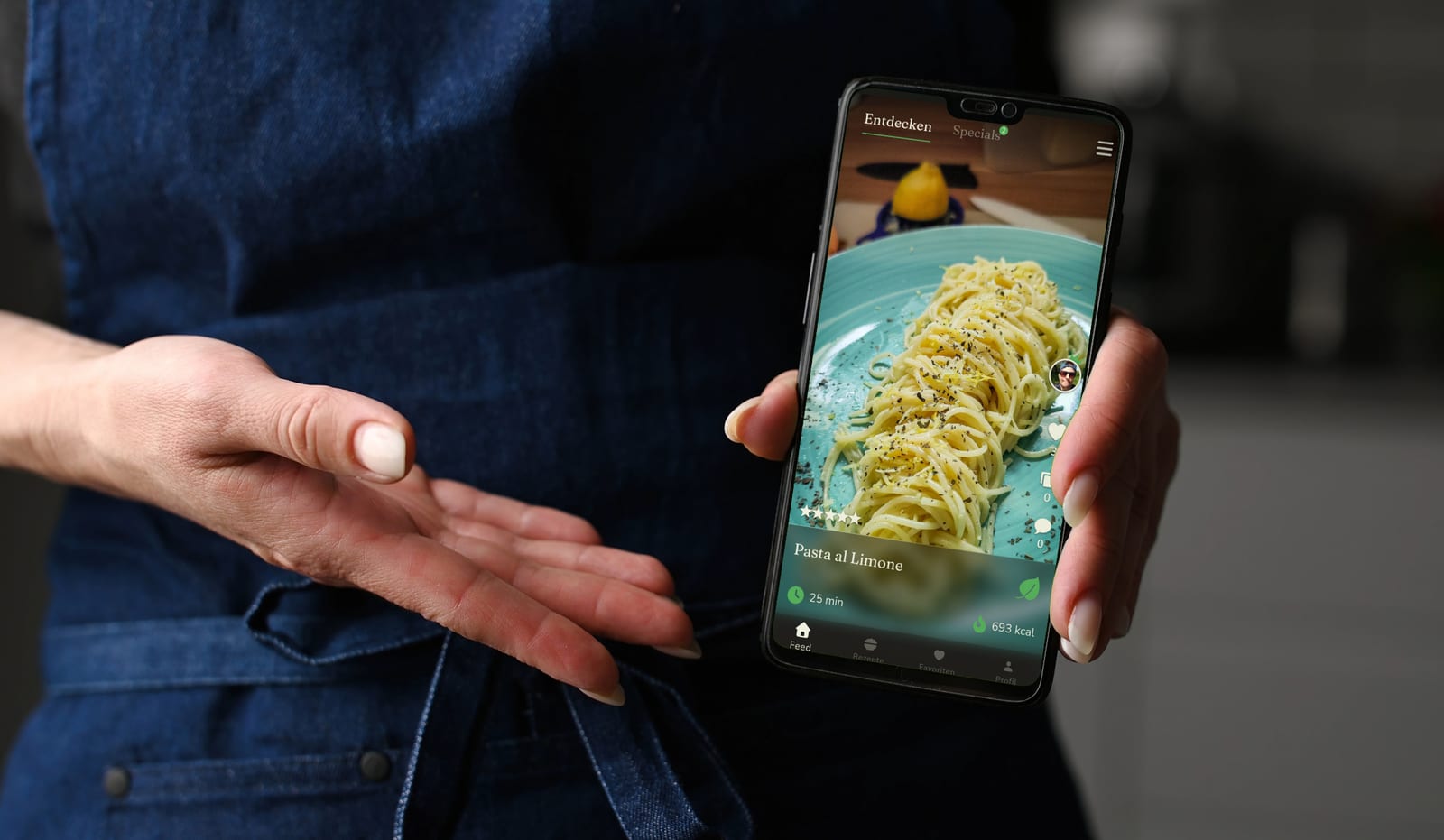


Tarif paylaşımı ve sosyal medya
Hikaye, Reel, gönderi, slayt gösterisi veya bağlantı. Tarifi uygulamadan Instagram, TikTok ve diğer platformlara nasıl taşırsın?
Tarifi nasıl paylaşırım?
Uygulamada hem Akış’ta hem tarifte, sağdaki işlem çubuğunun en altında, yorumların altındaki Paylaş düğmesini kullan. iPhone’da oklu kutu, Android’de birbirine bağlı üç nokta. “Paylaş” penceresinin üstünde taranabilir bağlantı QR kodu var. Altında dört yatay kaydırılabilir seçenek sırası bulunur. Kullanılabilir kutusu olmayan sıra görünmez.
Bağlantı tarifin web sayfasına gider. Mesajlaşma uygulamalarında yanında bir önizleme kartı görünür. Uygulamanın güncel sürümü yüklüyse bağlantıya dokununca tarif orada açılır. Diğer herkes giriş yapmadan veya uygulama yüklemeden tarayıcıda okuyabilir. Görseller için paylaşım yardımı sayfasına bak.
Tarifimi bağlantısıyla birlikte Instagram hikayesine, Reel’e veya gönderiye nasıl eklerim?
Hikaye: Görsel için “Resim” sırasındaki Instagram simgeli “Hikaye” kutusuna, video için “Video” sırasındaki “Hikaye videosu” kutusuna dokun. Instagram, tarif arka planda olacak şekilde açılır. Reel: “Video” sırasındaki “Reel” videoyu Reel düzenleyicisine gönderir. Gönderi: “Resim” sırasındaki “Gönderi” telefonunun paylaşım menüsünü 4:5 kartla açar. Orada Instagram’ı seç. “Video” sırasındaki “Gönderi 4:5” ise aynı en boy oranında video oluşturur.
Instagram ve Facebook hikaye ve Reel’lere bağlantıyı taşımaz. Bu kutularda küçük bir pano simgesi var ve Royal Food Club bağlantıyı senin için kopyalar: “Panoya kopyalanmış bağlantı – bunu bağlantı etiketi olarak ekle”. Hikayede bağlantı etiketi ekleyip adresi yapıştır. Reel’de (“yapıştırmaya hazır”) adresi metne koy. Aynı kural Facebook hikayeleri ve iPhone’da WhatsApp durumu için de geçerli.
Hikaye videosu Instagram’ın hikaye için verdiği 20 saniyenin altında kalır. Gerekirse uygulama daha az Food Snaps ve adım fotoğrafı kullanır.
Tarifi TikTok veya YouTube’da nasıl paylaşırım?
TikTok: “Slayt gösterisi” slaytları bir fotoğraf dizisi olarak TikTok’a gönderir. Metin ve bağlantı gitmez. iPhone’da kutuların altındaki uyarıda belirtildiği gibi uygulama önce slaytları Fotoğraflar’a kaydeder. Telefon bunun için bir kez izin ister. Video paylaşmak istersen “Video” kutusuna dokun ve telefonunun paylaşım menüsünden TikTok’u seç.
YouTube: Burada da “Video” kutusunu kullan. Uygulama videoyu dikey hazırlar, paylaşım menüsünden YouTube’u seçip örneğin Short olarak yayınlayabilirsin. Hedef uygulama kabul ediyorsa bağlantıyı içeren açıklama da gider.
Paylaşılan görsel ve videoda neler görünür?
Görsel, fotoğraf serisi veya video oluşturmadan önce bir stil seç. “Legacy” stilinde görseller Akış’taki tarif kartının her zaman koyu sürümüne benzer. Çerçevesiz kapak resmi, yıldızlar, başlık, profil resmini ve beğeni, Food Snaps ve yorum sayılarını gösteren işlem çubuğu, kulübün ve aşçının adı görünür. Hikaye görseli dikey 9:16, gönderi 4:5 olur.
Video ve TikTok slayt gösterisi telefonunda hazırlanan slaytlardan oluşur. “Kesim” ve “Kart” başlığı, malzemeleri, adımları ve besin değerlerini kendi tasarımıyla gösterir. “Legacy” sırası sabittir. Önce tarif kartı, ardından malzemeler, tarifin iki ila altı Food Snaps fotoğrafını içeren “Topluluk tarafından yeniden pişirildi”, porsiyon başına besin değerleri, en fazla üç adım fotoğrafı veya fotoğraf yoksa ilk hazırlık adımları ve en sonda “Tarifin tamamı uygulamada”. Tarifte içeriği olmayan bölüm atlanır. Hem iPhone hem Android’de slaytlar yumuşak geçişle birbirine bağlanır. “Legacy” stilinde her slayttaki fotoğraf yavaşça yakınlaşır. “Gönderi 4:5” aynı videonun X, Facebook, LinkedIn veya Threads için 4:5 oranına kırpılmış hâli. Sonunda kısa bir kapanış var. Müziği önceden kendin seçersin. Bkz. Stil ve müzik.
“Video hazırlanıyor …” görünürken “İptal” işlemi durdurur. Uygulamadan çıkarsan video hazırlığı da durur.
Paylaşırken “Stil seç” ve “Müzik” ne işe yarar?
Kendi adımı olan QR kodu dışında bir görsel, fotoğraf serisi veya video seçince “Stil seç” altında tarifinin “Kesim”, “Kart” ve “Legacy” önizlemelerini görürsün. Dokunarak stili seç. Alttaki “Resim oluştur”, “Slayt oluştur” veya “Video oluştur” düğmesi işlemi başlatır. Telefon seçimini hatırlar. “Bağlantı”, “Metin içeren bağlantı”, “Tarifin tamamı”, PDF, Malzemeler, Bring!, Cookidoo ve Pinterest bu adımı atlar.
Videolarda altında “Müzik” bulunur. “Yok”, “Yükseliş”, “Gece” veya “Zirve” seçenekleri var. Parçayı dinlemek için ▶ düğmesine dokun. “Özel ses” ile telefonundan ses dosyası seçebilirsin. Dosya baştan çalar ve uygulama bir dahaki sefere bu seçimi hatırlamaz. Sadece kullanma hakkına sahip olduğun müzikleri kullan. Görseller ve TikTok slayt gösterisi müziksizdir.
Fotoğraf serisi nedir? “Teaser” ve “Tamamı” ne demek?
Fotoğraf serisi, tarif slaytlarının ayrı görsellerden oluşan hâli. Instagram veya Facebook karuseli için “Gönderi”, TikTok için “Slayt gösterisi”, kendi fotoğrafların için “Kaydet” seçeneğini kullan. Stillerin altında, öne çıkanları ve kısaltılmış malzeme ve adımları içeren “Teaser” veya uygulama olmadan da pişirebilmen için bütün malzemelerle adımları gösteren “Tamamı” seçeneğini seç.
Instagram ve Facebook en fazla on adet 4:5 görsel kabul eder. Tam seri sığmazsa uygulama onu sıkıştırır, son adımlar yine sığmazsa haber verir. Kendi fotoğraflarına kaydederken sınır yok.
Tarifim veya profilim için QR kodunu nasıl alırım?
“Paylaş” penceresinin üstünde tarayabileceğin bağlantı QR kodu zaten var. Görsel olarak almak için “Resim” sırasındaki “QR kodu” kutusuna dokun. “QR kodunu seçin” altında “Beyaz kart”, “Antrasit kart”, “Siyah, kartsız” ve “Beyaz, kartsız” var. Sonuç, şeffaf arka planı ve ortada logomuz olan kare bir görsel. Kartlı biçimlerde altında kulübün adı da var. Herkese açık tariflerde ve profillerde, bağlantı varken kullanılabilir.
Instagram, Facebook, WhatsApp veya TikTok seçeneği neden bende yok?
Instagram, Facebook, WhatsApp ve TikTok kutuları yalnızca ilgili uygulama telefonda yüklüyse görünür. Bir hata mesajı çıkmaz, kutu gösterilmez.
Çevrimdışı durumda kayıtlı herkese açık tarifte “Bağlantı”, “Metin içeren bağlantı” ve “Tarifin tamamı” kalır. Tarifte malzeme varsa ve tarif taslak değilse “Malzemeler” de kullanılabilir. Özel tariflerde sadece malzeme listesi kalır. Görsel ve video için kapak resminin internetten alınması gerekir. PDF, Bring! ve Cookidoo da bağlantı gerektirir. “Hikaye görseli”, “Gönderi”, “Video” ve “Gönderi 4:5” telefonun paylaşım menüsünden orada görünen herhangi bir uygulamaya gider.
Başkasının tarifini veya özel tarifleri paylaşabilir miyim?
Başkasının herkese açık tarifini paylaşabilirsin, giriş yapman gerekmez. Yalnızca açıklama değişir. Kendi tarifinde “Saray mutfağımdan taze”, başkasının tarifinde “Saraydan sana bir tavsiye” yazar. Hesap devre dışı veya silinmiş değilse aşçının adı ve profil resmi görselde yer alır. Paylaşım kuralları Kullanım Koşulları sayfasında.
Özel tariflerin ve taslakların herkese açık sayfası yok. Bu nedenle bağlantı, görsel, video, Bring! veya Cookidoo kutusu bulunmaz. Taslak olmayan özel tariflerde “Paylaş” altında çevrimdışıyken de malzeme listesi, hesap ve bağlantı varsa PDF var. Taslakta yalnızca PDF kalır. Düğme doğrudan PDF düzeni seçimine gider. Hesap veya bağlantı yoksa görünmez. Üç nokta menüsündeki “Web'de aç” da yalnızca yayınlanmış herkese açık tariflerde var.
Profili nasıl paylaşırım?
Kendi profilinde veya başkasının herkese açık profilinde sosyal medya bağlantılarından sonra gelen profil başlığındaki Paylaş düğmesini kullan. QR kodunun arkasında profil resmi, ad ve en iyi dört tarifin olduğu görseli seçebilirsin. Henüz tarif yoksa rozetler ve unvan görünür. Aynı içeriği istersen müzikli video olarak, profil resmi ve en iyi tariflerin kapaklarından oluşan fotoğraf serisi olarak, QR kodu veya bağlantı olarak paylaşabilirsin. Çevrimdışıyken yalnızca “Bağlantı” ve “Metin içeren bağlantı” var. Web sitesinde adresi kopyalaman yeterli. Her herkese açık tarifin ve profilin kendi adresi var.