Najczęściej zadawane pytania
Wszystko, co chcesz wiedzieć o Royal Food Club — od różnic między aplikacją a stroną po królewskie rangi oraz Króla i Królową tygodnia. Brakuje twojego pytania? Po prostu do nas napisz.
Pytania i odpowiedzi (281)
- Royal Food Club w skrócie
- Pierwsze kroki i nawigacja
- Porównanie aplikacji i strony
- Tworzenie i szybki import przepisów
- Różdżka
- Udostępnianie przepisów w mediach społecznościowych
- Składniki i wspólny katalog
- Przepisy z Thermomixem
- Import i eksport przepisów
- Reklamy i dostęp
- Tworzenie konta i logowanie
- Profil i obserwowanie
- Handle, adresy przepisów i wzmianki
- Przepisy, składniki i Food Snaps
- Ankiety w Clubhaus
- Komentarze, oceny i Food Snaps
- Clubhaus
- Twój sposób odżywiania
- Feed i kolejność przepisów
- Wyszukiwanie i filtrowanie
- Przeglądanie przepisu i gotowanie
- Składniki na liście zakupów
- Drobne sztuczki
- Ulubione i kolekcje
- Królewskie rangi
- Royal Sparkle Upgrade
- Powiadomienia i ustawienia
- Prywatność, dezaktywacja i usuwanie
- Król i Królowa tygodnia, zasady i moderacja
- Języki, dane i prywatność
Royal Food Club w skrócie
Kim jesteśmy, co tu znajdziesz i ile to kosztuje.
Czym jest Royal Food Club?
Royal Food Club to społeczność kulinarna dla ludzi, którzy naprawdę gotują. Żadnych ścian tekstu i pięciu akapitów wspomnień z dzieciństwa przed listą składników. Są przepisy, zdjęcia tego, co naprawdę wyszło, i ludzie, którzy też gotują.
Wszystkie funkcje znajdziesz w aplikacji na iOS i Androida. Ta strona to jej wielka witryna. Możesz przeglądać wszystkie przepisy i profile bez logowania, a z kontem dodasz też własne przepisy. Kilka rzeczy celowo zostało w aplikacji. Zobacz porównanie aplikacji i strony.
Publikuję już przepisy na Instagramie lub TikToku — po co mi Royal Food Club?
Royal Food Club uzupełnia twój kanał. Rolka w trzydzieści sekund rozbudzi apetyt lepiej niż dowolna lista składników. Ale jak z niej ugotować, skoro ilości już zniknęły z ekranu, temperatura pieczenia jest gdzieś w komentarzach, a za cztery tygodnie nikt tego nie znajdzie?
Ten sam przepis zyskuje tu formę, która sprawdza się w kuchni: ilości przeliczane na dowolną liczbę porcji, kroki ze zdjęciem, czasem i temperaturą, widok gotowania, który prowadzi cię po kolei, i osobna strona, którą można znaleźć przez wyszukiwarkę i filtry. Wystarczy link w bio albo w opisie. Twój styl zostaje z tobą: te same słowa i zdjęcia, tylko starannie ułożone.
I to od razu wśród ludzi, do których chcesz dotrzeć — tu się gotuje, a nie tylko przewija. Z twojego profilu można przejść na twoje kanały, więc link działa w obie strony. Więcej na stronie dla twórców kulinarnych.
Na własnych zdjęciach potraw możesz umieścić swoje logo. Do kanałów linkuj przez pola na linki w profilu. Linki afiliacyjne oraz linki w treści przepisów są niedozwolone.
Kto stoi za Royal Food Club?
Michael Wagner — pasjonat gotowania i programista w jednej osobie. Royal Food Club powstaje z miłości do gotowania i czystego kodu, z dala od korporacyjnych działów marketingu.
Dane operatora — jednoosobowej firmy z siedzibą w St. Pölten w Austrii — znajdziesz na stronie Informacje prawne.
Ile kosztuje korzystanie?
Nic. Za darmo czytasz i publikujesz przepisy, machasz różdżką, przeglądasz profile, dodajesz Food Snaps, polubienia, komentarze i oceny, obserwujesz innych i prowadzisz książki kucharskie. Część z tych rzeczy działa tylko w aplikacji, zobacz Co można robić tylko w aplikacji? Żadnego okresu próbnego i żadnej funkcji, która po 30 dniach nagle znika za kłódką.
Jeśli chcesz nas wesprzeć, możesz wykupić Royal Sparkle Upgrade. To dobrowolna subskrypcja i nikomu niczego nie odbiera.
Na jakich urządzeniach działa Royal Food Club?
Aplikacja jest na iOS i Androida — linki do sklepów znajdziesz w stopce każdej strony. Strona działa w każdej nowoczesnej przeglądarce na telefonie, tablecie i komputerze, bez instalacji.
Wszędzie działa to samo konto. Zacznij na telefonie, dokończ na komputerze — albo na odwrót.
Porównanie aplikacji i strony
Aplikacja to cały Royal Food Club. Strona oferuje sporo, ale nie wszystko.
Czym się różni aplikacja od strony?
W skrócie: Aplikacja to Royal Food Club. Strona pokazuje Royal Food Club.
Aplikacja na iOS i Androida oferuje wszystkie funkcje platformy. Strona jest celowo lżejsza: ma się szybko wczytywać, działać bez logowania i dać się znaleźć w wyszukiwarkach. W Clubhaus możesz czytać i rozmawiać zarówno w aplikacji, jak i na stronie.
Za to w tym, co jest na stronie, radzi sobie świetnie. Zwłaszcza tam, gdzie przydaje się klawiatura, na przykład gdy chcesz rozpisać przepis.
Co mogę robić na tej stronie?
Bez logowania:
- przeglądać, filtrować i sortować przepisy
- przeglądać strony kategorii
- oglądać szczegóły przepisu: składniki, etapy pracy, wartości odżywcze, oceny i Food Snaps
- odwiedzać publiczne profile z odznakami, linkami do mediów społecznościowych, licznikami i listami obu stron obserwacji
- czytać publiczne wątki i odpowiedzi w Clubhaus
Z kontem dodatkowo możesz:
- oceniać przepisy oraz edytować lub usuwać własne oceny
- zgłaszać treści
- tworzyć, edytować i publikować własne przepisy
- dokańczać wersje robocze rozpoczęte w aplikacji poza domem
- machać różdżką nad własnymi przepisami i sprawdzać propozycje przy zapisywaniu w edytorze lub na stronie przepisu
- dodawać polubienia i komentarze do przepisów, wzmiankować innych przez @ i odsyłać do przepisów przez #
- obserwować inne profile
- blokować użytkowników i zdejmować blokady
- gotować w widoku gotowania ze składnikami, kalkulatorem porcji i etapami pracy, a na koniec dodać Food Snap lub zaznaczyć „już ugotowane”
- dodawać Food Snaps i usuwać zdjęcia przy własnych przepisach
- edytować profil: nazwę, tekst O mnie, cytat i zdjęcie profilowe
- zarządzać kontem: zmieniać adres e-mail i hasło, dezaktywować lub usuwać konto
- zmieniać ustawienia: język, jednostki i formaty, wielkość porcji, powiadomienia, cele żywieniowe, sposób odżywiania, opcje prywatności i domyślny wybór różdżki
- pobierać przepisy w PDF
- korzystać z opcji Import & Export: zamówić archiwum danych, importować przepisy z Mealie lub eksportować je do niego
- odpowiadać, reagować, głosować, subskrybować wątki i zgłaszać treści w Clubhaus
Co można robić tylko w aplikacji?
Możliwości strony opisuje sekcja Co mogę robić na tej stronie? Poniższe funkcje są dostępne tylko w aplikacji:
- Feed. Dopasowany do ciebie strumień przepisów do przewijania. Doomscrolling, ale z wartościami odżywczymi.
- Sposób odżywiania. Wybierasz raz, np. dietę wegańską, bez czerwonego mięsa albo bez wieprzowiny, a aplikacja na tej podstawie filtruje Feed i wyniki wyszukiwania przepisów. Wybór jest dostępny też tutaj w ustawieniach, ale na stronie ustawiasz filtry przepisów samodzielnie.
- Książki kucharskie. Tworzenie własnych kolekcji, nadawanie im nazw i dodawanie do nich przepisów. Jeden wyjątek: na końcu widoku gotowania możesz tu dodać przepis do „już ugotowanych”, a samą książkę przejrzysz w aplikacji.
- Pisanie własnych notatek. Widok gotowania jest dostępny tutaj. Notatki do kroków przeczytasz na stronie, ale dopiszesz w aplikacji.
- Szybki import przepisów. Tworzenie przepisu ze zdjęć prosto z galerii lub aplikacji Zdjęcia. Jeśli chcesz, różdżka od razu go rozpisze.
- Własne zestawy filtrów. Zapisane wyszukiwania z własnymi nazwami na karcie Przepisy.
- Ustawienia urządzenia. Tryb Super Performance, tryb offline, statystyki użytkowania, raporty o awariach, Opinie dla Dworu oraz Herold i wprowadzenie — wszystko, co dotyczy tylko telefonu. Resztę zmienisz też tutaj. Zobacz Czy mogę zmieniać ustawienia na stronie?
- Powiadomienia push. Wysyła je aplikacja na twoim urządzeniu. To, które zdarzenia mają wywołać powiadomienie push lub e-mail, wybierzesz też tutaj w ustawieniach.
- Wyszukiwanie użytkowników i własne statystyki profilu.
- Gotowanie offline. Aplikacja przechowuje na urządzeniu twoje ulubione i własne przepisy. Zobacz Czy aplikacja działa bez internetu?
- Opinie o wersji beta i Royal Sparkle Upgrade. Subskrypcję możesz wykupić i zmieniać tylko w aplikacji.
- Inne języki. W aplikacji jest 12 wersji językowych, zarówno dla interfejsu, jak i treści. Tę witrynę tłumaczymy strona po stronie. Zobacz Czy ta strona jest dostępna w innych językach?
- Zakładanie wątków w Clubhaus, edytowanie i wycofywanie własnych wątków.
Dlaczego strona ma mniej funkcji niż aplikacja?
Bo wolimy zrobić jedną rzecz porządnie niż dwie połowicznie. Aplikacja to produkt, a strona to witryna, poradnik, biurko i wejście do klubu.
Są też praktyczne powody. Feed do przewijania najlepiej czuje się na telefonie. Powiadomienia push i szybki import ze Zdjęć potrzebują telefonu. A wyszukiwarki mają znajdować przepisy, więc strona musi działać bez logowania i szybko się wczytywać.
Różnica i tak się zmniejszyła. Polubienia, komentarze i obserwowanie są już tutaj. Każda funkcja, która została w aplikacji, ma ku temu powód.
Czy w ogóle potrzebuję aplikacji?
Do czytania i gotowania nie. Tutaj znajdziesz przepisy, przejrzysz je, ugotujesz krok po kroku i zabierzesz w PDF.
Do udziału w klubie już prawie nie. Tutaj możesz dodawać polubienia, komentarze, obserwować innych, pisać przepisy i wrzucać Food Snaps.
Aby w pełni uczestniczyć w życiu klubu, tak. Tylko tam są Feed i własne książki kucharskie. Jeśli chcesz awansować, potrzebujesz XP. Najwięcej dostajesz ich dzięki innym ludziom, a oni zaglądają do Feedu.
Czy mogę tu gotować przy komputerze?
Tak. Oprócz przeglądu każdy przepis ma widok gotowania. Obok są składniki z kalkulatorem porcji, a niżej etapy pracy, jeden pod drugim, ze zdjęciem, czasem i temperaturą. Wystarczy tablet obok kuchenki.
Po zalogowaniu na końcu zobaczysz Utwórz FoodSnap, żeby pokazać zdjęcie efektu, oraz Dodaj do „już ugotowane”. Samą książkę „Już ugotowane” zobaczysz później w aplikacji.
Notatki osobiste do kroków możesz pisać w aplikacji. Tutaj zobaczysz notatki zapisane w aplikacji i tylko ty je widzisz. Minutnika nie ma ani tu, ani w aplikacji. Czas znajdziesz przy każdym kroku.
Tworzenie i szybki import przepisów
Udostępnij zdjęcia z kuchni, dodaj kilka słów, a resztę napisze różdżka. Możesz też pisać samodzielnie.
Jak najwygodniej dodać przepis?
Szybki import z różdżką. Robisz zdjęcia podczas gotowania, przesyłasz je z galerii do Royal Food Club, podajesz tytuł i kilka słów kluczowych. Różdżka proponuje składniki, kroki, tagi i wartości odżywcze. Tobie zostaje sprawdzenie.
- Podczas gotowania, na telefonie. Sfotografuj gotową potrawę pionowo, żeby mieć zdjęcie na okładkę. Etapy fotografuj poziomo: podsmażanie, gotowe ciasto, przekrojoną porcję.
- Udostępnij z galerii. Zaznacz zdjęcia, stuknij „Udostępnij” i wybierz Royal Food Club. Nadaj przepisowi tytuł. Zdjęcia ułożą się według formatu i czasu wykonania.
- Zapisz i pozwól czarować. Przy zapisywaniu ustawiasz opcje różdżki „Składniki”, „Teksty” i „Dane”. Wstępny wybór zależy od materiału i ustawień. Z opcją „Dane” różdżka oszacuje też porcje, trudność, czas, tagi i wartości odżywcze. W polu „Słowa kluczowe (opcjonalnie)” wpisz to, czego zdjęcia nie pokazują: składniki, czas, temperaturę.
- Sprawdź i opublikuj. Wybierz „Sprawdź propozycje”, przejrzyj ilości i czasy, zapisz i stuknij „Opublikuj” na stronie przepisu. Gotowe.
Instrukcję ze zdjęciami znajdziesz w pomocy dotyczącej szybkiego importu.
Wolisz pisać samodzielnie? Stara rada dworska brzmi: zbieraj na telefonie, rozpisuj na stronie. Przy zapisywaniu wyłącz opcje różdżki, zapisz wersję roboczą i dopisz kroki tutaj później. Na prawdziwej klawiaturze zgrabnie rozpiszesz je w pięć minut, na telefonie zajmie ci to dwadzieścia.
Jak działa szybki import z galerii?
Wybierz zdjęcia w galerii lub aplikacji Zdjęcia, stuknij „Udostępnij” i wybierz Royal Food Club. W aplikacji otworzy się „Szybki import przepisów” — tak nazywa się tam ta funkcja. Musisz się zalogować i mieć możliwość tworzenia przepisów, czyli widzieć kartę „Utwórz”.
Wpisz na górze „Tytuł”. Jedno zdjęcie trafi na okładkę, pozostałe staną się kolejnymi etapami. Kolejność wyjaśniamy w Jak szybki import układa moje zdjęcia? Sam import nie odczytuje składników ani opisów. Na życzenie robi to różdżka, zobacz Szybki import i różdżka.
Możesz przenieść do 24 zdjęć: okładkę i do 23 kroków. Aplikacja pominie nieczytelne lub nieodpowiednie zdjęcia i da ci znać. Jeśli przyprowadzisz za duży orszak, przejdzie tylko pierwszych 24. Potrzebujesz tytułu i co najmniej jednego zdjęcia. Na końcu są trzy przyciski: „Zapisz jako wersję roboczą”, „Otwórz w edytorze przepisów” i „Odrzuć import”.
Całą drogę wyjaśnia krok po kroku Pomoc ze zdjęciami.
Szybki import może przetwarzać zdjęcia do przepisania tekstu. Zdjęcia publikowane w przepisach muszą spełniać zasady dotyczące zdjęć. Obrazy oznaczone jako wygenerowane przez AI są odrzucane przed importem. Twoje teksty są sprawdzane przy zapisie, a różdżka pomija niedozwolone propozycje tekstowe.
Jak szybki import układa moje zdjęcia?
Według formatu i czasu wykonania. Domyślna opcja to „Najpierw orientacja pionowa”. Pionowe zdjęcia trafiają na początek, a pierwsze z nich to zdjęcie na okładkę. Potem wchodzą poziome jako etapy pracy. W każdej grupie decyduje czas zrobienia zdjęcia. Przy opcji „Kolejność chronologiczna” liczy się tylko czas, a pierwsze zdjęcie trafia na okładkę. Zdjęcia bez daty idą na koniec, a kwadratowe liczą się jako poziome.
Pasek przy krawędzi zdjęcia pokazuje format, a legenda nad nim mówi, do czego służy: „Format pionowy dla zdjęcia na okładkę”, „Układ poziomy dla poszczególnych etapów pracy”. Stąd najlepsza rada: gotowa potrawa w pionie, cała reszta w poziomie.
Potem możesz ułożyć zdjęcia ręcznie. „Trzymaj i pociągnij, aby posortować”, gwiazdką wybierz nowe zdjęcie na okładkę, a ✕ usuń zdjęcie. Po zmianie gwiazdki poprzednia okładka wchodzi na dawne miejsce nowej. Gdy usuniesz okładkę, wskoczy na nią pierwszy krok. Zmiana trybu sortowania ułoży wszystko od nowa i cofnie ręczne zmiany. Przy jednym zdjęciu nie ma przełącznika ani legendy.
Jak od razu zlecić różdżce dokończenie szybkiego importu?
Stuknij „Zapisz jako wersję roboczą”. W oknie opcje różdżki są rozwinięte, z przełącznikami „Składniki”, „Teksty” i „Dane”. Wstępny wybór zależy od materiału i ustawień, a każdy wiersz pokazuje źródło, np. „z 14 zdjęć + notatka”.
Dopóki opcja „Składniki” lub „Teksty” jest włączona, w polu „Słowa kluczowe (opcjonalnie)” możesz dopisać składniki, czasy i temperatury. Gdy obie są wyłączone, zawartość pola się nie zapisuje. Jeśli przy zapisywaniu nie pokazujesz propozycji różdżki, nie ma tej sekcji ani pola.
Po wybraniu „Zapisz za pomocą różdżki” powstaje prywatna wersja robocza i otwiera się w edytorze z animacją. Zdjęcia lub notatka autora mogą być źródłem nawet bez opisanych kroków. Po zakończeniu otwiera się „Sprawdź propozycje”. Po zapisie trafisz na stronę przepisu z przyciskiem „Opublikuj”.
Same „Dane” nie wliczają się do dziennego limitu. Wyłącz wszystkie sekcje, żeby zapisać bez AI. „Anuluj” pozostawia import bez zapisu.
Czy udostępnienie od razu przesyła zdjęcia lub tworzy przepis?
Nie. Udostępnienie na razie tylko kopiuje zdjęcia na potrzeby importu. Dopiero „Zapisz jako wersję roboczą” i potwierdzenie przez „Zapisz” przesyłają je na serwer i tworzą prywatną wersję roboczą: tytuł, zdjęcie na okładkę i jeden etap na zdjęcie. Jeśli użyjesz różdżki, słowa kluczowe trafią do uwagi autora. Bez różdżki składniki, tagi i opisy czekają na ciebie. Wersję roboczą znajdziesz wśród przepisów w swoim profilu.
Przy „Otwórz w edytorze przepisów” nic się jeszcze nie przesyła i nie powstaje przepis. Okładka, tytuł i zdjęcia kroków przechodzą do pełnego edytora i są przesyłane dopiero przy zapisie. „Odrzuć import” po potwierdzeniu usuwa same kopie, zostawiając oryginały w aplikacji Zdjęcia.
Jeśli wyjdziesz z szybkiego importu, w karcie „Utwórz” czeka „Import przepisu gotowy” z opcjami „Zastosuj” i „Odrzuć”. Zdjęcia udostępnione w osobnych grupach zostają osobnymi importami, od najnowszych. Po 14 dniach bezczynności dwór sprząta porzucone importy.
Dlaczego Royal Food Club czasem się nie otwiera po udostępnieniu?
Na Androidzie aplikacja otwiera się sama albo wychodzi na pierwszy plan. Na iPhonie rozszerzenie do udostępniania kopiuje zdjęcia i się zamyka. Apple nie pozwala mu otworzyć głównej aplikacji. Otwórz samodzielnie Royal Food Club, a import będzie czekał.
Android przyjmuje zdjęcia też bez logowania i pokazuje je po zalogowaniu. Jeśli rozszerzenie na iPhonie wie już, że nie masz aktywnej sesji, wyświetla prośbę o zalogowanie i nic nie importuje. Po zalogowaniu trzeba udostępnić zdjęcia jeszcze raz. Jeśli stan konta był nieznany, rozszerzenie może przyjąć zdjęcia, a ostateczne sprawdzenie odbędzie się w aplikacji.
Czy mogę uruchomić szybki import w aplikacji albo zaimportować filmy?
Nie. Szybki import zaczyna się zawsze w galerii lub aplikacji Zdjęcia, od opcji „Udostępnij”. W aplikacji nie ma do tego osobnego przycisku. Z karty „Utwórz” trafisz do zwykłego edytora i tam wybierzesz zdjęcia krok po kroku.
Szybki import przyjmuje tylko zdjęcia. Filmy i dokumenty się nie importują. Film z potrawą możesz dodać w edytorze jako link do filmu.
Czy da się zrobić wszystko na telefonie?
Tak, dla wielu osób to norma. W aplikacji przygotujesz cały przepis: zdjęcia, składniki, etapy pracy, czasy, temperatury, porcje, tagi i wartości odżywcze. Edytor prowadzi cię przez wszystkie sekcje.
Jedyny minus to ten, który ma każdy telefon — dłuższe teksty wolniej pisze się na klawiaturze ekranowej. Przy krótkich opisach kroków tego nie odczujesz.
A w całości na komputerze?
Też się da. Pod Dodaj przepis utworzysz cały przepis i prześlesz zdjęcia z komputera.
To wygodne, jeśli przepisujesz coś, co już masz zapisane, albo dodajesz kilka przepisów naraz. Zdjęcia z gotowania trzeba wcześniej zrobić i przenieść na komputer.
Czy mogę wpisać wszystkie kroki w jednym tekście?
Tak. Nad krokami w aplikacji wybierz „Poszczególne kroki” lub „Wprowadzanie tekstu”. Na stronie przełącznik nazywa się „Alle Schritte in einem Textfeld” (wszystkie kroki w jednym polu). W trybie tekstowym wpisujesz cały przepis w jednym polu, a pusty wiersz oddziela kroki. Zwykłe przejście do nowego wiersza zostaje w obrębie kroku. Pusty wiersz zaczyna następny, a kilka pustych liczy się jak jeden.
Możesz przełączać tryb w dowolnej chwili. Tekst dzieli się na kroki i składa z powrotem. Tryb tekstowy jest zablokowany, gdy choć jeden krok ma zdjęcie, nagłówek, czas trwania lub temperaturę. Te dane można zachować tylko w osobnych krokach.
To wygodne, gdy przepisujesz gotowy tekst lub gdy go dyktujesz.
Jak dodać do kroku zdjęcie, czas lub temperaturę?
W widoku „Poszczególne kroki”. Każdy krok ma opis (do 2000 znaków) i dwa przyciski do zdjęć — aparat i galerię. W sekcji „Dane opcjonalne” ustawisz krótki nagłówek, czas i temperaturę z jednostką. Czas wybierasz tak jak dla całego przepisu, zobacz Czas trwania i porcje. Krok może trwać do siedmiu dni, więc ciasto spokojnie przeleży noc.
Krok może mieć do dwóch zdjęć, np. ciasto przed wyrośnięciem i po nim. W galerii możesz wybrać oba od razu, a aparat robi po jednym. W przepisie wyświetlają się obok siebie jako kwadraty. Zdjęcia kroków najlepiej wyglądają w formacie poziomym, a zdjęcie na okładkę i Food Snaps w pionowym.
Krok potrzebuje opisu lub zdjęcia. Może być samym zdjęciem. Kolejność zmienisz uchwytem albo strzałkami. Jeśli masz dużo zdjęć kroków naraz, przyda się szybki import.
Pokaż efekt własnego gotowania. Zdjęcia tekstu i kart z przepisami zostaw gdzie indziej. Zobacz Jakie zdjęcia mogę przesyłać?
Jak podać czas trwania i porcje?
W aplikacji wybierasz wartości przez przewijanie. Stuknij „Czas trwania”, żeby otworzyć dwa pokrętła, dla godzin i minut. „Zastosuj” zapisuje wartość. Gdy oba są na zerze, pole czasu jest puste. Samo zamknięcie okna niczego nie zmienia. Przepis może trwać najwyżej 16 godzin i 40 minut, a krok do siedmiu dni. Pole minut samo się skraca, żeby nie przekroczyć limitu.
„Porcje” otwierają listę od 1 do 99 do przewijania. Taką samą znajdziesz w przełączniku porcji przy czytaniu i w ustawieniu „Wielkość porcji”. Zobacz Jak przeliczyć przepis?
Czy mogę podyktować przepis zamiast pisać?
Tak, funkcją dyktowania na klawiaturze. Na Androidzie stuknij mikrofon na klawiaturze, na iPhonie przycisk dyktowania. Aplikacja nie ma własnego mikrofonu, ale umożliwia dyktowanie z klawiatury w każdym polu tekstowym.
Najlepiej nadaje się do tego wprowadzanie tekstu. Podyktuj wszystko jednym ciągiem i między krokami naciśnij Enter dwa razy, żeby wstawić pusty wiersz. Potem przeczytaj. Dyktowanie ma własne pomysły na to, jak się pisze „rozmaryn”.
Dlaczego mój przepis nie ma numeru kroku?
Bo ma tylko jeden krok. „1”, po której nie ma „2”, niczego nie liczy. Dlatego przy jednym kroku nie ma numeru ani w aplikacji, ani na stronie, w przepisie czy widoku gotowania. Od dwóch kroków pojawia się numeracja.
Tylko w PDF nawet jeden krok ma numer.
Czy stracę wpisane dane, jeśli aplikacja się zamknie?
Nie. Edytor na bieżąco zachowuje wpisy na urządzeniu. Gdy znów otworzysz przepis, aplikacja spyta, czy wybrać „Kontynuować pracę” czy „Pobierz oryginał”. Jeśli wyjdziesz z edytora bez zapisu, spyta, czy zachować, czy odrzucić zmiany.
Ta kopia jest tylko na tym urządzeniu. Na innym urządzeniu lub tutaj zobaczysz tylko to, co rzeczywiście zapiszesz, choćby jako prywatną wersję roboczą. W menu edytora „Odrzuć wprowadzone dane” najpierw prosi o potwierdzenie. Przy nowym przepisie przycisk czyści formularz. Przy istniejącym odrzuca niezapisane zmiany i zamyka edytor. „Podgląd” pokazuje przepis tak, jak zobaczą go inni.
Co oznaczają „Opcjonalnie” i „Alternatywa” przy dodawaniu przepisu?
Obie opcje znajdziesz w karcie składnika pod „Rozszerzone”, małą zakładką ze strzałką przy dolnej krawędzi. Opcjonalnie oznacza, że składnik można pominąć. „Dodaj alternatywę” dodaje w tej samej karcie wiersz „lub” z własną ilością i jednostką. Na przykład „400 g mieszanego mięsa mielonego lub 400 g czarnej fasoli”.
Alternatywa zawsze należy do głównego składnika i mieszka w jego karcie. Może tam nawet urządzić dwór z kilkoma innymi. Przycisk pojawia się, gdy główny składnik ma nazwę. Alternatywa nie ma opcji „Opcjonalnie” — zamiennik, który jest też zbędny, to za dużo dyplomacji nawet jak na dworską kuchnię.
Przenoszony główny składnik podróżuje z całym orszakiem. Gdy go usuniesz, jego alternatywy też znikną. Każda alternatywa ma też własny krzyżyk.
Jak podzielić składniki na sekcje, np. „Składniki na ciasto”?
Każdy wiersz składnika ma w edytorze małe pole Sekcja. Domyślnie jest „Brak sekcji”, a do wyboru masz dziesięć nagłówków: Składniki na ciasto, Składniki na nadzienie, Składniki na sos, Na polewę, Składniki na marynatę, Składniki na sos do sałatek, Do dekoracji oraz Część 1 do Część 3.
Zazwyczaj wystarczy wybrać raz na sekcję. Nowy wiersz dziedziczy sekcję z wiersza powyżej, a alternatywa ma tę samą co główny składnik. Kolejność ustala się sama — na górze wiersze bez sekcji, potem bloki sekcji w kolejności ich pierwszego wystąpienia. Nowo wybrana sekcja trafia na koniec. W edytorze na stronie przeniesiesz cały blok z orszakiem strzałkami na jego belce.
Własnych nagłówków celowo nie ma, żeby ta sama sekcja wszędzie miała identyczną nazwę i można ją było dobrze przetłumaczyć na każdy język. Dwór ma jedną prośbę: Nie wpisuj nagłówka jako składnika. Wpisany składnik trafia do wspólnego katalogu i odtąd wyskakuje wszystkim w wyszukiwarce. „Składniki na ciasto” to tam dość osobliwy gość.
Czym jest wersja robocza i kto ją widzi?
Wersja robocza to nieukończony przepis. Tylko ty go widzisz. Nie pojawia się w wynikach, Feedzie ani w cudzym profilu. Na twoich listach w aplikacji kafelek ma czerwone oznaczenie „Wersja robocza”, a gotowy prywatny przepis ma żółte „Prywatne”.
Dzieje się to samo: niekompletny przepis zostaje wersją roboczą. Gdy go uzupełnisz i ustawisz widoczność publiczną, pojawi się dla wszystkich. Wersje robocze nie liczą się do awansu. Do tego trzeba przepisów publicznych.
Czy mogę zacząć na stronie i dokończyć na telefonie?
Technicznie tak, to samo konto i ten sam przepis. W praktyce mało kto tak robi i łatwo zgadnąć dlaczego: przy komputerze brakuje zdjęć, przy telefonie klawiatury. Kto zaczyna przy komputerze, zwykle tam też kończy.
Jeśli jednak tego potrzebujesz, zapisz, otwórz aplikację, wybierz przepis w swoim profilu i pisz dalej.
Czy mogę później zmienić przepis?
Tak, w każdej chwili, dowolną liczbę razy. W profilu i na stronie przepisu pojawia się przycisk Edytuj — tylko przy twoich przepisach.
Opublikowany przepis możesz znów ustawić jako prywatny. Zniknie wtedy z wyszukiwania, Feedu i cudzych książek kucharskich. Zachowasz zdobyte już rangi.
Różdżka
Wkładasz zdjęcia, wyjmujesz przepis. Co proponuje AI, jak to sprawdzić i co można cofnąć.
Czym jest różdżka?
Różdżka to pomoc AI do własnych przepisów. Ze zdjęć, opisów kroków, słów kluczowych i notatki (w edytorze „Uwaga autora”) układa propozycje w sekcjach „Składniki”, „Teksty” i „Dane”. Ty decydujesz, co trafi do przepisu.
Przy zapisywaniu włącz to, czym ma się zająć, i stuknij „Zapisz za pomocą różdżki”. Gdy na ekranie widać „Expecto Rezeptum”, różdżka pracuje, zwykle mniej niż minutę. Potem przechodzisz strona po stronie przez „Sprawdź propozycje”. Dopiero „Zapisz” w tym oknie zmienia przepis.
Wstępny wybór zależy od materiału i sekcji „Różdżka” w Ustawieniach. Zdjęcia pokazujemy w Pomocy.
Gdzie znajdę różdżkę?
W trzech miejscach w aplikacji: w oknie zapisywania w edytorze, przy zapisywaniu szybkiego importu i w menu z trzema kropkami w zapisanym przepisie. Tam pod „Różdżka” jest przycisk „Rozpocznij”. W samym edytorze nie ma osobnego przycisku startu.
W oknie edytora sekcja jest zwinięta, gdy nic nie czeka. Widać wtedy np. „Różdżka: nic do zrobienia” lub „Różdżka: wyłączona”. Stuknij, żeby rozwinąć. W edytorze na stronie znajdziesz „✦ Zauberstab” obok „Speichern” (zapisz). Na stronie własnego przepisu „✦ Różdżka” jest obok „Edytuj”.
Czego potrzebuje różdżka, żeby zadziałać?
Własnego przepisu, zalogowanego konta z zaakceptowanymi warunkami użytkowania i połączenia. „Składniki” potrzebują zdjęcia lub notatki. W sekcji „Teksty” wystarczy krok z opisem lub uwaga autora, a źródłem może być również zdjęcie. „Dane” bazują na składnikach i krokach. Jeśli ich brakuje, powstają w tym samym przebiegu. Hasła i niedokończone zdania są mile widziane. Tytuł i składniki dają kontekst, ale różdżka odtwarza tylko to, na co pozwala materiał.
Kolejne użycie jest niedostępne w trakcie moderacji, trwającego zadania lub gdy czekają propozycje. Ranga nie ma znaczenia. Dzienny limit wyjaśnia Jak często mogę czarować?.
Dlaczego część opcji jest włączona, a część szara?
Włączone jest to, czego brakuje w przepisie i do czego różdżka ma materiał, o ile nie wyłączysz tego w Ustawieniach. Sprawdzone, niezmienione teksty i obliczone dane pozostają wyłączone. Gdy zmieni się materiał, możesz je włączyć. Sensowne wartości odżywcze wpisane ręcznie pozostają, dopóki nie zatwierdzisz nowych. Opcje możesz dowolnie włączać i wyłączać.
Szary przełącznik jest chwilowo niedostępny. Nadal widać dokładnie jeden powód, np. „Za mało materiału: brakuje zdjęć lub notatki”, „Wykorzystane na dziś”, „Dane są aktualne” albo „Bez zmian od ostatniej próby”.
Przełączniki są powiązane. Jeśli włączysz „Dane”, a brakuje składników lub kroków, włączą się też „Składniki” lub „Teksty”. Gdy je wyłączysz, wyłączą się też „Dane”.
Co różdżka może uzupełnić?
Proponuje: składniki z ilościami, jednostkami, opcjami, alternatywami i sekcjami, opisy etapów i uwagę autora, a także tagi, kategorię, porcje, trudność, czas i szacowane wartości odżywcze. Wskazówki dotyczące Thermomixa mogą posłużyć do ustawienia urządzenia przy odpowiednich krokach. Gdy ustawienia są niejasne, pola zostają puste.
Dopiero twoja decyzja zmienia przepis. Dotyczy to pustych pól, poprawek, wartości odżywczych i tekstów, w przepisach prywatnych i publicznych. Nie wybierasz trybu tekstowego: puste kroki dostają opisy, hasła są rozwijane, a różdżka rozpoznaje potrzeby każdego kroku. Nie powinna wymyślać brakujących faktów.
Zdjęcie na okładkę, zdjęcia kroków, źródło, link do filmu, handle i właściciel pozostają bez zmian. Różdżka nie generuje obrazów ani nie podstawia cudzych danych. Sprawdź każdy wynik przed zaakceptowaniem.
Do czego służy pole „Słowa kluczowe (opcjonalnie)”?
Do tego, czego nie widać na zdjęciach: składników, czasów, temperatur, drobnych sztuczek. Wystarczy „dynia 25 min, 200° w piekarniku”. Pole jest w rozwiniętej sekcji różdżki w szybkim imporcie. Wysyła się jako uwaga autora, gdy włączone są „Składniki” lub „Teksty”. Jeśli obie opcje są wyłączone, pole się nie zapisuje.
W edytorze wpisz to w polu „Uwaga autora” lub bezpośrednio w krokach. „Notatka w skrócie” lub „Krok … w punktach” przy „Teksty” oznacza, że różdżka znalazła materiał i może go rozwinąć.
Ile trwa czarowanie i czy muszę czekać?
Zwykle krócej niż minutę. Nie musisz czekać. W edytorze pojawi się zasłona „Zaczyna się magia…”, ale możesz wyjść. Zadanie trwa dalej na serwerze, a karta u góry aplikacji pokazuje postęp. Stuknij ją, żeby wrócić do edytora. Możesz też czarować kilka przepisów naraz.
Po zakończeniu „Sprawdź propozycje” otworzy się samo w edytorze. Jeśli go zamkniesz, aplikacja da ci znać. Jeśli zadanie trwa dłużej, dostaniesz powiadomienie. Dźwięk i krótkie wibracje włączysz w Ustawieniach: „Dźwięk przy zdobywaniu punktów doświadczenia i różdżce” oraz „Wibracje związane z punktami doświadczenia i różdżką”.
Jak sprawdzić propozycje?
Wybierz „Sprawdź” przy przepisie, żeby otworzyć „Sprawdź propozycje”. Każda sekcja ma osobną stronę: „Dane”, „Składniki”, „Teksty”. Przełączasz je kartami, przyciskami „Dalej” i „Wstecz” albo przesunięciem palca. Każda propozycja ma kartę z przełącznikiem, a zasada jest jedna: „Włączone opcje zostaną zachowane, pozostałe zostaną odrzucone.” „Zapisz” na ostatniej stronie wprowadza całość do przepisu za jednym razem.
Domyślnie włączone są propozycje, które uzupełniają puste pole lub rozwiązują sprzeczność. Wyłączone są zmiany twojego tekstu i wszystko, co coś usuwa. Przy zmianie tekstu karta pokazuje dotychczasową wersję pod „Wcześniej”. Przyciski „Zastosuj wszystkie” i „Odznacz wszystko” dotyczą całej strony.
Część propozycji jest powiązana. Karta informuje o tym, np. „Obliczono na podstawie nowych składników”, „Należy do nowych porcji” albo „Alternatywa dla…”. Stuknij, żeby przejść do wymaganej propozycji. Gdy ją wyłączysz, zależne karty też się wyłączą. „Zastosuj wszystkie” uwzględnia wymagane propozycje na innych stronach i informuje cię o tym.
Co się stanie, jeśli stuknę „Później”?
Nic się nie zapisze ani nie zginie. „Później” i X zamykają asystenta. Propozycje czekają, a przełączniki przy kolejnym otwarciu są tak ustawione, jak je zostawisz. Przy przepisie nadal widnieje „Różdżka ma … propozycji” z przyciskiem „Sprawdź”.
Dopóki propozycje czekają, nie uruchomisz kolejnego czarowania ani nie opublikujesz prywatnego przepisu: „Najpierw sprawdźcie propozycje, potem możecie opublikować przepis.” Przepis już opublikowany pozostaje publiczny.
Czy mogę odrzucić wszystkie propozycje naraz?
Tak. „Odrzuć propozycje” obok „Sprawdź” prosi raz o potwierdzenie i odrzuca wszystkie oczekujące propozycje. Przepis pozostaje taki sam. Przycisk znajdziesz w aplikacji i na stronie.
Możesz też użyć asystenta: wybierz „Odznacz wszystko” na każdej stronie, potem „Zapisz”. Obie metody można cofnąć w określonym czasie. Zobacz Jak cofnąć działanie różdżki?
Co oznaczają „✦ Propozycja” i „✦ szacowane”?
„✦ Propozycja” jest w edytorze obok każdego pola, dla którego czeka propozycja. Jeśli jest ich więcej, widzisz „✦ … propozycji”. Nowe wiersze, tagi i kroki opisują się same, np. „✦ Propozycja: Jesień”. Stuknięcie otwiera asystenta na właściwej stronie. Znacznik niczego nie rozstrzyga i widzisz go tylko ty.
„✦ szacowane” widnieje przy wartościach odżywczych obliczonych przez różdżkę. Wszyscy widzą go także po zaakceptowaniu. Jeśli zmienisz wartość, znacznik znika.
Dlaczego propozycje są „nieaktualne”?
Bo w międzyczasie zmieniłeś pole. Wtedy liczy się twój wpis, a propozycja jest na końcu strony, wyszarzona i bez przełącznika: „Nieaktualne: zmieniliście to pole.” Szacowane wartości odżywcze tracą ważność po zmianie składników lub porcji, bo na nich bazują.
Możesz dalej edytować i zapisywać, nawet gdy czekają propozycje. Gdy wszystkie są nieaktualne, informacja przy przepisie to pokazuje i znika po wybraniu „Rozumiem”.
Jak cofnąć działanie różdżki?
Po zapisie w asystencie masz 24 godziny. Na stronie przepisu wybierz „Cofnij” przy komunikacie, a w edytorze różdżkę ze strzałką obok ikony zapisu. Komunikat podaje termin, np. „do jutra, godz.” z godziną.
Przepis wraca do stanu sprzed zapisu, a propozycje znów czekają na sprawdzenie. Limit pozostaje ten sam. Jeśli tylko odrzucono propozycje, przepis się nie zmienia, a propozycje znów czekają.
Każdy kolejny zapis kończy możliwość cofnięcia, także publikacja. W edytorze potwierdzenie o tym ostrzega. Gdy cofasz w edytorze, okno wymienia niezapisane wpisy, które przepadną.
Czy po czarowaniu przepis opublikuje się sam?
Nie. Nowy lub prywatny przepis zapisany z różdżką pozostaje prywatny: „Za pomocą różdżki najpierw zapisujecie treść prywatnie. Opublikować możecie ją po sprawdzeniu.” Po sprawdzeniu przy przepisie pojawia się pytanie „Opublikować teraz?”. Samodzielnie stuknij „Opublikuj”. Jeśli czegoś jeszcze brakuje, przepis zostaje prywatny, a komunikat podaje, czego.
Przepis już publiczny pozostaje publiczny. Tu też propozycje widać dopiero po ich zaakceptowaniu. Wyjście z aplikacji ani przycisk „Później” niczego nie publikują.
Czy różdżka kosztuje? Czy potrzebuję Royal Sparkle?
Nie i nie. Różdżka jest bezpłatna i dostępna po zalogowaniu, bez Royal Sparkle Upgrade i bez określonej rangi. Limit dotyczy tylko częstotliwości: rośnie z twoją rangą, a subskrypcja od razu podnosi go do najwyższego poziomu. Liczby dla poszczególnych rang podaje tabela na stronie Królewskie rangi. Reszta w Jak często mogę czarować?
Jak często mogę czarować?
To zależy od rangi. Każdy poziom ma własny dzienny limit, który rośnie z rangą. Royal Sparkle Upgrade od razu daje limit najwyższego poziomu. Liczby dla poszczególnych poziomów znajdziesz w tabeli na stronie Królewskie rangi. Uruchomienie „Składniki” lub „Teksty” liczy się raz, a „Dane” się nie wliczają. Możesz sprawdzić wartości odżywcze, tagi i inne dane, nawet jeśli limit się wyczerpał.
Obowiązuje też dzienny limit dla całego klubu i osobny limit użyć z opcją „Dane”. To ustawienia po naszej stronie i możemy je zmieniać.
Po rozwinięciu różdżki zobaczysz, ile użyć zostało ci dziś. Gdy limit się wyczerpie, „Składniki” i „Teksty” są szare z napisem „Wykorzystane na dziś”. Aplikacja zapowie, że jutro można wrócić. Jeśli zawiedzie usługa AI lub różdżka nie znajdzie nic do zrobienia, użycie nie obciąża limitu.
Dlaczego mój przepis się zapisał, ale różdżka nie ruszyła?
Przepis jest zapisany, tylko różdżka nie ruszyła: „Wasz przepis został zapisany. Różdżka nie została uruchomiona.” Komunikat podaje powód: wyczerpał się dzienny limit, różdżka ma dziś pełne obłożenie lub jest chwilowo niedostępna albo przepisowi brakuje materiału.
Jeśli brakuje materiału, dodaj opis kroku, uwagę autora lub zdjęcia. Jeśli czekają propozycje, sprawdź je najpierw. Użycie, które się nie rozpoczęło, nie wlicza się do limitu. Więcej w sekcji Wymagania.
Różdżka niczego nie znalazła albo zawiodła. Co teraz?
„Różdżka nie znalazła niczego, co mogłaby uzupełnić.” Twój przepis jest już dopracowany, a limit pozostaje taki sam.
„Za mało materiału…” wskazuje, czego brakuje, np. zdjęć, opisów kroków albo notatki. Uzupełnij to i spróbuj jeszcze raz. Dopóki materiał się nie zmieni, przełącznik jest szary: „Bez zmian od ostatniej próby”.
„Materiały nie są ze sobą spójne” oznacza, że zdjęcia i opisy pokazują różne potrawy. „Różdżka nie rozpoznaje tutaj żadnego przepisu” pojawia się, gdy z materiału nie można odczytać przepisu.
„Sztuczna inteligencja obecnie nie odpowiada” to kłopot po naszej stronie. Spróbuj jeszcze raz za kilka minut. Jeśli przepis zmienił się w trakcie działania, różdżka niczego nie zastosuje. Jeśli limit się nie zmniejszył, komunikat o tym powie. „Rozumiem” go ukrywa.
Jakie dane trafiają do AI?
Przy każdym użyciu usługa AI otrzymuje dane przepisu: tytuł, uwagę, porcje, trudność, czas, tagi, wartości odżywcze, składniki i etapy pracy. Otrzymuje też pomniejszone zdjęcie na okładkę i pierwsze zdjęcie każdego kroku (jeśli zaznaczysz tylko „Dane”, wyłącznie okładkę), publiczne katalogi (tagi, jednostki, składniki itd.), a po wybraniu „Składniki” także nazwy twoich składników, których jeszcze nie zatwierdzono. Informacja na dole rozwiniętej sekcji różdżki też o tym mówi: różdżka korzysta z AI i w tym celu przekazuje dane przepisu.
Identyfikator konta, nazwa, adres e-mail i handle nie są wysyłane. Usługa AI przechowuje dane wejściowe i wyjściowe do 30 dni w celu przeciwdziałania nadużyciom i nie trenuje na nich modeli. U nas zostaje dziennik przebiegu — stan, czas, koszt i daty — oraz zmiany i propozycje z wartościami przed i po, żeby można je było sprawdzić i cofnąć.
Dlatego aplikacja przy różdżce powtarza prośbę: na zdjęciach i w tekście nie umieszczaj osób, imion ani adresów. Kto obsługuje AI, gdzie i jak długo przechowuje dane, wyjaśnia Polityka prywatności.
Co się stanie, gdy stuknę „Bez różdżki”?
Zapiszesz przepis bez AI. Przycisk pojawia się w osobnym komunikacie przed pierwszym użyciem różdżki na tym urządzeniu i koncie. Aplikacja objaśnia, co robi różdżka, jak sprawdzić i cofnąć zmiany oraz jakie dane trafiają do AI. Do wyboru masz „Dalej” i „Bez różdżki”.
Po wybraniu „Bez różdżki” otworzy się okno zapisu ze zwiniętą sekcją różdżki i wyłączonymi opcjami. Jeśli jednak coś tam włączysz, różdżka ruszy bez kolejnego pytania. Po obu odpowiedziach komunikat już nie wraca, bo ta sama informacja jest w rozwiniętej sekcji.
Jeśli uruchamiasz różdżkę z menu z trzema kropkami przy zapisanym przepisie, drugi przycisk nazywa się „Anuluj”. Nic się wtedy nie dzieje, a przy następnej próbie komunikat powróci. Zobacz Jakie dane trafiają do AI?
Czy mogę wyłączyć różdżkę?
Tak. W sekcji „Różdżka” w Ustawieniach wyłącz „Zapytaj o różdżkę podczas zapisywania”. Przy zapisywaniu w edytorze i szybkim imporcie zniknie wtedy sekcja i pole słów kluczowych. Jeśli jednak zechcesz użyć różdżki, znajdziesz ją w menu z trzema kropkami.
Trzy przełączniki niżej — do składników, tekstów i danych — sterują tylko wstępnym wyborem. Wiersze nadal są widoczne. Jeśli chcesz tylko raz zapisać bez różdżki, wyłącz wszystko. Nic nie trafi do AI, a przycisk znowu będzie się nazywał „Zapisz”.
Czy różdżka tworzy nowe składniki?
Tak. Sugerowany składnik, którego nie ma w katalogu, może powstać jako twój prywatny składnik i poczekać na zwykłe zatwierdzenie. Pojawia się jako karta w „Sprawdź propozycje”, z ilością, jednostką i ewentualną sekcją lub alternatywą. Trafia do przepisu dopiero za twoją zgodą.
Sprawdź, czy składnika nie ma już w katalogu pod inną nazwą.
Co zrobić, jeśli różdżka się pomyli?
Wyłącz kartę, żeby odrzucić propozycję po wybraniu „Zapisz”, lub popraw przepis później. Przy zmienionym tekście porównaj swoją wersję w sekcji „Wcześniej”. Zatwierdzenie nie zastępuje innych twoich wpisów.
Już zapisane? Możesz to cofnąć przez 24 godziny, o ile potem nie zmienisz przepisu. Zobacz Jak cofnąć działanie różdżki?
Ilości, czasy, temperatury, alergeny i wartości odżywcze mogą być niedokładne. Sprawdź je przed publikacją.
Czy różdżka działa offline lub na stronie?
Różdżka potrzebuje internetu. Możesz jej użyć do własnych przepisów w aplikacji i edytorze na stronie. Na stronie wynik pojawia się przy przepisie. Offline nie da się zacząć, bo zadanie przebiega na serwerze.
Przepis i edytor pokazują wiersz różdżki: czy pracuje, ma propozycje, czy zapisano zmiany. Wybierz „Sprawdź”, żeby otworzyć asystenta, przejrzeć propozycje strona po stronie i na końcu zapisać. „Cofnij” przywraca stan sprzed zapisu różdżki, dopóki nie minie termin.
Składniki i wspólny katalog
Skąd biorą się składniki, co dzieje się z nowym, kto go zatwierdza i co oznacza ✨.
Skąd pochodzą składniki w edytorze?
Ze wspólnego katalogu dla wszystkich przepisów. W aplikacji stuknięcie nazwy składnika otwiera „Wyszukaj składnik lub wpisz go”. Od drugiej litery pojawiają się pasujące pozycje. Potem pole „Jednostka” pokazuje jednostki pasujące do składnika. Więcej znajdziesz pod „Dodaj kolejne jednostki”. Wyszukiwarka obejmuje publiczny katalog i twoje składniki, których jeszcze nie zatwierdzono.
Dzięki katalogowi działają filtrowanie po składnikach, przeliczanie i tłumaczenie. „Cebula” to w każdym przepisie ta sama cebula, wszędzie można ją znaleźć i przetłumaczyć na każdy język. Dlatego warto zerknąć na propozycje, zanim utworzysz składnik.
Co jeśli mojego składnika jeszcze nie ma?
Po prostu go dodaj. Na dole wyszukiwania składników w aplikacji zawsze jest przycisk, który przyjmie twój wpis o długości od 2 do 90 znaków: „Zastosuj «…»” z komunikatem „Nie znaleziono? Nazwa zostanie dodana jako nowy składnik”. Jeśli nazwa w liczbie pojedynczej lub mnogiej już jest w katalogu, przycisk mówi „Wybierz «…»” („Składnik dostępny w katalogu”) i używa istniejącej pozycji bez tworzenia bliźniaka. Potem wybierz jednostkę. Składnik powstaje przy zapisie przepisu. Jeśli wyszukiwanie nic nie znajdzie, pojawia się też „Tworzenie z użyciem liczby mnogiej i dodatkowych jednostek”, żeby ustawić liczbę mnogą i własny zestaw jednostek.
Nowego składnika możesz użyć od razu w przepisie i każdy czytelnik go zobaczy. Do katalogu dla pozostałych trafi po sprawdzeniu. Zobacz Jak składnik trafia do katalogu?
Każdy składnik może wystąpić raz w danej sekcji. Jeśli potrzebujesz masła do ciasta i sosu, wstaw je raz do „Składniki na ciasto” i raz do „Składniki na sos”, z osobną ilością i opcjonalną alternatywą (zobacz Sekcje). Wiersze bez sekcji tworzą osobną grupę. Gdy dodasz składnik drugi raz w tej samej sekcji lub próbujesz do niej przenieść wiersz ze składnikiem, który już tam jest, edytor powie: „Ten składnik został już wymieniony w tej sekcji.”
Jak nowy składnik trafia do wspólnego katalogu?
Po naszym zatwierdzeniu. Każdy nowo utworzony składnik jest najpierw prywatny. W twoich przepisach widzą go wszyscy, ale nie pojawia się w propozycjach innych osób. Przeglądamy kolejkę takich składników, zaczynając od tych z publicznych przepisów.
Są dwa możliwe wyniki:
- Zatwierdzony: składnik trafia do publicznego katalogu, każdy go znajdzie i dopiero wtedy tłumaczymy go na inne języki. Wcześniej każdy czyta go w języku, w którym go wpiszesz. Przy okazji poprawiamy literówki.
- Odrzucony: np. składnik już istnieje pod inną nazwą albo wpisano nagłówek w rodzaju „Składniki na ciasto”. Pozostaje prywatny i nadal jest w twoim przepisie. Duplikaty łączymy z istniejącą pozycją.
W obu przypadkach twój przepis działa jak wcześniej, więc nie wysyłamy wiadomości. Sprawdza człowiek, a nie automat.
Czym są magiczne składniki (✨)?
To składniki konkretnych marek we wspólnym katalogu, np. pieprz danego producenta obok pieprzu bez marki. Partner płaci za obecność swojego produktu. Te składniki przechodzą to samo sprawdzenie co każdy nowy składnik. W edytorze rozpoznasz je po ✨ i kolorze, zarówno w propozycjach, jak i w wierszu składnika.
Za użycie magicznego składnika dostajesz punkty doświadczenia raz na przepis, gdy zapiszesz kompletny przepis jako publiczny, nawet jeśli dodasz składnik później. Kilka magicznych składników w jednym przepisie liczy się jak jeden. Dzienny limit określa, za ile przepisów są punkty. Przepis ponad limit zaliczy się po ponownym zapisaniu innego dnia. Liczba punktów i limit są w Jak zdobywać XP.
Czytelnik widzi magiczny składnik jak każdy inny, bez wyróżnienia. W przepisie nie ma ✨. Po zakończeniu współpracy składnik może stracić ✨, lecz zostaje w przepisie, a zdobyte XP zachowujesz.
Jakie są jednostki i dlaczego „według uznania” nie ma ilości?
Około sześćdziesięciu, w grupach: metryczne i imperialne miary wagi i objętości, kuchenne, np. łyżka stołowa i szczypta, miary do napojów oraz określenia kuchenne. Wybór zależy od składnika — mąkę ważysz, jajka liczysz.
Jedyna jednostka bez ilości to „według uznania”. Pole ilości znika, a kalkulator porcji zostawia ten wiersz w spokoju. Szczypta ma ilość, więc „2 szczypty” są dozwolone. Wyświetlana ilość decyduje o liczbie: dokładnie 1 to „jajko”, inne ilości wyświetlają liczbę mnogą. Ilości i temperatury odczytasz w systemie wybranym w ustawieniach.
Przepisy z Thermomixem
Zapisz ustawienia urządzenia przy krokach, czytaj je podczas gotowania i przenieś przepis do Cookidoo.
Jak wpisać ustawienia Thermomixa do przepisu?
Wybierz w edytorze tag urządzenia Thermomix, TM5, TM6 lub TM7. Przy każdym kroku pojawi się przełącznik „Ustawienia Thermomixa”, w aplikacji i w edytorze na stronie. Włącz go tylko dla kroków, w których używasz urządzenia.
W aplikacji ustawiasz „Czas pracy Thermomixa” w minutach i sekundach, „Temperatura w Thermomixie”, „Prędkość Thermomixa” i w razie potrzeby „obrót w lewo”. Do wyboru są też Varoma, Tryb delikatnego mieszania, Turbo i Tryb wyrabiania ciasta. Czas jest obowiązkowy, do tego co najmniej temperatura lub prędkość. Obrót w lewo wymaga ustawienia prędkości. Na stronie wpisujesz czas w sekundach. Pola urządzenia są niezależne od zwykłego czasu i temperatury danego kroku, np. piekarnika.
Włączenie przełącznika nie odczyta istniejących ustawień z przepisu. Z odpowiednim materiałem różdżka może zasugerować ustawienia urządzenia dla właściwych kroków. Sprawdź je przed zatwierdzeniem. Jeśli któryś krok ma ustawienia urządzenia, nie można przełączyć się na jedno pole tekstowe dla wszystkich kroków.
Gdzie zobaczę ustawienia? Czy aplikacja steruje Thermomixem?
Po zapisie pod opisem kroku pojawia się krótki wiersz ustawień urządzenia, na stronie przepisu i w widoku gotowania, w aplikacji i przeglądarce. Urządzenie ustawiasz samodzielnie. Royal Food Club nie steruje Thermomixem.
O tym, czy przepis da się przenieść, przeczytasz w sekcji Import do Cookidoo. Automatyczne przesłanie nie jest gwarantowane. Czas i temperatura Thermomixa zastępują zwykłe wartości w widoku aplikacji, strony i PDF. Zapisane wartości nadal istnieją.
Co się stanie, jeśli usunę tag Thermomix?
Gdy usuwasz ostatni pasujący tag, a któryś krok ma ustawienia Thermomixa, edytor prosi o potwierdzenie. Po potwierdzeniu znikają ustawienia urządzenia ze wszystkich kroków. Jeśli anulujesz, tag i ustawienia zostają. Możesz też wyłączyć przełącznik jednego kroku. Pozostałe kroki zachowają ustawienia.
Import i eksport przepisów
Przenoszenie na własne konto Cookidoo, import i eksport w Mealie oraz różnica względem eksportu danych.
Jak przenieść przepis na moje konto Cookidoo?
Kafelek „Cookidoo” kopiuje link do publicznej strony przepisu i wyświetla instrukcję. W aplikacji znajdziesz go przy publicznych przepisach na Thermomix pod „Przekaż dalej”, a na stronie pod „Udostępnij”. Wymaga połączenia, nie otwiera Cookidoo i sam nie przesyła przepisu ani ustawień. Komunikat i link do instrukcji znajdziesz w oknie udostępniania.
Import dowolnych adresów Royal Food Club nie jest potwierdzony. Oficjalna instrukcja importu wymienia Cookidoo® i społeczność przepisów Vorwerk jako źródła. Sam publiczny link do przepisu nie gwarantuje więc, że zadziała opcja „Importuj przepis”.
Na własny użytek możesz samodzielnie dodać swój przepis w sekcji „Utworzone przepisy” w zakładce „Moje przepisy”. Sprawdź składniki, ilości, etapy oraz czas, temperaturę i prędkość. Royal Food Club nie steruje Thermomixem i nie gwarantuje automatycznego przesłania ustawień urządzenia.
Własne przepisy działają z odpowiednią subskrypcją Cookidoo i funkcją gotowania z przewodnikiem (Guided Cooking) na TM6 i TM7. Vorwerk wymaga co najmniej wersji oprogramowania 3.0. TM5 tego nie obsługuje. Przepis przeczytasz w aplikacji lub przeglądarce i ustawisz urządzenie ręcznie. Szczegóły podaje pomoc Vorwerk. Nie ma gwarancji, że danie wyjdzie, ani zgody na zbieranie lub ponowne publikowanie cudzych przepisów.
Czy mogę przenieść swoje przepisy z Mealie?
Tak. Mealie to aplikacja do przepisów utrzymywana na własnym serwerze i wiele osób od lat buduje w niej kolekcje. Na tej stronie przeniesiesz je w sekcji Import & Export. Możesz też wyeksportować stąd swoje przepisy w formacie Mealie. Po zalogowaniu znajdziesz tę stronę w menu u góry.
Obie funkcje są tylko na stronie. Zaimportowane przepisy zobaczysz potem wszędzie, także w aplikacji.
Jak zaimportować przepisy z Mealie?
- W Mealie (3.x) wyeksportuj jeden przepis lub całą kolekcję do pliku ZIP.
- Na stronie Import & Export wybierz plik w sekcji „Rezepte aus Mealie holen” (import przepisów z Mealie) — maksymalnie 256 MB i 1000 przepisów w archiwum.
- Wybierz Trudność dla wszystkich przepisów. Mealie jej nie podaje, a później zmienisz ją przy każdym przepisie. Jeśli wybierzesz „Noch keine” (brak trudności), wszystkie pozostaną wersjami roboczymi.
- Wybierz „Archiv hochladen” (prześlij archiwum). Import działa w tle. Strona pokazuje, ile przepisów już przetworzono.
Zaimportowane przepisy są zawsze prywatne. Import niczego nie publikuje, a niekompletne przepisy stają się wersjami roboczymi. Przejrzyj je spokojnie i ustaw jako publiczne te gotowe, jeden po drugim. Może działać tylko jeden import naraz i najwyżej dwa na godzinę.
Jeden warunek: twój adres e-mail musi być potwierdzony. To jedyne miejsce, w którym niepotwierdzone konto nie przejdzie dalej. Jeden import tworzy do tysiąca przepisów.
Co przenosi się z Mealie?
Przenoszą się tytuł, zdjęcie na okładkę, porcje, całkowity czas, składniki, etapy pracy i wartości odżywcze. Opis z Mealie staje się komentarzem szefa kuchni, a bardzo długie kroki dzielą się po zdaniach. Kategorie i słowa kluczowe przechodzą, jeśli już tu istnieją. Import nie tworzy nowych. Składników szukamy w katalogu. Brakujące powstają jako twoje początkowo prywatne składniki. Wiersze, które Mealie zna tylko jako tekst, np. „2 duże cebule”, staramy się podzielić na ilość, jednostkę i nazwę. Nagłówki na liście stają się sekcjami.
Nie przenoszą się narzędzia, załączniki, luźne notatki, oceny ani komentarze. Nie mają tu odpowiednika. Nieznaną jednostkę zastępujemy przez „sztuka” lub „według uznania”.
Po imporcie na stronie zostaje raport. Pokazuje liczbę przepisów zaimportowanych, roboczych, pominiętych i tych, przy których wystąpił błąd, oraz zmiany dla każdego przepisu. Raport zostaje przez siedem dni lub do wybrania „Bericht verwerfen” (odrzuć raport). Zachowujemy pierwotny adres przepisu, ale nie pokazujemy go czytelnikom. W edytorze jest w polu „Quelle (URL)” (adres źródłowy), skąd możesz go usunąć.
Linki w importowanych tekstach zastępujemy przez ***. Zdjęcie na okładkę oznaczone jako wygenerowane przez AI nie przejdzie. Przepis trafi do klubu bez niego, a raport poda przyczynę.
Co się stanie, jeśli zaimportuję to samo archiwum dwa razy?
Nic złego. Przepis, który już zaimportowano, zostaje pominięty i nigdy się nie nadpisuje. Jeśli w międzyczasie zmienił się w Mealie, raport zgłosi konflikt, ale twój przepis tutaj zostanie taki sam. Jeśli zdążysz go tutaj zmienić, te zmiany zostają.
Jeśli chcesz nowszą wersję z Mealie, przenieś zmiany ręcznie.
Jak przenieść swoje przepisy do Mealie?
Na stronie Import & Export w sekcji „Rezepte für Mealie ausgeben” (eksport do Mealie) stuknij „Export erstellen”. Wszystkie twoje przepisy pakujemy w ZIP w formacie eksportu zbiorczego Mealie. Po zakończeniu wybierz „Herunterladen” (pobierz). Plik będzie dostępny przez siedem dni.
W Mealie prześlij archiwum za jednym razem: Ustawienia → Migrations → „Mealie (pre v1)”. Słowa kluczowe i kategorie są tam dopasowywane według nazw.
Trzy rzeczy nie przechodzą w całości, bo Mealie ich nie zna. Wiersze składników zmieniają się w czytelny tekst, który Mealie samo rozbiera. Składniki opcjonalne i alternatywy tracą oznaczenia. Czasy, temperatury i zdjęcia poszczególnych kroków się nie przenoszą. Raport podaje, co to oznacza dla każdego przepisu.
Czym różni się eksport do Mealie od eksportu danych?
Eksport do Mealie pozwala dalej gotować z twoich przepisów w formacie, który wczyta inny program. Eksport danych to pełny zapis danych konta — profil, przepisy, książki kucharskie, komentarze, oceny, Food Snaps i notatki w plikach JSON do zachowania i przejrzenia, bez importowania.
Obie funkcje są na stronie Import & Export. Eksport danych jest też w aplikacji.
Reklamy i dostęp
Mało reklam, bez płatnego dostępu i sporo możliwości bez konta.
Co znaczy „mało reklam”?
Dokładnie to, co brzmi, i traktujemy to poważniej niż większość innych.
- Bez sieci reklamowych. Żadnych aukcji w tle, które śledzą cię, bo wczoraj szukałeś butów na wędrówki.
- Tylko wybrani partnerzy. Każdego partnera wybieramy indywidualnie. Nieliczne miejsca są przygotowane i można je rezerwować. Przydzielamy je osobno i nie będzie ich więcej.
- Start bez płatnych reklam. Royal Food Club startuje bez płatnych miejsc partnerskich. Dopóki żadne nie jest zajęte, nic się nie wyświetla. Gdy jakieś się pojawi, poznasz je po oznaczeniu „Reklama”.
- Z umiarem. Kilka wyraźnie oznaczonych miejsc zamiast nieustannego bombardowania.
- Bez przeszkadzania. Żadnych wyskakujących okien nad przepisem, filmów, które same zaczynają wrzeszczeć, ani układu podskakującego przy przewijaniu.
- Pasują do treści. Reklama może zostać, jeśli faktycznie ci się przydaje. Inaczej wylatuje.
Tak, to dotyczy też pieniędzy. Zobacz Czy zarabiacie na kliknięciach w reklamy partnerów?
Czy reklamy są dopasowywane do mnie?
Tylko jeśli wyrazisz osobną zgodę. W sekcji Wykorzystanie danych i reklamy możesz zezwolić na utworzenie profilu zainteresowań z nowych interakcji z publicznymi przepisami, zweryfikowanych cech gotowania i składników, wybranych języków i sposobu korzystania. Uwzględnia to formę zwracania się do ciebie z profilu oraz grupę wiekową, jeśli podasz ją na stronie lub w aplikacji pod „Grupa wiekowa (opcjonalnie)”. W każdej chwili możesz wycofać zgodę. Bez niej reklamy są dobierane do kontekstu.
Partnerzy reklamowi nie dostają twojego profilu. Nie ma identyfikatora reklamowego, zewnętrznej sieci reklamowej ani śledzenia na innych stronach lub w aplikacjach. Dodatkowy pomiar reklam wymaga osobnego, niezależnego wyboru.
Na co pozwala moja zgoda na badania branżowe?
Od chwili wyrażenia zgody Royal Food Club może tworzyć własny panel badawczy, zanim jakakolwiek firma zamówi raport. Nowe interakcje z publicznymi przepisami analizujemy wraz ze zweryfikowanymi cechami gotowania, językami, formą zwracania się do ciebie z profilu i grupą wiekową, jeśli ją podasz. Firmy mogą kupować zweryfikowane i zatwierdzone anonimowe raporty miesięczne oraz odpowiedzi na ich podstawie.
Zgoda nie pozwala eksportować pojedynczych kont ani indywidualnej historii. Zaobserwowane korzystanie z przepisów nie oznacza zakupu ani ugotowania potrawy. Zgodę możesz wycofać w każdej chwili w sekcji Wykorzystanie danych i reklamy na stronie lub w aplikacji.
Czy zarabiacie na kliknięciach w reklamy partnerów?
Nie. Partnerzy płacą stałą opłatę za samo miejsce. Nie dostajemy prowizji za kliknięcia ani zakupy i nie używamy linków afiliacyjnych.
Tak ma być. Nikt tutaj nie zarabia na skłanianiu cię do kliknięcia. Reklama zostaje, bo pasuje, a nie dlatego, że się opłaca.
Czy mogę wyłączyć reklamy?
Z aktywnym Royal Sparkle Upgrade twój Feed automatycznie nie pokazuje płatnych reklam partnerów. Nie ma przełącznika ani ustawień. Sekcja Promocje i pasek kafelków nad wyszukiwarką zostają, bo otwierasz je samodzielnie.
Uczciwie dodamy: dopóki nikt nie zarezerwował miejsca partnerskiego, a tak startuje Royal Food Club, Feed nie pokazuje tych reklam nikomu. Korzyść zacznie działać, gdy pojawią się płatne miejsca.
To jedyna funkcja subskrypcji, której nie da się wypracować. Wszystkie inne są też bez abonamentu, za darmo, z czasem i gotowaniem, przez rangi.
Czy są płatne treści lub inne bariery dostępu?
Nie. Żaden przepis nie znika za płatną blokadą, żadna lista składników nie urywa się w połowie i nikt nie mówi „w tym miesiącu zostały ci jeszcze 2 darmowe artykuły”.
Nie tworzymy też sztucznych przeszkód, żeby zatrzymać cię dłużej w aplikacji. Udana kolacja znaczy dla nas więcej niż wskaźniki zaangażowania.
Czy potrzebuję konta, żeby czytać przepisy?
Nie. Bez logowania masz dostęp do wszystkich publicznych przepisów i profili, w tym wyszukiwania, filtrów, ocen, Food Snaps i wartości odżywczych.
Konta potrzebujesz do wszystkiego, co zostawia ślad: własnych przepisów, Food Snaps, danych profilu, a także do pobrania PDF.
Czy mogę korzystać z przepisów offline albo je wydrukować?
Tak. Na każdej stronie przepisu jest przycisk PDF. Jedno kliknięcie i masz czytelny dokument, który możesz wydrukować, wpiąć do segregatora, otworzyć na tablecie w kuchni lub udostępnić dalej. Wybierz pełny układ lub kompaktowy, żeby zmieścić wszystko na jednej stronie.
W aplikacji PDF jest pod przyciskiem Udostępnij. Wybierz kafelek „PDF” w ostatnim rzędzie, potem „Kompaktowy” na jedną stronę albo „Normalny” w pełnym rozmiarze. Przy prywatnym przepisie lub wersji roboczej przycisk Udostępnij od razu pyta o układ. Offline PDF nie jest dostępny.
Musisz się zalogować. Wystarczy bezpłatne konto, bez subskrypcji. Pliki PDF składamy na serwerze, więc są dostępne z kontem i mają spory limit, który odnawia się po kilku minutach.
Innych warunków nie ma. Żadnego dodatkowego kroku ani podawania kolejnego adresu. Pobierz plik i korzystaj offline.
Tworzenie konta i logowanie
Zarejestruj się, potwierdź adres e-mail i na spokojnie ustaw profil.
Jak utworzyć konto?
Na stronie otwórz Utwórz konto. W aplikacji otwórz ekran konta i logowania. Aby użyć formularza, wybierz E-mail, a potem kartę Zarejestruj się. Google lub Apple możesz wybrać od razu.
Strona i aplikacja mają te same trzy opcje:
- Formularz rejestracji: Wpisz imię i nazwisko, nazwę użytkownika, handle, adres e-mail i hasło. Zaakceptuj politykę prywatności i warunki użytkowania, a potem stuknij Zarejestruj się. Formularz podpowie wolny handle. Zobacz Jak uzyskać handle?
- Google: Stuknij przycisk Google, wybierz konto i postępuj zgodnie z instrukcjami. Przy pierwszym logowaniu konto Royal Food Club powstanie automatycznie.
- Apple: Stuknij przycisk Apple, zaloguj się do Apple i postępuj zgodnie z instrukcjami. Przy pierwszym logowaniu konto Royal Food Club powstanie automatycznie.
Wystarczy jedna z tych opcji. Potem to samo konto działa na stronie i w aplikacji.
Czy muszę potwierdzić adres e-mail?
Tak, jeśli używasz formularza z adresem e-mail i hasłem. Zaraz po rejestracji wysyłamy wiadomość z linkiem do potwierdzenia. Przed potwierdzeniem na ten adres nie wysyłamy nic więcej, żeby chronić osoby, których adres podał ktoś inny.
Masz na to 14 dni od rejestracji. To dość na urlop, folder spamu albo zmianę urządzenia. Wcześniej aplikacja trzy razy przypomni o zbliżającym się usunięciu, a link możesz zamówić jeszcze raz. Jeśli adres pozostanie niepotwierdzony, konto zostanie automatycznie zanonimizowane. To odpowiednik usunięcia i nie można tego cofnąć. Szczegóły w punkcie 4 Warunków użytkowania.
Jeśli logujesz się przez Google lub Apple, dostawca informuje nas, czy już zweryfikował adres. Jeśli tak, dodatkowy link potwierdzający od Royal Food Club nie jest potrzebny.
Czy od razu muszę uzupełnić cały profil?
Nie. Na stronie i w aplikacji możesz uzupełnić profil przy rejestracji albo zrobić to później.
W zależności od metody opcjonalne dane pojawiają się w formularzu lub zaraz po nim na krótkim ekranie profilu. Możesz sprawdzić lub dopisać nazwę użytkownika, imię i nazwisko, formę zwracania się do ciebie, ulubiony cytat i tekst „O mnie”. Zostaw opcjonalne pola puste lub wybierz Później, jeśli nie chcesz robić tego od razu.
Później możesz w każdej chwili otworzyć profil i dalej go edytować.
Jak zmienić adres e-mail?
W aplikacji przejdź do Ustawienia → Konto → Zmień adres e-mail, a na stronie do swojego profilu i wybierz „Edytuj profil”. W obu przypadkach potwierdzasz zmianę hasłem albo ponownym logowaniem przez Google lub Apple. Na nowy adres przyjdzie wiadomość, a zmiana zacznie obowiązywać po potwierdzeniu. Do tego czasu logowanie i wiadomości używają poprzedniego adresu.
Twoje konto na tym nie ucierpi. Termin 14 dni z punktu 4 Warunków użytkowania dotyczy adresu podanego przy rejestracji, a nie późniejszej zmiany.
Nie pamiętam hasła. Co teraz?
Pod logowaniem wybierz Nie pamiętasz hasła? albo od razu otwórz stronę resetowania hasła i wpisz adres e-mail konta. W wiadomości znajdziesz link do ustawienia nowego hasła na tej stronie. Jeśli nic nie przychodzi, zajrzyj do spamu. Nowe hasło działa w aplikacji i na stronie, a na dotychczasowych urządzeniach zalogujesz się od nowa.
Nie pamiętasz hasła? jest też w aplikacji, pod polem hasła przy logowaniu e-mailem. Wiadomość jest taka sama i hasło nadal ustawiasz na tej stronie.
Działa to także po rejestracji z Google lub Apple. Zobacz Czy mogę zalogować się też e-mailem i hasłem?
Jak zmienić hasło?
W aplikacji przejdź do Ustawienia → Konto → Zmień hasło, a na stronie do swojego profilu i wybierz „Edytuj profil” → Zmień hasło. Wpisz bieżące hasło i dwa razy nowe.
Jeśli nie pamiętasz bieżącego hasła albo konto powstało przez Google lub Apple, ustaw nowe przez Nie pamiętasz hasła?
Moje konto powstało przez Google lub Apple. Czy mogę zalogować się też e-mailem i hasłem?
Tak. Konto utworzone przyciskiem Google lub Apple nie ma hasła, które znasz. Na stronie resetowania hasła zamów wiadomość na adres konta i ustaw własne hasło przez link. Potem zalogujesz się e-mailem i hasłem lub nadal tym samym przyciskiem. Obie metody prowadzą do jednego konta. Ustawienie hasła wyloguje cię ze wszystkich urządzeń, więc zaloguj się ponownie.
Ważne na cudzych urządzeniach Apple: W aplikacji na iPhone i iPad przycisk Apple używa Apple ID ustawionego na urządzeniu. Jeśli zalogowano tam cudze Apple ID, np. na rodzinnym iPadzie, przycisk otworzy konto tej osoby, a przy pierwszym użyciu może utworzyć nowe. E-mail i hasło pozwalają wejść na własne konto.
Adres konta sprawdzisz w aplikacji w Ustawienia → Konto → Zmień adres e-mail i na stronie swojego profilu pod „Edytuj profil”. Jeśli w Apple wybierzesz „Ukryj mój adres e-mail”, widnieje tam adres przekierowujący Apple. Wiadomość dotrze przez niego i tego adresu używasz też do logowania. Jeśli nie możesz odebrać poczty z zapisanego adresu, najpierw wpisz własny przez Zmień adres e-mail.
Czy mogę pobrać swoje dane?
Tak. W aplikacji pod Ustawienia → Konto → Eksport danych albo na stronie pod Import & Export zamówisz pełną kopię danych zapisanych na twoim koncie. To archiwum ZIP z plikiem JSON dla każdego obszaru. Przygotujemy je w tle i damy znać, gdy będzie gotowe. Tak skorzystasz z prawa dostępu do danych i przenoszenia danych bez pisania do nas.
Trzy rzeczy warto wiedzieć: archiwum można pobrać przez 7 dni, w danej chwili może istnieć tylko jeden eksport, a zdjęcia są w nim jako linki zamiast plików. Linki do prywatnych zdjęć wygasają po około 60 dniach. Co dokładnie jest w środku i czego brakuje, podaje sekcja 26 Polityki prywatności.
Jeśli wolisz napisać, oczywiście możesz użyć adresu office@royal-food-club.com.
Profil i obserwowanie
Twój występ na dworze i sposób, by być na bieżąco z innymi.
Co mogę zmienić w swoim profilu?
Nazwę użytkownika, tekst O mnie, ulubiony cytat i zdjęcie profilowe, a w aplikacji także imię i nazwisko, formę zwracania się do ciebie oraz linki społecznościowe.
W aplikacji: karta Profil → „Edytuj”. Pola się odblokują. Zdjęcie profilowe zmienisz ikoną aparatu, a zmiany zapiszesz przyciskiem Zapisz. Na stronie: w swoim profilu wybierz „Edytuj profil”.
Liczba platform, do których możesz dodać link, zależy od rangi lub Royal Sparkle Upgrade. Jak to zrobić, znajdziesz w Jak dodać linki do swoich kanałów?
Co inni widzą w moim profilu?
Zdjęcie profilowe, tytuł z nazwą użytkownika, trzy liczniki Obserwujący, Obserwowani i Polubienia, linki społecznościowe i trzy karty: przegląd z odznakami, cytatem i „O mnie”, publiczne przepisy i Food Snaps.
Tylko ty widzisz swoje imię i nazwisko, datę „Członek od”, prywatne przepisy i wersje robocze. Jak pokazywać jeszcze mniej, dowiesz się w sekcji Prywatność.
Jak dodać linki do swoich kanałów?
W aplikacji wybierz Profil → „Edytuj”. Pod licznikami pojawi się rząd kółek, wolne z plusem, zablokowane z kłódką. Stuknij wolne miejsce, wybierz platformę i wpisz link. Każda platforma ma jeden.
Liczba wolnych miejsc zależy od rangi. Zobacz Ile linków do kanałów mogę dodać? Na stronie widać linki, a dodasz je w aplikacji.
Te pola są przeznaczone na twoje kanały. Linki w zwykłych polach tekstowych są niedozwolone.
Jak kogoś obserwować i co mi to daje?
W aplikacji zrobisz to od razu w Feedzie. Przy zdjęciu profilowym po prawej stronie karty jest mały plus. Stuknij, żeby obserwować. Plus zmieni się w ptaszek, a jego stuknięcie kończy obserwowanie. W profilu przyciski to „Obserwuj” i „Przestań obserwować”. Na stronie ten sam przycisk jest w nagłówku każdego profilu.
Osoba się o tym dowie, a ty znajdziesz ją na liście Obserwowani. Przestaniesz obserwować równie szybko, już bez powiadomienia. Do obserwowania potrzebne jest konto.
Gdzie sprawdzę, kto mnie obserwuje i kogo obserwuję?
Stuknij w profilu licznik Obserwujący lub Obserwowani. Pod nim jest lista z polem wyszukiwania na dłuższe listy. Działa w aplikacji i na stronie, w twoim profilu i w cudzych.
Jeśli wolisz nie pokazywać, kogo obserwujesz, możesz to wyłączyć. Zobacz Czy mogę ukryć, kogo obserwuję? Liczba zostanie widoczna, nazwy znikną.
Jak znaleźć innych członków?
W aplikacji użyj lupy u góry swojego profilu. „Przeglądaj profile” wyszukuje po nazwie użytkownika od trzech liter i pokazuje 12 najlepszych wyników. Wyszukiwanie wymaga konta.
Częściej droga prowadzi przez jedzenie: stuknij zdjęcie profilowe autora przy przepisie. Na stronie nie ma osobnej wyszukiwarki członków. Do profilu trafisz z przepisu albo z linku. Osoby, które ukryły się w wyszukiwarce, nie pojawią się w wynikach.
Czy mogę kogoś zablokować?
Tak, z kontem i połączeniem z internetem. Na stronie: otwórz profil tej osoby, wybierz menu z trzema kropkami i „Zablokuj”. W aplikacji: otwórz profil tej osoby, stuknij menu z trzema kropkami i wybierz „Zablokuj”.
Ta osoba nie może już komentować ani oceniać twoich przepisów i nie może cię obserwować. Jeśli już cię obserwuje, blokada to przerwie. Nowe wzmianki od niej nie wywołują powiadomień. Jej przepisy, komentarze, oceny i Food Snaps znikają z twojego widoku. Twoje treści publiczne pozostają dla niej widoczne.
Odblokowanie: W aplikacji przejdź do Ustawienia → Prywatność → Zablokowani użytkownicy. Na stronie otwórz swój profil, w menu z kołem zębatym wybierz „Ustawienia”, potem „Zablokowani użytkownicy”. Przy osobie wybierz „Odblokuj” i potwierdź. Jej treści wrócą, ale zakończone obserwowanie nie odnowi się automatycznie.
Ta osoba nie może odpowiadać na twoje komentarze także pod cudzymi przepisami. Nie widzisz całego wątku komentarzy, jeśli zaczął się od wpisu zablokowanej osoby. Blokada nie wysyła jej powiadomienia.
Nieodpowiednie treści możesz dodatkowo zgłosić. Sama blokada nie jest zgłoszeniem do zespołu.
Czym są statystyki profilu?
To podsumowanie tylko dla ciebie. W aplikacji otworzysz je ikoną wykresu u góry swojego profilu. Pokazuje trzy rzeczy: polubienia przepisów z ostatnich 12 miesięcy, kategorie, z których gotujesz najchętniej, i dni tygodnia, w które stajesz przy kuchence.
Inni tego nie widzą. Na stronie nie ma tych statystyk.
Handle, adresy przepisów i wzmianki
Unikalne nazwy osób i przepisów oraz zasady wzmianek.
Co to jest handle?
Twój handle to unikalna nazwa z @ na początku, np. @oma_gerda. W odróżnieniu od nazwy użytkownika jest tylko jeden taki. Ma od 3 do 30 znaków: małe litery, cyfry i podkreślenia, bez kropek ani spacji. Jest w profilu pod twoją nazwą. Inni używają go, żeby wspomnieć o tobie w komentarzach i przepisach.
Jak uzyskać handle?
Wybierasz go przy rejestracji, w aplikacji i na stronie. Obowiązkowe pole „Nazwa użytkownika” podpowiada wolny handle i na bieżąco sprawdza dostępność: „Tylko litery a–z, cyfry 0–9 i znak _, od 3 do 30 znaków.”
Jeśli logujesz się przez Google lub Apple albo konto powstało w starszej wersji bez pola handle, automatycznie dostaniesz propozycję. Możesz ją od razu zmienić bez rozpoczynania 30-dniowego terminu.
Czy mogę zmienić handle?
Tak. W aplikacji: Profil → „Edytuj” → karta „Przegląd” → wiersz „Nazwa użytkownika” → „Zmień”. W oknie „Zmień nazwę użytkownika” wpisz nowy handle i potwierdź przez „Zastosuj”. Na stronie: w profilu wybierz Edytuj → Zmień handle.
Potem nie zmienisz go przez 30 dni. Aplikacja poda datę kolejnej możliwej zmiany w komunikacie „Można to zmienić dopiero od …”.
Stary handle prowadzi do ciebie przez dwa lata. Linki i wzmianki ze starą nazwą nadal trafiają do ciebie, a po tym czasie przekierowanie wygasa. Nikt inny nie może zająć go przez 30 dni, a ty możesz w tym czasie do niego wrócić.
Dlaczego mój handle się zmienił?
Jeśli handle narusza Warunki użytkowania, dwór może go zastąpić. Dostaniesz powiadomienie z nowym handle i powodem. Stara nazwa przestaje gdziekolwiek prowadzić i jest zablokowana przez 30 dni, także dla ciebie. Od razu zaczyna się też twój 30-dniowy termin.
Co to jest adres przepisu?
Każdy przepis ma unikalną nazwę z # na początku, np. #kaiserschmarrn-mit-zwetschkenroester. Aplikacja nazywa ją, jak przy osobach, „Nazwa użytkownika”. Na stronie mówimy też „adres przepisu”. Powstaje z tytułu i używa małych liter oraz cyfr, a słowa łączy myślnikami. Użyjesz jej, żeby odsyłać do przepisu w tekście.
Nazwy kategorii, np. #vegan, nigdy nie są adresami przepisów. Nie ma też adresów z samych cyfr.
Czy mogę zmienić adres przepisu?
Tak. Dopóki przepisu nie opublikujesz po raz pierwszy, adres automatycznie odpowiada tytułowi: „Do pierwszej publikacji krótka nazwa podąża za tytułem.” Ustala się przy pierwszej publikacji lub wcześniej, jeśli zmienisz go ręcznie.
W aplikacji otwórz zapisany przepis w edytorze i wybierz „Zmień” na karcie „Nazwa użytkownika”. Na stronie pole w edytorze jest pod Adresse des Rezepts (adres przepisu). Obowiązuje zasada: „Tylko litery od a do z, cyfry od 0 do 9 oraz pojedyncze łączniki, od 3 do 60 znaków.”
Tak jak przy handle osoby, można to zrobić najwyżej raz na 30 dni. Stary adres przekierowuje przez dwa lata i jest zablokowany dla innych przepisów przez 30 dni.
Kto dostanie powiadomienie, gdy kogoś wspomnę?
Osoba oznaczona przez @ dostaje powiadomienie. Przy # dowiaduje się właściciel wskazanego przepisu. Po stuknięciu otworzy twój przepis z tą wzmianką.
W przepisie powiadomienia wychodzą dopiero po publikacji. Najpierw za wszystko, co jest w tekście, później tylko za nowe wzmianki, najwyżej raz na osobę dla tego samego przepisu. Pod niepublicznym przepisem dowie się tylko jego właściciel.
Powiadomień nie dostajesz od siebie. Nie otrzymują ich też osoby bez zalogowanego konta ani konta dezaktywowane lub usunięte. Nie wysyłamy ich za odsyłacze do prywatnych, usuniętych lub zablokowanych przepisów ani do przepisu, pod którym piszesz. Na tekst przypada do dziesięciu osób i dziesięciu przepisów, łącznie do 60 osób na godzinę. Linki powstają tylko do dostępnych celów dopasowanych podczas pisania.
Czy wzmianka o mnie coś daje?
Tak. Za oznaczenie przez @ albo wskazanie twojego przepisu przez # dostajesz punkty doświadczenia, raz na osobę i przepis, w którym jest wzmianka, i tylko jeśli wysłano powiadomienie. Osoba wspominająca nie dostaje punktów, więc nie warto tego robić dla wyniku. Liczbę punktów podaje Jak zdobywać XP.
Pod jakim adresem jest mój profil?
Pod royal-food-club.com/user/ z twoim handle, a przepis pod royal-food-club.com/recipe/ z jego adresem. Gdy nazwa się zmieni, stary adres przekierowuje dalej.
Przepisy, składniki i Food Snaps
Dobór składników, jednostki, prawa, tłumaczenia i zdjęcia na dowód.
Co to jest Food Snap?
Food Snap to zdjęcie dania, które przygotujesz z przepisu. Dodajesz je przy przepisie, gdzie wszyscy mogą je zobaczyć. Tak inni dowiadują się, jak danie wygląda w prawdziwym życiu, przy twoim stole, bez studia.
Każdy przepis zbiera galerię prawdziwych efektów — uczciwszą od zdjęć studyjnych i często najlepszą podpowiedź przed zakupami. Własne zdjęcia znajdziesz też w profilu, a autor przepisu dostaje powiadomienie.
Jeśli zdjęcie naprawdę się uda, właściciel przepisu może zrobić z niego zdjęcie na okładkę przepisu. Twój Food Snap zostaje. Zobacz Czy mogę użyć Food Snap jako zdjęcia na okładkę?
Dodawanie wyjaśniamy w Jak dodać Food Snap?, a usuwanie w Kto może usuwać Food Snaps?
Zrób samodzielnie zdjęcie własnoręcznie ugotowanego dania. Zasady dotyczące zdjęć obowiązują też dla Food Snaps.
Kto może usuwać Food Snaps?
Własne Food Snaps zawsze możesz usunąć. Jeśli przepis należy do ciebie, możesz też usunąć dowolny Food Snap dodany do tego przepisu. Twój przepis, twoje zasady.
Do kogo należą moje przepisy i zdjęcia?
Do ciebie. Przepisy, teksty i zdjęcia pozostają twoje. Udzielasz nam prawa do ich wyświetlania w aplikacji i na stronie, tłumaczenia i tworzenia PDF. Szczegóły znajdziesz w Warunkach użytkowania.
Przesyłaj tylko zdjęcia, do których masz prawa.
W przypadku zdjęć w przepisach same prawa nie wystarczą. Zdjęcia muszą pokazywać danie przyrządzone przez ciebie. Zobacz Zasady dotyczące zdjęć i Obrazy AI.
Dlaczego widzę inne ilości niż w oryginale?
Platforma przelicza ilości i temperatury na twój system jednostek. W metrycznym zobaczysz gramy i stopnie Celsjusza, w amerykańskim uncje, kubki i stopnie Fahrenheita, nawet jeśli przepis wpisano w innych jednostkach.
Przeliczanie odbywa się w całości na naszym serwerze, a nie na urządzeniu. Dotyczy też PDF. W ustawieniach aplikacji jest też opcja „Oryginał”. Pokazuje dokładnie to, co wpisano, bez przeliczania.
Niektóre miary celowo się nie przeliczają: „puszka”, „opakowanie”, „ząbek” i „według uznania” zostają bez zmian.
Co znaczą „opcjonalnie” i „lub” na liście składników?
Opcjonalnie to uprzejme pozwolenie, żeby coś pominąć. Wiersz zaczynający się od „lub” to pełnoprawny zamiennik składnika powyżej. Wybierz jedną możliwość i użyj jej ilości oraz jednostki. Kilka wierszy „lub” daje więcej wyboru — mały kuchenny parlament, bez wotum nieufności.
Zmiana liczby porcji przelicza główny składnik, zamienniki i składniki opcjonalne. Oznaczenia nie zmieniają podanych wartości odżywczych ani kolejności przepisów.
Dlaczego na niektórych listach składników są nagłówki?
Bo przepis ma kilka części, a kuchnia trzyma je osobno: Składniki na ciasto, Składniki na nadzienie, Składniki na sos. Czytasz listę krok po kroku w potrzebnej kolejności, bez przechodzenia naraz przez trzydzieści składników.
Jeśli nie podzielisz przepisu, lista zostaje w jednym kawałku. Nagłówki nie są składnikami. Nie są liczone, nie pojawiają się w wyszukiwaniu składników ani filtrach i nie zmieniają ilości ani wartości odżywczych. Kalkulator porcji obejmuje wszystkie sekcje, a opcjonalne pozycje i zamienniki „lub” działają w sekcjach tak samo jak zwykle.
Jak składniki opcjonalne i zamienniki działają w wyszukiwarce i filtrach?
Filtr składników bierze sprawę dosłownie: każdy zapisany wiersz liczy się jako składnik przepisu. Przy „A lub B” przepis znajdziesz, wybierając „z A”, „z B” i „z A i B”. Jeśli wykluczysz A lub B, przepis zniknie. Tak samo działa składnik opcjonalny, choć w kuchni możesz go pominąć.
Filtr odpowiada na pytanie „Czy składnik jest w przepisie?”, a nie „Czy musi trafić do koszyka?”. Wyszukiwarka przepisów szuka tylko w tytułach. Zamienników nie pasujemy przy tym na ogólne synonimy.
Tłumaczenie przepisu brzmi dziwnie. Co teraz?
Tłumaczenia są automatyczne i nikt ich nie redaguje. Przy określeniach kuchennych zdarzają się pomyłki. Jeśli masz alergię lub nietolerancję albo przepis wymaga szczególnej ostrożności, nie polegaj bez sprawdzenia na tłumaczeniu.
Jeśli coś jest wyraźnie błędne, daj nam znać: office@royal-food-club.com lub przez formularz kontaktowy.
Jak ocenić przepis na stronie?
Otwórz przepis, z którego zdarzyło ci się już gotować, i wybierz „Oceń przepis” przy ocenach społeczności lub na końcu widoku gotowania. Wybierz od jednej do pięciu gwiazdek i dodaj tekst, jeśli masz ochotę. Opcja „Edytuj ocenę” pozwala zmienić lub usunąć ocenę. Do oceniania potrzebujesz konta. Możesz oceniać cudze przepisy.
Komentarz to tutaj sam tekst, bez zdjęcia. Możesz odpowiadać i reagować jak w aplikacji. Polubienia dodajesz na stronie przepisu, a nie na kartach listy. Serce na kafelkach we własnym profilu tylko pokazuje, kto polubił przepis (od rangi Prince/Princess).
Ankiety w Clubhaus
Głosowanie, zmiana zdania i wyniki w Clubhaus w aplikacji i na stronie.
Jak zagłosować w ankiecie?
Wątek w Clubhaus może zawierać ankietę pod tekstem. Stuknij odpowiedź, by oddać głos. Gdy jest napis „Możliwych kilka odpowiedzi”, możesz wybrać kilka i potwierdzić przez „Zagłosujcie”. Potrzebujesz konta i połączenia. Bez konta możesz tylko zobaczyć ankietę. Jeśli na stronie możesz wybrać tylko jedną odpowiedź, twój głos liczy się od razu. Jeśli możesz wybrać kilka odpowiedzi, zatwierdź je przyciskiem „Stimme abgeben”.
Czy mogę zmienić lub wycofać swój głos?
Tak, dopóki ankieta jest otwarta. Pod wynikiem wybierz „Zmiana głosu” i zagłosuj ponownie. Stuknij dotychczasową odpowiedź jeszcze raz, żeby cofnąć głos. Ankieta kończy się w wyznaczonym terminie lub po zamknięciu wątku. Bez terminu trwa do zamknięcia wątku. Jeśli wątek znów się otworzy, możesz głosować do upływu terminu. XP dostajesz raz za ankietę, a zmiana lub cofnięcie głosu ich nie odbiera.
Kiedy zobaczę wynik ankiety?
Zawsze widzisz liczbę głosujących. Rozkład głosów zobaczysz po własnym głosie, a po zakończeniu zobaczą go wszyscy. Jeśli cofniesz głos, liczby znikną do końca ankiety. Osoba, która utworzyła ankietę, widzi rozkład głosów przez cały czas.
Czy ktoś widzi, na co głosuję?
Nie. Nie pokazujemy członkom, kto na co głosował, nawet autorowi ankiety. Nasz zespół też widzi same liczby. Twój wybór zapisujemy, żeby można go było zmienić lub cofnąć i żeby konto liczyło się tylko raz. Głos jest w eksporcie danych i znika z usunięciem konta. Więcej w Polityce prywatności.
Jak utworzyć własną ankietę?
Przy tworzeniu wątku wybierz „Ankieta”. Tytuł to twoje pytanie. Dodaj od dwóch do sześciu różnych odpowiedzi, każda do 80 znaków. Ustal, czy można wybrać jedną czy kilka („Zezwalaj na wiele odpowiedzi”). Pod „Trwa do” wybierz „Bez terminu”, „1 dzień”, „3 dni”, „1 tydzień” lub „2 tygodnie”. Zasady dopuszczają koniec najwcześniej za godzinę i najpóźniej za 90 dni. Aplikacja podaje dostępne czasy. @ lub # w odpowiedzi zostaje zwykłym tekstem.
Do pierwszego głosu możesz zmienić wszystko. Później pytanie, odpowiedzi, ich kolejność, tryb wyboru i data końca są stałe, ale nadal możesz zmieniać tekst i zdjęcia. Nasz zespół może poprawić brzmienie odpowiedzi lub dostosować termin bez zmiany głosów. Zasady znajdziesz w Warunkach użytkowania.
Komentarze, oceny i Food Snaps
Włącz się do rozmowy, pochwal i pokaż, co wyszło u ciebie.
Jak napisać komentarz?
W aplikacji stuknij dymek przy przepisie, a na stronie otwórz kartę Komentarze. Komentarz jest tekstem do 500 znaków, bez zdjęć. Potrzebujesz konta. Tutaj i w aplikacji możesz odpowiadać na komentarze i reagować emoji. Od rangi Lord lub Lady możesz też dołączyć link.
Komentarze, tak jak przepisy, są tłumaczone. Gdy napiszesz coś po polsku, ktoś inny przeczyta to w swoim języku.
Jak odpowiedzieć na komentarz?
Po zalogowaniu wybierz pod komentarzem „Odpowiedz”. @handle adresata pojawia się na początku i wlicza do 500 znaków. Nie ma go przy odpowiedzi do siebie ani gdy handle jest niedostępny. Adresat dostaje najwyżej jedno powiadomienie na komentarz, nawet jeśli dodatkowo go wspomnisz albo usuniesz wstawiony handle. Przy odpowiedzi do siebie nikt nie dostaje powiadomienia. Nie dostanie go też członek, który zablokował autora pierwotnego komentarza. Odpowiedzi mają jeden poziom wcięcia. Dalsze odpowiedzi zostają na nim, a „Odpowiedź do …” pokazuje, do kogo są skierowane. Wybierz „Pokaż kolejne odpowiedzi”, żeby czytać dalej. Na stronie działa to tak samo, a pole odpowiedzi otwiera się tuż pod komentarzem.
Jak zareagować na komentarz?
Pod komentarzem jest pasek „Odpowiedz · Zareaguj · Zgłoś”. Wybierz „Zareaguj”, żeby po zalogowaniu dodać jedno emoji na komentarz i osobę, także do własnych komentarzy i odpowiedzi: 😋 (Pyszne), ❤️ (Uwielbiam), 👍 (Kciuk w górę), 👨🍳 (Mistrz kuchni), 👏 (Bravo) lub 😂 (Haha). Inne emoji zastępuje reakcję, ponowne stuknięcie tego samego ją usuwa. Nie ma za to XP ani powiadomień. Liczby przy emoji są takie same dla wszystkich i obejmują zablokowanych członków.
Czy mogę później edytować komentarz?
Tak. W aplikacji przytrzymaj komentarz lub odpowiedź i wybierz „Edytuj komentarz”. Tekst wraca do pola. „Zapisz” zastępuje tekst, a „Anuluj” go nie zmienia. Nie ma terminu. W Clubhaus możesz edytować, dopóki wątek przyjmuje odpowiedzi. Obok daty pojawi się „edytowano”, a starsze wersje nie są wyświetlane. Potrzebujesz konta i połączenia. Możesz też usunąć lub zmienić dołączony link. Na stronie wybierz „Edytuj” pod komentarzem, żeby otworzyć pole bezpośrednio pod nim.
Czy mogę dołączyć link do komentarza?
Tak, od rangi Lord lub Lady lub z Royal Sparkle Upgrade: jeden link na komentarz do przepisu, odpowiedź lub wątek w Clubhaus. Adres musi zaczynać się od https://. Możesz dodać etykietę do 40 znaków. Bez niej pojawi się „Link”. Link jest w lewym dolnym rogu wpisu. Dopóki nie potwierdzisz adresu e-mail, nie możesz go dołączyć.
Przy edycji własnego komentarza możesz zmienić lub usunąć link. Tak samo jest z własnym wątkiem. Jeśli subskrypcja wygaśnie, zanim osiągniesz Lord lub Lady, linki zostaną. Nowy dodasz po awansie lub odnowieniu subskrypcji. Link nie daje XP.
Linki sprawdzamy jak inne teksty. Nadmierna reklama i linki afiliacyjne są niedozwolone. Odpowiadasz za to, co podlinkujesz. Linki afiliacyjne i skrócone możemy zastąpić przez ***, więc się nie wyświetlą. Moderacja może usunąć sam link. Tekst zostanie, a ty dostaniesz powiadomienie z powodem. Na stronie linki widać w karcie Komentarze przy przepisie. Możesz tam też dołączyć swój. Zasady znajdziesz w Warunkach użytkowania.
Co się stanie po stuknięciu linku przy komentarzu?
Aplikacja za każdym razem pyta, czy chcesz opuścić Royal Food Club, i pokazuje nazwę strony docelowej. Dopiero po potwierdzeniu strona otwiera się w przeglądarce lub odpowiedniej aplikacji. Tam obowiązują warunki i zasady prywatności strony docelowej. Na stronie też za każdym razem pojawia się okno z nazwą celu, a link otwiera się w nowej karcie.
Nie sprawdzamy stron wcześniej i nie pokazujemy podglądu. Za treść odpowiada operator strony, a za wybór linku członek, który go dołączył. Przed potwierdzeniem sprawdź nazwę strony docelowej. Sama etykieta nie mówi, dokąd prowadzi link. Ani aplikacja, ani strona nie rejestrują otwarć takich linków. Ukryte, wycofane lub wyłączone przez moderację wpisy nie pokazują linku. Jeśli link prowadzi do zabronionych treści, zgłoś wpis. Dotyczy to komentarzy oraz wątków i odpowiedzi w Clubhaus. Więcej w Polityce prywatności.
Co się dzieje ze wzmianką po zmianie nazwy?
Przy pisaniu zapisujemy, o które konto lub przepis chodzi. Nawet po zmianie nazwy link prowadzi do tego samego członka lub przepisu. Jeśli cel nie jest dostępny lub go nie widzisz, nazwa jest zwykłym tekstem bez linku. W aplikacji i na stronie zapisany tekst zostaje, zmienia się tylko adres linku.
Jak wspomnieć o kimś lub o przepisie?
Wpisz @ i handle osoby albo # i adres przepisu w komentarzu, uwadze do przepisu lub kroku. W tytule to nie działa. Przy pisaniu pojawia się lista wyboru, w aplikacji na pasku nad klawiaturą: dla osób od trzech liter, dla przepisów od dwóch. W aplikacji # z mniejszą liczbą liter pokazuje ostatnio edytowane przepisy. Możesz też wpisać całą nazwę i aplikacja ją rozpozna.
Dostępna nazwa dopasowana podczas pisania staje się linkiem do profilu lub przepisu. Inaczej zostaje zwykłym tekstem. Nawet po zmianie nazwy prowadzi do tego samego celu. Zobacz Kto dostanie powiadomienie?
Nie można wyłączyć wzmianek o sobie. Przełącznik „Nie można znaleźć w wynikach wyszukiwania” usuwa cię tylko z podpowiedzi. Wpisanie pełnego handle nadal tworzy wzmiankę.
Czy mogę usunąć lub zgłosić komentarz?
W aplikacji przytrzymaj komentarz. Przy własnym pojawia się „Usuń komentarz”, przy cudzym „Zgłoś treść”. Własny możesz też edytować. Na stronie pod własnym komentarzem jest „Usuń”, a pod cudzym „Zgłoś”.
Usunięty komentarz, pod którym są widoczne odpowiedzi, zostaje jako komunikat zastępczy. Odpowiedzi pozostają.
Jak ocenić przepis?
W aplikacji masz dwa miejsca: menu z trzema kropkami na stronie przepisu → „Oceń” lub koniec widoku gotowania → „Oceń przepis”. Przyznaj od jednej do pięciu gwiazdek i napisz kilka zdań, jeśli chcesz.
Każde zalogowane konto może oceniać od pierwszego dnia. Jeśli adres e-mail czeka na potwierdzenie, ocena wlicza się dopiero po nim. Zobacz Kto może oceniać przepisy? Własnych przepisów nie ocenia nikt, na żadnej randze.
Otwórz przepis, z którego zdarzyło ci się już gotować, i wybierz „Oceń przepis” przy ocenach społeczności lub na końcu widoku gotowania. Wybierz od jednej do pięciu gwiazdek i dodaj tekst, jeśli masz ochotę. Opcja „Edytuj ocenę” pozwala zmienić lub usunąć ocenę. Do oceniania potrzebujesz konta. Możesz oceniać cudze przepisy.
Gdzie zobaczę swoje oceny?
W menu aplikacji wybierz „Oceniłem to”. Zobaczysz wszystkie oceny na liście z wyszukiwarką. Możesz je zmienić, usunąć lub przejść do przepisu.
Na stronie znajdziesz „Moje oceny” w menu profilu pod ikoną koła zębatego. Wybierz nazwę przepisu, żeby go otworzyć.
Jak dodać Food Snap?
W aplikacji wybierz aparat w prawym górnym rogu przepisu albo „Utwórz FoodSnap 📸” na końcu widoku gotowania. Zrób zdjęcie lub wybierz z galerii i potwierdź. Na stronie zrobisz to w karcie Food Snaps przepisu lub na końcu widoku gotowania.
Z galerii wybierzesz do dziesięciu zdjęć naraz. Każde staje się osobnym Food Snap, a potwierdzasz wszystkie razem. Aparat robi po jednym zdjęciu. Jeśli przesyłanie się przerwie, przesłane zdjęcia zostaną, a pozostałe poczekają na kolejny zapis.
Co to jest Food Snap i kto może go usunąć, wyjaśniamy w Co to jest Food Snap?
Użyj własnego zdjęcia własnoręcznie ugotowanego dania. Obrazy wygenerowane przez AI są niedozwolone.
Clubhaus
Otwieraj wątki, pytaj i odpowiadaj w karcie Klub.
Czym jest Clubhaus?
Pierwsza karta to Klub. U góry stuknij Feed, Społeczność lub Promocje. Clubhaus jest w Społeczności. Członkowie zakładają tam Tematy: Dyskusja do wymiany doświadczeń i wskazówek, Pytanie z prośbą o pomoc lub Ankieta. Inni odpowiadają poniżej.
Lista pokazuje Wszystkie, tylko Dyskusje lub tylko Pytania, a z kontem także Moje tematy. Przypięte są na górze, potem wątki z najnowszą aktywnością. Pod „Kolejność” przełączasz między „Ostatnia aktywność” a „Najnowsze tematy”. Lupa szuka w tytułach od trzech liter. W Clubhaus na stronie też możesz czytać, filtrować i wyszukiwać wątki. Z kontem możesz też odpowiadać, reagować, głosować i subskrybować wątki. Zasady są w Warunkach użytkowania.
Jak subskrybować wątek i znaleźć nieprzeczytane odpowiedzi?
Stuknij dzwonek u góry wątku, by go subskrybować lub zakończyć subskrypcję. Z subskrypcją dowiesz się o nowych widocznych odpowiedziach innych członków. W ustawieniach powiadomień wybierasz, czy dostaniesz też powiadomienie push lub e-mail. Czytanie i odpowiadanie nie uruchamiają subskrypcji.
Pod „Widok” są „Nowe odpowiedzi” i „Subskrybowane”. Gdy wracasz z listy do otwartego wcześniej wątku, aplikacja przenosi cię do pierwszej nieprzeczytanej odpowiedzi. Miejsce zapamiętuje konto i synchronizuje je między urządzeniami.
Czy mogę czytać Clubhaus bez konta?
Tak, wszystkie publiczne wątki i odpowiedzi przeczytasz bez konta w aplikacji i na stronie. Odpowiadanie, reagowanie, zgłaszanie i otwieranie wątków wymaga konta. W aplikacji, jeśli nie masz konta, „Zarejestruj się, aby wziąć udział w dyskusji” pod wątkiem i przycisk „Temat” prowadzą do logowania. Własny wątek otworzysz dopiero po potwierdzeniu adresu e-mail. Odpowiadać możesz wcześniej.
Jak otworzyć wątek?
W aplikacji na liście Clubhaus stuknij „Temat” i wybierz Dyskusja, Pytanie lub Ankieta. Pod przepisem przy komentarzach jest karta „Tematy” z opcją „Nowy wątek dotyczący tego przepisu”. Wtedy przepis jest już powiązany.
Tytuł ma od 5 do 120 znaków, tekst do 5000, a do tego możesz dodać do czterech zdjęć. „Podaj link do przepisu” wstawia odsyłacz z #. Pierwszy powiązany publiczny przepis pojawia się jako karta. Od rangi Lord lub Lady albo z Royal Sparkle Upgrade możesz dołączyć link. Potem wybierz „Opublikuj”. Otwarcie wątku nie daje XP. Dostaniesz je za odpowiedzi w cudzych wątkach i odpowiedzi innych w twoim.
Czy mogę zmienić lub wycofać mój wątek?
Tak, w aplikacji stuknij trzy kropki u góry wątku. „Edytuj” działa, dopóki wątek nie jest zamknięty i nie ukryła go moderacja. Po zmianie widnieje „edytowano”. „Wycofanie” działa, jeśli nikt inny nie odpowiedział (wycofane odpowiedzi się nie liczą). W przeciwnym razie wątek zostaje. Własną odpowiedź przytrzymaj i wybierz „Edytuj komentarz”, dopóki wątek przyjmuje odpowiedzi.
Co znaczą „Przypięte”, „Zamknięte” i „Rozwiązane”?
„Przypięte” nasz zespół umieścił u góry listy. „Zamknięte” nie przyjmuje odpowiedzi, ale wciąż możesz reagować. Wątek zamyka moderacja lub dzieje się to samo po 90 dniach bez widocznej odpowiedzi ani edycji. Nie dotyczy przypiętych. Zamknięty wątek znika z głównej listy, znajdziesz go w wyszukiwarce, w „Moje tematy”, karcie „Tematy” danego przepisu lub przez link. W aplikacji nie można go ponownie otworzyć. „Rozwiązane” oznacza, że osoba pytająca wskazała najlepszą odpowiedź.
Jak oznaczyć najlepszą odpowiedź na moje pytanie?
Przytrzymaj odpowiedź i wybierz „Oznacz jako najlepszą odpowiedź”. Może to zrobić tylko osoba pytająca, także przy własnej odpowiedzi i zamkniętym pytaniu. Odpowiedź jest wtedy u góry pod „Najlepsza odpowiedź”, a pytanie ma oznaczenie „Rozwiązane”. Wybór innej odpowiedzi zastępuje poprzednią. „Usuń oznaczenie” cofa wybór. Nie daje to XP i nikogo nie powiadamia.
Co inni widzą, gdy udostępniam wątek?
„Udostępnij” u góry wątku wysyła krótki tekst z linkiem, bez obrazu i filmu. Link prowadzi do publicznego wątku z odpowiedziami na naszej stronie. Komunikatory mogą pokazać obraz podglądu.
Gdy wątek zostanie wycofany lub ukryty przez moderację, publiczna strona wątku wyświetli komunikat o jego niedostępności. Więcej w Polityce prywatności.
Twój sposób odżywiania
Każdy ma widzieć to, co lubi jeść. Ustaw raz, a Feed i wyszukiwanie w aplikacji od razu zastosują filtry.
Czym jest sposób odżywiania?
To odpowiedź na jedno pytanie: Co jesz? Jadasz wegańsko? Bez czerwonego mięsa? Bez wieprzowiny? Powiedz dworowi raz, a Feed poda ci tylko to, co chcesz jeść.
Masz gotowe opcje: Wegetariański, Wegański, Peskatariański, Bez czerwonego mięsa, Bez wieprzowiny oraz Wszystkożerny dla jedzących wszystko. Katalog prowadzimy na dworze, więc może rosnąć. Wybierasz z niego jedną opcję.
To po prostu gotowy zestaw filtrów: kategorie, które mają być w środku, i te, które mają zostać na zewnątrz. Żadnego planu żywieniowego ani zdawania sprawy. Trzymamy zestaw dla ciebie, żeby nie ustawiać go od nowa przed każdym wyszukiwaniem.
Gdzie to ustawić i jak wrócić do poprzedniego widoku?
Aplikacja pyta o to przy pierwszym oprowadzaniu. Jeśli przejdziesz dalej bez wyboru, zostaje Wszystkożerny. Później znajdziesz opcję w menu pod „Preferencje dotyczące diet” i zmienisz ją, kiedy chcesz. Na stronie użyj Ustawienia → Sposób odżywiania. Do pełnego katalogu wrócisz opcją „Wszystkożerny (jem wszystko)”. Nie trzeba nic cofać, jedzenie wszystkiego też jest odpowiedzią.
Wybór jest przypisany do konta, więc na tablecie już na ciebie czeka. Możesz też wybrać bez logowania. Jeśli później utworzysz konto, wybór się przeniesie, chyba że konto ma już własny.
Co to zmienia w Feedzie i wyszukiwaniu?
Oba otwierają się z dopasowanymi filtrami. Feed wręcz czeka, aż pozna twój sposób odżywiania. Podanie weganinowi pieczeni wieprzowej na wejściu to faux pas, na które ta kuchnia sobie nie pozwala.
A jeśli dziś gotujesz dla gości, którzy jedzą inaczej? Na górze Feedu jest symbol twojego sposobu odżywiania. Stuknij raz, by przejść na widok bez filtrów, drugi raz, by wrócić. Przy następnym uruchomieniu wróci twój wybór. W wyszukiwaniu zestaw jest plakietką na panelu filtrów. Krzyżyk odkłada ją na bok dla jednego wyszukiwania, bez zmiany zapisanego wyboru.
To filtr, nie śluby wieczyste. Nic przez niego nie znika, a link nadal prowadzi do przepisu.
Gdzie ustawić koszerne, halal, keto lub paleo?
Do bardziej szczegółowego wyboru służy tag. Filtry mają sekcję Sposób odżywiania z tagami Koszerne, Halal, Keto, Paleo, Dieta surowa, Dieta zasadowa i innymi, w aplikacji i w tutejszej wyszukiwarce przepisów. Jeśli wybierzesz Koszerne jako wymagany tag, zostaną przepisy, które autorzy tak oznaczyli.
Preferencje dotyczące diet obejmują dziś główne opcje, od wegańskiej po bez wieprzowiny. Koszerne i Halal nie są tam osobnymi dietami, ale jako tagi są o jedno stuknięcie. Katalog rośnie — jeśli brakuje opcji, napisz na office@royal-food-club.com.
Czy to działa też na stronie?
Nie, to funkcja aplikacji. Tutejsza wyszukiwarka przepisów pokazuje cały katalog, dopóki go samodzielnie nie zawęzisz, tymi samymi narzędziami. W filtrze są główne kategorie Ryby, Drób, Owoce morza, Wołowina, Wieprzowina, Wegańskie i Wegetariańskie, a zaraz poniżej sekcja Sposób odżywiania z Koszerne, Halal i innymi. Do tego składniki, czas, trudność i więcej.
Ma to zaletę: ten sam przesłany link pokazuje wszystkim to samo, nawet jeśli ktoś je zupełnie inaczej.
Feed i kolejność przepisów
Czemu przepis jest u góry i czemu kolejność zmienia się dopiero w nocy.
Czym jest Feed?
To ekran startowy aplikacji: stos kart z przepisami, który przewijasz w górę. Jedna karta, jeden przepis, cały ekran, a po prawej polubienia, Food Snaps i komentarze. Feed jest tylko w aplikacji. Zobacz Co można robić tylko w aplikacji?.
Obok jest karta Promocje: wyróżnienia i reklamy partnerów. Jeśli chcesz ją zobaczyć, stuknij błysk ✦ u góry. Inaczej zostajesz w Feedzie.
Jak korzystać z Feedu?
Wystarczy kilka gestów:
- Przesuń w górę: następny przepis. W dół: poprzedni.
- Stuknij u góry: zmienisz „Feed”, „Społeczność” i „Promocje”. Promocje otwierają się po stuknięciu ✦, a gest Wstecz z dwóch pozostałych widoków wraca do Feedu.
- Stuknij kartę: otworzysz przepis.
Przesuwanie służy tylko do przeglądania. W lewo nie znaczy „nie”, a w prawo nie znaczy „lubię”. Polubienia daje serce po prawej.
Co znaczą ikony na karcie Feedu?
Po prawej od góry: zdjęcie profilowe autora (stuknij, żeby otworzyć profil, albo wybierz mały plus, żeby obserwować po zalogowaniu), serce z liczbą polubień, Food Snaps i Komentarze z licznikami, a na dole przycisk Udostępnij.
W lewym dolnym rogu są gwiazdki oceny, a niżej tytuł, czas i kalorie na porcję. Ikona przy tytule pokazuje główną kategorię, np. liść oznacza wegetariańską. Zielony pasek „Specjalne: …” oznacza kartę z Promocji.
Co to za karty „Czy wiesz, że…”?
Krótkie wskazówki o aplikacji między przepisami, jedna na kartę. Jeśli już ich nie potrzebujesz, na zalogowanym koncie możesz je wyłączyć w Ustawieniach przez „Ukryj wskazówki w kanale”.
Nadal przeczytasz je w każdej chwili w menu „Zrozumieć Royal Food Club” → „Czy wiesz, że…”.
Dlaczego niektóre karty mają napis „Reklama”?
Bo partner zapłacił za miejsce i masz to rozpoznać od razu. Nasze ogłoszenia, np. Król i Królowa tygodnia, nie mają tego oznaczenia.
Więcej o ograniczonej liczbie reklam i dobrowolnej personalizacji.
Dlaczego jeden przepis jest wyżej w Feedzie?
Wyżej są przepisy, które widujesz rzadziej. Przy równej liczbie wyświetleń o kolejności decydują punkty za to, co społeczność zrobiła z przepisem:
- Polubienie: × 15
- Ugotowanie: × 5
- Otwarcie: × 3
- Wyświetlenie w Feedzie: × 1
- Ocena na cztery lub pięć gwiazdek: × 10 lub × 20
- Kwalifikujące się komentarze i linki z Clubhaus: × 10 za komentarz lub link w wątku, × 5 za link w odpowiedzi
Polubienie waży więc 15 razy tyle co wyświetlenie. Celowo: kartę można przewinąć odruchowo, a serce to wybór.
Do tego dochodzi premia dla nowych przepisów. Pomaga zaraz po pierwszej publikacji i maleje przez kolejnych dziesięć dni.
Jak oceny wpływają na kolejność?
Każda kwalifikująca się ocena liczy się osobno: cztery gwiazdki dają dziesięć punktów, pięć daje dwadzieścia. Trzy lub mniej nie dają punktów w Feedzie.
Oceniać może każde zalogowane konto. Jeśli e-mail czeka na potwierdzenie, ocena liczy się do kolejności dopiero po nim.
Mój przepis ma wzięcie. Czemu nic się nie zmienia?
Bo punkty przeliczają się raz w nocy. Jeśli dziś wieczorem twój przepis zrobi furorę, zobaczysz to w kolejności jutro rano.
Nowe przepisy trafiają do Feedu od razu z wynikiem początkowym. Potem przeliczamy w tle, podobnie jak rangi.
Czy zobaczę ten sam przepis kilka razy?
Nie, dopóki są przepisy, których jeszcze nie udało ci się zobaczyć. Po przejrzeniu całego katalogu Feed zaczyna od nowa, od przepisów widzianych najrzadziej.
Co zrobić, żeby mój przepis cieszył się większym powodzeniem?
Żadnych sztuczek, nie ma tajnej dźwigni. Pomagają proste rzeczy: apetyczna okładka, precyzyjna lista składników i kroki, z których da się gotować bez zgadywania.
Polubienia wliczają się do wyniku, a serce dostaje przepis, który naprawdę chce się ugotować. Drugie konta i umówione wzajemne polubienia są zabronione. Zobacz Czy obowiązują zasady dotyczące treści?
Wyszukiwanie i filtrowanie
Od jednego hasła po wyszukiwanie z dwunastoma warunkami.
Jak szukać przepisów?
W aplikacji w karcie Przepisy. U góry jest pole „Szybkie wyszukiwanie: Przepis”, a obok i na pływającym przycisku znajdziesz Filtry. Szybkie wyszukiwanie sprawdza tytuły. Dokładniejsze warunki, np. składniki, czas i wartości odżywcze, ustawisz w filtrach.
Na stronie jest podobnie. Na stronie Przepisy szybkie wyszukiwanie jest nad siatką, a filtry po lewej.
Jakie są filtry?
Filtry w aplikacji mają od góry te sekcje:
- Sortowanie — zobacz Jak sortować wyniki?
- Kategorie główne — Ryby, Drób, Owoce morza, Wołowina, Wieprzowina, Wegańskie, Wegetariańskie
- Czas przygotowania i Trudność
- Ocena — od wybranej liczby gwiazdek
- Składniki — zobacz Czy mogę filtrować po składnikach?
- Wartości odżywcze — gotowe limity kalorii (poniżej 200, 500, 800 lub 1000 kcal), węglowodanów (poniżej 10, 20 lub 40 g) i białka (powyżej 15, 20 lub 30 g). Drugie stuknięcie odwraca limit.
- pozostałe grupy słów kluczowych: posiłek, danie, przygotowanie, kategoria, kraj i region, sezon, sposób odżywiania, wartości odżywcze i nietolerancje
- Widoczność — publiczne, prywatne lub wszystkie, tylko dla własnych przepisów
Przycisk na dole pokazuje jeszcze przed zastosowaniem, ile przepisów zostanie. Strona ma te same sekcje. Znaczenie kolorów wyjaśnia Co oznaczają zielony i czerwony w filtrach?
Co oznaczają zielony i czerwony w filtrach?
Zielony wpuszcza, czerwony wyklucza. Każdy przycisk słowa kluczowego — kategorii głównej, kategorii, sposobu odżywiania i pozostałych grup — ma trzy stany:
- Pierwsze stuknięcie: zielony. Przepis musi spełniać warunek. Zielone „Wegetariańskie” pokazuje tylko dania wegetariańskie.
- Drugie stuknięcie: czerwony. Przepis nie może spełniać warunku. Czerwona „Wieprzowina” wyklucza wszystkie przepisy z wieprzowiną.
- Trzecie stuknięcie: wyłączony. Przycisk znów szarzeje i przestaje filtrować.
Tak samo jest ze składnikami. Dodany składnik jest zielony, po stuknięciu czerwony, a krzyżyk go usuwa. Na stronie działa tak samo po kliknięciu.
Jak współdziałają zielone i czerwone przyciski, wyjaśniamy w Jak współdziała kilka filtrów?
Jak współdziała kilka filtrów?
Wystarczą trzy zasady:
- Różne sekcje zawsze działają łącznie. Wegetariańskie, „poniżej 30 minut” i „od 4 gwiazdek” oznacza wszystkie trzy warunki naraz.
- W jednej sekcji zależy to od sekcji.
- Wystarczy jeden warunek (lub): kategoria główna, posiłek, danie, przygotowanie, kraj i region, sezon oraz trudność. Zielone Ryby i Wegetariańskie pokazują dania rybne oraz wegetariańskie. Jeden przepis rzadko jest i tym, i tym.
- Wszystko musi pasować (i): kategoria, sposób odżywiania, nietolerancje, wartości odżywcze i składniki. Zielone Makaron i Jednogarnkowe pokazują tylko makarony z jednego garnka. Zielony pomidor i mozzarella — tylko przepisy z oboma.
- Czerwony zawsze działa. Każdy czerwony przycisk usuwa przepisy, do których pasuje, bez względu na sekcję i zielone przyciski.
Jeszcze drobiazg: wegańskie zawsze liczy się też jako wegetariańskie. Zielone „Wegetariańskie” pokazuje więc też dania wegańskie, a czerwone także je ukrywa.
Gdy lista robi się za krótka, spójrz na liczbę wyników na przycisku na dole aplikacji albo nad siatką na stronie. Zmienia się z każdym stuknięciem i widać, który warunek był za ostry.
Jak sortować wyniki?
W filtrze wybierz Sortowanie: według wyniku, polubień, ocen, komentarzy, daty dodania lub kalorii, białka, węglowodanów i tłuszczu. Domyślnie karta Przepisy i lista na stronie sortują według Wyniku. Na górze są przepisy, które podobają się innym — za polubienia, gotowanie, komentarze i oceny na cztery lub pięć gwiazdek — oraz nowe przepisy przez pierwsze dni.
Pierwsze stuknięcie sortuje rosnąco, każde kolejne odwraca kolejność. Mała strzałka pokazuje kierunek.
Działa zawsze jedno sortowanie. Następny przycisk zastępuje poprzedni. Na stronie sortowanie jest w polu wyboru obok szybkiego wyszukiwania.
Czy mogę filtrować po składnikach?
Tak. W sekcji Składniki dodaj składnik przez „Wyszukaj składniki”. Zielona plakietka mówi, że składnik musi się pojawić. Stuknij ją, by zrobiła się czerwona. Teraz składnik nie może się pojawić. Krzyżykiem go usuniesz.
Tak znajdziesz przepisy na to, co masz w lodówce, albo wykluczysz to, czego nie tolerujesz. Jak działają składniki opcjonalne i zamienniki, wyjaśniamy w Jak składniki opcjonalne i zamienniki działają w wyszukiwarce i filtrach?
Dlaczego przepisy znikają, gdy filtruję po gwiazdkach?
Każdy filtr z gwiazdkami pokazuje wyłącznie przepisy z oceną. „Od 1 gwiazdki” wyklucza więc wszystko, czego jeszcze nikt nie ocenił, a nowych przepisów jest wśród nich sporo.
Jeśli chcesz widzieć dobre przepisy i odkrywać nowe, zostań przy sortowaniu według wyniku. Obie grupy trafią na górę.
Czy wyszukiwanie zapamiętuje moje filtry?
Na stronie tak. Przeglądarka zapamiętuje filtry osobno dla listy przepisów i każdego profilu, także po ponownym uruchomieniu. Szybkie wyszukiwanie nie jest zapisywane: filtr to ustawienie, a hasło to pytanie.
W aplikacji sposób odżywiania jest domyślny w Feedzie i wyszukiwaniu. Krzyżyk na plakietce w panelu filtrów odkłada go na bok na jedno wyszukiwanie. Od rangi Duke lub Duchess albo z Royal Sparkle Upgrade możesz też zapisywać całe wyszukiwania pod własną nazwą. Zobacz Czym są własne zestawy filtrów? Aplikacja zapamiętuje wybrany zestaw w karcie Przepisy na tym urządzeniu.
Czy mogę filtrować ulubione, kolekcje i profile?
Tak. Ten sam filtr działa wszędzie tam, gdzie przepisy są ułożone w siatkę: w karcie Ulubione, w każdej kolekcji i w karcie przepisów profilu. Tak znajdziesz wśród stu polubionych ten jeden z dynią.
Czym są własne zestawy filtrów?
To zapisane wyszukiwania z nazwami, np. „Szybko w tygodniu” lub „Niedzielna pieczeń”. Zestaw zapamiętuje słowa kluczowe i składniki, zielone i czerwone, czas przygotowania, minimalną ocenę, trudność, limity wartości odżywczych i sortowanie. Nie obejmuje szybkiego wyszukiwania po tytule, widoczności, polubień ani książek kucharskich.
Tworzenie: Menu → „Moje konto” → „Własne zestawy filtrów” → „Nowy zestaw filtrów”. Nadaj nazwę, ustaw znane filtry i stuknij „Zapisz”. Potrzebujesz co najmniej jednego warunku lub sortowania, a każda nazwa na koncie jest unikalna. Stuknij zestaw, by edytować, lub przytrzymaj, by wybrać „Usuń”.
Stosowanie: W karcie Przepisy użyj dzielonego przycisku u góry. Lewa połowa pokazuje aktywny zestaw lub „Standard” i otwiera „Zestaw filtrów”, prawa otwiera zwykły filtr. Zestaw zastępuje wszystkie pola, które obejmuje, wraz z sortowaniem. „Standard” je czyści. Możesz tam też wybrać sposób odżywiania. W ulubionych, profilach i książkach wybór działa na jedno wyszukiwanie. Feed nie używa zestawów.
Zestawy odblokowują rangi Duke lub Duchess albo Royal Sparkle Upgrade. Zapisujemy je na serwerze, więc są takie same na każdym twoim urządzeniu. Nie można ich udostępniać ani edytować offline. Jeśli subskrypcja skończy się przed awansem do Duke lub Duchess, zestawy zostaną i można je usunąć, ale nie można ich użyć. Na stronie ich nie ma.
Przeglądanie przepisu i gotowanie
Od listy składników do ostatniego kroku.
Co znajdę na stronie przepisu?
W aplikacji od góry: zdjęcie i tytuł, gwiazdki z liczbą ocen, czas, trudność, kategoria i nazwa autora. Niżej są sekcje:
- „To wam będzie potrzebne” — składniki z kalkulatorem porcji
- „Jak to ugotować” — podgląd pierwszych kroków i przycisk „Gotuj teraz”
- „Wartości odżywcze” na porcję, zobacz Co oznaczają pierścienie?
- „Komentarz szefa kuchni”
- „Notatki osobiste” — tylko z kontem i tylko dla ciebie
- „Oceny” i Słowa kluczowe
Po prawej, jeśli autor dodał film, najpierw jest trójkąt odtwarzania, potem serce, Food Snaps, komentarze i na dole przycisk Udostępnij. W prawym górnym rogu są aparat do Food Snap i trzy kropki.
Jak przeliczyć przepis na więcej lub mniej porcji?
Nad składnikami jest przełącznik porcji. Minusem i plusem albo przewijaną listą po stuknięciu liczby wybierasz od 1 do 99 porcji. Ilości od razu się przeliczają, również dla zamienników „lub” i składników opcjonalnych. To, czego nie da się sensownie przeliczyć, zostaje. Szczypta to szczypta. Ten sam przełącznik jest w widoku gotowania.
Jeśli zwykle gotujesz tyle samo porcji, ustaw to na stałe w „Wielkość porcji”. Każdy przepis otworzy się przeliczony. „Oryginał” pokazuje liczbę porcji zapisaną w przepisie.
Jak ugotować przepis krok po kroku?
Stuknij „Gotuj teraz” lub pływający przycisk z czapką kucharską. Widok gotowania to jedna przewijana strona: u góry porcje i składniki, poniżej każdy krok ze zdjęciem, czasem, temperaturą i opisem.
W prawym górnym rogu możesz ukrywać i pokazywać zdjęcia kroków, a obok po zalogowaniu także notatki osobiste. Na końcu czeka „Bon Appétit”. Z kontem zobaczysz pod nim „Utwórz FoodSnap 📸” i „Dodaj do «już ugotowane» 📖”, a przy cudzych przepisach trzeci przycisk do oceniania.
Ten sam widok jest na stronie. Zobacz Czy mogę tu gotować przy komputerze?
Czy w widoku gotowania jest minutnik?
Nie. Przy każdym kroku widnieje czas. Odliczanie jest twoje: zegar w telefonie albo minutnik na parapecie.
Czym są notatki osobiste?
To uwagi na marginesie widoczne tylko dla ciebie: „Następnym razem mniej soli”, „Nasz piekarnik grzeje o 20 stopni mocniej”. Są w dwóch miejscach: dla całego przepisu w sekcji „Notatki osobiste” i dla pojedynczego kroku w widoku gotowania.
Notatki dodajesz, edytujesz i usuwasz w aplikacji. Zobacz Notatka do przepisu i Notatka do kroku. Strona pokazuje notatki do kroków w widoku gotowania po zalogowaniu. Nigdy nie widać ich na stronach publicznych ani w PDF innych osób.
Co oznaczają pierścienie przy wartościach odżywczych?
Każdy pierścień pokazuje, jaką część dziennego celu stanowi porcja pod względem kalorii, białka, węglowodanów i tłuszczu. W połowie pełny pierścień kalorii oznacza, że porcja pokrywa połowę twojego planu na dzień.
Cele ustawiasz w sekcji Cele żywieniowe. Dopóki niczego tam nie zmienisz, pierścienie liczą według standardowych wartości. Wartości odżywcze wpisuje autor przepisu. To dane orientacyjne, bez analizy laboratoryjnej.
Składniki na liście zakupów
Jak przenieść składniki do Bring!, Todoist, Przypomnień lub innej aplikacji z listami.
Jak przenieść składniki przepisu do aplikacji z listą zakupów?
Przyciskiem Udostępnij na samym dole paska po prawej. Pod „Przekaż dalej” wybierz kafelek „Składniki” („Udostępnijcie składniki”). Lista trafia do menu udostępniania telefonu, a stamtąd do każdej aplikacji przyjmującej tekst: listy zakupów, Przypomnień, notatki lub czatu. Przycisk kopiowania zależy od menu telefonu. Royal Food Club nie ma osobnego. Działa bez konta i offline dla zapisanych przepisów, także prywatnych, ale bez wersji roboczych. Bring! ma obok własny kafelek.
Liczy się to, co na przełączniku porcji. Jeśli ustawisz osiem, lista pokaże ilości na osiem, te same co na ekranie. Z Feedu, gdzie przełącznika nie widać, używa preferowanej liczby porcji, w przeciwnym razie tej z przepisu. Jeden wiersz na składnik, bez tytułu i nagłówków, żeby aplikacja zrobiła z każdego wiersza pozycję, a z tytułu żadnej. Todoist przy wklejeniu pyta, czy każdy wiersz ma być zadaniem. Jeśli inna aplikacja tego nie umie, podaj wiersze osobno.
Co dokładnie jest w udostępnionej liście składników?
Lista z „Udostępnijcie składniki” zawiera to, co pokazuje przepis dla twojej liczby porcji: ilość, jednostkę i składnik. Przykład: „400 g mąki”, „2 szt. jajek”, a jeśli przeliczenie 1200 gramów daje kilogramy, „1,20 kg”. Każda alternatywa „lub” jest osobnym wierszem od „lub”, składnik opcjonalny kończy się „(opcjonalnie)”, a jednostka bez ilości trafia w nawias: „Pietruszka (według uznania)”, opcjonalnie „Sól (według uznania, opcjonalnie)”. Nagłówki takie jak „Składniki na ciasto” i tytuł są pomijane celowo, bo aplikacja zrobiłaby z nich pozycje na liście.
Wszystko jest w języku aplikacji, także składniki, jednostki, „lub” i „opcjonalnie”. Na papier lepiej wybrać PDF, bo ma tytuł, sekcje i kroki.
Czy to działa z Bring!?
Tak. Otwórz Udostępnij i pod „Przekaż dalej” wybierz kafelek „Bring!”. Przekazuje publiczną stronę przepisu do Bring!, które odczytuje składniki. Sprawdziliśmy to z Bring! Aplikacja przekazuje oryginalną i wybraną liczbę porcji, żeby Bring! przeliczyło ilości. Z Feedu bez przełącznika porcji bierze preferowaną liczbę lub liczbę z przepisu. Nie potrzebujesz konta Royal Food Club. Potrzebujesz internetu i publicznego przepisu ze składnikami.
Jeśli Bring! nie odpowiada, aplikacja cię informuje. Spróbuj później lub wybierz „Udostępnijcie składniki”. Prywatne przepisy nie mają publicznej strony i udostępniają tylko tekst składników. Wersje robocze nie oferują też kafelka składników.
Które aplikacje wczytują przepis prosto ze strony?
Każda, która importuje przepisy ze stron. Poza Bring! np. AnyList, Paprika, Samsung Food i Mealie. Czytają dane uporządkowane w każdej publicznej stronie przepisu i przejmują składniki, ilości i porcje. Sposób jest ten sam: przekaż link do przepisu przez menu udostępniania, rozszerzenie przeglądarki lub import w aplikacji.
Dla Mealie jest też osobny import i eksport, który przenosi całe kolekcje w obie strony.
A na stronie?
Na stronie przepisu nie ma przycisku kopiowania. Zaznacz składniki i skopiuj jak każdy tekst albo przekaż adres aplikacji, która wczytuje strony przepisów. Do tego służą dane uporządkowane na stronie.
Drobne sztuczki
Co łatwo przeoczyć w aplikacji i jakich funkcji celowo w niej nie ma.
Jak ukryć zdjęcia w instrukcji gotowania?
W widoku gotowania w prawym górnym rogu jest ikona obrazu. Stuknij, by ukryć zdjęcia kroków, i stuknij ponownie, żeby wróciły. Przyciemniona ikona znaczy, że są ukryte. Zostają składniki i teksty — przydatne na małym ekranie, gdy znasz już kroki. Działa bez konta.
Obok po zalogowaniu jest drugi przełącznik z ołówkiem. Ukrywa i pokazuje notatki do kroków. Na stronie nie ma tych przełączników.
Jak napisać notatkę do przepisu?
Otwórz przepis w aplikacji i przewiń do „Notatki osobiste” pod komentarzem szefa kuchni. Ołówek po prawej otwiera „Nowa notatka” z miejscem na kilka wierszy. Jeśli notatka już jest, zobaczysz jej tekst i możesz go zmienić. Kosz obok usuwa notatkę po potwierdzeniu.
Notatkę widzisz tylko ty. Jeśli pobierzesz przepis jako PDF, pojawi się w polu „Notatka”. Nikt inny nie zobaczy jej w swoim PDF. Potrzebujesz konta i połączenia. Więcej w Czym są notatki osobiste?
Jak napisać notatkę do jednego kroku?
W widoku gotowania przy każdym kroku jest mały ołówek. Stuknij, żeby otworzyć „Nowa notatka” dla tego kroku. „Nasz piekarnik grzeje o 20 stopni mocniej” pasuje idealnie. Notatka pojawi się na szaro pod krokiem, a kosz obok ją usuwa.
Drobiazg: pole jest puste, nawet jeśli notatka już istnieje, a nowy zapis zastępuje stary. Jeśli chcesz coś dopisać, wpisz też dotychczasowy tekst.
Jeśli nie widzisz ołówków, notatki są ukryte. Włącz je ołówkiem w prawym górnym rogu. Na stronie widok gotowania pokaże notatki do kroków po zalogowaniu, ale pisać je można w aplikacji.
Jak zgłosić przepis?
W prawym górnym rogu przepisu wybierz trzy kropki, potem „Zgłoś treść”. Opisz w kilku zdaniach, co jest nie tak, i wybierz „Wyślij zgłoszenie”. Opcja jest dostępna z kontem i tylko przy cudzych przepisach.
Przy innych treściach zgłaszanie jest w innych miejscach:
- Komentarz i Ocena: przytrzymaj, aż wypełni się pierścień
- Food Snap: ikona tarczy na zdjęciu
- Profil: trzy kropki u góry
W aplikacji znajdziesz swoje zgłoszenia pod „Zgłosiłem to”. Na stronie komentarze i odpowiedzi zgłaszasz przyciskiem „Zgłoś” pod nimi. Opcję „Zgłoś przepis” znajdziesz wśród działań u góry przepisu. Zobacz Czy dowiem się, co z moim zgłoszeniem? Dowiesz się tam, gdzie szukać odpowiedzi.
Możesz też zgłosić obrazy z AI i zdjęcia, na których nie ma potrawy ugotowanej przez autora. Po sprawdzeniu przepis może zostać zablokowany jako prywatny.
Co się stanie po przytrzymaniu?
Przy komentarzach i ocenach przytrzymaj palec, aż pierścień się wypełni. Pojawi się menu: przy własnych „Usuń komentarz” lub „Usuń ocenę”, przy cudzych „Zgłoś treść”.
Na sercu przy własnych przepisach, w Feedzie i przepisie, ten sam pierścień otwiera listę osób, które polubiły przepis. Przy cudzych przytrzymanie nic nie robi. W szybkim imporcie przytrzymujesz i przeciągasz zdjęcia, by zmienić kolejność, a przy własnych zestawach filtrów pojawia się „Usuń”. Przytrzymaj ucięty tytuł, żeby zobaczyć go w całości. Poza tym karty przepisów i Food Snaps nie reagują na przytrzymanie. Nigdzie nie ma podwójnego stuknięcia, polubienie dodajesz jednym stuknięciem serca.
Jak szybko wrócić na początek karty?
Stuknij jeszcze raz kartę, w której jesteś. Jeśli w karcie Przepisy zapuścisz się przez trzy przepisy i profil, stuknięcie Przepisy przywróci siatkę.
Jak odświeżyć widok?
Przeciągnij w dół i puść. Działa na stronie przepisu, w widoku gotowania, w komentarzach, profilach, kolekcjach, powiadomieniach, listach obserwujących i statystykach profilu. W widoku gotowania ustawiona liczba porcji się nie zmienia.
Co się stanie po stuknięciu gwiazdek przepisu?
Jeśli możesz ocenić przepis, otworzy się ekran oceny. W innym przypadku zobaczysz wszystkie oceny, tę samą listę co pod „więcej” w sekcji „Oceny”.
W filtrze jest inaczej. Ponowne stuknięcie tej samej gwiazdki usuwa minimalną ocenę.
Czy mogę użyć Food Snap jako zdjęcia na okładkę?
Tak, jeśli przepis jest twój, także ze zdjęciem od kogoś innego. Otwórz Food Snaps przepisu i przy zdjęciu stuknij „Ustaw jako zdjęcie na okładkę”. Po potwierdzeniu zdjęcie zostanie okładką. Nic nie przepada: Food Snap zostaje na miejscu, a poprzednia okładka staje się nowym Food Snap.
Czy mogę powiększyć zdjęcie profilowe?
Tak. Stuknij duże zdjęcie w profilu. Otworzy się w powiększeniu, a dwoma palcami możesz je przybliżać i przesuwać. Kliknięcie na stronie otwiera ten sam powiększony widok. Jeśli ktoś nie dodał własnego zdjęcia, domyślnego portretu nie można powiększyć.
Co oznacza odznaka w profilu?
Stuknij, a aplikacja na chwilę pokaże, za co ją przyznano. „Zobacz wszystkie odznaki” pod rzędem otwiera całą kolekcję profilu. Na stronie kliknięcie odznaki otwiera ten sam przegląd. Różnicę między odznakami i rangami wyjaśniamy w Ranga i odznaki.
Jak szukać przepisów w danym profilu?
W karcie przepisów profilu jest mały uchwyt nad siatką. Stuknij, by otworzyć szybkie wyszukiwanie w przepisach tego profilu. Obok jest ten sam filtr co w wyszukiwarce przepisów. We własnym profilu dochodzi widoczność: publiczne, prywatne lub wszystkie.
Co potrafi aparat do Food Snaps?
Więcej, niż widać na pierwszy rzut oka:
- Stuknięcie ustawia ostrość i jasność w wybranym miejscu.
- Dwa palce przybliżają obraz.
- Ikona siatki pokazuje linie pomocnicze do kadrowania.
- Lampa błyskowa tylnego aparatu przełącza się między trybem automatycznym, włączonym i wyłączonym.
- Ikona galerii pozwala wybrać już zrobione zdjęcie.
Czy ekran zostaje włączony podczas gotowania?
Nie. Widok gotowania nie utrzymuje ekranu włączonego. Ekran wyłącza się zgodnie z ustawieniem telefonu. Jeśli w kuchni masz ręce w mące, na czas gotowania ustaw dłuższy czas do automatycznej blokady.
Czy mogę odhaczać składniki lub kroki?
Nie. Ani w aplikacji, ani na stronie nie można stuknąć składnika lub kroku, żeby go odhaczyć. To, co chcesz zapamiętać, wpisz w notatce do kroku.
Czy jest lista zakupów?
Royal Food Club nie ma osobnej listy zakupów w aplikacji ani na stronie. Możesz przekazać składniki do swojej aplikacji z listą: udostępnij składniki lub wyślij je prosto do Bring! Na papier sprawdzi się PDF. W wersji „Kompaktowy” cały przepis mieści się na jednej stronie.
Ulubione i kolekcje
To, co ci smakuje, powinno się dać znaleźć ponownie.
Jak zapamiętać przepis?
Przez serce po prawej na karcie Feedu lub na stronie przepisu. Stuknij raz, żeby dodać do ulubionych, jeszcze raz, żeby usunąć. Na stronie serce jest przy przepisie.
Polubienie ma dwa zadania: to twoja zakładka i podziękowanie dla autora, które wlicza się do awansu i kolejności w Feedzie.
Gdzie są polubione przepisy?
W aplikacji na karcie Ulubione. Pod półką kolekcji jest siatka wszystkich polubionych przepisów z tym samym filtrem co w wyszukiwarce.
Na stronie nie ma tej listy. Czerwone serce na kafelku pokazuje, które przepisy już lubisz.
Ile przepisów mogę polubić bez konta?
Dwadzieścia. Karta Ulubione ma dwadzieścia ponumerowanych miejsc, które stopniowo się zapełniają. Przy dwudziestym pierwszym sercu aplikacja przypomni, że dalej trzeba mieć konto.
Nic to nie kosztuje, a dotychczasowe polubienia zabierasz ze sobą. Po zalogowaniu przenoszą się na konto.
Co oznacza liczba przy karcie Ulubione?
Liczy przepisy polubione od ostatniego otwarcia karty. To małe przypomnienie, że czeka tam coś nowego. Znika po otwarciu Ulubionych.
Czy zobaczę, kto polubił mój przepis?
Tak, przy swoich przepisach od rangi Prince lub Princess albo z Royal Sparkle Upgrade. Otwiera się lista „Ulubione przez”:
- W Feedzie i przepisie: przytrzymaj serce do wypełnienia pierścienia. Krótkie stuknięcie dodaje polubienie jak zawsze.
- Na kafelku w Przepisach, Ulubionych, Kolekcjach i profilach: przy swoim przepisie stuknij serce z liczbą. Na kafelkach nie dodaje się polubień.
- Na stronie: przez licznik polubień na stronie przepisu lub przycisk z sercem na kafelkach we własnym profilu.
Jeśli brakuje ci rangi, aplikacja powie: „…, kto polubił Wasze przepisy, pokaże Wam ranga Prince/Princess — albo Royal Sparkle Upgrade.” Polubienia cudzego przepisu widzi tylko jego właściciel. Offline lista się nie otwiera. Więcej w Pomocy.
Co znaczą „Anonimowy” i „Użytkownik usunięty” na liście polubień?
W „Ulubione przez” najnowsze polubienia są u góry. Osoby bez konta nie są wymieniane z nazwy. Pierwszy wiersz „Anonimowy (…)” liczy je wszystkie razem. Usunięte konto widnieje jako „Użytkownik usunięty”, dezaktywowane jako „Użytkownik dezaktywowany”. Żadne z nich nie otwiera profilu. Stuknięcie każdego innego wiersza prowadzi do profilu.
Jeśli jeszcze nikt nie polubił przepisu, zobaczysz „Jeszcze nie ma polubień”. Jak otworzyć listę, wyjaśniamy w Czy zobaczę, kto polubił mój przepis?
Co to są kolekcje?
To twoje książki kucharskie, czyli foldery na przepisy: „Niedzielna pieczeń”, „Szybko po pracy”, „Dla gości”. Stoją na półce u góry karty Ulubione.
Każde konto ma dwie kolekcje: „Do zapamiętania” na to, co planujesz ugotować, i „Już ugotowane” na wszystko, co było już na stole. Kolekcje wymagają konta i są prywatne. Tylko ty widzisz ich zawartość.
Jak utworzyć kolekcję i dodać do niej przepis?
W karcie Ulubione stuknij pierwszy kafelek na półce, „Nowa kolekcja”, i nadaj nazwę. Tak dodasz przepis:
- Otwórz przepis i stuknij trzy kropki w prawym górnym rogu.
- Wybierz „dodaj do książki kucharskiej”.
- Wybierz kolekcję. Gotowe.
Przepis może być w kilku kolekcjach. Do „Już ugotowane” jest skrót: przycisk na końcu widoku gotowania.
Czy mogę zmienić nazwę kolekcji lub ją usunąć?
Tak. Otwórz kolekcję. Ołówek u góry pozwala zmienić nazwę, opis i zdjęcie na okładkę, a kosz obok usuwa całą kolekcję. Pojedyncze przepisy usuniesz małym koszem na kafelku. W „Do zapamiętania” i „Już ugotowane” nazwy i opisy są stałe.
Znika tylko przypisanie do kolekcji. Przepisy i polubienia zostają.
Czy zobaczę kolekcje na stronie?
Kolekcje są w aplikacji, z jednym wyjątkiem: na końcu widoku gotowania możesz tu dodać przepis do „już ugotowanych”. Samą kolekcję zobaczysz w aplikacji.
Królewskie rangi
Skąd „Sir” przed twoją nazwą i co odblokowuje.
Czym są królewskie rangi?
Royal Food Club zwraca się do ciebie tytułem: Sir, Madame, Lord, Lady, Duke, Duchess, Prince, Princess, Crown Prince, Crown Princess. Tytuł stoi obok twojej nazwy w profilu, przepisach, komentarzach i ocenach.
To coś więcej niż ozdoba. Każda ranga odblokowuje funkcję, której nie ma poprzednia. Pełne zestawienie progów i odblokowanych funkcji znajdziesz na stronie Królewskie rangi.
Jak awansować?
Zbierając punkty doświadczenia (XP). Wiele z nich zawdzięczasz innym: gdy polubią, ugotują, skomentują, ocenią lub dodadzą twój przepis do książki kucharskiej, zaczną cię obserwować albo wspomną ciebie lub twój przepis. Zbierasz też XP za własny udział: pierwszą publikację przepisu, użycie magicznego składnika, polubienia, komentarze, oceny, obserwowanie, dodanie Food Snap do cudzego przepisu, a po jednym razie za zdjęcie profilowe i pełny profil. Punkty dają też odpowiedzi w Clubhaus — twoje w cudzym wątku i cudze w twoim — oraz głos w cudzej ankiecie. To, co dostajesz od innych, waży zdecydowanie więcej.
Punkty liczą się raz na parę. Polubienie tej samej osoby przy tym samym przepisie nie liczy się ponownie, choćby ktoś wiele razy je cofał i dodawał. Po obu stronach liczą się tylko zalogowane konta. Za polubienia, komentarze i oceny własnych przepisów nic nie dostajesz. Jeśli osoba oceniająca ma niepotwierdzony adres e-mail, jej ocena nie daje XP nawet po późniejszym potwierdzeniu. Zobacz Kto może oceniać przepisy? XP za wzmiankę dostaje tylko osoba wspomniana.
Przy własnych działaniach są dzienne limity. Polubienia, obserwowanie, komentarze, oceny, przepisy z magicznym składnikiem, Food Snaps, odpowiedzi w cudzych wątkach Clubhaus i głosy w ankietach dają XP do dziennego progu. Nadwyżka nie jest liczona, innego dnia znowu można zdobywać punkty. Punkty od innych nie mają limitu.
Twoje XP nigdy nie maleją, a zdobyta ranga nigdy nie spada. Royal Sparkle Upgrade odblokowuje funkcje, ale nie dodaje XP. Od zera zaczynasz tylko po usunięciu konta, bo wtedy XP przepadają. Za co są punkty, gdzie są limity i od ilu punktów awansujesz, znajdziesz na stronie Królewskie rangi.
Kto może oceniać przepisy?
Każde zalogowane konto od pierwszego dnia na każdym poziomie. Nie potrzebujesz określonej rangi ani Royal Sparkle Upgrade. Bez konta możesz czytać oceny, ale ich nie wystawisz.
Widzisz swoją ocenę od razu na liście i w wyświetlanej średniej. Jeśli twój e-mail czeka na potwierdzenie, ocena liczy się dopiero po nim: do kolejności przepisu, Króla lub Królowej tygodnia i odznak. Ocena z tego okresu nie daje XP także później, ani tobie, ani właścicielowi przepisu. Jeśli konto nie zostanie potwierdzone i zniknie po terminie, oceny znikną razem z nim. Nie dotyczy to kont Google lub Apple ani kont sprzed obowiązku potwierdzenia.
Ocena powinna wynikać z gotowania według przepisu. Dlatego przed gwiazdkami aplikacja pyta: „Czy przygotowaliście ten przepis? Jak wam smakowało?” Własnych przepisów nie ocenia nikt na żadnym poziomie. Obowiązuje punkt 9 Warunków użytkowania.
Ile linków do kanałów mogę dodać?
To zależy od rangi. Jeden link na platformę, a wyższa ranga daje więcej miejsc. Z Royal Sparkle Upgrade wszystkie miejsca są dostępne od razu. Liczby dla rang podaje tabela na stronie Królewskie rangi.
Jeśli masz z wcześniejszego okresu więcej linków, niż pozwala ranga, żadnego nie stracisz. Edycja i usuwanie zawsze działają. Kolejną platformę możesz dodać po awansie.
Próg osiągnięty. Dlaczego nic się nie dzieje?
Rangi nadaje regularne zadanie w tle, a nie sekunda, w której wpadają ostatnie XP. Między osiągnięciem progu a odblokowaniem mija około kwadransa. W tym czasie w profilu jest komunikat „Udało się — wkrótce otrzymacie koronę.”
Gdy nadejdzie chwila, aplikacja uczci awans napisem „Korona was wywyższa” i dostaniesz powiadomienie. Odświeżanie tego nie przyspiesza. Ranga zostaje na stałe.
Gdzie zobaczę, ile brakuje do kolejnej rangi?
W aplikacji w kilku miejscach. Każde zdjęcie profilowe ma pierścień postępu. W twoim profilu na karcie „Przegląd” jest wiersz „Awans”: „Jeszcze … XP do …”, a niżej pasek „Punkty doświadczenia”, opis kolejnych funkcji („Odblokowuje:”) i link „Zobacz wszystkie rangi”.
Po zdobyciu XP wyskakuje „+… XP” z dźwiękiem i wibracją. Oba wyłączysz w Ustawieniach w sekcji „Opinie dla Dworu”. Zobacz Co mogę ustawić? Na stronie twój profil pokazuje ten sam stan na karcie „Info”.
Czym różni się ranga od odznaki?
Ranga zmienia formę zwracania się w aplikacji i odblokowuje funkcje. Odznaka to wyróżnienie na profilu i niczego nie odblokowuje, także „Zdobyć 1000 polubień” za liczne polubienia. Link do filmu zapewnia ranga Crown Prince lub Crown Princess albo subskrypcja.
Jest 67 odznak, większość w 15 rodzinach: brąz, srebro, złoto. Na szczycie każdej czeka urząd dworski: nadworny malarz, nadworny pisarz, królewski kucharz. Cała lista jest na stronie Królewskie rangi. Odznaki pozostają na stałe, z wyjątkiem „Founding”, którą przyznajemy ręcznie i możemy cofnąć w razie pomyłki.
Czy mogę zostać królem albo królową?
Nie. King i Queen to tytuły administratorów platformy. Wynikają z roli i nie da się ich zdobyć za osiągnięcia.
Najwyższe dostępne rangi to Crown Prince lub Crown Princess. „Król i Królowa tygodnia” to wyróżnienie przepisu, a nie ranga.
Czy Food Snaps dają punkty doświadczenia?
Tak, jeśli dodasz Food Snap do cudzego publicznego przepisu. Raz na przepis, kolejne zdjęcia do tego samego nie liczą się. Żeby zdjęcia nie szły taśmowo, jest dzienny limit. Liczby znajdziesz w Jak zdobywać XP.
Royal Sparkle Upgrade
Dobrowolna subskrypcja dla wspierających i jej możliwości.
Czym jest Royal Sparkle Upgrade?
Royal Sparkle Upgrade to nasza dobrowolna subskrypcja dla wspierających. To, co było dostępne, nadal jest. Kilka dodatków, na które inaczej trzeba zapracować, odblokowuje się od razu.
Widać to po twojej nazwie: z obu stron pojawia się błysk.
Co daje subskrypcja?
Pięć rzeczy:
- Od razu wszystkie miejsca na linki społecznościowe, tyle co na najwyższej randze. Instagram, YouTube, TikTok i inne prosto w profilu, bez czekania na awans.
- Możesz używać różdżki tak często, jak na najwyższej randze. Dzienny limit czarowania zazwyczaj zależy od rangi. Subskrypcja od razu daje najwyższy. Zobacz Królewskie rangi.
- Jeden link do filmu na każdy przepis. Połącz przepis ze swoim filmem z przygotowania na YouTube, Instagramie lub TikToku. Sprawdź, jak to działa. Bez subskrypcji link jest dostępny od Crown Prince lub Crown Princess.
- Feed bez płatnych reklam. Z aktywną subskrypcją Feed nie pokazuje płatnych reklam partnerów. To jedyna funkcja, której nie da się zdobyć rangą ani odznaką. Zacznie działać, gdy pojawią się reklamy partnerów. Na początku ich nie ma.
- Błysk przy nazwie. Gdziekolwiek jest twoja nazwa, towarzyszą jej dwa ✨ — w aplikacji i na stronie.
Do tego własne zestawy filtrów, bez subskrypcji dostępne od Duke lub Duchess, lista osób, które polubiły twoje przepisy, bez subskrypcji od Prince lub Princess, oraz linki przy komentarzach i wpisach w Clubhaus, bez subskrypcji od Lord lub Lady.
Czy mogę połączyć film z przygotowania z przepisem?
Tak, jeden link na przepis do twojego filmu na YouTube, Instagramie lub TikToku. Wpisujesz go w edytorze w aplikacji tuż pod uwagą autora. Pole nie przyjmuje linków do innych platform.
Linku nikt nie widzi w postaci tekstu. W przepisie nad sercem jest trójkąt odtwarzania, który otwiera film. Nie ma go w Feedzie. Film z YouTube jest też pierwszą kartą w Food Snaps i można go tam odtworzyć. Dane trafiają do YouTube dopiero po naciśnięciu odtwarzania.
Link do filmu odblokowuje Royal Sparkle Upgrade. Bez subskrypcji jest dostępny od Crown Prince lub Crown Princess, a zdobyta ranga zostaje. Zobacz Królewskie rangi. Odznaka nie odblokowuje linku. Jeśli subskrypcja skończy się przed awansem, zapisane linki zostaną. Możesz je zawsze usunąć, ale nie dodasz nowego.
Linki społecznościowe w profilu prowadzą do twojego kanału, a ten link do filmu o konkretnym przepisie.
Czy subskrypcja daje od razu Crown Prince lub Crown Princess?
Nie, celowo. Subskrypcja kupuje funkcje, a nie rangę. Jeśli wykupisz ją jako Sir, pozostaniesz Sir. Nadal usłyszysz „Sir”, a następnym celem będzie Lord. Subskrypcja nie daje też XP.
Rangi pokazują, co wnosisz do klubu. Nie da się tego kupić, inaczej nie miałoby wartości.
Gdzie płacę za subskrypcję i ile kosztuje?
W App Store lub Google Play, tam gdzie inne subskrypcje. Aktualną cenę podaje dany sklep. Zobaczysz ją przed zakupem, w swojej walucie. To subskrypcja miesięczna, odnawiana automatycznie o kolejny miesiąc, dopóki jej nie anulujesz.
Nie widzimy twoich danych płatniczych. Dostajemy tylko informację, czy subskrypcja jest aktywna. Jako konsument masz 14 dni na odstąpienie. Szczegóły oraz pouczenie i wzór formularza odstąpienia są w punkcie 10 Warunków użytkowania.
Jak anulować subskrypcję i co potem?
Tam, gdzie ją uruchomisz: w ustawieniach subskrypcji App Store lub Google Play. Nie musisz pytać ani pisać do nas. Odinstalowanie aplikacji ani usunięcie konta nie anuluje subskrypcji. Sklep dalej rozlicza płatności, dopóki nie anulujesz w sklepie.
Potem znikają funkcje subskrypcji i błysk przy nazwie. To, na co zapracujesz, zostaje: ranga, odznaki i powiązane funkcje. Zapisane linki społecznościowe i linki do filmów w przepisach również pozostają.
Czy subskrypcja zabiera funkcje bezpłatne?
Nie. Co było bezpłatne przy uruchomieniu subskrypcji, pozostaje bezpłatne. Wyszukiwanie i czytanie przepisów oraz publiczne profile nadal działają bez konta i subskrypcji. Do pobrania PDF wystarcza bezpłatne konto.
Subskrypcja dodaje funkcje, niczego nie odbiera. To także wiążąca obietnica z punktu 10 Warunków użytkowania.
Powiadomienia i ustawienia
O czym powiadamia aplikacja i jak ją dopasować do siebie.
O czym powiadomi mnie aplikacja?
O tym, co dotyczy ciebie i twoich przepisów: nowych obserwujących, komentarzach, ocenach i Food Snaps do przepisów, wzmiankach także w przepisach, odsyłaczach do twoich przepisów, zmianie twojego handle przez nas, nowej odznace lub randze, okrągłej liczbie polubień, koronacji na Króla lub Królową tygodnia, gotowym eksporcie danych i odpowiedziach na zgłoszenia oraz opinie.
Lista jest w menu pod Powiadomienia. „Tylko nowe” ukrywa przeczytane. Przesunięcie oznacza jeden wpis jako obejrzany, a „Oznacz wszystkie jako obejrzane” sprząta za jednym razem. Stuknij wpis, by otworzyć powiązaną treść.
Dostajesz też powiadomienia o odpowiedziach na swoje komentarze. Stuknięcie prowadzi prosto do odpowiedzi.
Jak włączyć lub wyłączyć powiadomienia push?
Po zalogowaniu aplikacja pyta raz, zanim system poprosi o własną zgodę. Potem przełącznik jest w ustawieniach telefonu przy powiadomieniach Royal Food Club. Tam w dowolnej chwili włączysz i wyłączysz push. Stan na urządzeniu zobaczysz w aplikacji pod Ustawienia → Powiadomienia. W starszych wersjach jest pod „Rozszerzone”.
W aplikacji w Ustawienia → Powiadomienia, a na stronie pod Ustawienia → Kanały i powiadomienia, możesz wybrać sposób dostarczania dla każdego typu. Gdy dostępne są oba kanały, możesz osobno włączyć lub wyłączyć push i e-mail. Jeśli oba są wyłączone, wpis nadal pojawia się na liście powiadomień w menu. Link do potwierdzenia adresu zawsze przychodzi e-mailem.
Jak zrezygnować z powiadomień e-mail?
Link „Hier abmelden” (zrezygnuj z powiadomień) w każdym powiadomieniu e-mail otwiera stronę potwierdzenia. Wybierz „Abmelden” (zrezygnuj), by wyłączyć wszystkie te wiadomości. Jeśli program pocztowy ma własną funkcję rezygnacji, może zrobić to od razu. Na stronie rezygnacji można przywrócić zapisane ustawienia. W aplikacji w Ustawienia → Powiadomienia i na stronie w Ustawieniach możesz też wyłączać i włączać e-maile dla poszczególnych rodzajów zdarzeń. Starsze wersje mają przełącznik „Brak wiadomości e-mail w przypadku powiadomień”. E-maile z powiadomieniami trafiają na potwierdzone adresy.
Nadal dostaniesz wiadomości niezbędne do działania konta: potwierdzenie adresu i reset hasła. Nie wysyłamy reklam. Newsletter otrzymasz, tylko jeśli samodzielnie go zamówisz. Nie potrzebujesz konta, a przełącznik w aplikacji go nie dotyczy.
Czy jest newsletter?
Tak, dostaniesz go tylko po zapisaniu się. Na stronie Newsletter lub w aplikacji pod Menu → „Odkryj Royal Food Club” → „Newsletter”. W aplikacji potrzebujesz konta z potwierdzonym adresem e-mail i przełącznika „Otrzymuj newsletter”. Nie przychodzi wtedy osobna wiadomość potwierdzająca. Są w nim nowe przepisy społeczności, nowości aplikacji i czasem wizyta za kulisami.
Zwykle co dwa tygodnie. Wyjątkowo wydanie przyjdzie po tygodniu albo po trzech.
Na stronie newslettera nie potrzebujesz konta ani aplikacji. Rejestracja nie zapisuje cię automatycznie. Po wysłaniu formularza przyjdzie wiadomość z linkiem potwierdzającym. Otwórz go i stuknij „Potwierdź zapis”. Dopiero przycisk potwierdza zapis (double opt-in). Sam link to za mało, bo dostawca poczty też może go otworzyć podczas sprawdzania. Link wygasa po 48 godzinach. Wtedy zapisz się ponownie na stronie newslettera. Jeśli wiadomość nie przychodzi, sprawdź też spam.
Nie analizujemy, kto otwiera wiadomości i kto klika. Nie ma statystyk osobno dla odbiorców ani grup na ich podstawie. Nic z tego nie trafia do rang, Feedu ani reklam. Dostawca wysyłki technicznie zbiera otwarcia i kliknięcia, jak zwykle przy takich usługach, ale nie pobieramy tych danych. Więcej w Polityce prywatności.
Zrezygnujesz na dwa sposoby. Każde wydanie ma link rezygnacji, który prowadzi na stronę z przyciskiem. Nie trzeba podawać powodu ani mieć konta. Pytamy o potwierdzenie, żeby program pocztowy nie wypisał cię sam przy skanowaniu linków. Jeśli klikniesz przez pomyłkę, cofniesz to na tej samej stronie. Jeśli nie chcesz czekać na wydanie, napisz przez formularz kontaktowy, a wypiszemy cię ręcznie. Co przechowujemy na dowód zgody i jak długo, opisuje Polityka prywatności.
Co mogę ustawić?
Ustawienia aplikacji (Menu → Ustawienia) mają sekcje:
- Wygląd: Motyw i Tryb Super Performance
- Język: Język aplikacji i Język treści
- Jednostki i formaty: jednostki, temperatura, Wielkość porcji, format daty, czasu i liczb
- Kanały i powiadomienia: wskazówki w Feedzie i dostarczanie powiadomień
- W trybie offline: przepisy zapisane na urządzeniu
- Prywatność: sześć przełączników, zobacz Jakie są opcje prywatności?
- Cele żywieniowe: twoje dzienne cele
- Opinie dla Dworu: „Dźwięk przy zdobywaniu punktów doświadczenia i różdżce” i „Wibracje związane z punktami doświadczenia i różdżką”. Zobacz Postęp do następnej rangi.
- Herold i wprowadzenie: „Herold wyjaśnia nowe strony”, „Wszystkie wyjaśnienia od początku” i „Przejrzyj ponownie wprowadzenie”. Zobacz Kim jest Herold? Te trzy działają od razu, bez zapisu.
- Różdżka: „Zapytaj o różdżkę podczas zapisywania” i po jednym przełączniku wstępnego wyboru składników, tekstów i danych. Zobacz Czy mogę wyłączyć różdżkę?
- Konto: eksport danych, zmiana adresu e-mail i hasła, dezaktywacja lub usunięcie konta
Ikona dyskietki w prawym górnym rogu i „Zapisz zmiany” na końcu zapisują zmiany w głównym formularzu. Strzałka obok przywraca ustawienia domyślne, też dopiero po zapisie. Jeśli aplikacja pozwala osobno wybierać rodzaje powiadomień, zapisuje te przełączniki na bieżąco.
Bez konta widać ustawienia zapisane na urządzeniu: wygląd, język, temperaturę, wielkość porcji, formaty, tryb offline, statystyki użytkowania i raporty o awariach.
Czy mogę zmieniać ustawienia na stronie?
Tak. Po zalogowaniu otwórz Ustawienia w menu z kołem zębatym na stronie profilu. Znajdziesz język i język treści, motyw, jednostki i formaty z wielkością porcji, przełącznik Feedu, sposób dostarczania powiadomień, opcje prywatności, cele żywieniowe, wstępny wybór różdżki i sposób odżywiania. To te same ustawienia co w aplikacji, zapisane na twoim koncie. Aplikacja pobierze zmianę przy kolejnym wczytaniu ustawień.
Każda zmiana zapisuje się od razu, bez osobnego przycisku. Strona korzysta potem z twoich wartości: liczby, data i godzina są w wybranym formacie, przepis otwiera się z twoją wielkością porcji, wartości odżywcze pokazują udział w dziennych celach, a przy „Język oryginalny” czytasz przepisy tak, jak je napisano. Język interfejsu strony wybierasz w jej menu języków. Przy wejściu przetłumaczona strona otworzy się w języku ostatnio wybranym w menu, a jeśli go nie ma, w zapisanym języku, a potem w języku przeglądarki. Motyw działa tylko w aplikacji, strona pozostaje ciemna. Sposób odżywiania działa w Feedzie i wyszukiwarce aplikacji, a powiadomienia push odbierasz na telefonie przez aplikację.
Ustawienia dotyczące tylko telefonu są w aplikacji: Tryb Super Performance, tryb offline, statystyki użytkowania, raporty o awariach, Opinie dla Dworu oraz Herold i wprowadzenie.
Czy jest tryb jasny?
Tak. W Ustawieniach → Wygląd przy Motyw wybierz „Ciemny”, „Jasno” lub „System”. Przy „System” motyw zmienia się razem z ustawieniem telefonu. Bez wyboru aplikacja jest ciemna. Strona jest dostępna tylko w ciemnym motywie.
Co robi Tryb Super Performance?
Ogranicza animacje i efekty, żeby aplikacja działała płynnie na starszych lub słabszych urządzeniach. Zmienia tylko ruch, a treść pozostaje taka sama.
Czym się różnią język aplikacji i język treści?
Język aplikacji określa interfejs: przyciski, menu i komunikaty. Język treści określa, jak czytasz przepisy, komentarze i profile: w tłumaczeniu na język aplikacji lub, z opcją „Język oryginalny”, dokładnie tak, jak je napisano.
Jeśli czytasz w kilku językach lub nie ufasz tłumaczeniu, przyda się „Język oryginalny”. Zobacz Na jakie języki tłumaczone są przepisy?
Do czego służą cele żywieniowe?
Są punktem odniesienia dla pierścieni wartości odżywczych w każdym przepisie. Ustaw dzienne cele kalorii, białka, węglowodanów i tłuszczu, a pierścienie pokażą, jaką część pokrywa porcja.
Cele należą do konta i są widoczne tylko dla ciebie. Nie wpływają na filtry ani sortowanie.
Co oznacza „Zezwól na statystyki użytkowania”?
Aplikacja może przekazywać nam pseudonimizowane dane o używanych funkcjach, bez nazw, identyfikatora reklamowego ani udostępniania dalej. Przełącznik jest domyślnie wyłączony. Dopóki nie odpowiesz na tym urządzeniu, aplikacja pyta przy pierwszym oprowadzaniu, po rejestracji lub raz przy trzecim uruchomieniu — przyciskami „Tak, z przyjemnością” i „Nie”, bez zaznaczonego pola. Po odpowiedzi nie pyta ponownie. Zmienisz wybór w Ustawieniach → Prywatność.
Szczegóły znajdziesz w Polityce prywatności.
Co oznacza „Przesyłanie raportów o awariach”?
Gdy aplikacja się zawiesi albo coś pójdzie nie tak, dostajemy dane techniczne: urządzenie, wersję aplikacji i miejsce błędu. Bez zrzutów ekranu. Po zalogowaniu dołączany jest identyfikator konta, żebyśmy mogli pomóc przy zgłoszonym problemie. Dane są przechowywane w UE przez Sentry.
Przełącznik jest domyślnie włączony, bo bez raportów często nie zauważamy błędów. Wyłączysz go w Ustawienia → Prywatność. Wysyłanie ustaje od razu. Szczegóły w Polityce prywatności.
Prywatność, dezaktywacja i usuwanie
Ty decydujesz, na ile cię widać i jak chcesz odejść.
Jakie są opcje prywatności?
Sześć przełączników w aplikacji w Ustawienia → Prywatność. Zapisujesz ikoną dyskietki.
- „Nie można znaleźć w wynikach wyszukiwania” — twój profil znika z wyszukiwania osób i przestajemy zgłaszać go wyszukiwarkom. Zobacz Ukrywanie profilu w wyszukiwarce.
- „Nie pokazuj, kogo obserwuję” — inni nie widzą twojej listy obserwowanych. Zobacz Ukrywanie obserwowanych.
- „Nie wyświetlaj awatara na receptach w formacie PDF” — zdjęcie profilowe znika z PDF twoich przepisów. Zobacz Usuwanie zdjęcia profilowego z PDF.
- „Nie publikuj moich przepisów w mediach społecznościowych” — twoje przepisy nie trafiają do wyboru. Zobacz Rezygnacja z Króla i Królowej tygodnia.
- „Zezwól na statystyki użytkowania” — domyślnie wyłączone. Zobacz Statystyki użytkowania.
- „Przesyłanie raportów o awariach” — domyślnie włączone. Zobacz Raporty o awariach.
Osobno zarządzasz dobrowolnymi celami: badaniami branżowymi, doborem reklam do ciebie i rozszerzonym pomiarem reklam. Na stronie użyj Wykorzystanie danych i reklamy, w aplikacji „Ustawienia → Prywatność → Wykorzystanie danych i reklamy”. Dotychczasowe przełączniki nie wyrażają tych zgód. Aplikacja pokazuje pytania bez odpowiedzi razem na ekranie, który możesz pominąć: przy wprowadzeniu, po rejestracji i raz w oknie od trzeciego uruchomienia. Jeśli nie ma pytań, nie ma dodatkowego kroku.
Profil pozostaje dostępny pod bezpośrednim linkiem. Żeby zniknąć całkowicie, dezaktywuj konto. Powiadomienia e-mail wyłączysz gdzie indziej. Zobacz Rezygnacja z powiadomień e-mail.
Czy mogę ukryć profil w wyszukiwarce?
Tak. W ustawieniach aplikacji i strony jest przełącznik „Nie można znaleźć w wynikach wyszukiwania”. Profil znika z wyszukiwania i z podpowiedzi przy wpisywaniu @.
Nadal można cię wspomnieć. Wpisanie pełnego handle tworzy odsyłacz i dostajesz powiadomienie. Nie ma przełącznika wyłączającego wzmianki.
Profil nadal jest publiczny. Osoba z linkiem do profilu lub przechodząca z twojego przepisu wciąż go zobaczy. Jeśli chcesz całkowicie zniknąć, wybierz dezaktywację.
Czy mogę usunąć zdjęcie profilowe z PDF?
Tak. Przełącznik „Nie wyświetlaj awatara na receptach w formacie PDF” w ustawieniach usuwa zdjęcie profilowe z PDF twoich przepisów. Nazwa i treść przepisów pozostają.
Czy mogę ukryć, kogo obserwuję?
Tak, przełącznikiem „Nie pokazuj, kogo obserwuję”. Inni nie zobaczą, kogo obserwujesz. Przy próbie otwarcia listy pojawi się krótki komunikat.
Obie liczby i lista obserwujących pozostają widoczne. Ty nadal widzisz obie pełne listy.
Czy mogę zrezygnować z „Króla i Królowej tygodnia”?
Tak, przełącznikiem „Nie publikuj moich przepisów w mediach społecznościowych” w ustawieniach. Twoje przepisy przestaną trafiać do wyboru i nie przedstawimy cię na naszych kanałach.
Więcej, także o opublikowanych już wpisach, w Czy mogę sprzeciwić się publikacji?
Co się stanie, jeśli ustawię przepis jako prywatny?
Przepis nie pojawia się w wynikach, nie jest publicznie dostępny, znika z cudzych książek kucharskich i nie wlicza się do publicznych liczników. Zachowujesz zdobyte punkty doświadczenia, bo XP nigdy nie maleją. Dla ciebie przepis jest nadal kompletny i możesz go edytować.
Przy składnikach „prywatny” działa inaczej. Inni nie mogą wybrać prywatnego składnika przy tworzeniu przepisów, ale jest normalnie widoczny w przepisach, w których go użyto. Każdy nowy składnik jest początkowo prywatny, dopóki go nie zatwierdzimy.
Co oznacza „Dezaktywuj konto”?
Dezaktywacja to odwracalne wycofanie. Znikasz z publicznego widoku bez utraty danych. Jeśli chcesz, od razu ustawisz też wszystkie przepisy i składniki jako prywatne.
- Profil nie otwiera się i znika z wyszukiwania.
- Zdjęcie profilowe i nazwa znikają, a wszędzie pojawia się „Użytkownik dezaktywowany”.
- Twoje komentarze nie są już wyświetlane.
- Oceny zostają, ale bez zdjęcia i nazwy.
- Liczby obserwujących i polubień pozostają widoczne.
- Nadal możesz korzystać z aplikacji jak osoba bez logowania.
W sekcji profilu zawsze znajdziesz przycisk „Ponowna aktywacja konta”. Przywraca w całości poprzedni stan.
Czym się różni dezaktywacja od usunięcia?
Różnica polega na tym, czy możesz wrócić.
- Dezaktywacja ukrywa cię. Dane pozostają zapisane, więc możesz wrócić.
- Usunięcie jest ostateczne. Dane osobowe zostaną zanonimizowane, zdjęcie profilowe usunięte, a profil będzie niedostępny. Nie ma powrotu.
Jeśli nie masz pewności, wybierz dezaktywację. Usunąć konto możesz później.
Jak usunąć konto i co się stanie z przepisami?
Przez stronę Usuń konto lub w aplikacji. Robisz to samodzielnie, bez zgłoszenia do pomocy i bez rozmowy mającej cię zatrzymać. Ze względów bezpieczeństwa potwierdzasz to hasłem lub ponownym logowaniem przez Google albo Apple.
Usunięcia nie można cofnąć. Opublikowane przepisy pozostają publiczne bez powiązania z tobą. Jeśli tego nie chcesz, wybierz przy usuwaniu „Ustaw moje przepisy jako prywatne”. Wtedy wszystkie twoje przepisy i składniki zostaną wcześniej ustawione jako prywatne i nie będą dostępne.
Szczegóły są w Polityce prywatności i punkcie 14 Warunków użytkowania.
Król i Królowa tygodnia, zasady i moderacja
Wyróżnienia, zasady i co się dzieje, gdy pojawią się problemy.
Co to jest „Król i Królowa tygodnia”?
Co tydzień koronujemy przepis, który odniósł największy sukces. To, czy dostanie tytuł Króla czy Królowej tygodnia, zależy od autora. Przepis zyskuje specjalne miejsce w aplikacji i na stronie, a my dodatkowo składamy hołd przepisowi i jego twórcy na naszych kanałach społecznościowych.
Nagrody pieniężnej nie ma, za to jest korona i dużo uwagi. Królewskie rangi to osobna sprawa. Wyróżnienie dostaje przepis, a nie konto.
Jak zostać Królem lub Królową tygodnia?
Opublikuj dobry przepis i przekonaj społeczność. Liczy się to, jak inni reagowali w ostatnich siedmiu dniach: każde polubienie, każda osoba, która oznaczyła przepis jako ugotowany, i każda ocena w gwiazdkach poza ocenami z kont, które czekają na potwierdzenie adresu. Im więcej gwiazdek, tym więcej punktów. Jedna lub dwie gwiazdki nie dodają ani nie odejmują punktów. Wyświetlenia przez zalogowanych członków też się liczą, ale mało i tylko do limitu. Twoje kliknięcia nigdy się nie liczą.
W ostatnią sobotę miesiąca koronujemy klasyka. Liczy się wszystko, co przepis kiedykolwiek zebrał, o ile ma co najmniej osiem tygodni.
Może wziąć udział każdy publiczny przepis ze zdjęciem, a każdy może wygrać najwyżej raz. Z innym przepisem znów bierzesz udział. Apetyczne zdjęcie, dokładne składniki i jasne kroki pomagają bardziej niż każda sztuczka.
Co o mnie opublikujecie, jeśli zdobędę tytuł Króla lub Królowej tygodnia?
Tytuł i zdjęcie przepisu, twoją nazwę użytkownika w tekście, liczbę polubień, ocen i oznaczeń ugotowania z okresu punktacji oraz link do strony przepisu. Tylko rzeczy już widoczne dla wszystkich. Nie używamy zdjęcia profilowego i nie linkujemy do profilu.
Nie publikujemy prywatnych wersji roboczych, adresu e-mail ani innych danych konta. Wpisy trafiają na nasze kanały na Instagramie, Facebooku, Pintereście, LinkedIn i X.
Czy mogę sprzeciwić się publikacji w mediach społecznościowych?
Tak, w każdej chwili, przed publikacją lub po niej. Najszybciej przez przełącznik „Nie publikuj moich przepisów w mediach społecznościowych” w aplikacji pod Ustawienia → Prywatność lub tutaj pod Ustawienia. Wyklucza wszystkie twoje przepisy. Wystarczy też wiadomość przez formularz kontaktowy lub na office@royal-food-club.com. Nie potrzebujesz uzasadnienia.
Przełącznik działa na przyszłość. Już opublikowany wpis usuniemy z naszych kanałów na twoją prośbę. Uczciwie: nie cofniemy tego, co inni zdążyli udostępnić lub sfotografować. Brzmienie prawne znajdziesz w Polityce prywatności i sekcji 11 Warunków użytkowania.
Jak zgłosić problematyczne treści?
W aplikacji przy każdym przepisie, profilu, komentarzu, ocenie i Food Snap jest funkcja zgłaszania („Zgłoś treść”). Jest również przy odpowiedziach na komentarze, wątkach i odpowiedziach w Clubhaus oraz reklamach. Wybierz powód. Zgłoszenia i nasze odpowiedzi znajdziesz w menu „Zgłosiłem to”. Czytamy je na bieżąco i podejmujemy działania w razie potrzeby.
W pilnych sprawach skontaktuj się z nami przez formularz kontaktowy lub napisz na office@royal-food-club.com. Food Snaps przy własnych przepisach możesz usunąć samodzielnie.
Na stronie możesz zgłaszać cudze przepisy, profile, komentarze, oceny, Food Snaps i kampanie, a także wątki i odpowiedzi w Clubhaus.
Jaki powód wybrać przy zgłaszaniu?
„Zgłoś treść” pyta w sekcji „Powód” o jedną z siedmiu opcji: „Spam lub reklama”, „Nękanie”, „Nienawiść lub przemoc”, „Treści o charakterze seksualnym”, „Prawa autorskie”, „Prywatność” lub „Coś innego”. Pod „Co powinniśmy wiedzieć?” możesz dopisać do 500 znaków. Przy „Coś innego” opis jest obowiązkowy. Wybierz najlepiej pasujący powód. Od niego zależy kolejność sprawdzania, a nie dalszy los treści.
Reklamę zgłosisz małą tarczą w jej rogu. Partnerzy nie dowiedzą się o zgłoszeniu ani o tym, kto je wysłał. Możesz wysłać do 10 zgłoszeń na godzinę i 30 dziennie. W pilnych sprawach zawsze możesz napisać na office@royal-food-club.com.
Czy dowiem się, co z moim zgłoszeniem?
Tak, raz na sprawę. Wszystkie zgłoszenia tej samej treści sprawdzamy razem. Ponowne zgłoszenie podczas rozpatrywania nie liczy się drugi raz. Po decyzji dostaniesz powiadomienie, że podjęliśmy działanie, nie stwierdziliśmy naruszenia, treść już jest niedostępna albo sprawę rozpatrzyliśmy na podstawie innego zgłoszenia. Jeśli już przy wysłaniu treści nie było, aplikacja powie to od razu.
Zgłoszenia i odpowiedzi moderacji znajdziesz w menu „Zgłosiłem to”. Tam możesz też usunąć zgłoszenie. Osoba zgłoszona nie dowie się ani o zgłoszeniu, ani od kogo pochodzi. Nic nie znika automatycznie bez względu na liczbę zgłoszeń, zawsze decyduje człowiek. Potwierdzone zgłoszenia dają odznaki. Czas przechowywania zgłoszeń znajdziesz w Polityce prywatności.
Na stronie znajdziesz swoje zgłoszenia i odpowiedzi w menu profilu pod ikoną zębatki, w sekcji „Zgłoszone treści”. Tam też możesz usunąć swoje zgłoszenia.
Jakie zdjęcia mogę przesyłać?
W przepisach, krokach i Food Snaps pokazuj dania ugotowane i sfotografowane przez ciebie. Własne logo lub znak wodny są dozwolone. Unikaj dodatkowego tekstu na zdjęciu.
Bez zrzutów ekranu, zdjęć tekstów, instrukcji lub kart przepisów, zdjęć stockowych i cudzych zdjęć. Zdjęcie profilowe nie musi pokazywać jedzenia. Pełne zasady są w Warunkach użytkowania. Dodatkowe zasady okładki są w Jakie ma być zdjęcie na okładkę?
Jakie ma być zdjęcie na okładkę?
W skrócie: ostre własne zdjęcie własnoręcznie ugotowanej potrawy w pionie, co najmniej 1500 pikseli wysokości, a najlepiej od 1920. Potrawa ma być pierwszą rzeczą, którą widać.
- Rozmiar. Edytor przyjmuje okładkę od 1500 pikseli wysokości. Poniżej 1920 ostrzega o małej rozdzielczości. To wysokość pełnoekranowego zdjęcia w Feedzie. Optymalne jest ostre zdjęcie od 2560 pikseli wysokości, czyli największej dostępnej wersji. Większe zdjęcia aplikacja zmniejsza przy przesyłaniu.
- Format. Aplikacja przyjmuje pionowe proporcje od 9:21 do 3:4. Pozostałe kadruje ze środka do najbliższego formatu. Edytor na stronie zachowuje pionowe proporcje od 9:21 do 9:16. Inne zdjęcia przytnij do 9:16 przez „Ausschnitt wählen” (Wybierz kadr).
- Maska podglądu. W aplikacji możesz przesuwać ramkę telefonu. Podgląd pokazuje dla telefonu i iPada, co zasłonią przyciski, tekst i kadrowanie. Jeśli na obu urządzeniach jest miejsce na logo, aplikacja je zaznaczy. Kadrowanie otworzysz ikoną w edytorze lub w szybkim imporcie. Na stronie wolny obszar pokazuje przerywana ramka. W obu edytorach możesz obejrzeć maskę przez „Widoczny obszar zdjęcia na okładce” bez zmiany zdjęcia.
- Logo. Własne logo lub znak wodny są dozwolone, jeśli nie zasłaniają za bardzo jedzenia. Ma być widać przede wszystkim potrawę. Unikaj dodatkowego tekstu.
- AI. Obrazy wygenerowane przez AI są niedozwolone. Własne zdjęcie możesz poddać obróbce. Obraz z oznaczeniem AI w metadanych jest automatycznie odrzucany (zobacz Czy mogę używać obrazów AI?). Obraz bez oznaczenia odrzuci moderacja, gdy rozpozna go jako wygenerowany.
- Osoby. Ręka trzymająca potrawę lub osoba, która ją prezentuje, jest w porządku, jeśli danie zajmuje większość kadru. Inne przedstawienia osób moderacja odrzuca. Do różdżki używaj zdjęć bez osób, bo wysyła zdjęcie na okładkę do usługi AI (Warunki użytkowania).
- Po odrzuceniu. Gdy moderacja odrzuci okładkę, ustawi przepis jako prywatny. Dostaniesz powiadomienie z prośbą o inne zdjęcie. Karta w przepisie powie, czy opublikujesz go ponownie samodzielnie, czy musi go zatwierdzić moderacja. Dalsze kroki są w Co się dzieje po zgłoszeniu?
Czy mogę używać obrazów AI?
Nie. Serwer przy zapisie odrzuca obrazy z oznaczeniem AI w metadanych. Aplikacja też sprawdza zdjęcia z galerii przed przesłaniem. Własne zdjęcia po obróbce na telefonie są dozwolone.
Bez oznaczenia automatyczne sprawdzanie nie wykryje obrazu AI. Możesz go zgłosić. Po sprawdzeniu przez człowieka przepis może zostać zablokowany jako prywatny, a dany Food Snap lub komentarz wyłączony.
Dlaczego moje zdjęcie zostało odrzucone?
Komunikat „To zdjęcie jest oznaczone jako wygenerowane przez sztuczną inteligencję. Prześlij własne zdjęcie swojego posiłku.” oznacza, że plik zawiera oznaczenie obrazu w całości wygenerowanego przez AI. Wybierz własne zdjęcie potrawy, którą ugotujesz samodzielnie. Zwykła obróbka własnego zdjęcia w telefonie jest dozwolona.
Jeśli sądzisz, że odrzucenie to błąd, odezwij się przez formularz kontaktowy. Więcej o sprawdzaniu w Czy mogę używać obrazów AI?
Dlaczego nie mogę wpisać linku w tekście?
Linki mają swoje pola: linki społecznościowe w profilu i link do filmu przy przepisie. Odblokowuje je ranga lub Royal Sparkle Upgrade. Od Lord lub Lady dostępny jest też link przy komentarzach i wpisach w Clubhaus. Linki w opisach, komentarzach i innych swobodnych polach są odrzucane przy zapisywaniu.
Przy imporcie z Mealie linki w tekstach zastępujemy przez ***, żeby dało się przenieść przepis. Linki afiliacyjne i skrócone również w polu źródła mogą zostać ukryte i zgłoszone moderacji.
Dlaczego w tekście jest „***” albo mój tekst odrzucono?
Filtr słów odrzuca jednoznaczne naruszenia przy zapisie i wyświetla komunikat przy polu. Niejednoznaczne trafienia zastępujemy przez ***. Zobaczysz: „Część Twojego tekstu została ukryta i jest obecnie sprawdzana.” Sprawę sprawdza człowiek. Do tego celu pierwotne brzmienie zostaje w zgłoszeniu moderacji.
Listy mogą się mylić. Jeśli tekst odrzucono lub ukryto, możesz złożyć skargę zwykłym e-mailem. Po nieudanym zapisie twoje wpisy zostają w edytorze.
Czy reklamy, linki afiliacyjne i polecanie innych aplikacji z przepisami są dozwolone?
Reklamy i linki afiliacyjne są niedozwolone w treściach członków. Nadmierna reklama, linki afiliacyjne lub nakłanianie do przejścia na inne platformy z przepisami mogą doprowadzić do zamknięcia profilu. Konto zostanie przymusowo dezaktywowane bez usunięcia i tylko my możemy je reaktywować.
Do swoich kanałów linkuj przez pola społecznościowe. Możesz umieścić własne logo na zdjęciu potrawy. Zasady są w sekcji 5, a działania w sekcji 14 Warunków użytkowania.
Co się dzieje po zgłoszeniu?
Zgłoszenia sprawdzają i rozstrzygają ludzie. Działają też automatyczne kontrole: oznaczenia AI w plikach zdjęć, listy słów i linki w tekście mogą skutkować odrzuceniem. Niejednoznaczne słowa i linki afiliacyjne są ukrywane i zgłaszane, a próby nakłaniania do przejścia gdzie indziej tylko zgłaszane. Powtarzające się odrzucenia i niektóre wyniki różdżki również mogą wywołać zgłoszenie. Szczegóły i granice opisuje sekcja 13 Warunków użytkowania. Od automatycznych działań też możesz się odwołać zwykłym e-mailem.
Działanie zależy od tego, czego dotyczy sprawa:
- Przepisy moderujemy na dwa sposoby. Ustawienie jako prywatny: przepis staje się prywatny. Gdy go poprawisz i opublikujesz ponownie, moderacja kończy się sama. Blokada: przepis jest prywatny, dopóki moderacja go nie zatwierdzi. Sam zapis go nie opublikuje. W obu wypadkach możesz go widzieć i edytować, dostajesz powiadomienie, a pod gwiazdkami pojawia się karta z czerwoną ramką: „Zmiana ustawienia z „publiczne” na „prywatne”” lub „Zablokowane przez moderatora”, niżej przyczyna, jeśli ją podano. Kafelek ma czerwony znacznik „Zmoderowany”. Kartę widzisz tylko ty.
- Oceny, komentarze, odpowiedzi i Food Snaps są dezaktywowane. Znikają z widoku, ale pozostają zapisane jako dowód.
- Wątki w Clubhaus moderacja może ukryć, zamknąć lub usunąć. Usunięty wątek może przywrócić w ciągu 14 dni. Dostaniesz powiadomienie z powodem.
- Składniki są ustawiane jako prywatne i inni nie mogą ich wybierać przy dodawaniu przepisu. Pozostają w przepisach, w których ich użyto.
- Konta mogą dostać ostrzeżenie, blokadę lub przymusową dezaktywację. Przy przymusowej dezaktywacji nie ma przycisku ponownej aktywacji.
Osoby, których dotyczą istotne decyzje, dostają informację z uzasadnieniem. Na każde działanie możesz złożyć skargę zwykłym e-mailem. Procedura jest w punkcie 13 Warunków użytkowania.
Czy obowiązują zasady dotyczące treści?
Tak, krótkie: prawdziwe przepisy, uczciwe oceny, komentarze z szacunkiem. Bez reklam, spamu, kupionych gwiazdek i cudzych treści bez uprawnień.
Drugie konta i umówione wzajemne polubienia w celu zdobycia rangi są wyraźnie zabronione. Pełna wersja jest w Warunkach użytkowania.
Języki, dane i prywatność
Tłumaczenia na cały świat i co się dzieje z twoimi danymi.
Na jakie języki tłumaczone są przepisy?
Na bieżąco, obecnie na 12 języków. Gdy opublikujesz przepis po polsku, tłumaczymy go automatycznie w tle, żeby dało się z niego ugotować też w Lizbonie lub Osace. Obcojęzyczne przepisy czytasz w języku aplikacji. Jeśli ustawisz język treści na „Język oryginalny”, zobaczysz je tak, jak je napisano.
Tłumaczymy też etapy pracy, komentarze i teksty ocen oraz sekcję O mnie z profilu. Nawet twój ulubiony cytat podróżuje z tobą — w Lizbonie ktoś dostanie go w swoim języku. O tłumaczeniu aplikacji przeczytasz w Czy sama aplikacja też jest tłumaczona?
Liczby nie wyryliśmy w kamieniu. Tłumaczenia mają limit i od niego zależy, ile języków obejmują. Może ich przybyć lub ubyć. Jeśli wyłączymy język, istniejące tłumaczenia zostaną, ale nowe nie powstaną.
Tłumaczenie działa w tle. Zaraz po zapisie może chwilę potrwać, zanim dołączą wszystkie języki. Jeśli limit jest wyczerpany, przepis na razie zostaje w oryginale i zostanie przetłumaczony, gdy limit się zwolni. Przepis po włosku może więc po prostu czekać w kolejce. O jakości w Tłumaczenie brzmi dziwnie.
Czy tłumaczycie aplikację, czy tylko przepisy?
Jedno i drugie. Wszystko w interfejsie działa w tych samych językach: przyciski, komunikaty i błędy, a także dane przepisów: jednostki, kategorie, tagi, diety i poziomy trudności. Dostajesz cały przepis w swoim języku, razem z otoczeniem.
Tłumaczenie i przeliczanie to osobne rzeczy, które współpracują. Nazwę jednostki tłumaczymy, a wartość przeliczamy. „250 gramów” w ustawieniach amerykańskich zobaczysz jako odpowiednią liczbę uncji. Zobacz Dlaczego widzę inne ilości niż w oryginale?
Gdy ustawisz arabski, zmienia się też układ. Cały interfejs odwraca się jak w lustrze, bo arabski czyta się od prawej do lewej. Strzałka Wstecz jest po prawej, a pasek menu biegnie w przeciwną stronę.
Język wybierasz przy pierwszym uruchomieniu aplikacji. Zmienisz go w każdej chwili pod Ustawienia → Język, gdzie jest też język treści. Tłumaczenia tej witryny pojawiają się strona po stronie. Zobacz Czy ta strona jest dostępna w innych językach? Język i język treści konta ustawisz też tutaj. Zobacz Czy mogę zmieniać ustawienia na stronie?
Czy ta strona jest dostępna w innych językach?
Tak, kolejne tłumaczenia dochodzą strona po stronie. Stronę główną, aktualności, skróconą stronę /start, listę przepisów z kategoriami, pojedyncze przepisy, publiczne profile, twój profil, stronę bety, stronę „Zostań partnerem”, stronę „Dołącz do członków założycieli”, zaproszenie dla twórców kulinarnych, historię wersji, stronę Kontakt, stronę newslettera, stronę o projekcie, przewodnik po królewskich rangach, Pomoc i najczęściej zadawane pytania znajdziesz już we wszystkich językach menu. Do zmiany użyj flagi u góry, na telefonie w menu. Informacje prawne, Polityka prywatności i Warunki użytkowania są po niemiecku i angielsku, a wiążąca jest wersja niemiecka. Pozostałe strony są tłumaczone stopniowo. Do tego czasu są po niemiecku.
Treści są dostępne w wielu językach, a strona pobiera je w języku, w którym ją czytasz. Przepis napisany po turecku na polskiej stronie zobaczysz po polsku. Jeśli tłumaczenia jeszcze nie ma, pojawi się oryginał. Jeśli po zalogowaniu wybierzesz w języku treści opcję „Język oryginalny”, przeczytasz tak, jak napisano.
Jakie moje dane przetwarzacie?
Bez konta właściwie tylko dane niezbędne technicznie. Z kontem: informacje, które podajesz — e-mail, nazwa użytkownika, teksty profilu, zdjęcia — oraz twoje treści i liczniki, np. ranga, odznaki i liczby obserwujących.
Szczegóły, podstawy prawne, czas przechowywania i dostawcy usług są w Polityce prywatności. Pełną kopię danych możesz pobrać samodzielnie.
Czy sprzedajecie moje dane lub używacie ich do śledzenia reklamowego?
Możesz oddzielnie zezwolić na komercyjne badania branżowe, spersonalizowane reklamy i rozszerzony pomiar reklam. Zgoda na badania pozwala sprzedawać zbiorcze raporty i odpłatnie odpowiadać na pytania firm. Nie wykorzystujemy do tego wcześniej zebranych danych analitycznych.
Nie ma zatwierdzonego programu odbiorców sprzedaży danych pseudonimizowanych. Takie przekazanie wymaga osobnego, konkretnego wyboru. Pseudonimizacja nie oznacza anonimowości. Szczegóły i wycofanie zgody są w sekcji Wykorzystanie danych i reklamy na stronie i w aplikacji oraz w Polityce prywatności. Matomo i TelemetryDeck działają niezależnie. Matomo działa tylko za twoją zgodą i nie przekazuje danych innym podmiotom. Nie używamy sieci reklamowych.
Z jakich usług zewnętrznych korzystacie?
Z jak najmniejszej liczby, a prawie wszystkie są w Europie:
- Hosting i dostarczanie treści: Hetzner (Niemcy), ALL-INKL.COM (Niemcy, też do e-maili), BunnyCDN (Słowenia) do zdjęć.
- Zarządzanie serwerami i monitorowanie działania: Laravel Forge i Laravel Nightwatch (USA). Obie usługi dotyczą naszych serwerów i API, a nie bezpośrednio ciebie.
- Tłumaczenie: DeepL (Niemcy).
- Logowanie: Google i Apple (USA), jeśli się przez nie logujesz. Logowanie odbywa się bezpośrednio u dostawcy, bez pośrednika.
- Rozliczanie subskrypcji: Apple i Google, jeśli wykupisz Royal Sparkle Upgrade. Nie widzimy danych płatniczych.
- Tylko w aplikacji: TelemetryDeck (Niemcy) do statystyk z ograniczonym zakresem danych, tylko jeśli wyrazisz zgodę w aplikacji, Sentry (dostawca w USA, przechowywanie w Niemczech) do raportów o awariach i Pusher Beams (Wielka Brytania) do powiadomień push, dostarczanych przez Firebase (Google) na Androidzie i przez Apple na iOS.
- Tylko na tej stronie: Matomo do pomiaru zasięgu, na naszych serwerach w Europie i tylko za twoją zgodą.
- Kanały społecznościowe: Meta Platforms Ireland Ltd. (Instagram, Facebook), Pinterest Europe Ltd., LinkedIn Ireland Unlimited Company i Twitter International Unlimited Company (X), wszystkie w Irlandii. Gdy odwiedzasz tam nasze profile, obowiązują zasady danego operatora.
Kto co przetwarza, na jakiej podstawie i jak długo, opisuje Polityka prywatności.
Jak wycofać zgodę na pomiar zasięgu?
Usuń decyzję zapisaną w przeglądarce, czyli wpis rfc_consent w pamięci lokalnej, albo usuń wszystkie dane witryny. Przy następnym wejściu zapytamy jeszcze raz i możesz odmówić.
Dopóki nie wyrazisz zgody, nie wczytujemy skryptu analitycznego, więc nic nie działa w tle. Możesz też wysłać wiadomość na office@royal-food-club.com. Szczegóły są w Polityce prywatności.
Jak uzyskać dostęp do danych lub je usunąć?
Pełną kopię danych możesz pobrać samodzielnie w aplikacji lub na stronie pod Import & Export. Konto usuniesz samodzielnie przez Usuń konto.
W sprawie sprostowania, ograniczenia przetwarzania i pozostałych kwestii odezwij się przez formularz kontaktowy lub na office@royal-food-club.com. Prawa wynikające z RODO wymienia Polityka prywatności.
O tym jeszcze tu nie piszemy.
Spróbuj innego słowa albo zapytaj nas wprost. Często zadawane pytania trafiają na tę stronę.
Brakuje twojego pytania?
Odezwij się przez formularz kontaktowy lub napisz na office@royal-food-club.com — odpowiemy, gdy tylko pozwolą na to garnki. Sprawy prawne znajdziesz na stronach Informacje prawne, Polityka prywatności i Warunki użytkowania. Zasady awansu poznasz na stronie Królewskie rangi.
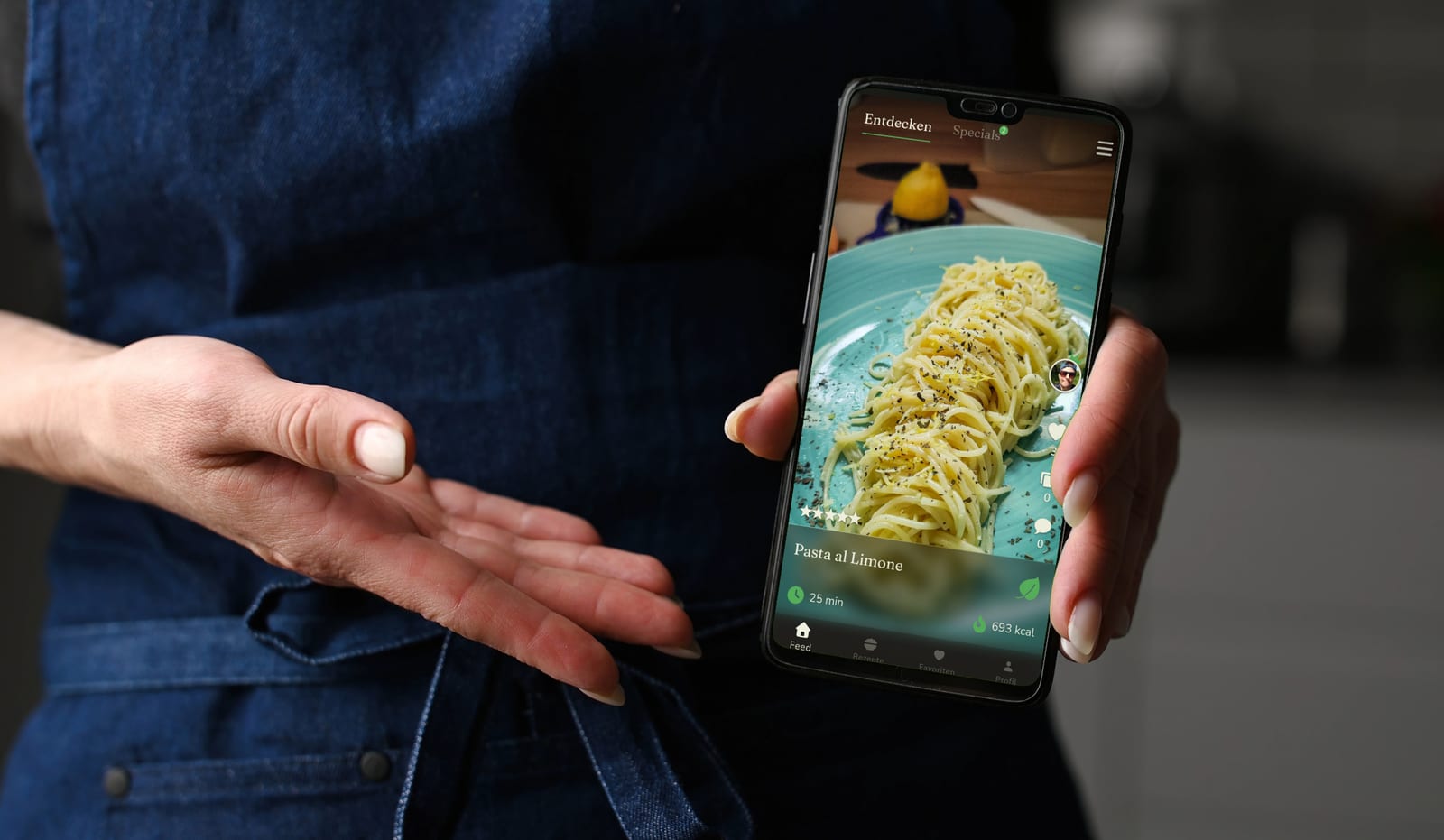

Twoje miejsce na dworze jest wolne.
Pobierz aplikację — twoja era zaczyna się teraz.


Gratis · Open Beta · bez zaproszeń
Udostępnianie przepisów w mediach społecznościowych
Relacja, rolka, wpis, prezentacja czy link — jak przenieść przepis z aplikacji na Instagram, TikTok i inne platformy.
Jak udostępnić przepis?
W aplikacji wybierz przycisk Udostępnij, ostatni na pasku po prawej, pod komentarzami — w Feedzie i w przepisie. Na iPhonie to prostokąt ze strzałką, na Androidzie trzy połączone kropki. Okno „Udostępnij” ma na górze kod QR z linkiem do zeskanowania, a poniżej cztery poziomo przewijane rzędy opcji. Rząd bez dostępnych kafelków jest pomijany.
Link prowadzi do strony przepisu, a komunikatory pokazują kartę podglądu. Jeśli masz aktualną aplikację, stuknięcie otwiera przepis w niej. Pozostali czytają go w przeglądarce, bez logowania i instalacji. Ilustracje znajdziesz w pomocy dotyczącej udostępniania.
Jak dodać przepis do relacji, rolki lub wpisu na Instagramie razem z linkiem?
Relacja: W rzędzie „Zdjęcie” stuknij „Relacja” z ikoną Instagrama, jeśli chcesz obraz, lub „Wideo do relacji” w rzędzie „Wideo”, jeśli chcesz film. Instagram otworzy się z przepisem w tle. Rolka: „Reel” w rzędzie „Wideo” przekazuje film do edytora rolek. Wpis: „Wpis” w rzędzie „Zdjęcie” otwiera menu udostępniania telefonu z kartą 4:5. Wybierz tam Instagram. „Wpis 4:5” w rzędzie „Wideo” tworzy film o tych samych proporcjach.
Instagram i Facebook nie przejmują linku przy relacjach i rolkach. Dlatego te kafelki mają mały symbol schowka, a Royal Food Club kopiuje link: „Link w schowku – wstaw go jako naklejkę z linkiem”. W relacji dodaj naklejkę z linkiem i wklej adres. W rolce wklej go do opisu („gotowy do wklejenia”). To samo dotyczy relacji na Facebooku, a na iPhonie też statusu w WhatsApp.
Film do relacji mieści się w 20 sekundach, które Instagram daje na relację. W razie potrzeby aplikacja używa mniej zdjęć kroków i Food Snaps.
Jak udostępnić przepis na TikToku lub YouTube?
TikTok: Kafelek „Prezentacja” przesyła slajdy do TikToka jako serię zdjęć, bez tekstu, więc także bez linku. Na iPhonie aplikacja najpierw zapisuje slajdy w Zdjęciach, o czym informuje napis pod kafelkami. Telefon raz spyta o dostęp. Jeśli wolisz opublikować film, stuknij „Wideo” i wybierz TikTok w menu udostępniania telefonu.
YouTube: Też przez „Wideo”. Aplikacja przygotuje film w pionie, a ty wybierz YouTube w menu udostępniania, np. na Shorta. Opis z linkiem zostanie przekazany, jeśli docelowa aplikacja go przyjmuje.
Co widać na udostępnionym zdjęciu i filmie?
Przed utworzeniem zdjęcia, serii zdjęć lub filmu wybierasz styl. Zdjęcia w stylu „Legacy” wyglądają jak karty przepisu w Feedzie, zawsze w ciemnej wersji: okładka bez marginesów, gwiazdki, tytuł, pasek ze zdjęciem profilowym i licznikami polubień, Food Snaps oraz komentarzy, a do tego nazwa klubu i autora. Zdjęcie do relacji ma format 9:16, wpis 4:5.
Filmy i prezentacje do TikToka składają się ze slajdów, które tworzy telefon. „Cięcie” i „Karta” pokazują tytuł, składniki, etapy pracy i wartości odżywcze we własnym stylu. W „Legacy” kolejność jest stała: karta przepisu, składniki, „Potrawy przygotowane przez członków społeczności” z dwoma do sześciu Food Snaps, wartości odżywcze na porcję, do trzech zdjęć kroków albo, jeśli nie ma takich zdjęć, początek opisu przygotowania. Na końcu „Pełny przepis w aplikacji”. Jeśli przepis nie ma treści do danej części, slajd jest pomijany. W filmie slajdy płynnie przechodzą jeden w drugi, na iPhonie i Androidzie. W „Legacy” zdjęcie dodatkowo powoli się przybliża. „Wpis 4:5” to ten sam film przycięty do formatu wpisu na X, Facebooku, LinkedIn lub Threads. Na końcu są krótkie napisy. Muzykę wybierasz wcześniej, zobacz Styl i muzyka.
Gdy widzisz „Trwa tworzenie filmu…”, możesz użyć „Anuluj”. Wyjście z aplikacji również przerywa tworzenie.
Co oznaczają „Wybierz styl” i „Muzyka” przy udostępnianiu?
Gdy wybierasz zdjęcie (poza kodem QR, który ma własny krok), serię zdjęć lub film, pod „Wybierz styl” masz trzy podglądy przepisu: „Cięcie”, „Karta” i „Legacy”. Stuknij styl, żeby go zaznaczyć. Działanie uruchomi dopiero przycisk poniżej: „Utwórz obraz”, „Utwórz slajdy” lub „Utwórz film”. Telefon zapamiętuje wybór. „Link”, „Link z tekstem”, „Cały przepis”, PDF, składniki, Bring!, Cookidoo i Pinterest pomijają ten krok.
Przy filmach poniżej jest „Muzyka”: „Bez”, „Wzlot”, „Noc” lub „Szczyt”. Aby posłuchać, stuknij ▶. Opcja „Własny dźwięk” pozwala wybrać plik audio z telefonu. Odtwarzanie rusza od początku, a aplikacja nie zapamiętuje pliku na następny raz. Używaj tylko muzyki, do której masz prawa. Zdjęcia i prezentacja do TikToka są bez muzyki.
Co to seria zdjęć i co oznaczają „Zwiastun” oraz „W całości”?
Seria zdjęć to slajdy przepisu jako osobne obrazy: „Wpis” na karuzelę na Instagramie lub Facebooku, „Prezentacja” na TikTok i „Zapisz” do Zdjęć. Pod stylami wybierz „Zwiastun”, czyli najciekawsze fragmenty ze skróconymi składnikami i krokami, lub „W całości” ze wszystkimi składnikami i krokami, żeby dało się gotować bez aplikacji.
Instagram i Facebook przyjmują do dziesięciu zdjęć w formacie 4:5. Gdy pełna seria się nie mieści, aplikacja ją skraca i powie ci, jeśli ostatnie kroki się nie zmieszczą. Zapis do Zdjęć nie ma takiego limitu.
Jak uzyskać kod QR do przepisu lub profilu?
Na górze okna „Udostępnij” kod QR linku jest już gotowy do zeskanowania. Jako obraz uzyskasz go przez „Kod QR” w rzędzie „Zdjęcie”. W „Wybierz kod QR” są „Biała karta”, „Antracytowa karta”, „Czarny, bez karty” i „Biały, bez karty”. Powstaje kwadratowy obraz z przezroczystym tłem i naszym logo na środku. Wersje z kartą mają pod nim nazwę. Działa to dla publicznych przepisów i profili i wymaga połączenia.
Dlaczego nie ma u mnie Instagrama, Facebooka, WhatsAppa lub TikToka?
Bo tej aplikacji nie ma na telefonie. Kafelki Instagrama, Facebooka, WhatsAppa i TikToka pokazują się tylko przy zainstalowanych aplikacjach. Nie ma komunikatu o błędzie, kafelek po prostu się nie pojawia.
Offline przy zapisanym publicznym przepisie zostają „Link”, „Link z tekstem” i „Cały przepis”. Jeśli przepis ma składniki i nie jest wersją roboczą, dostępne są też „Składniki”. Przy prywatnym przepisie zostaje tylko lista składników. Zdjęcia i filmy potrzebują okładki z internetu. PDF, Bring! i Cookidoo też wymagają połączenia. „Zdjęcie do relacji”, „Wpis”, „Wideo” i „Wpis 4:5” otwierają menu udostępniania telefonu, więc mogą trafić do każdej aplikacji na tej liście.
Czy mogę udostępniać cudze i prywatne przepisy?
Cudze tak, każdy publiczny przepis, bez logowania. Różni się tylko tekst: przy własnych „Prosto z mojej dworskiej kuchni”, przy cudzych „Rekomendacja dla Ciebie”. Na zdjęciu jest nazwa i zdjęcie profilowe autora, chyba że konto jest dezaktywowane lub usunięte. Zasady udostępniania znajdziesz w Warunkach użytkowania.
Prywatne przepisy i wersje robocze nie mają publicznej strony, a więc też linku, zdjęcia, filmu ani kafelków Bring! i Cookidoo. Przy prywatnych przepisach, które nie są wersjami roboczymi, pod „Przekaż dalej” jest lista składników, także offline, a po zalogowaniu i z połączeniem także PDF. Przy wersji roboczej zostaje sam PDF: przycisk od razu przenosi do wyboru układu PDF. Bez konta lub połączenia go nie ma. „Otwórz w przeglądarce” w menu z trzema kropkami też jest tylko przy przepisach opublikowanych publicznie.
Jak udostępnić profil?
Przez przycisk Udostępnij w nagłówku profilu, za linkami społecznościowymi. Działa we własnym profilu i w każdym cudzym profilu z publiczną stroną. Do wyboru: obraz ze zdjęciem profilowym za kodem QR, nazwą i czterema najlepszymi przepisami (gdy ich jeszcze nie ma, z odznakami i rangą), to samo w filmie, opcjonalnie z muzyką, seria zdjęć ze zdjęciem profilowym i okładką każdego z najlepszych przepisów, sam kod QR oraz link. Offline zostają „Link” i „Link z tekstem”. Na stronie po prostu skopiuj adres. Każdy publiczny przepis i profil ma własny.