Perguntas frequentes
Tudo o que queres saber sobre o Royal Food Club, da diferença entre a app e o site aos títulos reais e ao Rei e à Rainha da Semana. Se a tua pergunta não estiver aqui, escreve-nos.
281 perguntas e respostas
- Royal Food Club em resumo
- Primeiros passos e navegação
- App e site lado a lado
- Criar receitas e importação rápida
- A Varinha mágica
- Partilha de receitas e redes sociais
- Ingredientes e catálogo comum
- Receitas com Thermomix
- Importar e exportar receitas
- Publicidade e acesso
- Criar conta e iniciar sessão
- Perfil e seguidores
- Nomes de utilizador, endereços de receitas e menções
- Receitas, ingredientes e Food Snaps
- Sondagens no Clubhaus
- Comentários, avaliações e Food Snaps
- O Clubhaus
- O teu regime alimentar
- O Feed e a ordem das receitas
- Pesquisa e filtros
- Ver uma receita e cozinhar
- Ingredientes na lista de compras
- Pequenos truques
- Favoritos e coleções
- Níveis reais
- Royal Sparkle Upgrade
- Notificações e definições
- Privacidade, desativação e eliminação
- Rei e Rainha da Semana, regras e moderação
- Idiomas, dados e privacidade
Royal Food Club em resumo
Quem somos, o que é isto e quanto custa.
O que é o Royal Food Club?
O Royal Food Club é uma comunidade de receitas e gastronomia para quem cozinha a sério. A lista de ingredientes não vem depois de cinco parágrafos de memórias de infância. Aqui há receitas, fotografias de pratos reais e uma comunidade que vai para a cozinha contigo.
No centro de tudo está a app para iOS e Android, com todas as funcionalidades. Este site é a sua montra: podes explorar todas as receitas e perfis sem entrares numa conta e, se tiveres uma, criar as tuas próprias receitas. Algumas funções ficam na app, como podes ver em App e site lado a lado.
Já publico receitas no Instagram ou no TikTok. O que ganho com o Royal Food Club?
O Royal Food Club é a outra metade do teu canal. Um Reel põe-te a desejar um prato em trinta segundos, mas tenta cozinhá-lo: a quantidade já passou no ecrã, a temperatura do forno anda perdida nos comentários e daqui a quatro semanas ninguém encontra a receita.
Aqui, a mesma receita ganha um formato que dá jeito na cozinha: quantidades ajustáveis ao número de porções, passos com imagem, duração e temperatura, um modo de cozinha que te guia e uma página por receita, que podes encontrar pela pesquisa ou pelos filtros. Basta um link na bio ou na descrição. O teu toque continua lá: as mesmas palavras e imagens, só com alguma arrumação.
E tudo isto chega a quem quer mesmo cozinhar. Ninguém anda por aqui por acaso. Como o teu perfil aponta para os teus canais, a ligação funciona nos dois sentidos. Sabe mais na página para bloggers de gastronomia.
Podes pôr o teu logótipo nas fotos de comida que tiraste. Para os teus canais, usa os campos de links do perfil. Links de afiliados e links no texto das receitas não são permitidos.
Quem está por trás do Royal Food Club?
Michael Wagner, cozinheiro por paixão e programador, tudo na mesma pessoa. O Royal Food Club nasceu do gosto pela cozinha e pelo código bem feito, longe dos departamentos de marketing das grandes empresas.
Encontras todos os dados do responsável pelo site, um empresário em nome individual sediado em St. Pölten, na Áustria, nas Informações legais.
Quanto custa usar o Royal Food Club?
Nada. Ler receitas, publicar as tuas, agitar a Varinha mágica, ver perfis, carregar Food Snaps, pôr gostos, comentar, avaliar, seguir e manter livros de receitas é tudo grátis. Algumas destas funções só existem na app, como podes ver em O que só posso fazer na app?. Nenhuma custa dinheiro. Aqui não há períodos de teste com prazo nem cadeados que aparecem de repente ao fim de 30 dias.
Podes apoiar o clube com uma subscrição voluntária, o Royal Sparkle Upgrade. É mesmo voluntária: ninguém perde funcionalidades por não subscrever.
Em que dispositivos funciona o Royal Food Club?
A app está disponível para iOS e Android. Os links das lojas estão no rodapé de cada página. O site funciona em qualquer navegador moderno, no telemóvel, tablet ou computador, sem instalação.
A mesma conta funciona em todo o lado. Podes começar no telemóvel e acabar no computador, ou ao contrário.
App e site lado a lado
A app tem tudo. O site faz muita coisa, com algumas funções reservadas à app.
Qual é a diferença entre a app e o site?
Em poucas palavras: a app é o Royal Food Club. O site mostra o Royal Food Club.
A app para iOS e Android tem todas as funcionalidades da plataforma. O site foi feito para carregar depressa, funcionar sem conta e aparecer nos motores de pesquisa. No Clubhaus, podes acompanhar as conversas e participar tanto na app como no site.
O site faz bem o que pode fazer, sobretudo nas tarefas em que um teclado dá jeito, como escrever receitas.
O que posso fazer neste site?
Sem sessão iniciada:
- Pesquisar, filtrar e ordenar receitas
- Explorar as páginas de categorias
- Ver os detalhes das receitas: ingredientes, passos, valores nutricionais, avaliações e Food Snaps
- Visitar perfis públicos com emblemas, links para redes sociais, contagens e listas de seguidores e de pessoas seguidas
- Ler tópicos públicos e as respetivas respostas no Clubhaus
Se tiveres conta, também podes:
- Avaliar receitas e editar ou apagar as tuas avaliações
- Denunciar conteúdos
- Criar, editar e publicar as tuas receitas
- Acabar rascunhos que começaste na app quando estavas fora de casa
- Agitar a Varinha mágica nas tuas receitas e rever as sugestões, ao guardares no editor ou na página da receita
- Pôr gostos e comentar receitas. Podes mencionar outras pessoas com @ e referir receitas com # nos comentários
- Seguir outros perfis
- Bloquear pessoas e desbloqueá-las
- Cozinhar no modo de cozinha, com ingredientes, calculadora de porções e passos. No fim, podes carregar um Food Snap ou marcar a receita como «Já cozinhado»
- Carregar Food Snaps e remover os que estiverem nas tuas próprias receitas
- Editar o perfil: nome, texto sobre ti, citação e foto de perfil
- Gerir a conta: mudar o endereço de e-mail e a palavra-passe, desativar ou apagar a conta
- Mudar as definições: idioma, unidades e formatos, tamanho da porção, notificações, objetivos nutricionais, regime alimentar, opções de privacidade e predefinição da Varinha mágica
- Descarregar receitas em PDF
- Importar e exportar: pedir um ficheiro com os teus dados, importar receitas do Mealie ou exportá-las para lá
- Responder, reagir, votar, subscrever tópicos e denunciar conteúdos no Clubhaus
O que só posso fazer na app?
Em O que posso fazer neste site? encontras as funções do site. Estas ficam na app:
- O Feed. Uma sequência personalizada de receitas para deslizares à vontade. Doomscrolling com valor nutricional.
- O regime alimentar. Na app, basta escolheres um regime, como vegano, sem carne vermelha ou sem carne de porco, para filtrar o Feed e a pesquisa. Também podes escolher um regime nas definições do site, mas aqui és tu que aplicas os filtros à lista de receitas.
- Livros de receitas. Podes criar e dar nome às tuas coleções e organizar as receitas. Há uma exceção: no fim do modo de cozinha do site, podes pôr uma receita em «Já cozinhado». Para veres o livro, abre a app.
- Escrever notas pessoais. No modo de cozinha do site podes ler as notas sobre cada passo. Escreve-as na app.
- A criação rápida. Transforma imagens da galeria ou da app de fotografias numa receita. Se quiseres, a Varinha mágica escreve-a logo por ti.
- Conjuntos de filtros personalizados. Pesquisas de receitas que guardas com um nome no separador Receitas.
- Definições do dispositivo. Modo de Superdesempenho, Offline, estatísticas de utilização, relatórios de falhas, feedback da corte, Arauto e introdução: tudo o que diz respeito só ao telemóvel. Podes mudar as restantes aqui. Vê Posso mudar as minhas definições no site?
- Notificações push. Recebes estas notificações no teu dispositivo através da app. Também podes escolher quais os eventos que geram notificações push ou e-mails nas definições do site.
- Pesquisar membros e consultar as tuas estatísticas de perfil.
- Cozinhar offline. A app guarda os teus favoritos e as tuas receitas no dispositivo. Vê A app funciona sem Internet?
- Feedback da versão beta e Royal Sparkle Upgrade. A subscrição e a sua gestão fazem-se na app.
- Outros idiomas. Podes mudar toda a app, interface e conteúdos, para um de 12 idiomas. O site está a ser traduzido página a página. Vê O site existe noutros idiomas?
- Abrir tópicos no Clubhaus e editar ou retirar os teus próprios tópicos.
Porque é que o site tem menos funcionalidades do que a app?
Preferimos fazer uma coisa bem a fazer duas pela metade. A app é o produto. O site serve de montra, manual, secretária e porta de entrada.
Há razões práticas: um Feed para percorrer com o dedo sente-se em casa no telemóvel, longe da janela do navegador. As notificações push e a criação rápida a partir da app de fotografias precisam de um telemóvel. E, para os motores de pesquisa encontrarem as receitas, o site tem de abrir rápido e sem sessão iniciada.
A diferença tem vindo a diminuir. Já podes pôr gostos, comentar e seguir pessoas aqui. As funções que ficam na app têm razões para lá estar.
Preciso mesmo da app?
Para ler e cozinhar, não. Aqui podes pesquisar, ver e cozinhar receitas passo a passo, bem como levá-las em PDF.
Para participar, quase nunca. Podes pôr gostos, comentar, seguir, escrever as tuas receitas e carregar Food Snaps aqui mesmo.
Para fazer parte da comunidade, sim. O Feed e os teus livros de receitas só estão disponíveis na app. E, se quiseres subir de título, vais precisar de XP. São sobretudo outras pessoas que te fazem ganhá-los e é no Feed que as encontras.
Posso cozinhar a partir do computador?
Sim. Além do resumo, cada receita tem um modo de cozinha. Ao lado dos ingredientes tens a calculadora de porções e, por baixo, os passos um a um, cada um com imagem, tempo e temperatura. Basta um tablet ao pé do fogão.
Com sessão iniciada, no fim encontras Criar um FoodSnap para fotografares o resultado e Adicionar a “Já cozinhado”. Depois, só podes ver o livro «Já cozinhado» na app.
A opção de escrever notas pessoais sobre cada passo está na app. Aqui podes ler as notas que lá escreveste, visíveis apenas para ti. A duração vem indicada em cada passo, sem cronómetro no site ou na app.
Criar receitas e importação rápida
Partilha as fotos junto ao fogão, junta umas palavras-chave e deixa a Varinha mágica escrever o resto. Ou escreve tu.
Qual é a melhor maneira de criar uma receita?
A criação rápida com a Varinha mágica. Fotografa enquanto cozinhas, partilha as fotos da galeria com o Royal Food Club e escreve um título e umas palavras-chave. A Varinha mágica sugere ingredientes, passos, etiquetas e valores nutricionais. Só tens de rever.
- Ao cozinhar, no telemóvel. Fotografa o prato pronto na vertical, para a capa, e os passos na horizontal: o refogado, a massa pronta, a primeira fatia.
- Partilha da galeria. Seleciona as imagens, toca em «Compartilhar» e escolhe Royal Food Club. Dá um título à receita. As fotos ficam logo ordenadas pelo formato e pela hora em que foram tiradas.
- Guarda e deixa a magia acontecer. Ao guardar, escolhe «Ingredientes», «Textos» e «Informações» na Varinha mágica. As opções já selecionadas dependem do material e das tuas definições. Com «Informações», a varinha também estima porções, dificuldade, duração, etiquetas e valores nutricionais. Escreve em «Palavras-chave (opcional)» o que as fotos não mostram, como ingredientes, tempos e temperaturas.
- Revê e publica. Abre «Analisar sugestões», confere quantidades e tempos e guarda. Na página da receita, toca em «Publicar» e está feito.
A ajuda para a criação rápida mostra-te o processo passo a passo, com imagens.
Preferes escrever tu? Segue o velho conselho da corte: recolhe o material no telemóvel, escreve a receita no site. Ao guardar, desliga as opções da Varinha mágica e guarda como rascunho. Mais tarde, escreve os passos aqui. Com um teclado a sério, escreves em cinco minutos o que no telemóvel te leva vinte.
Como funciona a criação rápida a partir da galeria?
Seleciona as imagens na galeria ou na app de fotografias, toca em «Compartilhar» e escolhe Royal Food Club. Na app abre-se «Importação rápida de receitas», o nome que a função tem lá. Para a usares, tens de ter sessão iniciada e poder criar receitas. O separador «Criar» tem de estar visível.
Escreve um «Título» em cima. Uma imagem fica na capa e as restantes dão origem aos passos com imagem. Para veres a ordem, lê Como é que a criação rápida ordena as fotos? A criação rápida por si só não lê ingredientes nem texto. Se quiseres, a Varinha mágica trata disso. Vê Criação rápida e Varinha mágica.
Podes importar até 24 imagens, uma para a capa e até 23 para os passos. Se alguma imagem for ilegível ou inadequada, a app ignora-a e avisa-te. Se vier um séquito inteiro, ficam só as primeiras 24. Precisas de um título e de pelo menos uma imagem para continuar. No fim aparecem três botões: «Salvar como rascunho», «Abrir no editor de receitas» e «Rejeitar importação».
A ajuda explica o processo todo com imagens, passo a passo.
A criação rápida aceita fotografias para transcrever. Para as publicares como imagens de uma receita, seguem-se as regras para fotografias. As imagens partilhadas com indicação de IA são recusadas antes da importação. O texto que escreves é verificado ao guardar e a Varinha mágica deixa de fora sugestões de texto que violem as regras.
Como é que a criação rápida ordena as fotos?
Por formato e hora da fotografia. A opção inicial é «Primeiro o formato retrato». As fotos verticais ficam à frente, a primeira é a imagem de capa e as imagens horizontais que vêm a seguir ficam nos passos. Em cada grupo, vale a hora da fotografia. Com «Ordem cronológica», só a hora conta e a primeira imagem é a da capa. As imagens sem data ficam depois das datadas. As quadradas contam como horizontais.
Uma faixa na margem de cada imagem indica o formato. A legenda por cima explica para que serve: «Formato retrato para a imagem de capa», «Formato horizontal para as etapas do trabalho». Fica a dica para as próximas fotos: prato acabado na vertical, o resto na horizontal.
Depois, ajusta a ordem à mão com «Segurar e puxar para classificar». Coroa outra foto como capa com a estrela e remove imagens com ✕. Ao trocares a capa pela estrela, a antiga toma o lugar da nova. Se apagares a capa, o primeiro passo sobe para o seu lugar. Alternar entre as duas opções de ordem volta a arrumar tudo e desfaz a ordem manual. Com uma só imagem, não aparecem o seletor nem a legenda.
Como deixo a Varinha mágica acabar a receita da criação rápida?
Toca em «Salvar como rascunho». A janela abre com a Varinha mágica expandida e opções para «Ingredientes», «Textos» e «Informações». A seleção inicial depende do material e das tuas definições. Cada linha indica a fonte, por exemplo, «14 fotos e uma nota».
Com «Ingredientes» ou «Textos» ligado, podes acrescentar ingredientes, tempos e temperaturas em «Palavras-chave (opcional)». Se desligares ambos, o conteúdo não é guardado. Se a Varinha mágica não for oferecida ao guardar, nem o bloco nem o campo de palavras-chave aparecem.
Depois de tocares em «Salvar com a varinha mágica», é criado um rascunho privado que abre no editor com uma animação. Mesmo sem passos, podes usar fotos ou uma nota do autor. Quando acaba, abre-se «Analisar sugestões». Depois de guardares nessa janela, vais para a página da receita, que oferece «Publicar».
«Informações» por si só não conta para o limite diário. Com todas as opções desligadas, guardas sem IA. «Cancelar» deixa a importação por guardar.
Ao partilhar, as imagens já são carregadas ou é criada uma receita?
Não. Partilhar só copia as imagens selecionadas para a importação. É ao tocares em «Salvar como rascunho» e confirmares com «Salvar» que as envias e crias um rascunho privado no servidor, com título, imagem de capa e um passo por imagem. Se usares a Varinha mágica, as palavras-chave ficam como nota. Sem a varinha, os ingredientes, as etiquetas e o texto dos passos ficam por preencher. Encontras o rascunho entre as tuas receitas no perfil.
Com «Abrir no editor de receitas», ainda não envias nada nem crias uma receita. A imagem de capa, o título e os passos com imagem entram no editor completo e só são enviados quando guardas lá. Depois de pedires confirmação, «Rejeitar importação» apaga só as cópias importadas. Os originais ficam na app de fotografias.
Se saíres da criação rápida, ela espera por ti em «Criar» como «Importação de receitas pronta», com «Aplicar» e «Descartar». Grupos de imagens partilhados separadamente ficam em importações distintas, com a mais recente primeiro. Após 14 dias de inatividade, a corte arruma as importações que ficaram a meio.
Porque é que o Royal Food Club nem sempre abre após a partilha?
No Android, a app abre automaticamente ou passa para primeiro plano após a partilha. No iPhone, a extensão de partilha copia as imagens e fecha-se. A Apple não a deixa abrir a app principal. Abre o Royal Food Club à mão para encontrares a importação.
Mesmo com a sessão terminada, o Android recebe as imagens e mostra-as quando inicias sessão. Se a extensão no iPhone já souber que não tens sessão iniciada, pede-te para entrares e não importa nada. Depois de entrares, volta a partilhar as imagens. Se ainda desconhecer o estado da conta, pode aceitar as imagens e a app faz a verificação final mais tarde.
Posso iniciar a criação rápida na app ou importar vídeos?
Nenhuma das opções está disponível. A criação rápida começa sempre na galeria ou na app de fotografias, através de «Compartilhar». A app não tem um botão próprio para isso. Se começares pelo separador «Criar», abres o editor normal, onde escolhes as imagens passo a passo.
A criação rápida só aceita fotografias. Vídeos e documentos ficam de fora. Para incluíres um vídeo do prato, acrescenta um link de vídeo no editor.
Posso fazer tudo no telemóvel?
Sim, e é assim que muita gente faz. Na app podes criar a receita inteira: imagens, ingredientes, passos, tempos, temperaturas, porções, etiquetas e valores nutricionais. O editor guia-te por todas as secções.
A desvantagem é a de qualquer telemóvel: escrever textos longos num teclado de ecrã leva mais tempo. Se os teus passos forem curtos, mal dás por isso.
E fazer tudo no computador?
Também podes. Em Adicionar receita, crias uma receita completa e carregas imagens do computador.
Dá jeito sobretudo para transcreveres uma receita que já tens escrita ou para introduzires várias de seguida. Quanto às fotografias tiradas enquanto cozinhas, tens de as tirar primeiro e passá-las para o computador.
Posso escrever todos os passos num só texto?
Sim. Acima dos passos, na app, escolhe «Etapas individuais» ou «Digitação de texto». No site, a opção chama-se «Alle Schritte in einem Textfeld» (todos os passos num campo de texto). Escreve tudo num só campo e deixa uma linha em branco entre passos. Uma mudança de linha simples fica no mesmo passo e uma linha em branco inicia o próximo. Várias linhas em branco seguidas contam como uma.
Podes mudar de modo quando quiseres. O texto divide-se em passos e volta a juntar-se na outra direção. O campo de texto fica bloqueado se algum passo tiver foto, título curto, duração ou temperatura. Estes detalhes só existem nos passos individuais, onde ficam guardados com o passo certo.
Dá jeito para transcreveres uma receita que já está escrita noutro lado ou para a ditares.
Como acrescento uma foto, duração ou temperatura a um passo?
Abre «Etapas individuais». Cada passo tem uma descrição de até 2.000 caracteres e dois botões para imagens: câmara e galeria. Em «Informações opcionais» encontras o texto curto que serve de título, a duração e a temperatura com unidade. Escolhes a duração como na receita inteira. Vê Duração e porções. Um passo pode durar até sete dias, para dar tempo até às massas que levedam de um dia para o outro.
Um passo pode ter até duas imagens, por exemplo, a massa antes e depois de levedar. Na galeria podes selecionar as duas de uma vez. A câmara tira uma foto de cada vez. Na receita, as duas imagens aparecem quadradas lado a lado. Nos passos ficam melhor na horizontal, enquanto a imagem de capa e os Food Snaps ficam melhor na vertical.
Um passo precisa de descrição ou imagem. Podes usar só uma imagem. Para mudares a ordem, usa a pega ou as setas. Se tiveres muitas fotos de passos, usa a criação rápida.
Mostra o resultado do que cozinhaste, sem fotografar textos ou fichas de receitas. Sabe mais em Que fotografias posso carregar?
Como introduzo a duração e as porções?
Na app, ambos os valores são escolhidos em rodas. Toca em «Duração» para abrir uma roda para as horas e outra para os minutos. «Aplicar» guarda o valor. Se puseres as duas a zero, a duração volta a ficar em branco. Se só fechares a janela, fica como estava. Uma receita pode levar até 16 horas e 40 minutos e um passo até sete dias. A roda dos minutos encurta sozinha para não ultrapassares o limite.
«Porções» abre uma roda de 1 a 99. É a mesma que aparece ao leres a receita e na definição «Tamanho da porção». Vê Como ajusto as quantidades de uma receita?
Posso ditar uma receita?
Sim, usa o ditado do teclado: no Android, o microfone no teclado e, no iPhone, a tecla de ditado. A app aceita o ditado do teclado em todos os campos de texto e funciona sem microfone próprio.
A introdução de texto é a opção mais prática. Dita tudo de uma vez e carrega duas vezes em Enter entre passos para deixar uma linha em branco. Depois, dá uma vista de olhos. O ditado tem ideias muito próprias sobre a ortografia de «alecrim».
Porque é que a minha receita não tem número no passo?
Porque só tem um passo. Um «1» sem «2» não conta nada, por isso o número fica de fora quando há um único passo, na app e no site, tanto na vista da receita como no modo de cozinha. A partir de dois passos, os números aparecem.
Só o PDF numera um passo único.
Perco o que escrevi se a app fechar?
Não. O editor vai guardando no dispositivo o que escreves. Ao voltares à receita, a app pergunta se queres «Continuar trabalhando» ou «Carregar original». Se saíres do editor com alterações por guardar, pergunta se as queres manter ou descartar.
Esta cópia fica apenas nesse dispositivo. Noutro dispositivo ou no site, só vês o que guardaste mesmo, nem que seja como rascunho privado. No menu do editor, «Descartar alterações» pede confirmação. Numa receita nova, limpa o formulário. Numa receita existente, descarta as alterações por guardar e fecha o editor. «Prévia» mostra-te a receita como os outros a vão ler.
O que querem dizer «Opcional» e «Alternativa» ao criar receitas?
Encontras as duas opções no cartão do ingrediente, em «Avançado», a pequena aba com seta em baixo. Opcional quer dizer que podes cozinhar sem esse ingrediente. «Adicionar alternativa» cria uma linha «ou» no mesmo cartão, com quantidade e unidade próprias. Por exemplo, «400 g de carne picada mista ou 400 g de feijão-preto».
A alternativa pertence ao ingrediente principal e fica no seu cartão. Até várias alternativas podem fazer-lhe companhia. O botão aparece assim que o ingrediente principal tem nome. Uma alternativa não tem opção de ser marcada como opcional: substituir e ser dispensável ao mesmo tempo exigiria demasiada diplomacia, até para a cozinha da corte.
Quando moves um ingrediente principal, ele leva consigo todo o séquito. Se o apagares, as alternativas vão com ele. Cada alternativa também tem uma cruz própria.
Como divido os ingredientes em secções como «Para a massa»?
Cada linha de ingrediente no editor tem um pequeno campo para a secção. A opção inicial é «Sem seção». Tens ainda dez títulos à escolha: Para a massa, Para o recheio, Para o molho, Para a cobertura, Para a marinada, Para o molho de salada, Para a decoração e Parte 1 a Parte 3.
Normalmente só precisas de escolher uma vez por secção. Uma linha nova herda a secção da linha anterior e uma alternativa fica na secção do ingrediente principal. A ordem ajusta-se sozinha. As linhas sem secção vêm primeiro, seguidas de um bloco por secção, pela ordem em que surgiram. Uma secção nova vai para o fim. No editor do site, as setas na faixa movem a secção inteira e o seu séquito.
Os títulos são fixos, para que a mesma secção tenha sempre o mesmo nome e seja bem traduzida em todos os idiomas. A corte só te pede uma coisa: evita escrever o título como ingrediente. O que escreves como ingrediente entra no catálogo comum e aparece na pesquisa de toda a gente. «Para a massa» seria um convidado estranho por lá.
O que é um rascunho e quem o pode ver?
Um rascunho é uma receita ainda por acabar. Só tu a vês. Fica fora das pesquisas, do Feed e dos perfis de outras pessoas. Nas tuas listas da app, o cartão tem o selo vermelho «Rascunho». Uma receita acabada mas privada tem o selo amarelo «Privado».
Enquanto a receita estiver incompleta, fica como rascunho automaticamente. Assim que estiver completa e definires a visibilidade como pública, fica disponível. Os rascunhos também não contam para os títulos, que só contam receitas públicas.
Posso começar no site e acabar no telemóvel?
Tecnologicamente, sim. A conta e a receita são as mesmas. Na prática, pouca gente o faz, e percebe-se porquê: faltam as fotografias no computador e o teclado no telemóvel. Em geral, quem começa no computador acaba lá.
Se te der jeito, guarda a receita, abre a app, escolhe-a no teu perfil e continua.
Posso alterar uma receita mais tarde?
Sim, quando quiseres e as vezes que quiseres. O botão de edição está no teu perfil e na página da receita e só aparece nas tuas próprias receitas.
Também podes tornar privada uma receita que publicaste. Desaparece da pesquisa, do Feed e dos livros de receitas de outras pessoas. Manténs os títulos que já conquistaste.
A Varinha mágica
Entram fotografias, sai uma receita. Vê o que a IA sugere, como rever e como recuperar a versão anterior.
O que é a Varinha mágica?
A Varinha mágica usa IA para ajudar com as tuas receitas. A partir de fotos, texto dos passos, palavras-chave e da nota do autor, que no editor aparece como «Observação do autor», cria sugestões para «Ingredientes», «Textos» e «Informações». Tu decides o que entra na receita.
Ao guardar, escolhe o que queres que faça e toca em «Salvar com a varinha mágica». Enquanto aparece «Expecto Rezeptum» no ecrã, ela trabalha, normalmente durante menos de um minuto. Depois percorre «Analisar sugestões» página a página. A receita só muda quando tocas em «Salvar» nessa janela.
A seleção inicial depende do teu material e do grupo «Varinha mágica» nas definições. A ajuda mostra-te o processo com imagens.
Onde encontro a Varinha mágica?
Em três sítios na app: na janela para guardar do editor, na janela para guardar da criação rápida e nos três pontos de uma receita já guardada, em «Varinha mágica», com o botão «Iniciar». O editor não tem um botão separado para iniciar.
Na janela do editor, o bloco fica fechado quando não há nada a fazer. Pode dizer «Varinha mágica: nada a fazer» ou «Varinha mágica: desligada». Toca para o expandir. No editor do site, «✦ Zauberstab» fica junto a «Speichern» (guardar). Na página da tua receita, encontras «✦ Varinha mágica» junto a «Editar».
De que precisa a receita para a Varinha mágica funcionar?
Precisas de uma receita tua, de uma conta com sessão iniciada e os termos de uso aceites, e de ligação à Internet. «Ingredientes» precisa de uma foto ou nota. Para «Textos», basta um passo com texto, uma nota do autor ou até uma foto. «Informações» parte dos ingredientes e dos passos. Se faltarem, são acrescentados na mesma execução. Palavras-chave e frases incompletas são bem-vindas. O título e os ingredientes dão contexto e a reconstrução usa apenas material existente.
Se a receita estiver em moderação, se já houver uma execução em curso ou se houver sugestões por rever, não podes iniciar outra. Qualquer título serve. Para saberes o limite diário, lê Quantas vezes posso fazer magia?.
Porque é que umas opções já estão ligadas e outras a cinzento?
Fica ligado o que falta à receita e para o qual há material, desde que não o tenhas desligado nas definições. Textos revistos e sem alterações e informações já calculadas ficam desligados. Se mudares o material de origem, podes ligá-los de propósito. Os valores nutricionais plausíveis que puseste mantêm-se até aceitares as sugestões. Podes ligar e desligar opções a qualquer momento.
Uma opção a cinzento está indisponível. Continua visível e mostra uma razão, como «Material insuficiente: faltam fotos ou uma anotação», «Esgotado por hoje», «As informações estão atualizadas» ou «Sem alterações desde a última tentativa».
As opções estão ligadas entre si. Se ligares «Informações» e ainda faltarem ingredientes ou passos, «Ingredientes» ou «Textos» ligam-se também. Se os desligares, «Informações» também se desliga.
O que preenche a Varinha mágica e o que fica de fora?
A varinha sugere ingredientes com quantidades, unidades, linhas opcionais, alternativas e secções, bem como passos e notas do autor. Sugere ainda etiquetas, categoria, porções, dificuldade, duração e valores nutricionais estimados. Se houver indicações claras sobre a Thermomix, pode sugerir configurações para os passos certos. Em caso de dúvida, fica por preencher.
Os dados da receita só mudam com a tua decisão. Isto vale para campos vazios, correções, valores nutricionais e texto em receitas privadas ou públicas. A varinha acrescenta texto aos passos vazios, transforma palavras-chave em frases e decide o que falta em cada passo. Não precisas de escolher um modo de texto. A varinha não deve inventar factos em falta.
A imagem de capa, as fotos dos passos, a fonte, o link do vídeo, o nome de utilizador e o autor não são substituídos por novas imagens de IA ou dados de outras pessoas. A varinha não gera imagens. Revê todas as sugestões antes de as aceitares.
Para que serve «Palavras-chave (opcional)»?
Para o que as fotos não mostram: ingredientes, tempos, temperaturas ou um truque. Basta escreveres algo como «abóbora 25 min, forno a 200°». O campo aparece quando expandes a Varinha mágica na criação rápida. Segue como nota do autor se «Ingredientes» ou «Textos» estiver ligado. Se desligares ambos, o texto não fica guardado.
No editor, escreve o mesmo em «Observação do autor» ou diretamente nos passos. Se vires «Nota em palavras-chave» ou «Etapa … em tópicos» na linha «Textos», a varinha mágica reconheceu os teus apontamentos e pode transformá-los em frases.
Quanto tempo demora e tenho de esperar?
Normalmente, menos de um minuto. Entrementes, o editor fica tapado por «A mágica está acontecendo…», mas podes sair. A tarefa continua no servidor e um cartão no topo da app mostra-te o progresso. Toca nele para voltares ao editor. Até podes fazer magia em várias receitas ao mesmo tempo.
Quando acaba, «Analisar sugestões» abre automaticamente se o editor estiver aberto. Caso contrário, a app avisa-te. Se demorar mais do que o esperado, recebes uma notificação. Podes ativar um som e uma vibração curta nas definições «Som para pontos de experiência e varinha mágica» e «Vibração para pontos de experiência e varinha mágica».
Como revejo as sugestões?
Toca em «Revisar» na linha da receita para abrires «Analisar sugestões». O assistente tem uma página para cada área: «Informações», «Ingredientes» e «Textos». Para mudar de página, usa os separadores, «Avançar» e «Voltar» ou desliza. Cada sugestão tem um cartão com interruptor e a regra é a mesma para todas: «As alterações ativadas serão mantidas, e as demais serão rejeitadas.» «Salvar» na última página aplica tudo de uma vez à receita.
Vêm ligadas as sugestões que preenchem um campo vazio ou corrigem uma incoerência. Vêm desligadas as alterações ao teu texto e as sugestões que removem algo. Se houver texto reescrito, vês a tua versão em «Antes». «Aplicar tudo» e «Desmarcar tudo» mudam a página inteira.
Algumas sugestões dependem de outras. O cartão indica-o, por exemplo, com «Calculado com os novos ingredientes», «Faz parte das novas porções» ou «Alternativa para …». Toca para saltares para a sugestão necessária. Se a desligares, os cartões que dependem dela também se desligam. «Aplicar tudo» traz as sugestões necessárias de outras páginas e avisa-te.
O que acontece se tocar em «Mais tarde»?
As sugestões ficam guardadas para depois, sem alterações à receita. «Mais tarde» e o X fecham o assistente. Quando voltares a abri-lo, os interruptores estarão como os deixaste. Na linha da receita continua a aparecer «A varinha mágica tem … sugestões.» com «Revisar».
Enquanto houver sugestões pendentes, não podes iniciar uma nova execução nem publicar uma receita privada. «Primeiro, verifiquem as sugestões; só depois vocês poderão publicar.» Uma receita já pública continua pública.
Posso rejeitar todas as sugestões de uma vez?
Sim. «Descartar sugestões», ao lado de «Revisar», pede confirmação e rejeita todas as sugestões pendentes. A receita fica como estava. O botão existe na app e no site.
Também podes fazê-lo no assistente: «Desmarcar tudo» em cada página e depois «Salvar». Podes desfazer qualquer uma das duas ações dentro do prazo. Vê Como desfaço o que a Varinha mágica fez?
O que querem dizer «✦ Sugestão» e «✦ estimado»?
No editor, «✦ Sugestão» aparece nos campos com uma sugestão pendente. Se houver várias, aparece «✦ … sugestões». As novas linhas, etiquetas e passos indicam o que sugerem, por exemplo, «✦ Sugestão: outono». Toca para abrires o assistente na página certa. A marca não aplica nada e só tu a vês.
«✦ estimado» aparece junto aos valores nutricionais calculados pela Varinha mágica. Mantém-se visível para todos depois de aceitares a sugestão. Se mudares o valor, desaparece.
Porque é que algumas sugestões ficam obsoletas?
Porque já mudaste o campo. A tua alteração tem prioridade e a sugestão passa para o fim da página, a cinzento e sem interruptor: «Obsoleto: vocês alteraram o campo.» Os valores nutricionais estimados ficam obsoletos se mudares ingredientes ou porções, porque dependem deles.
Podes continuar a editar e guardar, mesmo com sugestões pendentes. Se todas ficarem obsoletas, a linha avisa-te e desaparece quando tocas em «Entendi».
Como desfaço o que a Varinha mágica fez?
Depois de guardares no assistente, tens 24 horas. Na página da receita, usa «Desfazer» na linha. No editor, usa a varinha com a seta ao lado do ícone de guardar. A linha mostra o prazo, por exemplo, «até amanhã às» e a hora.
A receita volta ao estado anterior e as sugestões ficam pendentes. Podes revê-las de novo e o número de utilizações que te restam não muda. Se só rejeitaste sugestões, elas voltam a ficar pendentes sem alteração da receita.
Voltar a guardar acaba com a possibilidade de desfazer, incluindo ao publicar. O editor avisa-te ao pedir confirmação. Se desfizeres no editor, a janela diz-te o que perderias das alterações por guardar.
A receita é publicada automaticamente depois de usar a varinha?
Não. Uma receita nova ou privada continua privada ao guardares com a Varinha mágica. «Com a varinha mágica, vocês salvam primeiro como privado. Vocês podem publicar depois de revisar.» Depois de reveres, a linha na receita pergunta «Publicar agora?». Toca tu em «Publicar». Se faltar alguma coisa, a receita fica privada e a mensagem diz-te o que falta.
Uma receita que já seja pública continua pública. As sugestões só aparecem para todos depois de as aceitares. Sair da app ou tocar em «Mais tarde» não publica nada.
A Varinha mágica custa dinheiro? Preciso de Royal Sparkle?
Não e não. A Varinha mágica é grátis e está disponível em qualquer conta com sessão iniciada, sem Royal Sparkle Upgrade nem título específico. O número de vezes que a podes usar por dia aumenta com o teu título e o Upgrade dá-te logo o limite do título mais alto. A tabela de Níveis reais tem os valores por título. Para mais detalhes, vê Quantas vezes posso fazer magia?
Quantas vezes posso fazer magia?
Depende do teu título. Cada título tem um limite diário e o Royal Sparkle Upgrade dá-te o limite do mais alto. A tabela de Níveis reais tem os números. Uma execução com «Ingredientes» ou «Textos» conta uma vez. «Informações» não conta. Mesmo depois de esgotares o limite, podes pedir sugestões para valores nutricionais, etiquetas e outras informações.
Há também um limite diário para todo o clube e um limite diário próprio para execuções com «Informações». Gerimos esses valores e podemos ajustá-los.
Ao expandires a Varinha mágica, vês quantas utilizações te restam hoje. Quando esgotas o limite, «Ingredientes» e «Textos» ficam a cinzento com a indicação «Esgotado por hoje», e a app diz-te que podes voltar amanhã. Uma execução que falhe por causa do serviço de IA ou não encontre nada para fazer não conta.
Guardei a receita, mas a Varinha mágica não arrancou. Porquê?
A receita ficou guardada. A app mostra «A receita de vocês foi salva. A Varinha Mágica não foi iniciada.» A mensagem indica a razão: atingiste o limite diário, a Varinha mágica já está no limite para hoje ou indisponível neste momento, ou falta material na receita.
Se faltar material, acrescenta texto aos passos, uma nota do autor ou fotos da receita. Se houver sugestões pendentes, revê-as primeiro. Uma execução que não arrancou não conta. Vê os requisitos.
A Varinha mágica não encontrou nada ou falhou. E agora?
«A varinha mágica não encontrou nada que pudesse acrescentar.» A tua receita já está no ponto e a execução não conta para o limite.
«Material insuficiente …» indica o que falta, por exemplo, fotos, texto nos passos ou uma nota. Acrescenta o que falta e tenta de novo. A opção fica a cinzento até alterares o material, com a indicação «Sem alterações desde a última tentativa».
«O material não combina» quer dizer que as fotos e os textos mostram pratos diferentes. «A varinha mágica não reconhece nenhuma receita aqui.» aparece quando não é possível tirar uma receita do material.
«A IA não está respondendo no momento.» é um problema do nosso lado. Volta a tentar daqui a uns minutos. Se a receita tiver mudado durante a execução, a varinha não aplica nada. Se a execução não contar para o limite, a linha diz-te. Toca em «Entendi» para a fechar.
Que dados são enviados à IA?
Em cada execução, o serviço de IA recebe os dados da receita: título, nota, porções, dificuldade, duração, etiquetas, valores nutricionais, ingredientes e passos. Também recebe a imagem de capa e a primeira imagem de cada passo em tamanho reduzido. Se só estiver ligado «Informações», recebe apenas a imagem de capa. Seguem ainda os nossos catálogos públicos, como etiquetas, unidades e ingredientes. Com «Ingredientes», enviamos também os nomes dos teus ingredientes ainda por aprovar. A linha no fundo do painel da Varinha mágica também te informa: a função usa IA e, para isso, envia os dados da receita.
A identificação da tua conta, o teu nome, o endereço de e-mail e o nome de utilizador não são enviados. O serviço de IA guarda o que recebe e gera por até 30 dias para controlar abusos e não utiliza esses dados para treinar modelos. Guardamos um registo da execução com estado, duração, custo e horas, bem como as alterações e sugestões, com os valores antes e depois, para poderes rever e desfazer.
Por isso, a app pede-te que não incluas pessoas, nomes ou moradas nas imagens ou no texto da receita. A Política de Privacidade diz-te quem opera a IA, onde guarda os dados e durante quanto tempo.
O que acontece se tocar em «Sem varinha mágica»?
Continuas a guardar sem IA. O botão aparece num aviso próprio antes da primeira execução da tua conta nesse dispositivo. A app explica o que a Varinha mágica faz, o que podes rever e desfazer e o que segue para a IA. Podes escolher «Avançar» ou «Sem varinha mágica».
«Sem varinha mágica» abre a janela para guardar com o bloco da varinha fechado e os interruptores desligados. Se voltares a ligar uma opção, a varinha arranca sem perguntar outra vez. O aviso só aparece uma vez, seja qual for a resposta, porque a linha no bloco expandido diz o mesmo.
Se iniciares a Varinha mágica nos três pontos de uma receita já guardada, o segundo botão é «Cancelar». Nesse caso, não acontece nada e o aviso volta na próxima vez. Vê Que dados são enviados à IA?
Posso desligar a Varinha mágica?
Sim. No grupo «Varinha mágica» das definições, desliga «Oferecer a varinha ao salvar». O bloco e o campo de palavras-chave deixam de aparecer quando guardas no editor ou na criação rápida. Se quiseres usá-la, continua disponível nos três pontos da receita.
As três opções abaixo, uma para ingredientes, outra para textos e outra para informações, mudam apenas a seleção inicial. As linhas continuam visíveis. Para guardares uma vez sem a varinha, desliga tudo. Nada é enviado à IA e o botão volta a chamar-se «Salvar».
A Varinha mágica cria ingredientes novos?
Sim. Se sugerir um ingrediente que não existe no catálogo, pode criá-lo como ingrediente privado, à espera da aprovação habitual. O ingrediente aparece num cartão em «Analisar sugestões» com quantidade, unidade e, se for o caso, secção ou alternativa. Só entra na receita se o aceitares.
Verifica se já existe no catálogo com outro nome.
E se o resultado da Varinha mágica estiver errado?
Desliga o cartão para rejeitares a sugestão ao tocar em «Salvar» ou muda a receita depois. Para comparar textos reescritos com o teu, abre «Antes». Aplicar sugestões mantém tudo o que escreveste nos restantes campos.
Já guardaste? Tens 24 horas para desfazer, desde que não alteres a receita. Vê Como desfaço o que a Varinha mágica fez?
Verifica quantidades, tempos, temperaturas, alergénios e valores nutricionais antes de publicares. São sugestões e podem estar erradas.
A Varinha mágica funciona offline ou no site?
A Varinha mágica precisa de ligação à Internet. Podes usá-la nas tuas receitas na app e no editor do site. No site, o resultado aparece na página da receita. O cálculo acontece no servidor, por isso não podes iniciar uma execução offline.
A página da receita e o editor têm uma linha da Varinha mágica que diz se está a trabalhar, se há sugestões ou se já foram guardadas. «Revisar» abre o assistente para veres as sugestões página a página e guardares no fim. Com «Desfazer», podes voltar atrás dentro do prazo.
Ingredientes e catálogo comum
De onde vêm os ingredientes, quem aprova os novos e o que quer dizer o ✨.
De onde vêm os ingredientes no editor?
De um catálogo comum a todas as receitas. Na app, toca no campo de nome de um ingrediente para abrir «Pesquise ou digite um ingrediente». A partir da segunda letra, aparecem sugestões. O campo «Unidade» oferece as unidades adequadas ao ingrediente, com mais opções em «Adicionar mais unidades». A pesquisa inclui o catálogo público e os teus próprios ingredientes ainda por aprovar.
Graças ao catálogo, funcionam os filtros, a conversão e a tradução dos ingredientes. «Cebola» é a mesma cebola em todas as receitas. Encontra-se sempre da mesma forma e traduz-se para todos os idiomas. Por isso, vale a pena veres as sugestões antes de criares um ingrediente.
E se o meu ingrediente ainda não existir?
Podes criá-lo. Na app, no fundo da pesquisa de ingredientes, há um botão para usares o nome que escreveste, com dois a 90 caracteres: «Aplicar “…”», com o aviso «Não encontrou? O nome será cadastrado como um novo ingrediente». Se já existir no catálogo no singular ou plural, o botão diz «Selecionar “…”» («Ingrediente disponível no catálogo») e usa o ingrediente existente, sem criar um gémeo. Depois escolhe a unidade. O ingrediente é criado quando guardas a receita. Se a pesquisa não encontrar nada, também aparece «Criar com plural e outras unidades», para poderes definir o plural e a tua seleção de unidades.
Podes usar o novo ingrediente logo na tua receita e qualquer pessoa que a leia vê o ingrediente normalmente. Só passa a aparecer no catálogo de outras pessoas após aprovação. Vê Como entra um ingrediente no catálogo?
Cada ingrediente pode aparecer uma vez por secção. Se precisares de manteiga para a massa e para o molho, põe uma vez em «Para a massa» e outra em «Para o molho», cada uma com a sua quantidade e alternativa, se quiseres. Vê Secções. As linhas sem secção contam como uma secção à parte. Se repetires um ingrediente numa secção ou moveres uma linha para uma secção que já o tem, o editor avisa: «Esse ingrediente já está nesta seção.»
Como entra um ingrediente novo no catálogo comum?
Tem de ser aprovado por nós. Um ingrediente novo começa como privado. Aparece nas tuas receitas para quem as lê, mas ainda não surge nas sugestões de outras pessoas. Revemos os ingredientes numa fila e damos prioridade aos que já aparecem em receitas públicas.
Há dois resultados possíveis:
- Aprovado: o ingrediente entra no catálogo público, toda a gente o pode encontrar e passa a ser traduzido para os outros idiomas. Até lá, toda a gente o vê no idioma em que o escreveste. Aproveitamos para corrigir gralhas.
- Recusado: por exemplo, porque já existe com outro nome ou porque foi introduzido um título como «Para a massa» como ingrediente. Continua privado e aparece na tua receita. Se houver duplicados, juntamo-los à entrada existente.
Em ambos os casos, a receita continua a funcionar e não precisas de receber uma mensagem. São pessoas que fazem a revisão.
O que são Ingredientes mágicos (✨)?
São ingredientes com marca no catálogo comum, como a pimenta de um fabricante específico ao lado da pimenta sem marca. Os parceiros pagam para ter lá o seu produto. Estes ingredientes passam pela mesma revisão que os outros. No editor de receitas, reconheces o ✨ e a cor própria, nas sugestões e na linha do ingrediente.
Ganhas pontos de experiência uma vez por receita por usares um destes ingredientes. Os pontos chegam assim que a receita estiver completa e guardada como pública, mesmo que acrescentes o ingrediente mais tarde. Vários Ingredientes mágicos na mesma receita contam como um. Há um limite de receitas que dão pontos por dia. Uma receita acima do limite pode contar quando a voltares a guardar noutro dia. Vê quantos pontos ganhas e qual é o limite em Como se ganham XP.
Quem lê a receita vê o Ingrediente mágico como os outros, sem destaque: na receita não aparece o ✨. Se uma parceria terminar, o ingrediente pode perder o ✨. Continua na tua receita e conservas os XP que já ganhaste.
Que unidades existem e porque é que «a gosto» não tem quantidade?
Há cerca de sessenta unidades em grupos: peso e volume métricos e imperiais, medidas de cozinha como colher de sopa e pitada, medidas para bebidas e termos de cozinha. As sugestões dependem do ingrediente. A farinha pesa-se, os ovos contam-se.
A única unidade sem quantidade é «a gosto». O campo da quantidade desaparece e a calculadora de porções deixa a linha em paz. Uma pitada já tem quantidade, por isso podes escrever «2 pitadas». O singular ou plural depende da quantidade apresentada: com exatamente 1 é «ovo», no resto é «ovos». As quantidades e temperaturas aparecem no sistema que escolheres nas definições.
Receitas com Thermomix
Define o aparelho por passo, consulta as indicações ao cozinhar e leva a receita para o Cookidoo.
Como introduzo as definições da Thermomix na minha receita?
No editor, escolhe uma etiqueta de aparelho para Thermomix, TM5, TM6 ou TM7. Em cada passo aparece «Configurações do Thermomix», na app e no editor do site. Liga a opção apenas nos passos que usam o aparelho.
Na app, define «Duração no Thermomix» em minutos e segundos, «Temperatura do Thermomix», «Velocidade do Thermomix» e, se necessário, «Giro à esquerda». Também podes escolher Varoma, Velocidade de batida suave, Turbo e Modo de amassar. É obrigatório indicar o tempo e pelo menos a temperatura ou a velocidade. «Giro à esquerda» exige uma velocidade. No site, introduz o tempo em segundos. Os campos do aparelho são independentes do tempo e da temperatura normais do passo, por exemplo, para o forno.
Ligar a opção não lê automaticamente indicações que já existam. Se tiver material suficiente, a Varinha mágica pode sugerir as definições do aparelho para cada passo relevante. Revê-as antes de aceitares. O campo de texto único fica indisponível enquanto houver passos com definições do aparelho.
Onde vejo as definições do aparelho? A app controla a minha Thermomix?
Depois de guardares, as definições aparecem numa linha curta por baixo do texto do passo, na vista da receita e no modo de cozinha, na app e no site. Introduz tu as definições na Thermomix, porque o Royal Food Club não a controla.
Para saberes se podes levar a receita contigo, vê Importar para o Cookidoo. A transferência automática não é garantida. Na app, no site e no PDF, o tempo e a temperatura da Thermomix aparecem no lugar das indicações normais correspondentes. Os valores guardados mantêm-se.
O que acontece se remover a etiqueta Thermomix?
Se removeres a última etiqueta compatível e já houver passos com definições da Thermomix, o editor pede confirmação. Se confirmares, apaga também as definições do aparelho em todos os passos. Se cancelares, a etiqueta e as definições mantêm-se. Também podes desligar a opção só num passo. Os restantes mantêm as suas definições.
Importar e exportar receitas
Levar uma receita para a conta Cookidoo, importar e exportar no Mealie e saber como isso difere da exportação de dados.
Como levo uma receita para a minha conta Cookidoo?
A opção «Cookidoo» copia o link da tua página pública da receita e mostra instruções. Na app, está nas receitas públicas para Thermomix em «Compartilhar». No site, está em «Teilen». Precisa de ligação, não abre o Cookidoo nem envia a receita ou as definições. O aviso e o link para as instruções aparecem na janela de partilha.
A importação de qualquer URL do Royal Food Club não está confirmada. O guia oficial de importação menciona o Cookidoo® e a comunidade de receitas da Vorwerk como fontes. Por isso, um link público para a receita não garante a importação através de «Importar receita».
Podes criar a receita para uso pessoal em «As minhas criações». Confere os ingredientes, quantidades, passos e definições de tempo, temperatura e velocidade. O Royal Food Club não controla a Thermomix nem garante que as definições sejam transferidas automaticamente.
Podes usar as tuas criações com Guided Cooking na TM6 e TM7 desde que tenhas uma subscrição Cookidoo compatível. A Vorwerk indica a versão de software 3.0 ou posterior. A TM5 não tem esta função. Nesse caso, lê a receita na app ou no navegador e ajusta o aparelho à mão. Consulta a ajuda da Vorwerk. O sucesso da receita não é garantido e isto não te dá permissão para recolher ou republicar receitas de outras pessoas.
Posso trazer as minhas receitas do Mealie?
Sim. O Mealie é um gestor de receitas que podes alojar e onde muita gente juntou receitas ao longo dos anos. Podes trazê-las em Importar e exportar e voltar a exportar as tuas receitas no formato do Mealie. A página está no menu superior assim que inicias sessão.
Podes importar e exportar apenas no site. Depois, vês as receitas importadas em qualquer lado, incluindo na app.
Como importo receitas do Mealie?
- No Mealie 3.x, exporta uma receita ou toda a biblioteca como ZIP.
- Em Importar e exportar, escolhe o ficheiro em «Rezepte aus Mealie holen» (importar do Mealie). Cada ficheiro pode ter até 256 MB e 1.000 receitas.
- Escolhe uma dificuldade para todas as receitas. O Mealie não tem esse campo. Podes mudá-la mais tarde em cada receita. Com «Noch keine» (ainda nenhuma), todas ficam como rascunhos.
- Toca em «Archiv hochladen» (carregar ficheiro). A importação decorre em segundo plano. A página mostra quantas receitas já foram processadas.
A importação guarda tudo como privado. As receitas incompletas ficam também como rascunhos. Depois, revê-as com calma e publica as que estiverem prontas, uma a uma. Só pode estar a decorrer uma importação de cada vez e podes fazer até duas por hora.
Um requisito: tens de ter o endereço de e-mail confirmado. É aqui que uma conta por confirmar não consegue avançar. Uma só importação pode criar até mil receitas.
O que é incluído na importação do Mealie?
São incluídos o título, a imagem de capa, as porções, o tempo total, os ingredientes, os passos e os valores nutricionais. A descrição do Mealie passa a nota de quem cozinhou. Um passo muito longo divide-se no fim das frases. As categorias e etiquetas são importadas se já existirem aqui. O importador não cria novas. Procuramos os ingredientes no catálogo. O que faltar é criado como ingrediente inicialmente privado. Quando o Mealie só conhece uma linha como texto, por exemplo «2 cebolas grandes», tentamos separá-la em quantidade, unidade e nome. Os títulos na lista de ingredientes passam a secções.
Ficam de fora os utensílios, anexos, notas livres, avaliações e comentários, porque não têm equivalente aqui. Se a unidade for desconhecida, passa a «unidade» ou «a gosto».
Depois de importares, aparece na página um relatório com quantas receitas foram importadas, criadas como rascunhos, ignoradas ou falharam, e o que mudou em cada receita. Fica durante sete dias ou até o removeres com «Bericht verwerfen» (descartar relatório). Guardamos o endereço original da receita, que só aparece no campo «Quelle (URL)» (fonte) do editor, onde o podes apagar.
Os links no texto importado são substituídos por ***. Uma imagem de capa assinalada como gerada por IA fica de fora. A receita é importada sem essa imagem e o relatório indica a razão.
O que acontece se importar o mesmo ficheiro duas vezes?
Nada de grave. Uma receita que já importaste é ignorada e nunca é substituída. Se entretanto mudou no Mealie, o relatório indica um conflito. A receita aqui fica como estava e conservas as alterações que já fizeste.
Se quiseres a nova versão do Mealie, aplica as alterações à mão.
Como levo as minhas receitas para o Mealie?
Em Importar e exportar, procura «Rezepte für Mealie ausgeben» (exportar para o Mealie) e toca em «Export erstellen» (criar exportação). Juntamos todas as tuas receitas num ZIP no formato de exportação em lote do Mealie. Quando estiver pronto, usa «Herunterladen» (descarregar). O ficheiro fica disponível durante sete dias.
No Mealie, carrega o ficheiro todo de uma vez em Settings → Migrations → «Mealie (pre v1)». As etiquetas e categorias são associadas pelo nome.
Três coisas mudam porque o Mealie não as suporta. As linhas de ingredientes passam a texto legível, que o Mealie interpreta. Os ingredientes opcionais e alternativos perdem as marcas. A duração, a temperatura e as imagens de cada passo ficam de fora. O relatório diz o que mudou em cada receita.
Qual é a diferença entre exportar para o Mealie e exportar os meus dados?
A exportação para o Mealie permite-te continuar a cozinhar com as tuas receitas num formato que outro programa pode ler. A exportação de dados dá-te a informação completa da conta, com perfil, receitas, livros de receitas, comentários, avaliações, Food Snaps e notas em ficheiros JSON para guardares e consultares.
Ambas estão na página Importar e exportar. A exportação de dados também está na app.
Publicidade e acesso
Pouca publicidade, sem pagamentos para aceder e tudo o que podes fazer sem conta.
O que quer dizer «pouca publicidade»?
É mesmo pouca e levamos isso a sério:
- Sem redes de publicidade. Não há leilões nos bastidores que te seguem porque ontem procuraste botas de caminhada.
- Só parceiros escolhidos. Escolhemos cada parceiro que ocupa um lugar. Os poucos lugares que existem podem ser reservados um a um e o número fica por aí.
- Arranque sem publicidade paga. O Royal Food Club começa sem espaços pagos por parceiros. Enquanto ninguém reservar um espaço, não o vês. Quando for ocupado, reconheces a marca «Anúncio».
- Em pequena dose. Poucos espaços especiais e bem assinalados, sem publicidade a toda a hora.
- Sem atrapalhar. Nada de janelas por cima da receita, vídeos que começam a berrar sozinhos ou páginas que saltam ao deslizar.
- Apropriada ao conteúdo. Um espaço pode ficar se te trouxer alguma vantagem real. Se não, sai.
Isto também inclui a questão do dinheiro. Vê Ganham dinheiro com cliques em espaços de parceiros?
A publicidade é personalizada para mim?
Só com o teu consentimento separado. Em Uso de dados e publicidade, podes autorizar um perfil de interesses baseado em novas interações com receitas públicas, características verificadas de cozinha e ingredientes, idiomas escolhidos e padrões de utilização. Inclui a forma de tratamento do teu perfil e a faixa etária, se a indicares no site ou na app em «Faixa etária (opcional)». Podes retirar o consentimento quando quiseres. Sem consentimento, a publicidade baseia-se no contexto.
Os parceiros publicitários não recebem o teu perfil. Não há identificador de publicidade, rede de publicidade externa nem seguimento noutros sites ou apps. A medição adicional da publicidade é uma escolha independente.
O que autorizo ao aceitar a investigação do setor?
A partir do momento em que aceitas, o Royal Food Club pode criar um painel de investigação próprio, mesmo antes de uma empresa encomendar um relatório. As novas interações com receitas públicas são analisadas em conjunto com características culinárias verificadas, idiomas, a forma de tratamento do teu perfil e a faixa etária, se a indicares. As empresas podem comprar relatórios mensais anónimos aprovados após revisão e respostas baseadas nesses relatórios.
O teu consentimento não permite exportar contas individuais ou históricos pessoais. Observar o uso de uma receita não significa que alguém tenha comprado ou cozinhado o prato. Podes retirar o consentimento a qualquer momento em Uso de dados e publicidade, no site ou na app.
Ganham dinheiro com cliques em espaços de parceiros?
Não. Os parceiros pagam uma taxa fixa pelo espaço. Não recebemos comissão quando clicas ou compras alguma coisa e não usamos links de afiliados.
É de propósito. Assim, ninguém aqui ganha em levar-te a clicar. Um espaço fica porque faz sentido para ti.
Posso desligar a publicidade?
Com o Royal Sparkle Upgrade ativo, o Feed deixa automaticamente de mostrar espaços pagos por parceiros. Não tens de mudar nenhuma definição. A zona dos Especiais e a fila de cartões acima da pesquisa continuam disponíveis, porque és tu que as abres.
Enquanto nenhum parceiro reservar um espaço, o Feed não o mostra a ninguém. É assim que o Royal Food Club começa. Esta vantagem só conta quando houver espaços ativos.
É a única função da subscrição que não podes conquistar. As restantes chegam grátis, com tempo e cozinha, através dos títulos.
Há conteúdos pagos ou outras barreiras de acesso?
Não. Nenhuma receita fica atrás de um pagamento, nenhuma lista de ingredientes acaba a meio e ninguém te diz «só te restam 2 artigos grátis este mês».
Também não criamos obstáculos para te prender à app. Um jantar bem feito vale mais para nós do que métricas de interação.
Preciso de conta para ler receitas?
Não. Tens acesso a todas as receitas e perfis públicos sem iniciares sessão, incluindo pesquisa, filtros, avaliações, Food Snaps e valores nutricionais.
Precisas de conta para tudo o que fica registado, como as tuas receitas, Food Snaps ou dados de perfil, e para descarregar PDFs.
Posso usar receitas offline ou imprimi-las?
Sim. Cada página de receita tem um botão PDF. Com um clique tens um documento pronto para imprimir, arquivar, abrir no tablet na cozinha ou enviar. Podes escolher o formato completo ou compacto para caber numa página.
Na app, o PDF fica no botão de partilha. Escolhe «PDF» na última fila e depois «Compacto» para uma página ou «Normal» para veres tudo no tamanho completo. Numa receita privada ou num rascunho, o botão de partilha pergunta logo pelo formato. Offline, não há PDF.
Tens de ter sessão iniciada, mas basta uma conta grátis. O servidor prepara os PDFs, por isso precisas de conta e há um limite generoso que se repõe ao fim de poucos minutos.
Não há etapas extra nem tens de deixar outro endereço. Descarrega o PDF e usa-o offline.
Criar conta e iniciar sessão
Regista-te, confirma o e-mail e prepara o perfil com calma.
Como crio uma conta?
No site, abre Criar conta. Na app, abre o ecrã de conta e início de sessão. Para o formulário, escolhe E-mail e depois Cadastre-se. Podes escolher Google ou Apple diretamente.
O site e a app oferecem as mesmas três opções:
- Formulário de registo: escreve o teu nome, o nome a apresentar, o nome de utilizador, o endereço de e-mail e uma palavra-passe. Confirma a política de privacidade e os termos de uso e toca em Cadastre-se. O formulário sugere um nome de utilizador livre. Vê Como obtenho o meu nome de utilizador?
- Google: toca no botão Google, escolhe a tua conta Google e segue os passos no ecrã. Da primeira vez, é criada automaticamente uma conta Royal Food Club.
- Apple: toca no botão Apple, inicia sessão na Apple e segue os passos no ecrã. A tua conta Royal Food Club é criada automaticamente da primeira vez.
Só precisas de uma destas opções. A mesma conta serve para o site e para a app.
Tenho de confirmar o endereço de e-mail?
Sim, se usares o formulário de registo com endereço de e-mail e palavra-passe. Depois de te registares, enviamos-te um e-mail com um link de confirmação. Até abrires o link, só enviamos a mensagem de confirmação, para proteger quem teve o endereço introduzido por outra pessoa.
Tens 14 dias a partir do registo, mesmo que estejas de férias, o e-mail vá para o spam ou mudes de dispositivo. Antes do fim do prazo, a app avisa-te três vezes da eliminação e podes voltar a pedir o link quando quiseres. Se ficares com o endereço por confirmar, a conta é anonimizada automaticamente, o equivalente a eliminá-la de forma irreversível. Vê o ponto 4 dos Termos de uso.
Se entrares com Google ou Apple, o fornecedor diz-nos se já verificou o endereço. Se estiver verificado, não precisas de outro link de confirmação do Royal Food Club.
Tenho de preencher já todo o perfil?
Não. Podes completar o perfil durante o registo, no site e na app, se quiseres.
Consoante a opção, os dados opcionais aparecem no formulário ou num ecrã rápido de perfil a seguir. Podes, por exemplo, rever ou completar o nome a apresentar, o nome, a forma de tratamento, a citação preferida e «Sobre mim». Deixa os campos opcionais em branco ou escolhe Mais tarde se quiseres voltar a isso depois.
Podes abrir o perfil e continuar a editá-lo quando quiseres.
Como mudo o meu endereço de e-mail?
Na app, vai a Configurações → Conta → Alterar endereço de e-mail. No site, abre a tua página de perfil e «Editar perfil». Nos dois casos, confirma a alteração com a palavra-passe ou iniciando sessão de novo no Google ou na Apple. Enviamos uma mensagem de confirmação para o novo endereço, que só entra em vigor quando o confirmares. Até lá, o endereço anterior continua a servir para entrares e receberes mensagens.
A conta não fica em risco. O prazo de 14 dias do ponto 4 dos Termos de uso aplica-se ao endereço dado no registo.
Esqueci-me da palavra-passe. E agora?
No ecrã de início de sessão, toca em Esqueceu sua senha? ou abre diretamente a página para redefinir a palavra-passe e escreve o e-mail da conta. Recebes uma mensagem com um link para definires uma nova palavra-passe aqui no site. Se não chegar, vê a pasta de spam. A nova palavra-passe serve na app e no site. Nos dispositivos em que tinhas sessão iniciada, entra de novo.
Esqueceu sua senha? também aparece na app, sob o campo da palavra-passe ao entrares com e-mail. A mensagem é a mesma e a nova palavra-passe também é definida aqui no site.
Também funciona se te registaste com Google ou Apple. Vê Posso entrar com e-mail e palavra-passe?
Como mudo a palavra-passe?
Na app, vai a Configurações → Conta → Alterar senha. No site, abre a tua página de perfil e escolhe «Editar perfil» → Alterar palavra-passe. Escreve a palavra-passe atual e duas vezes a nova.
Se não souberes a palavra-passe atual, porque te esqueceste ou te registaste com Google ou Apple, define uma nova em Esqueci-me da palavra-passe.
Registei-me com Google ou Apple. Posso entrar com e-mail e palavra-passe?
Sim. Se criaste a conta com o botão Google ou Apple, não tens uma palavra-passe que conheças. Na página para redefinir a palavra-passe, pede uma mensagem para o endereço de e-mail da tua conta. Segue o link para definires a tua palavra-passe. Depois podes entrar com o e-mail e a palavra-passe ou com o botão, sempre na mesma conta. Ao definires a palavra-passe, a sessão termina em todos os dispositivos e tens de voltar a entrar.
Atenção nos dispositivos Apple de outras pessoas: na app para iPhone e iPad, o botão Apple usa a conta Apple configurada no dispositivo. Se estiver ativa a conta Apple de outra pessoa, por exemplo, no iPad da família, o botão leva-te à conta Royal Food Club dessa pessoa e até pode criar uma nova na primeira vez. Usa o teu e-mail e palavra-passe para entrares na tua própria conta.
Podes ver o endereço da tua conta na app em Configurações → Conta → Alterar endereço de e-mail e aqui no site em «Editar perfil» na tua página de perfil. Se escolheste «Ocultar o meu e-mail» na Apple, vês um endereço de reencaminhamento da Apple. As mensagens chegam-te por aí e é esse o endereço que usas para iniciar sessão. Se não conseguires receber mensagens no endereço indicado, introduz primeiro o teu em Alterar endereço de e-mail.
Posso descarregar os meus dados?
Sim. Na app, em Configurações → Conta → Exportação de dados, ou no site, em Importar e exportar, podes pedir para descarregar todos os dados guardados na tua conta. Recebes um ZIP com um ficheiro JSON por área. Preparamo-lo em segundo plano e avisamos quando estiver pronto. Assim, exerces o direito de acesso e de portabilidade sem teres de nos escrever.
Três pormenores: o ficheiro fica disponível durante 7 dias, só pode existir uma exportação de cada vez e as imagens vêm como links. Os links para imagens privadas expiram ao fim de cerca de 60 dias. A secção 26 da Política de Privacidade diz o que está incluído e o que fica de fora.
Se preferires escrever, usa office@royal-food-club.com.
Perfil e seguidores
A tua apresentação na corte e como acompanhar outras pessoas.
O que posso mudar no meu perfil?
O nome a apresentar, o texto sobre ti, a citação preferida e a foto de perfil. Na app, também podes alterar o nome e apelido, a forma de tratamento e os links para redes sociais.
Na app: abre Perfil → «Editar». Os campos tornam-se editáveis e podes mudar a foto de perfil pelo ícone da câmara sobre a foto. Só fica guardado quando tocas no botão para guardar. No site: usa «Editar perfil» na tua página de perfil.
O número de redes sociais que podes ligar depende do teu título ou do Royal Sparkle Upgrade. Para saberes como, vê Como adiciono links para as minhas redes sociais?
O que veem as outras pessoas no meu perfil?
A foto de perfil, o teu título com o nome a apresentar, as contagens Seguidor, Seguido e Curtidas, os teus links para redes sociais e, por baixo, três separadores: um resumo com emblemas, citação e «Sobre mim», as receitas públicas e os Food Snaps.
Só tu vês o teu nome e apelido, a data «Membro desde», as receitas privadas e os rascunhos. Para mostrares ainda menos, vê Privacidade.
Como adiciono links para as minhas redes sociais?
Na app, abre Perfil → «Editar». Abaixo das contagens, aparece uma fila de círculos: os disponíveis têm um sinal de mais e os bloqueados, um cadeado. Toca num círculo livre, escolhe a plataforma e escreve o link. Há um por plataforma.
O número de lugares disponíveis depende do título. Vê Quantos links para redes sociais posso pôr? Configuras os links na app e podes vê-los no site.
Usa estes campos para os teus canais. Os links em texto livre não são permitidos.
Como sigo alguém? O que acontece depois?
Na app, podes seguir alguém logo no Feed. Toca no sinal de mais na foto de perfil à direita do cartão. O sinal muda para um visto e, se lhe tocares, deixas de seguir. No perfil, o botão diz «Seguir» ou «Deixar de seguir». No site, o mesmo botão está no topo de cada perfil.
A pessoa recebe um aviso e passa a aparecer na lista de pessoas que segues. Deixar de seguir é tão rápido como seguir e ninguém recebe um aviso. Só podes seguir se tiveres conta.
Onde vejo quem me segue e quem sigo?
No perfil, toca na contagem Seguidor ou Seguido para abrires a lista. Há um campo de pesquisa para listas longas. Funciona na app e no site, no teu perfil e nos de outras pessoas.
Podes ocultar os nomes das pessoas que segues, mantendo a contagem visível. Vê Posso ocultar quem sigo?
Como encontro outros membros?
Na app, abre a lupa no topo do teu perfil. «Pesquisar perfis» procura no nome a apresentar a partir de três letras e mostra até doze resultados. Precisas de conta.
O caminho mais frequente é pela comida: numa receita, toca na foto de perfil de quem cozinhou. Aqui no site chegas ao perfil através de uma receita ou link, sem pesquisa de membros própria. Quem ocultou o perfil da pesquisa não aparece nos resultados.
Posso bloquear alguém?
Sim, com conta e acesso à Internet. No site: abre o perfil da pessoa, o menu dos três pontos e «Bloquear». Na app: abre o perfil, toca no menu dos três pontos e escolhe «Bloquear».
A pessoa deixa de poder comentar ou avaliar as tuas receitas e de te poder seguir. Se já te seguia, deixa de seguir. As novas menções feitas por ela não te enviam avisos. Deixas de ver as receitas, comentários, avaliações e Food Snaps da pessoa. Os teus conteúdos públicos continuam visíveis para ela.
Para desbloquear: na app, vai a Configurações → Privacidade → Usuários bloqueados. No site, abre a tua página de perfil, entra em «Definições» pela roda dentada e abre a lista de pessoas bloqueadas. Na app, toca em «Desbloquear» junto à pessoa. No site, escolhe a opção de desbloqueio e confirma. O conteúdo da pessoa volta a aparecer. Se deixaram de se seguir por causa do bloqueio, desbloquear a pessoa não repõe essa ligação.
A pessoa também deixa de poder responder aos teus comentários em receitas alheias. Se iniciou uma conversa nos comentários, deixas de ver a conversa inteira. A pessoa não recebe aviso de que foi bloqueada.
Também podes denunciar conteúdo impróprio. Ao bloquear, não envias uma denúncia à equipa.
O que são as estatísticas do perfil?
São dados que só tu vês. Na app, toca no ícone de gráfico no topo do teu perfil. Vês três coisas: os gostos que as tuas receitas receberam nos últimos doze meses, as categorias que mais cozinhas e os dias da semana em que vais para a cozinha.
As outras pessoas não veem estes dados. O site não tem esta função.
Nomes de utilizador, endereços de receitas e menções
Nomes únicos para pessoas e receitas e o que acontece quando as mencionas.
O que é um nome de utilizador?
O teu nome de utilizador é um nome único com @ à frente, por exemplo, @oma_gerda. Ao contrário do nome a apresentar, só há um igual. Tem entre 3 e 30 caracteres: letras minúsculas, algarismos e underscores, sem pontos nem espaços. Aparece por baixo do teu nome no perfil. As outras pessoas usam-no para te mencionar em comentários e receitas.
Como obtenho o meu nome de utilizador?
Escolhe-o no registo na app ou no site. O campo obrigatório «Nome de usuário» sugere um nome livre e verifica a disponibilidade à medida que escreves: «Apenas letras de a a z, números de 0 a 9 e o caractere _; de 3 a 30 caracteres.»
Se entrares com Google ou Apple ou te tiveres registado numa versão anterior da app que não tinha este campo, recebes uma sugestão automática. Podes mudá-la logo sem começar a contar o prazo de 30 dias.
Posso mudar o meu nome de utilizador?
Sim. Na app: abre Perfil → «Editar» → «Visão geral» → «Nome de usuário» → «Alterar». Em «Alterar nome de usuário», escreve o novo nome e confirma com «Aplicar». No site: no teu perfil, abre Editar → Alterar nome de utilizador.
Depois, tens de esperar 30 dias para voltares a mudar. A app indica a data: «Só poderá ser alterado novamente a partir de …».
O nome antigo redireciona para ti durante dois anos. Os links e as menções antigos ainda chegam ao teu perfil até ao fim desse prazo. Durante 30 dias, só tu podes voltar a escolhê-lo.
Porque é que mudaram o meu nome de utilizador?
Se um nome de utilizador violar os Termos de uso, a corte pode substituí-lo. Recebes uma notificação com o novo nome e a razão da mudança. O nome antigo deixa de redirecionar e fica bloqueado durante 30 dias, mesmo para ti. O teu prazo de 30 dias também começa nesse momento.
O que é o endereço de uma receita?
Cada receita tem um nome único com # à frente, como #kaiserschmarrn-mit-zwetschkenroester. Tal como nos perfis, a app chama-lhe «Nome de usuário». No site, também lhe chamamos endereço da receita. Vem do título e usa letras minúsculas e algarismos, com as palavras ligadas por hífen. Podes usá-lo para referir uma receita em texto.
Nomes de categorias como #vegan nunca são endereços de receitas, nem há endereços só de algarismos.
Posso mudar o endereço da minha receita?
Sim. Até à primeira publicação, o endereço acompanha o título automaticamente: «Até a primeira publicação, o nome curto acompanha o título.» Fica definido quando publicas a receita pela primeira vez ou mais cedo se o mudares.
Na app, abre uma receita já guardada no editor e toca em «Alterar» no cartão «Nome de usuário». No site, o campo está no editor em Adresse des Rezepts (endereço da receita). «Apenas letras de a a z, números de 0 a 9 e hífens isolados, de 3 a 60 caracteres.»
Tal como no nome de utilizador, podes mudá-lo de 30 em 30 dias, no máximo. O endereço anterior redireciona durante dois anos e fica reservado durante 30 dias para que outras receitas não o usem.
Quem recebe uma notificação quando faço uma menção?
Quem mencionares com @ recebe uma notificação. Com #, avisamos a pessoa cuja receita mencionaste. Se tocar no aviso, abre a tua receita onde a mencionaste.
Numa receita, os avisos só saem quando fica pública. Ao publicar, avisamos sobre o que estiver no texto. Depois, só sobre novidades e nunca duas vezes para a mesma pessoa e receita. Num comentário sob uma receita privada, só quem a criou recebe aviso.
Não há avisos para ti, contas anónimas, desativadas ou apagadas, referências a receitas privadas, apagadas ou bloqueadas, ou à receita sob a qual escreves. Podes mencionar até dez pessoas e dez receitas por texto, com até 60 pessoas por hora no total. Só são criados links para destinos disponíveis e associados ao escreveres.
Ganho alguma coisa quando me mencionam?
Sim. Se te mencionarem com @ ou referirem uma receita tua com #, ganhas pontos de experiência, uma vez por pessoa e por receita onde aparece, e só se a notificação tiver sido enviada. Quem faz a menção não ganha nada, por isso não vale a pena mencionar só pelos pontos. Para veres quantos são, lê Como se ganham XP.
Em que endereço encontro o meu perfil?
Em royal-food-club.com/user/ seguido do teu nome de utilizador. Para uma receita, usa royal-food-club.com/recipe/ seguido do endereço da receita. Se mudares o nome, o endereço antigo redireciona.
Receitas, ingredientes e Food Snaps
Ingredientes, unidades, direitos, traduções e fotografias como prova.
O que é um Food Snap?
Um Food Snap é uma fotografia tua de uma receita que cozinhaste. Carrega-a na página da receita para que todos vejam como o prato fica na vida real, à tua mesa.
Cada receita fica com uma galeria de resultados reais, mais honesta do que uma foto de estúdio e muitas vezes a melhor ajuda antes de ires às compras. Também encontras os teus Snaps no perfil e quem escreveu a receita recebe uma notificação.
Se a tua foto estiver mesmo boa, quem criou a receita pode até pô-la como imagem de capa da receita. O Snap continua disponível. Vê Posso usar um Food Snap como imagem de capa da minha receita?
Vê Como carrego um Food Snap? para saberes como se faz e Quem pode apagar Food Snaps? para saberes quem os pode remover.
Fotografa tu a comida que preparaste. As regras para fotografias também se aplicam aos Food Snaps.
Quem pode apagar Food Snaps?
Podes sempre remover os teus próprios Food Snaps. Se a receita for tua, também podes apagar qualquer Food Snap dessa receita. Na tua cozinha mandas tu.
A quem pertencem as minhas receitas e fotografias?
A ti. As receitas, textos e imagens continuam a ser teus. Concedes-nos o direito de os mostrar na app e no site, traduzir e disponibilizar em PDF. Os pormenores estão nos Termos de uso.
Carrega apenas imagens sobre as quais tens direitos.
Ter os direitos é só uma parte: as fotos das receitas têm de mostrar o que cozinhaste. Vê Regras para fotografias e Imagens de IA.
Porque é que vejo quantidades diferentes das do original?
A plataforma converte quantidades e temperaturas para o teu sistema de unidades. Com o sistema métrico, vês gramas e graus Celsius. Com o dos EUA, vês onças, chávenas e Fahrenheit, mesmo que a receita tenha sido introduzida noutro sistema.
A conversão acontece toda no servidor e aplica-se também ao PDF. Nas definições da app, podes escolher «Original» para veres exatamente o que o autor introduziu, sem conversão.
Algumas unidades ficam como estão, por exemplo, «lata», «embalagem», «dente» ou «a gosto».
O que querem dizer «opcional» e «ou» na lista de ingredientes?
Opcional é uma maneira simpática de dizer que podes dispensar o ingrediente. Uma linha que começa com «ou» é uma alternativa ao ingrediente principal acima. Escolhe uma opção e usa a quantidade e a unidade correspondentes. Com várias linhas «ou», tens mais por onde escolher. É um pequeno parlamento de cozinha sem moções de censura.
Ao mudares as porções, são recalculadas as quantidades dos ingredientes principais, das alternativas e dos opcionais. As marcas não alteram os valores nutricionais nem a ordem das receitas.
Porque é que algumas listas de ingredientes têm títulos?
A receita tem várias partes e os ingredientes ficam separados: Para a massa, Para o recheio, Para o molho. Assim, lês a lista por partes, pela ordem em que precisas delas, em vez de trinta ingredientes de uma vez.
Se deixares a receita sem secções, a lista fica corrida. Os títulos não são ingredientes. Não contam, não aparecem na pesquisa de ingredientes nem nos filtros e não alteram quantidades ou valores nutricionais. A calculadora de porções inclui todas as secções e as linhas opcionais e as alternativas com «ou» funcionam da mesma maneira em qualquer secção.
Como funcionam os ingredientes opcionais e as alternativas na pesquisa e nos filtros?
O filtro de ingredientes leva tudo à letra: cada linha de ingrediente guardada conta como presente. Em «A ou B», «com A», «com B» e «com A e B» encontram a receita. Se excluíres A ou B, a receita desaparece. Um ingrediente opcional conta da mesma maneira, mesmo que o possas dispensar ao cozinhar.
O filtro responde a «Este ingrediente está na receita?» e não a «Tem de ir para o cesto?». A pesquisa de receitas procura apenas no título e não transforma alternativas em sinónimos gerais.
A tradução de uma receita soa estranha. E agora?
As traduções são automáticas e sem revisão editorial. Às vezes, os termos de cozinha saem mal. Em caso de alergias, intolerâncias ou preparações delicadas, não te fies cegamente na tradução.
Se vires um erro grave, avisa-nos por office@royal-food-club.com ou pelo formulário de contacto.
Como avalio uma receita no site?
Abre uma receita que tenhas feito e escolhe «Avaliar a receita» nas avaliações da comunidade ou no fim do modo de cozinha. Escolhe de uma a cinco estrelas e, se quiseres, escreve um texto. Em «Editar avaliação», podes alterar ou apagar a tua avaliação. Precisas de uma conta e só podes avaliar receitas de outras pessoas.
Aqui os comentários são só em texto. Podes responder e reagir tal como na app. Pões gostos na página da receita. O coração nos cartões do teu perfil serve apenas para mostrar quem pôs um gosto, a partir de Prince ou Princess.
Sondagens no Clubhaus
Vota, muda de ideias e vê os resultados no Clubhaus da app e do site.
Como voto numa sondagem?
Um tópico no Clubhaus pode ter uma sondagem por baixo do texto. Toca numa resposta para votar. Se disser «Várias respostas possíveis», escolhe as que quiseres e confirma com «Votar». Precisas de ligação e de conta para votar. Sem conta, só podes ver a sondagem. No site, se só puderes escolher uma resposta, o voto conta logo. Se puderes escolher várias, confirma com «Stimme abgeben».
Posso mudar ou retirar o meu voto?
Sim, enquanto a sondagem estiver aberta. Toca em «Alterar voto» sob o resultado e escolhe de novo. Para retirares o voto, toca outra vez na resposta escolhida. A sondagem termina na data indicada ou quando o tópico fecha. Sem data, fica aberta até o tópico fechar. Se voltar a abrir, podes votar até à data de fim. Só recebes XP uma vez por sondagem e não os perdes se mudares ou retirares o voto.
Quando vejo o resultado de uma sondagem?
Vês sempre quantas pessoas participaram. A distribuição dos votos fica visível assim que votas e, no fim, todos a veem. Se retirares o voto, os números ficam ocultos para ti até à data de fim. Quem criou a sondagem vê sempre a distribuição.
Alguém vê em que votei?
Não. Nenhum membro vê em que votou cada pessoa, nem quem criou a sondagem. A equipa só vê os números. Guardamos a tua escolha para a poderes mudar ou retirar e para contar uma vez por conta. Vem na tua exportação de dados e é apagada com a conta. Vê a Política de Privacidade.
Como crio uma sondagem?
Ao criares um tópico, escolhe «Enquete». O título é a pergunta. Cria duas a seis respostas diferentes com até 80 caracteres cada. Decide se aceitas várias com «Permitir várias respostas». Em «Aberta até», escolhe «Sem prazo», «1 dia», «3 dias», «1 semana» ou «2 semanas». As regras permitem um fim dentro de uma hora a 90 dias. A app oferece os prazos indicados. Um @ ou # numa resposta fica em texto simples.
Podes mudar tudo até ao primeiro voto. Depois, ficam fixas a pergunta, as respostas, a ordem, o tipo de seleção e a data de fim. Podes continuar a editar o texto e as imagens. A nossa equipa pode corrigir uma resposta ou ajustar a data de fim sem mudar votos. Vê os Termos de uso.
Comentários, avaliações e Food Snaps
Entra na conversa, elogia e mostra como ficou o prato.
Como escrevo um comentário?
Na app, toca no balão na receita. No site, abre Comentários na página da receita. São até 500 caracteres de texto, sem imagens. Precisas de conta. No site e na app, podes responder a comentários e reagir com um emoji. A partir de Lord ou Lady, também podes anexar um link.
Os comentários são traduzidos como as receitas. O que escreves em alemão, outra pessoa lê no idioma dela.
Como respondo a um comentário?
Com sessão iniciada, toca em «Responder». O @handle da pessoa aparece no início e conta para os 500 caracteres. Se responderes a ti ou não houver nome disponível, fica de fora. A pessoa recebe no máximo uma notificação por comentário, mesmo que também a menciones ou apagues o nome inicial. Ao responderes a ti, não há aviso. Também não se avisa quem bloqueou a pessoa que escreveu o comentário original. As respostas ficam recuadas um nível por baixo do comentário original. As respostas a respostas ficam no mesmo grupo, identificadas por «Resposta a …». Usa a opção para mostrar mais respostas. No site funciona da mesma maneira e o campo abre logo por baixo do comentário.
Como reajo a um comentário?
Sob cada comentário tens a barra «Responder · Reagir · Denunciar». Em «Reagir», com sessão iniciada, escolhe um emoji por pessoa e comentário, incluindo para os teus comentários e respostas: 😋 (Delicioso), ❤️ (Amei), 👍 (Polegar para cima), 👨🍳 (Chef de cozinha), 👏 (Bravo) ou 😂 (Haha). Escolher outro emoji substitui a reação. Tocar no mesmo remove-a. Não dá XP nem envia notificações. A contagem por emoji é igual para todos, incluindo reações de pessoas bloqueadas.
Posso editar um comentário mais tarde?
Sim. Na app, mantém o teu comentário ou resposta premido e escolhe «Editar comentário». O texto volta ao campo. «Salvar» substitui-o e «Cancelar» deixa-o como estava. Não há prazo. No Clubhaus, funciona enquanto o tópico aceitar respostas. Ao lado da data aparece «editado» e a app não mostra versões anteriores. Precisas de conta e ligação. Também podes mudar ou remover um link anexado. No site, escolhe «Editar» sob o teu comentário para abrir o campo.
Posso anexar um link ao meu comentário?
Sim, a partir de Lord ou Lady ou com o Royal Sparkle Upgrade. Podes anexar um link por comentário numa receita, resposta no Clubhaus ou tópico no Clubhaus. Só são permitidos endereços com https://. Podes escolher um texto com até 40 caracteres. Se não o fizeres, aparece «Link». Encontras o link no canto inferior esquerdo da publicação. Para anexar um link, primeiro confirma o endereço de e-mail.
Ao editares um comentário teu, podes mudar ou remover o link. O mesmo vale para os teus tópicos. Se o Upgrade acabar antes de chegares a Lord ou Lady, os links antigos ficam. Podes voltar a pôr novos links com o título ou outro Upgrade. Um link não dá XP.
Os links são verificados como outros textos. A publicidade excessiva e os links de afiliados são proibidos e o conteúdo a que apontas é da tua responsabilidade. Os links de afiliados e encurtados podem ser substituídos por *** e deixam de aparecer. A moderação pode remover só o link, mantendo o texto e avisando-te da razão. No site, o separador Comentários da receita também mostra estes links e permite anexar um. Consulta os Termos de uso.
O que acontece quando toco num link num comentário?
A app pergunta sempre primeiro se queres sair do Royal Food Club e mostra o nome do site de destino. Se confirmares, abre o destino no navegador ou na app correspondente. Aplicam-se os termos e as regras de privacidade do destino. O site também pergunta sempre e mostra o nome do destino antes de o abrir num novo separador.
Não verificamos previamente os sites ligados nem mostramos pré-visualizações. O responsável pelo site responde pelo conteúdo, e quem anexa o link, pela escolha. Confere o nome do destino antes de aceitares, porque o texto do link por si só não diz para onde vai. A app não regista os links que abres e o site não conta esses cliques. Publicações ocultas, retiradas ou desativadas pela moderação ficam sem link. Se um link levar a conteúdo proibido, denuncia a publicação, seja um comentário, um tópico ou uma resposta no Clubhaus. Vê a Política de Privacidade.
O que acontece a uma menção quando alguém muda de nome?
Ao escrever, fica guardado a que conta ou receita corresponde o nome. O link continua a apontar para o mesmo membro ou receita se mudar de nome. Se o destino deixar de estar disponível ou visível para ti, o nome fica em texto simples. Na app e no site, o nome escrito fica como estava. Só o destino acompanha a mudança.
Como menciono alguém ou uma receita?
Escreve @ e o nome de utilizador da pessoa ou # e o endereço da receita. Podes fazê-lo num comentário, na nota da receita ou num passo, mas não no título. Ao escreveres, aparecem sugestões, numa barra acima do teclado na app, a partir de três letras para pessoas e duas para receitas. Na app, um # com menos letras mostra as últimas receitas que editaste. Também podes escrever o nome por inteiro para ser reconhecido.
Um nome disponível e associado ao escreveres transforma-se num link para o perfil ou a receita. Caso contrário, fica em texto simples. Mesmo após uma mudança de nome, leva ao mesmo destino. Vê Quem recebe uma notificação?
Não podes impedir que te mencionem. «Não encontrado na pesquisa» só te retira das sugestões. Quem escrever o teu nome completo ainda te pode mencionar.
Posso apagar ou denunciar um comentário?
Na app, mantém premido o comentário. Num comentário teu, aparece «Excluir comentário». Nos de outras pessoas, «Denunciar conteúdo». Também podes editar um comentário teu. No site, escolhe «Apagar» nos teus comentários ou «Denunciar» nos de outras pessoas.
Um comentário inicial apagado com respostas visíveis fica assinalado no mesmo sítio. As respostas mantêm-se.
Como avalio uma receita?
Na app, tens duas opções: nos três pontos da página da receita, escolhe «Avaliar». No fim do modo de cozinha, escolhe «Avaliar a receita». Atribui entre uma e cinco estrelas e, se quiseres, escreve umas palavras.
Podes avaliar com uma conta desde o primeiro dia. Se ainda tiveres de confirmar o e-mail, a avaliação só conta depois da confirmação. Vê Quem pode avaliar receitas? Em qualquer título, ninguém pode avaliar as próprias receitas.
Abre uma receita que tenhas feito e escolhe «Avaliar a receita» nas avaliações da comunidade ou no fim do modo de cozinha. Escolhe de uma a cinco estrelas e, se quiseres, escreve um texto. Em «Editar avaliação», podes alterar ou apagar a tua avaliação. Precisas de uma conta e só podes avaliar receitas de outras pessoas.
Onde vejo as minhas avaliações?
No menu da app, em «Eu avaliei», tens todas as tuas avaliações numa lista com pesquisa. Aí podes editá-las, apagá-las ou abrir a receita.
No site, encontras «As minhas avaliações» no menu da roda dentada do teu perfil. Seleciona o nome de uma receita para a abrir.
Como carrego um Food Snap?
Na app, toca na câmara no canto superior direito da página da receita ou em «Criar um FoodSnap 📸» no fim do modo de cozinha. Tira uma foto ou escolhe-a da galeria e confirma. No site, podes fazê-lo no separador Food Snaps da receita ou no fim do modo de cozinha.
Podes escolher até dez imagens de uma vez da galeria. Cada uma dá origem a um Food Snap e confirmas todas juntas. A câmara tira uma foto de cada vez. Se o envio parar a meio, os Snaps que já enviaste continuam lá e as outras imagens ficam à espera que as voltes a guardar.
Para saberes o que é um Food Snap e quem o pode apagar, vê O que é um Food Snap?
Usa uma fotografia tua de comida que cozinhaste. Imagens geradas por IA não são permitidas.
O Clubhaus
Abre tópicos, faz perguntas e responde no separador Clube.
O que é o Clubhaus?
O primeiro separador chama-se Clube. No topo, toca em Feed, Comunidade ou Especiais. O Clubhaus fica na Comunidade. Os membros abrem Temas: uma Discussão para trocar dicas e experiências, uma Pergunta para pedir ajuda ou uma Enquete. As outras pessoas respondem por baixo.
A lista mostra Todos, só Discussões ou só Perguntas. Com conta, também tens Meus temas. Os tópicos fixados ficam em cima, seguidos dos que tiveram atividade recente. Em «Ordem», alterna entre «Última atividade» e «Tópicos mais recentes». A lupa pesquisa títulos a partir de três letras. No Clubhaus do site, também podes ler, filtrar e pesquisar tópicos. Com conta, podes ainda responder, reagir, votar e subscrever tópicos. Consulta os Termos de uso.
Como subscrevo um tópico e encontro respostas por ler?
Toca no sino no topo do tópico para subscreveres ou terminares a subscrição. Quando subscreves, recebes avisos sobre novas respostas visíveis de outras pessoas. Escolhe se também queres notificações push ou e-mail nas definições de notificações. Ler ou responder não subscreve o tópico.
Em «Visualização», tens «Novas respostas» e «Inscrito». Quando voltas a um tópico pela lista, a app salta para a primeira resposta por ler. A conta guarda o ponto onde ficaste em todos os dispositivos.
Posso ler o Clubhaus sem conta?
Sim. Podes ler todos os tópicos públicos e as respetivas respostas sem conta, tanto na app como no site. Para responder, reagir, denunciar ou abrir um tópico, precisas de uma conta. Na app, se não tiveres conta, «Inscreva-se para participar da discussão», por baixo de um tópico, e o botão «Tema» levam ao início de sessão. Podes responder logo, mas para abrir um tópico tens de confirmar o e-mail.
Como abro um tópico?
Na lista do Clubhaus na app, toca em «Tema» e escolhe Discussão, Pergunta ou Enquete. Junto aos comentários da receita, tens o separador «Temas» com «Novo tópico sobre esta receita». Se começares por aí, a receita já fica ligada.
O título tem de ter entre 5 e 120 caracteres. O texto pode ter até 5.000 e podes juntar até quatro fotos. «Compartilhar receita» acrescenta a referência # à receita. A primeira receita pública ligada aparece como cartão. A partir de Lord ou Lady, ou com o Royal Sparkle Upgrade, podes anexar um link. Depois toca em «Publicar». Abrir um tópico não dá XP, mas responder a tópicos de outras pessoas ou receber respostas no teu dá pontos.
Posso editar ou retirar um tópico meu?
Sim, na app, pelos três pontos no topo do tópico. «Editar» funciona enquanto o tópico estiver aberto e visível. Depois, aparece «editado». «Retirar» só funciona se nenhum outro membro tiver respondido. As respostas retiradas não contam. Para editares uma resposta tua, mantém-na premida e escolhe «Editar comentário» enquanto o tópico aceitar respostas.
O que querem dizer «Fixado», «Fechado» e «Resolvido»?
«Fixado» quer dizer que a equipa o pôs no topo. «Fechado» quer dizer que já não aceita novas respostas, mas ainda aceita reações. A moderação pode fechá-lo, e também fecha por si após 90 dias sem atividade, sem resposta visível nem edição. Os tópicos fixados ficam de fora dessa regra. Um tópico fechado por inatividade sai da lista normal e fica acessível pela pesquisa, por «Meus temas», pelo separador «Temas» na receita ou pelo link. Não pode ser reaberto na app. «Resolvido» é uma pergunta cuja melhor resposta foi marcada por quem a fez.
Como marco a melhor resposta à minha pergunta?
Mantém a resposta premida e escolhe «Marcar como melhor resposta». Só quem fez a pergunta pode fazê-lo, mesmo numa resposta própria ou com a pergunta fechada. A resposta passa para o topo em «Melhor resposta» e a pergunta fica como «Resolvido». Se escolheres outra resposta, substitui a anterior. «Remover marcação» retira a escolha. Marcar não dá XP nem avisa ninguém.
O que veem os outros quando partilho um tópico?
«Compartilhar», no topo do tópico, envia um texto curto com link, sem imagem nem vídeo. O link leva ao tópico público e às suas respostas no nosso site. As apps de mensagens podem mostrar uma imagem de pré-visualização.
Se o tópico for retirado ou ocultado pela moderação, a página pública é apresentada como indisponível. Vê a Política de Privacidade.
O teu regime alimentar
Escolhe o que gostas de comer uma vez para filtrar o Feed e a pesquisa de receitas na app.
O que é o regime alimentar?
É a resposta a uma pergunta: como gostas de comer? Segues uma alimentação vegana? Não comes carne vermelha? Dispensarias a carne de porco? Diz à corte uma vez e o Feed passa a servir-te o que gostas.
Podes escolher entre Vegetariano, Vegano, Pescetariano, Sem carne vermelha, Sem carne de porco e Omnívoro, se comeres de tudo. A corte cuida do catálogo, por isso ainda pode crescer. Escolhe uma opção.
É um conjunto de filtros que inclui umas categorias e exclui outras, sem planos alimentares nem contas a prestar. Guardamo-lo por ti para não teres de o montar a cada pesquisa.
Onde escolho o regime e posso voltar atrás?
A app pergunta na visita inicial. Se avançares sem escolher, fica Omnívoro. Mais tarde, abre «Preferência por dietas» no menu para mudares quando quiseres. No site, está em Definições → Regime alimentar. Para voltares a ver tudo, escolhe «Omnívoro (como de tudo)». Comer de tudo também é uma resposta.
A escolha fica na conta e aparece também no tablet. Podes escolher sem iniciar sessão. Se criares uma conta mais tarde, a escolha passa com ela, a menos que a conta já tenha uma preferência.
O que muda no Feed e na pesquisa de receitas?
Ambos abrem já filtrados. O Feed até espera pelo teu regime alimentar antes de começar. Servir logo um assado de porco a uma pessoa vegana seria uma gafe que esta cozinha não se permite.
E se hoje cozinhares para convidados com outra alimentação? Toca no símbolo do regime no topo do Feed para o veres sem filtros. Toca de novo para voltar ao regime. Da próxima vez que abrires a app, a tua escolha volta sozinha. Na pesquisa, o painel de filtros mostra o conjunto numa etiqueta. Toca na cruz para o tirar só daquela pesquisa, sem mudar a escolha guardada.
É um filtro, sem juramento. As receitas continuam disponíveis através dos seus links.
Como escolho uma alimentação kosher, halal, cetogénica ou paleo?
São opções mais específicas, disponíveis como etiquetas. Na secção Padrão alimentar tens Kosher, Halal, Keto, Paleo, alimentação crua, alcalina e outras, na app e na pesquisa de receitas do site. Se marcares Kosher para incluir, ficam as receitas que quem as criou assinalou assim.
«Preferência por dietas» cobre as opções principais, de Vegano a Sem carne de porco. Kosher e Halal ainda não têm opção própria aí, mas estão a um toque nas etiquetas. O catálogo está a crescer. Se te fizer falta uma opção, escreve para office@royal-food-club.com.
O regime também se aplica no site?
O regime filtra a app. A pesquisa de receitas do site mostra todo o catálogo até aplicares filtros. Tens as categorias principais Peixe, Aves, Marisco, Vaca, Porco, Vegano e Vegetariano. Logo a seguir vem o regime alimentar com Kosher, Halal e outros, além de ingredientes, duração, dificuldade e mais.
Há uma vantagem: se enviares um link, todos veem o mesmo, mesmo quem come de maneira completamente diferente.
O Feed e a ordem das receitas
Porque aparecem certas receitas em cima e porque só muda de um dia para o outro.
O que é o Feed?
É o ecrã inicial da app, com uma pilha de cartões de receitas que percorres para cima. Cada cartão mostra uma receita em ecrã inteiro, com gosto, Food Snap e comentários no lado direito. O Feed só existe na app. Vê O que só posso fazer na app?.
Ao lado fica Especiais, com distinções e espaços de parceiros. Para veres, toca no brilho ✦ no topo. Para continuares a folhear, fica no Feed.
Como uso o Feed?
Bastam alguns gestos:
- Desliza para cima: próxima receita. Para baixo: receita anterior.
- Toca no topo: alterna entre «Feed», «Comunidade» e «Especiais», estes últimos com o brilho ✦. O gesto de voltar traz-te ao Feed.
- Toca no cartão: abre a receita.
Deslizar serve para folhear. Um deslize à esquerda não recusa e à direita não põe um gosto. Para isso, toca no coração à direita.
O que significam os símbolos num cartão do Feed?
No lado direito, de cima para baixo: a foto de perfil de quem cozinhou. Toca para abrir o perfil ou toca no pequeno sinal de mais para seguir, se tiveres sessão iniciada. Depois vêm o coração com a contagem de gostos, os Food Snaps e os Comentários com as respetivas contagens. No fundo está o botão de partilha.
Em baixo à esquerda estão as estrelas da avaliação, o título, o tempo de preparação e as calorias por porção. O símbolo ao lado do título é a categoria principal, por exemplo, uma folha para vegetariano. Uma faixa verde como «Especial: …» indica um cartão dos Especiais.
O que são os cartões «Você já sabia?»?
São pequenas dicas da app que aparecem entre as receitas, uma por cartão. Se tiveres conta e já não precisares delas, desliga-as em «Ocultar dicas no feed» nas definições.
Podes voltar a lê-las no menu, em «Entendendo o Royal Food Club» → «Você já sabia?».
Porque é que alguns cartões dizem «Anúncio»?
Porque um parceiro pagou pelo espaço e queremos que o reconheças à primeira vista. Os destaques do próprio clube, como Rei e Rainha da Semana, não têm essa indicação.
Sabe mais sobre a publicidade limitada e a personalização opcional.
Porque é que uma receita aparece mais acima no Feed?
As receitas que viste menos vezes ficam mais acima. Se tiverem o mesmo número de visualizações, conta a pontuação das interações da comunidade:
- Um gosto: × 15
- Uma vez cozinhada: × 5
- Uma abertura: × 3
- Uma visualização no Feed: × 1
- Uma avaliação de quatro ou cinco estrelas: × 10 ou × 20
- Comentários e links do Clubhaus que contam: × 10 por comentário ou link num tópico e × 5 por link numa resposta
Um gosto vale quinze vezes uma visualização, de propósito. Deslizar não custa nada e pôr um gosto é uma escolha.
Também há um bónus para receitas novas. Dá-lhes um impulso logo na primeira publicação e vai diminuindo nos dez dias seguintes.
Como contam as avaliações na ordem das receitas?
Cada avaliação válida conta individualmente: quatro estrelas dão dez pontos e cinco estrelas dão vinte. Três estrelas ou menos não dão pontos para o Feed.
Qualquer conta com sessão iniciada pode avaliar. Se ainda estiver por confirmar o endereço de e-mail, a avaliação só conta para a ordem depois da confirmação.
A minha receita está a ter sucesso. Porque é que nada muda?
Os pontos são recalculados uma vez por noite. Se a tua receita disparar esta noite, vês a mudança na ordem amanhã de manhã, depois do cálculo.
As receitas acabadas de publicar entram logo no Feed com uma pontuação inicial. Depois, os cálculos correm em segundo plano, como nos títulos.
Posso voltar a ver as mesmas receitas?
Enquanto houver receitas por ver, não. Só depois de percorreres o catálogo é que o Feed começa de novo, pelas receitas que viste menos vezes.
O que posso fazer para a minha receita chegar a mais gente?
Não há um truque secreto. O que resulta é simples: uma capa apetitosa, ingredientes bem indicados e passos que outra pessoa consiga seguir sem adivinhar.
Os gostos contam para a pontuação e uma pessoa põe um gosto numa receita que quer mesmo cozinhar. Contas secundárias e acordos para trocar gostos são proibidos. Vê Há regras para os conteúdos?
Pesquisa e filtros
De uma palavra rápida a uma pesquisa com doze condições.
Como pesquiso receitas?
Na app, abre Receitas. Em cima tens «Busca rápida: Receita» e, ao lado e num botão flutuante, os Filtros. A pesquisa rápida procura nos títulos. Para ingredientes, tempo, valores nutricionais e outros detalhes, usa os filtros.
No site, funciona da mesma maneira. Em Receitas, a pesquisa rápida fica acima da grelha e o filtro à sua esquerda.
Que filtros existem?
O filtro da app tem estas secções, de cima para baixo:
- Classificação — vê Como ordeno os resultados?
- Categorias principais — peixe, aves, marisco, vaca, porco, vegano e vegetariano
- Tempo de preparo e Dificuldade
- Avaliação — a partir de um número de estrelas
- Ingredientes — vê Posso filtrar por ingredientes?
- Valores nutricionais — limites predefinidos para calorias (menos de 200, 500, 800 ou 1000 kcal), hidratos de carbono (menos de 10, 20 ou 40 g) e proteína (mais de 15, 20 ou 30 g). Toca outra vez para inverter o limite.
- os outros grupos de etiquetas: refeição, prato, preparação, categoria, país e região, época, regime alimentar, valores nutricionais e intolerâncias
- Visibilidade — públicas, privadas ou todas, só nas tuas próprias receitas
O botão no fundo já mostra quantas receitas ficam antes de aplicares os filtros. O site tem as mesmas secções. Para saberes o que significam as cores, vê O que querem dizer o verde e o vermelho nos filtros?
O que querem dizer o verde e o vermelho nos filtros?
Verde inclui, vermelho exclui. Cada botão de etiqueta, seja de categoria principal, categoria, regime alimentar ou outro grupo, tem três estados:
- Um toque: verde. A receita tem de corresponder. «Vegetariano» a verde mostra só receitas vegetarianas.
- Outro toque: vermelho. A receita não pode corresponder. «Porco» a vermelho oculta todas as receitas com carne de porco.
- Terceiro toque: desligado. O botão volta a cinzento e deixa de filtrar.
Nos ingredientes é parecido. Um ingrediente novo fica a verde. Toca para o pôr a vermelho ou na cruz para o remover. No site, faz o mesmo com um clique.
Vê Como funcionam vários filtros em conjunto? para saberes como combinar botões verdes e vermelhos.
Como funcionam vários filtros em conjunto?
Bastam três regras:
- Secções diferentes aplicam-se em conjunto. Vegetariano, «menos de 30 minutos» e «a partir de 4 estrelas» significa cumprir as três condições.
- Dentro de uma secção, depende da secção.
- Basta um (ou): categoria principal, refeição, prato, preparação, país e região, época e dificuldade. Peixe e Vegetariano a verde mostram pratos de peixe e pratos vegetarianos. Uma receita raramente é ambas as coisas.
- Têm de bater todos certo (e): categoria, regime alimentar, intolerâncias, valores nutricionais e ingredientes. Massa e Um tacho a verde mostram só massa feita num tacho. Tomate e Mozzarella a verde mostram só receitas que levam ambos.
- O vermelho aplica-se sempre. Um botão vermelho exclui todas as receitas a que se aplica, independentemente da secção e do que estiver a verde.
Mais um pormenor: vegano também conta como vegetariano. «Vegetariano» a verde também mostra receitas veganas, e a vermelho oculta-as.
Se a lista encolher demasiado, vê a contagem de resultados, no botão do fundo na app ou acima da grelha no site. Muda a cada toque e mostra qual foi o filtro mais restritivo.
Como ordeno os resultados?
No filtro, abre Classificação para ordenar por pontuação, gostos, avaliações, comentários, data de criação, calorias, proteína, hidratos de carbono ou gordura. Por defeito, o separador Receitas e o site ordenam por Pontuação. Ficam em cima as receitas com que as outras pessoas interagem, através de gostos, vezes que cozinharam, comentários ou avaliações de quatro ou cinco estrelas, e as receitas nos primeiros dias.
O primeiro toque ordena por ordem crescente. Cada toque seguinte inverte a ordem. A seta pequena mostra a direção.
Só podes escolher uma ordem de cada vez. Se tocares noutro botão, substitui a anterior. No site, o seletor está ao lado da pesquisa rápida.
Posso filtrar por ingredientes?
Sim. Em Ingredientes, usa «Pesquisar ingredientes» para acrescentar um. Aparece como etiqueta verde, para indicar que tem de estar presente. Toca para a pôr a vermelho. Nesse estado, o ingrediente tem de ficar de fora. Usa a cruz para retirar a etiqueta.
Assim encontras o que podes fazer com o que tens no frigorífico ou excluis o que não toleras. Vê Como funcionam os ingredientes opcionais e as alternativas na pesquisa e nos filtros?
Porque desaparecem receitas quando filtro por estrelas?
O filtro de estrelas só mostra receitas avaliadas. «A partir de 1 estrela» oculta receitas que ainda ninguém avaliou, o que acontece com muitas receitas novas.
Se procuras qualidade e também queres ver coisas novas, ordena por pontuação. Dá destaque a receitas populares e recentes.
A pesquisa guarda os meus filtros?
No site, sim. Os filtros ficam no navegador, separados para a lista de receitas e para cada perfil, mesmo depois de o reiniciares. A pesquisa rápida fica de fora. O filtro é uma definição, a palavra de pesquisa é uma pergunta.
Na app, o teu regime alimentar vem escolhido no Feed e na pesquisa. A cruz na respetiva etiqueta permite tirá-lo só daquela pesquisa. A partir de Duke ou Duchess ou com o Royal Sparkle Upgrade também podes guardar pesquisas completas com um nome. Vê O que são conjuntos de filtros personalizados? A app guarda no dispositivo o conjunto escolhido no separador Receitas.
Também posso filtrar nos favoritos, coleções e perfis?
Sim. O mesmo filtro está disponível onde houver uma grelha de receitas: no separador Favoritos, em cada coleção e nas receitas de cada perfil. Assim encontras aquela receita com abóbora entre cem a que deste um gosto.
O que são conjuntos de filtros personalizados?
São pesquisas guardadas com um nome, como «Rápidas para a semana» ou «Assados de domingo». Um conjunto guarda etiquetas e ingredientes a verde e a vermelho, tempo de preparação, avaliação mínima, dificuldade, limites nutricionais e ordem. A pesquisa rápida por título, visibilidade, gostos e livros de receitas ficam de fora.
Para criar: menu → «Minha conta» → «Conjuntos de filtros personalizados» → «Novo conjunto de filtros». Dá-lhe um nome, escolhe os filtros e toca em «Salvar». Precisas de pelo menos um critério ou uma ordem e cada nome só pode existir uma vez por conta. Toca num conjunto para o editar ou mantém premido para veres «Excluir».
Para aplicar: no separador Receitas, usa o botão dividido no topo. A metade esquerda mostra o conjunto ativo ou «Padrão» e abre «Conjunto de filtros». A direita abre o filtro habitual. O conjunto substitui os campos que inclui e a ordem. «Padrão» volta a limpá-los. Também podes escolher o teu regime alimentar. Nos favoritos, perfis e livros de receitas, a escolha vale só para a pesquisa atual. O Feed não usa conjuntos.
Os conjuntos estão disponíveis a partir de Duke ou Duchess ou com o Royal Sparkle Upgrade. Ficam no servidor e são iguais em todos os teus dispositivos. Não podes partilhá-los nem editá-los offline. Se a subscrição acabar antes de chegares a Duke, manténs os conjuntos e podes apagá-los, mas deixas de os poder aplicar. O site não tem esta função.
Ver uma receita e cozinhar
Da lista de ingredientes ao último passo.
O que aparece na página de uma receita?
Na app, de cima para baixo: imagem com título, estrelas com número de avaliações, duração, dificuldade, categoria e o nome de quem cozinhou. Por baixo, tens estas secções:
- «É isso que vocês precisam» — ingredientes com calculadora de porções
- «Veja como preparar» — os primeiros passos e o botão «Cozinhar agora»
- «Valores nutricionais» por porção. Vê O que significam os anéis?
- «Comentário do chef»
- «Notas pessoais» — só com conta e só para ti
- «Avaliações» e as Palavras-chave
À direita fica primeiro o triângulo de reprodução se houver um vídeo, seguido do coração, Food Snaps, comentários e, no fundo, do botão de partilha. No canto superior direito ficam a câmara para o Food Snap e os três pontos.
Como ajusto uma receita a mais ou menos porções?
Acima dos ingredientes tens o seletor de porções. Usa menos e mais, ou toca no número para abrires uma roda de 1 a 99. As quantidades ajustam-se logo, incluindo alternativas com «ou» e ingredientes opcionais. O que não fizer sentido converter fica como está: uma pitada continua a ser uma pitada. O mesmo seletor aparece no modo de cozinha.
Se cozinhas quase sempre para o mesmo número de pessoas, guarda-o nas definições em «Tamanho da porção». As receitas abrem logo com as quantidades certas. «Original» mostra as porções indicadas na receita.
Como cozinho uma receita passo a passo?
Toca em «Cozinhar agora» ou no botão flutuante com o chapéu de cozinheiro. O modo de cozinha é uma só página para percorrer: seletor de porções e ingredientes em cima, depois cada passo com imagem, duração, temperatura e texto.
No canto superior direito, mostra ou oculta as fotos dos passos e, se tiveres sessão iniciada, as notas pessoais. No fim espera-te um «Bom apetite». Com conta, aparecem «Criar um FoodSnap 📸» e «Adicionar à lista “já cozinhado” 📖». Nas receitas de outras pessoas, também aparece um botão para avaliar.
O site tem o mesmo modo. Vê Posso cozinhar a partir do computador?
Há um temporizador no modo de cozinha?
Não. Cada passo indica quanto tempo dura. Para fazeres a contagem, usa o relógio do telemóvel ou o temporizador da cozinha.
O que são notas pessoais?
São apontamentos só para ti: «menos sal da próxima vez», «o nosso forno aquece mais 20 graus». Podes pôr uma nota na receita inteira, em «Notas pessoais», ou num passo específico, no modo de cozinha.
Podes escrever, editar e apagar notas na app. Vê Nota numa receita e Nota num passo. O site mostra as notas dos passos no modo de cozinha quando tens sessão iniciada. Nunca aparecem em PDFs de outras pessoas ou em páginas públicas.
O que significam os anéis nos valores nutricionais?
Cada anel mostra o contributo de uma porção para a tua meta diária de calorias, proteína, hidratos de carbono ou gordura. Um anel de calorias meio cheio significa que a porção dá metade das calorias que definiste para o dia.
Escolhe as metas nas definições em Metas nutricionais. Até as mudares, os anéis usam valores de referência habituais. Quem escreve a receita introduz os seus valores nutricionais, que são indicativos, sem análise de laboratório.
Ingredientes na lista de compras
Como enviar os ingredientes de uma receita para Bring!, Todoist, Lembretes ou outra app de listas.
Como levo os ingredientes de uma receita para a app da lista de compras?
Abre o botão de partilha no fundo da barra da direita. Em «Compartilhar», escolhe «Ingredientes» («Compartilhar ingredientes»). A lista vai para o menu de partilha do telemóvel, que a pode enviar para qualquer app que aceite texto: lista de compras, Lembretes, notas ou conversa. A opção de copiar depende do menu do telemóvel. O Royal Food Club não tem botão para copiar. Funciona sem conta e offline numa receita guardada, incluindo privadas, com exceção dos rascunhos. O Bring! tem uma opção própria.
A lista usa a quantidade no seletor de porções. Se escolheres oito porções, os valores são para oito, tal como no ecrã. A partir do Feed, sem seletor visível, conta o número de porções que preferes ou, se não o definires, o da receita. Há uma linha por ingrediente, sem título da receita nem subtítulos, para que a app de listas crie só uma entrada por ingrediente. O Todoist, por exemplo, pergunta ao colar se queres uma tarefa por linha. Se a app não souber fazer isso, envia as linhas uma a uma.
O que vem na lista de ingredientes partilhada?
A lista de «Compartilhar ingredientes» traz o que aparece na receita para as porções escolhidas, uma linha por quantidade, unidade e ingrediente: «400 g de farinha», «2 un. de ovos». Se a conversão passar 1200 gramas a quilogramas, aparece «1,20 kg». Uma alternativa com «ou» tem uma linha própria a começar por «ou». Um ingrediente opcional acaba em «(opcional)». Sem quantidade, a unidade aparece entre parênteses: «Salsa (a gosto)» ou «Sal (a gosto, opcional)». Não há títulos como «Para a massa» nem o título da receita, para a app de listas não criar entradas com eles.
Tudo vem no idioma da app, incluindo ingredientes, unidades, «ou» e «opcional». Para papel, o PDF é mais indicado, pois inclui título, secções e passos.
Funciona com Bring!?
Sim. Abre o botão de partilha e, em «Compartilhar», escolhe «Bring!». A opção envia a página pública da receita ao Bring!, que lê os ingredientes. Testámos a importação com o Bring!. A app envia o número original de porções e o que escolheste, para o Bring! ajustar as quantidades. A partir do Feed, sem seletor visível, usa-se o número de porções preferido ou, na sua ausência, o da receita. Não precisas de conta Royal Food Club, mas precisas de ligação e de uma receita pública com ingredientes.
Se o Bring! não responder, a app avisa-te. Tenta mais tarde ou usa «Compartilhar ingredientes». As receitas privadas não têm página pública, por isso só podes enviar os ingredientes como texto. Nos rascunhos, essa opção também não aparece.
Que apps leem diretamente a página da receita?
Qualquer app que importe receitas de sites. Além do Bring!, tens AnyList, Paprika, Samsung Food e Mealie. Leem os dados estruturados de cada página de receita pública e importam ingredientes, quantidades e porções. Em todas, envia o link da receita pelo menu de partilha, pela extensão do navegador ou pela função de importação.
O Mealie também tem importação e exportação próprias para transferir coleções inteiras nos dois sentidos.
E no site?
A página da receita não tem um botão para copiar. Seleciona os ingredientes e copia-os como qualquer texto, ou envia o endereço a uma app que leia páginas de receitas. A página já traz os dados estruturados.
Pequenos truques
O que é fácil passar ao lado na app e onde estão os seus limites.
Como oculto as imagens no modo de cozinha?
No canto superior direito do modo de cozinha está um ícone de imagem. Toca para esconder todas as fotos dos passos e toca outra vez para as voltar a ver. Quando o ícone escurece, só aparecem os ingredientes e os textos, o que dá jeito num ecrã pequeno se já conheceres os passos. Também funciona sem conta.
Com sessão iniciada, ao lado tens um segundo botão com um lápis para mostrar e ocultar as notas dos passos. O site não tem esses dois botões.
Como escrevo uma nota para uma receita?
Abre a receita na app e desce até «Notas pessoais», a seguir ao comentário de quem cozinhou. O lápis à direita abre «Nova nota», com espaço para várias linhas. Se já houver uma nota, o texto aparece no campo para o poderes editar. O caixote do lixo apaga-a depois de pedires confirmação.
Só tu vês a nota. Se descarregares o PDF, aparece na caixa «Nota», mas só no teu PDF. Precisas de conta e ligação à Internet. Para saberes mais, vê O que são notas pessoais?
Como escrevo uma nota num passo específico?
No modo de cozinha, cada passo tem um pequeno lápis. Toca para abrir «Nova nota» desse passo, por exemplo, «o nosso forno aquece mais 20 graus». A nota aparece a cinzento por baixo do passo. O caixote do lixo ao lado apaga-a.
Um pormenor: o campo começa em branco, mesmo que já haja uma nota. O que guardas substitui o texto anterior. Para acrescentares algo, escreve também o que já lá estava.
Se não vires lápis, as notas estão ocultas. Toca no botão com o lápis no canto superior direito para as mostrar. No site, as notas dos passos aparecem no modo de cozinha quando tens sessão iniciada. Para escreveres, usa a app.
Como denuncio uma receita?
Toca nos três pontos no canto superior direito da receita e em «Denunciar conteúdo». Explica o problema em poucas frases e usa «Enviar mensagem». A opção só aparece com conta e em receitas de outras pessoas.
Noutros conteúdos, a opção está noutro sítio:
- Comentário e avaliação: mantém premido até encher o anel
- Food Snap: usa o ícone do escudo junto à imagem
- Perfil: usa os três pontos no topo
Na app, encontras as tuas denúncias em «Denunciei». No site, podes denunciar comentários e respostas através de «Denunciar», logo por baixo. «Denunciar receita» está nas ações no topo da receita. Vê onde consultar a resposta em Vou saber o que acontece à minha denúncia?.
Também podes denunciar imagens de IA ou que não mostrem comida cozinhada por quem a publicou. Após revisão, a moderação pode restringir a receita a privado.
O que acontece se mantiver algo premido?
Nos comentários e nas avaliações, mantém o dedo até encher um anel. Aparece um menu com «Excluir comentário» ou «Excluir avaliação» nos teus e «Denunciar conteúdo» nos de outras pessoas.
No coração das tuas receitas no Feed ou na receita, o mesmo anel abre a lista de quem pôs gostos. Nas receitas alheias, não acontece nada. Na criação rápida, mantém premido e arrasta para ordenares imagens. Nos conjuntos de filtros personalizados, aparece «Excluir». Se um título de receita estiver cortado, podes ver o título inteiro. Fora isso, os cartões e os Food Snaps não reagem a um toque prolongado. Não há toque duplo. Para pores um gosto, toca uma vez no coração.
Como volto rapidamente ao início de um separador?
Toca outra vez no separador em que estás. Por exemplo, se abriste três receitas e um perfil a partir de Receitas, toca em Receitas para voltares à grelha.
Como atualizo um ecrã?
Puxa para baixo e larga. Funciona na receita, no modo de cozinha, nos comentários, perfis, coleções, notificações, listas de seguidores e estatísticas de perfil. No modo de cozinha, mantém o número de porções que escolheste.
O que acontece se tocar nas estrelas de uma receita?
Se puderes avaliar a receita, o toque abre logo a avaliação. Caso contrário, mostra todas as avaliações, a mesma lista de «mais» na secção «Avaliações».
No filtro, tocar de novo na mesma estrela retira a avaliação mínima.
Posso usar um Food Snap como imagem de capa da minha receita?
Sim, se a receita for tua. Podes usar até um Food Snap de outra pessoa. Abre os Food Snaps da receita e toca em «Definir como imagem de capa» junto à imagem escolhida. Depois de confirmares, a foto fica como capa. O Food Snap fica onde estava e a imagem de capa anterior passa a ser um novo Food Snap.
Posso ampliar uma foto de perfil?
Sim. Toca na foto grande do perfil para a abrires. Usa dois dedos para ampliar e arrastar. No site, um clique abre a mesma vista ampliada. Se a pessoa não tiver carregado uma foto, aparece o retrato predefinido, que não se pode ampliar.
O que significa um emblema no perfil?
Toca nele para a app te mostrar por que foi atribuído. A opção por baixo da fila para ver todos os emblemas abre a coleção do perfil. No site, clica num emblema para abrir a mesma vista. Vê Títulos e emblemas para saberes a diferença.
Como pesquiso nas receitas de um perfil?
No separador de receitas do perfil, há uma pequena pega por cima da grelha. Toca para abrires a pesquisa rápida das receitas desse perfil. Ao lado tens o mesmo filtro da pesquisa de receitas. No teu perfil, tens ainda a visibilidade: públicas, privadas ou todas.
O que faz a câmara para Food Snaps?
Mais do que parece à primeira vista:
- Toca no ecrã para acertar o foco e a luminosidade nesse ponto.
- Usa dois dedos para ampliar.
- O ícone de grelha mostra linhas para ajudar a enquadrar a foto.
- O flash alterna entre automático, ligado e desligado na câmara traseira.
- O ícone da galeria deixa-te escolher uma foto que já tiraste.
O ecrã fica ligado enquanto cozinho?
Não. O modo de cozinha deixa o ecrã desligar-se ao fim do tempo definido no telemóvel. Se cozinhas com farinha nos dedos, aumenta o tempo até ao bloqueio automático enquanto estás ao fogão.
Posso ir marcando os ingredientes ou passos que já fiz?
Não. Tanto na app como no site, não podes tocar nos ingredientes e passos para os marcar como concluídos. Para te lembrares de algo, escreve uma nota no passo.
Há uma lista de compras?
O Royal Food Club não tem lista de compras própria na app ou no site. Podes enviar os ingredientes para a tua app de listas em Partilhar ingredientes ou enviá-los diretamente para o Bring!. Para papel, usa o PDF. Em «Compacto», cabe tudo numa página.
Favoritos e coleções
Para encontrares de novo o que te soube bem.
Como guardo uma receita nos favoritos?
Usa o coração à direita no cartão do Feed ou na página da receita. Um toque põe a receita nos favoritos. Outro retira-a. No site, o coração está na página da receita.
Um gosto faz duas coisas: marca a receita para a encontrares de novo e agradece a quem cozinhou, ajudando nos títulos e na posição no Feed.
Onde encontro as receitas a que dei um gosto?
Na app, abre Favoritos. Abaixo da prateleira de coleções está a grelha de receitas a que deste um gosto, com o mesmo filtro da pesquisa.
No site não há essa lista. Um coração vermelho no cartão da receita indica que já lhe deste um gosto.
A quantas receitas posso dar um gosto sem conta?
Vinte. O separador Favoritos tem vinte lugares numerados, que se enchem aos poucos. Ao tocares no vigésimo primeiro coração, a app avisa-te de que precisas de conta para continuar.
A conta é grátis e os gostos que já deste passam para ela quando inicias sessão.
O que significa o número no separador Favoritos?
Conta as receitas a que deste um gosto desde a última vez que abriste o separador. É só um lembrete de que há novidades. Abre Favoritos para o número desaparecer.
Posso ver quem pôs um gosto na minha receita?
Sim, nas tuas receitas, a partir de Prince ou Princess ou com o Royal Sparkle Upgrade. Abre-se a lista «Curtido por»:
- No Feed e na receita: mantém o coração premido até encher o anel. Um toque curto põe um gosto como sempre.
- Num cartão de Receitas, Favoritos, coleções e perfis, toca no coração e no número das tuas receitas. Os cartões nunca servem para pôr gostos.
- No site: toca na contagem de gostos da receita ou no coração dos cartões no teu perfil.
Se ainda não tiveres o título, a app avisa-te de que a lista se desbloqueia com Prince, Princess ou Royal Sparkle Upgrade. Só quem criou a receita pode ver quem lhe deu um gosto. A lista não abre offline. Para saberes mais, vê a ajuda.
O que querem dizer «Anônimo» e «Usuário excluído» na lista de gostos?
Em «Curtido por», os gostos mais recentes ficam em cima. Quem explora sem conta não aparece pelo nome. A primeira linha «Anônimo (…)» soma todos esses gostos. Uma conta apagada aparece como «Usuário excluído» e uma desativada como «Usuário desativado». Nenhuma abre um perfil. Nos outros casos, toca na linha para abrires o perfil.
Se ainda ninguém pôs um gosto, aparece «Ainda não há curtidas». Para abrires a lista, vê Posso ver quem pôs um gosto na minha receita?
O que são coleções?
São os teus próprios livros de receitas: pastas onde arrumas receitas, como «Assados de domingo», «Rápidas depois do trabalho» ou «Para convidados». Ficam como uma prateleira no topo de Favoritos.
Todas as contas trazem duas coleções: «Para depois» para o que queres cozinhar em breve e «Já cozinhado» para o que já passou pela mesa. Precisas de conta para usar coleções, que são privadas. Só tu vês o que está nelas.
Como crio uma coleção e lhe junto receitas?
Toca no primeiro cartão da prateleira em Favoritos, «Nova coleção», e dá-lhe um nome. Para juntar uma receita:
- Abre a receita e toca nos três pontos no canto superior direito.
- Escolhe «adicionar ao livro de receitas».
- Escolhe a coleção e está feito.
Uma receita pode estar em várias coleções. Para «Já cozinhado», tens um atalho no fim do modo de cozinha.
Posso mudar o nome de uma coleção ou apagá-la?
Sim. Abre a coleção. O lápis no topo muda o nome, a descrição e a imagem de capa. O caixote do lixo ao lado apaga a coleção inteira. Para retirar só uma receita, usa o caixote do lixo pequeno no cartão. Em «Para depois» e «Já cozinhado», o nome e a descrição são fixos.
Só apagas a associação. As receitas e os teus gostos ficam onde estavam.
Vejo as minhas coleções no site?
As coleções estão na app. No fim do modo de cozinha, também podes pôr uma receita em «Já cozinhado» pelo site. Para ver a coleção, usa a app.
Níveis reais
Porque aparece «Sir» junto ao teu nome e o que desbloqueia.
O que são os títulos reais?
O Royal Food Club trata-te por um título: Sir, Madame, Lord, Lady, Duke, Duchess, Prince, Princess, Crown Prince, Crown Princess. O título fica junto ao teu nome no perfil, nas receitas, nos comentários e nas avaliações.
Cada título desbloqueia funções que o anterior não tinha. A página Níveis reais tem todos os pontos necessários e o que cada título desbloqueia.
Como subo de título?
Com pontos de experiência (XP). Muitos vêm de outras pessoas: quando põem um gosto, cozinham, comentam, avaliam ou guardam a tua receita num livro, quando te seguem ou mencionam a ti ou a uma das tuas receitas. Também ganhas quando participas: ao publicares uma receita pela primeira vez, usares um Ingrediente mágico, pores gostos, comentares, avaliares, seguires alguém, publicares um Food Snap numa receita de outra pessoa e, uma vez, ao pores foto de perfil e completares o perfil. Também ganhas XP por responderes a tópicos de outras pessoas no Clubhaus, receberes respostas nos teus e votares numa sondagem alheia. O que vem de outras pessoas vale bastante mais.
Conta uma vez por par. O gosto da mesma pessoa na mesma receita nunca conta duas vezes, mesmo que o retire e volte a pôr. Só contam contas com sessão iniciada de ambos os lados. Pôr gostos, comentar ou avaliar as tuas receitas não dá pontos. Uma avaliação feita com e-mail por confirmar não dá XP nem mesmo após a confirmação. Vê Quem pode avaliar receitas? Só quem é mencionado ganha XP pela menção.
As tuas ações têm limites diários: gostos, novos perfis que segues, comentários, avaliações, receitas com Ingrediente mágico, Food Snaps, respostas a tópicos alheios no Clubhaus e votos nas sondagens só dão XP até um limite por dia. Acima do limite não são creditados, mas noutro dia voltam a contar. O que outras pessoas te dão não tem limite.
Os teus XP nunca diminuem e um título conquistado nunca se perde. O Royal Sparkle Upgrade desbloqueia funções e não dá XP. Só começas do zero se apagares a conta, porque os XP desaparecem com ela. Para veres quantos pontos vale cada ação, os limites e os requisitos dos títulos, consulta Níveis reais.
Quem pode avaliar receitas?
Qualquer conta com sessão iniciada pode avaliar desde o primeiro dia, seja qual for o título e mesmo sem Royal Sparkle Upgrade. Sem conta, podes ler avaliações, mas não publicar uma.
Vês a tua avaliação logo na lista e na média apresentada. Se ainda tiveres de confirmar o endereço de e-mail, só conta depois de o confirmares para a ordem das receitas, Rei ou Rainha da Semana e emblemas. Uma avaliação desse período nunca dá XP, nem a ti nem a quem criou a receita. Se uma conta ficar por confirmar e for removida no fim do prazo, as avaliações desaparecem com ela. Isto não se aplica a contas com Google ou Apple nem a contas anteriores à obrigação de confirmação.
A avaliação deve refletir a tua experiência a cozinhar a receita. Por isso, antes das estrelas, a app pergunta: «Vocês prepararam essa receita? O que acharam do sabor?» Ninguém pode avaliar as próprias receitas, seja qual for o título. Consulta o ponto 9 dos Termos de uso.
Quantos links para redes sociais posso pôr?
Depende do título. Podes pôr um link por plataforma e os títulos mais altos dão mais lugares. Com o Royal Sparkle Upgrade, tens todos os lugares logo. A tabela em Títulos reais indica quantos há em cada título.
Se já tinhas mais links do que o teu título permite, não perdes nenhum. Podes sempre editá-los ou apagá-los. Para juntares outra plataforma, tens de chegar ao próximo título.
Já cheguei aos pontos necessários. Porque é que nada acontece?
Os títulos são atribuídos regularmente em segundo plano. Conta com cerca de um quarto de hora entre atingir os pontos e desbloquear. Entretanto, aparece no perfil: «Conseguiram — a coroa será entregue a vocês em breve.»
Quando chegar a hora, a app celebra com «A Coroa vos eleva» e recebes uma notificação. Atualizar o ecrã não acelera o processo. Depois, o título é teu para sempre.
Onde vejo quanto falta para o próximo título?
Na app, em vários sítios. Cada foto de perfil tem um anel de progresso. No teu perfil, em «Visão geral», tens a linha «Ascensão» com os XP que faltam. Abaixo, a barra «Pontos de experiência» mostra o teu progresso, «Ativa:» diz o que o próximo título desbloqueia e «Ver todas as categorias» abre a lista.
Quando ganhas XP, aparece um pequeno «+… XP» com som e vibração. Podes desligar ambos no grupo «Feedback da Corte» das definições. Vê O que posso ajustar nas definições? No site, o teu perfil mostra o mesmo progresso em «Informações».
Qual é a diferença entre título e emblema?
O título muda a forma como a app te trata e desbloqueia funções. Um emblema é uma distinção no perfil e não desbloqueia nada. Até o emblema que celebra os muitos gostos das tuas receitas é só uma distinção. O link de vídeo vem ao chegares a Crown Prince ou Crown Princess ou com a subscrição.
Há 67 emblemas, a maioria em 15 famílias com bronze, prata e ouro. No topo de cada família espera-te um cargo da corte: pintor da corte, escriba da corte ou cozinheiro da Coroa, por exemplo. A lista completa está em Níveis reais. Os emblemas são teus para sempre, com uma exceção: atribuímos «Founding» à mão e podemos retirá-lo se houver um engano.
Posso chegar a Rei ou Rainha?
Não. King e Queen são títulos de quem administra a plataforma. Vêm da função de administração e não se ganham com pontos ou receitas.
O título mais alto que podes alcançar é Crown Prince ou Crown Princess. «Rei e Rainha da Semana» é uma distinção para uma receita, sem mudança de título.
Os Food Snaps dão pontos de experiência?
Sim, quando publicas um Food Snap numa receita pública de outra pessoa, uma vez por receita. Os Snaps seguintes na mesma receita não contam. Para evitar Snaps em linha de montagem, há um limite diário. Vê os valores em Como se ganham XP.
Royal Sparkle Upgrade
A subscrição voluntária para apoiar o clube e o que desbloqueia.
O que é o Royal Sparkle Upgrade?
O Royal Sparkle Upgrade é a nossa subscrição voluntária de apoio. Tudo o que estava disponível continua disponível. A subscrição desbloqueia logo alguns extras que, de outra forma, ganharias com o tempo.
Vê-se no teu nome: fica com um brilho de cada lado.
O que ganho com o Upgrade?
Cinco coisas:
- Todos os lugares para redes sociais logo, tantos como no título mais alto. Instagram, YouTube, TikTok e afins no perfil, sem esperar pelo título.
- A Varinha mágica tantas vezes como no título mais alto. O número de vezes por dia que podes fazer magia costuma depender do título. A subscrição dá-te logo o limite mais alto. Vê Níveis reais.
- Um link de vídeo por receita. Liga cada receita ao teu vídeo de preparação no YouTube, Instagram ou TikTok. Vê como funciona. Sem subscrição, está disponível a partir de Crown Prince ou Crown Princess.
- Feed sem publicidade paga. Enquanto a subscrição estiver ativa, o Feed deixa de mostrar espaços pagos por parceiros. É a única função que não podes ganhar por título ou emblema. Só faz diferença quando houver espaços ativos. No arranque, ainda não há.
- Brilho junto ao nome. Onde quer que apareça, o teu nome ganha dois ✨, na app e neste site.
Tens ainda os conjuntos de filtros personalizados, disponíveis sem subscrição a partir de Duke ou Duchess, a lista de quem deu gostos às tuas receitas, a partir de Prince ou Princess, e links em comentários e publicações do Clubhaus, a partir de Lord ou Lady.
Posso ligar o vídeo da preparação à receita?
Sim, um link por receita para o teu vídeo no YouTube, Instagram ou TikTok. Introduz o link no editor da app, logo abaixo da nota do autor. O campo só aceita links dessas plataformas.
O link não é mostrado em texto. Na receita, aparece acima do coração um triângulo de reprodução que abre o vídeo. Não aparece no Feed. Um vídeo do YouTube também aparece como primeiro cartão nos Food Snaps, onde o podes reproduzir. Só enviamos dados ao YouTube quando alguém carrega para reproduzir.
O Royal Sparkle Upgrade desbloqueia o link de vídeo. Sem subscrição, precisas de Crown Prince ou Crown Princess, que conservas após conquistar. Vê Níveis reais. Um emblema não o desbloqueia. Se a subscrição acabar antes do título, manténs os links guardados e podes apagá-los quando quiseres, mas não acrescentar novos.
Os links para redes sociais no perfil levam ao teu canal. Este link leva ao vídeo daquela receita.
A subscrição torna-me automaticamente Crown Prince ou Crown Princess?
Não, é mesmo assim. A subscrição desbloqueia funções e os títulos ganham-se no clube. Se subscreveres como Sir, continuas com o título Sir e Lord como próxima meta. A subscrição também não dá XP.
Os títulos representam o que deste ao clube. Se se pudessem comprar, perdiam o valor.
Onde pago o Upgrade e quanto custa?
Na App Store ou no Google Play, onde estão as tuas outras subscrições. O preço em vigor está na loja, à vista antes de subscreveres e na tua moeda. A subscrição é mensal e renova-se automaticamente por mais um mês até cancelares.
Nunca vemos os teus dados de pagamento. Só recebemos a informação de que a subscrição está ativa ou não. Enquanto consumidor, tens 14 dias para exercer o direito de livre resolução. Os pormenores, incluindo as instruções e o formulário de livre resolução, estão no ponto 10 dos Termos de uso.
Como cancelo e o que acontece depois?
Cancela onde subscreveste, nas definições de subscrições da App Store ou do Google Play. Não tens de nos pedir nem escrever. Desinstalar a app ou apagar a conta não cancela a subscrição. A loja continua a cobrar até cancelares lá.
Depois, as funções da subscrição e o brilho no nome desaparecem. O que conquistaste fica: título, emblemas e funções desbloqueadas por eles. Os links de redes sociais e de vídeos que já tens nas receitas também ficam.
As funções grátis desaparecem com a subscrição?
Não. Tudo o que era grátis quando a subscrição foi lançada continua grátis. Podes pesquisar e ler receitas e ver perfis públicos sem conta ou subscrição. Para descarregar PDFs, basta uma conta grátis.
A subscrição só acrescenta funções. Este compromisso consta do ponto 10 dos Termos de uso.
Notificações e definições
Que avisos recebes da app e como a ajustas ao teu gosto.
Que notificações me envia a app?
Recebes avisos sobre novos seguidores, comentários, avaliações e Food Snaps nas tuas receitas, menções, também em receitas, referências às tuas receitas, mudanças ao teu nome de utilizador feitas pela equipa, novos emblemas ou títulos, contagens de gostos que atingem números redondos, a tua coroação como Rei ou Rainha da Semana, exportações de dados prontas e respostas às tuas denúncias ou feedback.
A lista está no menu, em Notificações. «Apenas novos» oculta os avisos já vistos. Desliza para marcar uma entrada como vista ou usa «Marcar todos como lidos» para as arrumares de uma vez. Toca numa entrada para abrires o conteúdo.
Também recebes notificações de respostas aos teus comentários. Toca para ires diretamente à resposta.
Como ligo ou desligo as notificações push?
Depois de iniciares sessão, a app pergunta uma vez antes de o sistema operativo pedir permissão. Depois, podes desligar ou ligar as notificações push nas definições do telemóvel, nas notificações do Royal Food Club. Na app, vê o estado em Configurações → Notificações. Em versões antigas, está em «Avançado».
Escolhe como receber cada aviso na app em Configurações → Notificações ou no site em Definições → Feed e notificações. Se ambos estiverem disponíveis, podes ligar ou desligar o push e o e-mail em separado. Com ambos desligados, o aviso continua na lista de notificações do menu. O link para confirmar o teu endereço vem sempre por e-mail.
Como deixo de receber e-mails de notificações?
O link «Hier abmelden» (cancelar a receção) de cada e-mail abre uma página de confirmação. Toca em «Abmelden» (cancelar) para desligares todos estes e-mails. Se o teu programa de e-mail tiver um botão para cancelar a receção, também funciona. Podes repor as definições guardadas na página de cancelamento. Na app, em Configurações → Notificações, e no site, em Definições, também podes desligar ou ligar o e-mail por tipo de aviso. Em versões anteriores, há o interruptor «Sem e-mails nas notificações». Os e-mails de notificações vão para endereços confirmados.
Continuas a receber os e-mails necessários para a conta funcionar, como a confirmação do endereço e a redefinição da palavra-passe. Não enviamos publicidade por e-mail. Só recebes a nossa newsletter se a pedires, mesmo sem conta. Essa opção na app não afeta a newsletter.
Há uma newsletter?
Sim, e só a recebes se a pedires. Vai à página Boletim informativo ou, na app, a Menu → «Descubra o Royal Food Club» → «Boletim informativo» e liga «Receber a newsletter». Na app precisas de conta e endereço confirmado, sem e-mail de confirmação adicional. Traz novas receitas da comunidade, novidades da app e, de vez em quando, um olhar sobre os bastidores.
Normalmente, de duas em duas semanas. Por vezes, sai ao fim de uma ou três semanas.
Na página da newsletter, não precisas de conta nem da app. Registar uma conta também não te inscreve automaticamente. Depois de enviares o formulário, enviamos-te um e-mail com um link. Abre-o e toca em «Confirmar inscrição». É esse botão que confirma a inscrição, em dois passos (double opt-in). Abrir só o link não basta, para evitar confirmações automáticas pelos verificadores de links. O link expira ao fim de 48 horas. Depois, volta a inscrever-te na página da newsletter. Se a mensagem não chegar, vê a pasta de spam.
Não analisamos quem abre a mensagem ou clica. Não criamos estatísticas por destinatário ou grupos a partir desses dados e não os usamos para títulos, Feed ou publicidade. O serviço de envio regista tecnicamente aberturas e cliques, como é habitual nestes serviços. Não consultamos esses dados. Vê a Política de Privacidade.
Podes cancelar de duas maneiras. Cada edição tem um link de cancelamento para uma página com um botão para confirmares, sem conta nem explicações. Pedimos confirmação porque o antivírus do fornecedor de e-mail pode abrir o link antes de ti. Se clicares por engano, podes desfazer na mesma página. Se não quiseres esperar pela próxima edição, escreve pelo formulário de contacto e retiramos o teu endereço. A Política de Privacidade explica o que guardamos como prova do consentimento e durante quanto tempo.
O que posso ajustar nas definições?
Na app, as definições (Menu → Configurações) estão divididas em secções:
- Apresentação: Tema e Modo de Superdesempenho
- Idioma: Idioma do aplicativo e Idioma do conteúdo
- Unidades e formatos: unidades, temperatura, Tamanho da porção, formato de data, hora e números
- Feed e notificações: dicas no Feed e receção de notificações
- Offline: guardar receitas no dispositivo
- Privacidade: seis opções. Vê Que opções de privacidade existem?
- Metas nutricionais: as tuas metas diárias
- Feedback da Corte: «Som para pontos de experiência e varinha mágica» e «Vibração para pontos de experiência e varinha mágica». Vê Progresso até ao próximo título
- Arauto e introdução: «O Herold explica as novas páginas», «Todas as explicações desde o início» e «Assista à introdução novamente». Vê O que é o Arauto? As três opções aplicam-se logo, sem guardares.
- Varinha mágica: «Oferecer a varinha ao salvar» e um interruptor para cada predefinição de ingredientes, textos e informações. Vê Posso desligar a Varinha mágica?
- Conta: exportar dados, mudar o endereço de e-mail e a palavra-passe, desativar ou apagar a conta
O ícone da disquete no canto superior direito e «Salvar alterações» no fim guardam as alterações no formulário principal. A seta ao lado repõe as predefinições, que só se aplicam quando guardas. Se a app oferecer opções de notificação individuais, guarda essas opções logo.
Sem conta, vês as opções do próprio dispositivo: apresentação, idioma, temperatura, tamanho da porção, formatos, modo offline, estatísticas de utilização e relatórios de falhas.
Posso mudar as minhas definições no site?
Sim. Com sessão iniciada, abre Definições no menu da roda dentada da tua página de perfil. Tens o idioma e o idioma do conteúdo, o tema, unidades e formatos, tamanho da porção, opções do Feed e de receção de notificações, privacidade, metas nutricionais, seleção inicial da Varinha mágica e regime alimentar. São as mesmas definições da app e ficam na conta. A app aplica as alterações do site da próxima vez que carregar as definições.
Cada alteração é guardada logo, sem botão de guardar. O site passa a usar os teus valores: números, data e hora aparecem no formato escolhido, as receitas abrem com o teu número de porções e os valores nutricionais mostram quanto contribuem para as tuas metas diárias. Com «Idioma original» para o conteúdo, lês as receitas tal como foram escritas. Escolhe o idioma da interface no menu de idiomas do site. Quando chegas a uma página traduzida, abre no idioma que escolheste por último no menu, no que tens guardado ou no do navegador, por essa ordem. O tema só afeta a app. O site mantém o modo escuro. O regime alimentar só filtra o Feed e a pesquisa na app, e as notificações push chegam ao telemóvel pela app.
O que só diz respeito ao telemóvel fica na app: modo de desempenho, modo offline, estatísticas de utilização, relatórios de falhas, feedback da corte e Arauto e introdução.
Há um modo claro?
Sim. Em Configurações → Apresentação, podes escolher o Tema: «Escuro», «Claro» ou «Sistema». Este último acompanha as definições do telemóvel. Se não escolheres, a app fica escura. O site só tem modo escuro.
O que faz o Modo de Superdesempenho?
Reduz as animações e os efeitos para que a app funcione sem solavancos em dispositivos mais antigos ou menos potentes. O conteúdo mantém-se e só muda o movimento.
Que diferença há entre o idioma da app e o idioma do conteúdo?
O Idioma do aplicativo define o idioma dos botões, menus e avisos. O Idioma do conteúdo define como lês receitas, comentários e perfis, traduzidos para o idioma da app ou em «Idioma original», tal como foram escritos.
«Idioma original» dá jeito se lês vários idiomas ou não te fias numa tradução. Vê Para que idiomas são traduzidas as receitas?
Para que servem as metas nutricionais?
São a referência dos anéis nutricionais em cada receita. Define os valores diários para calorias, proteína, hidratos de carbono e gordura. Os anéis mostram quanto representa uma porção.
As metas ficam na tua conta e só tu as vês. Não filtram nem ordenam receitas.
O que quer dizer «Permitir estatísticas de uso»?
Permites que a app nos diga, com dados pseudonimizados, que funções são usadas, sem nomes, identificador publicitário ou partilha. A opção vem desligada. Se ainda não respondeste no dispositivo, a app pergunta na visita inicial, depois do registo e, na falta de resposta, uma vez ao terceiro arranque. As opções são «Sim, com prazer» e «Não», sem caixa pré-selecionada. Depois de responderes, não volta a perguntar. Podes mudar em Configurações → Privacidade.
Os pormenores estão na Política de Privacidade.
O que quer dizer «Enviar relatórios de falhas»?
Se a app bloquear ou houver um problema, envia-nos dados de diagnóstico: dispositivo, versão e ponto onde falhou, sem capturas de ecrã. Se tiveres sessão iniciada, inclui a identificação da conta para te podermos ajudar se denunciares um problema. Os dados ficam na UE, no serviço Sentry.
A opção vem ligada, porque muitas falhas passam despercebidas sem estes relatórios. Desliga-a em Configurações → Privacidade para parar logo o envio. Vê a Política de Privacidade.
Privacidade, desativação e eliminação
Decide o que mostras e como sais do clube.
Que opções de privacidade existem?
Na app há seis, em Configurações → Privacidade. Para guardar, toca no ícone da disquete.
- «Não encontrado na pesquisa» — o perfil sai da pesquisa de pessoas e deixa de ser enviado aos motores de pesquisa. Vê Ocultar o perfil da pesquisa.
- «Não mostrar quem eu sigo» — as outras pessoas deixam de ver a lista de quem segues. Vê Ocultar quem sigo.
- «Não exibir avatar em receitas em PDF» — a foto de perfil desaparece dos PDFs das tuas receitas. Vê Retirar a foto de perfil dos PDFs.
- «Não divulgar minhas receitas nas redes sociais» — as tuas receitas ficam fora da seleção. Vê Sair de Rei e Rainha da Semana.
- «Permitir estatísticas de uso» — vem desligada. Vê Estatísticas de utilização.
- «Enviar relatórios de falhas» — vem ligada. Vê Relatórios de falhas.
Também podes gerir, em separado, os fins opcionais de investigação do setor, personalização de publicidade e medição avançada da publicidade. No site, vai a Uso de dados e publicidade. Na app, abre «Configurações → Privacidade → Uso de dados e publicidade». As outras opções não dão consentimento para estes fins. A app junta as perguntas por responder num ecrã que podes saltar: na introdução, após o registo e uma vez a partir da terceira abertura da app. Sem perguntas por responder, não há etapa extra.
O perfil continua acessível por link direto. Para deixares de aparecer de todo, desativa a conta. Para deixar de receber notificações por e-mail, vê Cancelar e-mails.
Posso ocultar o perfil da pesquisa?
Sim. Nas definições da app e do site, ativa «Não encontrado na pesquisa». O perfil deixa de aparecer nas pesquisas e nas sugestões quando alguém escreve @.
Continuas a poder ser mencionado. Se alguém escrever o teu nome de utilizador por inteiro, a menção aponta para ti e recebes uma notificação. Não há opção para impedir menções.
O perfil continua público para quem tiver o link ou chegar lá por uma das tuas receitas. Se quiseres desaparecer de todo, podes desativar a conta.
Posso tirar a foto de perfil dos PDFs?
Sim. Nas definições, «Não exibir avatar em receitas em PDF» tira a foto de perfil dos PDFs das tuas receitas. O nome continua a aparecer e as receitas ficam como estavam.
Posso ocultar quem sigo?
Sim, com «Não mostrar quem eu sigo». As outras pessoas deixam de ver quem segues. Se tentarem abrir a lista, veem um aviso breve.
As duas contagens e a lista de seguidores continuam visíveis. Tu continuas a ver as tuas listas completas.
Posso sair de «Rei e Rainha da Semana»?
Sim. Ativa «Não divulgar minhas receitas nas redes sociais» nas definições. As tuas receitas ficam fora da seleção e não te apresentamos nas nossas redes sociais.
Para saberes mais, incluindo sobre as publicações que já saíram, vê Posso opor-me à publicação?
O que acontece quando torno privada uma receita?
A receita deixa de aparecer nas pesquisas, de estar disponível publicamente, de pertencer a livros de outras pessoas e de contar nos números públicos. Manténs os pontos de experiência que ganhaste, porque os XP nunca descem. Para ti, a receita continua completa e editável.
Nos ingredientes, «privado» funciona de outra maneira. As outras pessoas não podem escolher o ingrediente quando criam receitas, mas continua a aparecer nas receitas que o usam. Cada ingrediente novo fica privado até o aprovarmos.
O que quer dizer «Desativar conta»?
Desativar é uma saída reversível. Desapareces da vista pública sem perder nada. Se quiseres, podes também tornar privadas todas as tuas receitas e ingredientes.
- O teu perfil deixa de abrir e de aparecer na pesquisa.
- A foto e o nome deixam de aparecer. Em seu lugar, vê-se «Usuário desativado».
- Os teus comentários deixam de ser mostrados.
- As avaliações ficam, sem imagem nem nome.
- As contagens, como seguidores e gostos, continuam visíveis.
- Podes continuar a usar a app como alguém sem sessão iniciada.
Na área do perfil, tens sempre o botão «Reativar conta». Repõe por completo o estado anterior.
Qual é a diferença entre desativar e apagar?
A diferença é se podes voltar atrás.
- Desativar oculta-te. Os dados ficam guardados para poderes voltar.
- Apagar é definitivo. Os dados pessoais são anonimizados, a foto é apagada e o perfil deixa de estar acessível. Não podes voltar atrás.
Se tiveres dúvidas, desativa. Podes apagar mais tarde.
Como apago a conta e o que acontece às receitas?
Usa a página Apagar conta ou a app. Podes fazê-lo sem contactar o apoio nem falar com ninguém para tentar ficar. Por segurança, confirma a identidade com a palavra-passe ou iniciando sessão de novo no Google ou na Apple.
A eliminação é irreversível. As receitas que publicaste continuam públicas, sem ligação a ti. Para evitar isso, escolhe «Tornar minhas receitas privadas» ao apagares a conta. Todas as tuas receitas e ingredientes passam antes a privados e deixam de estar acessíveis.
Vê os pormenores na Política de Privacidade e no ponto 14 dos Termos de uso.
Rei e Rainha da Semana, regras e moderação
Distinções, regras e o que acontece se houver problemas.
O que é «Rei e Rainha da Semana»?
Todas as semanas coroamos a receita com mais sucesso. Chama-se Rei ou Rainha da Semana, conforme quem a escreveu. A receita ganha um destaque especial na app e no site. Também fazemos uma vénia à receita e a quem a criou nas nossas redes sociais.
Há uma coroa e muita visibilidade, sem prémio em dinheiro. A distinção é da receita e não altera os títulos reais da conta.
Como chego a Rei ou Rainha da Semana?
Publica uma boa receita e convence a comunidade. Contamos as interações dos últimos sete dias: cada gosto, cada pessoa que a marcou como já cozinhada e cada avaliação por estrelas, exceto de contas com e-mail por confirmar. Mais estrelas dão mais pontos. Uma ou duas não dão nem retiram pontos. As visualizações de membros com sessão iniciada também contam, mas valem pouco e têm limite. Os teus cliques não contam.
No último sábado de cada mês, coroamos um clássico. Contamos tudo o que a receita já acumulou, desde que tenha pelo menos oito semanas.
Pode participar qualquer receita pública com imagem e cada receita só pode ganhar uma vez. Com outra receita, podes voltar a participar. Uma imagem de capa apetitosa, ingredientes exatos e passos fáceis de seguir ajudam mais do que qualquer truque.
O que publicam sobre mim se ganhar Rei ou Rainha da Semana?
O título e a imagem da receita, o teu nome a apresentar no texto, a contagem de gostos, avaliações e vezes que foi marcada como cozinhada durante o período em avaliação, e um link para a página da receita. São elementos que já estão visíveis a todos. A tua foto de perfil fica de fora e não ligamos ao teu perfil.
Não publicamos rascunhos privados, o teu e-mail ou outros dados da conta. Publicamos nos nossos canais do Instagram, Facebook, Pinterest, LinkedIn e X.
Posso opor-me à publicação nas redes sociais?
Sim, quando quiseres, antes ou depois de publicarmos. O mais rápido é usar «Não divulgar minhas receitas nas redes sociais» na app, em Configurações → Privacidade, ou no site em Definições. Retira todas as tuas receitas da seleção. Também podes escrever pelo formulário de contacto ou para office@royal-food-club.com. Não precisas de indicar o motivo.
A opção aplica-se a publicações futuras. Se pedires, removemos dos nossos canais uma publicação que já saiu. Não podemos recuperar o que outras pessoas já tenham partilhado ou fotografado. Vê a Política de Privacidade e a secção 11 dos Termos de uso.
Como denuncio conteúdo problemático?
Na app, tens «Denunciar conteúdo» em receitas, perfis, comentários, avaliações, Food Snaps, respostas a comentários, tópicos e respostas no Clubhaus e anúncios. Escolhe um motivo. No menu, em «Denunciei», vês o que denunciaste e a nossa resposta. Revemos denúncias assim que possível e agimos quando é preciso.
Em casos urgentes, fala connosco através do formulário de contacto ou diretamente por office@royal-food-club.com. Podes remover os Food Snaps das tuas próprias receitas.
No site, podes denunciar receitas, perfis, comentários, avaliações, Food Snaps e campanhas de outras pessoas, bem como tópicos e respostas no Clubhaus.
Que motivo escolho ao denunciar?
Em «Denunciar conteúdo», «Motivo» oferece sete opções: «Spam ou propaganda», «Assédio», «Ódio ou violência», «Conteúdo sexual», «Direitos autorais», «Privacidade» ou «Outra coisa». Em «O que precisamos saber?», podes escrever até 500 caracteres. Se escolheres «Outra coisa», tens de explicar. Escolhe o motivo mais adequado. Serve para decidir a ordem em que revemos os casos.
Para denunciares um anúncio, toca no pequeno escudo no canto. Os parceiros publicitários não são informados da denúncia nem de quem a fez. Podes enviar até 10 denúncias por hora e 30 por dia. Para assuntos urgentes, escreve para office@royal-food-club.com.
Vou saber o que acontece à minha denúncia?
Sim, uma vez por caso. Revemos em conjunto as denúncias sobre o mesmo conteúdo. Se o voltares a denunciar enquanto o caso está aberto, conta só uma vez. Depois de decidirmos, avisamos-te se tomámos medidas, se não encontrámos uma infração, se o conteúdo já não estava disponível ou se já tínhamos tratado do caso com base noutra denúncia. Se já estava removido ao enviares a denúncia, a app diz-te logo.
As denúncias e a resposta da moderação ficam em «Denunciei», no menu. Também podes apagar uma denúncia aí. A pessoa denunciada não é informada da denúncia nem de quem a fez. Mesmo que haja muitas denúncias, uma pessoa decide sempre se o conteúdo é ocultado. As denúncias confirmadas dão emblemas. Vê na Política de Privacidade quanto tempo guardamos as denúncias.
No site, encontras as tuas denúncias e as respostas em «Conteúdos denunciados», no menu da roda dentada do teu perfil. Também podes apagar as tuas denúncias aí.
Que fotografias posso carregar?
Nas receitas, passos e Food Snaps, mostra comida que cozinhaste e fotografaste tu. Podes usar o teu logótipo ou marca de água. Pedimos que evites mais texto na imagem.
Não são permitidas capturas de ecrã, fotografias de textos, instruções ou fichas de receita, imagens de bancos de fotografias e fotos de outras pessoas. Na foto de perfil, não tens de mostrar comida. Vê as regras completas nos Termos de uso e as condições da capa em O que precisa de ter uma imagem de capa?
O que precisa de ter uma imagem de capa?
Em resumo: uma foto nítida, tirada por ti, do prato que cozinhaste. Deve estar na vertical e ter pelo menos 1500 píxeis de altura, de preferência 1920 ou mais. O prato tem de se destacar à primeira vista.
- Tamanho. O editor aceita imagens de capa a partir de 1500 píxeis de altura. Abaixo de 1920, avisa-te de que a resolução é baixa, porque o Feed mostra a imagem em ecrã inteiro com essa altura. O ideal é uma foto nítida com pelo menos 2560 píxeis de altura, o maior tamanho que disponibilizamos. Se for maior, a app reduz a imagem ao carregar.
- Formato. A app aceita imagens verticais entre 9:21 e 3:4. Para outros formatos, recorta o centro para a proporção compatível mais próxima. No editor do site, as imagens verticais entre 9:21 e 9:16 mantêm a proporção. Recorta as restantes para 9:16 em «Ausschnitt wählen» (selecionar recorte).
- A máscara. Na app, podes mover a moldura do telemóvel. A pré-visualização mostra, no telemóvel e no iPad, o que os controlos, o texto e o recorte tapam. Se sobrar espaço para um logótipo nos dois dispositivos, a app marca-o. Abre o recorte pelo ícone correspondente no editor ou na criação rápida. No site, um contorno tracejado marca a área livre. Podes ver a máscara sem alterar a imagem: na app, abre «Área de exibição da foto de capa» e, no site, «Sichtbereich des Titelbilds» (área visível da capa).
- Logótipos. Podes usar o teu logótipo ou marca de água, desde que não tape demasiado o prato. O destaque deve ser a comida. Evita mais texto na imagem.
- IA. Imagens geradas por IA são proibidas. Podes retocar e melhorar uma foto tua. Uma imagem com indicação de IA nos metadados é recusada automaticamente. Vê Posso usar imagens de IA? Se não houver indicação, a moderação recusa-a assim que a identificar.
- Pessoas. Uma mão a segurar a comida ou uma pessoa a apresentar o prato pode aparecer desde que a comida ocupe a maior parte da imagem. A moderação recusa outras imagens de pessoas. Para a Varinha mágica, usa só imagens sem pessoas, porque a capa segue para um serviço de IA. Vê os Termos de uso.
- Se for recusada. Quando a moderação recusa uma imagem de capa, torna a receita privada e pede-te por notificação que uses outra imagem. O cartão na receita diz-te se podes voltar a publicá-la ou se a moderação tem de a aprovar. Vê O que acontece depois de uma denúncia?
Posso usar imagens de IA?
Não. O servidor recusa automaticamente ao guardar imagens com indicação de IA nos metadados. A app também verifica as imagens da galeria antes do envio. Podes retocar no telemóvel as fotos que tiraste.
Sem essa indicação, a verificação automática não reconhece uma imagem de IA. Podes denunciá-la. Após revisão por uma pessoa, a receita pode ficar bloqueada como privada. Um Food Snap ou comentário afetado é desativado.
Porque é que recusaram a minha imagem?
«Esta imagem está marcada como gerada por IA. Por favor, envie uma foto sua da refeição.» quer dizer que o ficheiro tem uma indicação de que a imagem foi inteiramente gerada por IA. Escolhe uma fotografia que tiraste à comida que cozinhaste. Podes fazer retoques normais no telemóvel.
Se achas que foi um engano, usa o formulário de contacto. Para saberes mais sobre a verificação, vê Posso usar imagens de IA?
Porque é que não posso escrever um link no texto?
Põe os links nos campos de links: links para redes sociais no perfil e link de vídeo na receita. Desbloqueias estas funções com o título ou o Royal Sparkle Upgrade. A partir de Lord ou Lady, também podes incluir links em comentários e publicações no Clubhaus. O editor recusa links em descrições, comentários e noutros campos de texto livre ao guardar.
Na importação do Mealie, os links no texto são substituídos por *** para que a receita possa ser importada. Links de afiliados ou encurtados também podem ser ocultados no campo de fonte e enviados à moderação.
Porque aparece «***» no meu texto ou porque foi recusado?
O filtro de palavras recusa violações claras ao guardar e avisa no campo afetado. Se houver margem para dúvida, substitui o texto por *** e mostra «Uma parte do seu texto foi ocultada e está sendo verificada.». Uma pessoa revê o caso e pode consultar o texto original no registo da moderação.
As listas podem falhar. Se o texto for recusado ou ocultado, podes apresentar uma reclamação por e-mail, sem formalidades. Se não conseguires guardar, o que escreveste fica no editor.
Posso divulgar publicidade, links de afiliados ou outras apps de receitas?
Os conteúdos de membros não podem incluir publicidade ou links de afiliados. Publicidade excessiva, links de afiliados ou tentativas de atrair membros para outras apps ou plataformas de receitas podem levar ao encerramento do perfil. Nesse caso, a conta é desativada e só nós a podemos reativar.
Para ligares os teus canais, usa os campos para redes sociais. Podes usar o teu logótipo nas fotos da comida. As regras estão na secção 5 e as medidas na secção 14 dos Termos de uso.
O que acontece depois de uma denúncia?
São pessoas que analisam e decidem sobre denúncias. Também há verificações automáticas: indicações de IA nos ficheiros de imagem, listas de palavras e links no texto podem levar à recusa. Palavras ambíguas e links de afiliados são ocultados e enviados para revisão. Indícios de tentativa de captar membros são apenas enviados para revisão. Recusas repetidas e certos resultados da Varinha mágica também podem levar a um aviso à moderação. Vê os pormenores e limites na secção 13 dos Termos de uso. Podes reclamar por e-mail das medidas automáticas, sem formalidades.
A medida depende do conteúdo:
- Há duas formas de moderar receitas. Tornada privada: a receita passa a privada. Se a editares e voltares a publicar, a moderação termina automaticamente. Bloqueada: fica privada até a equipa a aprovar, mesmo se voltares a guardar. Nos dois casos, podes ver e editar a receita. Recebes uma notificação e, sob as estrelas, aparece um cartão com contorno vermelho: «Definido como “privado” pela moderação» ou «Bloqueado pela moderação», com a razão por baixo se a equipa a indicar. No cartão da grelha aparece a marca vermelha «Moderado». Só tu vês o cartão de moderação.
- As avaliações, comentários, respostas e Food Snaps são desativados. Deixam de aparecer, mas são conservados como prova.
- A moderação pode ocultar, fechar ou remover tópicos do Clubhaus. Pode recuperar um tópico removido no prazo de 14 dias. Recebes uma notificação com a razão.
- Os ingredientes passam a privados e deixam de estar disponíveis para outras pessoas no editor. Continuam nas receitas que já os usam.
- As contas podem receber um aviso, ser bloqueadas ou desativadas pela equipa. Numa desativação pela equipa, não aparece o botão para reativar.
Comunicamos as decisões importantes a quem for afetado, indicando a razão. Podes reclamar por e-mail de qualquer medida, sem formalidades. Vê o procedimento no ponto 13 dos Termos de uso.
Há regras para os conteúdos?
Sim, e são curtas: receitas reais, avaliações justas e comentários respeitadores. Sem publicidade, spam, estrelas compradas ou conteúdos de outras pessoas sem direitos.
Também são proibidas contas secundárias e trocas combinadas de gostos para subir de título. Vê todas as regras nos Termos de uso.
Idiomas, dados e privacidade
Traduções pelo mundo e o que acontece aos teus dados.
Para que idiomas são traduzidas as receitas?
Atualmente, para 12 idiomas, em contínuo. Se publicares uma receita em alemão, é traduzida automaticamente em segundo plano para alguém a poder cozinhar em Lisboa ou Osaka. Lês as receitas estrangeiras no idioma da app. Se escolheres «Idioma original» para o conteúdo, lês como foram escritas.
Além do título, também são traduzidos os passos, os comentários e os textos das avaliações e o texto Sobre mim do perfil. Até a tua citação preferida viaja contigo. Quem te ler em Lisboa recebe-a no seu idioma. Vê A própria app também está traduzida?
O número pode mudar. As traduções têm um limite e vamos ajustando os idiomas disponíveis a esse limite. Se desligarmos um idioma, as traduções já feitas ficam disponíveis. Só deixam de chegar novas.
A tradução decorre em segundo plano. Depois de guardares, pode demorar um pouco a chegar a todos os idiomas. Se o limite estiver esgotado, a receita fica no idioma original até poder ser traduzida. Se te aparecer uma receita em italiano, é porque ainda está na fila. Quanto à qualidade, vê A tradução soa estranha.
A própria app também está traduzida?
Sim, tal como as receitas. Toda a interface está traduzida para os mesmos idiomas: botões, avisos, mensagens de erro e os dados que as receitas usam, como unidades, categorias, etiquetas, regimes alimentares e níveis de dificuldade. A receita aparece inteira no teu idioma.
Traduzir e converter são duas operações que trabalham juntas. O nome da unidade é traduzido e o valor é convertido. Numa conta com unidades dos EUA, «250 gramas» aparece como a quantidade correspondente em onças. Vê Porque é que vejo quantidades diferentes das do original?
Se escolheres árabe na app, muda também a disposição de toda a interface, porque o árabe se lê da direita para a esquerda. A seta para voltar passa para a direita e o menu fica ao contrário.
Escolhe o idioma da primeira vez que abres a app. Podes mudá-lo em Configurações → Idioma, onde também escolhes o idioma do conteúdo. O site está a ser traduzido página a página. Vê O site existe noutros idiomas? Podes ainda escolher ambos os idiomas da conta no site. Vê Posso mudar as minhas definições no site?
O site existe noutros idiomas?
Sim, e vão chegando mais páginas traduzidas. A página inicial, as notícias, a página /start, a lista de receitas e as categorias, as receitas, os perfis públicos, o teu perfil, a página da beta, a página de parceiros, a página dos membros fundadores, a página para bloggers de gastronomia, o histórico de versões, o contacto, a newsletter, a página Sobre o projeto, o guia dos títulos reais, a ajuda e as perguntas frequentes já estão em todos os idiomas do menu de idiomas. Para mudar, usa a bandeira no topo ou, no telemóvel, no menu. As Informações legais, a Política de Privacidade e os Termos de uso estão em alemão e inglês. A versão em alemão prevalece. As restantes páginas vão sendo traduzidas e ficam em alemão até lá.
Os conteúdos já existem em vários idiomas e o site apresenta-os no idioma da página que estás a ler. Numa página alemã, uma receita escrita em turco aparece traduzida para alemão. Se ainda não houver tradução, vês o original. Se tiveres sessão iniciada e escolheres «Idioma original» para o idioma do conteúdo, lês a receita como foi escrita.
Que dados meus são tratados?
Sem conta, tratamos quase só os dados necessários para o site e a app funcionarem. Com conta, tratamos o que introduzes, como e-mail, nome a apresentar, texto e imagens do perfil, bem como o teu conteúdo e indicadores como título, emblemas e contagens de seguidores.
A Política de Privacidade indica as bases legais, os prazos de conservação e os serviços usados. Podes descarregar uma cópia completa dos teus dados.
Os meus dados são vendidos ou usados para seguimento publicitário?
Podes autorizar separadamente a investigação comercial do setor, a publicidade personalizada e a medição avançada da publicidade. Se autorizares a investigação, podemos vender relatórios agregados do setor e responder a perguntas de empresas mediante pagamento. Os dados antigos de análise não são reaproveitados para esse fim.
Não há um programa de destinatários aprovado para vender dados pseudonimizados. Para uma transferência dessas, tens de a escolher expressamente. A pseudonimização não torna os dados anónimos. Podes consultar os detalhes e retirar o consentimento em Uso de dados e publicidade, no site e na app, e na Política de Privacidade. O Matomo e o TelemetryDeck são independentes. O Matomo só funciona com o teu consentimento e sem partilha com terceiros. Não usamos redes de publicidade.
Que serviços de terceiros usam?
O mínimo possível e quase todos na Europa:
- Alojamento e distribuição: Hetzner (Alemanha), ALL-INKL.COM (Alemanha, também para os nossos e-mails) e BunnyCDN (Eslovénia) para as imagens.
- Gestão de servidores e monitorização: Laravel Forge e Laravel Nightwatch (EUA). Ambos servem os servidores e a interface de programação, sem te afetarem diretamente.
- Tradução: DeepL (Alemanha).
- Início de sessão: Google e Apple (EUA), se os usares para entrar. Inicias sessão diretamente no fornecedor, sem intermediários.
- Pagamento da subscrição: Apple e Google, se subscreveres o Royal Sparkle Upgrade. Nunca vemos os dados de pagamento.
- Só na app: TelemetryDeck (Alemanha) para estatísticas de utilização com o mínimo de dados e só com o teu consentimento, Sentry (fornecedor dos EUA e armazenamento na Alemanha) para falhas e Pusher Beams (Reino Unido) para notificações push, enviadas via Firebase (Google) no Android e via Apple no iOS.
- Só neste site: Matomo para medição de audiência, alojado nos nossos servidores na Europa e dependente do teu consentimento.
- Redes sociais: Meta Platforms Ireland Ltd. (Instagram, Facebook), Pinterest Europe Ltd., LinkedIn Ireland Unlimited Company e Twitter International Unlimited Company (X), todas na Irlanda. Se visitares os nossos perfis nessas redes, aplicam-se as regras do respetivo operador.
A Política de Privacidade explica quem trata cada tipo de dado, com que base legal e durante quanto tempo.
Como retiro o consentimento para a medição de audiência?
Apaga a escolha guardada no navegador, a entrada rfc_consent no armazenamento local, ou apaga todos os dados do site. Na visita seguinte, voltamos a perguntar e podes recusar.
Até aceitares, não carregamos código de análise e nada corre em segundo plano. Também podes escrever para office@royal-food-club.com. Vê os detalhes na Política de Privacidade.
Como obtenho informação sobre os meus dados ou peço que sejam apagados?
Podes descarregar uma cópia completa na app ou no site, em Importar e exportar. Podes apagar a conta em Apagar conta.
Para corrigir dados, limitar o tratamento ou tratar de outros assuntos, usa o formulário de contacto ou escreve para office@royal-food-club.com. Os teus direitos ao abrigo do RGPD estão na Política de Privacidade.
Ainda não temos nada sobre isso.
Experimenta outra palavra ou pergunta-nos diretamente. As perguntas mais frequentes vêm parar aqui.
A tua pergunta ficou de fora?
Usa o formulário de contacto ou escreve-nos para office@royal-food-club.com. Respondemos assim que o fogão nos deixar. Encontras os pormenores legais nas Informações legais, na Política de Privacidade e nos Termos de uso. A página Níveis reais explica como funcionam os títulos.
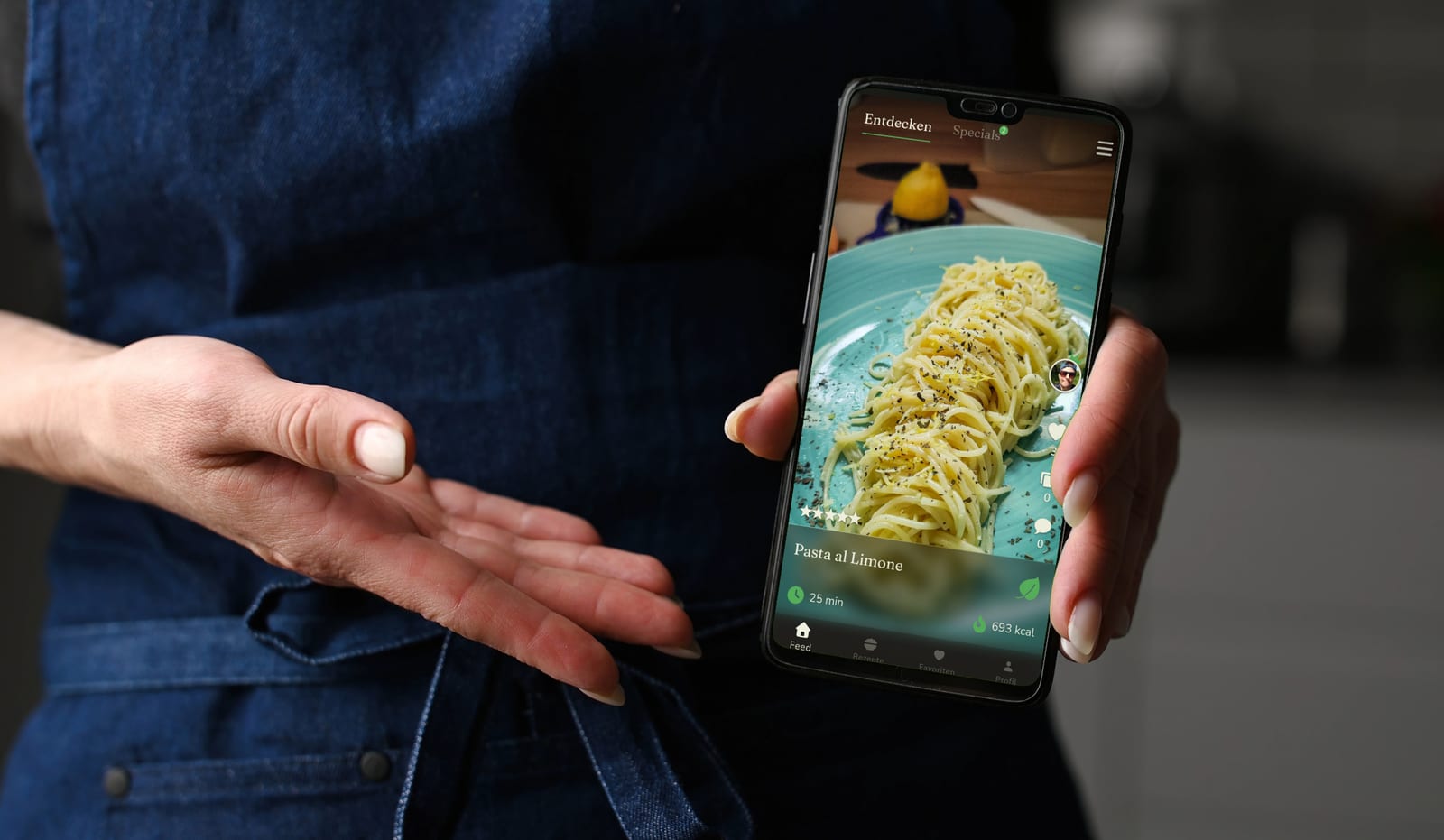

O teu lugar na corte está livre.
Descarrega a app — a tua era começa agora.


Grátis · Open Beta · sem convite
Partilha de receitas e redes sociais
Story, Reel, publicação, apresentação de diapositivos ou link: como levar uma receita da app para o Instagram, TikTok e afins.
Como partilho uma receita?
Na app, usa o botão de partilha, o último na barra de ações à direita, abaixo dos comentários, tanto no Feed como na receita. No iPhone é um quadrado com uma seta e no Android são três pontos ligados. A janela «Compartilhar» mostra no topo um código QR do link para leres com a câmara. Por baixo, as opções aparecem em quatro filas que podes percorrer para os lados. Se uma fila não tiver opções, fica oculta.
O link leva à página da receita. As apps de mensagens mostram um cartão de pré-visualização. Quem tiver a versão atual da app abre a receita diretamente lá. As outras pessoas leem-na no navegador sem conta nem app. A ajuda sobre partilha explica tudo com imagens.
Como ponho a receita numa story, Reel ou publicação do Instagram com link?
Story: toca em «Story» com o símbolo do Instagram na fila «Imagem» ou em «Vídeo para story» na fila «Vídeo». O Instagram abre com a receita como fundo. Reel: «Reel» na fila «Vídeo» envia o vídeo para o editor de Reels. Publicação: «Artigo» na fila «Imagem» abre o menu de partilha do telemóvel com o cartão em formato 4:5. Escolhe Instagram. «Postagem 4:5» na fila «Vídeo» cria um vídeo com a mesma proporção.
O Instagram e o Facebook não recebem links em stories ou Reels. As opções têm um pequeno símbolo de área de transferência e o Royal Food Club copia o link por ti: «Link na área de transferência – insira-o como um adesivo de link». Na story, põe um sticker de link e cola o endereço. No Reel, quando o link estiver pronto a colar, põe-no no texto. O mesmo vale para stories do Facebook e, no iPhone, para o estado do WhatsApp.
O vídeo para a story fica abaixo dos 20 segundos que o Instagram permite. Para isso, a app usa menos Food Snaps e fotografias de passos se for preciso.
Como partilho uma receita no TikTok ou YouTube?
TikTok: a opção «Apresentação de slides» envia os diapositivos para o TikTok como sequência de imagens, sem texto nem link. No iPhone, a app primeiro guarda os diapositivos nas tuas fotografias, como indica o aviso por baixo das opções. O telemóvel pede acesso uma vez. Se preferires publicar um vídeo, toca em «Vídeo» e escolhe TikTok no menu de partilha do telemóvel.
YouTube: usa também «Vídeo». A app cria o vídeo na vertical e podes escolher YouTube no menu de partilha, por exemplo, para um Short. O texto com o link segue junto se a app de destino o aceitar.
O que mostram a imagem e o vídeo partilhados?
Antes de criares uma imagem, série de imagens ou vídeo, escolhe um estilo. As imagens em «Legacy» ficam como o cartão da receita no Feed, sempre na versão escura: foto de capa sem margens, estrelas, título, barra de ações com foto de perfil e contagens de gostos, Food Snaps e comentários, mais o nome do clube e de quem cozinhou. A imagem da story é vertical, em 9:16. A da publicação é 4:5.
Os vídeos e a apresentação para o TikTok são compostos por diapositivos criados no telemóvel. «Corte» e «Cartão» mostram título, ingredientes, passos e valores nutricionais com o seu próprio design. Em «Legacy», a ordem é fixa: cartão da receita, ingredientes, «Receitas reproduzidas pela comunidade» com dois a seis Food Snaps, valores nutricionais por porção, até três fotografias de passos ou, se nenhum tiver foto, a preparação com os primeiros passos, e por fim «A receita completa no aplicativo». Se faltar conteúdo para uma parte, ela é omitida. No vídeo, os diapositivos passam suavemente de um para o outro, no iPhone e no Android, e em «Legacy» cada foto aproxima-se devagar. «Postagem 4:5» recorta o mesmo vídeo para o formato 4:5 de uma publicação no X, Facebook, LinkedIn ou Threads. No fim, aparecem créditos breves. Podes escolher a música antes. Vê Estilo e música.
Enquanto aparece «Vídeo sendo gerado…», toca em «Cancelar» para interromper. Se saíres da app, a criação também é interrompida.
O que querem dizer «Escolher estilo» e «Música» na partilha?
Quando escolhes uma imagem, exceto o código QR, que tem um passo próprio, uma série de imagens ou um vídeo, a app mostra três versões da receita em «Escolher estilo»: «Corte», «Cartão» e «Legacy». Toca para selecionar o estilo. Para avançar, usa o botão abaixo: «Criar imagem», «Criar slides» ou «Criar vídeo». O telemóvel guarda a tua escolha. «Link», «Link com texto», «Receita completa», PDF, ingredientes, Bring!, Cookidoo e Pinterest saltam este passo.
Nos vídeos, aparece «Música» abaixo: «Nenhuma», «Ascensão», «Noite» ou «Cume», com ▶ para ouvir. Em «Som próprio» escolhes um ficheiro de áudio do telemóvel. Toca desde o início e a app não o guarda para a próxima vez. Usa apenas música para a qual tens direitos. As imagens e a apresentação do TikTok não têm música.
O que é uma série de imagens e o que querem dizer «Teaser» e «Completo»?
Uma série de imagens guarda cada diapositivo da receita numa imagem. «Artigo» cria um carrossel para Instagram ou Facebook, «Apresentação de slides» é para TikTok e «Salvar» guarda as imagens na galeria. Podes escolher «Teaser», com os destaques e uma versão curta dos ingredientes e passos, ou «Completo», com tudo para poderes cozinhar a receita sem a app.
O Instagram e o Facebook aceitam até dez imagens no formato 4:5. Se a série completa não couber, a app resume o conteúdo e avisa-te se os últimos passos ficarem de fora. Para guardar na galeria, não há limite.
Como obtenho um código QR para a minha receita ou perfil?
No topo de «Compartilhar» está o código QR do link, pronto a ler com a câmara. Para o obteres como imagem, toca em «Código QR» na fila «Imagem». Em «Selecionar código QR», escolhe «Cartão branco», «Cartão antracite», «Preto, sem cartão» ou «Branco, sem cartão». O resultado é uma imagem quadrada, com fundo transparente e o nosso logótipo no centro. Nas opções com cartão, o nome aparece por baixo. A função está disponível para receitas e perfis públicos e precisa de ligação.
Porque é que o Instagram, Facebook, WhatsApp ou TikTok não aparece?
Só aparecem opções para as apps instaladas no teu telemóvel. Se não tiveres Instagram, Facebook, WhatsApp ou TikTok, a respetiva opção fica oculta sem mensagem de erro.
Offline, nas receitas públicas guardadas, tens «Link», «Link com texto» e «Receita completa». Se tiverem ingredientes e não forem rascunhos, também tens «Ingredientes». Nas receitas privadas só fica a lista de ingredientes. As imagens e os vídeos precisam de ir buscar a capa à Internet. PDF, Bring! e Cookidoo também precisam de ligação. «Imagem para story», «Artigo», «Vídeo» e «Postagem 4:5» usam o menu de partilha do telemóvel e funcionam com as apps que lá aparecem.
Posso partilhar receitas de outras pessoas? E as privadas?
De outras pessoas, sim. Podes partilhar qualquer receita pública, mesmo sem sessão iniciada. Muda apenas o texto que acompanha o link: nas tuas receitas, «Recém-saído da minha cozinha real» e nas de outras pessoas, «Uma recomendação da corte para você». A imagem mostra o nome e a foto de perfil de quem cozinhou, exceto se a conta estiver desativada ou apagada. Os Termos de uso explicam o que podes partilhar.
As receitas privadas e os rascunhos não têm página pública. Por isso, não têm link, imagem, vídeo nem opções Bring! ou Cookidoo. Para receitas privadas que não sejam rascunhos, em «Compartilhar» tens a lista de ingredientes, mesmo offline, e o PDF se tiveres conta e ligação. Num rascunho, só há PDF. O botão vai diretamente à escolha do formato e fica oculto se não tiveres conta ou ligação. «Abrir na web», nos três pontos, só aparece nas receitas públicas e publicadas.
Como partilho um perfil?
Usa o botão de partilha no topo do perfil, depois dos links para redes sociais, no teu ou em qualquer perfil com página pública. Podes escolher uma imagem com a foto de perfil atrás do código QR, o nome e as quatro melhores receitas. Se ainda não houver receitas, aparecem os emblemas e o título. Também podes partilhar o mesmo em vídeo, com música opcional, uma série de imagens com a foto de perfil e as capas das melhores receitas, o código QR ou o link. Offline, ficam «Link» e «Link com texto». No site, basta copiar o endereço. Cada receita pública e cada perfil tem o seu.