Často kladené otázky
Všechno, co tě zajímá o Royal Food Clubu — od rozdílů mezi aplikací a webem přes královské hodnosti až po krále a královnu týdne. Pokud tu svou otázku nenajdeš, prostě nám napiš.
Počet otázek a odpovědí: 281
- Royal Food Club ve zkratce
- První kroky a orientace
- Srovnání aplikace a webu
- Vytváření a rychlý import receptů
- Kouzelná hůlka
- Sdílení receptů a sociální sítě
- Suroviny a společný katalog
- Recepty s Thermomixem
- Import a export receptů
- Reklama a přístup
- Založení účtu a přihlášení
- Profil a sledování
- Handle, adresy receptů a zmínky
- Recepty, suroviny a Food Snaps
- Ankety v Clubhaus
- Komentáře, hodnocení a Food Snaps
- Clubhaus
- Tvůj stravovací režim
- Feed a pořadí receptů
- Hledání a filtrování
- Prohlížení receptu a vaření
- Suroviny do nákupního seznamu
- Malé fígle
- Oblíbené a sbírky
- Královské hodnosti
- Royal Sparkle Upgrade
- Oznámení a nastavení
- Soukromí, deaktivace a smazání
- Král a královna týdne, pravidla a moderace
- Jazyky, data a soukromí
Royal Food Club ve zkratce
Kdo jsme, co tu najdeš a kolik to stojí.
Co je Royal Food Club?
Royal Food Club je komunita plná receptů a jídla pro lidi, kteří opravdu vaří. Místo pěti odstavců vzpomínek na dětství před seznamem surovin tu najdeš recepty, fotky skutečných výsledků a komunitu, která vaří s tebou.
Srdcem klubu je aplikace pro iOS a Android. V ní najdeš všechny funkce. Web je její velká výloha. Všechny recepty i profily si tu prohlédneš bez přihlášení a s účtem můžeš přidávat vlastní recepty. Některé funkce jsme nechali jen v aplikaci, viz Srovnání aplikace a webu.
Recepty už dávám na Instagram nebo TikTok. K čemu mi bude Royal Food Club?
Royal Food Club doplňuje tvůj kanál. Reel prodá jídlo za třicet vteřin líp než jakýkoli seznam surovin — jenže podle něj se vaří těžko. Množství odrolovalo, teplota pečení se krčí někde v komentářích a za měsíc už to nikdo nenajde.
Tady dostane stejný recept podobu, která se hodí do kuchyně. Množství se přepočítají na libovolný počet porcí, kroky mají fotky, dobu trvání i teplotu a kuchařský náhled tě provede přípravou. Každý recept má vlastní stránku dohledatelnou přes vyhledávání i filtry. Stačí odkaz v biu nebo v popisku. Tvůj rukopis zůstane stejný — stejná slova i fotky, jen přehledně uspořádané.
A rovnou mezi lidmi, pro které tvoříš. Sem se chodí vařit, nikdo sem nezabloudí jen tak. Z profilu vedou odkazy zpátky na tvoje kanály, takže to funguje oběma směry. Podrobnosti najdeš na stránce pro foodblogery a foodblogerky.
Na vlastní fotky jídla můžeš dát svoje logo. Pro odkazy na své kanály použij odkazová pole v profilu. Affiliate odkazy a odkazy v textech receptů povolené nejsou.
Kdo stojí za Royal Food Clubem?
Michael Wagner — vášnivý kuchař a vývojář v jedné osobě. Royal Food Club vzniká z lásky k vaření a čistému kódu, daleko od korporátních marketingových oddělení.
Údaje o provozovateli, který podniká jako fyzická osoba se sídlem v rakouském St. Pöltenu, najdeš v právním upozornění.
Kolik používání stojí?
Nic. Čtení a zveřejňování receptů, mávání Kouzelnou hůlkou, prohlížení profilů, nahrávání Food Snaps, lajky, komentáře, hodnocení, sledování i vedení kuchařek jsou zdarma. Některé funkce najdeš jen v aplikaci, viz Co umí jen aplikace? Žádná zkušební doba nevyprší a žádná funkce se po 30 dnech nezamkne.
Pokud chceš klub podpořit, můžeš si předplatit Royal Sparkle Upgrade. Je to dobrovolné a ostatním zůstávají stejné funkce.
Na jakých zařízeních běží Royal Food Club?
Aplikace je pro iOS a Android a odkazy do obchodů jsou v patičce každé stránky. Web běží v každém moderním prohlížeči na mobilu, tabletu i počítači a nic nemusíš instalovat.
Všude platí stejný účet. Co začneš na mobilu, dokončíš na počítači — a naopak.
Srovnání aplikace a webu
Aplikace umí všechno. Web toho zvládne hodně, některé funkce ale zůstávají v aplikaci.
Jaký je rozdíl mezi aplikací a webem?
Stručně řečeno: aplikace je Royal Food Club. Web ti Royal Food Club ukazuje.
Aplikace pro iOS a Android má všechny funkce platformy. Web je záměrně jednodušší, aby se rychle načítal, fungoval bez přihlášení a vyhledávače ho našly. V Clubhaus můžeš číst a zapojit se do debat v aplikaci i na webu.
Co web umí, dělá pořádně. Hodí se zvlášť na věci, na které je dobrá klávesnice — třeba rozepsat recept do detailu.
Co můžu dělat na webu?
Bez přihlášení:
- vyhledávat, filtrovat a řadit recepty
- procházet stránky kategorií
- prohlížet detaily receptů: suroviny, pracovní kroky, výživové hodnoty, hodnocení a Food Snaps
- navštěvovat veřejné profily s odznaky, odkazy na sociální sítě, počty i seznamy sledujících a sledovaných
- číst veřejná témata a odpovědi v Clubhaus
S účtem navíc:
- Hodnotit recepty a upravovat nebo mazat vlastní hodnocení
- Nahlašovat obsah
- vytvářet, upravovat a zveřejňovat vlastní recepty
- dokončit koncepty, které máš rozepsané z aplikace
- zamávat Kouzelnou hůlkou nad vlastními recepty a zkontrolovat její návrhy při ukládání v editoru nebo na stránce receptu
- dávat receptům lajky a komentovat je — v komentářích zmiňovat ostatní pomocí @ a odkazovat na recepty pomocí #
- sledovat jiné profily
- blokovat uživatele a blokování zase zrušit
- vařit s kuchařským náhledem, který ukáže suroviny, přepočet porcí a pracovní kroky. Na konci můžeš přidat Food Snap nebo recept zařadit mezi „již uvařené“
- nahrávat Food Snaps a odebírat je ze svých receptů
- upravit profil: jméno, text O mně, citát a profilovou fotku
- spravovat účet: měnit e-mailovou adresu a heslo, deaktivovat nebo smazat účet
- měnit nastavení: jazyk, jednotky a formáty, velikost porce, oznámení, výživové cíle, stravovací režim, volby soukromí a výchozí volby Kouzelné hůlky
- stahovat recepty ve formátu PDF
- Import a export: vyžádat si archiv svých dat nebo importovat či exportovat recepty z Mealie a do něj
- odpovídat, reagovat, hlasovat, odebírat témata a hlásit obsah v Clubhaus
Co umí jen aplikace?
Přehled funkcí webu najdeš v odpovědi na otázku Co můžu dělat na webu? Tyto funkce zůstávají v aplikaci:
- Feed. Personalizovaný proud receptů, kterým listuješ tahem prstu. Doomscrolling s výživovou hodnotou.
- Stravovací režim. Podle něj můžeš filtrovat. Vyber veganské, bez červeného masa nebo bez vepřového a aplikace podle toho rovnou upraví feed i vyhledávání. Režim si zvolíš i tady v nastavení, ale recepty na webu si filtruješ ručně.
- Kuchařky. Můžeš vytvářet a pojmenovávat vlastní sbírky a třídit do nich recepty. Na konci kuchařského náhledu sice i tady přidáš recept mezi „již uvařené“, samotnou kuchařku ale otevřeš jen v aplikaci.
- Psaní vlastních poznámek. V kuchařském náhledu na webu si přečteš poznámky k jednotlivým krokům. Psát je můžeš v aplikaci.
- Rychlý import. Recept vytvoříš rovnou z fotek v galerii nebo aplikaci Fotky. Kouzelná hůlka ho na přání hned rozepíše.
- Vlastní sady filtrů. Pojmenovaná a uložená hledání na kartě Recepty.
- Nastavení zařízení. Režim Super Performance, Offline, statistiky využití, hlášení o selhání, Zpětná vazba pro Dvůr a Herold a úvod — věci, které se týkají jen telefonu. Ostatní nastavení změníš i tady, viz Můžu změnit nastavení na webu?
- Push oznámení. Na zařízení ti je posílá aplikace. Co ti má přijít přes push nebo e-mailem, vybereš i tady v nastavení.
- Vyhledávání členů a vlastní statistiky profilu.
- Vaření offline. Aplikace uchovává oblíbené a vlastní recepty na zařízení. Viz Funguje aplikace bez internetu?
- Zpětná vazba k beta verzi a Royal Sparkle Upgrade, který si sjednáš i spravuješ v aplikaci.
- Další jazyky. V aplikaci přepneš rozhraní i obsah do jednoho z 12 jazyků. Web překládáme stránku po stránce, viz Je web dostupný i v dalších jazycích?
- Zakládání témat v Clubhaus a úpravy nebo stažení vlastních témat.
Proč web umí méně než aplikace?
Protože radši uděláme jednu věc pořádně, než dvě napůl. Aplikace je samotný produkt. Web je výloha, příručka, pracovní stůl i vstupní dveře.
Má to praktické důvody. Feed, kterým listuješ prstem, patří na telefon. Push oznámení a rychlý import z Fotek telefon potřebují. A aby vyhledávače našly recepty, musí se web rychle načítat a fungovat bez přihlášení.
Rozdíl se postupně zmenšuje. Lajky, komentáře a sledování už fungují i tady. Každá funkce, kterou jsme nechali v aplikaci, tam má svůj důvod.
Potřebuju vůbec aplikaci?
Na čtení a vaření ji nepotřebuješ. Recepty tady najdeš, prohlédneš si je, uvaříš krok za krokem a stáhneš v PDF.
K zapojení většinou taky stačí web. Můžeš tu lajkovat, komentovat, sledovat, psát vlastní recepty i nahrávat Food Snaps.
Jestli chceš být u všeho, pak ano. Feed a vlastní kuchařky najdeš jen v aplikaci. A pokud chceš postoupit v hodnosti, potřebuješ XP. Většinu ti přinesou ostatní lidé — a ti listují feedem.
Můžu podle webu vařit u počítače?
Ano. Každý recept má vedle přehledu i kuchařský náhled. Najdeš v něm suroviny s přepočtem porcí a pod nimi pracovní kroky jeden po druhém, každý s obrázkem, časem a teplotou. Stačí postavit tablet vedle sporáku.
Po přihlášení můžeš na konci použít Vytvořit FoodSnap pro fotku výsledku a Přidat do „již uvařené“. Samotnou kuchařku „Již uvařené“ pak uvidíš jen v aplikaci.
Osobní poznámky k jednotlivým krokům píšeš v aplikaci. Na webu si můžeš přečíst ty, které už v aplikaci máš, a vidíš je jen ty. Stopky neběží ani na webu, ani v aplikaci. Doba je uvedená u každého kroku.
Vytváření a rychlý import receptů
Sdílej fotky od sporáku, připiš pár hesel a zbytek napíše Kouzelná hůlka. Nebo se do psaní pusť sám.
Jak nejlíp vytvořit recept?
Rychlým importem s Kouzelnou hůlkou. Během vaření fotíš, fotky z galerie nasdílíš do Royal Food Clubu, zadáš název a pár hesel. Kouzelná hůlka z nich navrhne suroviny, kroky, štítky a výživové hodnoty. Ty návrhy jen zkontroluješ.
- Při vaření, na mobilu. Hotové jídlo vyfoť na výšku — bude z něj titulní obrázek. Pracovní kroky foť na šířku: opékání, hotové těsto, řez dortem.
- Sdílej z galerie. Označ fotky, klepni na „Sdílet“ a vyber Royal Food Club. Recept pojmenuj. Fotky se seřadí samy podle formátu a času pořízení.
- Ulož a nech hůlku kouzlit. Při ukládání nastav, jestli má Kouzelná hůlka doplnit „Složení“, „Texty“ a „Údaje“. Výchozí volby závisí na podkladech a tvém nastavení. S volbou „Údaje“ odhadne i porce, obtížnost, dobu trvání, štítky a výživové hodnoty. Pod „Klíčová slova (volitelné)“ připiš, co na fotkách není vidět: suroviny, časy a teploty.
- Zkontroluj a zveřejni. Přes „Zkontrolovat návrhy“ projdi množství a časy, ulož změny a na stránce receptu klepni na „Zveřejnit“. Hotovo.
Postup krok za krokem i s obrázky najdeš v nápovědě k rychlému importu.
Radši si recept napíšeš po svém? Platí stará dvorní rada: sbírej na mobilu, rozepisuj na webu. Při ukládání vypni volby Kouzelné hůlky, ulož koncept a kroky dopiš později tady na webu. Na pořádné klávesnici sepíšeš pěkný postup za pět minut, na telefonu za dvacet.
Jak funguje rychlý import z galerie?
V galerii nebo aplikaci Fotky vyber snímky, klepni na „Sdílet“ a vyber Royal Food Club. Otevře se „Rychlý import receptů“ — tak se nástroj v aplikaci jmenuje. Musíš být přihlášený a mít právo vytvářet recepty, tedy vidět kartu „Vytvořit“.
Nahoře zadej „Název“. Jeden obrázek bude titulní a ostatní vytvoří pracovní kroky. Pořadí vysvětluje Jak rychlý import řadí moje fotky? Samotný import nečte suroviny ani texty. Na požádání to udělá Kouzelná hůlka, viz Rychlý import a Kouzelná hůlka.
Import převezme až 24 obrázků: jeden titulní a až 23 kroků. Nečitelné či nevhodné obrázky přeskočí a upozorní tě. Pokud se jich sešel celý průvod, projde jen prvních 24. K pokračování potřebuješ název a aspoň jeden obrázek. Na konci jsou tři tlačítka: „Uložit jako koncept“, „Otevřít v editoru receptů“ a „Zrušit import“.
Celým postupem tě krok za krokem provede nápověda s obrázky.
Rychlý import může zpracovat fotky k přepisu. Pro zveřejněné obrázky receptů platí pravidla pro fotografie. Sdílené obrázky s označením AI se odmítnou před importem. Vlastní texty se kontrolují při uložení a Kouzelná hůlka nepovolené návrhy vynechá.
Jak rychlý import řadí moje fotky?
Podle formátu a času pořízení. Výchozí nastavení „Nejprve na výšku“ posune fotky na výšku dopředu. První z nich je titulní obrázek, po nich přijdou fotky na šířku jako pracovní kroky. Uvnitř obou skupin rozhoduje čas pořízení. Volba „Časová posloupnost“ řadí jen podle času a první fotka se stane titulní. Fotky bez data jsou až za těmi s datem. Čtvercové se počítají jako fotky na šířku.
Proužek u kraje každé fotky označuje formát a legenda nahoře řekne, k čemu je: „Na výšku pro titulní obrázek“, „Šířkový formát pro jednotlivé kroky“. Nejlepší rada při focení tedy zní: hotové jídlo na výšku, všechno ostatní na šířku.
Pak můžeš pořadí upravit ručně. Podrž fotku a přetáhni ji podle pokynu „Držet a táhnout za účelem roztřídění“, hvězdičkou vyber jiný titulní obrázek a pomocí ✕ fotku odeber. Když změníš titulní obrázek hvězdičkou, ten původní zaujme místo nového. Po smazání titulního obrázku nastoupí první krok. Přepnutím režimu řazení se fotky seřadí znovu a ruční pořadí zanikne. U jediného obrázku se přepínač ani legenda nezobrazují.
Jak nechat Kouzelnou hůlku rovnou dopsat rychle importovaný recept?
Klepni na „Uložit jako koncept“. V dialogu je Kouzelná hůlka rozbalená s přepínači „Složení“, „Texty“ a „Údaje“. Výchozí volby vycházejí z podkladů a nastavení. U každého řádku je zdroj, třeba „ze 14 fotografií + poznámka“.
Pokud je zapnuté „Složení“ nebo „Texty“, můžeš pod „Klíčová slova (volitelné)“ doplnit suroviny, časy a teploty. Když vypneš obojí, obsah pole se neuloží. Pokud se hůlka při ukládání nenabízí, její blok ani pole pro klíčová slova se nezobrazí.
Po volbě „Uložit pomocí kouzelné hůlky“ vznikne soukromý koncept a otevře se v editoru s animací. I bez pracovních kroků můžou jako zdroj posloužit fotky nebo poznámka autora. Až hůlka skončí, otevře se „Zkontrolovat návrhy“. Po uložení přejdeš na stránku receptu, kde se nabídne „Zveřejnit“.
Pouhé „Údaje“ se do denního limitu nepočítají. Když všechny části vypneš, uložíš recept bez AI. Volba „Zrušit“ nechá import otevřený a neuložený.
Nahrají se fotky nebo vznikne recept už při sdílení?
Ne. Sdílení nejdřív jen zkopíruje vybrané fotky do importu. Až „Uložit jako koncept“ a „Uložit“ v potvrzení je nahrají a založí na serveru soukromý koncept s názvem, titulním obrázkem a jedním pracovním krokem na obrázek. Pokud použiješ Kouzelnou hůlku, přidají se i tvoje klíčová slova jako poznámka. Bez hůlky na tebe suroviny, štítky a texty kroků počkají. Koncept najdeš ve vlastních receptech v profilu.
Volba „Otevřít v editoru receptů“ zatím nic nenahraje ani nezaloží recept. Titulní obrázek, název a kroky s obrázky přejdou do plného editoru a odešlou se až při uložení. Volba „Zrušit import“ po potvrzení smaže jen importované kopie. Originály v aplikaci Fotky zůstanou.
Když rychlý import opustíš, počká na tebe pod kartou „Vytvořit“ jako „Import receptů připraven“ s volbami „Použít“ a „Zahodit“. Zvlášť sdílené skupiny obrázků zůstanou jako samostatné importy, nejnovější je nahoře. Po 14 dnech nečinnosti dvůr nedokončené importy uklidí.
Proč se Royal Food Club po sdílení neotevře pokaždé?
Na Androidu se po sdílení aplikace automaticky otevře nebo přesune do popředí. Na iPhonu rozšíření pro sdílení fotky zkopíruje a pak se zavře. Apple mu otevření hlavní aplikace nedovoluje. Otevři Royal Food Club ručně. Import tam na tebe čeká.
Android přijme obrázky i bez přihlášení a nabídne je po přihlášení. Jestli rozšíření na iPhonu už ví, že nejsi přihlášený, zobrazí výzvu k přihlášení a nic nepřevezme. Po přihlášení musíš obrázky sdílet znovu. Pokud stav účtu ještě nezná, může je přijmout a definitivní kontrolu udělá aplikace později.
Můžu spustit rychlý import v aplikaci nebo importovat videa?
Ne. Rychlý import začíná vždy v galerii nebo aplikaci Fotky přes „Sdílet“. V samotné aplikaci na něj tlačítko není. Karta „Vytvořit“ otevře běžný editor, kde obrázky vybíráš krok za krokem.
Rychlý import přijímá jen fotky. Videa a dokumenty nepřijímá. Video svého jídla připojíš v editoru jako odkaz na video.
Jde všechno zvládnout na mobilu?
Ano, a pro spoustu lidí je to běžný postup. Aplikace zvládne celý recept: obrázky, suroviny, pracovní kroky, časy, teploty, porce, štítky i výživové hodnoty. Editor tě provede všemi částmi.
Jediná nevýhoda platí pro každý mobil. Delší text na displeji přibývá pomaleji. U krátkých kroků to ani nepoznáš.
A celé na počítači?
Taky to jde. Přes Přidat recept tu vytvoříš kompletní recept včetně nahrání obrázků z počítače.
Hodí se to hlavně při přepisování už sepsaného receptu nebo zadávání několika receptů za sebou. Fotky, které vznikají při vaření, si musíš pořídit předem a nahrát do počítače.
Můžu sepsat všechny pracovní kroky v jednom textu?
Ano. Nad pracovními kroky v aplikaci přepínáš mezi „Jednotlivé kroky“ a „Zadávání textu“. Na webu se přepínač jmenuje „Alle Schritte in einem Textfeld“ (všechny kroky v jednom textovém poli). V režimu zadávání textu sepíšeš celý postup do jediného pole a kroky oddělíš prázdným řádkem. Obyčejné zalomení zůstane uvnitř kroku, prázdný řádek začne další. Více prázdných řádků za sebou se počítá jako jeden.
Mezi režimy můžeš kdykoli přepínat. Text se rozdělí na kroky a při opačném přepnutí se znovu spojí. Zadávání textu se zablokuje, jakmile má některý krok fotku, krátký popis, dobu trvání nebo teplotu. Tyto údaje mají místo jen u jednotlivých kroků, do souvislého textu se nepřenesou.
Hodí se to, když přepisuješ recept odjinud nebo ho diktuješ.
Jak přidám k pracovnímu kroku fotku, dobu trvání nebo teplotu?
V zobrazení „Jednotlivé kroky“. Každý krok má popis do 2 000 znaků a dvě tlačítka pro obrázky — fotoaparát a galerii. Pod „Volitelné údaje“ je krátký popis jako nadpis, doba trvání a teplota s jednotkou. Doba se nastavuje kolečkem stejně jako u celého receptu, viz Doba trvání a porce. Jeden krok může trvat až sedm dní, takže na těsto přes noc je času dost.
Krok může mít až dva obrázky, třeba těsto před kynutím a po něm. V galerii můžeš vybrat oba najednou, fotoaparát pořídí jednu fotku na stisknutí. V receptu se dva obrázky zobrazí jako čtverce vedle sebe. Fotky kroků vypadají nejlíp na šířku, titulní obrázek a Food Snaps zase na výšku.
Krok potřebuje popis nebo obrázek. Může tedy obsahovat jen obrázek. Pořadí změníš přes úchyt nebo šipkami. Pokud máš hodně fotek kroků najednou, sáhni po rychlém importu.
Ukaž výsledek vlastního vaření. Vynech nafocené texty nebo kartičky s recepty. Více v Jaké fotky smím nahrát?
Jak zadám dobu trvání a porce?
V aplikaci obojí nastavíš otáčením koleček. Klepnutí na „Doba trvání“ otevře dvě kolečka, jedno pro hodiny a druhé pro minuty. Hodnotu potvrdíš volbou „Použít“. Když obě nastavíš na nulu, doba trvání se vymaže. Zavřením okna se nic nezmění. Recept může trvat nejvýš 16 hodin a 40 minut a jednotlivý krok až sedm dní. Kolečko s minutami se samo zkrátí, abys limit nepřekročil.
„Porce“ otevře kolečko od 1 do 99. Stejné kolečko najdeš u přepínače porcí při čtení a v nastavení „Velikost porce“, viz Jak přepočítám recept?
Můžu recept nadiktovat?
Ano, diktováním na klávesnici. Na Androidu použij mikrofon na klávesnici, na iPhonu tlačítko diktování. Aplikace vlastní mikrofon nemá, ale hlasový vstup z klávesnice funguje ve všech textových polích.
Nejlepší je použít zadávání textu. Nadiktuj celý postup v jednom tahu a mezi kroky dvakrát stiskni Enter, aby vznikl prázdný řádek. Pak výsledek prolétni pohledem — diktování mívá vlastní názor na to, jak se píše „rozmarýn“.
Proč můj recept nemá očíslovaný krok?
Protože má jen jeden pracovní krok. Jednička bez dvojky nemá co počítat, a tak číslo u jediného kroku neuvidíš v aplikaci ani na webu, v receptu ani v kuchařském náhledu. Čísla se objeví od dvou kroků.
V PDF se číslo zobrazí i u jediného kroku.
Ztratím rozepsaný recept, když se aplikace zavře?
Ne. Editor průběžně ukládá rozepsané údaje do zařízení. Až recept znovu otevřeš, aplikace se zeptá, jestli chceš „Pokračovat v práci“, nebo „Načíst originál“. Když editor opustíš s neuloženými údaji, zeptá se, jestli je má ponechat, nebo zahodit.
Tahle záloha je jen na daném zařízení. Jinde nebo na webu uvidíš jen to, co skutečně uložíš, třeba jako soukromý koncept. Volba „Zahodit zadání“ v nabídce editoru nejdřív požádá o potvrzení. U nového receptu vyprázdní formulář. U existujícího zahodí neuložené změny a zavře editor. „Náhled“ ukáže recept tak, jak ho uvidí ostatní.
Co znamená „Volitelně“ a „Alternativa“ při zadávání receptu?
Obojí najdeš na kartě suroviny pod „Rozšířené“, malou záložkou se šipkou dole. Volitelně znamená, že tu surovinu můžeš při vaření vynechat. Volba „Přidat alternativu“ vytvoří na stejné kartě řádek „nebo“ s vlastním množstvím a jednotkou. Třeba „400 g směsi mletého masa nebo 400 g černých fazolí“.
Alternativa patří k hlavní surovině, a tak sídlí na její kartě. Klidně tam můžou držet dvůr i dvě nebo tři. Tlačítko se nabídne, jakmile má hlavní surovina název. Alternativa nemá přepínač Volitelně — být náhradou a zároveň postradatelná, to už je moc diplomacie i na dvorní kuchyni.
Při přesunu cestuje hlavní surovina s celou družinou a při smazání s ní zmizí i alternativy. Každá alternativa má navíc vlastní křížek.
Jak rozdělit suroviny do sekcí, třeba „Na těsto“?
Každý řádek se surovinou má v editoru malé pole pro sekci. Výchozí volba je „Žádná sekce“. Vedle čeká deset hotových nadpisů: Na těsto, Na náplň, Na omáčku, Na polevu, Na marinádu, Na zálivku, Na výzdobu a Část 1 až Část 3.
Většinou stačí vybrat sekci jednou. Nový řádek převezme sekci z řádku nad ním a alternativa sdílí sekci hlavní suroviny. Pořadí se srovná samo. Řádky bez sekce jsou nahoře, pak jsou ucelené sekce v pořadí, v jakém se poprvé objeví. Nově zvolená sekce se zařadí na konec. Ve webovém editoru přesuneš celou sekci i s družinou šipkami v jejím záhlaví.
Vlastní nadpisy nepřidáváme, aby se každá sekce ve všech receptech jmenovala stejně a šla přeložit do každého jazyka. Dvůr má jednu prosbu: Nezadávej nadpis jako surovinu. Zadaná surovina putuje do společného katalogu, kde ji pak při hledání najdou všichni. „Na těsto“ je tam dost podivný host.
Co je koncept a kdo ho vidí?
Koncept je nedokončený recept. Vidíš ho jen ty — neobjeví se ve vyhledávání, feedu ani cizím profilu. V aplikaci má v tvých seznamech červený štítek „Koncept“. Hotový soukromý recept má žlutý štítek „Soukromé“.
Nemusíš pro to nic dělat. Dokud je recept neúplný, zůstane konceptem. Jakmile je kompletní a nastavíš viditelnost na veřejnou, objeví se na webu. Do hodností se koncepty nepočítají, k tomu potřebuješ veřejné recepty.
Můžu začít na webu a dokončit recept na mobilu?
Technicky ano, jde o stejný účet i stejný recept. V praxi to málokdo dělá. U počítače chybí fotky, u mobilu klávesnice. Kdo začne u počítače, většinou u něj recept i dokončí.
Pokud to přece jen potřebuješ, ulož recept, otevři aplikaci, vyber recept v profilu a pokračuj.
Můžu recept později upravit?
Ano, kdykoli a kolikrát chceš. Tlačítko pro úpravy najdeš na svém profilu i na stránce receptu. Zobrazí se jen u tvých vlastních receptů.
Zveřejněný recept můžeš zase nastavit jako soukromý. Zmizí z vyhledávání, feedu a cizích kuchařek. Už dosažené hodnosti ti zůstanou.
Kouzelná hůlka
Fotky dovnitř, recept ven. Co umělá inteligence navrhuje, jak návrhy zkontrolovat a jak vrátit změny.
Co je Kouzelná hůlka?
Kouzelná hůlka je pomocník s AI pro tvoje vlastní recepty. Z fotek, textů kroků, klíčových slov a poznámky autora (v editoru „Poznámka autora“) připraví návrhy pro „Složení“, „Texty“ a „Údaje“. Ty rozhodneš, co se dostane do receptu.
Při ukládání zapni, do čeho se má hůlka pustit, a klepni na „Uložit pomocí kouzelné hůlky“. Když na obrazovce svítí „Expecto Rezeptum“, hůlka pracuje, většinou méně než minutu. Pak projdi „Zkontrolovat návrhy“ stránku po stránce. Teprve volba „Uložit“ změní recept.
Výchozí volby se řídí podklady a skupinou „Kouzelná hůlka“ v nastavení. S obrázky to ukazuje nápověda.
Kde najdu Kouzelnou hůlku?
Na třech místech v aplikaci. V dialogu uložení v editoru, v dialogu uložení při rychlém importu a pod třemi tečkami u uloženého receptu, kde pod „Kouzelná hůlka“ najdeš tlačítko „Spustit“. Samotný editor vlastní tlačítko spuštění nemá.
V dialogu editoru je blok sbalený, když se nic nechystá. Píše se tam třeba „Kouzelná hůlka: není co dělat“ nebo „Kouzelná hůlka: vypnutá“. Klepnutím ho rozbalíš. Ve webovém editoru najdeš „✦ Zauberstab“ vedle tlačítka „Speichern“ (uložit). Na stránce svého receptu uvidíš „✦ Kouzelná hůlka“ vedle „Upravit“.
Co musí můj recept mít, aby Kouzelná hůlka fungovala?
Potřebuješ vlastní recept, přihlášený účet s přijatými podmínkami použití a připojení. „Složení“ potřebuje fotku nebo poznámku. Pro „Texty“ stačí pracovní krok s textem, poznámka autora nebo i fotka. „Údaje“ vycházejí z surovin a kroků. Když chybí, doplní se při stejném spuštění. Klíčová slova i rozepsané věty jsou vítané. Název a suroviny dodají kontext a rekonstrukce vychází jen z existujících podkladů.
Další běh se nespustí, pokud recept řeší moderace, běží jiná úloha nebo čekají otevřené návrhy. Konkrétní hodnost nepotřebuješ. Denní limit vysvětluje Jak často můžu kouzlit?
Proč jsou některé volby zapnuté a jiné šedé?
Zapnuté je to, co v receptu chybí, má podklady a není vypnuté v nastavení. Už zkontrolované nezměněné texty a úspěšně vypočtené údaje zůstávají vypnuté. Pokud se podklady změní, můžeš je zapnout ručně. Tvoje vlastní věrohodné výživové hodnoty zůstanou, dokud návrh nepřijmeš. Volby můžeš kdykoli vypnout nebo zapnout.
Šedý je přepínač, který teď použít nejde. Zůstává viditelný a uvede jeden konkrétní důvod, třeba „Málo materiálu: chybí fotografie nebo poznámka“, „Na dnešek už je to vyčerpáno“, „Údaje jsou aktuální“ nebo „Od posledního pokusu beze změn“.
Přepínače jsou provázané. Když zapneš „Údaje“ a chybí suroviny nebo kroky, zapne se i „Složení“ nebo „Texty“. Když je vypneš, vypnou se i „Údaje“.
Co Kouzelná hůlka doplňuje a čeho se nedotkne?
Navrhuje: suroviny s množstvím, jednotkami, volitelnými řádky, alternativami a sekcemi, kroky i poznámku autora, štítky, kategorii, porce, obtížnost, dobu trvání a odhad výživových hodnot. Pokud podklady obsahují pokyny pro Thermomix, může navrhnout nastavení přístroje pro vhodné kroky. Nejasné údaje nechá otevřené.
Údaje v receptu změní až tvoje rozhodnutí. Platí to pro prázdná pole, opravy, výživové hodnoty i texty u soukromých i veřejných receptů. Textový režim si nevybíráš. Prázdné kroky dostanou text, hesla se rozepíšou a hůlka sama posoudí, co který krok potřebuje. Chybějící skutečnosti si nemá vymýšlet.
Titulní obrázek, fotky kroků, zdroj, odkaz na video, handle a vlastníka hůlka nenahradí novými obrázky z AI ani cizími údaji. Obrázky vůbec nevytváří. Každý výsledek před přijetím zkontroluj.
K čemu je pole „Klíčová slova (volitelné)“?
Na to, co fotka neukáže: suroviny, časy, teploty nebo fígl. Stačí prostý text, třeba „dýně 25 min, 200° v troubě“. Pole najdeš v rozbalené Kouzelné hůlce při rychlém importu. Odešle se jako poznámka autora, pokud je zapnuté „Složení“ nebo „Texty“. Když vypneš obojí, neuloží se.
V editoru totéž napiš do „Poznámka autora“ nebo rovnou do kroků. Hláška „Poznámka ve formě klíčových slov“ nebo „Krok … v bodech“ na řádku „Texty“ znamená, že je hůlka rozpoznala a umí rozepsat.
Jak dlouho hůlka pracuje? Musím čekat?
Většinou méně než minutu. Čekat nemusíš. Editor sice zakryje opona „Začíná kouzlení…“, ale můžeš odejít. Úloha běží dál na serveru a v aplikaci ji vidíš na kartě nahoře. Klepnutím se vrátíš do editoru. Kouzlit můžeš nad několika recepty naráz.
Po dokončení se v otevřeném editoru samo nabídne „Zkontrolovat návrhy“. Jinde v aplikaci dostaneš upozornění. Pokud to trvá déle, než se čekalo, přijde oznámení. Zvuk a krátké zavibrování zapneš v nastavení přes „Zvuk při získání zkušenostních bodů a při použití kouzelné hůlky“ a „Vibrace při získávání zkušenostních bodů a při použití kouzelné hůlky“.
Jak zkontroluju návrhy?
Volbou „Zkontrolovat“ na řádku u receptu otevřeš „Zkontrolovat návrhy“. Průvodce má stránku pro každou část: „Údaje“, „Složení“, „Texty“. Listuj kartami, tlačítky „Další“ a „Zpět“ nebo přejetím prstem. Každý návrh má kartu s přepínačem a pro všechny platí „Zapnuté se převezme, zbytek se zamítne.“ Tlačítko „Uložit“ na poslední stránce zapíše vše do receptu naráz.
Předem zapnuté jsou návrhy, které vyplní prázdné pole nebo opraví rozpor. Vypnuté jsou změny tvého textu a návrhy na odstranění. U přeformulovaného textu je pod „Předtím“ tvoje dosavadní verze. Volby „Použít vše“ a „Zrušit výběr všech“ přepnou celou stránku.
Některé návrhy spolu souvisejí. Píše se to na kartě, třeba „Vypočítáno s novými ingrediencemi“, „Patří k novým porcím“ nebo „Alternativa k …“. Klepnutí tě přesune na podmíněný návrh. Když ho vypneš, vypnou se i karty, které na něm závisí. Volba „Použít vše“ vezme i potřebné návrhy z jiných stránek a upozorní tě na to.
Co se stane, když klepnu na „Později“?
Nic se nezapíše ani neztratí. Tlačítko „Později“ a křížek zavřou průvodce. Návrhy zůstanou otevřené a přepínače při dalším otevření najdeš ve stejném stavu. U receptu dál uvidíš „Kouzelná hůlka má … návrhů“ a „Zkontrolovat“.
Dokud jsou návrhy otevřené, nedá se spustit další běh ani zveřejnit soukromý recept: „Nejprve zkontrolujte návrhy, potom můžete recept zveřejnit.“ Už zveřejněný recept zůstane veřejný.
Můžu odmítnout všechny návrhy najednou?
Ano. Volba „Zahodit návrhy“ vedle „Zkontrolovat“ se nejdřív zeptá a pak odmítne všechny otevřené návrhy. Recept zůstane tak, jak je. Tlačítko je v aplikaci i na webu.
Jde to i v průvodci. Na každé stránce vyber „Zrušit výběr všech“ a pak „Uložit“. Obojí můžeš v dané lhůtě vrátit, viz Jak vrátím změny Kouzelné hůlky?
Co znamená „✦ Návrh“ a „✦ odhaduje se“?
„✦ Návrh“ stojí v editoru u každého pole s otevřeným návrhem. U více návrhů se zobrazí „✦ … návrhů“. Nové řádky, štítky a kroky mají vlastní název, třeba „✦ Návrh: Podzim“. Klepnutí otevře průvodce na správné stránce. Značku vidíš jen ty a sama o ničem nerozhoduje.
„✦ odhaduje se“ označuje výživové hodnoty vypočítané Kouzelnou hůlkou. Po přijetí je značka viditelná všem. Když hodnotu změníš ručně, zmizí.
Proč jsou některé návrhy „neplatné“?
Protože se pole mezitím změnilo. Platí tvůj údaj a návrh zešedne, ztratí přepínač a přesune se na konec stránky s hláškou „Neplatné: změnili jste pole.“ Odhadované výživové hodnoty pozbudou platnosti, když změníš suroviny nebo porce, ze kterých vycházejí.
I s otevřenými návrhy můžeš kdykoli dál upravovat a ukládat. Pokud všechny návrhy pozbydou platnosti, řádek ti to řekne a po klepnutí na „Rozumím“ zmizí.
Jak vrátím změny Kouzelné hůlky?
Po uložení v průvodci máš 24 hodin. Na stránce receptu použij „Zpět“ u příslušného řádku, v editoru ikonu Kouzelné hůlky se šipkou vedle symbolu uložení. Na řádku se uvádí lhůta, třeba „do zítřka“ s časem.
Recept se vrátí do stavu před uložením a návrhy se znovu otevřou ke kontrole. Limit se nezmění. Pokud se jen odmítly návrhy, recept se nezmění a návrhy se pouze znovu otevřou.
Každým dalším uložením možnost vrácení končí, stejně jako zveřejněním. Editor tě na to předem upozorní. Když změny vracíš v editoru, dialog vypíše neuložené údaje, o které bys přišel.
Zveřejní se po kouzlení můj recept automaticky?
Ne. Nový nebo soukromý recept zůstane při uložení s Kouzelnou hůlkou soukromý: „S kouzelnou hůlkou nejprve uložíte recept jako soukromý. Zveřejnit ho můžete až po kontrole.“ Po kontrole se řádek u receptu zeptá „Zveřejnit hned?“ a ty klepneš na „Zveřejnit“. Pokud ještě něco chybí, recept zůstane soukromý a hláška uvede co.
Už zveřejněný recept zůstane veřejný. I v něm se návrhy objeví, až je přijmeš. Odchod z aplikace ani volba „Později“ nic nezveřejní.
Stojí Kouzelná hůlka peníze? Potřebuju Royal Sparkle?
Dvakrát ne. Kouzelná hůlka je zdarma a dostupná po přihlášení i bez Royal Sparkle Upgrade a konkrétní hodnosti. Omezuje se jen počet použití za den. Ten roste s hodností a upgrade ho hned zvýší na nejvyšší úroveň. Čísla pro jednotlivé úrovně jsou v tabulce na stránce Královské hodnosti. Podrobnosti najdeš v Jak často můžu kouzlit?
Jak často můžu kouzlit?
Záleží na hodnosti. Každá úroveň má vlastní denní limit, který s hodností roste. Royal Sparkle Upgrade ti hned dá limit nejvyšší úrovně. Přesná čísla jsou v tabulce na stránce Královské hodnosti. Spuštění se „Složení“ nebo „Texty“ se započte jednou. „Údaje“ se nepočítají, takže výživové hodnoty, štítky a další údaje můžeš dát zkontrolovat i po vyčerpání limitu.
Platí i denní limit pro celý klub a vlastní denní limit pro spuštění s volbou „Údaje“. Tyto limity nastavujeme my a můžeme je upravit.
V rozbalené Kouzelné hůlce vidíš, kolik spuštění ti dnes zbývá. Po vyčerpání limitu „Složení“ a „Texty“ zešednou s hláškou „Na dnešek už je to vyčerpáno“. Aplikace ti řekne, že můžeš pokračovat zítra. Když spuštění selže na straně služby AI nebo hůlka nenajde nic k doplnění, z limitu se neodečte.
Recept se uložil, ale Kouzelná hůlka se nespustila. Proč?
Recept se uložil, jen hůlka nezačala pracovat: „Váš recept je uložen. Kouzelná hůlka není spuštěna.“ Hláška uvede důvod. Vyčerpal se denní limit, hůlka má pro dnešek plno, právě není dostupná nebo receptu chybí podklady.
Pokud chybí podklady, doplň text kroku, poznámku autora nebo fotky. Jestli čekají otevřené návrhy, zkontroluj nejdřív je. Co se nespustilo, se do limitu nepočítá. Více v části Podmínky použití hůlky.
Kouzelná hůlka nic nenašla nebo selhala. Co teď?
„Kouzelná hůlka nenašla nic, co by mohla doplnit.“ Pak už je recept kompletní a z limitu se nic neodečte.
Hláška „Málo materiálu …“ uvádí, co chybí, třeba fotky, text v jednotlivých krocích nebo poznámka. Doplň to a zkus to znovu. Dokud se podklady nezmění, přepínač zůstane šedý s hláškou „Od posledního pokusu beze změn“.
Hláška „Materiál si navzájem neodpovídá“ znamená, že fotky a texty nepopisují stejné jídlo. „Kouzelná hůlka zde nerozpozná žádný recept“ se ozve, když z podkladů žádný recept nevyčte.
Hláška „Umělá inteligence právě neodpovídá“ znamená problém na naší straně. Zkus to za pár minut. Pokud se recept během zpracování změnil, hůlka nic nepřevezme. Jestli se z limitu nic neodečetlo, na řádku se to dozvíš. Tlačítkem „Rozumím“ řádek skryješ.
Jaké údaje se předávají umělé inteligenci?
Při každém spuštění jdou službě AI údaje o receptu: název, poznámka, porce, obtížnost, doba, štítky, výživové hodnoty, suroviny a pracovní kroky. Dále zmenšený titulní obrázek a první obrázek každého kroku (při samostatné volbě „Údaje“ jen titulní obrázek), naše veřejné katalogy štítků, jednotek, surovin a dalších údajů a při volbě „Složení“ také názvy tvých vlastních dosud neschválených surovin. Řádek dole v rozbalené Kouzelné hůlce ti taky říká, že používá AI a předává jí údaje o receptu.
Identifikátor účtu, jméno, e-mailová adresa a handle se nepředávají. Služba AI uchovává vstupy a výstupy až 30 dní kvůli kontrole zneužití a k trénování modelů je nepoužívá. U nás zůstává záznam o zpracování se stavem, dobou trvání, náklady a časy, a také změny a návrhy s původními a novými hodnotami, abys je mohl zkontrolovat a vzít zpět.
Proto aplikace u Kouzelné hůlky opakuje prosbu, aby na fotkách a v textu nebyly osoby, jména ani adresy. Kdo AI provozuje a kde a jak dlouho se co ukládá, najdeš v prohlášení o ochraně osobních údajů.
Co se stane po klepnutí na „Bez kouzelné hůlky“?
Pokračuješ v ukládání bez AI. Tlačítko je v samostatném upozornění před prvním spuštěním hůlky pro tvůj účet na daném zařízení. Aplikace vysvětlí, co hůlka dělá, jak návrhy zkontrolovat a vrátit a co se předává AI. Nabídne „Další“ a „Bez kouzelné hůlky“.
Po volbě „Bez kouzelné hůlky“ se otevře dialog uložení se sbalenou hůlkou a vypnutými přepínači. Jestli některý přece jen zapneš, hůlka začne bez dalšího dotazu. Po obou odpovědích se upozornění už nevrátí. Totéž se píše v rozbalené Kouzelné hůlce.
Když Kouzelnou hůlku spustíš přes tři tečky u uloženého receptu, druhé tlačítko je „Zrušit“. Po jeho stisknutí se nic nestane a upozornění se příště vrátí. Co se předává AI, vysvětluje Jaké údaje se předávají umělé inteligenci?
Můžu Kouzelnou hůlku vypnout?
Ano. Ve skupině „Kouzelná hůlka“ v nastavení vypni „Nabídnout kouzelnou hůlku při ukládání“. V editoru a rychlém importu pak blok hůlky ani pole s klíčovými slovy při ukládání neuvidíš. Když si to rozmyslíš, hůlka je pořád pod třemi tečkami u receptu.
Tři přepínače pod ním pro suroviny, texty a údaje určují jen to, co je zapnuté na začátku. Řádky zůstanou. Pokud chceš jen jednou uložit bez hůlky, vypni vše. AI se nic neodešle a tlačítko se zase jmenuje „Uložit“.
Vytváří Kouzelná hůlka nové suroviny?
Ano. Navržená surovina, kterou katalog nezná, může vzniknout jako tvoje soukromá surovina a počkat na běžné schválení. Řádek suroviny je v „Zkontrolovat návrhy“ jako karta s množstvím, jednotkou a případně sekcí nebo alternativou. Do receptu se dostane až tvým rozhodnutím.
Zkontroluj, jestli už v katalogu není pod jiným jménem.
Co když se Kouzelná hůlka splete?
Vypni kartu a při volbě „Uložit“ se návrh odmítne. Nebo recept později uprav ručně. U přeformulovaných textů najdeš vlastní verzi k porovnání pod „Předtím“. Tvoje nesouvisející údaje se přijetím nepřepíšou.
Už je uloženo? Změny můžeš vzít zpět do 24 hodin, dokud recept dál neupravíš. Viz Jak vrátím změny Kouzelné hůlky?
Množství, časy, teploty, alergeny a výživové hodnoty ber jako návrhy. Před zveřejněním je zkontroluj.
Funguje Kouzelná hůlka offline nebo na webu?
Kouzelná hůlka potřebuje připojení k internetu. Na vlastní recepty ji můžeš použít v aplikaci i ve webovém editoru. Na webu se výsledek ukáže na stránce receptu. Offline se nespustí, protože výpočet běží na serveru.
Stránka receptu a editor mají řádek Kouzelné hůlky. Ukáže, jestli hůlka pracuje, má návrhy nebo se změny uložily. Volbou „Zkontrolovat“ otevřeš průvodce, projdeš stránku po stránce a na konci uložíš. Tlačítko „Zpět“ vrátí uložení změn Kouzelné hůlky, dokud běží lhůta.
Suroviny a společný katalog
Odkud se berou suroviny, co se stane s novou, kdo ji schvaluje a co znamená ✨.
Odkud se berou suroviny v editoru?
Ze společného katalogu všech receptů. V aplikaci klepnutí na název suroviny otevře vyhledávání „Vyhledat nebo zadat ingredienci“. Už po druhém písmenu nabídne odpovídající položky. Pole „Jednotka“ pak nabídne jednotky vhodné pro danou surovinu, další jsou pod „Přidat další jednotky“. Hledá se ve veřejném katalogu i mezi tvými dosud neschválenými surovinami.
Díky katalogu funguje filtrování surovin, přepočet i překlady. Cibule je všude tatáž cibule, najdeš ji stejným způsobem a překládá se do každého jazyka. Než založíš novou surovinu, vyplatí se mrknout na návrhy.
Co když moje surovina ještě v katalogu není?
Prostě ji přidej. Dole ve vyhledávání surovin je tlačítko, které převezme tvůj text o délce 2 až 90 znaků: „Použít ‚…‘“ s nápovědou „Nenašli jste to? Název bude zadán jako nová přísada“. Pokud už v katalogu je v jednotném nebo množném čísle, tlačítko se jmenuje „Vybrat ‚…‘“ („Složka, která je k dispozici v katalogu“) a použije existující položku, aby nevzniklo dvojče. Pak vybereš jednotku. Surovina se založí při uložení receptu. Pokud se nic nenajde, zobrazí se i „Vytvořit pomocí množného čísla a dalších jednotek“ pro vlastní množné číslo a výběr jednotek.
Novou surovinu můžeš použít v receptu hned a všichni čtenáři ji normálně uvidí. Do katalogu pro ostatní se dostane až po kontrole, viz Jak se suroviny dostane do katalogu?
Každá surovina smí být v receptu jednou v každé sekci. Když potřebuješ máslo na těsto i omáčku, dáš ho jednou pod „Na těsto“ a jednou pod „Na omáčku“, s vlastním množstvím a volitelně i alternativou (viz Sekce). Řádky bez sekce se počítají jako jedna samostatná sekce. Dvakrát ve stejné sekci to nejde. Editor řekne „Tato přísada je v této části již uvedena.“ i při pokusu o přesunutí řádku tam, kde už surovina je.
Jak se nová surovina dostane do společného katalogu?
Po našem schválení. Každá nová surovina je nejdřív soukromá. Je ve tvých receptech a všichni ji v nich vidí, ale ostatním se ještě nenabízí. Procházíme suroviny ve frontě, nejdřív ty z veřejných receptů.
Možné jsou dva výsledky:
- Schválená: Surovina přejde do veřejného katalogu, všichni ji najdou a přeloží se do ostatních jazyků. Do té doby ji všichni čtou v jazyce, ve kterém ji zadáš. Rovnou opravíme i překlepy.
- Zamítnutá: Třeba proto, že už existuje pod jiným názvem nebo někdo jako surovinu zadal nadpis „Na těsto“. Zůstane soukromá a ve tvém receptu. Duplicity sloučíme s existující položkou.
Zpráva ti nepřijde ani v jednom případě, protože recept funguje dál. Kontrolují ho lidé, žádný automat.
Co jsou Kouzelné přísady (✨)?
Surovina se značkou ve společném katalogu, třeba pepř konkrétního výrobce vedle pepře bez značky. Partneři za umístění produktu platí. Tyto suroviny projdou stejnou kontrolou jako každá nová surovina. V editoru je poznáš podle ✨ a vlastní barvy, v návrzích i v řádku suroviny.
Když některou použiješ, získáš zkušenostní body jednou za recept, jakmile je uložený jako veřejný a kompletní, i když přísadu přidáš později. Více Kouzelných přísad v receptu se počítá jako jedna. Denní limit určuje, za kolik receptů body dostaneš. Recept nad limit se započítá, když ho uložíš některý další den. Kolik bodů získáš a jaký je limit, zjistíš v Jak se získávají XP.
Kdo tvůj recept čte, uvidí Kouzelnou přísadu stejně jako jakoukoli jinou surovinu, bez zvýraznění. V receptu je bez ✨. Po konci partnerství může přísada o ✨ přijít, ale v receptu zůstane a získané XP ti nikdo nevezme.
Jaké jednotky existují a proč nemá „podle chuti“ množství?
Zhruba šedesát ve skupinách: metrické i imperiální jednotky hmotnosti a objemu, kuchyňské míry jako lžíce a špetka, nápojové míry i kuchařské výrazy. Nabídka závisí na surovině — mouku vážíš, vejce počítáš.
Jediná jednotka bez množství je „podle chuti“. Pole pro množství zmizí a přepočet porcí řádek nechá na pokoji. Špetka množství má, takže můžeš zadat „2 špetky“. Tvar slova určuje zobrazené množství. Přesně u 1 uvidíš jednotné číslo, u ostatních množství množné. Množství a teploty se při čtení zobrazí v systému zvoleném v nastavení.
Recepty s Thermomixem
Jak zadat údaje přístroje ke každému kroku, číst je při vaření a vzít si recept do Cookidoo.
Jak do receptu zadám nastavení Thermomixu?
V editoru vyber štítek přístroje pro Thermomix, TM5, TM6 nebo TM7. Pak se u každého pracovního kroku zobrazí přepínač „Nastavení Thermomixu“, v aplikaci i ve webovém editoru. Zapni ho jen u kroků, které přístroj používají.
V aplikaci nastav „Doba chodu Thermomixu“ v minutách a sekundách, „Teplota v Thermomixu“, „Rychlost Thermomixu“ a případně „levotočivý chod“. Na výběr je i Varoma, Režim jemného míchání, Turbo a Režim hnětení. Povinná je doba chodu a alespoň teplota nebo rychlost. Levotočivý chod vyžaduje rychlost. Na webu zadáváš dobu v sekundách. Pole přístroje jsou nezávislá na běžných časech a teplotách kroku, třeba pro troubu.
Zapnutím se existující údaje přístroje automaticky nenačtou. Z vhodných podkladů může Kouzelná hůlka navrhnout nastavení přístroje. Před přijetím ho zkontroluj. Dokud má některý krok nastavení přístroje, nejde všechny kroky zadat v jednom textovém poli.
Kde uvidím údaje přístroje? Ovládá aplikace můj Thermomix?
Po uložení se údaje přístroje zobrazí na krátkém řádku pod textem příslušného kroku v receptu i při vaření, v aplikaci i na webu. Thermomix nastavuješ ručně.
Jestli lze recept přenést, vysvětluje osobní import do Cookidoo. Automatický přenos není zaručený. Doba a teplota Thermomixu v aplikaci, na webu i v PDF nahradí odpovídající běžný údaj v zobrazení. Uložené hodnoty zůstávají.
Co se stane, když odeberu štítek Thermomix?
Když odebereš poslední odpovídající štítek přístroje a kroky už mají nastavení Thermomixu, editor se nejdřív zeptá. Potvrzením odebrání smažeš nastavení přístroje u všech kroků. Pokud akci zrušíš, štítek i nastavení zůstanou. Přepínač můžeš vypnout i u jediného kroku a ostatní si nastavení ponechají.
Import a export receptů
Jak vzít recept do účtu Cookidoo, přenést ho z Mealie a zpět a jaký je rozdíl oproti exportu dat.
Jak si vezmu recept do účtu Cookidoo?
Dlaždice „Cookidoo“ zkopíruje odkaz na veřejnou stránku receptu a ukáže návod. V aplikaci ji najdeš u veřejných receptů s Thermomixem pod „Sdílet“, stejně jako na webu. Vyžaduje připojení. Cookidoo neotevře a recept ani nastavení sama nepřenese. Upozornění a odkaz na návod najdeš v okně sdílení.
Import libovolných adres Royal Food Clubu není potvrzený. Oficiální návod k importu uvádí jako zdroje Cookidoo® a komunitu receptů Vorwerk. Veřejný odkaz na recept tedy sám o sobě nezaručuje import přes „Importovat recept“.
Recept si můžeš pro osobní potřebu vytvořit v „Moje výtvory“. Zkontroluj suroviny, množství, kroky a nastavení doby, teploty a rychlosti. Royal Food Club Thermomix neovládá a automatický přenos nastavení přístroje nezaručuje.
Vlastní výtvory můžeš s odpovídajícím předplatným Cookidoo využít s Guided Cooking na TM6 a TM7. Vorwerk uvádí minimálně verzi softwaru 3.0. TM5 to nepodporuje. Recept si u něj přečti v aplikaci nebo prohlížeči a přístroj nastav ručně. Rozhodující je nápověda Vorwerk k přístrojům. Úspěch při vaření není zaručený a cizí recepty nesmíš shromažďovat ani znovu zveřejňovat.
Můžu si přenést svoje recepty z Mealie?
Ano. Mealie je správce receptů provozovaný na vlastním serveru a řada lidí v něm roky buduje sbírku. Na webu ji přeneseš přes Import a export. Odtud taky dostaneš vlastní recepty ven ve formátu Mealie. Stránku najdeš po přihlášení v horní nabídce.
Obojí funguje jen na webu. Importované recepty pak uvidíš všude, i v aplikaci.
Jak importuju recepty z Mealie?
- V Mealie exportuj recept nebo celou knihovnu jako ZIP (Mealie 3.x).
- Na stránce Import a export vyber soubor pod „Rezepte aus Mealie holen“ (převzít recepty z Mealie). Jeden archiv může mít až 256 MB a 1 000 receptů.
- Vyber jednu obtížnost pro všechny recepty. Mealie ji nemá a později ji můžeš změnit u každého receptu. Pokud vybereš „Noch keine“ (zatím žádná), všechny recepty zůstanou koncepty.
- Stiskni „Archiv hochladen“ (nahrát archiv). Načítání běží na pozadí a stránka ukáže, kolik receptů už se zpracovalo.
Importované recepty jsou vždy soukromé. Import nic nezveřejní a z neúplných receptů udělá koncepty. Pak si je v klidu projdi a jednotlivě zveřejni ty hotové. Běží vždy jen jeden import a nejvýš dva za hodinu.
Jedna podmínka: e-mailová adresa musí být potvrzená. Tady bez potvrzení opravdu neprojdeš — jeden import dokáže založit až tisíc receptů.
Co se z Mealie přenese a co zůstane stranou?
Přenese se název, titulní obrázek, porce, celkový čas, suroviny, pracovní kroky a výživové hodnoty. Popis z Mealie se stane komentářem šéfkuchaře a příliš dlouhé kroky se rozdělí na hranicích vět. Kategorie a klíčová slova se převezmou, pokud už tu existují. Import nové nezakládá. Suroviny hledá v katalogu. Co chybí, vytvoří jako tvoji zatím soukromou surovinu. Řádky, které má Mealie jen jako text, třeba „2 velké cibule“, podle možností rozdělíme na množství, jednotku a název. Nadpisy v seznamu se změní na sekce.
Nepřenesou se nástroje, přílohy, volné poznámky, hodnocení a komentáře. Tady nemají odpovídající pole. Neznámá jednotka se změní na „kus“ nebo „podle chuti“.
Po importu je na stránce zpráva s počty importovaných receptů, vytvořených konceptů, přeskočených receptů a neúspěšných importů. U každého receptu taky uvádí provedené úpravy. Zůstane tam sedm dní nebo dokud ji neodstraníš přes „Bericht verwerfen“ (zahodit zprávu). Původní adresu receptu uložíme, ale veřejně ji nikde neukazujeme. V editoru ji můžeš smazat z pole „Quelle (URL)“ (zdroj).
Odkazy v importovaném textu se nahradí znaky ***. Titulní obrázek označený jako vytvořený AI se nepřevezme. Recept se importuje bez něj a zpráva uvede důvod.
Co se stane, když stejný archiv importuju dvakrát?
Nic zlého. Už importovaný recept se přeskočí a nikdy se nepřepíše. Pokud se v Mealie mezitím změnil, zpráva ohlásí konflikt, ale recept tady zůstane v dosavadní podobě. O své úpravy tedy nepřijdeš.
Jestli chceš novou verzi z Mealie, přenes změny ručně.
Jak dostanu svoje recepty do Mealie?
Na stránce Import a export pod „Rezepte für Mealie ausgeben“ (export receptů do Mealie) klepni na „Export erstellen“ (vytvořit export). Tvoje recepty zabalíme do ZIPu ve formátu, který používá hromadný export v Mealie. Hotový soubor stáhneš přes „Herunterladen“ (stáhnout) a zůstane k dispozici sedm dní.
V Mealie ho nahraješ najednou v Nastavení → Migrations → „Mealie (pre v1)“. Klíčová slova a kategorie se tam přiřadí podle názvu.
Tři věci se změní, protože je Mealie nezná. Řádky surovin se převedou na čitelný text, který Mealie samo rozebere. Volitelné suroviny a alternativy přijdou o označení. Doba, teplota a fotky jednotlivých kroků se vynechají. Zpráva uvádí, co se týká kterého receptu.
Jaký je rozdíl mezi exportem do Mealie a exportem dat?
Export do Mealie je na další vaření. Tvoje recepty mají formát, který načte jiný program. Export dat je úplný přehled o účtu: profil, recepty, kuchařky, komentáře, hodnocení, Food Snaps a poznámky v souborech JSON k archivaci a nahlédnutí, bez možnosti importu.
Obě volby jsou na stránce Import a export. Export dat je navíc i v aplikaci.
Reklama a přístup
Málo reklamy, žádné placené zdi a co všechno můžeš bez účtu.
Co znamená „málo reklamy“?
Přesně to, co říkáme. A myslíme to vážně:
- Žádné reklamní sítě. V pozadí neběží aukce, která tě pronásleduje za to, že včera padla do hledání turistická obuv.
- Jen vybraní partneři. Každého, kdo u nás dostane místo, vybíráme jednotlivě. Několik připravených pozic lze rezervovat, každou zvlášť. Další nepřidáváme.
- Start bez placené reklamy. Royal Food Club začíná bez placených partnerských umístění. Dokud si žádný partner místo nezarezervuje, nic neuvidíš. Obsazené místo poznáš podle označení „Reklama“.
- Velmi střídmě. Jen pár speciálních a jasně označených umístění, žádný nepřetržitý reklamní hluk.
- Bez rušení. Žádná vyskakovací okna přes recept, samovolně hulákající videa ani rozvržení, které při posouvání skáče.
- K věci. Umístění zůstane, pokud ti něco skutečně přináší. Jinak letí ven.
Ano, platí to i pro peníze. Viz Vyděláváte na kliknutí na partnerské umístění?
Přizpůsobuje se reklama mým zájmům?
Jen s tvým samostatným souhlasem. Pod Využití dat a reklama můžeš povolit vytvoření zájmového profilu z nových interakcí s veřejnými recepty, ověřených znaků vaření a surovin, zvolených jazyků a vzorců používání. Patří sem oslovení z profilu a případně věková skupina, pokud ji na webu nebo v aplikaci uvedeš pod „Věková skupina (dobrovolné)“. Souhlas můžeš kdykoli odvolat. Bez něj se reklama řídí obsahem stránky.
Reklamní partneři tvůj profil nedostanou. Nepoužíváme reklamní ID ani externí reklamní síť a nesledujeme tě na jiných webech ani v jiných aplikacích. Dodatečné měření reklamy je samostatná, nezávislá volba.
Co umožní můj souhlas s oborovým výzkumem?
Od udělení souhlasu může Royal Food Club budovat vlastní výzkumný panel, i než si nějaká firma objedná zprávu. Nové interakce s veřejnými recepty se vyhodnocují spolu s ověřenými znaky vaření, jazyky, oslovením z profilu a případně zadanou věkovou skupinou. Firmy si mohou koupit schválené anonymní měsíční zprávy a odpovědi založené na těchto zprávách.
Souhlas nepovoluje export jednotlivých účtů ani osobních historií. Zaznamenané použití receptu samo o sobě nedokládá nákup ani uvaření jídla. Souhlas můžeš kdykoli odvolat pod Využití dat a reklama na webu i v aplikaci.
Vyděláváte na kliknutí na partnerské umístění?
Ne. Partneři platí pevný poplatek za samotné umístění. Za kliknutí ani nákup nedostáváme provizi a nepoužíváme affiliate odkazy.
Je to záměr. Nikdo u nás nemá finanční důvod strkat tě k nějakému odkazu. Umístění zůstává, když se sem hodí.
Můžu reklamu vypnout?
S aktivním Royal Sparkle Upgrade se ve tvém feedu automaticky nezobrazují placená partnerská umístění. Žádný přepínač nemusíš nastavovat. Plocha speciálních nabídek a pruh dlaždic nad hledáním zůstávají, protože je otevíráš z vlastní vůle.
Dokud si žádný partner místo nezarezervuje, feed stejně nikomu partnerská umístění neukazuje. Právě tak Royal Food Club startuje. Tahle výhoda se tedy projeví až s aktivními umístěními.
To je jediná výhoda předplatného, kterou si nemůžeš vysloužit. Všechny ostatní získáš i zdarma bez předplatného, časem a vařením přes hodnosti.
Jsou tu placené zdi nebo jiné překážky přístupu?
Ne. Recepty nemizí za placenou zdí, seznam surovin se v půlce neutne a nečeká tě ani „zbývají 2 články zdarma tento měsíc“.
Nestavíme ani umělé překážky, abys v aplikaci zůstával déle. Povedená večeře je pro nás víc než statistika zapojení.
Potřebuju ke čtení receptů účet?
Ne. Bez přihlášení máš přístup ke všem veřejným receptům a profilům včetně vyhledávání, filtrů, hodnocení, Food Snaps a výživových hodnot.
Účet potřebuješ na věci, které zanechají stopu, třeba vlastní recepty, Food Snaps a údaje v profilu, a také na stahování PDF.
Můžu používat recepty offline nebo je vytisknout?
Ano. Každá stránka receptu má tlačítko PDF. Kliknutím získáš přehledný dokument k vytištění, založení, otevření na tabletu u sporáku nebo přeposlání. Vyber plné rozvržení, nebo kompaktní, které se vejde na jednu stránku.
V aplikaci je PDF pod tlačítkem Sdílet. V posledním řádku klepni na „PDF“ a pak na „Kompaktní“ pro jednu stránku nebo „Normální“ pro plnou velikost. U soukromého receptu nebo konceptu se tlačítko Sdílet hned zeptá na rozvržení. Offline se PDF nevytváří.
Musíš být přihlášený. Stačí bezplatný účet, předplatné nepotřebuješ. PDF se sestavují na našem serveru, a proto jsou dostupná s účtem a velkorysým limitem, který se po pár minutách obnoví.
To je všechno. Žádný mezikrok ani další adresa k zadání. Stáhni si recept a užij si ho offline.
Založení účtu a přihlášení
Registrace, potvrzení e-mailu a nastavení profilu v klidu.
Jak založím účet?
Na webu otevři stránku Vytvořit účet. V aplikaci otevři přihlášení k účtu. Pro formulář vyber E-mail a pak kartu Zaregistrovat se. Google a Apple můžeš vybrat rovnou.
Web i aplikace nabízejí stejné tři možnosti:
- Registrační formulář: Zadej jméno, zobrazované jméno, handle, e-mailovou adresu a heslo. Potvrď prohlášení o ochraně osobních údajů a podmínky použití a klepni na Zaregistrovat se. Formulář ti navrhne volný handle, viz Jak získám handle?
- Google: Klepni na tlačítko Google, vyber účet Google a postupuj podle pokynů. Poprvé se tím automaticky vytvoří účet v Royal Food Clubu.
- Apple: Klepni na tlačítko Apple, přihlas se u Apple a postupuj podle pokynů. Poprvé se účet v Royal Food Clubu vytvoří automaticky.
Stačí jedna z těchto možností. Stejný účet pak platí na webu i v aplikaci.
Musím potvrdit e-mailovou adresu?
Ano, pokud použiješ registrační formulář s e-mailem a heslem. Hned po registraci ti pošleme e-mail. Otevři v něm potvrzovací odkaz. Do potvrzení na tuto adresu nic jiného neposíláme, abychom chránili lidi, jejichž adresu zadal někdo jiný.
Máš na to 14 dní od registrace. To stačí i při dovolené, zprávě ve spamu nebo výměně zařízení. Aplikace tě před blížícím se smazáním třikrát upozorní a odkaz si můžeš kdykoli nechat poslat znovu. Pokud adresu nepotvrdíš, účet se automaticky anonymizuje, což odpovídá nevratnému smazání. Podrobnosti jsou v bodu 4 podmínek použití.
Při přihlášení přes Google nebo Apple nám poskytovatel řekne, zda adresu už ověřil. Pokud ano, další potvrzovací odkaz z Royal Food Clubu nepotřebuješ.
Musím profil vyplnit celý hned?
Ne. Na webu i v aplikaci můžeš profil doplnit rovnou při registraci, ale máš na to čas.
Podle zvolené metody jsou volitelné údaje přímo ve formuláři nebo na krátké obrazovce s profilem po registraci. Tam můžeš zkontrolovat nebo doplnit zobrazované jméno, jméno, oslovení, oblíbený citát a „O mně“. Pokud to chceš odložit, nech volitelná pole prázdná nebo vyber Později.
Profil můžeš kdykoli otevřít a dál upravit.
Jak změním e-mailovou adresu?
V aplikaci přes Nastavení → Účet → Změnit e-mailovou adresu, na webu na stránce svého profilu pod „Upravit profil“. V obou případech změnu znovu potvrdíš heslem nebo novým přihlášením přes Google či Apple. Pak na novou adresu přijde potvrzovací e-mail. Změna začne platit až po potvrzení. Původní adresa do té doby platí pro přihlašování i zprávy.
Účet tím neohrozíš. Lhůta 14 dnů podle bodu 4 podmínek použití platí pro adresu zadanou při registraci. Pozdější změny se jí neřídí.
Nepamatuju si heslo. Co teď?
Při přihlášení klepni na Zapomněli jste heslo? nebo rovnou otevři stránku pro obnovení hesla a zadej e-mailovou adresu účtu. Přijde ti e-mail s odkazem, přes který si na webu nastavíš nové heslo. Když nepřijde, mrkni do spamu. Nové heslo platí v aplikaci i na webu. Kde už jsi přihlášený, přihlas se znovu.
Zapomněli jste heslo? je i v aplikaci pod polem hesla při přihlašování e-mailem. E-mail je stejný a nové heslo nastavíš taky tady na webu.
Funguje to i po registraci přes Google nebo Apple, viz Můžu se přihlásit i e-mailem a heslem?
Jak si změním heslo?
V aplikaci přes Nastavení → Účet → Změnit heslo, na webu na stránce svého profilu pod „Upravit profil“ → Změnit heslo. Zadej současné heslo a dvakrát nové.
Pokud současné heslo neznáš, protože sis ho nezapamatoval nebo registrace proběhla přes Google či Apple, nastav nové přes Zapomněli jste heslo?
Po registraci přes Google nebo Apple se můžu přihlásit i e-mailem a heslem?
Ano. U účtu založeného tlačítkem Google nebo Apple svoje heslo neznáš. Na stránce pro obnovení hesla si vyžádej e-mail na adresu svého účtu a přes odkaz si nastav vlastní heslo. Potom se přihlásíš e-mailem a heslem nebo dál přes tlačítko. Obojí vede do stejného účtu. Při nastavení hesla se odhlásíš ze všech zařízení a přihlásíš znovu.
Pozor na cizích zařízeních Apple: V aplikaci na iPhonu a iPadu tlačítko Apple přihlásí pomocí Apple ID nastaveného v zařízení. Pokud je tam přihlášený někdo jiný, třeba na rodinném iPadu, tlačítko tě zavede do účtu tohoto Apple ID. Při prvním použití se může založit nový účet. Do vlastního účtu se na takovém zařízení přihlásíš e-mailem a heslem.
Adresu svého účtu uvidíš v aplikaci pod Nastavení → Účet → Změnit e-mailovou adresu a na webu na stránce svého profilu pod „Upravit profil“. Pokud u Apple použiješ „Skrýt můj e-mail“, bude tam přeposílací adresa od Apple. E-mail ti přes ni dojde a stejnou adresu použiješ k přihlášení. Pokud k uvedené adrese nemáš přístup, zadej nejdřív vlastní přes Změnit e-mailovou adresu.
Můžu si stáhnout svoje data?
Ano. V aplikaci přes Nastavení → Účet → Export dat nebo na webu pod Import a export si vyžádej úplnou kopii všech údajů uložených k tvému účtu. Dostaneš ZIP s jedním souborem JSON pro každou oblast. Připravíme ho na pozadí a až bude hotový, ozveme se. Uplatníš tak své právo na přístup k údajům a jejich přenositelnost, aniž nám musíš psát.
Archiv můžeš stáhnout 7 dní a současně může existovat jen jeden export. Obrázky jsou v něm jako odkazy a odkazy na neveřejné obrázky vyprší asi po 60 dnech. Přesný obsah a výjimky uvádí oddíl 26 prohlášení o ochraně osobních údajů.
Pokud radši píšeš, můžeš se ozvat na office@royal-food-club.com.
Profil a sledování
Jak se ukážeš u dvora a jak zůstaneš na stopě ostatním.
Co můžu na profilu změnit?
Zobrazované jméno, text O mně, oblíbený citát a profilovou fotku. V aplikaci navíc jméno, příjmení, oslovení a odkazy na sociální sítě.
V aplikaci: karta Profil → „Upravit“. Pole půjdou přepsat a fotku vyměníš ikonou fotoaparátu. Změny se zapíšou až tlačítkem pro uložení. Na webu: na stránce svého profilu přes „Upravit profil“.
Počet sociálních sítí, na které můžeš odkázat, se řídí hodností nebo Royal Sparkle Upgrade. Postup najdeš v Jak přidám odkazy na sociální sítě?
Co ostatní uvidí na mém profilu?
Profilovou fotku, titul se zobrazovaným jménem, počty Sledující, Sledovaní a Lajky, odkazy na sociální sítě a pod nimi tři karty: přehled s odznaky, citátem a textem „O mně“, veřejné recepty a Food Snaps.
Křestní jméno, příjmení, datum „Členem od“, soukromé recepty a koncepty vidíš jen ty. Jak ukázat ještě méně, vysvětluje Soukromí.
Jak přidám odkazy na sociální sítě?
V aplikaci otevři Profil → „Upravit“. Pod počty přibude řada kulatých míst. Volné má plus, zamčené zámek. Klepni na volné místo, vyber platformu a vlož odkaz. Každá platforma má jeden.
Počet volných míst závisí na hodnosti. Viz Kolik odkazů na sociální sítě můžu přidat? Odkazy přidáváš v aplikaci, na webu se zobrazují.
Tahle pole jsou určená pro tvoje kanály. Odkazy ve volných textech nejsou povolené.
Jak někoho začnu sledovat a k čemu to je?
V aplikaci rovnou ve feedu. U profilové fotky vpravo na kartě je malé plus. Klepni na něj a začneš sledovat. Plus se změní na fajfku, dalším klepnutím sledování ukončíš. Na profilu je tlačítko „Sledovat“ nebo „Přestat sledovat“. Na webu najdeš stejné tlačítko v záhlaví každého profilu.
Dotyčný dostane oznámení a ty ho najdeš v seznamu sledovaných. Sledování ukončíš stejně rychle a bez oznámení. Potřebuješ účet.
Kde uvidím, kdo mě sleduje a koho sleduju já?
V profilu klepni na počet Sledující nebo Sledovaní. Otevře se příslušný seznam s vyhledávacím polem pro dlouhé seznamy. Funguje to v aplikaci i na webu, u vlastních i cizích profilů.
Seznam lidí, které sleduješ, můžeš skrýt. Viz Můžu skrýt, koho sleduju? Počet zůstane viditelný, jména se skryjí.
Jak najdu ostatní členy?
V aplikaci přes lupu nahoře ve vlastním profilu. „Prohledávat profily“ hledá od tří písmen v zobrazovaných jménech a ukáže dvanáct nejlepších výsledků. Potřebuješ účet.
Častější cesta vede přes jídlo. U receptu klepni na profilovou fotku autora. Na webu samostatné hledání členů není, k profilu se dostaneš přes recept nebo odkaz. Kdo se z vyhledávání skryl, ve výsledcích se neobjeví.
Můžu někoho zablokovat?
Ano, s účtem a internetem. Na webu: Otevři profil, nabídku pod třemi tečkami a vyber „Blokovat“. V aplikaci: Otevři profil, klepni na nabídku pod třemi tečkami a vyber „Blokovat“.
Dotyčný už nebude moct komentovat ani hodnotit tvoje recepty nebo tě sledovat. Pokud tě už sleduje, sledování skončí. Nové zmínky od něj ti nevyvolají oznámení. Jeho recepty, komentáře, hodnocení a FoodSnaps neuvidíš. Tvoje veřejné příspěvky dál uvidí.
Zrušení blokování: V aplikaci pod Nastavení → Ochrana osobních údajů → Zablokovaní uživatelé, na webu na stránce svého profilu v nabídce „Nastavení“ pod ozubeným kolem v části „Zablokovaní uživatelé“. U daného člověka vyber v aplikaci „Odblokovat“ nebo na webu „Zrušit blokování“ a potvrď. Jeho obsah zase uvidíš. Ukončené sledování se samo neobnoví.
Dotyčný už nemůže odpovídat na tvoje komentáře ani pod cizími recepty. Pokud vlákno komentářů začal zablokovaný uživatel, celé se ti skryje. O blokování nedostane oznámení.
Nevhodný obsah můžeš také nahlásit. Samotné blokování tým neupozorní.
Co jsou statistiky profilu?
Přehled jen pro tebe. V aplikaci ho otevřeš ikonou grafu nahoře na svém profilu. Ukáže tři věci: lajky, které tvoje recepty dostaly za posledních dvanáct měsíců, kategorie, které nejradši vaříš, a dny v týdnu, kdy stojíš u plotny.
Ostatní tyto údaje nevidí. Statistiky jsou jen v aplikaci.
Handle, adresy receptů a zmínky
Jedinečná jména pro lidi a recepty a co se stane při zmínce.
Co je handle?
Tvůj handle je jedinečné jméno se zavináčem, třeba @oma_gerda. Na rozdíl od zobrazovaného jména existuje jen jednou. Má 3 až 30 znaků z malých písmen, číslic a podtržítek, bez teček a mezer. Najdeš ho na profilu pod svým jménem. Ostatní tě přes něj můžou zmínit v komentářích a receptech.
Jak získám handle?
Vybereš si ho při registraci v aplikaci i na webu. Povinné pole „Uživatelské jméno“ navrhne volný handle a při psaní ověří dostupnost vybraného jména. „Pouze a–z, 0–9 a _, 3 až 30 znaků.“
Při přihlášení přes Google nebo Apple nebo po registraci ve starší aplikaci bez pole pro handle dostaneš automatický návrh. Můžeš ho hned změnit a lhůta 30 dnů se tím ještě nespustí.
Můžu svůj handle změnit?
Ano. V aplikaci: Profil → „Upravit“ → karta „Přehled“ → řádek „Uživatelské jméno“ → „Změnit“. V dialogu „Změnit uživatelské jméno“ zadej nový handle a potvrď volbou „Použít“. Na webu: v profilu pod Upravit → Změnit handle.
Další změnu můžeš provést až za 30 dní. Aplikace ti ukáže datum hláškou „Změnit lze až od …“
Starý handle na tebe ještě dva roky přesměrovává. Odkazy a zmínky se starým jménem tě tedy najdou. Pak přesměrování skončí. Po dobu 30 dnů si ho nikdo jiný nemůže vzít a ty se k němu můžeš vrátit.
Proč se můj handle změnil?
Pokud handle poruší podmínky použití, dvůr ho může nahradit. Dostaneš oznámení s novým handlem a důvodem. Staré jméno už nikam nevede a na 30 dnů se zablokuje i pro tebe. Zároveň ti začne vlastní lhůta 30 dnů.
Co je adresa receptu?
Každý recept má jedinečné jméno se znakem #, třeba #kaiserschmarrn-mit-zwetschkenroester. Aplikace mu stejně jako u osob říká „Uživatelské jméno“. Na webu používáme i název adresa receptu. Vzniká z názvu receptu: malá písmena a číslice, slova spojená pomlčkami. Díky němu můžeš v textu na recept odkázat.
Názvy kategorií jako #vegan adresami receptů nejsou. Adresa jen z číslic také neexistuje.
Můžu adresu receptu změnit?
Ano. Dokud recept neprojde prvním zveřejněním, adresa automaticky vychází z názvu. „Až do prvního zveřejnění se krátký název řídí názvem receptu.“ Od prvního zveřejnění zůstane pevná, případně dříve, pokud ji změníš ručně.
V aplikaci otevři už uložený recept v editoru receptů a na kartě „Uživatelské jméno“ klepni na „Změnit“. Na webu je pole v editoru pod Adresse des Rezepts (adresa receptu). Platí „Pouze písmena a–z, číslice 0–9 a jednotlivé pomlčky, 3 až 60 znaků.“
Stejně jako u osobního handlu to jde jednou za 30 dnů. Stará adresa přesměrovává dva roky a jiným receptům je prvních 30 dnů nedostupná.
Kdo dostane oznámení, když někoho zmíním?
Kdo je zmíněný pomocí @, dostane oznámení. U # se ozve vlastníkovi zmíněného receptu. Klepnutím na oznámení otevře recept, ve kterém na něj odkazuješ.
Zmínky v receptu se oznamují, až když je veřejný. Při zveřejnění se oznámí všechny zmínky v textu, později jen nové. Za jeden recept nikdo nedostane oznámení dvakrát. Pod neveřejným receptem se o zmínce dozví jen jeho vlastník.
Oznámení nedostaneš ty sám, nepřihlášené, deaktivované a smazané účty ani vlastníci soukromých, smazaných a zablokovaných receptů nebo receptu, pod kterým píšeš. Na text připadá až deset lidí a deset receptů a celkem nejvýš 60 lidí za hodinu. Odkazy vzniknou jen na dostupné cíle přiřazené při psaní.
Získám něco, když mě někdo zmíní?
Ano. Když tě někdo zmíní pomocí @ nebo odkáže na tvůj recept pomocí #, získáš zkušenostní body. Jednou za osobu a recept, ve kterém je zmínka, a jen pokud oznámení odešlo. Kdo zmínku píše, body nedostane. Zmiňovat kvůli XP se tedy nevyplatí. Kolik bodů získáš, uvádí Jak se získávají XP.
Na jaké adrese najdu svůj profil?
Na royal-food-club.com/user/ s připojeným handlem. Recept najdeš na royal-food-club.com/recipe/ s jeho adresou. Po změně jména stará adresa přesměruje dál.
Recepty, suroviny a Food Snaps
Výběr surovin, jednotky, práva, překlady a fotodůkazy.
Co je Food Snap?
Food Snap je tvoje fotka jídla, které uvaříš podle receptu. Nahraješ ji k receptu, kde ji vidí všichni. Ostatní pak uvidí, jak jídlo vypadá doopravdy — u tebe na stole.
Každý recept tak získá galerii skutečných výsledků, upřímnější než ateliérové fotky a často nejlepší vodítko před nákupem. Vlastní snímky najdeš i v profilu a autor receptu dostane oznámení.
Když je fotka opravdu povedená, může ji vlastník receptu použít jako titulní obrázek. Tvůj Food Snap přitom zůstane. Viz Můžu z Food Snapu udělat titulní obrázek svého receptu?
Postup nahrání najdeš v Jak nahraju Food Snap? a pravidla mazání v Kdo smí Food Snaps smazat?
Foť prosím jídlo, které uvaříš, a použij vlastní fotku. Pravidla pro fotografie platí i pro Food Snaps.
Kdo smí Food Snaps smazat?
Vlastní Food Snaps můžeš vždycky odstranit. Jako vlastník receptu také můžeš smazat jakýkoli Food Snap u svého receptu. Tvůj recept, tvoje domácí pravidla.
Komu patří moje recepty a fotky?
Tobě. Tvoje recepty, texty a fotky ti zůstávají. Uděluješ nám právo je zobrazovat v aplikaci a na webu, překládat a vydávat v PDF. Podrobnosti stojí v podmínkách použití.
Nahrávej prosím jen fotky, ke kterým máš práva.
Fotky receptu musí zároveň ukazovat jídlo, které opravdu uvaříš. Viz pravidla pro fotografie a obrázky z AI.
Proč vidím jiná množství než v originálu?
Platforma přepočítává množství a teploty do tvého systému jednotek. V metrickém systému uvidíš gramy a stupně Celsia, v americkém unce, šálky a stupně Fahrenheita, i když byl recept zadaný jinak.
Přepočet probíhá celý na našem serveru a platí i pro PDF. V nastavení aplikace je i možnost „Originál“. Pak vidíš přesně hodnoty, které autor zadal, bez přepočtu.
Některé údaje se záměrně nepřepočítávají a zůstanou stejné: „plechovka“, „balení“, „stroužek“, „podle chuti“.
Co znamená „volitelně“ a „nebo“ v seznamu surovin?
Volitelně je laskavé svolení surovinu vynechat. Řádek začínající „nebo“ je plnohodnotná alternativa k hlavní surovině nad ním. Vyber si jednu možnost a drž se jejího množství a jednotky. Pokud je řádků „nebo“ víc, máš větší výběr. Takový malý kuchyňský parlament i bez hlasování o nedůvěře.
Při změně počtu porcí se přepočítá hlavní suroviny, alternativy i volitelné suroviny. Označení nemění uvedené výživové hodnoty ani pořadí receptů.
Proč mají některé seznamy surovin nadpisy?
Recept má víc částí a kuchyně je drží odděleně: Na těsto, Na náplň, Na omáčku. Můžeš tak seznam číst po částech v pořadí, v jakém ho potřebuješ, místo třiceti surovin naráz.
Pokud autor recept nerozdělí, zůstane jeden souvislý seznam. Nadpisy nejsou suroviny. Nikam se nezapočítávají, neukazují se ve vyhledávání ani filtrech surovin a neovlivňují množství ani výživové hodnoty. Přepočet porcí probíhá ve všech sekcích. Volitelné řádky a alternativy s „nebo“ fungují v sekcích stejně jako jindy.
Jak se volitelné suroviny a alternativy chovají při hledání a filtrování?
Filtr surovin to bere doslova: Každý uložený řádek suroviny se počítá jako obsažený. U „A nebo B“ recept najdeš s filtrem „s A“, „s B“ i „s A a B“. Když A nebo B vyloučíš, recept zmizí. Volitelná surovina se chová stejně, i když ji při vaření můžeš vynechat.
Filtr tedy odpovídá na „Je ingredience v receptu?“ Otázku „Musím ji koupit?“ nechává na tobě. Samotné hledání receptů prohledává jen názvy a alternativy se nemění v obecná synonyma.
Překlad receptu zní divně. Co teď?
Překlady vznikají automaticky bez redakční kontroly a u kuchařských výrazů občas šlápnou vedle. U alergií, intolerancí a choulostivých postupů se proto na překlad nespoléhej naslepo.
Když narazíš na závažnou chybu, dej nám vědět na office@royal-food-club.com nebo přes kontaktní formulář.
Jak na webu ohodnotím recept?
Otevři recept, podle kterého už máš uvařeno, a vyber „Ohodnotit recept“ u hodnocení komunity nebo na konci režimu vaření. Vyber jednu až pět hvězdiček a případně přidej text. Přes „Upravit hodnocení“ můžeš hodnocení změnit nebo smazat. K hodnocení potřebuješ účet a hodnotit můžeš recepty ostatních.
Komentář je tu jen text bez obrázku. Odpovídat a reagovat můžeš stejně jako v aplikaci. Recept lajkuješ na jeho stránce, mimo seznam karet. Srdíčko na kartách ve vlastním profilu ukazuje jen kdo dal lajk (od hodnosti Prince/Princess).
Ankety v Clubhaus
Hlasování, změna hlasu a výsledky v Clubhaus v aplikaci i na webu.
Jak hlasuju v anketě?
Téma v Clubhaus může obsahovat anketu a ta je pod textem. Klepnutím na odpověď odevzdáš hlas. Pokud nad ní stojí „Možno vybrat více odpovědí“, vyber víc možností a potvrď přes „Hlasovat“. Potřebuješ připojení a účet. Bez účtu anketu jen uvidíš. Pokud můžeš na webu vybrat jen jednu odpověď, hlas se započítá hned. Když můžeš vybrat víc odpovědí, potvrď výběr tlačítkem „Stimme abgeben“.
Můžu změnit nebo vzít zpět svůj hlas?
Ano, dokud anketa běží. Pod výsledkem klepni na „Změnit hlas“ a vyber znovu. Dalším klepnutím na stávající odpověď hlas stáhneš. Ankety končí v zadaný čas nebo uzavřením tématu. Bez data končí uzavřením tématu. Pokud se téma znovu otevře, můžeš znovu hlasovat do data konce. XP za anketu dostaneš jen jednou a změna nebo stažení hlasu ti je nevezme.
Kdy uvidím výsledek ankety?
Počet hlasujících vidíš vždycky. Rozložení hlasů uvidíš, jakmile hlasuješ, a po konci ho uvidí všichni. Pokud hlas stáhneš, čísla zmizí až do konce ankety. Autor ankety vidí rozložení kdykoli.
Uvidí někdo, pro co hlasuju?
Ne. Členové nevidí, kdo pro co hlasuje, včetně autora ankety. Náš tým vidí jen počty. Tvoji volbu ukládáme, abys ji mohl změnit nebo stáhnout a každý účet se počítal jen jednou. Najdeš ji v exportu dat a smaže se spolu s účtem. Více v prohlášení o ochraně osobních údajů.
Jak založím vlastní anketu?
Při zakládání tématu vyber „Anketa“. Do názvu napiš otázku. Zadej dvě až šest různých odpovědí, každou do 80 znaků. Urči, jestli lze vybrat jednu, nebo víc („Povolit více odpovědí“). Pod „Trvá do“ vyber „Bez konce“, „1 den“, „3 dny“, „1 týden“ nebo „2 týdny“. Pravidla umožňují konec nejdřív za hodinu a nejpozději za 90 dní. Aplikace nabízí uvedené doby. Znak @ nebo # v odpovědi zůstane obyčejným textem.
Do prvního hlasu můžeš změnit všechno. Pak se otázka, odpovědi, jejich pořadí, způsob výběru a datum konce nemění. Text a obrázky můžeš dál upravovat. Náš tým může opravit znění odpovědi nebo upravit datum konce a hlasy přitom zůstanou. Pravidla najdeš v podmínkách použití.
Komentáře, hodnocení a Food Snaps
Zapoj se, pochval jídlo a ukaž, jak dopadlo u tebe.
Jak napíšu komentář?
V aplikaci klepni na bublinu u receptu, na webu otevři kartu Komentáře na stránce receptu. Komentář je text bez obrázků, nejvýš 500 znaků. Potřebuješ účet. Na webu i v aplikaci můžeš odpovídat na jednotlivé komentáře a reagovat emoji. Od hodnosti Lord nebo Lady můžeš na obou místech připojit odkaz.
Komentáře se stejně jako recepty překládají. Co napíšeš německy, může si někdo jiný přečíst ve svém jazyce.
Jak odpovím na komentář?
Po přihlášení pod komentářem vyber „Odpovědět“. Na začátek se vloží @handle oslovené osoby a počítá se do 500 znaků. U vlastní odpovědi sobě nebo bez dostupného handlu se nevloží. Druhá osoba dostane oznámení nejvýš jednou za komentář, i když ji zároveň zmíníš nebo předvyplněný handle smažeš. Při odpovědi sobě oznámení nepřijde nikomu, stejně tak členu, který si zablokoval autora původního komentáře. Odpovědi jsou pod ním odsazené o jednu úroveň. Delší rozhovory zůstávají v jedné skupině a „Odpověď pro …“ ukáže, komu patří odpověď na odpověď. Další otevřeš volbou pro zobrazení dalších odpovědí. Na webu je to stejné, pole pro odpověď se otevře rovnou pod komentářem.
Jak zareaguju na komentář?
Pod každým komentářem je lišta „Odpovědět · Reagovat · Nahlásit“. Po přihlášení si přes „Reagovat“ vybereš jedno emoji na osobu a komentář, i u vlastních komentářů a odpovědí: 😋 (Chutné), ❤️ (Miluju to), 👍 (Palec nahoru), 👨🍳 (Mistr kuchař), 👏 (Bravo) nebo 😂 (Haha). Jiným emoji reakci nahradíš, stejným ji odebereš. Reakce nepřidává XP ani neposílá oznámení. Počty u emoji jsou pro všechny stejné a zahrnují i reakce zablokovaných členů.
Můžu komentář později upravit?
Ano. V aplikaci podrž vlastní komentář nebo odpověď a vyber „Upravit komentář“. Text se vrátí do pole. „Uložit“ ho nahradí a „Zrušit“ ponechá původní. Lhůta není, v Clubhaus to funguje, dokud téma přijímá odpovědi. Vedle data se ukáže „upraveno“. Starší verze aplikace neukazuje. Potřebuješ účet a připojení. Můžeš také změnit nebo odebrat připojený odkaz. Na webu klikni pod vlastním komentářem na „Upravit“. Pole se otevře hned pod ním.
Můžu ke komentáři připojit odkaz?
Ano, od hodnosti Lord nebo Lady nebo s Royal Sparkle Upgrade. Můžeš připojit jeden odkaz na komentář k receptu, odpověď v Clubhaus nebo téma v Clubhaus. Povolené jsou jen adresy s https://. Můžeš přidat popisek do 40 znaků, jinak tam bude „Odkaz“. Zobrazí se vlevo dole u příspěvku. Dokud nemáš potvrzenou e-mailovou adresu, odkaz připojit nemůžeš.
Při úpravě vlastního komentáře můžeš odkaz změnit nebo odebrat. Platí to i pro vlastní téma. Pokud upgrade skončí před dosažením hodnosti Lord nebo Lady, odkazy zůstanou. Nový přidáš až s hodností nebo po obnovení upgradu. Odkaz nepřidává XP.
Odkazy kontrolujeme jako ostatní texty. Nadměrná reklama a affiliate odkazy jsou zakázané. Odpovídáš za obsah odkazu. Affiliate a zkrácené odkazy se můžou nahradit znaky *** a pak se nezobrazí. Moderace může odstranit jen odkaz, text ponechat a poslat ti oznámení s důvodem. Na webu tyto odkazy taky uvidíš na kartě Komentáře na stránce receptu, kde můžeš připojit vlastní. Pravidla jsou v podmínkách použití.
Co se stane po klepnutí na odkaz u komentáře?
Aplikace se pokaždé nejdřív zeptá, jestli chceš opustit Royal Food Club, a ukáže název cílové stránky. Až po potvrzení ji otevře prohlížeč nebo příslušná aplikace. Tam platí podmínky a pravidla ochrany údajů cílové stránky. Web se taky pokaždé zeptá v okně s názvem cíle a pak stránku otevře v nové kartě.
Cílové stránky předem nekontrolujeme ani neukazujeme náhled. Za obsah odpovídá provozovatel stránky a za výběr odkazu člen, který ho připojil. Před potvrzením se proto podívej na název cílové stránky, samotný popisek cíl neprozradí. Aplikace otevřené odkazy nezaznamenává a web tato kliknutí nepočítá. Skryté, stažené nebo moderací deaktivované příspěvky odkaz neukazují. Pokud vede k zakázanému obsahu, příspěvek nahlaš. Jde to u komentářů i témat a odpovědí v Clubhaus. Více v prohlášení o ochraně osobních údajů.
Co se stane se zmínkou, když někdo změní jméno?
Při psaní se uloží, který účet nebo recept jméno označuje. Odkaz povede na stejného člena nebo recept i po přejmenování. Pokud je cíl nedostupný nebo ho nevidíš, jméno zůstane prostým textem bez odkazu. V aplikaci i na webu zůstává napsané jméno stejné, přejmenování sleduje jen cíl odkazu.
Jak se v textu zmíním o člověku nebo receptu?
Napiš @ a handle člověka nebo # a handle receptu. Jde to v komentáři, poznámce u tvého receptu nebo pracovním kroku, mimo název. Při psaní se otevře výběr, v aplikaci jako lišta nad klávesnicí. Lidé se nabízí od tří znaků a recepty od dvou. V aplikaci # s méně znaky nabídne naposledy upravované recepty. Jméno můžeš také vypsat celé a stejně se rozpozná.
Dostupné jméno přiřazené při psaní se změní na odkaz na profil nebo recept. Jinak zůstane textem. Po přejmenování vede ke stejnému cíli. Kdo se o zmínce dozví, uvádí Kdo dostane oznámení?
Zmiňování nejde vypnout. Volba „Nelze najít ve vyhledávání“ tě skryje jen z návrhů. Kdo napíše tvůj celý handle, pořád tě může zmínit.
Můžu komentář smazat nebo nahlásit?
V aplikaci komentář podrž. U vlastního se ukáže „Smazat komentář“, u cizího „Nahlásit obsah“. Vlastní komentář tam můžeš i upravit. Na webu je pod tvým komentářem „Smazat“ a pod cizím „Nahlásit“.
Smazaný výchozí komentář s viditelnými odpověďmi zůstane jako zástupná zpráva. Odpovědi zůstanou.
Jak ohodnotím recept?
V aplikaci na dvou místech: pod třemi tečkami na stránce receptu → „Ohodnotit“, nebo na konci kuchařského náhledu přes „Ohodnotit recept“. Dej jednu až pět hvězdiček a klidně připiš pár vět.
Hodnotit může každý přihlášený účet od prvního dne. Pokud ještě čeká na potvrzení e-mailu, hodnocení se započítá až po něm. Viz Kdo smí hodnotit recepty? Vlastní recepty nemůže hodnotit nikdo, bez ohledu na hodnost.
Otevři recept, podle kterého už máš uvařeno, a vyber „Ohodnotit recept“ u hodnocení komunity nebo na konci režimu vaření. Vyber jednu až pět hvězdiček a případně přidej text. Přes „Upravit hodnocení“ můžeš hodnocení změnit nebo smazat. K hodnocení potřebuješ účet a hodnotit můžeš recepty ostatních.
Kde najdu recepty, které jsem hodnotil?
V nabídce aplikace pod „Ohodnotil jsem to“. Najdeš tam všechna svá hodnocení v prohledávatelném seznamu. Můžeš je odtud upravit, smazat nebo přejít na recept.
Na webu najdeš „Moje hodnocení“ v nabídce svého profilu pod ozubeným kolečkem. Název receptu tě zavede přímo na recept.
Jak nahraju Food Snap?
V aplikaci přes fotoaparát nahoře vpravo na stránce receptu nebo přes „Vytvořit FoodSnap 📸“ na konci kuchařského náhledu. Vyfoť jídlo nebo vyber fotku z galerie, potvrď a máš hotovo. Na webu to jde na kartě Food Snaps na stránce receptu a také na konci kuchařského náhledu.
Z galerie můžeš vybrat až deset fotek najednou. Z každé vznikne samostatný Food Snap, všechny potvrdíš společně. Fotoaparát pořídí jeden snímek na stisknutí. Pokud se nahrávání přeruší, už nahrané snímky zůstanou. Zbytek počká, až ho uložíš znovu.
Co je Food Snap a kdo ho může odstranit, najdeš v Co je Food Snap?
Použij vlastní fotku jídla, které uvaříš. Obrázky vytvořené AI nejsou povolené.
Clubhaus
Zakládej témata, pokládej otázky a odpovídej ostatním na kartě Klub.
Co je Clubhaus?
První karta se jmenuje Klub. Nahoře přepínáš mezi Feed, Komunita a speciálními nabídkami. Pod Komunita je Clubhaus. Členové v něm zakládají témata: diskusi pro výměnu zkušeností a tipů, otázku, když potřebují pomoct, nebo anketu. Ostatní pod nimi odpovídají.
V seznamu vybereš Všechny, jen Diskuse nebo jen Otázky, s účtem i Moje témata. Připnutá témata jsou nahoře, pak následují ta s nejnovější aktivitou. Pod „Pořadí“ přepínáš mezi „Poslední aktivita“ a „Nejnovější témata“. Lupa hledá v názvech od tří písmen. V Clubhaus na webu můžeš témata taky číst, filtrovat a vyhledávat. S účtem můžeš i odpovídat, reagovat, hlasovat a odebírat témata. Pravidla jsou v podmínkách použití.
Jak odebírat téma a najít nepřečtené odpovědi?
Klepnutím na zvonek nahoře v tématu ho začneš odebírat nebo odběr ukončíš. S odběrem se dozvíš o nových viditelných odpovědích ostatních členů. Zda upozornění přijde i přes push nebo e-mailem, zvolíš v nastavení oznámení. Čtení ani odpovídání odběr nezapne.
Pod „Zobrazení“ najdeš „Nové odpovědi“ a „Odebíraná“. Když se ze seznamu vrátíš do dříve otevřeného tématu, aplikace naváže u první nepřečtené odpovědi. Stav čtení se ukládá k účtu napříč zařízeními.
Můžu číst v Clubhaus bez účtu?
Ano. Všechna veřejná témata a odpovědi si přečteš bez účtu v aplikaci i na webu. Odpovědi, reakce, hlášení a zakládání témat vyžadují účet. V aplikaci tě bez účtu vedou „Zaregistrujte se a zapojte se do diskuze“ pod tématem a tlačítko „Téma“ k přihlášení. Nové téma navíc založíš, až bude e-mailová adresa potvrzená. Odpovídat můžeš dřív.
Jak založím téma?
V aplikaci otevři seznam témat v Clubhaus, klepni na „Téma“ a vyber Diskuse, Otázka nebo Anketa. Pod receptem je u komentářů karta „Témata“ s volbou „Nové téma k tomuto receptu“. Recept už je pak propojený.
Název má 5 až 120 znaků, text až 5 000 a můžeš přidat až čtyři fotky. „Propojit recept“ vloží odkaz se znakem #. První propojený veřejný recept se v tématu ukáže jako karta. Od hodnosti Lord nebo Lady nebo s Royal Sparkle Upgrade můžeš připojit odkaz. Pak klepni na „Zveřejnit“. Za založení tématu XP nezískáš. Body přinesou odpovědi v cizích tématech a odpovědi na tvoje téma.
Můžu svoje téma upravit nebo stáhnout?
Ano, v aplikaci přes tři tečky nahoře v tématu. „Upravit“ funguje, dokud téma není zavřené ani skryté moderací. Po úpravě u něj bude „upraveno“. „Stáhnout“ funguje, jen dokud neodpoví jiný člen. Stažené odpovědi se nepočítají, ale s jinými odpověďmi téma zůstane. Vlastní odpověď podrž a vyber „Upravit komentář“, dokud téma přijímá odpovědi.
Co znamená „Připnuto“, „Zavřeno“ a „Vyřešeno“?
„Připnuto“ znamená, že náš tým téma připnul nahoru v seznamu. „Zavřeno“ nepřijímá odpovědi, reagovat můžeš dál. Téma zavře moderace nebo se zavře samo po 90 dnech bez viditelné odpovědi či úpravy. Připnutá témata mají výjimku. Takto zavřené téma zmizí z běžného seznamu. Najdeš ho vyhledáváním, pod „Moje témata“, na kartě „Témata“ u receptu nebo přes jeho odkaz. Znovu otevřít ho aplikace neumí. „Vyřešeno“ označuje otázku, u které její autor vybral nejlepší odpověď.
Jak označím nejlepší odpověď na svoji otázku?
Podrž odpověď a vyber „Označit jako nejlepší odpověď“. Může to udělat jen autor otázky, i u vlastní odpovědi a u zavřené otázky. Odpověď pak bude nahoře pod „Nejlepší odpověď“ a otázka dostane stav „Vyřešeno“. Jiná odpověď výběr nahradí, „Zrušit označení“ ho odstraní. Označení nepřidá XP ani nikoho neupozorní.
Co ostatní uvidí, když sdílím téma?
„Sdílet“ nahoře v tématu předá krátký text s odkazem bez obrázku a videa. Odkaz vede na veřejné téma s odpověďmi na našem webu. Chatovací aplikace k němu můžou zobrazit náhledový obrázek.
U staženého tématu nebo tématu skrytého moderací se zobrazí, že veřejná stránka není dostupná. Více v prohlášení o ochraně osobních údajů.
Tvůj stravovací režim
Ať vidíš jídla, která jíš rád. Vyber jednou a feed i hledání v aplikaci se ti předem vyfiltrují.
Co je stravovací režim?
Odpověď na jedinou otázku: Jak se stravuješ? Jíš vegansky? Vynecháváš červené maso? Vepřové nebereš? Řekni to dvoru jednou a feed ti bude servírovat jen to, co jíš rád.
Na výběr jsou hotové režimy: vegetariánský, veganský, pescetariánský, bez červeného masa, bez vepřového a všežravec pro ty, kdo jedí všechno. Katalog spravujeme u dvora a může růst. Vybereš si z něj jeden režim.
Jde o hotovou sadu filtrů pro kategorie, které chceš a které mají zůstat stranou. Žádný jídelníček ani zkoušení z výživy. Držíme ji za tebe, abys ji nemusel před každým hledáním skládat znovu.
Kde si režim nastavím a jak ho zase vypnu?
Aplikace se zeptá při první prohlídce. Když přejdeš dál bez výběru, platí všežravec. Později najdeš režim v nabídce pod „Preference ohledně stravování“ a změníš ho, kdykoli chceš. Na webu je pod Nastavení → Stravovací režim. Celý katalog vrátí volba „Všežravec (jím všechno)“. Jíst všechno je taky odpověď.
Volba patří k účtu, takže ji uvidíš i na tabletu. Režim si můžeš nastavit i bez přihlášení. Pokud později založíš účet, přenese se do něj, ledaže už účet vlastní volbu má.
Co se tím změní ve feedu a ve vyhledávání receptů?
Obojí začne s příslušným filtrem. Feed dokonce čeká, než zjistí tvůj stravovací režim. Naservírovat vegance jako první vepřovou pečeni by bylo faux pas, které si tahle kuchyně nedovolí.
A co když dnes vaříš pro hosty, kteří jedí jinak? Nahoře ve feedu je symbol tvého režimu. Jedním klepnutím přepneš na feed bez filtru, druhým zpátky. Při dalším spuštění se zase použije tvoje volba. V hledání receptů má panel filtrů štítek režimu. Křížek ho odloží pro toto jedno hledání a uložená volba zůstane.
Je to filtr, žádný slib věrnosti. Recepty nezmizí, přes odkaz se k nim pořád dostaneš.
Jím košer nebo halal, držím keto nebo paleo. Kde to nastavím?
Podrobněji než režim, pomocí štítku. Filtr má část Stravovací režim se štítky Košer, Halal, Keto, Paleo, Syrová strava, Zásadité a dalšími. Funguje v aplikaci i ve vyhledávání receptů na webu. Když nastavíš Košer jako požadovaný štítek, zůstanou přesně recepty, které tak jejich autoři označili.
Preference ohledně stravování dnes pokrývají hlavní režimy od veganského po bez vepřového. Košer a Halal zatím nemají vlastní režim, jako štítek jsou ale na jedno klepnutí. Katalog roste. Pokud ti nějaký režim chybí, napiš na office@royal-food-club.com.
Platí režim i tady na webu?
Ne, filtrování podle uloženého režimu žije v aplikaci. Webové vyhledávání receptů ukáže celý katalog, dokud ho nezúžíš. Má stejné nástroje: hlavní kategorie Ryby, Drůbež, Mořské plody, Hovězí, Vepřové, Veganské a Vegetariánské, hned pod nimi část Stravovací režim s Košer, Halal a dalšími, k tomu suroviny, doba, obtížnost a další.
Má to i výhodu. Odkaz, který přepošleš, ukáže všem totéž, i lidem, co jedí úplně jinak než ty.
Feed a pořadí receptů
Proč je některý recept nahoře a proč se pořadí mění až přes noc.
Co je Feed?
Úvodní obrazovka aplikace. Balíček karet s recepty, kterým listuješ tahem nahoru. Jedna karta, jeden recept přes celou plochu, s lajkem, Food Snap a komentáři u pravého okraje. Feed je jen v aplikaci, viz Co umí jen aplikace?
Vedle je karta Speciální nabídky, určená pro ocenění a partnerská umístění. Otevřeš ji třpytkou ✦ nahoře nebo zůstaneš ve feedu.
Jak ovládám feed?
Pár jednoduchými gesty:
- Táhni nahoru: další recept. Dolů: zpět k předchozímu.
- Klepni nahoře: přepni mezi „Feed“, „Komunita“ a „Speciální nabídky“ přes třpytku ✦. Gestem zpět se z obou dalších karet vrátíš do feedu.
- Klepni na kartu: otevřeš recept.
Tažením jen listuješ. Doleva tu neznamená „ne“ a doprava nedá lajk. Lajkuje se srdíčkem vpravo.
Co znamenají symboly na kartě feedu?
Vpravo shora dolů je profilová fotka autora (klepnutím otevřeš profil, malým plus začneš po přihlášení sledovat), srdíčko s počtem lajků, Food Snaps a Komentáře s jejich počty a úplně dole tlačítko Sdílet.
Vlevo dole jsou hvězdičky hodnocení, pod nimi název, doba přípravy a kalorie na porci. Symbol u názvu ukazuje hlavní kategorii, třeba lístek pro vegetariánské. Zelený pruh „Speciál: …“ označuje kartu ze speciálních nabídek.
Co jsou karty „Věděli jste, že…“?
Krátké tipy k aplikaci, které se objevují mezi recepty, jeden tip na kartu. Pokud je nepotřebuješ a máš účet, vypneš je volbou „Skrýt tipy ve feedu“ v nastavení.
Pořád se k nim můžeš kdykoli vrátit v nabídce pod „Porozumět Royal Food Clubu“ → „Věděli jste, že…“.
Proč je na některých kartách „Reklama“?
Partner zaplatil za umístění a máš to poznat na první pohled. Vlastní oznámení platformy, třeba Král a královna týdne, tohle označení nemají.
Proč je některý recept ve feedu výš?
Recepty, které vídáš méně, jsou výš. Při stejném počtu zobrazení rozhodují body za to, co s receptem dělá komunita:
- Jeden lajk: × 15
- Jedno uvaření podle receptu: × 5
- Jedno otevření: × 3
- Jedno zobrazení ve feedu: × 1
- Hodnocení čtyřmi nebo pěti hvězdičkami: × 10 nebo × 20
- Započitatelné komentáře a odkazy z Clubhaus: × 10 za komentář nebo odkaz z tématu a × 5 za odkaz z odpovědi
Lajk tedy váží patnáctkrát víc než zobrazení. Je to záměr: přejet dál nic nestojí, lajk je rozhodnutí.
K tomu je tu bonus pro nové recepty. Pomůže hned po prvním zveřejnění a během dalších deseti dnů klesá.
Jak se do pořadí počítají hodnocení?
Každé započitatelné hodnocení se počítá zvlášť. Čtyři hvězdičky přidají deset bodů, pět hvězdiček dvacet. Tři hvězdičky nebo méně do feedu žádné body nepřidají.
Hodnotit může každý přihlášený účet. Pokud ještě nemá potvrzený e-mail, hodnocení se do pořadí počítá až po potvrzení.
Mému receptu se daří. Proč se nic nemění?
Body se přepočítávají jednou za noc. Pokud dnes večer tvůj recept vystřelí, v pořadí to uvidíš zítra ráno.
Nově zveřejněné recepty vstupují do feedu hned s počátečním skóre. Pak běží výpočet na pozadí podobně jako u hodností.
Uvidím stejné recepty víckrát?
Dokud zbývají recepty, které jsi ještě neviděl, tak ne. Teprve po projití katalogu se feed rozjede znovu s recepty, které vídáš nejméně.
Co můžu udělat, aby se mému receptu dařilo líp?
Tajná páčka nikde není. Fungují obyčejné věci: lákavý titulní obrázek, přesný seznam surovin a kroky, podle kterých někdo uvaří bez hádání.
Lajky se započítávají do skóre a lidé je dávají receptům, které doopravdy chtějí uvařit. Druhé účty a předem domluvené výměny lajků jsou výslovně zakázané. Viz Existují pravidla pro obsah?
Hledání a filtrování
Od rychlého hesla až po hledání s dvanácti podmínkami.
Jak vyhledávat recepty?
V aplikaci otevři kartu Recepty. Nahoře je pole „Rychlé vyhledávání: Recept“ a vedle něj i na plovoucím tlačítku jsou Filtry. Rychlé vyhledávání prochází názvy. Podrobnosti jako suroviny, čas a výživové hodnoty nastavíš ve filtrech.
Na webu to funguje podobně. Na stránce Recepty je rychlé vyhledávání nad mřížkou a filtry vlevo.
Jaké filtry existují?
Filtr aplikace má shora dolů tyto části:
- Třídění — viz Jak seřadím výsledky?
- Hlavní kategorie — Ryby, Drůbež, Mořské plody, Hovězí, Vepřové, Veganské, Vegetariánské
- Doba přípravy a Obtížnost
- Hodnocení — od vybraného počtu hvězdiček
- Složení — viz Můžu filtrovat podle surovin?
- Výživové hodnoty — přednastavené hranice pro kalorie (pod 200, 500, 800 nebo 1000 kcal), sacharidy (pod 10, 20 nebo 40 g) a protein (nad 15, 20 nebo 30 g). Druhé klepnutí hranici obrátí
- další skupiny klíčových slov: Jídlo, Pokrm, Příprava, Kategorie, Země a region, Sezóna, Stravovací režim, Výživová hodnota a Intolerance
- Viditelnost — veřejné, soukromé nebo všechny, pouze u vlastních receptů
Tlačítko dole ještě před použitím ukáže, kolik receptů zbude. Na webu jsou stejné části. Barvy vysvětluje Co znamená zelená a červená ve filtrech?
Co znamená zelená a červená ve filtrech?
Zelená pouští dovnitř, červená ven. Tlačítko každého klíčového slova, ať jde o hlavní kategorii, kategorii, stravovací režim nebo další skupinu, má tři stavy:
- Jedno klepnutí: zelená. Recept musí odpovídat. Zelené „Vegetariánské“ ukáže jen vegetariánské recepty.
- Druhé klepnutí: červená. Recept nesmí odpovídat. Červené „Vepřové“ skryje všechny recepty s vepřovým.
- Třetí klepnutí: vypnuto. Tlačítko zase zešedne a už nic nefiltruje.
U surovin funguje stejný princip. Přidaná surovina je zelená, klepnutím zčervená a křížek ji odebere. Na webu to funguje stejně kliknutím.
Jak spolu fungují zelená a červená tlačítka, vysvětluje Jak se kombinují filtry?
Jak se kombinují filtry?
Stačí tři pravidla:
- Různé části musí platit zároveň. Vegetariánské, „pod 30 minut“ a „od 4 hvězdiček“ znamená splnit všechny tři podmínky současně.
- Uvnitř jedné části záleží na tom, která to je.
- Stačí jedna možnost (nebo): hlavní kategorie, jídlo, pokrm, příprava, země a region, sezóna a obtížnost. Zelené Ryby a Vegetariánské ukážou rybí i vegetariánská jídla. Jeden recept bývá málokdy obojí.
- Musí platit vše (a): kategorie, stravovací režim, intolerance, výživové hodnoty a suroviny. Zelené těstoviny a jeden hrnec ukážou jen těstoviny z jednoho hrnce. Zelené rajče a mozzarella jen recepty s obojím.
- Červená platí vždy. Každé červené tlačítko vyřadí všechny odpovídající recepty bez ohledu na část nebo zelené volby.
Ještě drobnost: veganské se vždy počítá i jako vegetariánské. Zelené „Vegetariánské“ tedy ukáže i veganské recepty a červené je také skryje.
Když je seznam moc krátký, pomůže počet výsledků. V aplikaci je na tlačítku dole a na webu nad mřížkou. Mění se při každém klepnutí, takže poznáš, který filtr byl příliš přísný.
Jak seřadím výsledky?
Ve filtru pod Třídění můžeš řadit podle skóre, lajků, hodnocení, komentářů, data vytvoření, kalorií, proteinu, sacharidů a tuku. Ve výchozím nastavení řadí karta Recepty i webový seznam podle Skóre. Nahoře jsou recepty, které se ostatním líbí podle lajků, uvaření, komentářů a hodnocení čtyřmi nebo pěti hvězdičkami, a nové recepty v prvních dnech.
První klepnutí seřadí vzestupně, každé další směr obrátí. Směr ukazuje malá šipka na tlačítku.
Vždy platí jedno třídění. Klepnutím na jiné tlačítko nahradíš dosavadní. Na webu je třídění jako výběrové pole vedle rychlého vyhledávání.
Můžu filtrovat podle surovin?
Ano. V části Složení přidej surovinu přes „Vyhledat ingredience“. Zobrazí se jako zelený štítek a znamená musí být obsažena. Klepnutím štítek zčervená a znamená nesmí být obsažena. Křížkem ho odebereš.
Tak najdeš recepty na to, co máš v lednici, nebo vyloučíš suroviny, které nesnášíš. Jak filtr pracuje s volitelnými surovinami a alternativami s „nebo“, vysvětluje Jak se volitelné suroviny a alternativy chovají při hledání a filtrování?
Proč recepty mizí při filtrování podle hvězdiček?
Každý filtr podle hvězdiček ukazuje jen ohodnocené recepty. „Od 1 hvězdičky“ skryje všechny recepty, které ještě nikdo nehodnotil. U nových receptů jich bývá hodně.
Pokud hledáš dobré recepty a chceš vidět i novinky, použij třídění podle skóre. Nahoru posune dobré i nové recepty.
Pamatuje si vyhledávání moje filtry?
Na webu ano. Filtry zůstávají uložené v prohlížeči zvlášť pro seznam receptů a pro každý profil, i po restartu. Rychlé vyhledávání se záměrně neukládá. Filtr je nastavení, hledané slovo je otázka.
V aplikaci je stravovací režim přednastavený ve feedu a vyhledávání. Křížkem u jeho štítku v panelu filtrů ho pro jedno hledání odložíš. Od hodnosti Duke nebo Duchess nebo s Royal Sparkle Upgrade si můžeš pojmenovat a uložit i celé hledání. Viz Co jsou vlastní sady filtrů? Aplikace si pamatuje vybranou sadu na kartě Recepty v zařízení.
Můžu filtrovat i v oblíbených, sbírkách a profilech?
Ano. Stejný filtr je všude, kde jsou recepty v mřížce: na kartě Oblíbené, v každé sbírce i na kartě Recepty v profilu. Takhle mezi stovkou olajkovaných receptů najdeš ten jeden s dýní.
Co jsou vlastní sady filtrů?
Pojmenovaná uložená hledání, třeba „Rychlovky na všední den“ nebo „Nedělní pečeně“. Sada uchovává zelená i červená klíčová slova a suroviny, dobu přípravy, minimální hodnocení, obtížnost, hranice výživových hodnot a třídění. Nezahrnuje rychlé hledání názvu, viditelnost, lajky ani kuchařky.
Vytvoření: nabídka → „Můj účet“ → „Vlastní sady filtrů“ → „Nová sada filtrů“. Zadej název, nastav běžné části filtru a klepni na „Uložit“. Potřebuješ alespoň jednu podmínku nebo třídění a každý název může být v účtu jen jednou. Klepnutím sadu upravíš, podržením se nabídne „Smazat“.
Použití: na kartě Recepty přes dělené tlačítko nahoře. Levá půlka ukáže aktivní sadu nebo „Standard“ a otevře výběr „Sada filtrů“. Pravá otevře běžný filtr. Sada nahradí všechna pole, která zahrnuje, i třídění. „Standard“ je zase vymaže. Na výběr je i stravovací režim. V oblíbených, profilech a kuchařkách volba platí jen pro jedno hledání. Feed sady nepoužívá.
Sady filtrů odemkne hodnost Duke nebo Duchess nebo Royal Sparkle Upgrade. Jsou na našem serveru a všechna tvoje zařízení mají stejné. Sdílet ani upravovat offline je nelze. Pokud předplatné skončí před hodností Duke, sady zůstanou a můžeš je smazat, ale nepůjdou použít. Na webu nejsou.
Prohlížení receptu a vaření
Od seznamu surovin po poslední pracovní krok.
Co všechno je na stránce receptu?
V aplikaci shora dolů: obrázek s názvem, hvězdičky s počtem hodnocení, doba trvání, obtížnost a kategorie a pak jméno autora. Pod tím následují části:
- „To budete potřebovat“ — suroviny s přepočtem porcí
- „Takto se to vaří“ — náhled prvních kroků a tlačítko „Vařit hned“
- „Výživové hodnoty“ na porci, viz Co znamenají kruhy?
- „Komentář šéfkuchaře“
- „Osobní poznámky“ — s účtem, jen pro tebe
- „Hodnocení“ a klíčová slova
Napravo je nejdřív trojúhelník přehrávání, pokud autor připojil video, pak srdíčko, Food Snaps, komentáře a úplně dole tlačítko Sdílet. Nahoře vpravo je fotoaparát pro Food Snap a tři tečky.
Jak přepočítám recept na víc nebo míň porcí?
Nad surovinami je přepínač porcí. Mínusem a plusem nebo kolečkem po klepnutí na číslo nastav 1 až 99 porcí. Množství se hned přepočítají včetně alternativ „nebo“ a volitelných surovin. Co nelze rozumně přepočítat, zůstane stejné. Špetka zůstane špetkou. Stejný přepínač je v kuchařském náhledu.
Pokud většinou vaříš pro stejný počet lidí, zadej počet v nastavení pod „Velikost porce“. Každý recept se pak otevře rovnou přepočítaný. „Originál“ ukáže počet porcí zadaný v receptu.
Jak uvařím recept krok za krokem?
Klepni na „Vařit hned“ nebo plovoucí tlačítko s kuchařskou čepicí. Kuchařský náhled je jedna posuvná stránka. Nahoře najdeš přepínač porcí a suroviny, pod nimi jednotlivé kroky s obrázkem, dobou trvání, teplotou a textem.
Nahoře vpravo zobrazíš nebo skryješ fotky kroků a po přihlášení hned vedle i osobní poznámky. Na konci čeká „Bon Appétit“. S účtem máš pod ním tlačítka „Vytvořit FoodSnap 📸“ a „Přidat do „již uvařené“ 📖“, u cizích receptů navíc tlačítko pro hodnocení.
Stejné zobrazení je i na webu, viz Můžu podle webu vařit u počítače?
Je v kuchařském náhledu minutka?
Ne. U každého pracovního kroku stojí, jak dlouho trvá. Odpočítávání je na tobě, třeba na telefonu nebo na kuchyňské minutce na parapetu.
Co jsou osobní poznámky?
Poznámky na okraj, které vidíš jen ty: „Příště míň soli“, „U nás troubu o 20 stupňů víc“. Můžeš si napsat poznámku k celému receptu v části „Osobní poznámky“ nebo k jednotlivému kroku v kuchařském náhledu.
Poznámky píšeš, měníš a mažeš v aplikaci, viz Poznámka k receptu a Poznámka k pracovnímu kroku. Na webu po přihlášení uvidíš poznámky ke krokům v kuchařském náhledu. V PDF pro ostatní ani na veřejných stránkách se nezobrazují.
Co znamenají kruhy u výživových hodnot?
Každý kruh ukazuje, jakou část tvého denního cíle pokryje jedna porce, zvlášť pro kalorie, protein, sacharidy a tuk. Poloplný kruh u kalorií znamená, že porce pokryje polovinu toho, co si na den stanovíš.
Cíle nastavíš v cílech v oblasti výživy. Dokud nic nezměníš, kruhy počítají s běžnými orientačními hodnotami. Samotné hodnoty zadává autor receptu, takže jsou orientační a nevycházejí z laboratorního rozboru.
Suroviny do nákupního seznamu
Jak dostat suroviny receptu do Bring!, Todoist, Připomínek a dalších aplikací na seznamy.
Jak dostanu suroviny receptu do nákupní aplikace?
Stiskni tlačítko Sdílet úplně dole na liště akcí vpravo. Pod „Sdílet“ vyber dlaždici „Složení“ („Sdílet ingredience“). Předá seznam do nabídky sdílení telefonu a odtud do libovolné aplikace, která přijímá text: nákupního seznamu, Připomínek, poznámky nebo chatu. Kopírování závisí na nabídce telefonu. Royal Food Club vlastní tlačítko kopírování nemá. U uloženého receptu to jde bez účtu i offline, také u soukromého, pokud není konceptem. Bring! má vlastní dlaždici.
Platí počet na přepínači porcí. Pokud nastavíš osm porcí, v seznamu budou množství pro osm, přesně jako na obrazovce. Z feedu bez viditelného přepínače platí tvůj výchozí počet porcí, jinak počet z receptu. Na každou surovinu je jeden řádek bez názvu receptu a mezititulků, aby z každého řádku vznikla položka a z názvu ne. Třeba Todoist se při vložení zeptá, jestli z každého řádku udělat úkol. V aplikaci, která to neumí, vlož řádky jednotlivě.
Co přesně je ve sdíleném seznamu surovin?
Seznam ze „Sdílet ingredience“ obsahuje řádek po řádku to, co recept ukazuje pro tvůj počet porcí: množství, jednotku a surovinu. Třeba „400 g mouky“, „2 ks vajec“, nebo „1,20 kg“, pokud se 1200 gramů při přepočtu změní na kilogramy. Alternativa „nebo“ má vlastní řádek začínající slovem „nebo“ a volitelná surovina končí „(volitelně)“. U suroviny bez množství je jednotka v závorce: „petržel (podle chuti)“, případně „sůl (podle chuti, volitelně)“. Nadpisy jako „Na těsto“ a název receptu schválně chybějí, jinak by z nich v nákupní aplikaci vznikly položky.
Všechno je v jazyce aplikace. Přeložené jsou suroviny a jednotky i slova „nebo“ a „volitelně“. Pro tisk je lepší PDF s názvem, sekcemi a pracovními kroky.
Funguje to s Bring!?
Ano. Otevři tlačítko Sdílet a pod „Sdílet“ vyber dlaždici „Bring!“. Předá veřejnou stránku receptu do Bring!, který z ní načte suroviny. Import receptů jsme s Bring! ověřili. Aplikace předá původní i zvolený počet porcí, aby Bring! mohl přepočítat množství. Z feedu bez viditelného přepínače platí tvůj výchozí počet porcí, jinak počet z receptu. Účet v Royal Food Clubu nepotřebuješ, ale musíš mít připojení a veřejný recept s surovinami.
Pokud Bring! neodpoví, aplikace ti to řekne. Zkus to později nebo použij „Sdílet ingredience“. Soukromé recepty nemají veřejnou stránku, takže předáš jen suroviny jako text. Koncepty nenabízejí ani dlaždici s surovinami.
Které aplikace načtou stránku receptu přímo?
Každá, která importuje recepty z webových stránek. Vedle Bring! třeba AnyList, Paprika, Samsung Food a Mealie. Přečtou strukturovaná data každé naší veřejné stránky receptu a převezmou suroviny, množství a porce. Postup je všude stejný: předej aplikaci odkaz přes nabídku sdílení, rozšíření prohlížeče nebo její vlastní import.
Pro Mealie je navíc samostatný import a export, který přenáší celé sbírky receptů oběma směry.
A na webu?
Na stránce receptu není tlačítko pro kopírování. Označ suroviny a zkopíruj je jako jiný text nebo předej adresu stránky aplikaci, která načítá stránky receptů. K tomu má stránka strukturovaná data.
Malé fígle
Co v aplikaci snadno přehlédneš a co záměrně neumí.
Jak skryju obrázky v kuchařském náhledu?
Nahoře vpravo v kuchařském náhledu je ikona obrázku. Jedno klepnutí skryje všechny fotky kroků a druhé je vrátí. Když je ikona ztmavená, fotky právě nevidíš. Pod sebou zůstanou suroviny a texty, což se hodí na malé obrazovce, když kroky už znáš. Funguje to i bez účtu.
Po přihlášení je hned vedle druhý přepínač s tužkou. Zobrazí nebo skryje tvoje poznámky ke krokům. Na webu tyto dva přepínače nejsou.
Jak si napíšu poznámku k receptu?
Otevři recept v aplikaci a sjeď na „Osobní poznámky“ pod komentářem šéfkuchaře. Tužka napravo otevře pole „Nová poznámka“ s místem na víc řádků. Pokud už poznámka existuje, její text je v poli a můžeš ho upravit. Koš vedle ji po potvrzení smaže.
Poznámku vidíš jen ty. Když stáhneš recept jako PDF, objeví se v rámečku „Poznámka“. Nikdo jiný ji ve svém PDF neuvidí. Potřebuješ účet a připojení. Co ještě poznámky umí, popisuje Co jsou osobní poznámky?
Jak si napíšu poznámku k jednotlivému kroku?
V kuchařském náhledu má každý krok malou tužku. Klepnutím otevřeš „Nová poznámka“ pro daný krok. Třeba „U nás troubu o 20 stupňů víc“. Poznámka pak bude šedě pod krokem a koš vedle ji smaže.
Pole se otevírá prázdné, i když už poznámka existuje. Novým uložením ji nahradíš. Pokud chceš jen něco přidat, vlož také původní text.
Když tužky nevidíš, jsou poznámky skryté. Přepínač s tužkou nahoře vpravo je zase ukáže. Na webu vidíš poznámky ke krokům v kuchařském náhledu po přihlášení. Psát je můžeš v aplikaci.
Jak nahlásím recept?
V receptu klepni nahoře vpravo na tři tečky a pak na „Nahlásit obsah“. Napiš několika větami, co je špatně, a odešli přes „Odeslat hlášení“. Položka je dostupná s účtem a u cizích receptů.
U dalšího obsahu najdeš hlášení jinde:
- Komentář a hodnocení: podrž, dokud se nenaplní kruh
- Food Snap: ikona štítu u fotky
- Profil: tři tečky nahoře
V aplikaci najdeš svá hlášení pod „Nahlásil jsem to“. Na webu nahlásíš komentář nebo odpověď přes „Nahlásit“ pod nimi. Volbu „Nahlásit recept“ najdeš mezi akcemi nahoře u receptu. Kde najdeš odpověď moderátorů, se dozvíš v části Dozvím se, jak hlášení dopadlo?
Obrázky vytvořené AI a fotky, které neukazují vlastní uvařené jídlo, můžeš také nahlásit. Po kontrole může moderace recept skrýt nastavením na soukromý.
Co se stane, když něco podržím?
U komentářů a hodnocení drž prst, dokud se nenaplní kruh. Otevře se nabídka „Smazat komentář“ nebo „Smazat hodnocení“ u vlastního obsahu a „Nahlásit obsah“ u cizího.
Podržením srdíčka u vlastních receptů ve feedu i v receptu otevře stejný kruh seznam, kdo dal lajk. U cizích receptů to nic neudělá. V rychlém importu podržením a přetažením řadíš obrázky. U vlastních sad filtrů se nabídne „Smazat“. U zkráceného názvu receptu uvidíš celý. Jinak karty receptů a Food Snaps na dlouhý stisk nereagují. Dvojité klepnutí se nepoužívá a lajkuje se jedním klepnutím na srdíčko.
Jak se rychle vrátím na začátek karty?
Klepni znovu na kartu, na které zrovna jsi. Pokud ses třeba z karty Recepty zatoulal přes tři recepty a jeden profil, klepnutí na Recepty tě vrátí k mřížce.
Jak obnovím zobrazení?
Stáhni ho dolů a pusť. Funguje to na stránce receptu, v kuchařském náhledu, u komentářů, profilů, sbírek, oznámení, seznamů sledujících a statistik profilu. V kuchařském náhledu se nastavený počet porcí zachová.
Co se stane po klepnutí na hvězdičky receptu?
Pokud recept můžeš hodnotit, rovnou se otevře hodnocení. Jinak uvidíš všechna hodnocení receptu, stejný seznam jako přes „více“ v části „Hodnocení“.
Ve filtru to funguje jinak. Druhé klepnutí na stejnou hvězdičku zruší minimální hodnocení.
Můžu z Food Snapu udělat titulní obrázek svého receptu?
Ano, pokud recept patří tobě. Můžeš použít i cizí Food Snap. Otevři Food Snaps u receptu a u vybraného obrázku klepni na „Nastavit jako titulní obrázek“. Po potvrzení se fotka stane titulní. Food Snap zůstane tam, kde byl, a z dosavadního titulního obrázku vznikne nový Food Snap.
Můžu si profilovou fotku zvětšit?
Ano. Klepnutím na velkou fotku v profilu otevřeš zvětšené zobrazení. Dvěma prsty ji můžeš přiblížit a posouvat. Na webu otevře stejné zobrazení kliknutí na fotku. Výchozí portrét u profilu bez vlastní fotky zvětšit nejde.
Co znamená odznak v profilu?
Klepni na něj a aplikace krátce ukáže, za co byl udělen. Pod řadou je tlačítko „Zobrazit všechny odznaky“, které otevře celou sbírku profilu. Na webu otevře stejný přehled kliknutí na odznak. Rozdíl mezi odznaky a hodnostmi vysvětluje Hodnost a odznak.
Jak hledám v receptech jednoho profilu?
Na kartě Recepty v profilu je nad mřížkou malý úchyt. Klepnutím otevřeš rychlé vyhledávání receptů daného profilu. Vedle je stejný filtr jako v hledání receptů. Ve vlastním profilu máš navíc viditelnost: veřejné, soukromé nebo všechny.
Co umí fotoaparát pro Food Snaps?
Víc, než se na první pohled zdá:
- Klepnutím zaostříš a nastavíš jas pro dané místo.
- Dvěma prsty přibližuješ.
- Ikona mřížky zobrazí vodítka pro kompozici.
- Blesk u zadního fotoaparátu přepíná mezi automatickým, zapnutým a vypnutým režimem.
- Ikona galerie vybere už pořízenou fotku.
Zůstane při vaření obrazovka zapnutá?
Ne. Kuchařský náhled obrazovku neudržuje zapnutou. Vypne se po době nastavené v telefonu. Pokud vaříš s moukou na prstech, nastav si na dobu u sporáku delší automatické zamykání.
Můžu odškrtávat suroviny nebo pracovní kroky?
Ne. Suroviny a kroky nejdou klepnutím odškrtnout v aplikaci ani na webu. Co si chceš zapamatovat, napiš do poznámky ke kroku.
Je tu nákupní seznam?
Royal Food Club vlastní nákupní seznam nemá. Suroviny receptu můžeš předat své nákupní aplikaci přes Sdílet suroviny nebo je poslat rovnou do Bring!. Na papír se hodí PDF. Ve variantě „Kompaktní“ se celý recept vejde na jednu stránku.
Oblíbené a sbírky
Co ti chutná, ať zase najdeš.
Jak si uložím recept na později?
Stiskni srdíčko na pravém okraji karty ve feedu nebo na stránce receptu. Jedním klepnutím se recept ocitne v oblíbených a druhým ho zase odebereš. Na webu je srdíčko na stránce receptu.
Lajk je záložka i poděkování autorovi. Započítá se do jeho hodnosti a do pořadí receptu ve feedu.
Kde najdu recepty, kterým jsem dal lajk?
V aplikaci na kartě Oblíbené. Pod policí se sbírkami je mřížka všech receptů, kterým dáváš lajk, se stejným filtrem jako ve vyhledávání.
Na webu tenhle seznam není. Červené srdíčko na kartách receptů ukazuje, kterým už dáváš lajk.
Kolika receptům můžu dát lajk bez účtu?
Dvaceti. Karta Oblíbené ukáže dvacet očíslovaných míst, která se postupně plní. U jednadvacátého srdíčka tě aplikace upozorní, že dál můžeš s účtem.
Účet nic nestojí a dosavadní lajky si vezmeš s sebou. Při přihlášení se přesunou do účtu.
Co znamená číslo na kartě Oblíbené?
Počítá recepty, kterým dáváš lajk od poslední návštěvy karty. Připomíná, že tam na tebe čeká něco nového. Po otevření oblíbených zmizí.
Můžu vidět, kdo dal mému receptu lajk?
Ano, u vlastních receptů od hodnosti Prince nebo Princess nebo s Royal Sparkle Upgrade. Seznam „Oblíbené u“ otevřeš takto:
- Ve feedu a v receptu: podrž srdíčko, dokud se kruh nenaplní. Krátké klepnutí dá lajk jako obvykle.
- Na kartě v receptech, oblíbených, sbírkách nebo profilech klepni u vlastních receptů na srdíčko a počet. Na kartách se lajky nedávají.
- Na webu: na stránce receptu přes počet lajků, na kartách ve vlastním profilu přes srdíčko.
Pokud ti chybí hodnost, aplikace ti řekne: „…, kdo dal lajk vašim receptům, vám ukáže hodnost Prince/Princess — nebo Royal Sparkle Upgrade.“ Kdo lajkoval cizí recept, vidí jen jeho vlastník. Offline se seznam neotevře. Více v nápovědě.
Co v seznamu lajků znamená „Anonymní“ a „Smazaný uživatel“?
V „Oblíbené u“ jsou nejnovější lajky nahoře. Lidé bez účtu se nezobrazují jménem. První řádek „Anonymní (…)“ jejich lajky sečte. Smazaný účet se zobrazí jako „Smazaný uživatel“ a deaktivovaný jako „Deaktivovaný uživatel“. Ani jeden neotevře profil. Každý další řádek klepnutím otevře příslušný profil.
Pokud tvůj recept ještě nikdo nelajkoval, zobrazí se „Zatím žádné lajky“. Jak seznam otevřít, vysvětluje Můžu vidět, kdo dal mému receptu lajk?
Co jsou sbírky?
Tvoje vlastní kuchařky, tedy složky na třídění receptů. Třeba „Nedělní pečeně“, „Rychle po práci“, „Pro hosty“. Najdeš je v polici nahoře na kartě Oblíbené.
Každý účet má dvě sbírky: „Na později“ na to, co chceš brzy uvařit, a „Již uvařené“ na to, co už bylo na stole. Sbírky vyžadují účet a jsou soukromé. Jen ty vidíš, co v nich je.
Jak založím a naplním sbírku?
Na kartě Oblíbené klepni na první dlaždici v polici, „Nová kolekce“, a zadej název. Recept přidáš takto:
- Otevři recept a klepni nahoře vpravo na tři tečky.
- Vyber „přidat do kuchařky“.
- Vyber sbírku a máš hotovo.
Jeden recept může být ve více sbírkách. Do „Již uvařené“ vede zkratka přes tlačítko na konci kuchařského náhledu.
Můžu sbírku přejmenovat nebo smazat?
Ano. Otevři sbírku. Tužka nahoře mění název, popis a titulní obrázek, koš vedle smaže celou sbírku. Jednotlivé recepty odebereš malým košem na jejich kartě. „Na později“ a „Již uvařené“ mají pevný název a popis.
Smaže se jen zařazení do sbírky. Recepty i lajky zůstanou tam, kde jsou.
Uvidím svoje sbírky i na webu?
Sbírky si prohlédneš v aplikaci. Na webu je jedna spojka: na konci kuchařského náhledu můžeš přidat recept do „již uvařené“ a samotnou sbírku pak otevřít v aplikaci.
Královské hodnosti
Proč máš před jménem „Sir“ a co ti to odemkne.
Co jsou královské hodnosti?
Royal Food Club tě oslovuje titulem: Sir, Madame, Lord, Lady, Duke, Duchess, Prince, Princess, Crown Prince, Crown Princess. Titul je vedle tvého jména na profilu, u receptů, komentářů a hodnocení.
Každá úroveň odemkne něco navíc. Úplný přehled hranic a odemykaných funkcí najdeš na stránce Královské hodnosti.
Jak postoupím v hodnosti?
Pomocí zkušenostních bodů (XP). Spoustu ti přinesou ostatní, když tvůj recept lajkují, uvaří, okomentují, ohodnotí nebo vloží do kuchařky, když tě sledují nebo zmíní tebe nebo některý z tvých receptů. Body získáš i vlastní aktivitou: prvním zveřejněním receptu, použitím Kouzelné přísady, lajkováním, komentováním, hodnocením, sledováním, přidáním Food Snapu k cizímu receptu a jednou za profilovou fotku a vyplněný profil. XP přidávají i tvoje odpovědi v cizích tématech v Clubhaus, odpovědi ostatních na tvoje téma a tvůj hlas v cizí anketě. To, co přinesou ostatní, má znatelně větší váhu.
Body se počítají jednou za dvojici. Lajk stejného člověka u stejného receptu nepřidá body dvakrát, i kdyby ho odebral a znovu přidal. Počítají se přihlášené účty na obou stranách a vlastní lajky, komentáře a hodnocení u vlastních receptů body nepřidávají. Hodnocení bez potvrzeného e-mailu nezíská XP ani zpětně, viz Kdo smí hodnotit recepty? Za zmínku dostává body jen ten, koho někdo zmíní.
Pro vlastní aktivitu platí denní limity. Udělené lajky, sledování, komentáře, hodnocení, recepty s Kouzelnou přísadou, Food Snaps, odpovědi v cizích tématech v Clubhaus a hlasy v anketách přidávají denně nejvýš stanovené množství XP. Nad limit se další body nepřipíšou. Další den se zase počítají. Co ti přinesou ostatní, strop nemá.
Tvoje XP nikdy neklesají a získaná hodnost se už nikdy nesníží. Royal Sparkle Upgrade odemyká funkce a nepřidává XP. Na nule začínáš jen po smazání účtu, protože s ním zaniknou i XP. Za co získáš kolik bodů, jaké jsou limity a kdy přijde která hodnost, uvádí stránka Královské hodnosti.
Kdo smí hodnotit recepty?
Každý přihlášený účet od prvního dne a na každé úrovni. Konkrétní hodnost ani Royal Sparkle Upgrade nepotřebuješ. Bez účtu můžeš hodnocení jen číst.
Vlastní hodnocení hned uvidíš v seznamu i zobrazeném průměru. Pokud ještě musíš potvrdit e-mailovou adresu, hodnocení se započítá až od potvrzení do pořadí receptu, do krále nebo královny týdne a do odznaků. Hodnocení z této doby nepřidá XP ani zpětně tobě ani vlastníkovi receptu. Pokud účet zůstane nepotvrzený a po lhůtě se odstraní, zmizí s ním i jeho hodnocení. Účtů přihlášených přes Google či Apple nebo založených před povinným potvrzením se to netýká.
Hodnoť podle vlastní zkušenosti s vařením receptu. Proto se aplikace před hvězdičkami ptá: „Vyzkoušeli jste tento recept? Jak vám chutnal?“ Vlastní recepty nesmí hodnotit nikdo, na žádné úrovni. Platí bod 9 podmínek použití.
Kolik odkazů na sociální sítě můžu přidat?
Záleží na hodnosti. Jedna platforma má jeden odkaz a vyšší hodnosti mají více míst. S Royal Sparkle Upgrade se hned otevřou všechna. Počet míst pro jednotlivé hodnosti ukazuje tabulka na stránce Královské hodnosti.
Pokud máš z dřívějška více odkazů, než dovoluje tvoje hodnost, o žádný nepřijdeš. Měnit a mazat je můžeš kdykoli. Další platformu přidáš až s vyšší hodností.
Body už mám. Proč se nic neděje?
Hodnosti se udělují pravidelně na pozadí. Mezi splněním podmínek a odemknutím počítej asi se čtvrthodinou. Mezitím na profilu stojí „Hotovo — koruna se brzy zvedne.“
Až nastane čas, aplikace postup oslaví hláškou „Koruna vás povznese“ a dostaneš oznámení. Obnovení stránky to nezrychlí. Dosažená hodnost už ti zůstane.
Kde uvidím, kolik mi zbývá do další hodnosti?
V aplikaci na několika místech. Kolem každé profilové fotky je kruh pokroku. Ve vlastním profilu má karta „Přehled“ řádek „Postup“: „Ještě … XP do …“, pod ním ukazatel „Zkušenostní body“ s tvým stavem, co další hodnost odemkne („Odemyká:“), a odkaz „Zobrazit všechny úrovně“.
Když dostaneš XP, vyskočí malé „+… XP“ se zvukem a vibrací. Obojí vypneš v nastavení ve skupině „Zpětná vazba pro Dvůr“, viz Co můžu nastavit? Na webu ukazuje tvůj profil stejný stav na kartě „Informace“.
Jaký je rozdíl mezi hodností a odznakem?
Hodnost mění oslovení v aplikaci a odemyká funkce. Odznak je ocenění v profilu bez dalších funkcí. Platí to i pro „Získat 1000 lajků“, který oceňuje lajky u tvých receptů. Odkaz na video získáš s hodností Crown Prince či Crown Princess nebo s předplatným.
Je tu 67 odznaků, většina v 15 rodinách s bronzem, stříbrem a zlatem. Na vrcholu každé rodiny čeká dvorská funkce: dvorní malíř, dvorní písař nebo osobní kuchař koruny. Úplný seznam je na stránce Královské hodnosti. Odznaky zůstávají. Výjimkou je „Founding“, který udělujeme ručně a při omylu ho můžeme odebrat.
Můžu se stát králem nebo královnou?
Ne. Tituly King a Queen patří správcům platformy. Jsou vázané na správu platformy a výkonem je nezískáš.
Nejvyšší dosažitelná hodnost je Crown Prince nebo Crown Princess. „Král a královna týdne“ je ocenění pro recept.
Přinášejí Food Snaps zkušenostní body?
Ano, pokud přidáš Food Snap k cizímu veřejnému receptu. Jednou za recept, další snímky u stejného receptu se nepočítají. Proti pásové výrobě snímků je tu denní limit. Počty bodů najdeš v Jak se získávají XP.
Royal Sparkle Upgrade
Dobrovolné předplatné na podporu klubu a funkce, které ti odemkne.
Co je Royal Sparkle Upgrade?
Royal Sparkle Upgrade je naše dobrovolné předplatné na podporu klubu. Vše, co už máš k dispozici, zůstává a rovnou se odemkne pár funkcí, ke kterým by ses postupně propracoval.
Poznáš ho podle jména. Vlevo a vpravo se zatřpytí.
Co mi upgrade přinese?
Pět věcí:
- Hned všechna místa pro sociální sítě jako na nejvyšší úrovni. Instagram, YouTube, TikTok a další rovnou v profilu bez čekání na hodnost.
- Kouzelná hůlka stejně často jako na nejvyšší úrovni. Počet denních kouzel se jinak řídí hodností. S předplatným hned platí limit nejvyšší úrovně, viz Královské hodnosti.
- Jeden odkaz na video na každý recept. Propoj každý svůj recept s videem přípravy na YouTube, Instagramu nebo TikToku. Takhle to funguje. Bez předplatného od hodnosti Crown Prince nebo Crown Princess.
- Feed bez placené reklamy. S aktivním předplatným feed neukazuje placená partnerská umístění. Je to jediná výhoda, kterou nezískáš hodností ani odznakem. Projeví se, až budou umístění aktivní. Při startu žádná nejsou.
- Třpyt u jména. Kdekoli se zobrazí tvoje jméno, orámují ho dvě ✨, v aplikaci i na webu.
Navíc odemkneš vlastní sady filtrů (bez předplatného od Duke nebo Duchess), seznam, kdo dal lajk tvým receptům (od Prince nebo Princess), a odkaz u komentářů a příspěvků v Clubhaus (od Lord nebo Lady).
Můžu k receptu připojit svoje video s přípravou?
Ano, jeden odkaz na recept na video na YouTube, Instagramu nebo TikToku. Zadej ho v editoru receptů v aplikaci hned pod poznámku autora. Pole odkazy na jiné stránky nepřijímá.
Odkaz jako text nikdo nevidí. U receptu se nad srdíčkem objeví trojúhelník, který otevře video. Ve feedu se neukazuje. Video z YouTube je navíc jako první karta u Food Snaps a jde tam rovnou přehrát. Data se pošlou YouTube, až když někdo stiskne tlačítko přehrávání.
Odkaz na video odemkne Royal Sparkle Upgrade. Bez předplatného ho získáš s hodností Crown Prince nebo Crown Princess, která už ti zůstane, viz Královské hodnosti. Odznak ho neodemkne. Pokud předplatné skončí před dosažením této hodnosti, uložené odkazy zůstanou. Kdykoli je můžeš smazat, nový přidat nepůjde.
Odkazy na sociální sítě v profilu vedou na tvůj kanál, tento odkaz na video ke konkrétnímu receptu.
Stanu se s předplatným automaticky Crown Prince nebo Crown Princess?
Ne, tak je to schválně. Předplatné odemyká funkce. Pokud začínáš jako Sir a pořídíš si předplatné, zůstaneš Sir, oslovení bude pořád „Sir“ a za cíl máš dál hodnost Lord. Předplatné nepřináší XP.
Hodnost odráží, čím přispíváš. Kdyby se dala koupit, ztratila by cenu.
Kde a jak se upgrade účtuje a kolik stojí?
Přes App Store nebo Google Play, kde máš ostatní předplatná. Platnou cenu ukazuje příslušný obchod před objednáním a v místní měně. Jde o měsíční předplatné, které se automaticky prodlužuje o další měsíc, dokud ho nezrušíš.
Platební údaje nikdy nevidíme. Dostaneme jen informaci, jestli je předplatné aktivní. Jako spotřebitel máš při uzavření smlouvy 14 dní na odstoupení. Podrobnosti včetně poučení o odstoupení a vzorového formuláře jsou v bodu 10 podmínek použití.
Jak předplatné zruším a co se pak stane?
Tam, kde ho sjednáš, tedy v nastavení předplatných App Store nebo Google Play. Nemusíš se nás ptát ani nám psát. Odinstalace aplikace ani smazání účtu předplatné neukončí. Obchod účtuje dál, dokud ho u něj nezrušíš.
Pak zmizí funkce předplatného a třpyt u jména. Co si vysloužíš, ti zůstane: hodnost, odznaky i funkce, které odemykají. Dříve přidané odkazy na sociální sítě a videa u receptů se také nesmažou.
Zmizí kvůli předplatnému bezplatné funkce?
Ne. Co bylo zdarma při zahájení předplatného, zůstává zdarma. Hledání a čtení receptů i prohlížení veřejných profilů dál funguje bez účtu a předplatného. Ke stažení PDF stačí bezplatný účet.
Předplatné přidává funkce. Tento závazek je i v bodu 10 podmínek použití.
Oznámení a nastavení
Co ti aplikace oznamuje a jak si ji nastavíš.
Na co mě aplikace upozorní?
Na věci kolem tebe a tvých receptů: nové sledující, komentáře, hodnocení a Food Snaps u receptů, zmínky i v receptech, odkazy na tvoje recepty, změnu handlu z naší strany, nový odznak či hodnost, kulaté počty lajků, korunovaci na krále nebo královnu týdne, hotový export dat a naše odpovědi na hlášení a zpětnou vazbu.
Seznam najdeš v nabídce pod Oznámení. „Pouze nové“ skryje přečtené. Přejetím označíš jednu položku jako přečtenou, volba „Označit vše jako přečtené“ uklidí všechno naráz. Klepnutím na položku otevřeš příslušný obsah.
Oznámení dostaneš i za odpovědi na svoje komentáře. Klepnutí vede rovnou na odpověď.
Jak zapnu nebo vypnu push oznámení?
Po přihlášení se aplikace jednou zeptá, než si operační systém vyžádá vlastní povolení. Pak máš přepínač v nastavení telefonu u oznámení pro Royal Food Club, kde push kdykoli vypneš nebo zapneš. Stav zařízení uvidíš v aplikaci pod Nastavení → Oznámení. Ve starších verzích je pod „Rozšířené“.
V aplikaci pod Nastavení → Oznámení a na webu pod Nastavení → Kanál a oznámení si u každého typu vybereš způsob doručení. Pokud jsou dostupné oba kanály, push a e-mail zapínáš zvlášť. Když vypneš obojí, oznámení zůstane v seznamu v nabídce. Odkaz k potvrzení adresy vždy přijde e-mailem.
Jak vypnu e-mailová oznámení?
Odkaz „Hier abmelden“ (odhlásit odběr) v každém e-mailovém oznámení otevře potvrzovací stránku. Tlačítkem „Abmelden“ (odhlásit) vypneš všechna tato oznámení. Pokud tvá e-mailová aplikace nabízí vlastní odhlášení, může tě odhlásit přímo. Na odhlašovací stránce můžeš obnovit uložené nastavení. V aplikaci pod Nastavení → Oznámení a na webu pod Nastavení můžeš e-mail vypnout nebo zapnout i pro jednotlivé druhy oznámení. Starší verze mají přepínač „Žádné e-maily v případě oznámení“. Oznámení chodí na potvrzené adresy.
E-maily potřebné pro fungování účtu ti přijdou dál, například potvrzení adresy a obnovení hesla. Reklamní e-maily neposíláme. Náš newsletter dostáváš, jen pokud se přihlásíš k odběru. Účet k tomu nepotřebuješ a tenhle přepínač v aplikaci se ho netýká.
Máte newsletter?
Ano, dostaneš ho jen na vlastní žádost. Přihlas se na stránce Newsletter nebo v aplikaci přes nabídku → „Objevte Royal Food Club“ → „Newsletter“. V aplikaci s účtem a potvrzeným e-mailem použij přepínač „Odebírat newsletter“, potvrzovací e-mail pak není potřeba. Čekají tě nové recepty z komunity, novinky z aplikace a občas pohled do zákulisí.
Obvykle jednou za dva týdny. Výjimečně může vydání přijít už po týdnu nebo až po třech týdnech.
Na stránce newsletteru nepotřebuješ účet ani aplikaci. Ani založení účtu odběr automaticky nezapíná. Po odeslání ti přijde potvrzovací odkaz. Otevři ho a na stránce klepni na „Potvrdit odběr“. Odběr potvrdí až tlačítko (dvojité potvrzení), samotné otevření odkazu nestačí. Chrání tě to i před automatickou kontrolou odkazů e-mailovým poskytovatelem. Po 48 hodinách odkaz vyprší. Pak se přihlas na stránce newsletteru znovu. Když e-mail nedorazí, zkontroluj i spam.
Nevyhodnocujeme, kdo newsletter otevírá a kdo kliká na odkazy. Neděláme statistiky jednotlivých odběratelů ani skupin a data nevstupují do hodností, feedu ani reklamy. Poskytovatel rozesílky technicky zaznamenává otevření a kliknutí, jak je u takových služeb běžné. My si tato data nevyžadujeme. Více v prohlášení o ochraně osobních údajů.
Odběr zrušíš dvěma způsoby. V každém vydání je odkaz k odhlášení. Vede na stránku, kde tlačítko odběr zruší bez důvodu i bez účtu. Potvrzení brání tomu, aby tě odhlásil antivir poskytovatele, který odkazy předem otevírá. Pokud se překlikneš, na stejné stránce to můžeš vzít zpět. Jestli nechceš čekat na další vydání, napiš přes kontaktní formulář a odhlásíme tě. Co ukládáme jako doklad souhlasu a na jak dlouho, najdeš v prohlášení o ochraně osobních údajů.
Co můžu nastavit?
Nastavení aplikace (nabídka → Nastavení) má tyto části:
- Zobrazení: Téma a Režim Super Performance
- Jazyk: Jazyk aplikace a jazyk obsahu
- Jednotky a formáty: jednotky, teplota, velikost porce, formát data, času a čísel
- Kanál a oznámení: tipy ve feedu a doručování oznámení
- Offline: uchování receptů v zařízení
- Ochrana osobních údajů: šest přepínačů, viz Jaké volby soukromí mám?
- Cíle v oblasti výživy: tvoje denní cíle
- Zpětná vazba pro Dvůr: „Zvuk při získání zkušenostních bodů a při použití kouzelné hůlky“ a „Vibrace při získávání zkušenostních bodů a při použití kouzelné hůlky“, viz Postup k další hodnosti
- Herold a úvod: „Herold vysvětluje nové stránky“, „Všechna vysvětlení od začátku“ a „Znovu si prohlédnout úvod“, viz Kdo je herold? Všechny tři volby platí hned bez uložení.
- Kouzelná hůlka: „Nabídnout kouzelnou hůlku při ukládání“ a tři přepínače pro výchozí volbu složení, textů a údajů, viz Můžu Kouzelnou hůlku vypnout?
- Účet: export dat, změna e-mailu a hesla, deaktivace nebo smazání účtu
Ikona diskety vpravo nahoře a „Uložit změny“ na konci uloží změny hlavního formuláře. Šipka vedle obnoví výchozí hodnoty, které taky začnou platit až uložením. Pokud aplikace umí nastavit jednotlivé typy oznámení, ukládá jejich přepínače rovnou.
Bez účtu uvidíš nastavení uložená na zařízení: zobrazení, jazyk, teplotu, velikost porce, formáty, offline režim, statistiky využití a hlášení o selhání.
Můžu změnit nastavení na webu?
Ano, po přihlášení v nastavení pod ozubeným kolem na stránce svého profilu. Najdeš tam jazyk a jazyk obsahu, téma, jednotky a formáty s velikostí porce, přepínač feedu, doručování oznámení, volby soukromí, cíle v oblasti výživy, výchozí volby Kouzelné hůlky a stravovací režim. Jde o stejná nastavení jako v aplikaci a ukládají se do účtu. Aplikace převezme změny z webu, až si příště nastavení načte.
Každá změna se uloží hned, bez tlačítka pro uložení. Web pak použije tvoje hodnoty: čísla, data a časy se zobrazí ve zvoleném formátu, recepty se otevřou s tvojí velikostí porce a výživové hodnoty ukazují podíl na denních cílech. S jazykem obsahu „Původní jazyk“ čteš recepty tak, jak je jejich autoři napsali. Jazyk rozhraní vybereš v jazykové nabídce webu. Po příchodu se přeložená stránka otevře v jazyce, který tam naposled vybereš, případně v uloženém jazyce nebo v jazyce prohlížeče. Téma působí jen v aplikaci, web je tmavý. Stravovací režim platí v aplikaci pro feed a hledání receptů a push oznámení přicházejí přes aplikaci na telefon.
Nastavení samotného telefonu jsou jen v aplikaci: Režim Super Performance, Offline, statistiky využití, hlášení o selhání, Zpětná vazba pro Dvůr a Herold a úvod.
Existuje světlý režim?
Ano. V Nastavení → Zobrazení pod Téma vyber „Tmavý“, „Světlý“ nebo „Systém“. Poslední volba se přizpůsobí telefonu. Bez výběru je aplikace tmavá. Web má jen tmavý vzhled.
Co dělá Režim Super Performance?
Omezí animace a efekty, aby aplikace běžela plynule i na starších nebo slabších zařízeních. Mění se jen pohyb, obsah zůstává.
Jaký je rozdíl mezi jazykem aplikace a jazykem obsahu?
Jazyk aplikace určuje rozhraní, tlačítka, nabídky a upozornění. Jazyk obsahu určuje, jak čteš recepty, komentáře a profily. Buď jsou přeložené do jazyka aplikace, nebo s volbou „Původní jazyk“ přesně tak, jak byly napsané.
Pokud čteš ve více jazycích nebo překladu nevěříš, použij „Původní jazyk“. Více v Do jakých jazyků se recepty překládají?
K čemu jsou cíle v oblasti výživy?
Slouží jako měřítko pro kruhy výživových hodnot na každé stránce receptu. Zadej denní cíle pro kalorie, protein, sacharidy a tuk a kruhy ukážou, jakou část pokryje jedna porce.
Cíle patří k tvému účtu a vidíš je jen ty. Neovlivňují filtrování ani pořadí.
Co znamená „Povolit statistiky využití“?
Aplikace nám smí pod pseudonymem sdělovat, které funkce se používají, bez jména, reklamního identifikátoru a předávání dalším stranám. Přepínač je ve výchozím nastavení vypnutý. Dokud na zařízení neodpovíš, aplikace se zeptá při první prohlídce, po registraci a jinak jednou při třetím spuštění. Vždy s „Ano, rád“ a „Ne“, bez zaškrtnutého políčka. Po odpovědi se znovu neptá. Volbu kdykoli změníš v Nastavení → Ochrana osobních údajů.
Podrobnosti jsou v prohlášení o ochraně osobních údajů.
Co znamená „Odesílání hlášení o selhání“?
Při pádu nebo jiné chybě nám aplikace pošle technické diagnostické údaje: zařízení, verzi aplikace a místo, kde se to zaseklo. Snímky obrazovky neposílá. U přihlášených účtů se připojí identifikátor účtu, abychom ti mohli pomoct s nahlášeným problémem. Data se ukládají v EU u služby Sentry.
Přepínač je ve výchozím nastavení zapnutý, protože bez hlášení si chyb často ani nevšimneme. Pod Nastavení → Ochrana osobních údajů ho můžeš vypnout a odesílání se hned zastaví. Podrobnosti jsou v prohlášení o ochraně osobních údajů.
Soukromí, deaktivace a smazání
Jak moc tě bude vidět a jak odejdeš, rozhoduješ ty.
Jaké volby soukromí mám?
Šest v aplikaci pod Nastavení → Ochrana osobních údajů. Uložíš je ikonou diskety.
- „Nelze najít ve vyhledávání“ — profil zmizí z hledání lidí a přestane se předávat vyhledávačům. Viz Skrýt profil z vyhledávání.
- „Nezobrazovat, koho sleduji“ — ostatní neuvidí seznam sledovaných. Viz Skrýt, koho sleduju.
- „Nezobrazovat avatar na receptech ve formátu PDF“ — profilová fotka zmizí z PDF tvých receptů. Viz Skrýt profilovou fotku v PDF.
- „Neprezentovat své recepty na sociálních médiích“ — tvoje recepty se do výběru nedostanou. Viz Odhlásit se z Krále a královny týdne.
- „Povolit statistiky využití“ — ve výchozím stavu vypnuto. Viz Statistiky využití.
- „Odesílání hlášení o selhání“ — ve výchozím stavu zapnuto. Viz Hlášení o selhání.
Dobrovolné účely jako oborový výzkum, výběr reklamy podle zájmů a rozšířené měření reklamy spravuješ jednotlivě na webu pod Využití dat a reklama a v aplikaci pod „Nastavení → Ochrana osobních údajů → Využití dat a reklama“. Dosavadní přepínače tento souhlas neudělují. Pokud nějaké otázky zůstaly otevřené, aplikace je nabídne na jedné stránce, kterou můžeš přeskočit. Při úvodu, po registraci a od třetího spuštění jednou v dialogu. Bez otevřených otázek další krok není.
Profil zůstává dostupný přes přímý odkaz. Jestli chceš zmizet úplně, účet deaktivuj. E-mailová oznámení vypneš jinde, viz Vypnout e-mailová oznámení.
Můžu skrýt profil z vyhledávání?
Ano. V nastavení aplikace a webu je přepínač „Nelze najít ve vyhledávání“. Profil se pak neukáže v žádném hledání ani v návrzích, když někdo napíše @.
Zmínit tě pořád jde. Kdo napíše celý tvůj handle, odkáže na tebe a dostaneš oznámení. Přepínač proti zmínkám není.
Profil zůstává veřejný. Kdokoli s odkazem na profil nebo přes některý tvůj recept se k němu pořád dostane. Pokud ho chceš skrýt úplně, použij deaktivaci.
Můžu skrýt profilovou fotku v PDF?
Ano. Přepínač „Nezobrazovat avatar na receptech ve formátu PDF“ v nastavení odebere profilovou fotku z PDF tvých receptů. Jméno zůstane a samotné recepty se nezmění.
Můžu skrýt, koho sleduju?
Ano, přepínačem „Nezobrazovat, koho sleduji“. Ostatní neuvidí, koho sleduješ. Při otevření seznamu se místo něj ukáže krátké upozornění.
Oba počty a seznam lidí, kteří sledují tebe, zůstávají viditelné. Ty dál vidíš oba seznamy celé.
Můžu se odhlásit z „Krále a královny týdne“?
Ano, přepínačem „Neprezentovat své recepty na sociálních médiích“ v nastavení. Tvoje recepty už nezařadíme do výběru a nepředstavíme tě na našich sociálních sítích.
Více i k už zveřejněným příspěvkům najdeš v Můžu zveřejnění odmítnout?
Co se stane, když recept nastavím jako soukromý?
Recept už nikdo jiný nenajde ani neotevře. Zmizí z cizích kuchařek a veřejných počtů. Získané zkušenostní body ti zůstanou, XP nikdy neklesají. Pro tebe zůstane celý a půjde upravovat.
U surovin znamená „soukromá“ něco jiného. Ostatní ji při vytváření receptu nemají na výběr, ale v receptech, které ji používají, ji normálně uvidí. Každá nová surovina je nejdřív soukromá, než ji schválíme.
Co znamená „Deaktivovat účet“?
Deaktivace je vratný odchod. Zmizíš z veřejného prostoru a o nic nepřijdeš. Pokud chceš, všechny tvoje recepty a suroviny se přitom nastaví jako soukromé.
- Profil už nelze otevřít ani najít ve vyhledávání.
- Profilová fotka a jméno se nezobrazují, všude stojí „Deaktivovaný uživatel“.
- Tvoje komentáře už se nezobrazují.
- Tvoje hodnocení zůstanou bez fotky a jména.
- Počty sledujících a lajků zůstanou viditelné.
- Aplikaci můžeš dál používat ve stejném rozsahu jako bez přihlášení.
V části s profilem kdykoli najdeš tlačítko „Znovu aktivovat účet“. Původní stav zcela obnoví.
Jaký je rozdíl mezi deaktivací a smazáním?
Jde o to, jestli se můžeš vrátit.
- Deaktivace tě skryje. Údaje zůstanou uložené, takže se můžeš vrátit.
- Smazání je konečné. Osobní údaje se anonymizují, fotka smaže a profil pak není dostupný. Návrat není možný.
Pokud váháš, účet deaktivuj. Smazat ho můžeš kdykoli později.
Jak smažu účet a co se stane s mými recepty?
Přes stránku Smazat účet nebo v aplikaci, samostatně a bez podpory či přemlouvání. Kvůli zabezpečení se znovu ověříš heslem nebo novým přihlášením přes Google nebo Apple.
Smazání nejde vzít zpět. Tvoje zveřejněné recepty zůstanou veřejné bez vazby na tebe. Pokud to nechceš, při mazání vyber „Nastavit mé recepty jako soukromé“. Všechny tvoje recepty a suroviny se nejdřív přepnou na soukromé a už se nedají otevřít.
Přesný postup popisuje prohlášení o ochraně osobních údajů a bod 14 podmínek použití.
Král a královna týdne, pravidla a moderace
Ocenění, pravidla a co se děje při problémech.
Co je „Král a královna týdne“?
Každý týden korunujeme nejúspěšnější recept. Jestli dostane titul krále nebo královny týdne, záleží na tom, kdo ho napsal. Recept získá speciální umístění v aplikaci a na webu a vzdáme hold jemu i autorovi na našich sociálních sítích.
Peníze se nevyhrávají, odměnou je koruna a pořádná dávka pozornosti. S královskými hodnostmi to nesouvisí. Ocenění dostane recept.
Jak se stanu králem nebo královnou týdne?
Zveřejni dobrý recept a přesvědč komunitu. Počítají se reakce ostatních za posledních sedm dní: každé „To se mi líbí“, každý člověk, který recept označí jako uvařený, a každé hvězdičkové hodnocení kromě účtů bez potvrzeného e-mailu. Více hvězdiček znamená víc bodů, jedna nebo dvě nic nepřidají ani neuberou. Zobrazení přihlášených členů se počítají s malou vahou a do určitého stropu. Tvoje kliknutí se nepočítají.
Poslední sobotu v měsíci korunujeme klasiku. Pak se počítá vše, co recept kdy nasbíral, pokud je starý alespoň osm týdnů.
Zapojit se může každý veřejný recept s obrázkem a každý může vyhrát jen jednou. S jiným receptem jsi zase ve hře. Lákavý titulní obrázek, přesné suroviny a srozumitelné kroky pomůžou víc než jakýkoli fígl.
Co o mně zveřejníte, když se stanu králem nebo královnou týdne?
Název a obrázek receptu, zobrazované jméno v textu, počet lajků, hodnocení a označení uvaření z hodnoceného období a odkaz na stránku receptu. To vše už na platformě vidí každý. Profilovou fotku nepoužijeme a na profil neodkazujeme.
Soukromé koncepty, e-mailovou adresu ani jiné údaje o účtu nezveřejňujeme. Příspěvky dáváme na vlastní kanály na Instagramu, Facebooku, Pinterestu, LinkedInu a X.
Můžu zveřejnění na sociálních sítích odmítnout?
Ano, kdykoli předem i zpětně. Nejrychlejší je přepínač „Neprezentovat své recepty na sociálních médiích“ v aplikaci pod Nastavení → Ochrana osobních údajů nebo na webu v nastavení. Vyřadí všechny tvoje recepty z výběru. Stačí taky napsat přes kontaktní formulář nebo na office@royal-food-club.com. Důvod uvádět nemusíš.
Přepínač platí do budoucna. Už zveřejněný příspěvek z vlastních kanálů na požádání stáhneme. Sdílení a snímky ostatních mezitím vrátit nedokážeme. Právní znění je v prohlášení o ochraně osobních údajů a oddílu 11 podmínek použití.
Jak nahlásím problematický obsah?
V aplikaci můžeš přes „Nahlásit obsah“ nahlásit každý recept, profil, komentář, hodnocení, Food Snap, odpověď na komentář, téma nebo odpověď v Clubhaus i reklamu. Vybereš důvod. Svá hlášení a naše odpovědi najdeš v nabídce pod „Nahlásil jsem to“. Hlášení včas projdeme a podle potřeby zasáhneme.
V naléhavých případech se ozvi přes kontaktní formulář nebo přímo na office@royal-food-club.com. Food Snaps u vlastních receptů můžeš odstranit.
Na webu můžeš nahlásit recepty, profily, komentáře, hodnocení, Food Snaps a kampaně ostatních i jejich témata a odpovědi v Clubhausu.
Jaký důvod mám vybrat při hlášení?
Pod „Důvod“ v „Nahlásit obsah“ vyber jednu ze sedmi možností: „Spam nebo reklama“, „Obtěžování“, „Nenávist nebo násilí“, „Sexuální obsah“, „Autorská práva“, „Ochrana osobních údajů“ nebo „Něco jiného“. Do „Co bychom měli vědět?“ můžeš připsat až 500 znaků. U „Něco jiného“ je to povinné. Vyber nejvýstižnější důvod. Určuje pořadí kontroly, o osudu obsahu rozhodneme při ní.
Reklamu nahlásíš malým štítem v rohu. Reklamní partner se nedozví o hlášení ani o tom, kdo ho poslal. Za hodinu můžeš poslat nejvýš 10 hlášení a za den 30. V naléhavých případech můžeš vždy napsat na office@royal-food-club.com.
Dozvím se, jak hlášení dopadlo?
Ano, jednou za případ. Všechna hlášení stejného obsahu prověříme společně. Pokud ho nahlásíš znovu, dokud je hlášení otevřené, nebude se počítat dvakrát. Po rozhodnutí dostaneš oznámení, že jsme zasáhli, nenašli porušení, obsah už nebyl dostupný nebo jsme případ vyřešili na základě jiného hlášení. Pokud byl obsah odstraněný už při odeslání, aplikace ti to řekne rovnou.
Svá hlášení a reakci moderace najdeš v nabídce pod „Nahlásil jsem to“. Hlášení tam můžeš i smazat. Nahlášený člověk se nedozví, že hlášení přišlo ani kdo ho poslal. Bez ohledu na počet hlášení rozhoduje o skrytí vždy člověk. Potvrzená hlášení přinášejí odznaky. Jak dlouho hlášení uchováváme, uvádí prohlášení o ochraně osobních údajů.
Na webu najdeš svá hlášení a odpovědi moderátorů v nabídce svého profilu pod ozubeným kolečkem v části „Nahlášený obsah“. Hlášení tam můžeš i smazat.
Jaké fotky smím nahrát?
U receptů, pracovních kroků a Food Snaps ukazuj jídlo, které si sám uvaříš a vyfotíš. Vlastní logo nebo vodoznak můžeš použít, ostatní text na obrázku prosím vynech.
Nepřidávej snímky obrazovky, nafocené texty, nafocené návody ani kartičky s recepty, obrázky z fotobank nebo cizí fotky. Pro profilovou fotku pravidlo o jídle neplatí. Úplná pravidla jsou v podmínkách použití. Co navíc platí pro titulní obrázek, vysvětluje Co musí splňovat titulní obrázek?
Co musí splňovat titulní obrázek?
Stručně: ostrá vlastní fotka jídla, které uvaříš, na výšku a vysoká minimálně 1500 pixelů, ideálně od 1920. Jídlo musí být vidět na první pohled.
- Velikost. Editor přijme titulní obrázek od výšky 1500 pixelů. Pod 1920 pixely upozorní na malé rozlišení, protože feed používá tuto výšku na celé obrazovce. Nejlepší je ostrý obrázek od 2560 pixelů na výšku, což je největší verze, kterou poskytujeme. Větší fotku aplikace při nahrávání sama zmenší.
- Formát. Aplikace převezme fotky na výšku od 9:21 do 3:4. Jiné formáty ořízne ze středu na nejbližší vhodný formát. Webový editor zachovává poměr na výšku mezi 9:21 a 9:16. Ostatní obrázky ořízneš v „Ausschnitt wählen“ (Vybrat výřez) na 9:16.
- Maska. V aplikaci můžeš posouvat rám telefonu. Náhled ukáže, co na telefonu a iPadu překryjí ovládací prvky, text a ořez. Pokud je na obou zařízeních dost místa na logo, aplikace ho vyznačí. Výřez otevřeš ikonou oříznutí v editoru nebo rychlém importu. Na webu ukáže volnou plochu čárkovaný rámeček. V obou editorech můžeš přes „Zobrazovací oblast titulního obrázku“ otevřít masku bez úpravy fotky.
- Loga. Vlastní logo nebo vodoznak můžeš použít, pokud příliš nezakrývá jídlo. Hlavní je hotové jídlo. Ostatní text na fotce prosím vynech.
- AI. Obrázky vytvořené umělou inteligencí nepoužívej. Vlastní fotku můžeš upravit a vylepšit. Obrázek s označením AI v metadatech se odmítne automaticky (viz Smím použít obrázky z AI?). Pokud označení chybí a moderace obrázek z AI rozpozná, odmítne ho také.
- Lidé. Ruka, která drží jídlo, nebo člověk, který ho představuje, jsou v pořádku, pokud většinu obrázku zabírá jídlo. Jiné zobrazení lidí moderace odmítne. Pro Kouzelnou hůlku používej jen fotky bez lidí, protože titulní obrázek posílá službě AI (podmínky použití).
- Při odmítnutí. Pokud moderace odmítne titulní obrázek, nastaví recept jako soukromý a pošle ti oznámení s prosbou o jiný obrázek. Karta u receptu ti řekne, jestli ho můžeš znovu zveřejnit, nebo ho musí schválit moderace. Postup popisuje Co se stane po nahlášení?
Smím použít obrázky z AI?
Ne. Obrázky s označením AI v metadatech server při uložení automaticky odmítne. Aplikace před nahráním kontroluje i obrázky z galerie. Vlastní fotky upravené v telefonu jsou povolené.
Bez označení automatická kontrola obrázek z AI nerozpozná. Můžeš ho nahlásit. Po lidské kontrole může moderace recept uzamknout jako soukromý nebo deaktivovat příslušný Food Snap či komentář.
Proč se můj obrázek odmítl?
Hláška „Tento obrázek je označen jako vygenerovaný umělou inteligencí. Nahraj prosím vlastní fotografii svého jídla.“ znamená, že má soubor označení plně vygenerovaného obrázku. Vyber vlastní fotku jídla, které uvaříš. Běžné úpravy vlastní fotky v telefonu jsou povolené.
Pokud si myslíš, že jde o omyl, ozvi se přes kontaktní formulář. Více o kontrole v Smím použít obrázky z AI?
Proč nemůžu napsat odkaz přímo do textu?
Odkazy patří do polí pro odkazy, tedy odkazů na sociální sítě v profilu a odkazu na video u receptu. Odemyká je hodnost nebo Royal Sparkle Upgrade. Od hodnosti Lord nebo Lady sem patří i odkazy u komentářů a příspěvků v Clubhaus. Odkazy v popisech, komentářích a dalších volných textech se při uložení odmítají.
Při importu z Mealie se odkazy v textu nahradí znaky ***, aby šel recept převzít. Affiliate a zkrácené odkazy se můžou skrýt i v poli zdroje a nahlásit moderaci.
Proč je v mém textu „***“ nebo proč se odmítl?
Slovní filtr odmítne jasná porušení při uložení s hláškou u příslušného pole. Nejednoznačné výrazy nahradí znaky *** a ukáže „Část tvého textu byla skryta a je právě prověřována.“ Případ zkontroluje člověk. Původní znění se proto uchová v hlášení pro moderaci.
Seznamy se můžou splést. Proti odmítnutí nebo skrytí můžeš podat stížnost běžným e-mailem. Při neúspěšném uložení zůstane text v editoru.
Je povolená reklama, affiliate odkazy a propagace jiných aplikací s recepty?
Reklama a affiliate odkazy v obsahu členů nejsou povolené. Kvůli nadměrné reklamě, affiliate odkazům nebo přetahování lidí k jiným aplikacím a platformám s recepty můžeme profil zavřít. Účet nuceně deaktivujeme bez smazání a obnovit ho můžeme jen my.
Vlastní kanály odkazuj přes pole pro sociální sítě. Vlastní logo na fotce jídla je povolené. Pravidla jsou v oddílu 5 a opatření v oddílu 14 podmínek použití.
Co se stane po nahlášení?
Hlášení prověřují a rozhodují lidé. Vedle toho běží automatické kontroly. Označení AI v obrázcích, seznamy slov a odkazy v textech můžou způsobit odmítnutí. Nejednoznačná slova a affiliate odkazy se skryjí a nahlásí, náznaky přetahování uživatelů se jen nahlásí. Hlášení mohou vyvolat i opakovaná odmítnutí a některé výsledky Kouzelné hůlky. Podrobnosti a omezení uvádí oddíl 13 podmínek použití. Proti automatickým opatřením můžeš taky podat stížnost běžným e-mailem.
Opatření závisí na dotčeném obsahu:
- Recepty moderujeme dvěma způsoby. Nastavení na soukromý: recept se skryje a moderace skončí sama, jakmile ho upravíš a znovu zveřejníš. Uzamčení: recept zůstane soukromý, dokud ho moderace neschválí, a samotné uložení ho znovu nezveřejní. V obou případech recept dál vidíš a můžeš ho upravovat. Dostaneš oznámení a pod hvězdičkami u receptu kartu s červeným okrajem: „Z moderátorského režimu přepnuto do soukromého režimu“ nebo „Zablokováno moderátorem“. Pod tím je důvod, pokud ho moderace uvede. Dlaždice má červený štítek „Moderováno“. Kartu vidíš jen ty.
- Hodnocení, komentáře, odpovědi a Food Snaps se deaktivují. Přestanou se zobrazovat a zůstanou uložené jako doklad.
- Témata v Clubhaus může moderace skrýt, zavřít nebo odstranit. Odstraněné téma může do 14 dnů obnovit. Dostaneš oznámení s důvodem.
- Suroviny se nastaví jako soukromé. Ostatní si je při zadávání receptu nevyberou. Zůstanou ale v receptech, které je používají.
- Účty můžeme napomenout, zablokovat nebo nuceně deaktivovat. Při nucené deaktivaci chybí tlačítko pro opětovnou aktivaci.
O zásadních rozhodnutích dotčené lidi informujeme s odůvodněním. Proti každému opatření můžeš podat stížnost běžným e-mailem. Postup najdeš v bodu 13 podmínek použití.
Existují pravidla pro obsah?
Ano, krátká: skutečné recepty, férová hodnocení a slušné komentáře. Žádná reklama, spam, koupené hvězdičky ani cizí obsah bez práv.
Výslovně zakázané jsou také druhé účty a předem domluvené výměny lajků za účelem získání hodnosti. Úplná pravidla najdeš v podmínkách použití.
Jazyky, data a soukromí
Překlady pro celý svět a co se děje s tvými údaji.
Do jakých jazyků se recepty překládají?
Momentálně do 12 jazyků, průběžně. Když zveřejníš recept německy, automaticky se přeloží na pozadí a může podle něj vařit i někdo v Lisabonu nebo Ósace. Cizojazyčné recepty čteš v jazyce aplikace. S volbou „Původní jazyk“ je čteš přesně tak, jak byly napsané.
Překládá se název receptu i pracovní kroky, komentáře a texty hodnocení a text O mně v profilu. Cestuje i tvůj oblíbený citát. Čtenáři v Lisabonu ho naservírujeme v jeho jazyce. O překladu aplikace více v Je přeložená i samotná aplikace?
Počet není vytesaný do kamene. Překlady mají omezený objem a podle něj jazyky přidáváme nebo vypínáme. Když jazyk vypneme, dosavadní překlady zůstanou. Jen nepřibudou nové.
Překlad běží na pozadí. Hned po uložení může chvíli trvat, než se doplní všechny jazyky. Pokud se limit právě vyčerpal, recept zůstane v původním jazyce a přeloží se, jakmile bude zase kapacita. Když tedy narazíš na recept v italštině, čeká ve frontě. Ke kvalitě viz Překlad zní divně.
Je přeložená i samotná aplikace, nebo jen recepty?
Obojí. Každé slovo rozhraní je ve stejných jazycích: tlačítka, tipy a chybové hlášky. K tomu i údaje, které recepty používají: jednotky, kategorie, štítky, stravovací režimy a úrovně obtížnosti. Recept tak čteš ve svém jazyce od začátku do konce.
Překlad a přepočet se doplňují. Název jednotky se překládá a její hodnota se přepočítává. Účet s americkými jednotkami tedy u „250 gramů“ uvidí odpovídající počet uncí. Viz Proč vidím jiná množství než v originálu?
Při přepnutí aplikace do arabštiny se mění i rozložení. Celé rozhraní se zrcadlí, protože arabština se čte zprava doleva. Šipka zpět je vpravo a lišta nabídek běží opačným směrem.
Jazyk vybereš při prvním spuštění aplikace. Změníš ho kdykoli pod Nastavení → Jazyk, kde je i jazyk obsahu. Web se překládá po stránkách, viz Je web dostupný i v dalších jazycích? Jazyk a jazyk obsahu svého účtu nastavíš i tady, viz Můžu změnit nastavení na webu?
Je web dostupný i v dalších jazycích?
Ano, postupně přibývají další stránky. Úvodní stránka, novinky, stručná stránka /start, přehled receptů s kategoriemi, jednotlivé recepty, veřejné profily, tvůj profil, stránka bety, Staň se partnerem, Staň se zakládajícím členem, Jsi blogger?, přehled změn aplikace, kontakt, newsletter, příběh projektu, přehled královských hodností, nápověda a často kladené otázky už jsou ve všech jazycích z jazykové nabídky. Přepneš je vlajkou nahoře, na mobilu v nabídce. Právní upozornění, prohlášení o ochraně osobních údajů a podmínky použití jsou německy a anglicky, závazná je německá verze. Ostatní stránky přibudou postupně a do té doby jsou v němčině.
Samotný obsah je už ve více jazycích a web ho načítá v jazyce stránky, kterou právě čteš. Recept napsaný turecky tedy na české stránce čteš česky. Dokud překlad neexistuje, vidíš původní jazyk. Pokud po přihlášení vybereš jazyk obsahu „Původní jazyk“, přečteš si ho tak, jak byl napsaný.
Jaké údaje o mně zpracováváte?
Bez účtu prakticky jen technicky nezbytné. S účtem zpracováváme údaje, které zadáš, jako e-mailovou adresu, zobrazované jméno, texty profilu a obrázky, a dále tvůj obsah a hodnoty jako hodnost, odznaky a počty sledujících.
Podrobnosti včetně právních základů, doby uchování a poskytovatelů služeb najdeš v prohlášení o ochraně osobních údajů. Úplnou kopii svých údajů si můžeš stáhnout.
Prodáváte moje údaje nebo je používáte k reklamnímu sledování?
Komerční oborový výzkum, reklamu podle zájmů a rozšířené měření reklamy můžeš povolit samostatně. Se souhlasem k výzkumu se smějí prodávat souhrnné oborové zprávy a za úplatu zodpovídat otázky firem. Starší analytické údaje se k tomu nepřevedou.
Pro prodej pseudonymizovaných údajů není schválený program příjemců. Takové předání vyžaduje konkrétní dodatečnou volbu. Pseudonymizované údaje nejsou anonymní. Podrobnosti a odvolání souhlasu najdeš v Využití dat a reklama na webu i v aplikaci a v prohlášení o ochraně osobních údajů. Matomo a TelemetryDeck zůstávají samostatné. Matomo běží jen s tvým souhlasem a bez předávání třetím stranám. Reklamní sítě nezapojujeme.
Jaké služby třetích stran používáte?
Co nejméně a skoro všechny v Evropě:
- Hosting a doručování: Hetzner (Německo), ALL-INKL.COM (Německo, také pro naše e-maily), BunnyCDN (Slovinsko) pro obrázky.
- Správa serverů a provozní dohled: Laravel Forge a Laravel Nightwatch (USA). Obě služby se týkají našich serverů a rozhraní, ne přímo tebe.
- Překlad: DeepL (Německo).
- Přihlášení: Google a Apple (USA), pokud je k přihlášení použiješ. Přihlášení probíhá přímo u příslušného poskytovatele bez prostředníka.
- Účtování předplatného: Apple a Google, pokud si sjednáš Royal Sparkle Upgrade. Platební údaje při tom nikdy nevidíme.
- Jen v aplikaci: TelemetryDeck (Německo) pro statistiky využití s minimem údajů a jen s tvým souhlasem v aplikaci, Sentry (poskytovatel z USA, úložiště v Německu) pro hlášení pádů a Pusher Beams (Spojené království) pro push oznámení doručovaná přes Firebase (Google) na Androidu a přes Apple na iOS.
- Jen na tomto webu: Matomo pro měření návštěvnosti na našich vlastních serverech v Evropě a jen s tvým souhlasem.
- Sociální sítě: Meta Platforms Ireland Ltd. (Instagram, Facebook), Pinterest Europe Ltd., LinkedIn Ireland Unlimited Company a Twitter International Unlimited Company (X), všechny z Irska. Při návštěvě našich profilů tam platí podmínky příslušných provozovatelů.
Kdo co zpracovává, na jakém právním základě a jak dlouho, uvádí prohlášení o ochraně osobních údajů.
Jak odvolám souhlas s měřením návštěvnosti?
V prohlížeči smaž uloženou volbu, položku rfc_consent v místním úložišti, nebo všechna data webu. Při další návštěvě se zeptáme znovu a můžeš odmítnout.
Dokud souhlas nedáš, analytický skript se nenačte a na pozadí nic neběží. Můžeš také napsat na office@royal-food-club.com. Podrobnosti jsou v prohlášení o ochraně osobních údajů.
Jak získám přístup ke svým údajům nebo je nechám smazat?
Úplnou kopii údajů si můžeš stáhnout v aplikaci nebo na webu pod Import a export. Účet smažeš přes Smazat účet.
Kvůli opravě, omezení zpracování nebo čemukoli dalšímu se ozvi přes kontaktní formulář nebo na office@royal-food-club.com. Tvoje práva podle GDPR uvádí prohlášení o ochraně osobních údajů.
K tomu tu zatím nic nemáme.
Zkus jiné slovo nebo se nás zeptej přímo. Co se často opakuje, přidáme sem.
Nenašla se tvoje otázka?
Ozvi se přes kontaktní formulář nebo rovnou napiš na office@royal-food-club.com — odpovíme, jakmile nás sporák pustí. Právní podrobnosti najdeš v právním upozornění, v prohlášení o ochraně osobních údajů a v podmínkách použití. Systém hodností vysvětluje stránka Královské hodnosti.
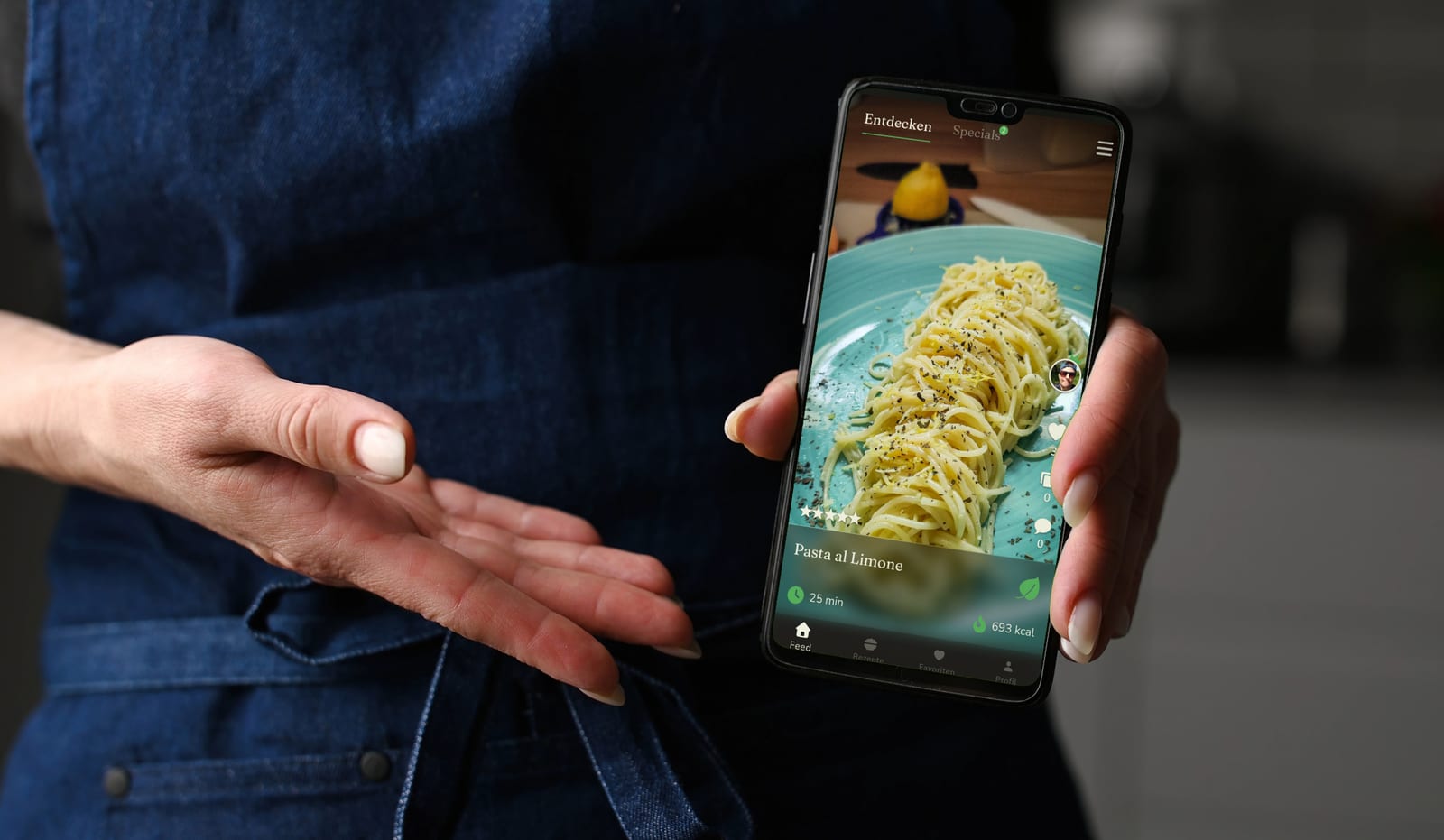

Tvoje místo u dvora je volné.
Stáhni si aplikaci — tvoje éra začíná právě teď.


Zdarma · Open Beta · bez pozvánky
Sdílení receptů a sociální sítě
Příběh, Reel, příspěvek, prezentace nebo odkaz. Jak dostat recept z aplikace na Instagram, TikTok a další sítě.
Jak sdílím recept?
V aplikaci stiskni tlačítko Sdílet, úplně dole na liště akcí u pravého okraje pod komentáři. Je ve feedu i v receptu. Na iPhonu má podobu čtverce se šipkou, na Androidu tří spojených teček. Dialog „Sdílet“ má nahoře QR kód s odkazem k naskenování. Pod ním jsou čtyři řádky, kterými lze posouvat do stran. Řádek bez dostupných dlaždic se nezobrazí:
Odkaz vede na webovou stránku receptu a chatovací aplikace k němu ukážou náhled. Kdo má aktuální verzi aplikace, otevře recept přímo v ní. Ostatní si ho přečtou v prohlížeči bez přihlášení a bez aplikace. Obrázky a postup najdeš v nápovědě ke sdílení.
Jak dostanu recept s odkazem do příběhu, Reelu nebo příspěvku na Instagramu?
Příběh: V řádku „Obrázek“ klepni na „Příběh“ se symbolem Instagramu, nebo v řádku „Video“ na „Videopříběh“. Instagram se otevře s receptem na pozadí. Reel: „Reel“ v řádku „Video“ předá video editoru Reelů. Příspěvek: „Příspěvek“ v řádku „Obrázek“ otevře nabídku sdílení telefonu s kartou ve formátu 4:5. Tam vyber Instagram. „Příspěvek 4:5“ v řádku „Video“ vytvoří video se stejným poměrem stran.
Instagram a Facebook do příběhů ani Reelů odkazy nepřebírají. Příslušné dlaždice mají malý symbol schránky a Royal Food Club ti odkaz zkopíruje: „Odkaz ve schránce – vlož jej jako nálepku s odkazem“. V příběhu přidej nálepku s odkazem a vlož adresu. U Reelu ji vlož do textu („připraven k vložení“). Totéž platí pro příběhy na Facebooku a na iPhonu i pro stav na WhatsAppu.
Videopříběh zůstane pod 20 sekundami, které Instagram na příběh dává. Podle potřeby aplikace použije méně Food Snaps a fotek kroků.
Jak sdílím recept na TikToku nebo YouTube?
TikTok: Dlaždice „Prezentace“ předá TikToku snímky jako sérii obrázků bez textu a odkazu. Na iPhonu je aplikace napřed uloží do Fotek, jak uvádí poznámka pod dlaždicemi, a telefon se jednou zeptá na přístup. Pokud chceš radši zveřejnit video, klepni na „Video“ a vyber TikTok v nabídce sdílení telefonu.
YouTube: Taky přes „Video“. Aplikace vytvoří video na výšku a v nabídce sdílení vybereš YouTube, třeba pro Short. Kde to cílová aplikace umí, přidá se i průvodní text s odkazem.
Co ukáže sdílený obrázek nebo video?
Před obrázkem, sérií obrázků a videem si vybereš styl. Obrázky ve stylu „Legacy“ vypadají jako karta receptu ve feedu, vždy v tmavé verzi: titulní obrázek bez okrajů, hvězdičky, název, lišta s profilovou fotkou a počty lajků, Food Snaps a komentářů, k tomu název klubu a jméno kuchaře. Obrázek příběhu má poměr 9:16 na výšku a příspěvek 4:5.
Videa a prezentaci pro TikTok skládá telefon ze snímků. „Střih“ a „Karta“ ukazují název, suroviny, kroky a výživové hodnoty ve vlastním stylu. V „Legacy“ je pořadí pevné: karta receptu, suroviny, „Recepty vyzkoušené členy komunity“ se dvěma až šesti Food Snaps, výživové hodnoty na porci, až tři fotky kroků — nebo první kroky přípravy, pokud nemají fotky — a nakonec „Celý recept najdete v aplikaci“. Kapitoly bez obsahu se vynechají. Ve videu se snímky plynule prolínají na iPhonu i Androidu, v „Legacy“ se přitom fotka pomalu přibližuje. „Příspěvek 4:5“ je totéž video oříznuté na 4:5 pro X, Facebook, LinkedIn nebo Threads. Nakonec jsou krátké závěrečné titulky. Hudbu si vybereš předem, viz Styl a hudba.
Během „Vytváří se video …“ zpracování zastavíš volbou „Zrušit“. Stejně se přeruší, když aplikaci opustíš.
Co při sdílení znamená „Vybrat styl“ a „Hudba“?
Při výběru obrázku (s výjimkou QR kódu, který má vlastní krok), série obrázků nebo videa aplikace pod „Vybrat styl“ ukáže tři náhledy receptu: „Střih“, „Karta“ a „Legacy“. Klepnutím označíš styl a tlačítkem pod ním („Vytvořit obrázek“, „Vytvořit slidy“ nebo „Vytvořit video“) spustíš tvorbu. Telefon si výběr pamatuje. „Odkaz“, „Odkaz s textem“, „Celý recept“, PDF, suroviny, Bring!, Cookidoo a Pinterest tento krok vynechávají.
U videa je níž „Hudba“: „Bez“, „Vzestup“, „Noc“ a „Vrchol“, s ▶ k poslechu. Přes „Vlastní zvuk“ vybereš zvukový soubor z telefonu. Přehraje se od začátku a aplikace si ho na příště neuloží. Používej jen hudbu, na kterou máš práva. Obrázky ani prezentace pro TikTok hudbu nemají.
Co je série obrázků a co znamená „Upoutávka“ nebo „Úplné“?
Série obrázků jsou jednotlivé snímky receptu. „Příspěvek“ vytvoří karusel pro Instagram nebo Facebook, „Prezentace“ je pro TikTok a „Uložit“ uloží obrázky do Fotek. Pod styly vybereš „Upoutávka“ s tím nejlepším a zkrácenými surovinami a kroky, nebo „Úplné“ se všemi surovinami a kroky, aby šel recept uvařit i bez aplikace.
Instagram a Facebook přijmou nejvýš deset obrázků ve formátu 4:5. Pokud se celá série nevejde, aplikace ji zestruční a dá vědět, když se poslední kroky už nevejdou. Ve Fotkách tento limit není.
Jak získám QR kód receptu nebo profilu?
Nahoře v dialogu „Sdílet“ je QR kód odkazu rovnou ke skenování. Jako obrázek ho získáš přes „QR kód“ v řádku „Obrázek“. Pod „Vybrat QR kód“ jsou „Bílá karta“, „Antracitová karta“, „Černá, bez karty“ a „Bílá, bez karty“. Výsledkem je čtverec s průhledným pozadím a naším logem uprostřed. Varianty s kartou mají pod logem i název. Funguje to u veřejných receptů a profilů a vyžaduje připojení.
Proč mi chybí Instagram, Facebook, WhatsApp nebo TikTok?
Příslušná aplikace v telefonu chybí. Dlaždice Instagramu, Facebooku, WhatsAppu a TikToku se zobrazí, jen pokud je daná aplikace nainstalovaná. Chybová hláška se neukáže, dlaždice prostě chybí.
Offline u uloženého veřejného receptu zůstávají „Odkaz“, „Odkaz s textem“ a „Celý recept“. Pokud má suroviny a není konceptem, zůstává i „Složení“. U soukromých receptů zůstane seznam surovin. Obrázky a videa potřebují titulní obrázek ze sítě a připojení vyžadují i PDF, Bring! a Cookidoo. „Obrázek k příběhu“, „Příspěvek“, „Video“ a „Příspěvek 4:5“ fungují přes sdílení telefonu do kterékoli aplikace z jeho nabídky.
Můžu sdílet cizí nebo soukromé recepty?
Cizí ano, každý veřejný recept i bez přihlášení. Liší se jen průvodní text: „Čerstvě z mé dvorní kuchyně“ u vlastních a „Doporučení pro tebe“ u cizích. Na obrázku je jméno a profilová fotka autora, pokud účet není deaktivovaný nebo smazaný. Pravidla sdílení jsou v podmínkách použití.
Soukromé recepty a koncepty nemají veřejnou stránku, a tedy ani odkaz, obrázek, video a dlaždici Bring! nebo Cookidoo. Soukromý recept, který už není konceptem, má pod „Sdílet“ seznam surovin i offline a s účtem a připojením PDF. U konceptu zůstane jen PDF. Tlačítko otevře výběr rozvržení PDF a bez účtu nebo připojení chybí. „Otevřít na webu“ pod třemi tečkami se zobrazí jen u veřejných zveřejněných receptů.
Jak sdílím profil?
Přes tlačítko Sdílet v záhlaví profilu za odkazy na sociální sítě. Je u tvého profilu i u cizích s veřejnou stránkou. Vybrat můžeš obrázek s profilovou fotkou za QR kódem, jménem a čtyřmi nejlepšími recepty (pokud žádné nejsou, ukážou se odznaky a hodnost), totéž jako video s volitelnou hudbou, sérii obrázků s profilovou fotkou a titulními obrázky nejlepších receptů, QR kód a odkaz. Offline zůstane „Odkaz“ a „Odkaz s textem“. Na webu stačí zkopírovat adresu. Každý veřejný recept a profil má vlastní.