Preguntas frecuentes
Todo lo que quieres saber sobre Royal Food Club, desde las diferencias entre la app y la web hasta los rangos reales y el Rey y la Reina de la semana. Si no encuentras tu pregunta, escríbenos.
281 preguntas y respuestas
- Royal Food Club en pocas palabras
- Primeros pasos y navegación
- La app y la web, frente a frente
- Crear e importar recetas rápidamente
- La varita mágica
- Compartir recetas y redes sociales
- Ingredientes y catálogo compartido
- Recetas con Thermomix
- Importar y exportar recetas
- Publicidad y acceso
- Crear una cuenta e iniciar sesión
- Perfil y seguimiento
- Handles, direcciones de recetas y menciones
- Recetas, ingredientes y Food Snaps
- Encuestas en el Clubhaus
- Comentarios, valoraciones y Food Snaps
- El Clubhaus
- Tu tipo de alimentación
- El feed y su orden
- Buscar y filtrar
- Consultar una receta y cocinar
- Ingredientes en la lista de la compra
- Pequeños trucos
- Favoritos y colecciones
- Rangos reales
- Royal Sparkle Upgrade
- Notificaciones y ajustes
- Privacidad, desactivación y eliminación
- Rey y Reina de la semana, reglas y moderación
- Idiomas, datos y privacidad
Royal Food Club en pocas palabras
Quiénes somos, qué es esto y cuánto cuesta.
¿Qué es Royal Food Club?
Royal Food Club es una comunidad de recetas y gastronomía para gente que cocina de verdad. Aquí te ahorras los cinco párrafos de recuerdos de infancia antes de la lista de ingredientes. Hay recetas, fotos de cómo quedaron de verdad y una comunidad que se pone manos a la obra.
El corazón del club es la app para iOS y Android. Ahí está el producto completo. Esta web es su gran escaparate: puedes explorar todas las recetas y perfiles sin iniciar sesión y, con una cuenta, crear tus propias recetas. Algunas funciones se reservan para la app. Consulta La app y la web, frente a frente.
Ya publico recetas en Instagram o TikTok. ¿Qué me aporta Royal Food Club?
Royal Food Club es la otra mitad de tu canal. Un reel despierta el apetito en treinta segundos mejor que cualquier lista de ingredientes. Pero a la hora de cocinar, ya se perdió la cantidad entre vídeos, la temperatura del horno anda por algún comentario y en cuatro semanas nadie encuentra nada.
Aquí esa misma receta toma una forma práctica para cocinar: cantidades que se ajustan al número de porciones, pasos con fotos, duración y temperatura, un modo cocina que te guía y una página propia para cada receta que se puede encontrar con la búsqueda y los filtros. Basta un enlace en tu biografía o en la descripción. Tu toque sigue siendo tuyo, con tus mismas palabras e imágenes, ordenadas sin hacer ruido.
Y todo ante gente a la que le interesa lo que haces. Aquí se viene a cocinar. Como tu perfil enlaza tus canales, el enlace funciona en ambas direcciones. Descubre más en la página para quienes escriben blogs de cocina.
Puedes poner tu propio logo en las fotos de comida que hayas tomado tú. Usa los campos para enlaces del perfil para tus canales. Los enlaces de afiliados y los enlaces en el texto de las recetas no están permitidos.
¿Quién está detrás de Royal Food Club?
Michael Wagner, cocinero entusiasta y desarrollador de software, todo en uno. Royal Food Club nace del amor por la cocina y el código limpio, lejos de los despachos de marketing de una gran empresa.
Encontrarás los datos del responsable, un empresario individual con sede en St. Pölten, Austria, en el Aviso legal.
¿Cuánto cuesta usarlo?
Nada. Leer y publicar recetas, blandir la varita mágica, ver perfiles, subir Food Snaps, dar «Me gusta», comentar, valorar, seguir a otras personas y organizar recetarios. Todo es gratis. Algunas de estas funciones solo están en la app. Consulta ¿Qué puedo hacer solo en la app?. No hay un periodo de prueba que caduque ni funciones que de repente queden bajo llave al cabo de 30 días.
Hay una suscripción de apoyo voluntaria, Royal Sparkle Upgrade. Es completamente opcional y todo el mundo conserva lo que ya tiene.
¿En qué dispositivos funciona Royal Food Club?
La app está disponible para iOS y Android. Los enlaces a las tiendas están al pie de cada página. La web funciona en cualquier navegador moderno en el móvil, la tableta y el ordenador, sin instalar nada.
Puedes usar la misma cuenta en todas partes. Empieza en el móvil y termina en el ordenador, o al revés.
La app y la web, frente a frente
La app reúne todo el producto. La web ofrece mucho y deja algunas funciones a la app.
¿Qué diferencia hay entre la app y la web?
En pocas palabras: la app es Royal Food Club. La web es su escaparate.
La app para iOS y Android incluye todas las funciones de la plataforma. La web es más ligera para cargar rápido, funcionar sin iniciar sesión y aparecer en los buscadores. Puedes seguir las conversaciones del Clubhaus y participar tanto en la app como en la web.
Y lo que sí hace lo hace bien, sobre todo cuando viene bien un teclado, como para redactar recetas.
¿Qué puedo hacer en esta web?
Sin iniciar sesión:
- Buscar, filtrar y ordenar recetas
- Explorar las páginas de categorías
- Ver los detalles de una receta: ingredientes, pasos, valores nutricionales, valoraciones y Food Snaps
- Visitar perfiles públicos con insignias, enlaces a redes, contadores y las listas de seguidores y de personas a las que siguen
- Leer temas públicos y sus respuestas en el Clubhaus
Además, si tienes cuenta puedes:
- Valorar recetas y editar o eliminar tus valoraciones
- Denunciar contenido
- Crear, editar y publicar tus propias recetas
- Terminar borradores que empezaste en la app cuando estabas fuera de casa
- Usar la varita mágica en tus recetas y revisar sus propuestas, al guardar en el editor o desde la página de la receta
- Dar «Me gusta» y comentar recetas, mencionar a alguien con @ y hacer referencia a recetas con #
- Seguir otros perfiles
- Bloquear usuarios y desbloquearlos
- Cocinar con el modo cocina, con ingredientes, cálculo de porciones y pasos. Al final puedes subir un Food Snap o marcar la receta como «Ya cocinado».
- Subir Food Snaps y retirar Snaps de tus propias recetas
- Editar tu perfil: nombre, texto de presentación, cita y foto de perfil
- Gestionar tu cuenta: cambiar el correo electrónico y la contraseña, y desactivar o eliminar la cuenta
- Cambiar los ajustes: idioma, unidades y formatos, tamaño de la porción, notificaciones, objetivos nutricionales, tipo de alimentación, opciones de privacidad y selección inicial de la varita mágica
- Descargar recetas en PDF
- Importar y exportar: solicitar un archivo con tus datos e importar o exportar recetas de Mealie
- Responder, reaccionar, votar, suscribirte a temas y denunciar contenido en el Clubhaus
¿Qué puedo hacer solo en la app?
Puedes consultar lo que ofrece la web en ¿Qué puedo hacer en esta web?. Estas funciones solo están disponibles en la app:
- El feed. Un flujo personalizado de recetas que recorres con el dedo. Deslizar sin fin, pero con valor nutricional.
- El tipo de alimentación. Puedes filtrar por tus preferencias, como vegano, sin carne roja o sin cerdo. Elige una vez y la app filtra tu feed y la búsqueda. También puedes elegirlo en los ajustes de la web, donde seleccionas los filtros de la lista de recetas por tu cuenta.
- Recetarios. Crea colecciones, ponles nombre y organiza tus recetas. Desde la web, al final del modo cocina puedes añadir una receta a «Ya cocinado» y luego ver el recetario en la app.
- Escribir tus propias notas. En el modo cocina de la web puedes leer las notas de cada paso. Para escribirlas, usa la app.
- Importación rápida de recetas. Convierte fotos de la galería o de la app Fotos en recetas. Si quieres, deja que la varita mágica las redacte.
- Conjuntos de filtros propios. Guarda búsquedas de recetas con un nombre para reutilizarlas en la pestaña Recetas.
- Ajustes del dispositivo. Modo de rendimiento superior, Sin conexión, Permitir estadísticas de uso, Enviar informes de fallos, Comentarios de la Corte y Heraldo e introducción. Todo lo que solo afecta al teléfono. Los demás ajustes también se pueden cambiar en la web. Consulta ¿Puedo cambiar mis ajustes en la web?.
- Notificaciones push. Las recibes en tu dispositivo a través de la app. También puedes elegir qué avisos quieres recibir por push o por correo en los ajustes de la web.
- Buscar miembros y consultar las estadísticas de tu perfil.
- Cocinar sin conexión. La app guarda tus recetas favoritas y las tuyas en el dispositivo. Consulta ¿Funciona la app sin internet?.
- Comentarios sobre la versión beta y Royal Sparkle Upgrade. Solo puedes contratar y gestionar la suscripción en la app.
- Otros idiomas. La app ofrece interfaz y contenido en 12 idiomas. En la web vamos traduciendo página por página. Consulta ¿La web también está disponible en otros idiomas?.
- Abrir temas en el Clubhaus, editar tus temas o retirarlos.
¿Por qué la web tiene menos funciones que la app?
Preferimos hacer bien una cosa que dejar dos a medias. La app es el producto. La web sirve de escaparate, guía de consulta, escritorio y puerta de entrada.
Hay razones prácticas. Un feed que recorres con el dedo está en su elemento en el móvil. Las notificaciones push y la importación rápida desde la app Fotos requieren un teléfono. Y para que los buscadores encuentren las recetas, la página debe cargar rápido y poder abrirse sin iniciar sesión.
Aun así, cada vez se parecen más. Aquí ya puedes dar «Me gusta», comentar y seguir a otros perfiles. Cada función que se queda en la app tiene su motivo.
¿Me hace falta la app?
Para leer y cocinar, la web basta. Puedes buscar y ver recetas, cocinarlas paso a paso y llevártelas en PDF.
Para participar, apenas. Aquí puedes dar «Me gusta», comentar, seguir a otros perfiles, escribir recetas y subir Food Snaps.
Para vivir el club por dentro, sí. Solo en la app están el feed y tus propios recetarios. Y si quieres subir de rango, necesitas XP. La mayoría te los dan otras personas, y ellas están en el feed.
¿Puedo cocinar con la web en el ordenador?
Sí. Además de la página de resumen, cada receta tiene un modo cocina. Los ingredientes aparecen junto al cálculo de porciones y debajo se muestran los pasos en orden, cada uno con imagen, tiempo y temperatura. Basta una tableta al lado de los fogones.
Si has iniciado sesión, al final verás Crear un FoodSnap para fotografiar el resultado y Añadir a «Ya cocinado». Después puedes ver el recetario «Ya cocinado» en la app.
Para escribir notas personales en cada paso, usa la app. Las notas que escribas allí se muestran aquí y solo tú puedes verlas. Tanto en la web como en la app, cada paso indica la duración, sin cronómetro.
Crear e importar recetas rápidamente
Comparte fotos desde la cocina, añade unas palabras y deja que la varita mágica redacte el resto. También puedes escribirlo tú.
¿Cuál es la mejor forma de crear una receta?
La importación rápida con la varita mágica. Haz fotos mientras cocinas, compártelas desde la galería con Royal Food Club e introduce un título y unas palabras clave. La varita mágica te propone ingredientes, pasos, etiquetas y valores nutricionales. A ti solo te queda revisarlos.
- Mientras cocinas, con el móvil. Fotografía el plato terminado en formato vertical para la imagen de portada. Fotografía en horizontal los pasos, como el sofrito, la masa lista o el plato al cortarlo.
- Comparte desde la galería. Selecciona las imágenes, toca «Compartir» y elige Royal Food Club. Ponle un título a la receta. Las fotos se ordenan solas según el formato y la hora de captura.
- Guarda y deja que actúe la magia. Al guardar puedes activar «Ingredientes», «Textos» y «Datos» en la varita mágica. La selección inicial depende de lo que hayas incluido y de tus ajustes. Con «Datos» también calcula porciones, dificultad, duración, etiquetas y valores nutricionales. Escribe en «Palabras clave (opcional)» lo que no se ve en las fotos, como ingredientes, tiempos y temperaturas.
- Revisa y publica. En «Revisar las propuestas», repasa cantidades y tiempos, guarda y toca «Publicar» en la página de la receta. Listo.
En la ayuda de la importación rápida verás cómo hacerlo paso a paso, con imágenes.
¿Prefieres escribirlo tú? Sigue el viejo consejo de la corte: recopila en el móvil y redacta en la web. Al guardar, desactiva las opciones de la varita mágica, guarda el borrador y escribe después los pasos aquí. Con un teclado de verdad, redactas bien en cinco minutos lo que en el móvil te llevaría veinte.
¿Cómo funciona la importación rápida desde la galería?
Selecciona las imágenes en la galería o la app Fotos, toca «Compartir» y elige Royal Food Club. Se abrirá «Importación rápida de recetas» en la app. Debes haber iniciado sesión y poder crear recetas, es decir, ver la pestaña «Crear».
Escribe un «Título» arriba. Una imagen será la portada y las demás ilustrarán los pasos. Consulta ¿Cómo se ordenan mis fotos en la importación rápida?. La importación rápida por sí sola no lee ingredientes ni textos. Si quieres, la varita mágica lo hace por ti. Consulta Importación rápida y varita mágica.
Puedes importar hasta 24 imágenes, una de portada y hasta 23 de los pasos. La app omite las imágenes que no se pueden leer o no sirven y te avisa. Si llega todo un séquito de fotos, se queda con las primeras 24. Para continuar necesitas un título y al menos una imagen. Al final aparecen tres botones: «Guardar como borrador», «Abrir en el editor de recetas» y «Rechazar la importación».
En la ayuda encontrarás todo el recorrido paso a paso, con imágenes.
La importación rápida puede procesar fotos para transcribirlas. Para publicar imágenes en una receta se aplican las reglas sobre fotos. Las imágenes compartidas que llevan una marca de IA se rechazan antes de importarse. Los textos que escribas se revisan al guardar y la varita mágica omite las propuestas de texto que no están permitidas.
¿Cómo se ordenan mis fotos en la importación rápida?
Por formato y hora de captura. La opción inicial es «Primero el formato vertical». Las fotos verticales van delante y la primera se convierte en la imagen de portada. Después vienen las horizontales como pasos. Dentro de cada grupo se ordenan por hora de captura. Con «Orden cronológico» solo cuenta el momento de la captura y la primera foto queda de portada. Las fotos sin fecha aparecen después de las fechadas y las cuadradas cuentan como horizontales.
Una franja en el borde de cada foto indica su formato. La leyenda de arriba explica para qué sirve: «Formato vertical para la imagen de portada», «Formato apaisado para los pasos del proceso». De ahí el mejor consejo al sacar fotos: el plato terminado en vertical y todo lo demás en horizontal.
Después puedes cambiar el orden a mano con «Sujetar y tirar para clasificar», coronar otra foto con la estrella o eliminar una con ✕. Al cambiar la portada, la anterior ocupa el lugar de la nueva. Si borras la portada, sube el primer paso. Cambiar entre los dos criterios de ordenación vuelve a ordenar todas las fotos y deshace tus cambios de orden. Si solo hay una foto, no aparecen el selector ni la leyenda.
¿Cómo hago que la varita mágica redacte la receta tras importarla?
Toca «Guardar como borrador». La varita mágica aparece desplegada en el cuadro de diálogo, con interruptores para «Ingredientes», «Textos» y «Datos». La selección inicial depende de lo que hayas incluido y de tus ajustes. Cada fila indica su fuente, por ejemplo, «a partir de 14 fotos y una nota».
Mientras esté activado «Ingredientes» o «Textos», puedes añadir ingredientes, tiempos y temperaturas en «Palabras clave (opcional)». Si desactivas ambos, ese contenido no se guarda. Si tienes desactivada la opción de ofrecer la varita al guardar, no aparecen ni el bloque ni el campo de palabras clave.
Tras pulsar «Guardar con la varita mágica», se crea un borrador privado que se abre en el editor con una animación. Aunque no haya pasos, la varita puede usar las fotos disponibles o una nota del autor. Cuando termina, se abre «Revisar las propuestas». Al guardar allí, llegas a la página de la receta, donde puedes pulsar «Publicar».
Usar solo «Datos» no consume el cupo diario. Si desactivas todas las secciones, guardas sin IA. «Cancelar» deja la importación abierta sin guardar.
¿Al compartir ya se suben imágenes o se crea una receta?
No. Al compartir solo se copian las fotos seleccionadas para importarlas. Al tocar «Guardar como borrador» y «Guardar» en la confirmación se suben las fotos y se crea un borrador privado en el servidor, con título, imagen de portada y un paso por imagen. Si usas la varita mágica, tus palabras clave se añaden como nota. Si prescindes de ella, quedan pendientes los ingredientes, las etiquetas y los textos de los pasos. Encontrarás el borrador entre las recetas de tu perfil.
«Abrir en el editor de recetas» aún no sube nada ni crea una receta. El título, la portada y los pasos con imágenes pasan al editor completo y solo se envían cuando guardas allí. Tras pedir confirmación, «Rechazar la importación» borra solo las copias importadas. Los originales siguen en la app Fotos.
Si sales de la importación rápida, la encontrarás en «Crear» como «Importación de recetas lista», con «Aplicar» y «Descartar». Cada grupo de imágenes que compartas por separado queda como una importación distinta, con la más reciente primero. Tras 14 días de inactividad, el personal de palacio recoge las importaciones que dejaste pendientes.
¿Por qué no siempre se abre Royal Food Club al compartir?
En Android la app se abre o pasa al primer plano automáticamente al compartir. En iPhone la extensión para compartir copia las fotos y se cierra. Apple no le permite abrir por su cuenta la app principal. Abre Royal Food Club a mano y allí te espera la importación.
En Android se reciben las fotos aunque hayas cerrado sesión y se te ofrecen cuando vuelves a entrar. Si la extensión de iPhone ya sabe que cerraste sesión, te pide que inicies sesión y no importa nada. Tendrás que compartir las fotos de nuevo después de entrar. Si aún desconoce el estado de tu cuenta, puede aceptar las fotos y la app lo comprueba después.
¿Puedo iniciar una importación rápida desde dentro de la app o importar vídeos?
La importación rápida comienza siempre en la galería o en la app Fotos, desde «Compartir». Si empiezas en la pestaña «Crear», se abre el editor normal y puedes elegir las fotos de cada paso.
Solo se importan fotos. La importación rápida no admite vídeos ni documentos. Si tienes un vídeo de tu plato, puedes añadirlo desde el editor como Enlace al vídeo.
¿Puedo hacerlo todo desde el móvil?
Sí, y para mucha gente es lo habitual. Puedes crear la receta completa en la app, con imágenes, ingredientes, pasos, tiempos, temperaturas, porciones, etiquetas y valores nutricionales. El editor te guía por todas las secciones.
El único inconveniente es el de cualquier móvil: cuesta más escribir textos largos con el teclado de la pantalla. Si tus pasos son breves, ni lo notarás.
¿Y todo desde el ordenador?
También. En Añadir receta puedes crear una receta completa y subir las imágenes desde el ordenador.
Resulta práctico si estás copiando una receta que ya tienes escrita en otro sitio o si quieres pasar varias de una sentada. Tendrás que hacer antes las fotos mientras cocinas y pasarlas al ordenador para tenerlas a mano.
¿Puedo escribir todos los pasos en un solo texto?
Sí. Encima de los pasos puedes elegir entre «Pasos individuales» e «Introducción de texto» en la app. En la web, el interruptor se llama «Alle Schritte in einem Textfeld» (todos los pasos en un campo). Escribe toda la preparación en un solo campo y separa los pasos con una línea en blanco. Un salto de línea simple se queda dentro del mismo paso y una línea vacía empieza el siguiente. Varias líneas vacías seguidas cuentan como una.
Puedes cambiar de modo cuando quieras. La app divide el texto en pasos y vuelve a unirlos al regresar al campo único. El modo de texto queda bloqueado si un paso lleva una foto, un texto breve, una duración o una temperatura. Esos datos solo están disponibles en los pasos individuales porque se perderían en un texto corrido.
Va bien si copias una receta que ya está escrita en otro sitio o si prefieres dictarla.
¿Cómo añado una foto, una duración o una temperatura a un paso?
En la vista «Pasos individuales», cada paso tiene una descripción de hasta 2.000 caracteres y dos botones para imágenes, uno para la cámara y otro para la galería. En «Datos opcionales» están el texto breve que sirve de encabezado, la duración y la temperatura con su unidad. Ajusta la duración con el mismo selector que para la receta completa. Consulta Duración y porciones. Un paso puede durar hasta siete días, por si la masa tiene que reposar toda la noche.
Un paso admite hasta dos imágenes, como la masa antes y después de levar. En la galería puedes elegir las dos a la vez. La cámara toma una por disparo. Si hay dos, aparecen juntas en formato cuadrado en la receta. Para ilustrar los pasos, lo mejor es el formato apaisado. La portada y los Food Snaps lucen mejor en vertical.
Un paso necesita una descripción o una imagen. Puedes dejarlo solo con la imagen. Cambia el orden con el asa de arrastre o las flechas. Si tienes muchas fotos de pasos, te resultará más fácil usar la importación rápida.
Muestra lo que has cocinado tú. Evita fotografiar textos o tarjetas de recetas. Consulta ¿Qué fotos puedo subir?.
¿Cómo indico la duración y las porciones?
En la app se eligen con selectores giratorios. Al tocar «Duración» aparecen dos ruedas, una para las horas y otra para los minutos. «Aplicar» confirma el valor. Si las dos ruedas están en cero, la duración vuelve a quedar vacía. Si solo cierras la ventana, no se cambia nada. Una receta dura como máximo 16 horas y 40 minutos, y un paso puede durar hasta siete días. La rueda de minutos se acorta automáticamente para que no puedas superar el límite.
«Porciones» abre un selector del 1 al 99. Es el mismo que aparece al ajustar las porciones en una receta o en «Tamaño de la ración». Consulta ¿Cómo adapto una receta a otras porciones?.
¿Puedo dictar una receta?
Sí, con el dictado de tu teclado. En Android, usa el micrófono del teclado. En iPhone, la tecla de dictado. La app admite el dictado del teclado en todos los campos de texto.
Para eso va muy bien la introducción de texto. Dicta toda la preparación de corrido y pulsa dos veces Intro entre pasos para dejar una línea vacía. Al terminar, échale un vistazo: el dictado tiene sus propias ideas sobre cómo se escribe «romero».
¿Por qué mi receta no tiene número de paso?
Porque tiene un solo paso. Un «1» sin un «2» detrás no cuenta gran cosa. Por eso no se numera un único paso ni en la app ni en la web, tanto en la vista de la receta como en el modo cocina. A partir de dos pasos, aparecen los números.
Solo el PDF numera el paso aunque sea el único.
¿Pierdo lo que estaba escribiendo si se cierra la app?
No. El editor guarda continuamente en el dispositivo lo que vas escribiendo. Cuando vuelves a abrir la receta, la app te permite elegir entre «Seguir trabajando» y «Cargar el original». Si sales del editor sin guardar, te pregunta si quieres conservar o descartar lo que escribiste.
La copia solo existe en ese dispositivo. En otro dispositivo o en la web solo verás lo que hayas guardado, aunque sea como borrador privado. En el menú del editor, «Descartar entradas» pide primero confirmación. En una receta nueva, el botón vacía el formulario. En una existente, descarta los cambios sin guardar y cierra el editor. «Vista previa» muestra la receta como la leerán los demás.
¿Qué significan «Opcional» y «Alternativa» al añadir ingredientes?
Ambas opciones están en la tarjeta del ingrediente, bajo «Ampliado», la pestañita con una flecha al pie de la tarjeta. Opcional indica que puedes prescindir del ingrediente al cocinar. «Añadir una alternativa» crea una fila con «o» en la misma tarjeta, con su propia cantidad y unidad. Así puedes poner algo como «400 g de carne picada mixta o 400 g de frijoles negros».
Cada alternativa pertenece a su ingrediente principal y se queda en su tarjeta. Pueden compartir palacio varias alternativas. El botón aparece en cuanto el ingrediente principal tiene nombre. Las alternativas no tienen interruptor «Opcional». Ser sustituto y prescindible a la vez sería demasiada diplomacia incluso para la cocina de palacio.
Al mover el ingrediente principal, viaja con todo su séquito. Si lo eliminas, desaparecen sus alternativas. Cada alternativa tiene además su propia cruz para quitarla.
¿Cómo divido la lista en secciones como «Para la masa»?
Cada fila de ingredientes en el editor tiene un campo para elegir su sección. La opción inicial es «Sin sección». Hay diez encabezados listos: Para la masa, Para el relleno, Para la salsa, Para la cobertura, Para el adobo, Para el aliño, Para la decoración, y Parte 1 a Parte 3.
Normalmente eliges una vez por sección: cada fila nueva hereda la sección de arriba y las alternativas siempre comparten la de su ingrediente principal. El orden se resuelve solo. Primero van las filas sin sección y luego cada sección queda agrupada, en el orden en que aparece por primera vez. Al elegir una sección nueva, pasa al final. En el editor de esta web puedes mover una sección completa, séquito incluido, con las flechas de su franja.
Hay encabezados fijos para que cada sección se llame igual en todas las recetas y se traduzca bien a todos los idiomas. La corte hace una petición: deja de escribir los encabezados como si fueran ingredientes. Lo que escribas como ingrediente pasa al catálogo común y aparece cuando otras personas buscan. «Para la masa» sería una visita bastante extraña allí.
¿Qué es un borrador y quién puede verlo?
Un borrador es una receta sin terminar. Solo tú puedes verla. No aparece en las búsquedas, en el feed ni en los perfiles de otras personas. En tus listas de la app, su tarjeta lleva la etiqueta roja «Borrador». Una receta privada terminada lleva la amarilla «Privado».
No tienes que hacer nada. La receta sigue como borrador mientras esté incompleta. En cuanto la termines y cambies la visibilidad a pública, se publica. Los borradores no cuentan para los rangos, que requieren recetas públicas.
¿Puedo empezar en la web y terminar en el móvil?
Sí, usas la misma cuenta y la misma receta. En la práctica casi nadie lo hace, y tiene sentido: en el ordenador te faltan las fotos y en el móvil, el teclado. Si empiezas en el ordenador, normalmente ya estás donde vas a terminar.
Si alguna vez lo necesitas, guarda, abre la app, elige la receta en tu perfil y sigue desde allí.
¿Puedo cambiar una receta más adelante?
Sí, cuando quieras y todas las veces que quieras. Encontrarás el botón Editar en tu perfil y en la propia página de la receta. Solo aparece en las tuyas.
También puedes volver a poner en privado una receta publicada. Desaparece de la búsqueda, del feed y de los recetarios de otras personas. Conservas los rangos que ya ganaste.
La varita mágica
Entran fotos, sale una receta. Qué propone la IA, cómo revisarlo y qué puedes recuperar.
¿Qué es la varita mágica?
La varita mágica es la ayuda de IA para tus recetas. A partir de las fotos, los textos de los pasos, tus palabras clave y la nota de autor («Nota del autor» en el editor) genera propuestas para «Ingredientes», «Textos» y «Datos». Tú decides qué pasa a la receta.
Al guardar, activa lo que quieres que prepare y toca «Guardar con la varita mágica». Mientras ves «Expecto Rezeptum» en pantalla, la varita trabaja durante menos de un minuto en la mayoría de los casos. Después recorres «Revisar las propuestas» página por página. La receta solo cambia cuando tocas «Guardar» allí.
La selección inicial depende de lo que hayas incluido y del grupo «Varita mágica» en Ajustes. La ayuda te lo muestra con imágenes.
¿Dónde encuentro la varita mágica?
En tres sitios de la app: en el cuadro de diálogo para guardar del editor, en el de la importación rápida y en el menú de tres puntos de la receta guardada, bajo «Varita mágica», con el botón «Iniciar». En el propio editor se inicia al guardar.
En el cuadro de diálogo del editor, el bloque está plegado mientras no haya nada pendiente. Entonces verás, por ejemplo, «Varita mágica: no hay nada que hacer» o «Varita mágica: apagada». Tócalo para desplegarlo. En el editor de la web encontrarás «✦ Zauberstab» junto a «Speichern» (guardar). En la página de tu receta, «✦ Varita mágica» está junto a «Editar».
¿Qué necesita mi receta para que funcione la varita mágica?
Necesitas una receta tuya, haber iniciado sesión, haber aceptado las condiciones de uso y tener conexión. «Ingredientes» requiere una foto o una nota. Para «Textos» basta un paso con texto, una nota del autor o una foto. «Datos» se basa en los ingredientes y los pasos. Si faltan, se añaden en el mismo uso. Sirven palabras clave y frases a medias. El título y los ingredientes dan contexto. La varita solo reconstruye a partir de lo que ya existe.
Si hay una revisión de moderación, un proceso en curso o propuestas pendientes, no se inicia otro. Puedes usarla con cualquier rango. Consulta el cupo diario en ¿Cuántas veces puedo hacer magia?.
¿Por qué algunas opciones ya están activadas y otras están en gris?
Está activado lo que le falta a tu receta y para lo que tiene material, siempre que no lo hayas desactivado en Ajustes. Los textos ya revisados que siguen iguales y los datos calculados correctamente quedan desactivados. Si cambian los datos de partida, puedes activarlos. Los valores nutricionales que hayas introducido se conservan si son razonables hasta que apliques la propuesta. Puedes activar o desactivar las opciones en cualquier momento.
En gris aparecen los interruptores que no se pueden usar en ese momento. Siguen visibles e indican un solo motivo, como «Falta material: faltan fotos o una nota», «Se ha agotado por hoy», «Los datos están actualizados» o «Sin cambios desde el último intento».
Los interruptores están relacionados. Si activas «Datos» y faltan ingredientes o pasos, también se activan «Ingredientes» o «Textos». Si los desactivas, también se desactiva «Datos».
¿Qué completa la varita mágica?
Puede proponer ingredientes con cantidades, unidades, filas opcionales, alternativas y secciones, además de pasos, nota del autor, etiquetas, categoría, porciones, dificultad, duración y valores nutricionales estimados. Las indicaciones claras sobre Thermomix pueden convertirse en ajustes para los pasos que correspondan. Los ajustes dudosos quedan sin completar.
Tú decides si la receta cambia. Esto vale para campos vacíos, correcciones, valores nutricionales y textos, tanto en recetas privadas como públicas. La varita decide qué necesita cada paso: añade texto donde falta y redacta las palabras clave. No debería inventarse datos que falten.
La imagen de portada, las imágenes de los pasos, la fuente, el enlace al vídeo, el nombre corto y la autoría se conservan. La varita no genera imágenes. Revisa cada propuesta antes de aplicarla.
¿Para qué sirve «Palabras clave (opcional)»?
Para lo que no se ve en las fotos: ingredientes, tiempos, temperaturas o algún truco. Puedes escribir sin formato, por ejemplo, «calabaza 25 min, 200° al horno». El campo está en el bloque desplegado de la varita mágica de la importación rápida. Se envía como nota del autor si está activo «Ingredientes» o «Textos». Si ambos están apagados, no se guarda.
En el editor puedes escribir lo mismo en «Nota del autor» o directamente en los pasos. «Nota en puntos clave» o «Paso … en palabras clave» en la fila «Textos» indica que la varita lo ha detectado y puede redactarlo.
¿Cuánto tarda la varita? ¿Tengo que esperar?
Normalmente menos de un minuto. Puedes salir del editor mientras el telón dice «Se está haciendo magia…». El proceso continúa en el servidor y se muestra en una tarjeta en la parte superior de la app. Tócala para volver al editor. También puedes hacer magia en varias recetas a la vez.
Al terminar se abre «Revisar las propuestas» si el editor sigue abierto. Si saliste, la app te avisa. Si tarda más de lo previsto, recibes una notificación. Puedes activar un sonido o una vibración breve en Ajustes con «Sonido al ganar puntos de experiencia y al usar la varita mágica» y «Vibración al ganar puntos de experiencia y con la varita mágica».
¿Cómo reviso las propuestas?
Pulsa «Revisar» en la fila de la receta para abrir «Revisar las propuestas». El asistente tiene una página para «Datos», otra para «Ingredientes» y otra para «Textos». Usa las pestañas, «Siguiente» y «Atrás», o desliza. Cada propuesta es una tarjeta con un interruptor. Para todas rige lo mismo: «Lo que esté activado se aplica; el resto se rechaza.» Pulsa «Guardar» en la última página para actualizar la receta de una vez.
Está activado de antemano lo que rellena un campo vacío o corrige una contradicción. Quedan desactivados los cambios a tu texto y las propuestas que eliminan algo. Si se reescribió un texto, la tarjeta muestra tu versión bajo «Antes». «Aplicar todo» y «Desmarcar todo» afectan a toda la página.
Algunas propuestas van juntas. Lo indica la propia tarjeta con mensajes como «Calculado con los nuevos ingredientes», «Forma parte de las nuevas raciones» o «Alternativa a…». Toca el aviso para ir al requisito. Si lo desactivas, también se desactivan las tarjetas que dependen de él. «Aplicar todo» incluye los requisitos de otras páginas y te avisa.
¿Qué pasa si toco «Más tarde»?
No se escribe ni se pierde nada. «Más tarde» y la X cierran el asistente. Las propuestas quedan pendientes y, al volver, los interruptores siguen como los dejaste. La fila de la receta sigue indicando cuántas sugerencias tiene la varita mágica y ofrece «Revisar».
Mientras haya propuestas pendientes, no puedes volver a usar la varita ni publicar una receta privada: «Primero revisad las propuestas; después podréis publicar.» Las recetas ya publicadas siguen siendo públicas.
¿Puedo rechazar todas las propuestas de una vez?
Sí. «Descartar propuestas», junto a «Revisar», pide confirmación y rechaza todas las propuestas pendientes. Tu receta sigue igual. El botón está tanto en la app como en la web.
También puedes hacerlo en el asistente. Pulsa «Desmarcar todo» en cada página y «Guardar» al final. Puedes deshacer cualquiera de las dos acciones dentro del plazo. Consulta ¿Cómo deshago los cambios de la varita mágica?.
¿Qué significan «✦ Propuesta» y «✦ estimado»?
En el editor, «✦ Propuesta» señala los campos con una propuesta pendiente. Si hay varias, verás «✦ … propuestas». Las filas, etiquetas y pasos nuevos llevan su propio nombre, como «✦ Propuesta: Otoño». Toca la marca para abrir el asistente en la página correspondiente. Solo tú ves la marca y tocarla no aplica nada.
«✦ estimado» aparece junto a los valores nutricionales calculados por la varita. Sigue visible para todos después de que los apliques. Si editas el valor, la marca desaparece.
¿Por qué quedan obsoletas algunas propuestas?
Porque ya cambiaste el campo. Se conserva lo que escribiste y la propuesta queda en gris, sin interruptor, al pie de la página: «Obsoleto: habéis modificado el campo.» Los valores nutricionales estimados quedan obsoletos al cambiar los ingredientes o las porciones, porque se calcularon con esos datos.
Puedes seguir editando y guardando aunque queden propuestas pendientes. Si todas quedan obsoletas, la fila te avisa. Pulsa «Entendido» para cerrarla.
¿Cómo deshago los cambios de la varita mágica?
Después de guardar en el asistente tienes 24 horas. En la página de la receta, pulsa «Deshacer» en la fila de la varita. En el editor, usa la varita con flecha junto al icono de guardar. La fila te indica hasta cuándo puedes hacerlo, por ejemplo, «hasta mañana» con la hora.
La receta vuelve al estado anterior al guardado y las propuestas quedan pendientes para que puedas revisarlas otra vez. Tu cupo sigue igual. Si solo habías rechazado propuestas, la receta no cambia y las propuestas vuelven a quedar pendientes.
Si vuelves a guardar, pierdes esta opción. Lo mismo ocurre al publicar. El editor te advierte al pedir confirmación. Si deshaces desde el editor, el cuadro de diálogo te indica qué datos sin guardar se perderían.
¿Mi receta se publica automáticamente después de usar la varita?
No. Al guardar con la varita, una receta nueva o privada queda en privado: «Con la varita mágica, primero guardáis en privado. Podréis publicar después de revisar.» Tras revisar, la fila de la receta pregunta «¿Publicar ahora?». Tú decides si pulsas «Publicar». Si falta algo, la receta se mantiene privada y el mensaje te dice qué falta.
Una receta ya pública sigue siendo pública. Las propuestas solo aparecen en ella cuando las aplicas. Salir de la app o tocar «Más tarde» no publica nada.
¿Cuánto cuesta la varita mágica? ¿Necesito Royal Sparkle?
La varita mágica es gratis para cualquiera que haya iniciado sesión, con o sin Royal Sparkle Upgrade y con cualquier rango. Hay un límite diario que aumenta con tu rango. La suscripción lo sube al máximo de inmediato. Consulta las cifras de cada nivel en la tabla de Rangos reales y el resto en ¿Cuántas veces puedo hacer magia?.
¿Cuántas veces puedo hacer magia?
Depende de tu rango. Cada nivel tiene su propio cupo diario, que crece con cada ascenso. Con Royal Sparkle Upgrade obtienes desde el primer momento tantos usos como en el rango más alto. En Rangos reales tienes la tabla por nivel. Cada uso con «Ingredientes» o «Textos» cuenta una vez. «Datos» no cuenta: puedes revisar los valores nutricionales, las etiquetas y demás datos incluso con el cupo agotado.
También tenemos un límite diario para todo el club y otro para los usos de «Datos». Podemos ajustar ambos.
Despliega la varita para ver cuántos usos te quedan hoy. Cuando se agota el cupo, «Ingredientes» y «Textos» quedan en gris con «Se ha agotado por hoy». La app te avisa de que puedes seguir mañana. Si falla el servicio de IA o la varita no encuentra nada que hacer, ese uso no cuenta.
Mi receta se guardó, pero la varita mágica no se inició. ¿Por qué?
La receta se guardó, tal como indica el aviso: «Vuestra receta se ha guardado. La varita mágica no se ha iniciado.» El mensaje explica el motivo. Tal vez se agotó el cupo diario, la varita está al límite o no está disponible, o faltan datos en la receta.
Si falta material, añade texto a los pasos, una nota del autor o fotos de la receta. Si quedan propuestas pendientes, revísalas primero. Si la varita no llegó a iniciarse, ese intento no cuenta. Consulta los requisitos.
La varita mágica no encontró nada o falló. ¿Qué hago?
«La varita mágica no ha encontrado nada que pueda añadir.» Tu receta ya está redonda y no se descuenta ningún uso.
«Falta material…» indica qué falta, como fotos, texto en los pasos o una nota. Añádelo e inténtalo de nuevo. Hasta que cambie el material, el interruptor sigue en gris: «Sin cambios desde el último intento».
«El material no encaja» significa que las fotos y el texto muestran platos distintos. «La varita mágica no reconoce ninguna receta aquí» indica que no se puede deducir ninguna receta del material.
«La IA no responde en este momento» indica un problema de nuestro lado. Inténtalo de nuevo en unos minutos. Si editaste la receta durante el proceso, la varita no aplica nada. Si no se descuenta ningún uso, la fila te lo dice. «Entendido» oculta el aviso.
¿Qué datos se envían a la IA?
En cada uso se envían al servicio de IA los datos de la receta, como título, nota, porciones, dificultad, duración, etiquetas, valores nutricionales, ingredientes y pasos. También se envía una versión reducida de la portada y de la primera imagen de cada paso, o solo la portada si usas únicamente «Datos», junto con nuestros catálogos públicos de etiquetas, unidades, ingredientes y demás. Si usas «Ingredientes», se envían además los nombres de tus ingredientes propios que aún no se han aprobado. El aviso al pie del bloque de la varita también explica que utiliza IA y que para ello se envían los datos de la receta.
No se envían el identificador de tu cuenta, tu nombre, tu correo electrónico ni tu handle. El servicio de IA conserva las entradas y salidas durante un máximo de 30 días para controlar el uso indebido y no las usa para entrenar modelos. Nosotros guardamos un registro del proceso con el estado, la duración, el coste y las horas, además de las propuestas y los cambios con el valor anterior y posterior para que puedas revisarlos y deshacerlos.
Por eso la app te hace esta petición al usar la varita: evita incluir personas, nombres o direcciones en las fotos y el texto. Consulta quién presta el servicio de IA, dónde se guardan los datos y durante cuánto tiempo en la Política de privacidad.
¿Qué pasa si toco «Sin varita mágica»?
Guardas sin IA. Antes de usar la varita por primera vez con tu cuenta en ese dispositivo, un aviso explica qué hace, cómo puedes revisar y deshacer sus cambios y qué datos envía a la IA. Ahí puedes elegir «Siguiente» o «Sin varita mágica».
Con «Sin varita mágica», el cuadro de diálogo de guardado se abre con el bloque plegado y los interruptores apagados. Si decides activar algo, la varita se inicia sin volver a preguntar. El aviso no vuelve a salir tras elegir cualquiera de las dos opciones, porque el bloque desplegado ya contiene la misma información.
Si inicias la varita desde los tres puntos de una receta que ya guardaste, el segundo botón es «Cancelar». Al tocarlo, no se inicia nada y el aviso vuelve a mostrarse la próxima vez. Consulta ¿Qué datos se envían a la IA?.
¿Puedo desactivar la varita mágica?
Sí. En el grupo «Varita mágica» de Ajustes, desactiva «Ofrecer la varita al guardar». Así desaparecen el bloque y el campo de palabras clave al guardar en el editor y en la importación rápida. Si alguna vez la quieres usar, sigue en los tres puntos de tu receta.
Los tres interruptores de abajo, uno para ingredientes, otro para textos y otro para datos, solo determinan qué se activa de entrada. Las filas siguen apareciendo. Para guardar una sola vez sin la varita, apaga los tres. Así no se envía nada a la IA y el botón vuelve a decir «Guardar».
¿La varita mágica crea ingredientes nuevos?
Sí. Si propone un ingrediente que no existe en el catálogo, puede crearse como ingrediente privado tuyo y queda pendiente de la aprobación habitual. Su fila aparece como tarjeta en «Revisar las propuestas», con cantidad, unidad y, cuando corresponda, sección o alternativa. Solo se añade a la receta si lo aceptas.
Comprueba si el ingrediente ya existe en el catálogo con otro nombre.
¿Qué hago si la varita mágica se equivoca?
Desactiva la tarjeta para rechazar la propuesta al pulsar «Guardar» o ajusta la receta después por tu cuenta. En los textos reescritos puedes comparar con tu versión bajo «Antes». Al aplicar propuestas, tus aportaciones que no tienen relación con ellas se conservan.
¿Ya guardaste? Puedes deshacerlo durante 24 horas si no has cambiado la receta desde entonces. Consulta ¿Cómo deshago los cambios de la varita mágica?.
Las cantidades, los tiempos, las temperaturas, los alérgenos y los valores nutricionales pueden contener errores. Revísalos antes de publicar la receta.
¿La varita mágica funciona sin conexión o en la web?
La varita mágica necesita conexión a internet. Puedes usarla en tus propias recetas desde la app y el editor de la web. En la web, el resultado aparece en la página de la receta. El cálculo se hace en el servidor, por lo que la varita no se inicia sin conexión.
El editor y la página de la receta muestran una fila que indica si la varita está trabajando, tiene propuestas o ya ha guardado los cambios. Pulsa «Revisar» para abrir el asistente, repasa las propuestas página por página y guarda al final. «Deshacer» revierte los cambios guardados mientras siga abierto el plazo.
Ingredientes y catálogo compartido
De dónde salen los ingredientes, qué pasa con los nuevos, quién los aprueba y qué significa el ✨.
¿De dónde salen los ingredientes del editor?
De un catálogo común que comparten todas las recetas. En la app, toca el campo de nombre de un ingrediente para abrir «Buscar un ingrediente o escribirlo». Las sugerencias aparecen a partir de la segunda letra. Después, «Unidad» propone las unidades adecuadas para ese ingrediente. Puedes ver más en «Añadir más unidades». La búsqueda abarca el catálogo público y tus propios ingredientes aún sin aprobar.
Gracias al catálogo funcionan el filtro por ingredientes, las conversiones y las traducciones. «Cebolla» es el mismo ingrediente en todas las recetas: se encuentra igual en todas partes y se traduce a todos los idiomas. Por eso vale la pena mirar las sugerencias antes de crear un ingrediente.
¿Qué pasa si mi ingrediente aún no existe?
Puedes crearlo. Al pie de la búsqueda de ingredientes siempre hay un botón que recoge el término que escribas, de entre dos y 90 caracteres. Dice «Aplicar “…”» con el aviso «¿No lo has encontrado? Se creará el nombre como un nuevo ingrediente.». Si el término ya existe en singular o en plural, el botón dice «Seleccionar “…”» («Ingrediente disponible en el catálogo») y usa el existente. Después eliges la unidad. El ingrediente se crea al guardar la receta. Si la búsqueda no encuentra nada, también aparece «Crear con plural y otras unidades», por si quieres indicar el plural y elegir tus propias unidades.
El ingrediente nuevo se puede usar de inmediato en tu receta y cualquiera que la lea lo verá como los demás. Para que aparezca en el catálogo común, antes tiene que pasar una revisión. Consulta ¿Cómo entra un ingrediente en el catálogo?.
Cada ingrediente puede aparecer una vez por sección. Si necesitas mantequilla para la masa y para la salsa, ponla una vez en «Para la masa» y otra en «Para la salsa», con su propia cantidad y, si quieres, su propia alternativa (consulta Secciones). Las filas sin sección cuentan como una sección más. Si añades dos veces un ingrediente en la misma sección o lo mueves a otra que ya lo contiene, el editor indica «Este ingrediente ya aparece en esta sección.»
¿Cómo entra un ingrediente nuevo en el catálogo común?
Nosotros lo aprobamos. Cada ingrediente recién creado es privado al principio. Aparece en tus recetas y cualquiera puede verlo allí, pero todavía no sale en las sugerencias de otras personas. Revisamos los ingredientes en cola y damos prioridad a los que ya están en recetas públicas.
Hay dos resultados posibles:
- Aprobado: el ingrediente entra en el catálogo público y cualquiera puede encontrarlo. Entonces se traduce a los demás idiomas. Hasta ese momento, todos lo leen en el idioma en que lo escribiste. También corregimos erratas durante la revisión.
- Rechazado: por ejemplo, si el ingrediente ya existe con otro nombre o si es un encabezado como «Para la masa». Se mantiene privado y sigue en tu receta. Si es un duplicado, lo fusionamos con la entrada existente.
En ambos casos tu receta sigue funcionando igual y no recibes ningún aviso. La revisión la hacen personas.
¿Qué son los ingredientes mágicos (✨)?
Son ingredientes con marca comercial en el catálogo común, como la pimienta de un fabricante concreto junto a la pimienta sin marca. Los socios pagan para que su producto aparezca. Estos ingredientes pasan la misma revisión que cualquier ingrediente nuevo. En el editor los reconoces por el ✨ y su color propio, tanto en las sugerencias como en la fila del ingrediente.
Si usas uno, ganas puntos de experiencia una vez por receta cuando la receta esté completa y guardada como pública, incluso si añadiste el ingrediente más tarde. Varios ingredientes mágicos en la misma receta cuentan como uno. Hay un límite de recetas que dan puntos cada día. Si lo superas, la receta cuenta al volver a guardarla otro día. Consulta cuántos puntos da y cuál es el límite en Cómo se ganan XP.
Quien lea la receta verá el ingrediente mágico como cualquier otro, sin destacar. En la vista de la receta aparece sin ✨. Si termina una colaboración, el ingrediente puede perder su ✨. Seguirá en tu receta y conservarás los XP que ya ganaste.
¿Qué unidades hay? ¿Por qué «al gusto» no tiene cantidad?
Hay unas sesenta, agrupadas por tipo: peso y volumen en los sistemas métrico e imperial, medidas de cocina como cucharadas y pizcas, medidas para bebidas y otros términos culinarios. Las opciones dependen del ingrediente. La harina se pesa y los huevos se cuentan.
La única unidad sin cantidad es «al gusto». El campo de cantidad desaparece y el cálculo de porciones deja la fila tal como está. Una pizca sí tiene cantidad: puedes indicar «2 pizcas». La cantidad que se muestra determina el singular o el plural. Si es exactamente 1, verás «huevo». En cualquier otro caso, «huevos». Las cantidades y temperaturas aparecen en el sistema que elijas en Ajustes.
Recetas con Thermomix
Añade los ajustes del aparato a cada paso, consúltalos al cocinar y llévate la receta a Cookidoo.
¿Cómo añado los ajustes del Thermomix a mi receta?
Selecciona en el editor una etiqueta de aparato para Thermomix, TM5, TM6 o TM7. Aparecerá el interruptor «Ajustes del Thermomix» en cada paso, tanto en la app como en el editor de la web. Actívalo solo en los pasos que usan el aparato.
En la app puedes ajustar «Duración del Thermomix» en minutos y segundos, «Temperatura del Thermomix», «Velocidad del Thermomix» y, si hace falta, «Giro inverso». Entre las opciones están Varoma, Velocidad de batido suave, Turbo y Modo de amasado. El tiempo es obligatorio, junto con la temperatura o la velocidad, como mínimo. El giro inverso requiere velocidad. En la web introduces el tiempo en segundos. Estos campos son independientes de los tiempos y temperaturas normales del paso, como los del horno.
Activar el interruptor no lee automáticamente los ajustes que ya estén escritos. Si hay material suficiente, la varita puede proponer ajustes para los pasos adecuados. Revísalos antes de aplicarlos. Mientras un paso tenga ajustes del aparato, no puedes pasar todos los pasos a un solo campo de texto.
¿Dónde veo los ajustes? ¿La app controla mi Thermomix?
Después de guardar, los ajustes forman una fila compacta debajo del texto del paso. Aparecen en la vista de la receta y en el modo cocina, tanto en la app como en la web. Tú ajustas el aparato a mano. Royal Food Club no controla tu Thermomix.
Consulta si puedes llevarte la receta en Importar a Cookidoo para uso personal. La transferencia automática no está garantizada. En la app, la web y el PDF se muestran el tiempo y la temperatura del Thermomix en lugar de los normales. Los valores guardados se conservan.
¿Qué pasa si quito la etiqueta Thermomix?
Si quitas la última etiqueta de aparato válida y hay pasos con ajustes del Thermomix, el editor pide confirmación. Si confirmas, también se borran los ajustes de todos los pasos. Si cancelas, se conservan la etiqueta y los ajustes. También puedes apagar el interruptor de un solo paso y conservar los ajustes de los demás.
Importar y exportar recetas
Lleva una receta a tu cuenta de Cookidoo, importa y exporta con Mealie y descubre en qué se diferencia la exportación de datos.
¿Cómo llevo una receta a mi cuenta de Cookidoo?
La opción «Cookidoo» copia el enlace de tu página pública de receta y muestra instrucciones. En la app está bajo «Compartir» en las recetas públicas de Thermomix, y en la web, bajo «Teilen» (compartir). Requiere conexión y se limita a copiar el enlace, sin abrir Cookidoo ni transferir la receta o los ajustes. Encontrarás el aviso y el enlace a las instrucciones en el cuadro para compartir.
No se ha confirmado que puedas importar cualquier enlace de Royal Food Club. Las instrucciones oficiales de importación indican Cookidoo® y la comunidad de recetas de Vorwerk como fuentes. Tener un enlace público no garantiza que funcione con «Importar receta».
Puedes crear la receta para uso personal en «Mis creaciones». Revisa los ingredientes, cantidades, pasos y ajustes de tiempo, temperatura y velocidad. Royal Food Club no controla el Thermomix ni garantiza que se transfieran automáticamente los ajustes.
Con la suscripción de Cookidoo adecuada puedes usar tus creaciones en TM6 y TM7 con la Cocina guiada. Vorwerk indica que se necesita al menos la versión 3.0 del software. TM5 no admite esta función. En ese caso, lee la receta en la app o el navegador y ajusta el aparato a mano. Consulta la ayuda de Vorwerk para conocer los requisitos. No se garantiza el resultado ni se concede permiso para recopilar o volver a publicar recetas ajenas.
¿Puedo traer mis recetas de Mealie?
Sí. Mealie es un gestor de recetas que puedes alojar por tu cuenta, y mucha gente lleva años guardando allí sus colecciones. Aquí puedes traerlas desde Importar y exportar y exportar tus recetas en el formato de Mealie. Encontrarás la página en el menú de arriba al iniciar sesión.
Ambas funciones están solo en la web. Las recetas importadas se ven después en todas partes, incluida la app.
¿Cómo importo recetas de Mealie?
- En Mealie, exporta una receta o toda la biblioteca como ZIP (Mealie 3.x).
- En Importar y exportar, elige el archivo en «Rezepte aus Mealie holen» (importar recetas de Mealie). Cada archivo admite hasta 256 MB y 1.000 recetas.
- Elige una dificultad para todas las recetas. Mealie no incluye ese dato y puedes cambiarlo más tarde en cada receta. Si eliges «Noch keine» (ninguna por ahora), todas quedarán como borradores.
- Pulsa «Archiv hochladen» (subir archivo). La importación se ejecuta en segundo plano y la página muestra cuántas recetas se han procesado.
Todo lo que importas queda siempre en privado. Las recetas incompletas quedan además como borradores. Puedes revisarlas con calma y publicar cada una cuando esté lista. Solo se ejecuta una importación a la vez y puedes hacer como máximo dos por hora.
Para importar necesitas haber confirmado tu dirección de correo electrónico. Esta es la única función que una cuenta sin confirmar no puede usar en absoluto, porque una sola importación puede crear hasta mil recetas.
¿Qué se conserva al importar de Mealie?
Se conservan el título, la portada, las porciones, el tiempo total, los ingredientes, los pasos y los valores nutricionales. La descripción de Mealie pasa a ser el comentario del chef. Los pasos muy largos se dividen entre frases. Se importan las categorías y palabras clave que ya existan aquí. La importación no crea otras nuevas. Los ingredientes se buscan en el catálogo. Si falta alguno, se crea como ingrediente tuyo privado al principio. Si Mealie solo tiene la fila como texto, por ejemplo, «2 cebollas grandes», intentamos separar cantidad, unidad y nombre. Los encabezados de la lista se convierten en secciones.
Se omiten los utensilios, archivos adjuntos, notas libres, valoraciones y comentarios, porque no tienen equivalente aquí. Si una unidad es desconocida, se convierte en «unidad» o «al gusto».
Tras importar, la página muestra un informe con el número de recetas importadas, guardadas como borradores, omitidas o fallidas, y los ajustes hechos en cada una. Sigue disponible siete días, o hasta que pulses «Bericht verwerfen» (descartar informe). Conservamos la dirección original de la receta y solo se muestra en el editor, en «Quelle (URL)» (fuente), donde puedes borrarla.
Los enlaces en los textos importados se sustituyen por ***. Si la portada lleva una marca de IA, la receta se importa sin esa imagen y el informe explica el motivo.
¿Qué pasa si importo el mismo archivo dos veces?
Nada grave. Las recetas que ya importaste se omiten para evitar sobrescribirlas. Si la receta cambió en Mealie, el informe señala un conflicto, pero la receta de aquí se conserva tal como está, incluidas las ediciones que hayas hecho.
Si quieres usar la nueva versión de Mealie, aplica los cambios a mano.
¿Cómo llevo mis recetas a Mealie?
En Importar y exportar, ve a «Rezepte für Mealie ausgeben» (exportar recetas para Mealie) y pulsa «Export erstellen» (crear exportación). Reunimos todas tus recetas en un ZIP con el formato de exportación masiva de Mealie. Cuando esté listo, pulsa «Herunterladen» (descargar). El archivo queda disponible durante siete días.
En Mealie, sube el archivo completo desde Ajustes → Migrations → «Mealie (pre v1)». Las palabras clave y las categorías se asignan por nombre.
Mealie interpreta tres cosas de otra manera. Las filas de ingredientes se exportan como texto legible que Mealie analiza. Los ingredientes opcionales y las alternativas pierden su marca. También se pierden la duración, la temperatura y las imágenes de cada paso. El informe indica qué se pierde en cada receta.
¿Qué diferencia hay entre la exportación para Mealie y la exportación de datos?
La exportación para Mealie sirve para seguir cocinando con tus recetas en un formato que otro programa puede importar. La exportación de datos reúne toda la información de tu cuenta, como perfil, recetas, recetarios, comentarios, valoraciones, Food Snaps y notas en archivos JSON. Sirve para guardarlos y consultarlos.
Ambas están en Importar y exportar. La exportación de datos también está en la app.
Publicidad y acceso
Poca publicidad, acceso gratuito y todo lo que puedes hacer sin cuenta.
¿Qué significa «poca publicidad»?
Justo lo que dice, y nos lo tomamos más en serio que la mayoría:
- Sin redes publicitarias. No hay una casa de subastas en la trastienda que te siga porque ayer buscaste botas de montaña.
- Elegimos a cada socio. Seleccionamos uno por uno a quienes tienen un espacio en el club. Los pocos espacios ya están definidos y se pueden reservar de uno en uno. Su número es fijo.
- Empezamos sin publicidad de pago. Royal Food Club arranca sin espacios de socios contratados. No verás ninguno mientras estén libres. Cuando se ocupe alguno, llevará la etiqueta «Anuncio».
- Con moderación. Unos pocos espacios especiales y bien señalizados, para que puedas leer en paz.
- Sin estorbar. Nada de ventanas encima de la receta, vídeos que se ponen a gritar solos ni páginas que dan saltos al desplazarte.
- En sintonía con el contenido. Un anuncio se queda si te aporta algo de verdad. Si no, fuera.
Eso incluye también el dinero. Consulta ¿Ganan dinero cuando hago clic en un anuncio de un socio?.
¿La publicidad se personaliza para mí?
Solo con tu consentimiento específico. En Uso de datos y publicidad puedes permitir que se cree un perfil de intereses a partir de nuevas interacciones con recetas públicas, características verificadas de cocina e ingredientes, idiomas elegidos y patrones de uso. Incluye el tratamiento de tu perfil y, si lo indicas en «Grupo de edad (opcional)» en la web o la app, tu grupo de edad. Puedes retirar el consentimiento en cualquier momento. Sin él, los anuncios se basan en el contexto.
Los socios publicitarios no reciben tu perfil. No se usa un identificador publicitario, una red publicitaria externa ni seguimiento en otros sitios o apps. La medición publicitaria adicional se elige por separado.
¿Qué permite mi consentimiento para estudios del sector?
Desde que das tu consentimiento, Royal Food Club puede crear su propio panel de investigación, incluso antes de que una empresa encargue un informe. Las nuevas interacciones con recetas públicas se analizan junto con características culinarias verificadas, los idiomas, el tratamiento de tu perfil y tu grupo de edad si lo indicas. Las empresas pueden comprar informes mensuales anónimos aprobados tras una revisión y respuestas basadas en ellos.
Tu consentimiento no permite exportar cuentas ni historiales individuales. Consultar una receta no implica que hayas hecho una compra o cocinado el plato. Puedes retirar tu consentimiento en cualquier momento en Uso de datos y publicidad, tanto en la web como en la app.
¿Ganan dinero cuando hago clic en un anuncio de un socio?
No. Los socios pagan una tarifa fija por el espacio. No cobramos comisión si haces clic o compras algo y no usamos enlaces de afiliados.
Es deliberado. Así nadie tiene interés económico en conseguir que hagas clic. Un anuncio se queda si encaja con lo que venías a buscar.
¿Puedo quitar la publicidad?
Si tienes Royal Sparkle Upgrade activo, los anuncios de socios desaparecen automáticamente del feed. No tienes que tocar ningún ajuste. El espacio de Especiales y la fila de tarjetas sobre la búsqueda siguen disponibles porque tú decides abrirlos.
Mientras no se reserve ningún espacio, como sucede al arrancar Royal Food Club, nadie ve anuncios de socios en su feed. La ventaja se nota cuando hay anuncios activos.
Esta es la única ventaja de la suscripción que no puedes ganarte. Las demás también se consiguen gratis, con tiempo y cocina, a través de los rangos.
¿Hay muros de pago u otras barreras de acceso?
No. Las recetas están completas y son gratuitas, con toda su lista de ingredientes. Tampoco te encontrarás un «Te quedan 2 artículos gratis este mes».
Tampoco ponemos trabas para que pases más tiempo en la app. Nos importa más que te salga bien la cena que cualquier métrica de uso.
¿Necesito una cuenta para leer recetas?
No. Puedes acceder a todas las recetas y perfiles públicos sin iniciar sesión, con búsqueda, filtros, valoraciones, Food Snaps y valores nutricionales.
Necesitas una cuenta para lo que deja huella, como tus recetas, Food Snaps y datos de perfil, y para descargar el PDF.
¿Puedo usar las recetas sin conexión o imprimirlas?
Sí. Cada página de receta de la web tiene un botón PDF. Con un clic consigues un documento bien maquetado para imprimir, archivar, leer en la tableta mientras cocinas o enviar a alguien. Puedes elegir el diseño completo o uno compacto que cabe en una página.
En la app, el PDF está en el botón Compartir. Elige «PDF» en la última fila y después «Compacto» para una página o «Normal» para ver todo a tamaño completo. Para las recetas privadas o los borradores, el botón Compartir te pide directamente el formato. El PDF requiere conexión.
Debes haber iniciado sesión. Basta una cuenta gratuita. El PDF se genera en nuestro servidor y por eso requiere una cuenta. Hay un límite amplio que se restablece al cabo de unos minutos.
No tienes que hacer nada más ni dar otra dirección. Descárgalo y disfrútalo sin conexión.
Crear una cuenta e iniciar sesión
Regístrate, confirma tu correo y completa tu perfil con calma.
¿Cómo creo una cuenta?
En la web, abre Crear una cuenta. En la app, abre la pantalla de cuenta e inicio de sesión. Para el formulario elige Correo electrónico y después la pestaña Registrarse. También puedes elegir Google o Apple directamente.
La web y la app ofrecen las mismas tres opciones:
- Formulario de registro: introduce tu nombre, un nombre de usuario visible, tu handle, tu dirección de correo y una contraseña. Acepta la Política de privacidad y las Condiciones de uso y toca Registrarse. El formulario te propone un handle que esté libre. Consulta ¿Cómo consigo mi handle?.
- Google: toca el botón de Google, elige tu cuenta y sigue los pasos que se muestran. La primera vez se crea automáticamente una cuenta de Royal Food Club.
- Apple: toca el botón de Apple, inicia sesión con Apple y sigue los pasos. La primera vez se crea automáticamente tu cuenta de Royal Food Club.
Solo necesitas una de estas opciones. La misma cuenta sirve para la web y la app.
¿Tengo que confirmar mi dirección de correo electrónico?
Sí, si te registras con el formulario de correo y contraseña. Justo después de registrarte te enviamos un correo con el enlace de confirmación. Hasta que lo abras, ese es el único correo que enviamos a esa dirección. Así protegemos a las personas cuya dirección haya introducido alguien más.
Tienes 14 días desde el registro, tiempo para afrontar vacaciones, correo no deseado o un cambio de dispositivo. Antes de que se elimine la cuenta, la app te avisa tres veces y puedes pedir que te reenviemos el enlace en cualquier momento. Si la dirección sigue sin confirmar después del plazo, la cuenta se anonimiza automáticamente. Equivale a eliminarla y es irreversible. Consulta el apartado 4 de las Condiciones de uso.
Si inicias sesión con Google o Apple, el proveedor nos indica si ya verificó la dirección. Si está verificada, no necesitas otro enlace de Royal Food Club.
¿Tengo que completar mi perfil de inmediato?
No. Tanto en la web como en la app puedes completar el perfil durante el registro si quieres.
Según el método de registro, los datos opcionales salen en el formulario o en una pantalla breve al terminar. Allí puedes revisar o añadir, por ejemplo, tu nombre de usuario visible, tu nombre real, cómo quieres que se dirijan a ti, tu cita favorita y «Acerca de mí». Si prefieres hacerlo otro día, deja los campos opcionales vacíos o elige Más tarde.
Puedes volver a abrir y editar el perfil cuando quieras.
¿Cómo cambio mi dirección de correo electrónico?
En la app, ve a Ajustes → Cuenta → Cambiar la dirección de correo electrónico. En la web, abre tu perfil y elige «Editar perfil». En ambos casos, confirma el cambio con tu contraseña o volviendo a iniciar sesión en Google o Apple. Se envía un correo a la dirección nueva y el cambio solo se aplica cuando lo confirmas. Mientras tanto, la dirección anterior sigue siendo la de inicio de sesión y la que recibe mensajes.
El plazo de 14 días del apartado 4 de las Condiciones de uso solo se aplica a la dirección indicada al registrarte. Cambiarla después no pone en riesgo tu cuenta.
Olvidé mi contraseña. ¿Qué hago?
En Inicio de sesión toca ¿Has olvidado la contraseña? o abre directamente la página para restablecer la contraseña e introduce el correo de tu cuenta. Recibirás un enlace para establecer la nueva contraseña en la web. Si no llega, mira en la carpeta de correo no deseado. La nueva contraseña sirve en la app y en la web. Tendrás que volver a iniciar sesión donde ya la tenías abierta.
En la app, ¿Has olvidado la contraseña? aparece debajo del campo de contraseña al entrar por correo. Recibirás el mismo mensaje y también establecerás la contraseña aquí en la web.
También funciona si te registraste con Google o Apple. Consulta ¿Puedo entrar con correo y contraseña?.
¿Cómo cambio mi contraseña?
En la app, ve a Ajustes → Cuenta → Cambiar contraseña. En la web, en tu perfil, abre «Editar perfil» → Cambiar contraseña. Escribe la contraseña actual y dos veces la nueva.
Si no conoces la contraseña actual porque la olvidaste o te registraste con Google o Apple, crea una nueva desde ¿Has olvidado la contraseña?.
Me registré con Google o Apple. ¿También puedo entrar con correo y contraseña?
Sí. Si creaste la cuenta con el botón de Google o Apple, no tienes una contraseña que conozcas. En la página para restablecer la contraseña, pide que se envíe un correo a la dirección de tu cuenta y crea tu propia contraseña con el enlace. Después podrás entrar con correo y contraseña o seguir usando el botón, siempre en la misma cuenta. Al establecer la contraseña se cierra la sesión en todos los dispositivos y tendrás que volver a entrar.
Importante en dispositivos Apple ajenos: en la app para iPhone y iPad, el botón de Apple usa la cuenta de Apple configurada en el dispositivo. Si es de otra persona, como en un iPad que comparte tu familia, el botón abre la cuenta de esa persona o crea una para ella si es la primera vez. Usa tu correo y contraseña para entrar en tu cuenta.
Puedes ver la dirección de tu cuenta en la app, en Ajustes → Cuenta → Cambiar la dirección de correo electrónico, o aquí en la web, en tu perfil bajo «Editar perfil». Si en Apple elegiste «Ocultar mi correo electrónico», verás una dirección de reenvío de Apple. El mensaje te llegará por esa vía y debes usar exactamente esa dirección para entrar. Si la dirección que aparece no te permite recibir mensajes, introduce primero una tuya en Cambiar la dirección de correo electrónico.
¿Puedo descargar mis datos?
Sí. En la app, ve a Ajustes → Cuenta → Exportación de datos, o en la web a Importar y exportar. Allí puedes pedir una descarga completa de los datos guardados en tu cuenta, en un ZIP con un archivo JSON por tema. Lo preparamos en segundo plano y te avisamos cuando esté listo. Así puedes ejercer tus derechos de acceso y portabilidad sin escribirnos.
El archivo está disponible durante 7 días, solo puede haber una exportación a la vez y las imágenes se incluyen como enlaces. Los enlaces a imágenes privadas caducan en unos 60 días. Consulta el contenido exacto y las exclusiones en el apartado 26 de la Política de privacidad.
Si prefieres escribirnos, también puedes hacerlo a office@royal-food-club.com.
Perfil y seguimiento
Tu presentación en la corte y cómo seguir la pista de otras personas.
¿Qué puedo cambiar en mi perfil?
El nombre de usuario visible, el texto de presentación, tu cita favorita y la foto de perfil. En la app también puedes cambiar tu nombre, apellido, tratamiento y enlaces a redes sociales.
En la app: pestaña Perfil → «Editar». Puedes escribir en los campos y cambiar la foto con el icono de cámara que lleva encima. Los cambios solo se aplican al pulsar Guardar. En la web: en tu perfil, elige «Editar perfil».
El número de redes que puedes enlazar depende de tu rango o de Royal Sparkle Upgrade. Consulta ¿Cómo enlazo mis redes sociales?.
¿Qué ven otras personas en mi perfil?
Tu foto, tu título junto al nombre visible, los tres contadores Seguidor, Seguido y Me gusta, y tus enlaces a redes sociales. Debajo hay tres pestañas: un resumen con insignias, cita y «Acerca de mí», tus recetas públicas y tus Food Snaps.
Solo tú ves tu nombre y apellido, la fecha «Miembro desde», tus recetas privadas y tus borradores. Para ocultar más información, consulta Privacidad.
¿Cómo enlazo mis redes sociales?
En la app: Perfil → «Editar». Debajo de los contadores hay una fila de espacios redondos. Los libres llevan un signo más y los bloqueados, un candado. Toca uno libre, elige la plataforma e introduce tu enlace. Puedes añadir uno por plataforma.
El número de espacios depende de tu rango. Consulta ¿Cuántas redes sociales puedo enlazar?. Los enlaces se ven en la web y se añaden en la app.
Esos campos están reservados para tus canales. Los enlaces en campos de texto libre no están permitidos.
¿Cómo sigo a alguien? ¿Para qué sirve?
En la app, desde el feed, toca el signo más sobre la foto de perfil a la derecha de la tarjeta. El signo más se convierte en una marca. Tócala para dejar de seguir a esa persona. En los perfiles, el botón dice «Seguir» o «Dejar de seguir». En la web, el botón está en la cabecera de cada perfil.
La persona recibe un aviso y tú la encuentras luego en tu lista «Seguido». Dejar de seguir es igual de rápido y no envía un aviso. Para seguir necesitas una cuenta.
¿Dónde veo quién me sigue y a quién sigo?
Toca el contador Seguidor o Seguido del perfil para abrir la lista correspondiente. Hay un buscador para las listas largas. Funciona en la app y aquí en la web, tanto en tu perfil como en los ajenos.
Puedes ocultar a quién sigues. Consulta ¿Puedo ocultar a quién sigo?. Seguirá visible el número y se ocultarán los nombres.
¿Cómo encuentro a otros miembros?
En la app, usa la lupa de la parte superior de tu perfil. «Buscar perfiles» busca en el nombre visible a partir de tres letras y muestra los doce mejores resultados. La búsqueda requiere una cuenta.
La forma más habitual pasa por la comida: toca la foto de quien cocinó en una receta. En la web puedes abrir perfiles desde una receta o un enlace. Quienes se hayan retirado de la búsqueda no aparecen en los resultados.
¿Puedo bloquear a alguien?
Sí, con cuenta y conexión. En la web: abre el perfil de esa persona, abre los tres puntos y elige «Bloquear». En la app: abre su perfil, toca los tres puntos y elige «Bloquear».
Esa persona ya no puede comentar o valorar tus recetas ni seguirte. Si ya te seguía, deja de hacerlo. Sus nuevas menciones no te generan avisos. Dejas de ver sus recetas, comentarios, valoraciones y Food Snaps. Esa persona sigue pudiendo ver tu contenido público.
Para desbloquear: en la app, ve a Ajustes → Privacidad → Usuarios bloqueados. En la web, abre tu perfil, entra en «Ajustes» con el icono de engranaje y elige «Usuarios bloqueados». Junto a la persona, selecciona «Desbloquear» y confirma. Volverás a ver su contenido. Si se había dejado de seguir a alguien, no se vuelve a seguir automáticamente.
Tampoco puede responder a tus comentarios en recetas ajenas. Si esa persona abrió un hilo de comentarios, dejas de ver el hilo entero. No recibe un aviso del bloqueo.
También puedes denunciar contenido inapropiado. Para avisar al equipo debes enviar una denuncia además de bloquear.
¿Qué son las estadísticas del perfil?
Son datos solo para ti. En la app, ábrelos con el icono de gráfico en la parte superior de tu perfil. Verás tres cosas: los «Me gusta» que recibieron tus recetas en los últimos doce meses, las categorías que más cocinas y los días de la semana que pasas entre fogones.
Solo tú puedes verlas y están disponibles en la app.
Handles, direcciones de recetas y menciones
Nombres únicos para personas y recetas, y qué pasa cuando haces una mención.
¿Qué es un handle?
Tu handle es tu identificador único con una @ delante, como @oma_gerda. A diferencia de tu nombre visible, no puede coincidir con el de otra persona. Tiene de 3 a 30 caracteres entre minúsculas, números y guiones bajos, sin puntos ni espacios. Aparece debajo de tu nombre en el perfil y sirve para que te mencionen en comentarios y recetas.
¿Cómo consigo mi handle?
Lo eliges al registrarte, tanto en la app como en la web. El campo obligatorio «Nombre de usuario» propone uno libre y comprueba si el que escribes está disponible. «Solo letras de la a a la z, números del 0 al 9 y el carácter «_», de 3 a 30 caracteres.»
Si entras con Google o Apple, o te registraste con una versión antigua de la app sin ese campo, recibes una propuesta automática. Puedes cambiarla de inmediato sin que empiece el plazo de 30 días.
¿Puedo cambiar mi handle?
Sí. En la app: Perfil → «Editar» → pestaña «Visión general» → fila «Nombre de usuario» → «Modificar». Escribe el nuevo nombre en «Cambiar nombre de usuario» y confirma con «Aplicar». En la web: en tu perfil, abre Editar → Cambiar handle.
Después deben pasar 30 días para que puedas cambiarlo otra vez. La app indica desde cuándo puedes hacerlo («Solo se podrá modificar a partir del…»).
Tu nombre anterior redirige a tu perfil durante dos años. Los enlaces y menciones con ese nombre seguirán llegando a ti durante ese tiempo. Durante 30 días nadie más puede usarlo y tú puedes volver a elegirlo.
¿Por qué cambió mi handle?
Si incumple las Condiciones de uso, la corte puede sustituirlo. Recibirás un aviso con el nombre nuevo y el motivo. El nombre anterior deja de redirigir y queda bloqueado para todo el mundo, incluido tú, durante 30 días. También empieza tu propio plazo de espera de 30 días.
¿Qué es la dirección de una receta?
Cada receta tiene un nombre único con # delante, como #kaiserschmarrn-mit-zwetschkenroester. En la app se llama «Nombre de usuario», como en los perfiles. En la web también le decimos dirección de la receta. Se genera a partir del título con minúsculas y números, y las palabras se unen con guiones. Puedes usarla para hacer referencia a la receta en un texto.
Los nombres de categorías como #vegan se reservan para categorías. Una dirección tampoco puede contener solo números.
¿Puedo cambiar la dirección de mi receta?
Sí. Mientras nunca hayas publicado la receta, la dirección se ajusta automáticamente al título: «Hasta la primera publicación, el nombre corto sigue al título.» La dirección se fija al publicar por primera vez o antes, si la cambias manualmente.
En la app, abre una receta ya guardada en el editor y toca «Modificar» en la tarjeta «Nombre de usuario». En la web, busca «Adresse des Rezepts» (dirección de la receta) en el editor. La regla es «Solo letras de la a a la z, números del 0 al 9 y guiones sueltos; de 3 a 60 caracteres.»
Como con los handles de los perfiles, puedes cambiarla como máximo una vez cada 30 días. La dirección anterior redirige durante dos años y queda reservada frente a otras recetas durante 30 días.
¿Quién recibe un aviso cuando hago una mención?
Quien aparezca con @ recibe una notificación. Con #, se avisa a la persona a la que pertenece la receta referenciada. Al tocar el aviso, se abre tu receta, donde pusiste la referencia.
Las menciones en una receta se notifican cuando es pública. Al publicar, se avisa de las que ya están en el texto. Más adelante, solo de las nuevas, y a cada persona una sola vez por receta. Bajo una receta que no es pública, solo recibe el aviso su dueño.
No se te avisa a ti, a las cuentas sin sesión, a las desactivadas o eliminadas, ni por referencias a recetas privadas, eliminadas, bloqueadas o a la propia receta bajo la que escribes. El máximo es de diez personas y diez recetas por texto, y de 60 personas por hora en total. Solo se enlazan destinos disponibles que coincidan con lo que escribiste.
¿Gano algo si me mencionan?
Sí. Si te mencionan con @ o hacen referencia a una receta tuya con #, ganas puntos de experiencia una vez por persona y por receta donde aparece la mención, y solo si se envía la notificación. Quien menciona no gana puntos, así que no vale la pena mencionar por los XP. Consulta cuánto se gana en Cómo se ganan XP.
¿En qué dirección encuentro mi perfil?
En royal-food-club.com/user/ seguido de tu handle. Para una receta, en royal-food-club.com/recipe/ seguido de su dirección. Si cambia un nombre, la dirección anterior redirige a la nueva.
Recetas, ingredientes y Food Snaps
Ingredientes, unidades, derechos, traducciones y fotos que dan fe.
¿Qué es un Food Snap?
Un Food Snap es una foto que tú tomas de una receta que has preparado. La subes a la receta y cualquiera puede verla. Así todos pueden ver el plato en la vida real, en tu mesa, lejos del estudio.
Cada receta reúne así una galería de resultados reales, más sincera que cualquier foto de estudio y muchas veces la mejor ayuda antes de hacer la compra. Tus propios Snaps también aparecen en tu perfil y quien escribió la receta recibe un aviso.
Si tu foto quedó especialmente bien, quien creó la receta puede elegirla como imagen de portada. Tu Snap se conserva. Consulta ¿Puedo usar un Food Snap como portada de mi receta?.
Para subir uno, consulta ¿Cómo subo un Food Snap?. Para saber quién puede quitarlo, consulta ¿Quién puede eliminar Food Snaps?.
Fotografía tú mismo la comida que cocinaste. Las reglas sobre fotos también se aplican a los Food Snaps.
¿Quién puede eliminar Food Snaps?
Siempre puedes eliminar los tuyos. Si la receta es tuya, también puedes eliminar cualquier Food Snap de esa receta. Es tu receta y en tu cocina mandas tú.
¿A quién pertenecen mis recetas y fotos?
A ti. Tus recetas, textos y fotos siguen siendo tuyos. Nos das permiso para mostrarlos en la app y la web, traducirlos y ofrecerlos en PDF. Los detalles están en las Condiciones de uso.
Sube solo imágenes sobre las que tengas los derechos.
Además de tener los derechos, las fotos de las recetas deben mostrar comida que hayas cocinado tú. Consulta las reglas sobre fotos y las imágenes de IA.
¿Por qué veo cantidades distintas de las originales?
Porque la plataforma convierte las cantidades y temperaturas a tu sistema de unidades. Con el sistema métrico, verás gramos y grados Celsius. Con el de Estados Unidos, verás onzas, tazas y Fahrenheit, aunque la receta se haya introducido en otro sistema.
El servidor hace toda la conversión y se aplica también al PDF. En Ajustes de la app también está la opción «Original», que muestra exactamente los valores que escribió la persona que creó la receta, sin convertirlos.
Algunas medidas, como «lata», «paquete», «diente» o «al gusto», se muestran tal como se escribieron.
¿Qué significan «opcional» y «o» en la lista de ingredientes?
Opcional es un permiso amable para dejar algo fuera. Una fila que empieza por «o» es una alternativa completa al ingrediente principal de arriba. Elige una de las opciones y usa su propia cantidad y unidad. Si hay varias filas con «o», tienes más donde elegir. Todo un parlamento de cocina, sin mociones de censura.
Si cambias las porciones, se ajustan las cantidades de los ingredientes principales, las alternativas y los opcionales. Las marcas no cambian los valores nutricionales indicados ni el orden de las recetas.
¿Por qué hay encabezados en algunas listas de ingredientes?
Porque la receta tiene varias partes que se preparan por separado: Para la masa, Para el relleno, Para la salsa. Así lees lo que necesitas en el orden en que lo vas a usar, sin pasar por treinta ingredientes de golpe.
Si no divides tu receta en secciones, la lista sigue de corrido. Los encabezados no son ingredientes. No cuentan, no aparecen en la búsqueda de ingredientes ni en los filtros y no cambian las cantidades ni los valores nutricionales. El cálculo de porciones se aplica en todas las secciones y las filas opcionales y alternativas con «o» funcionan igual dentro de cada sección.
¿Cómo afectan los ingredientes opcionales y las alternativas a la búsqueda y los filtros?
El filtro de ingredientes se lo toma al pie de la letra: cada fila de ingredientes guardada cuenta como incluida. Con «A o B», la receta aparece si buscas «con A», «con B» o «con A y B». Si excluyes A o B, desaparece. Lo mismo vale para un ingrediente opcional, aunque puedas omitirlo al cocinar.
El filtro comprueba si el ingrediente figura en la receta, aunque sea prescindible para la compra. La búsqueda de recetas solo mira los títulos. Las alternativas no reciben título de sinónimos por decreto.
La traducción de una receta suena rara. ¿Qué hago?
Las traducciones se generan automáticamente y no pasan por una revisión editorial, así que algún término culinario puede salir mal. Si tienes alergias o intolerancias, o sigues una preparación delicada, no te fíes a ciegas del texto traducido.
Si algo está muy mal, avísanos en office@royal-food-club.com o en el formulario de contacto.
¿Cómo valoro una receta en la web?
Abre una receta que hayas preparado y elige «Valorar la receta» en las valoraciones de la comunidad o al final del modo de cocina. Elige de una a cinco estrellas y, si quieres, añade un texto. En «Editar valoración» puedes modificarla o eliminarla. Necesitas una cuenta y puedes valorar las recetas de otras personas.
En la web, los comentarios son texto sin imágenes. Puedes responder y reaccionar como en la app. Los «Me gusta» se dan en la página de la receta. El corazón en las tarjetas de tu propio perfil solo muestra a quién le ha gustado a partir del rango Prince/Princess.
Encuestas en el Clubhaus
Vota, cambia de opinión y consulta los resultados en el Clubhaus de la app y de la web.
¿Cómo voto en una encuesta?
Un tema del Clubhaus puede incluir una encuesta debajo del texto. Toca una respuesta para votar. Si ves «Se admiten varias respuestas», elige varias y confirma con «Votar». Necesitas conexión y una cuenta para votar. Sin cuenta puedes ver la encuesta. En la web, si solo puedes elegir una respuesta, tu voto cuenta al seleccionarla. Si puedes elegir varias, confirma con «Stimme abgeben».
¿Puedo cambiar o retirar mi voto?
Sí, mientras la encuesta siga abierta. Toca «Cambiar voto» debajo de los resultados y elige de nuevo. Si vuelves a tocar tu respuesta anterior, retiras el voto. La encuesta termina en su fecha de cierre o cuando se cierra el tema. Si no tiene fecha, dura hasta que se cierre el tema. Si el tema se abre de nuevo, puedes volver a votar hasta la fecha de cierre. Solo ganas XP una vez por encuesta y se conservan si cambias o retiras el voto.
¿Cuándo veo el resultado de una encuesta?
Siempre puedes ver cuántas personas participaron. Cuando votas, ves cómo se reparten los votos. Al cerrar la encuesta, cualquiera puede ver el resultado. Si retiras tu voto, dejas de ver las cifras hasta que termine. Quien creó la encuesta puede ver el reparto en cualquier momento.
¿Puede alguien ver qué voté?
No. Ningún miembro puede ver quién votó qué, ni siquiera quien creó la encuesta. Nuestro equipo también ve solo las cifras. Guardamos tu elección para que puedas cambiarla o retirarla y para que cada cuenta cuente una sola vez. Aparece en tu exportación de datos y se elimina con tu cuenta. Consulta la Política de privacidad.
¿Cómo creo una encuesta?
Elige «Encuesta» al abrir un tema. El título es la pregunta. Admite de dos a seis respuestas distintas de hasta 80 caracteres cada una. Puedes decidir si se admite una sola respuesta o varias con «Permitir varias respuestas». En «Abierta hasta», elige «Sin fecha de fin», «1 día», «3 días», «1 semana» o «2 semanas». Las reglas permiten cerrarla en un mínimo de una hora y un máximo de 90 días. La app ofrece esos plazos. Si escribes @ o # en una respuesta, queda como texto.
Puedes cambiarlo todo hasta el primer voto. Después quedan fijos la pregunta, las respuestas, su orden, el tipo de selección y la fecha de fin. Puedes seguir editando el texto y las imágenes. Nuestro equipo puede corregir el texto de una respuesta o ajustar la fecha de fin sin cambiar ningún voto. Las reglas están en las Condiciones de uso.
Comentarios, valoraciones y Food Snaps
Participa, felicita y muestra cómo te quedó.
¿Cómo escribo un comentario?
En la app, toca el icono de conversación de la receta. En la web, usa la pestaña Comentarios de la receta. Cada comentario contiene solo texto, hasta 500 caracteres. Necesitas una cuenta. Aquí y en la app puedes responder a cada comentario y reaccionar con un emoji. A partir del rango Lord o Lady, puedes añadir un enlace en ambas.
Los comentarios se traducen igual que las recetas. Lo que escribas en español se puede leer en otro idioma.
¿Cómo respondo a un comentario?
Con una cuenta, elige «Responder» debajo del comentario. El @handle de la persona se añade al inicio y cuenta para el límite de 500 caracteres. Si te respondes a ti o no hay un handle disponible, se omite. La persona recibe como máximo un aviso por comentario, aunque también la menciones o borres el handle añadido. Al responderte a ti, no se envía ningún aviso. Tampoco se avisa a quien haya bloqueado a la persona que escribió el comentario original. Las respuestas aparecen con un nivel de sangría debajo del comentario original. Si la conversación sigue, se mantiene en ese nivel. «Respuesta a…» indica a quién se dirige una respuesta a otra respuesta. Para seguir leyendo, usa «Mostrar … respuestas más». En la web funciona igual y el campo de respuesta se abre justo debajo del comentario.
¿Cómo reacciono a un comentario?
Debajo de cada comentario está la barra «Responder · Reaccionar · Denunciar». Si tienes cuenta, puedes usar «Reaccionar» para elegir un emoji por persona y comentario, incluso en tus propios comentarios y respuestas: 😋 (¡Qué rico!), ❤️ (Me encanta), 👍 (Pulgar hacia arriba), 👨🍳 (Maestro cocinero), 👏 (Bravo) o 😂 (Jaja). Si eliges otro emoji, se sustituye el anterior. Si tocas el mismo otra vez, se quita. No da XP ni avisa a nadie. La cifra de cada emoji es igual para todos e incluye las reacciones de las personas bloqueadas.
¿Puedo editar un comentario después de enviarlo?
Sí. En la app, mantén pulsado tu comentario o respuesta y elige «Editar comentario». El texto vuelve al campo de edición. «Guardar» aplica el cambio y «Cancelar» conserva el original. No hay plazo. En el Clubhaus puedes hacerlo mientras el tema admita respuestas. Después aparece «editado» junto a la fecha. La app no muestra versiones anteriores. Necesitas cuenta y conexión. También puedes cambiar o quitar un enlace adjunto. En la web, elige «Editar» debajo de tu comentario. El campo se abre justo ahí.
¿Puedo añadir un enlace a mi comentario?
Sí, con el rango Lord o Lady o con Royal Sparkle Upgrade. Puedes añadir un enlace por comentario en una receta, respuesta en el Clubhaus o tema del Clubhaus. Solo se admiten direcciones con https://. Puedes poner una etiqueta de hasta 40 caracteres. Si la dejas vacía, aparecerá «Enlace». Lo verás abajo a la izquierda de la publicación. Para añadirlo, primero debes confirmar tu dirección de correo.
Al editar un comentario propio puedes cambiar o quitar el enlace. Lo mismo vale para un tema tuyo. Si la suscripción termina antes de que alcances Lord o Lady, los enlaces que ya pusiste se conservan. Para añadir otro tendrás que alcanzar el rango o volver a suscribirte. Los enlaces no dan XP.
Los enlaces se revisan como los demás textos. No se permite la publicidad excesiva ni los enlaces de afiliados, y tú eres responsable de lo que enlazas. Los enlaces de afiliados y los acortados pueden sustituirse por *** y dejar de aparecer. El equipo de moderación puede quitar solo el enlace, dejar el texto y enviarte un aviso con el motivo. La pestaña Comentarios de la receta en la web también muestra estos enlaces y te permite añadir uno. Consulta las reglas en las Condiciones de uso.
¿Qué pasa cuando toco un enlace en un comentario?
La app pregunta cada vez si quieres salir de Royal Food Club y muestra el nombre del sitio de destino. Si confirmas, se abre en el navegador del dispositivo o en la app correspondiente. Allí se aplican sus condiciones y su política de privacidad. En la web también se muestra una confirmación con el nombre del sitio cada vez y se abre en una pestaña nueva.
No revisamos los sitios enlazados de antemano ni mostramos vistas previas. El operador del sitio responde por su contenido y quien añadió el enlace, por haberlo elegido. Mira el nombre del sitio antes de confirmar, porque la etiqueta por sí sola no indica adónde lleva. La app no registra qué enlaces abres y la web tampoco cuenta esos clics. Las publicaciones ocultas, retiradas o desactivadas por moderación no muestran el enlace. Si un enlace lleva a algo prohibido, denuncia la publicación. Puedes hacerlo con comentarios, temas y respuestas del Clubhaus. Consulta la Política de privacidad.
¿Qué pasa con una mención si alguien cambia de nombre?
Al escribir se guarda a qué cuenta o receta se refiere el nombre. El enlace sigue llevando a la misma persona o receta tras el cambio. Si el destino ya no está disponible o no puedes verlo, el nombre queda como texto sin enlace. El nombre que escribiste se conserva en la app y la web. Solo se actualiza el destino del enlace.
¿Cómo menciono a una persona o una receta?
Escribe @ y el handle de la persona o # y la dirección de una receta. Puedes hacerlo en un comentario, en la nota de tu receta o en un paso, salvo en el título. Al escribir se abre un selector, que en la app es una barra encima del teclado. Las personas aparecen a partir de tres letras y las recetas a partir de dos. En la app, un # con menos letras muestra tus últimas recetas editadas. También puedes escribir el nombre completo y se reconocerá igual.
Si el nombre está disponible y se identifica al escribirlo, se convierte en un enlace al perfil o la receta. En los demás casos, queda como texto. Incluso si cambia el nombre, el enlace lleva al mismo destino. Consulta ¿Quién recibe un aviso?.
Cualquiera puede mencionarte si escribe tu handle completo. El ajuste «No aparece en la búsqueda» solo te quita de las sugerencias.
¿Puedo eliminar o denunciar un comentario?
En la app, mantén pulsado el comentario. Si es tuyo, aparece «Eliminar comentario». Si es ajeno, «Denunciar contenido». También puedes editar un comentario propio. En la web, bajo tus comentarios aparece «Eliminar» y bajo los ajenos, «Denunciar».
Si eliminas un comentario original que tiene respuestas visibles, queda un aviso en su lugar y las respuestas se conservan.
¿Cómo valoro una receta?
En la app tienes dos opciones. Abre los tres puntos en la página de la receta y elige «Valorar» o, al final del modo cocina, pulsa «Valorar la receta». Puedes dar de una a cinco estrellas y añadir unas frases si quieres.
Puedes valorar desde el primer día si has iniciado sesión. Si aún debes confirmar tu dirección de correo, la valoración cuenta después de confirmarla. Consulta ¿Quién puede valorar recetas?. Las recetas propias no se pueden valorar en ningún rango.
Abre una receta que hayas preparado y elige «Valorar la receta» en las valoraciones de la comunidad o al final del modo de cocina. Elige de una a cinco estrellas y, si quieres, añade un texto. En «Editar valoración» puedes modificarla o eliminarla. Necesitas una cuenta y puedes valorar las recetas de otras personas.
¿Dónde veo lo que he valorado?
En el menú de la app, abre «Lo he valorado». Allí están todas tus valoraciones en una lista con buscador. Puedes editarlas, eliminarlas o abrir la receta.
En la web, encontrarás «Mis valoraciones» en el menú del engranaje de tu perfil. El nombre de la receta te lleva directamente a ella.
¿Cómo subo un Food Snap?
En la app, toca la cámara en la parte superior derecha de la receta o «Crear un FoodSnap 📸» al final del modo cocina. Haz una foto o elígela de la galería, confirma y listo. En la web, puedes hacerlo en la pestaña Food Snaps de la receta o al final del modo cocina.
En la galería puedes elegir hasta diez imágenes a la vez. Cada una se convierte en su propio Food Snap y las confirmas juntas. La cámara toma una foto por disparo. Si se interrumpe la subida, se conservan los Snaps que ya se subieron y las demás imágenes esperan a que vuelvas a guardarlas.
Para saber qué es un Food Snap y quién puede eliminarlo, consulta ¿Qué es un Food Snap?.
Usa una foto que hayas hecho tú de tu propia comida. No se permiten imágenes generadas por IA.
El Clubhaus
Abre temas, haz preguntas y responde en la pestaña Club.
¿Qué es el Clubhaus?
La primera pestaña se llama Club. Arriba puedes tocar Feed, Comunidad o Especiales. El Clubhaus está en Comunidad. Allí los miembros abren temas: un debate para compartir experiencias y consejos, una pregunta para pedir ayuda o una encuesta. Otras personas pueden responder debajo.
La lista muestra Todos, solo Debates o solo Preguntas. Si tienes cuenta, también Mis temas. Los temas destacados van primero y después vienen los de actividad más reciente. En «Orden» puedes cambiar entre «Última actividad» y «Temas más recientes». La lupa busca en los títulos desde tres letras. En el Clubhaus de la web también puedes leer, filtrar y buscar temas. Con una cuenta, además puedes responder, reaccionar, votar y suscribirte a temas. Las reglas están en las Condiciones de uso.
¿Cómo me suscribo a un tema y encuentro las respuestas sin leer?
Toca la campana en la parte superior del tema para suscribirte o cancelar la suscripción. Si te suscribes, recibes avisos sobre nuevas respuestas visibles de otros miembros. Puedes elegir si también llegan por push o correo en los ajustes de notificaciones. Leer o responder no te suscribe.
En «Vista» están «Nuevas respuestas» y «Suscrito». Si vuelves desde la lista a un tema que ya abriste, la app te lleva a la primera respuesta sin leer. Tu cuenta sincroniza el punto de lectura entre dispositivos.
¿Puedo leer el Clubhaus sin cuenta?
Sí. Puedes leer todos los temas públicos y sus respuestas sin cuenta, tanto en la app como en la web. Necesitas una cuenta para responder, reaccionar, denunciar o abrir un tema. En la app, si no tienes cuenta, «Regístrate para participar en el debate», debajo del tema, y el botón «Tema» te llevan al inicio de sesión. Para abrir un tema también debes tener confirmada la dirección de correo electrónico. Puedes responder antes de confirmarla.
¿Cómo abro un tema?
En la lista del Clubhaus de la app, toca «Tema» y elige Debate, Pregunta o Encuesta. Bajo una receta, en los comentarios está la pestaña «Temas», con «Nuevo tema sobre esta receta». Si lo abres desde ahí, la receta ya queda enlazada.
El título admite de 5 a 120 caracteres y el texto hasta 5.000. Puedes añadir hasta cuatro fotos. «Enlazar receta» añade una referencia con # y la primera receta pública enlazada aparece como tarjeta en el tema. A partir de Lord o Lady o con Royal Sparkle Upgrade puedes añadir un enlace. Después toca «Publicar». Abrir un tema no da XP. Sí ganas puntos al responder en temas ajenos y cuando alguien responde en el tuyo.
¿Puedo editar o retirar mi tema?
Sí, en la app, desde los tres puntos en la parte superior del tema. Puedes usar «Editar» mientras el tema no esté cerrado ni oculto por moderación. Después aparece «editado». «Retirarse» solo está disponible mientras ningún otro miembro haya respondido. Las respuestas retiradas no cuentan. Si otro miembro ya ha respondido, el tema sigue publicado. Para editar una respuesta tuya, mantenla pulsada y elige «Editar comentario» mientras el tema admita respuestas.
¿Qué significan «Destacado», «Cerrado» y «Resuelto»?
«Destacado» indica que el equipo fijó el tema arriba de la lista. Un tema «Cerrado» ya no admite respuestas y sigue admitiendo reacciones. Puede cerrarlo moderación o cerrarse automáticamente tras 90 días sin respuestas visibles ni cambios. Los temas destacados quedan exentos. Un tema que se cierra así desaparece de la lista normal. Puedes encontrarlo en la búsqueda, en «Mis temas», en la pestaña «Temas» de su receta o con el enlace. La app no permite volver a abrirlo. «Resuelto» indica que quien hizo la pregunta marcó una mejor respuesta.
¿Cómo marco la mejor respuesta a mi pregunta?
Mantén pulsada la respuesta y elige «Marcar como mejor respuesta». Solo puede hacerlo quien hizo la pregunta, incluso para una respuesta propia o en una pregunta cerrada. La respuesta pasa arriba, bajo «Mejor respuesta», y la pregunta lleva «Resuelto». Puedes elegir otra respuesta o usar «Quitar la marca». La marca no da XP ni avisa a nadie.
¿Qué ven otras personas si comparto un tema?
«Compartir» en la parte superior envía un texto breve con enlace, sin imagen ni vídeo. El enlace abre el tema público con sus respuestas en nuestra web. Las apps de mensajería pueden mostrar una imagen de vista previa.
Si se retira un tema o el equipo de moderación lo oculta, su página pública aparece como no disponible. Consulta la Política de privacidad.
Tu tipo de alimentación
Ve solo lo que te gusta comer. Elígelo una vez y la app filtra el feed y la búsqueda de recetas.
¿Qué es el tipo de alimentación?
La respuesta a una sola pregunta: ¿Cómo te gusta comer? ¿Sigues una dieta vegana? ¿Evitas la carne roja? ¿Prescindes del cerdo? Díselo a la corte una sola vez y el feed te servirá solo lo que comes a gusto.
Puedes elegir entre Vegetariano, Vegano, Pescetariano, Sin carne roja, Sin carne de cerdo y Omnívoro para quienes comen de todo. El catálogo lo mantenemos en la corte, así que puede crecer. Puedes elegir un solo tipo.
Se trata de un conjunto de filtros ya preparado, con categorías incluidas y excluidas. No implica un plan nutricional ni tienes que rendir cuentas. Guardamos los filtros por ti para que no tengas que configurarlos en cada búsqueda.
¿Dónde lo configuro? ¿Puedo quitarlo?
La app te lo pregunta en el primer recorrido. Si deslizas sin tocar ninguna opción, se queda en Omnívoro. Después puedes cambiarlo cuando quieras en el menú, en «Preferencias alimentarias». En la web, está en Ajustes → Tipo de alimentación. Para volver al catálogo completo, elige «Omnívoro (como de todo)». Comer de todo también es una respuesta.
La elección se guarda en tu cuenta, así que también estará en tu tableta. Puedes elegir sin iniciar sesión. Si creas una cuenta después, se lleva tu elección, salvo que la cuenta ya tenga una propia.
¿Qué cambia en el feed y en la búsqueda de recetas?
Ambos arrancan con el filtro adecuado. El feed espera a conocer tu tipo de alimentación antes de mostrar recetas. Servir cerdo asado a una persona vegana nada más llegar sería una metedura de pata que esta cocina no se permite.
¿Y si hoy cocinas para personas que comen de otra manera? Arriba en el feed está el símbolo de tu tipo de alimentación. Tócalo para ver el feed sin filtro y de nuevo para restaurarlo. La app recupera tu elección al abrirla otra vez. En la búsqueda de recetas, el panel de filtros muestra una etiqueta con tu filtro. Toca la cruz para quitarlo solo de esa búsqueda. Tu elección guardada sigue igual.
El filtro no es un juramento. Las recetas siguen ahí y puedes abrir cualquiera desde su enlace.
Como kosher, halal, keto o paleo. ¿Dónde lo configuro?
Puedes afinar el tipo de alimentación con una etiqueta. El filtro tiene una sección Tipo de alimentación con Kosher, Halal, Keto, Paleo, Crudívoro, Alcalino y más, tanto en la app como en la búsqueda de recetas de la web. Si incluyes Kosher, solo quedan las recetas que sus autores marcaron así.
Las preferencias alimentarias cubren las opciones principales, de Vegano a Sin carne de cerdo. Kosher y Halal aún no son tipos propios, pero puedes elegirlos como etiqueta con un toque. El catálogo sigue creciendo. Si echas de menos un tipo, escríbenos a office@royal-food-club.com.
¿También se aplica en la web?
El filtro automático se aplica en la app. La búsqueda de recetas de la web muestra todo el catálogo hasta que lo acotas con los mismos filtros. En las categorías principales están Pescado, Aves, Marisco, Res, Cerdo, Vegano y Vegetariano. Debajo, en Tipo de alimentación, están Kosher, Halal y compañía, además de filtros por ingredientes, duración, dificultad y más.
Eso también tiene su ventaja. Si compartes un enlace, todo el mundo ve lo mismo, incluso quien come de una manera muy distinta a la tuya.
El feed y su orden
Por qué una receta aparece arriba y por qué el orden cambia de un día para otro.
¿Qué es el feed?
Es la pantalla de inicio de la app. Una pila de tarjetas que recorres deslizando hacia arriba. Cada receta ocupa toda la pantalla, con «Me gusta», Food Snap y comentarios en el borde derecho. El feed solo está en la app. Consulta ¿Qué puedo hacer solo en la app?.
Al lado está la pestaña Especiales, que reúne distinciones y anuncios de socios. Para verla, toca el destello ✦ de arriba. También puedes quedarte en el feed.
¿Cómo uso el feed?
Con unos pocos gestos:
- Desliza hacia arriba: abre la receta siguiente. Hacia abajo: vuelve a la anterior.
- Toca arriba: cambia entre «Feed», «Comunidad» y «Especiales». Para Especiales, toca el destello ✦. El gesto de retroceso vuelve al feed desde las otras dos secciones.
- Toca una tarjeta: abre la receta.
Deslizar sirve para pasar de receta. Ir a la izquierda no significa «No» ni ir a la derecha significa «Me gusta». Para dar «Me gusta», toca el corazón de la derecha.
¿Qué significan los iconos de la tarjeta del feed?
En el borde derecho, de arriba abajo, están la foto de perfil de quien cocinó (toca para abrir el perfil o pulsa el signo más para seguirlo si has iniciado sesión), el corazón con el contador de «Me gusta», los Food Snaps y los comentarios con sus contadores, y al final el botón Compartir.
Abajo a la izquierda aparecen las estrellas de la valoración, seguidas del título, el tiempo de preparación y las calorías por porción. El símbolo junto al título indica la categoría principal, como una hoja para vegetariano. Una franja verde con «Especial: …» identifica las tarjetas de Especiales.
¿Qué son las tarjetas «¿Sabías que...?»?
Son consejos breves sobre la app que aparecen entre las recetas, uno por tarjeta. Si tienes cuenta y ya no los necesitas, puedes desactivarlos con «Ocultar los consejos en el feed» en Ajustes.
Puedes volver a leerlos cuando quieras en el menú, en «Entender el Royal Food Club» → «¿Sabías que...?».
¿Por qué algunas tarjetas dicen «Anuncio»?
Porque un socio pagó por ese espacio y queremos que se reconozca a primera vista. Los avisos propios, como Rey y Reina de la semana, no llevan esa etiqueta.
Consulta cómo mantenemos poca publicidad y cómo funciona la personalización opcional.
¿Por qué una receta está más arriba en el feed?
Las recetas que has visto menos veces aparecen más arriba. Si las has visto las mismas veces, decide la puntuación de lo que hizo la comunidad con la receta:
- Un «Me gusta»: × 15
- Una vez cocinada: × 5
- Una vez abierta: × 3
- Una impresión en el feed: × 1
- Una valoración de cuatro o cinco estrellas: × 10 o × 20
- Comentarios y enlaces del Clubhaus que cuentan: × 10 por un comentario o enlace en un tema y × 5 por un enlace en una respuesta
Así, un «Me gusta» vale quince veces más que una impresión. Pasar de largo cuesta poco. Dar un «Me gusta» es una decisión.
También hay una bonificación para recetas nuevas. Les da un empujón al publicarlas y va bajando durante los diez días siguientes.
¿Cómo cuentan las valoraciones para ordenar el feed?
Cada valoración válida cuenta por separado: cuatro estrellas dan diez puntos y cinco estrellas, veinte. Tres estrellas o menos no dan puntos para el feed.
Puedes valorar con cualquier cuenta con sesión iniciada. Si aún debes confirmar tu correo electrónico, la valoración cuenta en el orden del feed tras la confirmación.
A mi receta le va bien. ¿Por qué no cambia de posición?
Porque la puntuación se recalcula una vez por noche. Si tu receta arrasa esta tarde, lo verás reflejado mañana por la mañana, después del cálculo nocturno.
Las recetas recién publicadas entran en el feed de inmediato con una puntuación inicial. Después, el cálculo se hace en segundo plano, igual que con los rangos.
¿Veré varias veces las mismas recetas?
Mientras te queden recetas nuevas por ver, no. Cuando termines el catálogo, el feed empieza otra vez por las que menos has visto.
¿Cómo hago para que mi receta tenga más éxito?
No hay palancas secretas. Lo que funciona es sencillo: una portada apetecible, una lista de ingredientes precisa y pasos que se puedan seguir sin adivinar nada.
Los «Me gusta» aumentan la puntuación y se dan a las recetas que de verdad apetece cocinar. Las cuentas secundarias y los intercambios de «Me gusta» pactados están prohibidos. Consulta ¿Hay reglas para el contenido?.
Buscar y filtrar
De una palabra clave a una búsqueda con doce condiciones.
¿Cómo busco recetas?
En la app, abre la pestaña Recetas. Arriba está el campo «Búsqueda rápida: Receta». Puedes abrir los Filtros desde el botón de al lado o el flotante. La búsqueda rápida busca por título. Para precisar por ingredientes, tiempo o valores nutricionales, abre los filtros.
La web sigue la misma idea. En Recetas, la búsqueda rápida está sobre la cuadrícula y el filtro, a la izquierda.
¿Qué filtros hay?
En la app, los filtros tienen estas secciones de arriba abajo:
- Clasificación. Consulta ¿Cómo ordeno los resultados?.
- Categorías principales: Pescado, Aves, Marisco, Res, Cerdo, Vegano y Vegetariano
- Tiempo de preparación y Dificultad
- Valoración a partir de un número de estrellas
- Ingredientes. Consulta ¿Puedo filtrar por ingredientes?.
- Valores nutricionales: límites predefinidos para calorías (menos de 200, 500, 800 o 1000 kcal), carbohidratos (menos de 10, 20 o 40 g) y proteína (más de 15, 20 o 30 g). Toca por segunda vez para invertir un límite
- Los demás grupos de palabras clave: Comida, Plato, Preparación, Categoría, País y región, Temporada, Tipo de alimentación, Valor nutricional e Intolerancias
- Visibilidad: público, privado o todos. Solo para tus propias recetas
El botón de abajo te dice cuántas recetas quedan antes de aplicar el filtro. La web ofrece las mismas secciones. Consulta ¿Qué significan el verde y el rojo en los filtros?.
¿Qué significan el verde y el rojo en los filtros?
El verde incluye y el rojo excluye. Cada botón de etiqueta tiene tres estados, ya sea en Categoría principal, Categoría, Tipo de alimentación o cualquiera de los demás grupos:
- Primer toque: verde. La receta debe cumplir esa condición. «Vegetariano» en verde muestra solo recetas vegetarianas.
- Segundo toque: rojo. La receta no debe cumplir esa condición. «Cerdo» en rojo oculta todas las recetas con cerdo.
- Tercer toque: desactivado. El botón vuelve a estar gris y deja de filtrar.
En Ingredientes funciona igual. Al añadir un ingrediente se muestra en verde. Un toque lo pone rojo y la cruz lo quita. En la web se hace igual con clics.
Para saber cómo se combinan los botones verdes y rojos, consulta ¿Cómo se combinan los filtros?.
¿Cómo se combinan los filtros?
Basta con tres reglas:
- Las secciones distintas se aplican siempre juntas. Vegetariano, «menos de 30 minutos» y «a partir de 4 estrellas» exige las tres cosas a la vez.
- Si están en la misma sección, depende de cuál sea.
- Basta con una opción (o): Categoría principal, Comida, Plato, Preparación, País y región, Temporada y Dificultad. Pescado y Vegetariano en verde muestran platos de pescado y platos vegetarianos. Una receta rara vez cumple ambas condiciones.
- Deben cumplirse todas (y): Categoría, Tipo de alimentación, Intolerancias, Valores nutricionales e Ingredientes. Pasta y En una olla en verde muestran solo la pasta que se cocina en una olla. Tomate y mozzarella en verde muestran solo las recetas que llevan ambos.
- El rojo se aplica siempre. Si una receta coincide con un botón rojo, queda fuera sin importar la sección ni qué otros botones estén en verde.
Un detalle más: vegano también cuenta siempre como vegetariano. «Vegetariano» en verde incluye las recetas veganas y en rojo también las excluye.
Si quedan muy pocas recetas, fíjate en el número de resultados. En la app está en el botón de abajo y en la web, encima de la cuadrícula. Cambia con cada toque y así ves qué filtro fue demasiado estricto.
¿Cómo ordeno los resultados?
En los filtros, en Clasificación, puedes ordenar por puntuación, «Me gusta», valoraciones, comentarios, fecha de creación, calorías, proteína, carbohidratos o grasa. Si no eliges nada, la pestaña Recetas y la lista de la web se ordenan por Puntuación. Arriba salen las recetas que gustan a la comunidad, según los «Me gusta», las veces que se han cocinado, los comentarios y las valoraciones de cuatro o cinco estrellas, junto a las recetas de los primeros días tras su publicación.
El primer toque ordena de menor a mayor. Cada toque posterior invierte el sentido. La flechita del botón indica en qué dirección.
Solo se aplica un orden a la vez. Si tocas otro botón, sustituye al anterior. En la web, el selector de orden está al lado de la búsqueda rápida.
¿Puedo filtrar por ingredientes?
Sí. En Ingredientes, añade uno con «Buscar ingredientes». Aparece como etiqueta verde y significa que debe estar presente. Si la tocas, se vuelve roja e indica que no puede estar presente. Pulsa la cruz para quitarla.
Así puedes encontrar qué preparar con lo que tienes en el refrigerador o excluir algo que no toleras. Para ver cómo se filtran los ingredientes opcionales y las alternativas con «o», consulta ¿Cómo afectan los ingredientes opcionales y las alternativas a la búsqueda y los filtros?.
¿Por qué desaparecen recetas cuando filtro por estrellas?
Porque los filtros de estrellas solo muestran recetas valoradas. Con «a partir de 1 estrella» se ocultan las recetas que nadie ha valorado todavía, y entre las nuevas hay muchas así.
Si buscas buenas recetas y también quieres descubrir las nuevas, ordena por Puntuación. Así las buenas y las nuevas suben al principio.
¿La búsqueda recuerda mis filtros?
En la web, sí. El navegador guarda los filtros por separado para la lista de recetas y para cada perfil, incluso después de cerrarlo. La búsqueda rápida no se guarda: un filtro es un ajuste y una palabra de búsqueda es una pregunta.
En la app, tu tipo de alimentación ya se aplica al feed y a la búsqueda de recetas. La cruz de su etiqueta en el panel de filtros lo quita solo para esa búsqueda. Desde el rango Duke o Duchess, o con Royal Sparkle Upgrade, también puedes guardar búsquedas completas con un nombre. Consulta ¿Qué son los conjuntos de filtros propios?. La app recuerda en el dispositivo qué conjunto elegiste en Recetas.
¿Puedo filtrar también en Favoritos, Colecciones y perfiles?
Sí. Tienes el mismo filtro donde haya una cuadrícula de recetas: en Favoritos, en cada colección y en la pestaña de recetas de un perfil. Así das con esa receta de calabaza entre cien a las que diste «Me gusta».
¿Qué son los conjuntos de filtros propios?
Son búsquedas de recetas guardadas con un nombre, como «Rápidas para entre semana» o «Asados de domingo». Guardan las palabras clave y los ingredientes incluidos y excluidos, el tiempo de preparación, la valoración mínima, la dificultad, los límites nutricionales y el orden. La búsqueda rápida por título, la visibilidad, los «Me gusta» y los recetarios quedan fuera.
Para crear uno: Menú → «Mi cuenta» → «Conjuntos de filtros propios» → «Nuevo conjunto de filtros». Ponle nombre, ajusta los filtros habituales y toca «Guardar». Necesitas al menos un criterio o un orden y cada nombre solo puede usarse una vez por cuenta. Toca un conjunto para editarlo o mantenlo pulsado para ver «Eliminar».
Para aplicarlo: usa el botón dividido en la parte superior de la pestaña Recetas. La mitad izquierda muestra el conjunto activo o «Estándar» y abre «Conjunto de filtros». La derecha abre el filtro habitual. Un conjunto sustituye todos los campos que guarda y el orden. «Estándar» los vacía. También puedes elegir tu tipo de alimentación. En Favoritos, perfiles y recetarios, la elección vale solo para esa búsqueda. El feed no usa conjuntos.
Los conjuntos de filtros se activan con el rango Duke o Duchess o con Royal Sparkle Upgrade. Se guardan en el servidor, así que son iguales en todos tus dispositivos. No se pueden compartir ni editar sin conexión. Si termina tu suscripción antes de alcanzar ese rango, se conservan y puedes eliminarlos, aunque ya no se pueden aplicar. No están disponibles en la web.
Consultar una receta y cocinar
De la lista de ingredientes al último paso.
¿Qué incluye una página de receta?
En la app, de arriba abajo, están la imagen y el título, las estrellas y el número de valoraciones, la duración, la dificultad y la categoría, seguidos del nombre de quien cocinó. Debajo vienen estas secciones:
- «Esto es lo que necesitáis», los ingredientes con el cálculo de porciones
- «Así es como se prepara», una vista previa de los primeros pasos y el botón «Cocinar ahora»
- «Valores nutricionales» por porción. Consulta ¿Qué significan los anillos?.
- «Comentario del chef»
- «Notas personales», disponibles con cuenta y visibles solo para ti
- «Valoraciones» y las palabras clave
En el borde derecho verás primero un triángulo de reproducción si quien cocinó enlazó un vídeo, después el corazón, Food Snaps y comentarios, y al final el botón Compartir. Arriba a la derecha están la cámara para hacer un Food Snap y los tres puntos.
¿Cómo adapto una receta a más o menos porciones?
Encima de los ingredientes está el selector de porciones. Usa el signo menos o el más, o toca el número para abrir una rueda. Puedes elegir de 1 a 99 porciones y las cantidades se ajustan al instante, incluidas las alternativas con «o» y los ingredientes opcionales. Lo que no tiene sentido convertir se queda igual: una pizca sigue siendo una pizca. En el modo cocina encontrarás el mismo selector.
Si casi siempre cocinas para el mismo número de personas, fíjalo en Ajustes, en «Tamaño de la ración». Cada receta se abrirá ya ajustada a ese número. «Original» muestra las porciones que indica la receta.
¿Cómo cocino una receta paso a paso?
Toca «Cocinar ahora» o el botón flotante con el gorro de cocina. El modo cocina reúne todo en una página. Arriba están el selector de porciones y los ingredientes. Debajo puedes recorrer los pasos, cada uno con imagen, duración, temperatura y texto.
Arriba a la derecha puedes ocultar o mostrar las imágenes de los pasos. Si has iniciado sesión, al lado están tus notas personales. Al final te espera un «Buen provecho». Con cuenta aparecen debajo «Crear un FoodSnap 📸» y «Añadir a “Ya cocinado” 📖». En recetas ajenas hay también un botón para valorar.
En la web tienes la misma vista. Consulta ¿Puedo cocinar con la web en el ordenador?.
¿Hay un temporizador en el modo cocina?
No. Cada paso indica cuánto dura. Para contar atrás, usa el reloj del móvil o el temporizador que tienes en la cocina.
¿Qué son las notas personales?
Son apuntes que solo tú ves, como «La próxima vez, menos sal» o «En nuestro horno, 20 grados más». Puedes tomar notas de toda la receta en «Notas personales» o de un paso concreto en el modo cocina.
Puedes escribir, editar y borrar notas en la app. Consulta Nota en una receta y Nota en un paso. En la web puedes ver las notas de los pasos en el modo cocina al iniciar sesión. Nunca aparecen en PDF para otras personas ni en páginas públicas.
¿Qué significan los anillos de valores nutricionales?
Cada anillo indica qué proporción de tu objetivo diario cubre una porción para calorías, proteína, carbohidratos y grasa. Si el anillo de calorías está lleno hasta la mitad, esa porción cubre la mitad de tu objetivo para el día.
Fija tus objetivos en Ajustes, en Objetivos nutricionales. Mientras no los cambies, los anillos se calculan con valores de referencia habituales. Quien escribe la receta introduce los valores nutricionales, que sirven como orientación.
Ingredientes en la lista de la compra
Cómo enviar los ingredientes de una receta a Bring!, Todoist, Recordatorios o cualquier otra app de listas.
¿Cómo paso los ingredientes a mi app de listas de la compra?
Usa el botón Compartir al pie de la barra de acciones a la derecha. En «Compartir», elige «Ingredientes» («Compartir ingredientes»). La lista pasa al menú de compartir del móvil, y desde allí a cualquier app que admita texto, como una lista de la compra, Recordatorios, una nota o un chat. La opción de copiar depende del menú del teléfono. Royal Food Club no tiene un botón propio para copiar. Puedes compartir así sin cuenta y sin conexión desde una receta guardada, incluso si es privada. Los borradores quedan fuera. Bring! tiene su propia opción.
Se usa lo que marque el selector de porciones. Si eliges ocho, la lista usa las cantidades para ocho, las mismas que ves en pantalla. Desde el feed, donde no se ve el selector, se usa tu número preferido de porciones o, si no lo has elegido, el de la receta. Sale una fila por ingrediente, sin título ni encabezados, para que tu app de listas haga una entrada por ingrediente y ninguna por el título. Todoist, por ejemplo, pregunta al pegar si quieres crear una tarea por fila. Si tu app no admite esto, pega las filas por separado.
¿Qué contiene la lista de ingredientes que comparto?
«Compartir ingredientes» envía, fila por fila, lo que ves en la receta con tus porciones: cantidad, unidad e ingrediente. Por ejemplo, «400 g de harina» o «2 unidades de huevo». Si al convertir 1200 gramos se expresan en kilos, verás «1,20 kg». Una alternativa con «o» ocupa su propia fila y empieza por «o». Los ingredientes opcionales terminan en «(opcional)» y, si no tienen cantidad, llevan la unidad entre paréntesis: «Perejil (al gusto)» o «Sal (al gusto, opcional)». Se omiten el título de la receta y los encabezados como «Para la masa» para que la app de listas no los convierta en entradas.
Todo va en el idioma de la app. Se traducen los ingredientes, las unidades y las palabras «o» y «opcional». Para imprimir, el PDF va mejor porque incluye el título, las secciones y los pasos.
¿Funciona con Bring!?
Sí. Usa el botón Compartir y selecciona «Bring!» en «Compartir». La opción pasa la página pública de la receta a Bring!, que lee los ingredientes. Hemos comprobado nuestra importación con Bring!. La app envía tanto el número original de porciones como el que elegiste para que Bring! pueda ajustar las cantidades. Desde el feed, donde no se ve el selector, se usa tu número preferido de porciones o, si no lo has elegido, el de la receta. No necesitas una cuenta de Royal Food Club. Sí necesitas internet y una receta pública con ingredientes.
Si Bring! no responde, la app te avisa. Inténtalo más tarde o usa «Compartir ingredientes». Como las recetas privadas no tienen página pública, sus ingredientes solo se pueden enviar como texto. En los borradores se omite también la opción Ingredientes.
¿Qué apps leen directamente la página de la receta?
Cualquiera que importe recetas de páginas web. Además de Bring!, puedes usar AnyList, Paprika, Samsung Food y Mealie. Leen los datos estructurados de cada receta pública y extraen ingredientes, cantidades y porciones. En todas funciona igual: envía el enlace de la receta mediante su menú para compartir, su extensión del navegador o su función de importación.
Para Mealie también tenemos una importación y exportación propias, para llevarte colecciones enteras en ambas direcciones.
¿Y en la web?
Puedes seleccionar y copiar los ingredientes como cualquier otro texto o pasar la dirección a una app que lea páginas de recetas. La página incluye datos estructurados para ello.
Pequeños trucos
Funciones de la app que pueden pasar desapercibidas y otras que quedan fuera.
¿Cómo oculto las imágenes de los pasos?
En la parte superior derecha del modo cocina está el icono de imagen. Tócalo para ocultar todas las fotos de los pasos y vuelve a tocarlo para recuperarlas. Si el icono está atenuado, las fotos están ocultas. Solo quedan los ingredientes y los textos. Va bien en pantallas pequeñas si ya conoces los pasos. También funciona sin cuenta.
Si has iniciado sesión, justo al lado verás un segundo interruptor con un lápiz para ocultar y mostrar tus notas de los pasos. Estos dos interruptores están en la app.
¿Cómo escribo una nota en una receta?
Abre la receta en la app y baja hasta «Notas personales», debajo del comentario del chef. El lápiz a la derecha abre el campo «Nueva nota», con espacio para varias líneas. Si ya hay una nota, el campo muestra el texto para editarlo. La papelera de al lado la borra después de pedirte confirmación.
Solo tú puedes ver la nota. Si descargas la receta en PDF, la verás en el recuadro «Nota». Nadie más la verá en su PDF. Necesitas una cuenta y conexión. Consulta ¿Qué son las notas personales?.
¿Cómo escribo una nota en un paso concreto?
Cada paso del modo cocina tiene un lápiz. Tócalo para abrir «Nueva nota» en ese paso. Aquí va bien algo como «En nuestro horno, 20 grados más». La nota queda en gris bajo el paso y puedes borrarla con la papelera de al lado.
El campo empieza vacío aunque ya tengas una nota, y lo que guardes sustituye a lo anterior. Si quieres añadir algo, incluye también lo que ya tenías escrito.
Si no ves lápices, has ocultado las notas. El interruptor con el lápiz, arriba a la derecha, las recupera. En la web puedes leer las notas de tus pasos en el modo cocina al iniciar sesión. Para escribirlas, usa la app.
¿Cómo denuncio una receta?
Abre los tres puntos arriba a la derecha de la receta y elige «Denunciar contenido». Explica qué ocurre en unas frases y pulsa «Enviar mensaje». Solo aparece si tienes cuenta y la receta es de otra persona.
Para los demás contenidos, encontrarás la opción en otro lugar:
- Comentario y Valoración: mantén pulsado hasta que se llene el anillo
- Food Snap: toca el escudo de la imagen
- Perfil: abre los tres puntos de arriba
En la app encuentras tus denuncias en «Lo he denunciado». En la web, usa «Denunciar» debajo de los comentarios o las respuestas para denunciarlos. «Denunciar receta» está entre las acciones de la parte superior de la receta. En ¿Qué pasa con mi denuncia? puedes ver dónde encontrar la respuesta.
También puedes denunciar imágenes de IA o fotos que no muestren comida cocinada por quien la publica. Tras revisarla, la receta puede quedar bloqueada como privada.
¿Qué pasa si mantengo pulsado?
En comentarios y valoraciones, mantén el dedo hasta que se llene un anillo. Se abre un menú. En los tuyos verás «Eliminar comentario» o «Eliminar valoración». En los ajenos, «Denunciar contenido».
En el corazón de tus propias recetas, en el feed y en la receta, el mismo anillo abre la lista de a quién le ha gustado. En recetas ajenas, mantener pulsado el corazón no hace nada. En la importación rápida puedes mantener y arrastrar para ordenar fotos. En los conjuntos de filtros propios aparece «Eliminar». Si un título está cortado, mantenlo pulsado para leerlo entero. Aparte de eso, las tarjetas y los Food Snaps no reaccionan si los mantienes pulsados. Tampoco hay acciones con doble toque. Para dar «Me gusta», toca una vez el corazón.
¿Cómo vuelvo rápido al inicio de una pestaña?
Toca otra vez la pestaña donde estás. Por ejemplo, si desde Recetas abriste tres recetas y un perfil, un toque en Recetas vuelve a la cuadrícula.
¿Cómo actualizo una pantalla?
Desliza hacia abajo y suelta. Funciona en la página de receta, el modo cocina, los comentarios, los perfiles, las colecciones, las notificaciones, las listas de seguidores y las estadísticas del perfil. El modo cocina conserva el número de porciones que elegiste.
¿Qué pasa si toco las estrellas de una receta?
Si puedes valorar la receta, se abre el formulario de valoración. Si no, se abre la lista de todas las valoraciones, la misma que al tocar «más» en «Valoraciones».
En los filtros funciona de otra manera: toca la misma estrella otra vez para quitar la valoración mínima.
¿Puedo usar un Food Snap como portada de mi receta?
Sí, si la receta es tuya, aunque el Food Snap sea de otra persona. Abre los Food Snaps de la receta y toca «Establecer como imagen de portada» en la foto que quieras. Después de confirmar, pasa a ser la portada. El Food Snap se conserva en su sitio y la portada anterior se convierte en un nuevo Food Snap.
¿Puedo ampliar una foto de perfil?
Sí. Toca la foto grande en el perfil. Se abre ampliada y puedes acercar o mover la imagen con dos dedos. En la web, un clic abre la misma vista. Si la persona no ha subido su propia foto, se muestra un retrato predeterminado que no se puede ampliar.
¿Qué significa una insignia del perfil?
Tócala y la app te dirá brevemente por qué se otorgó. «Ver las … insignias», debajo de la fila, abre todas las de ese perfil. En la web, un clic en una insignia abre la misma vista general. Consulta Rangos e insignias para saber en qué se distinguen.
¿Cómo busco entre las recetas de un perfil?
En la pestaña de recetas del perfil hay una pequeña asa sobre la cuadrícula. Tócala para abrir la búsqueda rápida de las recetas de ese perfil. Al lado está el mismo filtro que en la búsqueda general. En tu perfil también puedes elegir la visibilidad: público, privado o todos.
¿Qué puedo hacer con la cámara de Food Snaps?
Más de lo que parece a primera vista:
- Toca un punto para ajustar ahí el enfoque y el brillo.
- Usa dos dedos para acercar o alejar.
- El icono de cuadrícula muestra líneas de ayuda para encuadrar.
- El flash alterna entre automático, encendido y apagado con la cámara trasera.
- El icono de galería permite elegir una foto que ya hiciste.
¿La pantalla se mantiene encendida mientras cocino?
No. El modo cocina deja que la pantalla se apague según el tiempo configurado en tu teléfono. Si vas a cocinar con harina en los dedos, puedes alargar el tiempo de bloqueo automático mientras estés entre fogones.
¿Puedo ir marcando los ingredientes o los pasos?
No. Ni en la app ni en la web puedes tocar los ingredientes o los pasos para marcarlos. Puedes apuntar lo que quieras recordar en una nota del paso.
¿Hay una lista de la compra?
No hay una lista propia en la app ni en la web. Royal Food Club permite enviar los ingredientes a tu app de listas de la compra. Puedes compartir los ingredientes o enviarlos directamente a Bring!. Para papel, usa el PDF. En formato «Compacto», toda la receta cabe en una página.
Favoritos y colecciones
Encuentra de nuevo lo que te gusta.
¿Cómo guardo una receta para encontrarla luego?
Usa el corazón a la derecha de la tarjeta del feed o en la página de la receta. Tócalo una vez para añadir la receta a Favoritos y otra para quitarla. En la web, el corazón está en la página de la receta.
Un «Me gusta» hace dos cosas: marca la receta para ti y le da las gracias a quien cocinó. También cuenta para su rango y el orden del feed.
¿Dónde encuentro las recetas a las que di «Me gusta»?
En la pestaña Favoritos de la app. Debajo del estante de colecciones está la cuadrícula de todas las recetas a las que diste «Me gusta», con el mismo filtro que en la búsqueda de recetas.
En la web puedes reconocer las recetas a las que ya diste «Me gusta» por el corazón rojo en la tarjeta. La lista está en la app.
¿A cuántas recetas puedo dar «Me gusta» sin cuenta?
A veinte. La pestaña Favoritos muestra veinte espacios numerados que se van llenando. Al tocar el corazón número veintiuno, la app te avisa de que puedes seguir con una cuenta.
Es gratis y te llevas los «Me gusta» anteriores. Pasan a tu cuenta cuando inicias sesión.
¿Qué significa el número de la pestaña Favoritos?
Cuenta las recetas a las que diste «Me gusta» desde la última vez que abriste Favoritos. Es un pequeño recordatorio de lo nuevo que te espera ahí. Al abrir la pestaña, desaparece.
¿Puedo ver a quién le gustó mi receta?
Sí, en tus recetas, a partir del rango Prince o Princess o con Royal Sparkle Upgrade. Se abre la lista «Le gusta a»:
- En el feed y la receta: mantén pulsado el corazón hasta que se llene el anillo. Un toque corto da «Me gusta» como siempre.
- En una tarjeta en Recetas, Favoritos, Colecciones o perfiles, toca el corazón y la cifra en una receta tuya. Las tarjetas solo muestran los «Me gusta».
- En la web: toca el contador de «Me gusta» en la página de la receta o el corazón de las tarjetas de tu perfil.
Si aún no tienes el rango, la app te avisa: «…, el rango “Prince/Princess” —o una mejora “Royal Sparkle Upgrade”— os muestra quiénes han dado “Me gusta” a vuestras recetas.» Solo la persona a la que pertenece la receta puede ver a quién le ha gustado. La lista requiere conexión. Más detalles en la Ayuda.
¿Qué significan «Anónimo» y «Usuario eliminado» en la lista de «Me gusta»?
En «Le gusta a» aparecen primero los «Me gusta» más recientes. Los de quienes exploran sin cuenta no llevan nombre. La primera fila, «Anónimo (…)», los cuenta juntos. Una cuenta eliminada sale como «Usuario eliminado» y una desactivada, como «Usuario desactivado». Ninguna abre un perfil. Toca cualquier otra fila para abrir el perfil correspondiente.
Si a nadie le ha gustado tu receta todavía, aparece «Aún no hay “Me gusta”». Para abrir la lista, consulta ¿Puedo ver a quién le gustó mi receta?.
¿Qué son las colecciones?
Tus propios recetarios: carpetas para organizar recetas, como «Asados de domingo», «Rápidas para después del trabajo» o «Para invitados». Las verás como un estante en la parte superior de Favoritos.
Cada cuenta trae dos colecciones: «Para más tarde» para lo que quieres cocinar pronto y «Ya cocinado» para lo que ya pasó por tu mesa. Las colecciones requieren cuenta y son privadas. Solo tú ves lo que guardas.
¿Cómo creo una colección y añado recetas?
En Favoritos, toca la primera tarjeta del estante, «Nueva colección», y ponle nombre. Para añadir una receta:
- Abre la receta y toca los tres puntos arriba a la derecha.
- Elige «añadir al recetario».
- Selecciona la colección y listo.
Una receta puede estar en varias colecciones. Para «Ya cocinado» hay un atajo: el botón al final del modo cocina.
¿Puedo cambiar el nombre de una colección o eliminarla?
Sí. Abre la colección y usa el lápiz de arriba para cambiar el nombre, la descripción y la portada. La papelera de al lado elimina toda la colección. Para quitar una receta, toca la papelera de su tarjeta. El nombre y la descripción de «Para más tarde» y «Ya cocinado» son fijos.
Solo se elimina la relación con la colección. Las recetas y tus «Me gusta» se conservan.
¿Puedo ver mis colecciones en la web?
Las colecciones se ven en la app. Desde la web, al final del modo cocina, también puedes añadir una receta a «Ya cocinado» y luego consultar la colección en la app.
Rangos reales
Por qué aparece «Sir» delante de tu nombre y qué funciones activa.
¿Qué son los rangos reales?
Royal Food Club se dirige a ti con un título: Sir, Madame, Lord, Lady, Duke, Duchess, Prince, Princess, Crown Prince o Crown Princess. El título aparece junto a tu nombre en el perfil, las recetas, los comentarios y las valoraciones.
Cada rango activa una función a la que no se accede desde el anterior. Consulta todos los umbrales y funciones en Rangos reales.
¿Cómo subo de rango?
Con puntos de experiencia (XP). Muchas veces te los dan otras personas al dar «Me gusta», cocinar, comentar, valorar o guardar tu receta en un recetario, al seguirte y al mencionarte a ti o a una de tus recetas. También ganas puntos al participar, por ejemplo, al publicar una receta por primera vez, usar en ella un ingrediente mágico, dar «Me gusta», comentar, valorar, seguir a alguien, publicar un Food Snap de una receta ajena, y una sola vez por tu foto de perfil y por completar el perfil. También dan XP las respuestas en el Clubhaus, tanto las tuyas en temas ajenos como las de otras personas en los tuyos, y votar en una encuesta ajena. Las acciones de otras personas te dan muchos más puntos.
Cuenta una vez por pareja. El «Me gusta» de la misma persona en la misma receta jamás cuenta dos veces, aunque lo quite y vuelva a darlo. Solo cuentan las cuentas con sesión iniciada en ambos lados. Dar «Me gusta», comentar o valorar tus propias recetas no te da puntos. Si quien valora aún debe confirmar su correo, esa valoración no da XP ni siquiera después de confirmarlo. Consulta ¿Quién puede valorar recetas?. Las menciones dan puntos solo a quien recibe la mención.
Tus propias acciones tienen límites diarios. Los «Me gusta» que das, las personas a las que sigues, los comentarios, las valoraciones, las recetas con ingredientes mágicos, los Food Snaps, las respuestas en temas ajenos del Clubhaus y los votos dan XP hasta un máximo por día. Lo que supere el límite no suma ese día. Otro día vuelve a contar. Los puntos que te dan otras personas no tienen límite.
Tus XP nunca bajan y conservas los rangos que alcances. Royal Sparkle Upgrade activa funciones sin dar XP. Si eliminas la cuenta, pierdes tus XP y empiezas desde cero. Consulta cuántos puntos da cada acción, sus límites y lo que pide cada rango en Rangos reales.
¿Quién puede valorar recetas?
Cualquier cuenta con sesión iniciada, desde el primer día y con cualquier rango, con o sin Royal Sparkle Upgrade. Sin cuenta puedes leer las valoraciones.
Ves tu valoración de inmediato en la lista y en el promedio mostrado. Si debes confirmar el correo, solo cuenta después de confirmarlo para el orden de la receta, Rey o Reina de la semana y las insignias. Las valoraciones de ese periodo no dan XP, ni entonces ni más tarde, a ti ni a quien creó la receta. Si la cuenta nunca se confirma y se elimina al terminar el plazo, también se eliminan sus valoraciones. Esto no afecta a las cuentas con Google o Apple ni a las que ya existían antes de que se pidiera la confirmación.
Tu valoración debe reflejar tu propia experiencia al preparar la receta. Por eso la app pregunta antes de las estrellas: «¿Habéis preparado esta receta? ¿Qué os ha parecido?». No puedes valorar tus propias recetas en ningún rango. Consulta el apartado 9 de las Condiciones de uso.
¿Cuántos enlaces a redes sociales puedo añadir?
Depende del rango. Puedes añadir un enlace por plataforma y los rangos más altos tienen más espacios. Con Royal Sparkle Upgrade se abren todos de inmediato. Consulta cuántos tiene cada nivel en Rangos reales.
Si ya tenías más enlaces de los que admite tu rango, conservas todos. Siempre puedes editar o eliminar los que tienes. Para añadir otra plataforma debes subir de rango.
Ya alcancé el umbral. ¿Por qué no pasa nada?
Los rangos se asignan en un cálculo periódico en segundo plano. Entre alcanzar los puntos y desbloquear el rango suele pasar un cuarto de hora. Mientras tanto, tu perfil muestra: «Ya está: la corona se alzará en breve.»
Cuando llegue el momento, la app celebra el ascenso con «La corona os exalta» y recibes un aviso. Actualizar la pantalla no lo acelera. Una vez concedido, conservas el rango.
¿Dónde veo cuánto me falta para el siguiente rango?
En varios sitios de la app. Cada foto de perfil lleva un anillo de progreso. En tu perfil, en «Visión general», está la fila «Ascenso» con «Faltan … XP para llegar a …». Debajo, la barra «Puntos de experiencia» indica cuántos tienes, qué activa el rango siguiente («Activa:») y el enlace «Ver todos los rangos».
Al ganar XP aparece un «+… XP» con sonido y vibración. Puedes desactivar ambos en Ajustes, en «Comentarios de la Corte». Consulta ¿Qué puedo cambiar en Ajustes?. En la web, tu perfil muestra el mismo progreso en «Información».
¿Qué diferencia hay entre rango e insignia?
El rango cambia cómo se dirige a ti la app y activa funciones. Una insignia es una distinción de tu perfil. Las insignias no activan funciones, incluida «Conseguir 1000 “Me gusta”», que premia los «Me gusta» que reciben tus recetas. El enlace al vídeo se activa al llegar a Crown Prince o Crown Princess, o con la suscripción.
Hay 67 insignias. La mayoría se agrupan en 15 familias con bronce, plata y oro. En lo más alto de cada familia espera un cargo de la corte, como Pintor de la Corte, Escribano de la Corte o Cocinero de la Corona. La lista completa está en Rangos reales. Las insignias se conservan, salvo la de «Founding», que concedemos a mano y podemos retirar si hubo un error.
¿Puedo llegar a ser rey o reina?
Los títulos King y Queen corresponden a quienes administran la plataforma. Dependen del puesto de administración y no se pueden ganar.
El rango más alto que puedes alcanzar es Crown Prince o Crown Princess. Rey y Reina de la semana es una distinción para una receta.
¿Los Food Snaps dan puntos de experiencia?
Sí, al publicar un Food Snap de una receta ajena y pública. Cuenta una vez por receta, aunque subas varios Snaps. Hay un límite diario para que nadie publique fotos en cadena. Consulta cuántos puntos dan en Cómo se ganan XP.
Royal Sparkle Upgrade
La suscripción voluntaria de apoyo y lo que incluye.
¿Qué es Royal Sparkle Upgrade?
Royal Sparkle Upgrade es nuestra suscripción voluntaria de apoyo. Te da acceso inmediato a algunas funciones que puedes conseguir con el tiempo, sin quitarte acceso a nada de lo que ya tenías.
Se nota en tu nombre, que lleva un destello a cada lado.
¿Qué ventajas tiene la suscripción?
Cinco ventajas principales:
- Todos los espacios para redes sociales desde el principio, los mismos que en el rango más alto. Instagram, YouTube, TikTok y compañía directamente en tu perfil, sin esperar a subir de rango.
- Tantos usos de la varita mágica como en el rango más alto. El número de veces que puedes hacer magia al día depende de tu rango. Con la suscripción recibes de inmediato el cupo máximo. Consulta Rangos reales.
- Un enlace a un vídeo por receta. Enlaza cada receta a tu vídeo de preparación en YouTube, Instagram o TikTok. Mira cómo funciona. Sin suscripción, se activa con Crown Prince o Crown Princess.
- Feed sin publicidad de pago. Mientras tengas la suscripción activa, tu feed no muestra anuncios pagados por socios. Es la única ventaja que no puedes ganar con un rango o una insignia. Se nota cuando hay anuncios activos. Al principio no hay ninguno.
- Un destello junto a tu nombre. Dos ✨ enmarcan tu nombre dondequiera que aparezca, tanto en la app como en la web.
También incluye los conjuntos de filtros propios, que sin suscripción llegan con Duke o Duchess, la lista de a quién le gustaron tus recetas, disponible desde Prince o Princess, y la opción de añadir enlaces a comentarios y publicaciones del Clubhaus, disponible desde Lord o Lady.
¿Puedo vincular mi vídeo de preparación con la receta?
Sí, puedes añadir un enlace por receta a tu vídeo de YouTube, Instagram o TikTok. Introdúcelo en el editor de la app, justo debajo de la nota del autor. El campo solo admite esas plataformas.
El enlace no aparece como texto. En la página de la receta, encima del corazón, se muestra un triángulo que abre el vídeo. El feed no lo muestra. Si es un vídeo de YouTube, también aparece como primera tarjeta de Food Snaps y se puede reproducir ahí. Solo se envían datos a YouTube si alguien toca el botón de reproducción.
El enlace al vídeo se activa con Royal Sparkle Upgrade. Sin suscripción, se activa al alcanzar Crown Prince o Crown Princess, un rango que conservas una vez conseguido. Consulta Rangos reales. Las insignias no lo activan. Si termina tu suscripción antes de alcanzar ese rango, los enlaces guardados se conservan y puedes borrarlos cuando quieras. Para añadir uno nuevo debes recuperar el acceso a la función.
Los enlaces a redes sociales de tu perfil llevan a tus canales. Este enlace lleva al vídeo de una receta concreta.
¿Me convierto automáticamente en Crown Prince o Crown Princess si me suscribo?
No, y es deliberado. La suscripción da acceso a funciones, sin subir de rango. Si tienes el rango Sir al suscribirte, lo conservas, la app sigue llamándote «Sir» y tu próximo objetivo sigue siendo Lord. La suscripción tampoco da XP.
Los rangos reflejan lo que has aportado al club. Eso es algo que te ganas.
¿Dónde y cómo se cobra la suscripción? ¿Cuánto cuesta?
En App Store o Google Play, donde gestionas tus demás suscripciones. El precio vigente aparece en la tienda correspondiente, en tu moneda local, antes de contratar. La suscripción es mensual y se renueva automáticamente cada mes hasta que la canceles.
No vemos tus datos de pago. Solo recibimos información sobre si la suscripción está activa. Como consumidor, tienes un derecho de desistimiento de 14 días desde la contratación. Consulta los detalles, la información sobre el desistimiento y el formulario modelo en el apartado 10 de las Condiciones de uso.
¿Cómo cancelo la suscripción y qué pasa después?
Cancélala donde la contrataste, en los ajustes de suscripciones de App Store o Google Play. Puedes hacerlo sin pedirnos permiso ni escribirnos. Desinstalar la app o eliminar tu cuenta no cancela la suscripción. La tienda sigue cobrando hasta que la canceles allí.
Después se desactivan las funciones de la suscripción y desaparecen los destellos de tu nombre. Conservas lo que te ganaste: tu rango, tus insignias y todas las funciones asociadas al rango. También se conservan los enlaces a redes sociales y los enlaces a vídeos que ya añadiste a las recetas.
¿Desaparecen funciones gratuitas por la suscripción?
Lo que era gratis cuando empezaste la suscripción sigue siéndolo. Puedes buscar y leer recetas y ver perfiles públicos sin cuenta ni suscripción. Para descargar PDF basta una cuenta gratuita.
La suscripción añade funciones. Este compromiso también figura en el apartado 10 de las Condiciones de uso y es vinculante.
Notificaciones y ajustes
De qué te avisa la app y cómo la ajustas a tu gusto.
¿De qué me avisa la app?
De lo que te afecta a ti y a tus recetas: nuevos seguidores, comentarios, valoraciones y Food Snaps en tus recetas, menciones incluso en recetas, referencias a tus recetas, cambios que hagamos a tu handle, una nueva insignia o un nuevo rango, cifras redondas de «Me gusta», tu coronación como Rey o Reina de la semana, exportaciones de datos listas y nuestras respuestas a tus denuncias y comentarios.
Encontrarás la lista en Notificaciones, en el menú. «Solo nuevas» oculta las que ya viste. Desliza una notificación para marcarla como vista o usa «Marcar todo como visto» para hacerlo de golpe. Toca una para abrir el contenido correspondiente.
También recibes avisos de respuestas a tus comentarios. Toca el aviso para ir directamente a la respuesta.
¿Cómo activo o desactivo las notificaciones push?
Tras iniciar sesión, la app te pregunta una vez antes de que el sistema operativo pida su propio permiso. Después puedes activar o desactivar las notificaciones push cuando quieras en los ajustes de tu teléfono, en las notificaciones de Royal Food Club. Para ver el estado del dispositivo en la app, ve a Ajustes → Notificaciones. En versiones anteriores está en «Ampliado».
Puedes elegir cómo recibir cada aviso en Ajustes → Notificaciones en la app, y en Ajustes → Feed y notificaciones en la web. Si ambos canales están disponibles, puedes activar o desactivar push y correo por separado. Si desactivas ambos, el aviso queda en la lista de notificaciones del menú. El enlace de confirmación de tu dirección siempre llega por correo.
¿Cómo dejo de recibir notificaciones por correo?
El enlace «Hier abmelden» (darse de baja) de cada correo de notificación abre una página de confirmación. Allí, «Abmelden» (confirmar la baja) desactiva todos esos correos. Si tu programa de correo ofrece una opción de baja, puede tramitarla directamente. Desde la página de baja puedes restaurar los ajustes que tenías guardados. En la app, en Ajustes → Notificaciones, y en la web, en Ajustes, puedes volver a activar o desactivar el correo para cada tipo de aviso. Las versiones anteriores tienen el interruptor «No se envían correos electrónicos con las notificaciones». Las notificaciones por correo se envían a direcciones confirmadas.
Seguirás recibiendo los correos necesarios para gestionar tu cuenta, como el de confirmación de dirección o el de restablecimiento de contraseña. No enviamos correos publicitarios. Solo recibes el boletín informativo si te suscribes. Para eso no necesitas cuenta y este interruptor de la app no le afecta.
¿Hay un boletín informativo?
Sí, y solo lo recibes si te suscribes. Puedes hacerlo desde Boletín informativo o en la app, en Menú → «Descubre el Royal Food Club» → «Boletín informativo». En la app necesitas una cuenta y una dirección confirmada. Usa el interruptor «Recibir el boletín informativo». No se envía otro correo de confirmación. El boletín trae recetas nuevas de la comunidad, novedades de la app y algún vistazo entre bastidores.
Normalmente, cada dos semanas. A veces una edición llega tras una o tres semanas.
En la página del boletín no necesitas cuenta ni app. Registrarte en el club tampoco te suscribe automáticamente. Tras enviar el formulario, te mandamos un correo con un enlace. Ábrelo y pulsa «Confirmar suscripción». Ese botón completa la doble confirmación. Abrir el enlace por sí solo no basta, para evitar las confirmaciones automáticas cuando tu proveedor de correo comprueba enlaces. El enlace caduca a las 48 horas. Si caducó, vuelve a suscribirte desde la página del boletín. Si el correo no llega, revisa también la carpeta de correo no deseado.
No analizamos quién abre el boletín ni quién hace clic. No hacemos estadísticas por destinatario ni creamos grupos con esos datos. Tampoco influyen en rangos, feed o publicidad. Nuestro proveedor de correo registra técnicamente aperturas y clics, como suelen hacer estos servicios, y nosotros no consultamos esos datos. Más detalles en la Política de privacidad.
Puedes darte de baja de dos formas. Cada edición lleva un enlace para darte de baja que abre una página donde confirmas con un botón, sin dar explicaciones ni tener cuenta. Pedimos confirmación porque el antivirus de tu proveedor de correo podría abrir el enlace al revisarlo. Si pulsas por error, puedes deshacerlo en la misma página. Si prefieres no esperar al siguiente boletín, escríbenos desde el formulario de contacto y te daremos de baja. Consulta qué guardamos como prueba de tu consentimiento y durante cuánto tiempo en la Política de privacidad.
¿Qué puedo cambiar en Ajustes?
En la app, Menú → Ajustes se divide en estas secciones:
- Representación: Tema y Modo de rendimiento superior
- Idioma: Idioma de la aplicación e Idioma del contenido
- Unidades y formatos: unidades, temperatura, tamaño de la ración y formato de fecha, hora y números
- Feed y notificaciones: consejos del feed y entrega de notificaciones
- Sin conexión: guardar recetas en el dispositivo
- Privacidad: seis interruptores. Consulta ¿Qué ajustes de privacidad hay?.
- Objetivos nutricionales: tus objetivos diarios
- Comentarios de la Corte: «Sonido al ganar puntos de experiencia y al usar la varita mágica» y «Vibración al ganar puntos de experiencia y con la varita mágica». Consulta Progreso al siguiente rango.
- Heraldo e introducción: «El Herold explica las nuevas páginas», «Todas las explicaciones desde el principio» y «Volver a ver la introducción». Consulta ¿Qué es el Heraldo?. Los tres se aplican al instante.
- Varita mágica: «Ofrecer la varita al guardar» y un interruptor para elegir si se activan ingredientes, textos y datos al guardar. Consulta ¿Puedo desactivar la varita mágica?.
- Cuenta: exportación de datos, cambio de dirección de correo y contraseña, y desactivación o eliminación de la cuenta
El icono de disquete arriba a la derecha y «Guardar cambios» al final guardan los cambios del formulario principal. La flecha de al lado restablece los valores iniciales del formulario una vez que guardas. Si tu app permite elegir cómo recibir cada notificación, esos cambios se guardan al momento.
Sin cuenta, puedes ver los ajustes del dispositivo: apariencia, idioma, temperatura, tamaño de la ración, formatos, modo sin conexión, estadísticas de uso e informes de fallos.
¿Puedo cambiar mis ajustes en la web?
Sí. Tras iniciar sesión, abre Ajustes con el icono de engranaje en tu perfil. Allí tienes el idioma y el idioma del contenido, el tema, las unidades y formatos, el tamaño de la ración, el interruptor del feed, la entrega de notificaciones, las opciones de privacidad, tus objetivos nutricionales, la selección inicial de la varita mágica y tu tipo de alimentación. Son los mismos ajustes de la app, guardados en tu cuenta. La app aplica los cambios de la web la próxima vez que carga tus ajustes.
Cada cambio se guarda al instante, sin botón Guardar. La web pasa a usar tus preferencias: números, fecha y hora en el formato elegido, recetas con tu tamaño de ración y valores nutricionales según tus objetivos diarios. Si eliges «Idioma original» para el contenido, lees las recetas tal como se escribieron. El idioma de la interfaz se elige en el menú de idiomas de la web. Al abrir una página traducida se usa el último idioma elegido allí, o el de tus ajustes, o el del navegador. El tema solo se aplica en la app. La web siempre se muestra en oscuro. El tipo de alimentación solo filtra el feed y la búsqueda de la app. Las notificaciones push llegan al teléfono a través de la app.
Los ajustes propios del teléfono solo están en la app: Modo de rendimiento superior, Sin conexión, estadísticas de uso, informes de fallos, Comentarios de la Corte y Heraldo e introducción.
¿Hay modo claro?
Sí. Ve a Ajustes → Representación y elige en Tema entre «Oscuro», «Claro» y «Sistema». Con «Sistema» la app sigue el ajuste del teléfono. Si no eliges nada, se muestra en oscuro. La web siempre se muestra en oscuro.
¿Qué hace el modo de rendimiento superior?
Reduce las animaciones y los efectos para que la app funcione con fluidez en dispositivos antiguos o menos potentes. El contenido se conserva.
¿Qué diferencia hay entre Idioma de la aplicación e Idioma del contenido?
El idioma de la aplicación determina el de la interfaz, como botones, menús y avisos. El idioma del contenido determina cómo lees recetas, comentarios y perfiles, traducidos al idioma de la aplicación o en «Idioma original», tal como se escribieron.
Si lees en varios idiomas o una traducción no te convence, elige «Idioma original». Consulta ¿A qué idiomas se traducen las recetas?.
¿Para qué sirven los objetivos nutricionales?
Sirven de referencia para los anillos de valores nutricionales de cada receta. Indica tus objetivos diarios de calorías, proteína, carbohidratos y grasa, y los anillos te muestran qué parte cubre una porción.
Se guardan en tu cuenta y solo tú puedes verlos. No se usan para filtrar ni ordenar recetas.
¿Qué significa «Permitir estadísticas de uso»?
Permite a la app avisarnos de qué funciones se usan con datos seudonimizados, sin nombres, identificadores publicitarios ni cesión a terceros. El interruptor está desactivado por defecto. Mientras no hayas respondido en ese dispositivo, la app te pregunta durante el primer recorrido, tras registrarte y, si sigue pendiente, una vez al abrirla por tercera vez. Siempre puedes elegir entre «Sí, claro» y «No», sin casillas premarcadas. Cuando respondes, deja de preguntar. Puedes cambiar tu elección en Ajustes → Privacidad.
Consulta los detalles en la Política de privacidad.
¿Qué significa «Enviar informes de fallos»?
Si la app se cierra o algo sale mal, nos envía datos técnicos de diagnóstico, como el dispositivo, la versión de la app y dónde falló. No envía capturas. Si has iniciado sesión, incluye el identificador de tu cuenta para que podamos ayudarte si informas de un problema. Sentry guarda los datos en la UE.
El interruptor está activado por defecto porque estos informes nos ayudan a detectar fallos que de otro modo podrían pasar desapercibidos. Puedes desactivarlo en Ajustes → Privacidad para detener el envío al instante. Consulta los detalles en la Política de privacidad.
Privacidad, desactivación y eliminación
Tú decides cuánto quieres mostrar y cómo quieres despedirte.
¿Qué ajustes de privacidad hay?
Hay seis en la app, en Ajustes → Privacidad. Usa el icono de disquete para guardar.
- «No aparece en la búsqueda» quita tu perfil de la búsqueda de personas y deja de enviarlo a los buscadores. Consulta Quitar el perfil de la búsqueda.
- «No mostrar a quién sigo» oculta a los demás la lista de personas a las que sigues. Consulta Ocultar a quién sigo.
- «No mostrar el avatar en las recetas en formato PDF» elimina tu foto de perfil de los PDF de tus recetas. Consulta Quitar la foto de perfil de los PDF.
- «No publicar mis recetas en las redes sociales» retira tus recetas de la selección. Consulta Salir de Rey y Reina de la semana.
- «Permitir estadísticas de uso» viene desactivado. Consulta Estadísticas de uso.
- «Enviar informes de fallos» viene activado. Consulta Informes de fallos.
También puedes gestionar por separado los usos opcionales de tus datos para estudios del sector, selección personalizada de anuncios y medición publicitaria avanzada. En la web están en Uso de datos y publicidad y en la app, en «Ajustes → Privacidad → Uso de datos y publicidad». Los seis interruptores anteriores no conceden esos permisos. La app también reúne las preguntas pendientes en una pantalla que puedes saltar: en la introducción, después de registrarte y una vez en un cuadro de diálogo a partir de la tercera vez que abras la app. Si no queda ninguna pregunta, se omite el paso.
Tu perfil sigue disponible por enlace directo. Si quieres desaparecer de la vista pública, puedes desactivar la cuenta. Para desactivar los correos de notificación, consulta Dejar de recibir correos.
¿Puedo quitar mi perfil de la búsqueda?
Sí. En los ajustes de la app y la web está el interruptor «No aparece en la búsqueda». Tu perfil deja de aparecer en las búsquedas y en las sugerencias cuando alguien escribe @.
Aun así, quien escriba tu handle completo puede mencionarte y recibirás un aviso. No hay interruptor para impedir las menciones.
Por lo demás, tu perfil sigue siendo público. Quien tenga el enlace al perfil o llegue desde una receta tuya podrá verlo. Para que deje de ser visible por completo, puedes desactivar tu cuenta.
¿Puedo quitar mi foto de perfil de los PDF?
Sí. En Ajustes, el interruptor «No mostrar el avatar en las recetas en formato PDF» retira la foto de perfil de los PDF de tus recetas. El nombre y el contenido de las recetas se conservan.
¿Puedo ocultar a quién sigo?
Sí, con el interruptor «No mostrar a quién sigo». Otras personas dejan de ver a quién sigues. Si intentan abrir la lista, ven un aviso breve.
Los dos contadores y la lista de tus seguidores siguen visibles. Tú puedes seguir viendo tus listas completas.
¿Puedo salir de «Rey y Reina de la semana»?
Sí, con el interruptor «No publicar mis recetas en las redes sociales» en Ajustes. Tus recetas dejan de entrar en la selección y no te presentamos en nuestras redes sociales.
Para saber qué pasa con las publicaciones que ya se hicieron, consulta ¿Puedo oponerme a la publicación?.
¿Qué pasa si pongo una receta en privado?
Deja de aparecer en las búsquedas, de estar disponible públicamente y de contar en las cifras públicas. También desaparece de los recetarios ajenos. Conservas los puntos de experiencia que ya ganaste. Para ti, la receta sigue completa y puedes editarla.
En los ingredientes, «privado» significa otra cosa. El ingrediente sigue siendo visible en las recetas que lo usan, pero otras personas no pueden seleccionarlo al crear sus recetas. Cada ingrediente nuevo es privado hasta que lo aprobamos.
¿Qué significa «Desactivar cuenta»?
Desactivar la cuenta es una retirada reversible. Desapareces de la vista pública y conservas tus datos. Si quieres, puedes poner todas tus recetas y tus ingredientes en privado a la vez.
- Tu perfil deja de estar disponible y desaparece de las búsquedas.
- La imagen y el nombre del perfil dejan de mostrarse. En su lugar aparece «Usuario desactivado».
- Tus comentarios dejan de mostrarse.
- Tus valoraciones se conservan, sin foto ni nombre.
- Los contadores de seguidores y «Me gusta» siguen visibles.
- Puedes seguir usando la app con las mismas funciones que alguien sin sesión iniciada.
En la zona de perfil encontrarás siempre el botón «Reactivar la cuenta». Restaura por completo el estado anterior.
¿Qué diferencia hay entre desactivar y eliminar la cuenta?
La diferencia es si puedes volver.
- Desactivar te oculta de la vista pública. Tus datos se mantienen guardados para que puedas regresar.
- Eliminar es definitivo. Tus datos personales se anonimizan, se borra tu foto y el perfil queda inaccesible. No se puede deshacer.
Si tienes dudas, puedes desactivarla. Siempre puedes eliminarla más adelante.
¿Cómo elimino mi cuenta? ¿Qué pasa con mis recetas?
Desde Eliminar cuenta o en la app. Puedes hacerlo por tu cuenta sin escribir al soporte ni tener que explicar por qué te vas. Por seguridad, vuelve a confirmar tu identidad con la contraseña o iniciando sesión en Google o Apple.
Eliminar la cuenta es irreversible. Tus recetas publicadas siguen siendo públicas, desvinculadas de ti. Si prefieres ocultarlas, al eliminar elige «Hacer privadas mis recetas». Todas tus recetas e ingredientes pasan a privado antes de que se elimine la cuenta y dejan de estar disponibles.
Consulta cómo funciona en la Política de privacidad y en el apartado 14 de las Condiciones de uso.
Rey y Reina de la semana, reglas y moderación
Distinciones, reglas y qué pasa si surge un problema.
¿Qué es «Rey y Reina de la semana»?
Cada semana coronamos la receta de mayor éxito. Se llama Rey o Reina de la semana según quién la escribió. La receta obtiene un espacio destacado en la app y en la web. Además, rendimos homenaje a la receta y a quien la creó en nuestras redes sociales.
El premio es una corona y mucha visibilidad, sin dinero de por medio. La distinción se otorga a la receta y es independiente de los rangos reales de la cuenta.
¿Cómo me convierto en Rey o Reina de la semana?
Publica una buena receta y convence a la comunidad. Se cuenta cómo han reaccionado otras personas en los últimos siete días: cada «Me gusta», cada persona que la marca como cocinada y cada valoración con estrellas, salvo de cuentas pendientes de confirmar el correo. Cuantas más estrellas, más puntos. Una o dos estrellas no suman ni restan. Las visitas de miembros con sesión iniciada también cuentan, aunque poco y hasta un límite. Tus propios clics nunca cuentan.
El último sábado de cada mes coronamos en su lugar un clásico. Cuenta todo lo que ha acumulado la receta desde que se publicó, siempre que tenga al menos ocho semanas.
Puede participar cualquier receta pública con imagen y cada receta solo puede ganar una vez. Puedes volver a participar con otra. Una portada apetecible, ingredientes precisos y pasos fáciles de seguir ayudan más que cualquier truco.
¿Qué publican sobre mí si soy Rey o Reina de la semana?
Publicamos el título y la imagen de la receta, tu nombre visible en el texto, las cifras de «Me gusta», valoraciones y veces que se marcó como cocinada durante el periodo de puntuación, y un enlace a la página de la receta. Es información que ya está a la vista de todos en la plataforma. No usamos tu foto de perfil ni enlazamos a tu perfil.
Los borradores privados, tu correo y otros datos de la cuenta quedan fuera. Publicamos en nuestros propios canales de Instagram, Facebook, Pinterest, LinkedIn y X.
¿Puedo oponerme a la publicación en redes sociales?
Sí, antes o después, en cualquier momento. Lo más rápido es usar «No publicar mis recetas en las redes sociales» en la app, en Ajustes → Privacidad, o aquí en Ajustes. Retira todas tus recetas de la selección. También basta con un mensaje desde el formulario de contacto o a office@royal-food-club.com. No necesitas dar un motivo.
El interruptor se aplica a partir de ese momento. Si quieres que retiremos una publicación anterior de nuestros canales, pídenoslo. Las copias o capturas que hayan hecho otras personas quedan fuera de nuestro alcance. Consulta la versión legal en la Política de privacidad y en el apartado 11 de las Condiciones de uso.
¿Cómo denuncio contenido problemático?
En la app, «Denunciar contenido» está en las recetas, perfiles, comentarios, valoraciones y Food Snaps, además de en las respuestas a comentarios, los temas y respuestas del Clubhaus y los anuncios. Elige un motivo. Puedes ver tus denuncias y nuestras respuestas en el menú, en «Lo he denunciado». Revisamos las denuncias con prontitud y tomamos medidas cuando corresponde.
Si es urgente, puedes escribirnos desde el formulario de contacto o directamente a office@royal-food-club.com. Puedes eliminar los Food Snaps de tus propias recetas.
En la web puedes denunciar recetas, perfiles, comentarios, valoraciones, Food Snaps y campañas de otras personas, así como sus temas y respuestas en el Clubhaus.
¿Qué motivo elijo al denunciar?
«Denunciar contenido» te permite elegir uno de siete motivos en «Motivo»: «Spam o publicidad», «Acoso», «Odio o violencia», «Contenidos sexuales», «Derechos de autor», «Privacidad» o «Algo más». En «¿Qué debemos saber?» puedes añadir hasta 500 caracteres. Si eliges «Algo más», es obligatorio. Elige el motivo que mejor encaje, porque sirve para priorizar las revisiones. La decisión sobre el contenido se toma después.
Para denunciar un anuncio, toca el escudo de su esquina. Los socios publicitarios no reciben información sobre la denuncia ni sobre quién la envía. Puedes enviar hasta 10 denuncias por hora y 30 al día. En casos urgentes, siempre puedes escribir a office@royal-food-club.com.
¿Sabré qué pasa con mi denuncia?
Sí, una vez por caso. Revisamos juntas todas las denuncias del mismo contenido. Si vuelves a denunciarlo mientras la anterior sigue abierta, no cuenta dos veces. Cuando se resuelva, recibirás un aviso para decirte si tomamos medidas, si no encontramos una infracción, si el contenido ya no estaba disponible o si ya tramitamos el caso por otra denuncia. Si el contenido ya se había retirado al enviarla, la app te avisa al momento.
Tus denuncias y la respuesta del equipo de moderación aparecen en el menú, en «Lo he denunciado». Allí también puedes eliminar una denuncia. La persona denunciada no sabrá que hubo una denuncia ni quién la envió. Por muchas denuncias que lleguen, siempre decide una persona si se oculta el contenido. Las denuncias confirmadas dan insignias. Consulta cuánto tiempo guardamos las denuncias en la Política de privacidad.
En la web encuentras tus denuncias y las respuestas en «Contenido denunciado», en el menú del engranaje de tu perfil. Ahí también puedes eliminar tus denuncias.
¿Qué fotos puedo subir?
En las recetas, los pasos y los Food Snaps, muestra comida que hayas cocinado y fotografiado tú. Puedes usar tu propio logo o marca de agua. Te pedimos que evites otros textos sobre la imagen.
No se admiten capturas de pantalla, fotos de textos, pasos o tarjetas de recetas, imágenes de banco ni fotos ajenas. La foto de perfil puede mostrar algo distinto de comida. Las reglas completas están en las Condiciones de uso. Para los requisitos de portada, consulta ¿Qué requisitos debe cumplir la portada?.
¿Qué requisitos debe cumplir la portada?
En pocas palabras: una foto nítida y vertical de un plato que hayas cocinado y fotografiado tú, con una altura mínima de 1500 píxeles, mejor a partir de 1920. El plato debe ser lo primero que se vea.
- Tamaño. El editor admite portadas desde 1500 píxeles de alto. Por debajo de 1920, te avisa de que la resolución es baja, porque el feed muestra la imagen a esa altura para llenar la pantalla. Lo ideal es una imagen nítida de al menos 2560 píxeles de alto, el tamaño máximo que servimos. Si la foto es aún mayor, la app la reduce al subirla.
- Formato. La app admite imágenes verticales de 9:21 a 3:4. Los demás formatos se recortan desde el centro a la proporción admitida más cercana. El editor de la web conserva los formatos verticales de 9:21 a 9:16. Las demás imágenes se recortan a 9:16 en «Ausschnitt wählen» (Elegir el encuadre).
- Vista del encuadre. En la app puedes mover el marco del teléfono. La vista previa muestra qué parte cubren los controles, el texto y el recorte en móvil y en iPad. Si queda espacio para un logo en ambos dispositivos, la app lo marca. Abre el encuadre con el icono de recorte en el editor o en la importación rápida. En la web, un marco discontinuo marca la zona libre. En ambos editores puedes ver el encuadre sin cambiar la imagen con «Área de visualización de la imagen de portada».
- Logos. Puedes usar tu propio logo o marca de agua si no tapa demasiado la comida. El plato debe destacar por encima de todo. Te pedimos que evites otros textos sobre la imagen.
- IA. Puedes retocar y mejorar tus fotos, pero no subir imágenes generadas por IA. Si los metadatos llevan una marca de IA, la imagen se rechaza automáticamente (consulta ¿Puedo usar imágenes de IA?). Si no lleva marca, el equipo de moderación la rechaza al identificarla.
- Personas. Se permite una mano que sostiene la comida o una persona que presenta el plato, siempre que la comida ocupe la mayor parte de la imagen. El equipo de moderación rechaza las demás imágenes que muestran personas. Para la varita mágica, usa solo fotos sin personas, porque la varita envía la portada a un servicio de IA (Condiciones de uso).
- Si se rechaza. Si el equipo de moderación rechaza una portada, pone la receta en privado y te pide mediante un aviso que uses otra portada. La tarjeta en tu receta indica si luego puedes publicarla tú o si tiene que aprobarla el equipo. Consulta ¿Qué pasa después de denunciar?.
¿Puedo usar imágenes de IA?
No. El servidor rechaza automáticamente al guardar las imágenes con una marca de IA en sus metadatos. La app también revisa las imágenes de la galería antes de subirlas. Puedes usar tus propias fotos retocadas en el móvil.
La revisión automática no detecta imágenes de IA sin esa marca. Puedes denunciarlas. Tras la revisión de una persona, la receta puede quedar bloqueada como privada, y los Food Snaps o comentarios afectados se desactivan.
¿Por qué se rechazó mi imagen?
El aviso «Esta imagen está marcada como generada por IA. Sube una foto propia de tu comida.» indica que el archivo contiene una marca de imagen generada íntegramente por IA. Elige una foto que hayas tomado de tu comida. Puedes retocarla normalmente en el móvil.
Si crees que fue un error, escríbenos desde el formulario de contacto. Consulta cómo se revisan en ¿Puedo usar imágenes de IA?.
¿Por qué no puedo escribir un enlace en el texto?
Usa los campos para enlaces: los enlaces a redes sociales en tu perfil y el enlace al vídeo de la receta. Se habilitan con tu rango o Royal Sparkle Upgrade. A partir de Lord o Lady también puedes añadir enlaces a comentarios y publicaciones del Clubhaus. Los enlaces que escribas en descripciones, comentarios u otros campos de texto libre se rechazan al guardar.
Al importar de Mealie, los enlaces en el texto se sustituyen por *** para poder importar la receta. Los enlaces de afiliados y los acortados también pueden ocultarse en el campo de origen y enviarse a moderación.
¿Por qué aparece «***» en mi texto? ¿Por qué se rechazó?
El filtro de palabras rechaza las infracciones claras al guardar y muestra un aviso en el campo correspondiente. Si hay coincidencias dudosas, se sustituyen por ***. Verás «Se ha ocultado una parte de tu texto y se está revisando.». Una persona revisa el caso y la redacción original se conserva en el aviso de moderación para esa revisión.
El filtro puede equivocarse. Puedes presentar una reclamación por correo, sin formalidades, si se rechazó u ocultó algo. Si no se pudo guardar, lo que escribiste se conserva en el editor.
¿Se permiten la publicidad, los enlaces de afiliados y las menciones a otras apps de recetas?
La publicidad y los enlaces de afiliados no se permiten en el contenido de miembros. La publicidad excesiva, los enlaces de afiliados y los intentos de llevar a otros miembros a otras apps y plataformas de recetas pueden dar lugar al cierre de tu perfil. La cuenta queda desactivada y solo nosotros podemos reactivarla.
Usa los campos de redes sociales para enlazar tus canales. Puedes incluir tu propio logo en una foto de tu comida. Las reglas están en el apartado 5 y las medidas, en el apartado 14 de las Condiciones de uso.
¿Qué pasa después de denunciar?
Una persona revisa las denuncias y decide. También hay comprobaciones automáticas. Las marcas de IA en imágenes, las listas de palabras y los enlaces en textos pueden provocar un rechazo. Las palabras dudosas y los enlaces de afiliados se ocultan y se envían a revisión. Si hay indicios de que se intenta llevar a miembros a otra plataforma, solo se envía un aviso. Los rechazos repetidos y algunos resultados de la varita también pueden enviarse a revisión. Consulta los detalles y los límites en el apartado 13 de las Condiciones de uso. También puedes reclamar por correo, sin formalidades, contra medidas automáticas.
La medida depende del contenido afectado:
- Las recetas se moderan de dos formas. Puesta en privado: la receta pasa a privada. Si la corriges y vuelves a publicarla, la moderación termina automáticamente. Bloqueada: la receta queda en privado hasta que el equipo de moderación la apruebe. Guardarla de nuevo no la publica. En ambos casos puedes verla y editarla, recibes un aviso y, debajo de las estrellas, aparece una tarjeta con borde rojo. Dice «El moderador lo ha marcado como privado» o «Bloqueado por los moderadores», con el motivo debajo si se ha indicado. La tarjeta de la receta lleva la marca roja «Moderado». Solo tú ves el aviso.
- Las valoraciones, los comentarios, las respuestas y los Food Snaps se desactivan. Dejan de mostrarse y se conservan como constancia.
- El equipo puede ocultar, cerrar o eliminar temas del Clubhaus. Si elimina un tema, puede restaurarlo en un plazo de 14 días. Recibirás un aviso con el motivo.
- Los ingredientes pasan a privado y otras personas dejan de poder seleccionarlos al crear recetas. Se mantienen en las recetas que los usan.
- Las cuentas pueden recibir una advertencia, quedar bloqueadas o desactivarse de forma forzosa. En este último caso, no aparece el botón para reactivarlas.
Informamos a las personas afectadas de las decisiones importantes y explicamos el motivo. Puedes presentar una reclamación por correo contra cualquier medida, sin formalidades. Consulta el procedimiento en el apartado 13 de las Condiciones de uso.
¿Hay reglas para el contenido?
Sí, y son breves: recetas reales, valoraciones justas y comentarios respetuosos. Quedan fuera la publicidad, el spam, las estrellas compradas y el contenido ajeno que no tienes derecho a usar.
También se prohíben las cuentas secundarias y los intercambios de «Me gusta» pactados para conseguir un rango. La versión completa está en las Condiciones de uso.
Idiomas, datos y privacidad
Traducciones para todo el mundo y qué pasa con tus datos.
¿A qué idiomas se traducen las recetas?
Ahora mismo, a 12 idiomas, de forma continua. Si publicas una receta en español, se traduce en segundo plano para que alguien en Lisboa o en Osaka también pueda cocinarla. Las recetas de otros idiomas se muestran en el de tu app. Con «Idioma original» como idioma del contenido, las lees tal como se escribieron.
Además del título se traducen los pasos, los comentarios y los textos de las valoraciones, junto al texto de presentación del perfil. Hasta tu cita favorita viaja contigo: quien te lea en Lisboa la recibe en su idioma. Consulta ¿También se traduce la app?.
El número puede cambiar. Hay un cupo de traducción y determina qué idiomas se incluyen o dejan de incluirse. Si quitamos un idioma, sus traducciones existentes se conservan y dejan de añadirse nuevas.
Las traducciones se preparan en segundo plano. Al guardar, pueden tardar un poco en aparecer en todos los idiomas. Si el cupo está agotado, la receta queda por el momento en su idioma original y se traduce cuando vuelve a haber capacidad. Si te aparece una receta en italiano, es que sigue en cola. Sobre la calidad, consulta La traducción suena rara.
¿También se traduce la app o solo las recetas?
Ambas. Toda la interfaz de la app está disponible en los mismos idiomas, con sus botones, avisos y mensajes de error. También se traducen los datos comunes de las recetas: unidades, categorías, etiquetas, dietas y niveles de dificultad. Así puedes leer la receta de principio a fin en tu idioma.
La traducción y la conversión de unidades trabajan juntas. Se traduce el nombre de la unidad y se convierte su valor. Así, para una cuenta que usa unidades de Estados Unidos, «250 gramos» se convierte en la cantidad equivalente en onzas. Consulta ¿Por qué veo cantidades distintas de las originales?.
Si eliges árabe, cambia la escritura y también se refleja toda la interfaz, porque se lee de derecha a izquierda. La flecha Atrás aparece a la derecha y la barra de menú va en el otro sentido.
Eliges el idioma al abrir la app por primera vez y puedes cambiarlo en Ajustes → Idioma. Allí también está el idioma del contenido. Esta web se traduce página por página. Consulta ¿La web también está disponible en otros idiomas?. También puedes elegir desde aquí el idioma y el idioma del contenido de tu cuenta. Consulta ¿Puedo cambiar mis ajustes en la web?.
¿La web también está disponible en otros idiomas?
Sí, y vamos añadiendo páginas traducidas. La portada, las noticias, la página breve /start, el listado de recetas con sus categorías, las recetas, los perfiles públicos, tu propio perfil, la página de la beta, Hazte socio, Hazte socio fundador, ¿Eres blogger?, el changelog, Contacto, el boletín informativo, la historia del proyecto, los rangos reales, la Ayuda y las preguntas frecuentes ya están disponibles en todos los idiomas del selector. Para cambiar, usa la bandera de arriba o el menú en el móvil. El Aviso legal, la Política de privacidad y las Condiciones de uso están en alemán e inglés. La versión alemana es la vinculante. Las demás páginas se ofrecen en alemán hasta que se traduzcan.
Los contenidos ya están disponibles en varios idiomas y la web los carga en el idioma de la página que estás leyendo. Así, una receta escrita en turco se muestra en español en una página en español. Si la traducción aún no está lista, verás el idioma original. Si has iniciado sesión y elegiste «Idioma original» en Idioma del contenido, la lees tal como se escribió.
¿Qué datos se tratan sobre mí?
Sin cuenta, prácticamente solo los necesarios para que el servicio funcione. Con cuenta, también los que tú aportas, como correo, nombre visible, textos y fotos del perfil, así como tus contenidos y datos como el rango, las insignias y el número de seguidores.
La Política de privacidad explica los detalles, las bases jurídicas, el tiempo de conservación y los proveedores. Puedes descargar una copia completa de tus datos.
¿Se venden mis datos o se usan para seguimiento publicitario?
Puedes dar permiso por separado para estudios comerciales del sector, publicidad personalizada y medición publicitaria avanzada. Si autorizas los estudios, se pueden vender informes agregados del sector y responder a empresas por un precio. Los datos de analítica antiguos no se reutilizan para ese fin.
Actualmente no hay un programa de destinatarios autorizado para vender datos seudonimizados. Esa cesión requiere un permiso adicional y específico. Los datos seudonimizados siguen siendo datos personales. Consulta los detalles y cómo retirar el consentimiento en Uso de datos y publicidad, en la web o en la app, y en la Política de privacidad. Matomo y TelemetryDeck se gestionan por separado. Matomo funciona solo con tu consentimiento y no cede datos a terceros. No integramos redes publicitarias.
¿Qué servicios externos usan?
Los menos posibles, casi todos en Europa:
- Alojamiento y distribución: Hetzner (Alemania), ALL-INKL.COM (Alemania, también para el correo) y BunnyCDN (Eslovenia) para las imágenes.
- Administración y supervisión de servidores: Laravel Forge y Laravel Nightwatch (EE. UU.). Ambos se ocupan de nuestros servidores y la interfaz técnica, sin tratar contigo directamente.
- Traducción: DeepL (Alemania).
- Inicio de sesión: Google y Apple (EE. UU.), si los eliges para entrar. El inicio de sesión se realiza directamente con el proveedor, sin intermediarios.
- Cobro de suscripciones: Apple y Google, si contratas Royal Sparkle Upgrade. Nosotros nunca vemos tus datos de pago.
- Solo en la app: TelemetryDeck (Alemania) para estadísticas de uso con los datos mínimos, solo si das permiso en la app. Sentry (proveedor de EE. UU. con almacenamiento en Alemania) para informes de fallos y Pusher Beams (Reino Unido) para notificaciones push, enviadas por Firebase (Google) en Android y por Apple en iOS.
- Solo en esta web: Matomo para medir el alcance, en nuestros propios servidores en Europa y solo si das permiso.
- Canales de redes sociales: Meta Platforms Ireland Ltd. (Instagram y Facebook), Pinterest Europe Ltd., LinkedIn Ireland Unlimited Company y Twitter International Unlimited Company (X). Todas están en Irlanda. Si visitas nuestros perfiles, se aplican las condiciones de cada proveedor.
Consulta quién trata qué datos, con qué base jurídica y durante cuánto tiempo en la Política de privacidad.
¿Cómo retiro el consentimiento para medir el alcance?
Borra tu elección guardada en el navegador, la entrada rfc_consent del almacenamiento local, o borra todos los datos del sitio. La próxima vez que entres, volveremos a preguntarte y podrás rechazarlo.
Hasta que des tu consentimiento, no se carga ningún script de analítica. También puedes escribir a office@royal-food-club.com. Consulta los detalles en la Política de privacidad.
¿Cómo consulto mis datos o pido que se eliminen?
Puedes descargar una copia completa de tus datos en la app o en la web desde Importar y exportar. Puedes eliminar tu cuenta directamente desde Eliminar cuenta.
Para rectificar datos, limitar su tratamiento o hacer otra consulta, escríbenos desde el formulario de contacto o a office@royal-food-club.com. Encontrarás tus derechos según el RGPD en la Política de privacidad.
Todavía no hay nada sobre eso.
Prueba con otra palabra o pregúntanos directamente. Las preguntas más habituales acaban en esta página.
¿No encontraste tu pregunta?
Usa el formulario de contacto o escríbenos directamente a office@royal-food-club.com. Te responderemos en cuanto nos dejen los fogones. Los detalles legales están en el Aviso legal, la Política de privacidad y las Condiciones de uso. En Rangos reales explicamos el sistema de rangos.
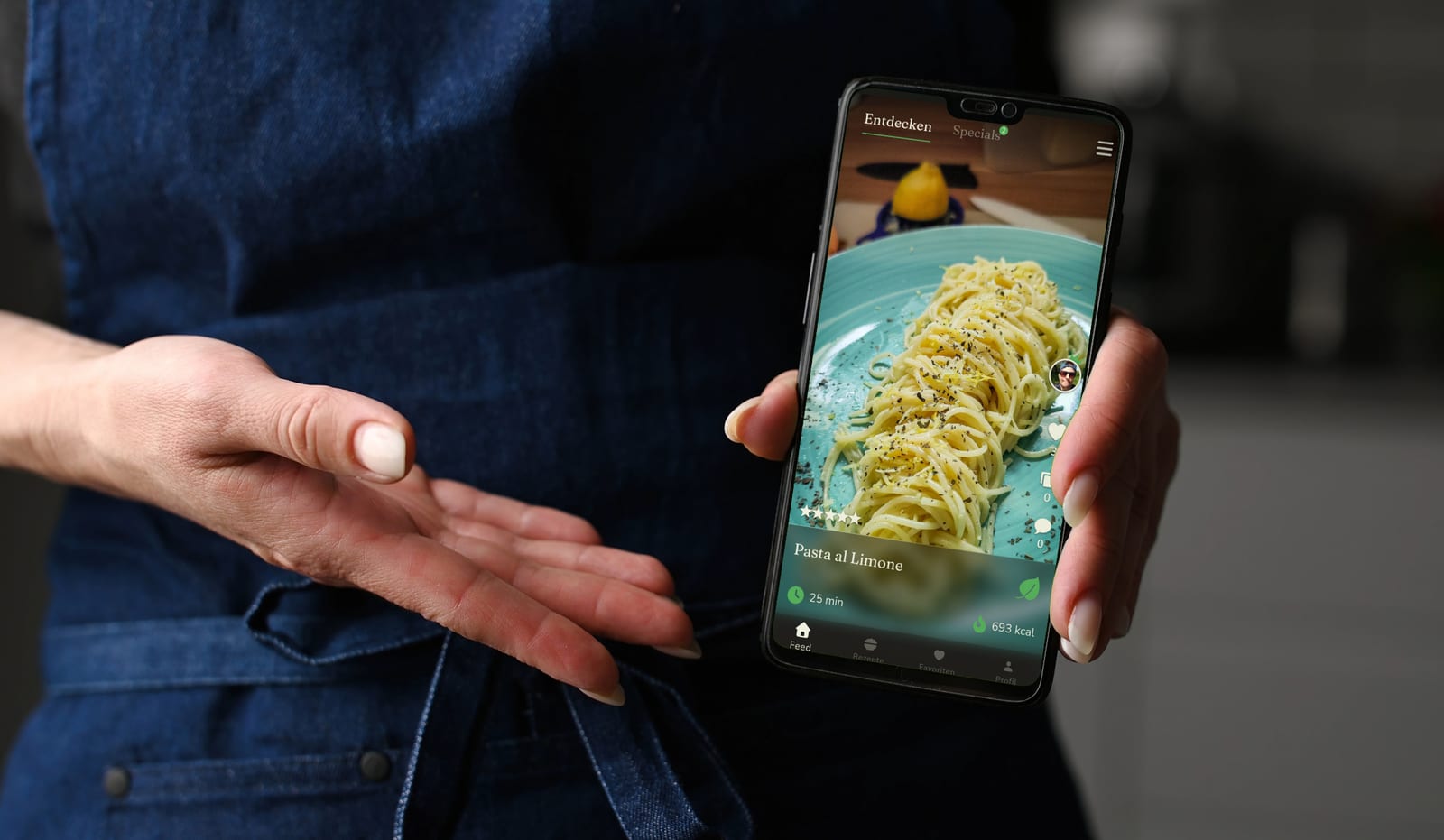

Tu sitio en la corte está libre.
Hazte con la app: tu reinado empieza ya.


Gratis · Open Beta · sin invitación
Compartir recetas y redes sociales
Historias, reels, publicaciones, pases de diapositivas y enlaces. Cómo llevar una receta de la app a Instagram, TikTok y compañía.
¿Cómo comparto una receta?
En la app, usa el botón Compartir, el último de la barra de acciones a la derecha, debajo de los comentarios. Está en el feed y en la receta. En iPhone es una caja con una flecha y en Android son tres puntos conectados. El cuadro «Compartir» muestra arriba el código QR del enlace para escanearlo. Debajo hay cuatro filas que se desplazan hacia los lados y solo aparecen si contienen alguna opción:
El enlace lleva a la página de la receta. Las apps de mensajería muestran una tarjeta de vista previa. Quien tenga instalada la última versión de la app irá directamente a ella al tocarlo. El resto podrá leer la receta en el navegador, sin cuenta ni app. La ayuda para compartir lo explica con imágenes.
¿Cómo llevo mi receta con su enlace a una historia, un reel o una publicación de Instagram?
Historia: toca «Historia» con el icono de Instagram en la fila «Imagen» o «Vídeo para historia» en la fila «Vídeo». Instagram se abre con la receta de fondo. Reel: «Reel» en la fila «Vídeo» lleva el vídeo al editor de reels. Publicación: «Artículo» en la fila «Imagen» abre el menú para compartir del teléfono con la tarjeta en 4:5. Allí eliges Instagram. «Entrada 4:5» en la fila «Vídeo» crea un vídeo con esa misma proporción.
Instagram y Facebook no importan enlaces en historias o reels. Por eso esas opciones llevan un pequeño icono de portapapeles y Royal Food Club copia el enlace por ti: «Enlace en el portapapeles: pégalo como una pegatina de enlace». En la historia, añade una pegatina de enlace y pega la dirección. En el reel («listo para pegar»), ponla en el texto. Lo mismo vale para las historias de Facebook y, en iPhone, para el estado de WhatsApp.
El vídeo para historia dura menos de los 20 segundos que admite Instagram. Para lograrlo, la app usa menos Food Snaps y fotos de los pasos si hace falta.
¿Cómo comparto una receta en TikTok o YouTube?
TikTok: «Presentación de diapositivas» envía las diapositivas a TikTok como una serie de imágenes, sin texto ni enlace. En iPhone, la app guarda las diapositivas primero en Fotos, como indica el aviso bajo las opciones, y el teléfono pide acceso una vez. Si prefieres publicar un vídeo, toca «Vídeo» y elige TikTok en el menú para compartir del teléfono.
YouTube: usa también «Vídeo». La app crea el vídeo en vertical y eliges YouTube en el menú para compartir, por ejemplo, para un Short. El mensaje con el enlace se envía si la app de destino lo admite.
¿Qué muestran la imagen y el vídeo que comparto?
Antes de crear la imagen, la serie de imágenes o el vídeo, elige un estilo. Las imágenes en estilo «Legacy» se parecen a las tarjetas del feed, siempre en su versión oscura: la portada sin bordes, las estrellas, el título, la barra de acciones con la foto de perfil y los contadores de «Me gusta», Food Snaps y comentarios, más el nombre del club y el de quien cocinó. La imagen para historia es vertical en 9:16 y la publicación usa 4:5.
Los vídeos y las presentaciones de TikTok usan diapositivas que crea tu teléfono. «Corte» y «Tarjeta» muestran título, ingredientes, pasos y valores nutricionales con su propio diseño. En «Legacy» siguen un orden fijo: tarjeta de receta, ingredientes, «Recetas preparadas por la comunidad» con entre dos y seis Food Snaps, valores nutricionales por porción, hasta tres fotos de los pasos, o los primeros pasos de la preparación si no hay fotos, y al final «La receta completa en la aplicación». Si no hay contenido para un apartado, se omite. En vídeo las diapositivas se funden suavemente entre sí, tanto en iPhone como en Android. En «Legacy», además, la foto de cada diapositiva se amplía poco a poco. «Entrada 4:5» es el mismo vídeo recortado a 4:5 para publicar en X, Facebook, LinkedIn o Threads. Al final aparecen unos créditos breves. Puedes elegir la música antes. Consulta Estilo y música.
Mientras aparece «Se está creando el vídeo…», puedes tocar «Cancelar» para detenerlo. El proceso también se cancela si sales de la app.
¿Qué significan «Seleccionar estilo» y «Música» al compartir?
Si eliges una imagen, salvo el código QR, que tiene su propio paso, una serie de imágenes o un vídeo, la app muestra tres vistas previas de la receta en «Seleccionar estilo»: «Corte», «Tarjeta» y «Legacy». Toca un estilo para marcarlo y pulsa «Crear imagen», «Crear diapositivas» o «Crear vídeo» para empezar. Tu teléfono recuerda la elección. «Enlace», «Enlace con texto», «Receta completa», PDF, ingredientes, Bring!, Cookidoo y Pinterest omiten este paso.
Para vídeos, debajo aparece «Música». Puedes elegir «Ninguna», «Alza», «Noche» o «Cumbre», cada una con ▶ para escucharla. Con «Sonido propio» puedes elegir un archivo de audio de tu teléfono. Se reproduce desde el inicio y la app no lo recuerda para la próxima vez. Usa solo música que tengas permitido utilizar. Las imágenes y la presentación de TikTok no llevan música.
¿Qué es una serie de imágenes? ¿Qué significan «Avance» y «Completo»?
Una serie de imágenes reúne las diapositivas de la receta por separado. Usa «Artículo» para publicar un carrusel en Instagram o Facebook, «Presentación de diapositivas» para TikTok y «Guardar» para Fotos. Debajo de los estilos puedes elegir «Avance», con lo más destacado y un resumen de ingredientes y pasos, o «Completo», con todos los ingredientes y pasos para cocinar la receta sin la app.
Instagram y Facebook admiten hasta diez imágenes en formato 4:5. Si la serie completa no cabe, la app la compacta y te avisa si los últimos pasos se quedan fuera. En tu app Fotos no hay límite.
¿Cómo consigo un código QR para mi receta o mi perfil?
En la parte superior del cuadro «Compartir» ya aparece el código QR del enlace para escanearlo. Para obtenerlo como imagen, toca «Código QR» en la fila «Imagen». En «Seleccionar código QR» están «Tarjeta blanca», «Tarjeta antracita», «Negro, sin tarjeta» y «Blanco, sin tarjeta». El resultado es una imagen cuadrada de fondo transparente con nuestro logo en el centro. Las versiones con tarjeta llevan el nombre debajo. Está disponible para recetas y perfiles públicos y requiere conexión.
¿Por qué no veo Instagram, Facebook, WhatsApp o TikTok?
Las opciones de Instagram, Facebook, WhatsApp y TikTok solo aparecen si tienes instalada la app correspondiente. Si falta, la opción simplemente no se muestra.
Sin conexión, una receta pública guardada conserva «Enlace», «Enlace con texto» y «Receta completa». Si lleva ingredientes y no es un borrador, también puedes usar «Ingredientes». En las privadas queda solo la lista de ingredientes. Las imágenes y los vídeos necesitan cargar la portada de internet. PDF, Bring! y Cookidoo también requieren conexión. «Imagen para historia», «Artículo», «Vídeo» y «Entrada 4:5» usan el menú para compartir del teléfono, por lo que puedes enviarlos a cualquiera de las apps que aparezcan allí.
¿Puedo compartir recetas ajenas? ¿Y privadas?
Puedes compartir cualquier receta pública ajena sin iniciar sesión. Lo que cambia es el mensaje: «Recién salido de mi cocina real» para tus propias recetas y «Una recomendación de la corte para ti» para las ajenas. En la imagen se muestran el nombre y la foto de quien cocinó, salvo si la cuenta está desactivada o eliminada. Las Condiciones de uso explican qué puedes compartir.
Las recetas privadas y los borradores carecen de página pública, así que no tienen enlace, imagen, vídeo ni opciones para Bring! o Cookidoo. Para las recetas privadas que no sean borradores, «Compartir» ofrece la lista de ingredientes, incluso sin conexión, y el PDF si tienes cuenta y conexión. En los borradores solo queda el PDF. El botón lleva directamente a elegir el formato del PDF y solo aparece si tienes cuenta y conexión. «Abrir en la web» en los tres puntos solo aparece en las recetas públicas ya publicadas.
¿Cómo comparto un perfil?
Pulsa el botón Compartir en la cabecera del perfil, después de los enlaces a redes sociales, en tu perfil o en cualquier otro con página pública. Puedes elegir una imagen con la foto de perfil detrás del código QR, el nombre y las cuatro mejores recetas, o bien las insignias y el rango si aún no hay recetas. También puedes elegir lo mismo en vídeo, con música si quieres, una serie con la foto de perfil y las portadas de las mejores recetas, el código QR o el enlace. Sin conexión solo quedan «Enlace» y «Enlace con texto». En la web basta con copiar la dirección. Cada receta pública y cada perfil tienen la suya.