
Hilfe
So funktioniert das Königreich
Royal Food Club ist schnell erklärt: Ihr wischt euch durch echte Rezepte, kocht nach, zeigt das Ergebnis und steigt mit der Zeit im Rang. Hier steht, wie das im Einzelnen geht.
Wenn ihr eher eine konkrete Frage habt als einen Überblick, sind die häufigen Fragen der schnellere Weg.
Konto erstellen
Mit Formular, Google oder Apple — ihr entscheidet.
- Registrierung öffnen. Auf der Website ist das die Seite Konto erstellen. In der App ist es die Konto- und Anmeldeansicht.
- Einen von drei Wegen wählen. Das Registrierungsformular mit Name, Benutzername, E-Mail und Passwort — oder der Google- beziehungsweise Apple-Button, der euer Konto beim ersten Mal gleich mit anlegt. Einer genügt, und er gilt für Website und App zusammen.
- E-Mail-Adresse bestätigen. Nötig nur beim Formular: Ihr bekommt eine Mail und öffnet den Link darin. Über Google oder Apple meldet der Anbieter, dass die Adresse bereits geprüft ist — dann entfällt der Schritt.
- Profil ausfüllen — wenn ihr mögt. Bild, Über-mich-Text, Zitat: alles optional. „Später" ist eine gültige Antwort, nachholen könnt ihr es jederzeit.
Lasst die Bestätigung nicht liegen. Ab der Registrierung habt ihr 14 Tage Zeit, und die App erinnert euch vorher dreimal daran. Bleibt die Adresse unbestätigt, wird das Konto danach automatisch anonymisiert — das ist eine Löschung und lässt sich nicht rückgängig machen. Einzelheiten in den häufigen Fragen.
Eure Ernährungsform
Jeder soll nur sehen, was er auch gerne isst — einmal eingestellt, und Feed wie Rezeptsuche sind für euch vorgefiltert.
Ihr seid vegan? Esst kein rotes Fleisch? Lasst Schwein weg? Beim ersten Rundgang fragt die App: Wonach esst Ihr? Vegetarisch, Vegan, Pescetarisch, Kein rotes Fleisch, Ohne Schweinefleisch — oder Omnivore für alle, die ohnehin alles essen. Ihr wählt eine davon, der Hof merkt sie sich. Dahinter steckt kein Ernährungsplan, sondern ein fertiger Filtersatz: Kategorien, die dabei sein sollen, und Kategorien, die draußen bleiben.
Ab da starten Feed und Rezeptsuche bereits passend eingestellt — der Feed wartet beim Start sogar, bis eure Wahl vorliegt, statt vorher irgendetwas aufzutischen. Kocht ihr einmal für Gäste, die anders essen: Ein Tipp auf das Zeichen oben im Feed stellt ihn auf ungefiltert, ein zweiter wieder zurück. Im Filterblatt der Rezeptsuche hängt euer Filtersatz als Plakette, und das Kreuz daran legt ihn für diese eine Suche beiseite, ohne eure Wahl zu ändern.
Ändern könnt ihr sie jederzeit im Menü unter „Diäten Präferenz"; zurück zum ganzen Katalog führt Omnivore. Sie hängt am Konto und nicht am Gerät. Wer es feiner braucht — koscher, halal, keto — findet das als Tag im Filterabschnitt Ernährungsform, in der App wie hier. Die Präferenz selbst gibt es auf dieser Website nicht; hier grenzt ihr den Katalog selbst ein, siehe Suchen und filtern. Mehr dazu in den häufigen Fragen.
Der Feed
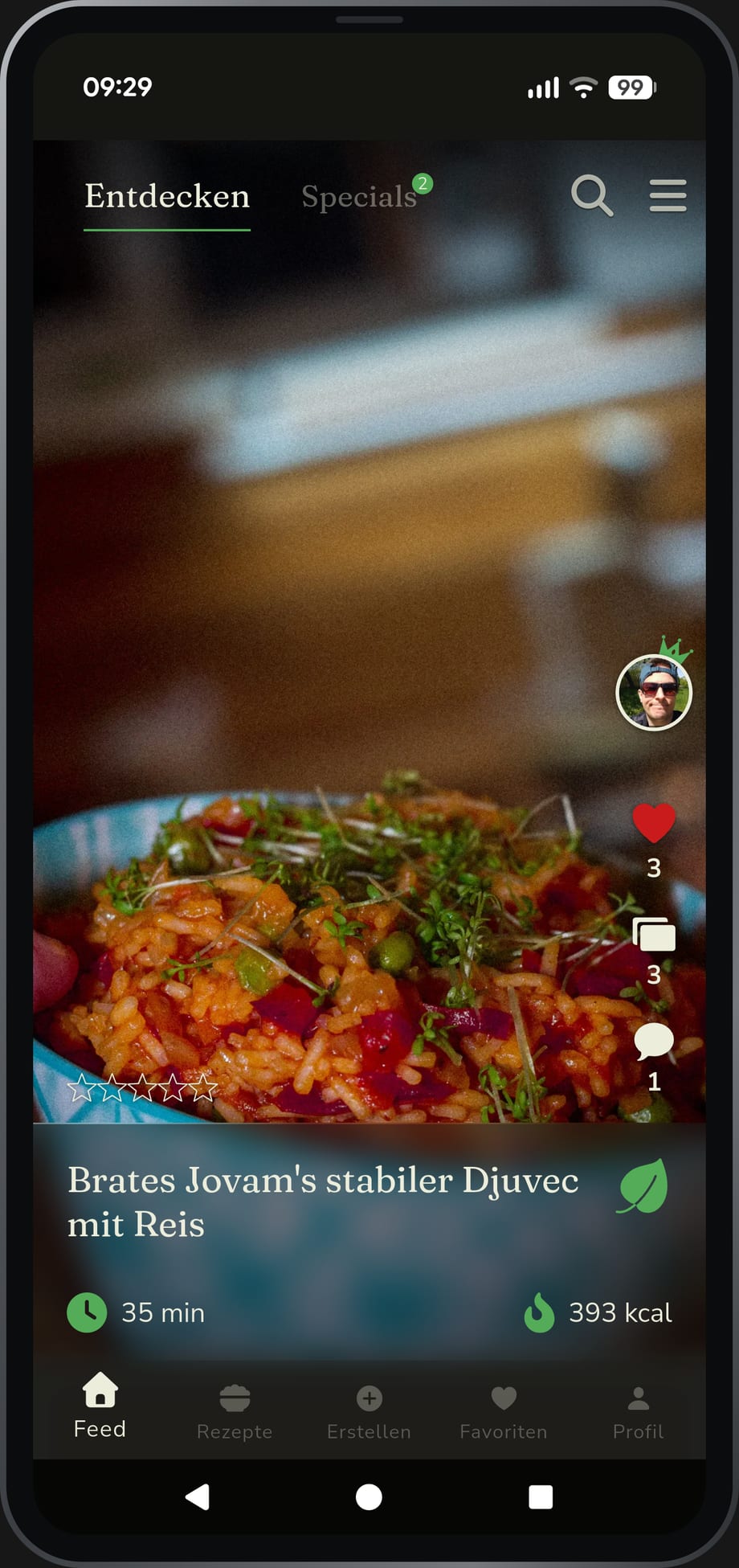
Der Startbildschirm der App ist ein Stapel Rezeptkarten, durch den ihr nach oben wischt. Eine Karte, ein Rezept, ganzflächig — Titel, Dauer, Kalorien, Bewertung. Rechts am Rand liegen die drei Knöpfe, die ihr am häufigsten braucht: Like, Food Snap und Kommentare.
Daneben liegt der Reiter Specials: Auszeichnungen und Partner-Platzierungen, sonst nichts. Wer sie sehen will, wischt hin.
Ein Rezept wiederholt sich nicht, solange es noch ungesehene gibt. Warum eines weiter oben liegt als das andere, steht in den häufigen Fragen — kurz gesagt: Likes wiegen am schwersten, und gerechnet wird einmal pro Nacht.
Suchen und filtern
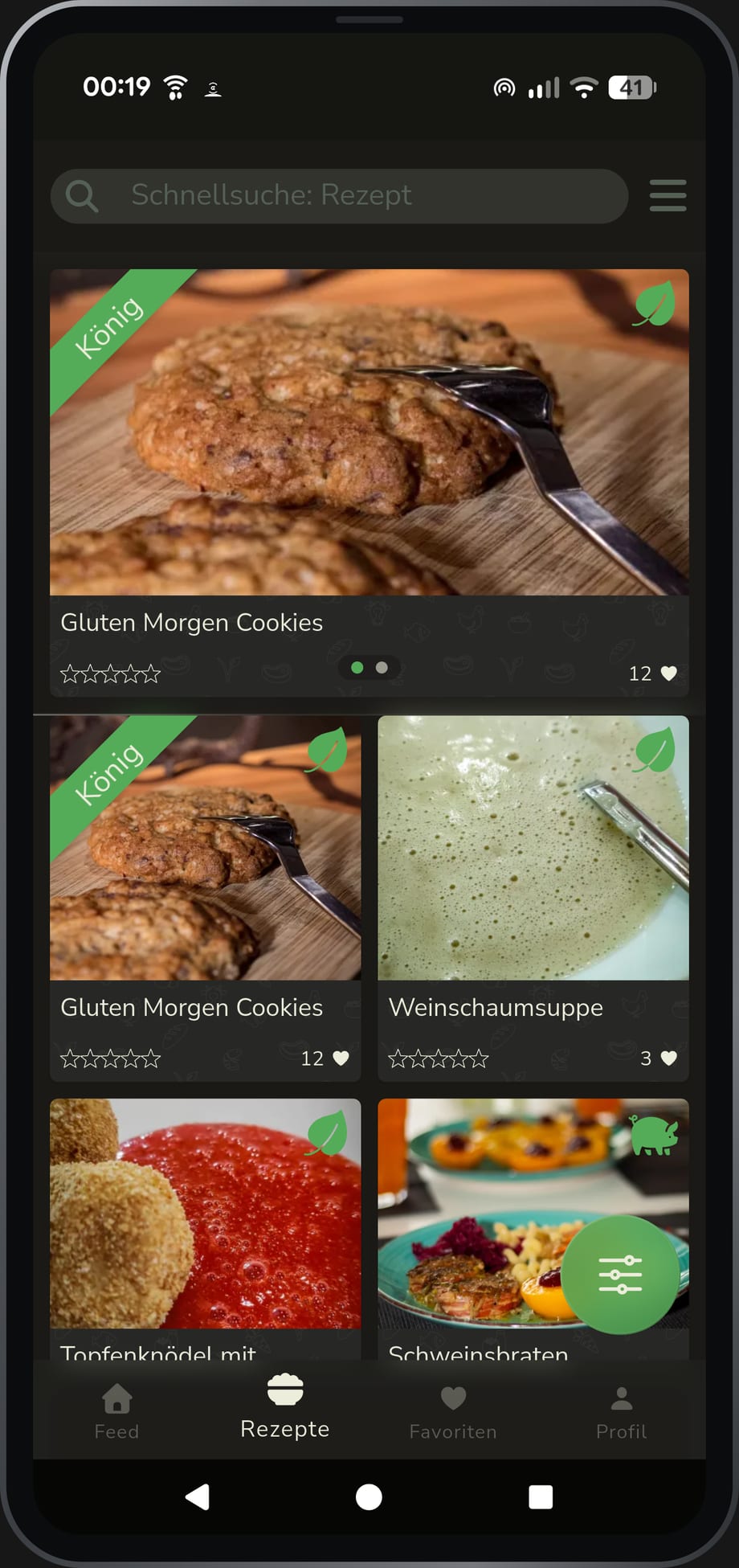
Der Reiter Rezepte zeigt den ganzen Katalog als Raster. Oben liegt die Schnellsuche: Rezepttitel eintippen, die Liste zieht mit. Nach Zutaten und Kategorien grenzt ihr über die Filter ein.
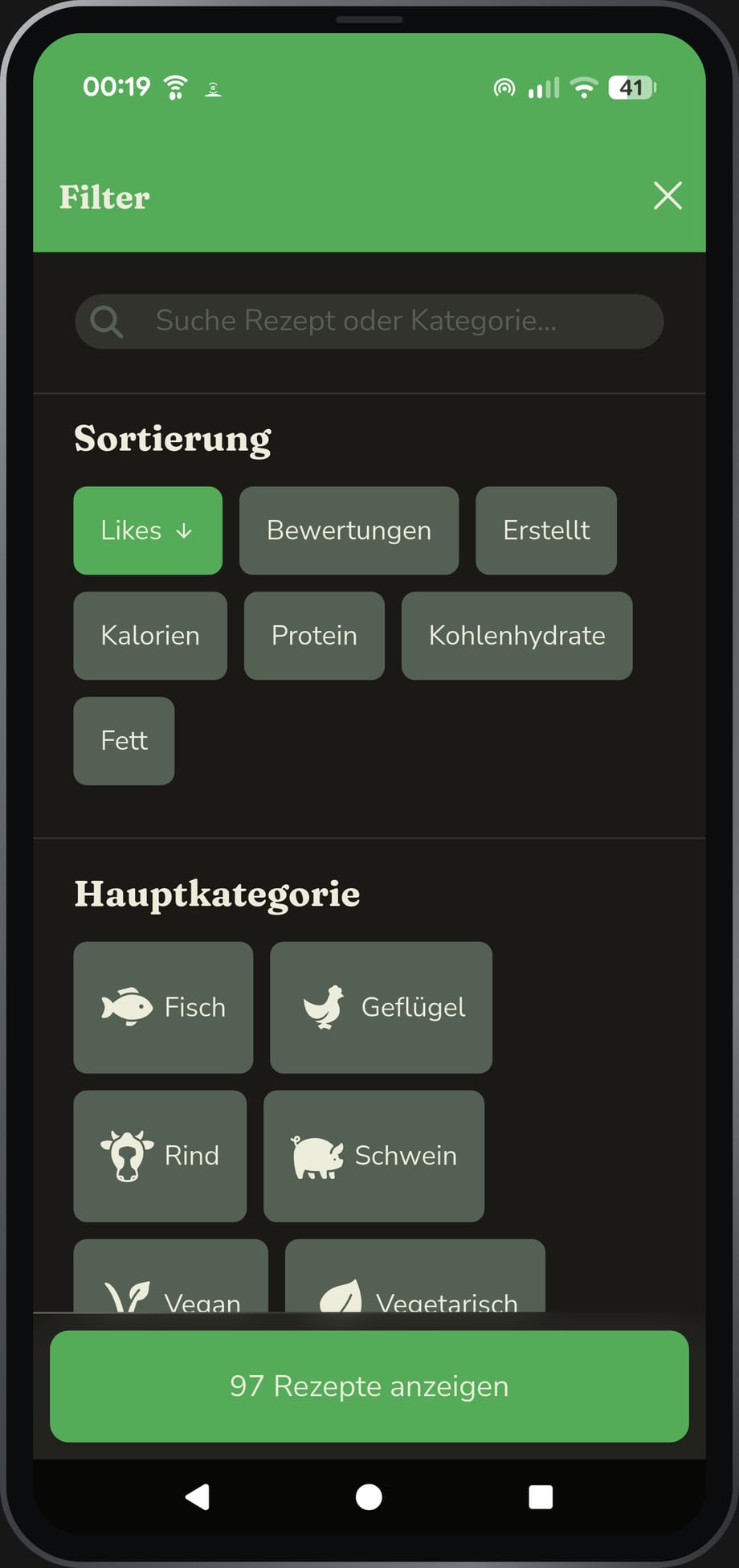
Der Knopf unten rechts öffnet die Filter, und die lassen sich frei kombinieren:
- Sortierung — nach Likes, Bewertung oder Erstellungsdatum
- Hauptkategorie — Fisch, Geflügel, Meeresfrüchte, Rind, Schwein, Vegan, Vegetarisch
- Kategorie — Beilage, Comfort Food, Fast Food, Hausmannskost, One-Pot, Pasta und weitere
- Ernährungsform — Koscher, Halal, Keto, Paleo, Rohkost und weitere, als Tag am Rezept
- Zutaten — was drin sein soll und was auf keinen Fall; auch optionale Zutaten und beide Seiten einer „Oder“-Wahl zählen als enthalten
- Dauer, Schwierigkeit und Nährwerte
Habt ihr eine Ernährungsform gewählt, ist ihr Filtersatz hier schon eingestellt. Er steht oben im Filterblatt und lässt sich mit einem Tipp für die laufende Suche beiseitelegen.
Unten steht immer, wie viele Rezepte die Kombination trifft — ihr seht also vorher, ob sie zu eng ist. Dasselbe geht hier auf der Website, ohne Anmeldung und mit einer Adresse zum Weiterschicken.
Ein Rezept lesen und kochen
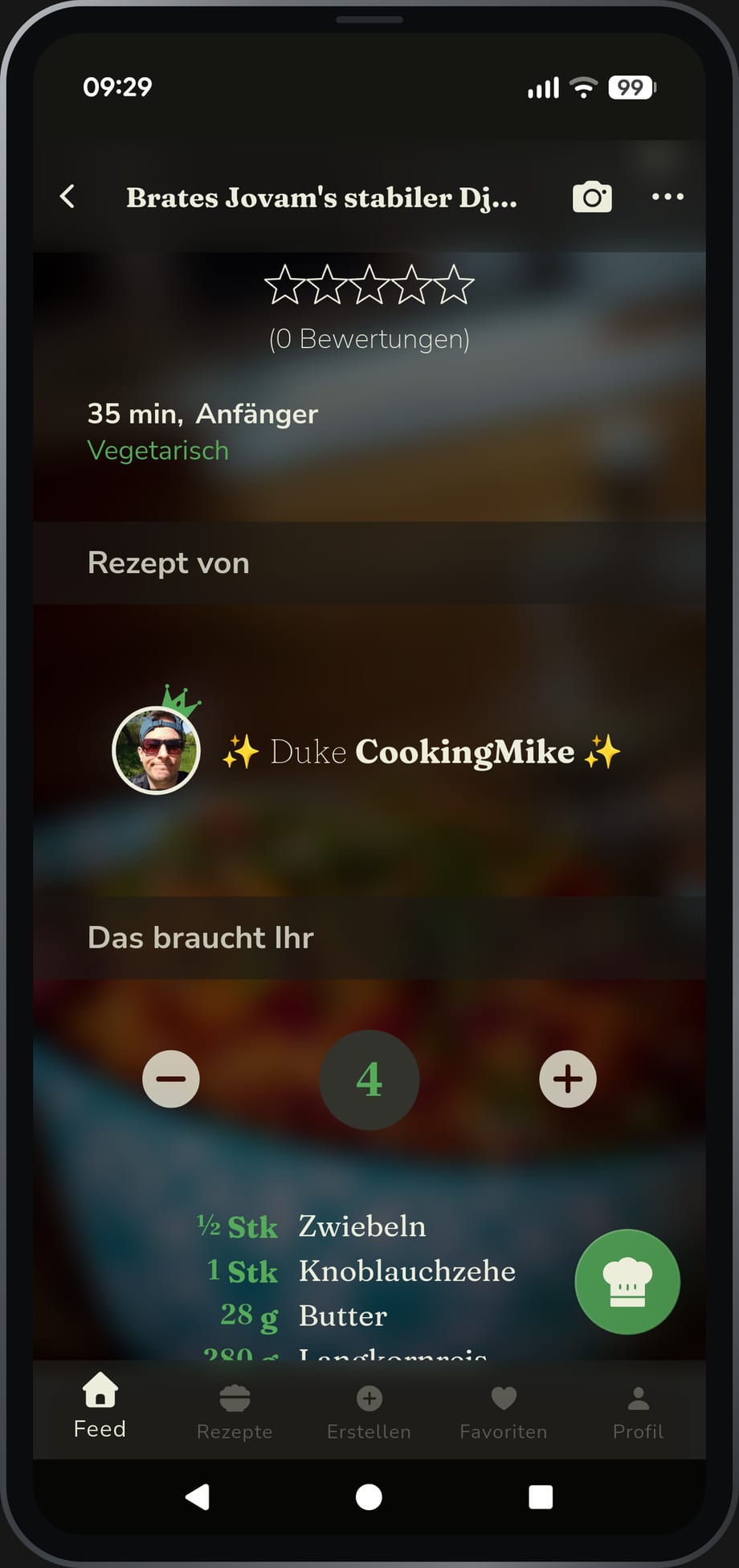
Ein Tipp auf eine Karte öffnet das Rezept. Ganz oben Titel und Bild, darunter Bewertung, Dauer, Schwierigkeit und Ernährungsform — und wer es geschrieben hat.
- Der Portionsrechner
- Über der Zutatenliste steht die Portionszahl mit Plus und Minus. Ändert ihr sie, rechnen sich alle Mengen mit.
- Eure Einheiten
- Mengen und Temperaturen erscheinen in dem System, das ihr in den Einstellungen gewählt habt — metrisch oder US-üblich. Wer „Original" wählt, sieht genau die Werte, die der Koch eingetippt hat.
- „Optional“ und „oder“
- Optional heißt: Diese Zutat darf ohne höfische Krise entfallen. Eine eingerückte Zeile mit „oder“ ist ein vollwertiger Ersatz für die Hauptzutat darüber — mit eigener Menge und Einheit. Der Portionsrechner skaliert auch diese Zeilen mit.
- Abschnitte in der Zutatenliste
- Besteht ein Rezept aus mehreren Teilen, steht die Liste unter Überschriften — Für den Teig, Für die Füllung, Für die Sauce. Ihr lest sie dann in der Reihenfolge, in der ihr sie braucht. Überschriften sind keine Zutaten: Sie zählen nirgends mit und ändern an den Mengen nichts.
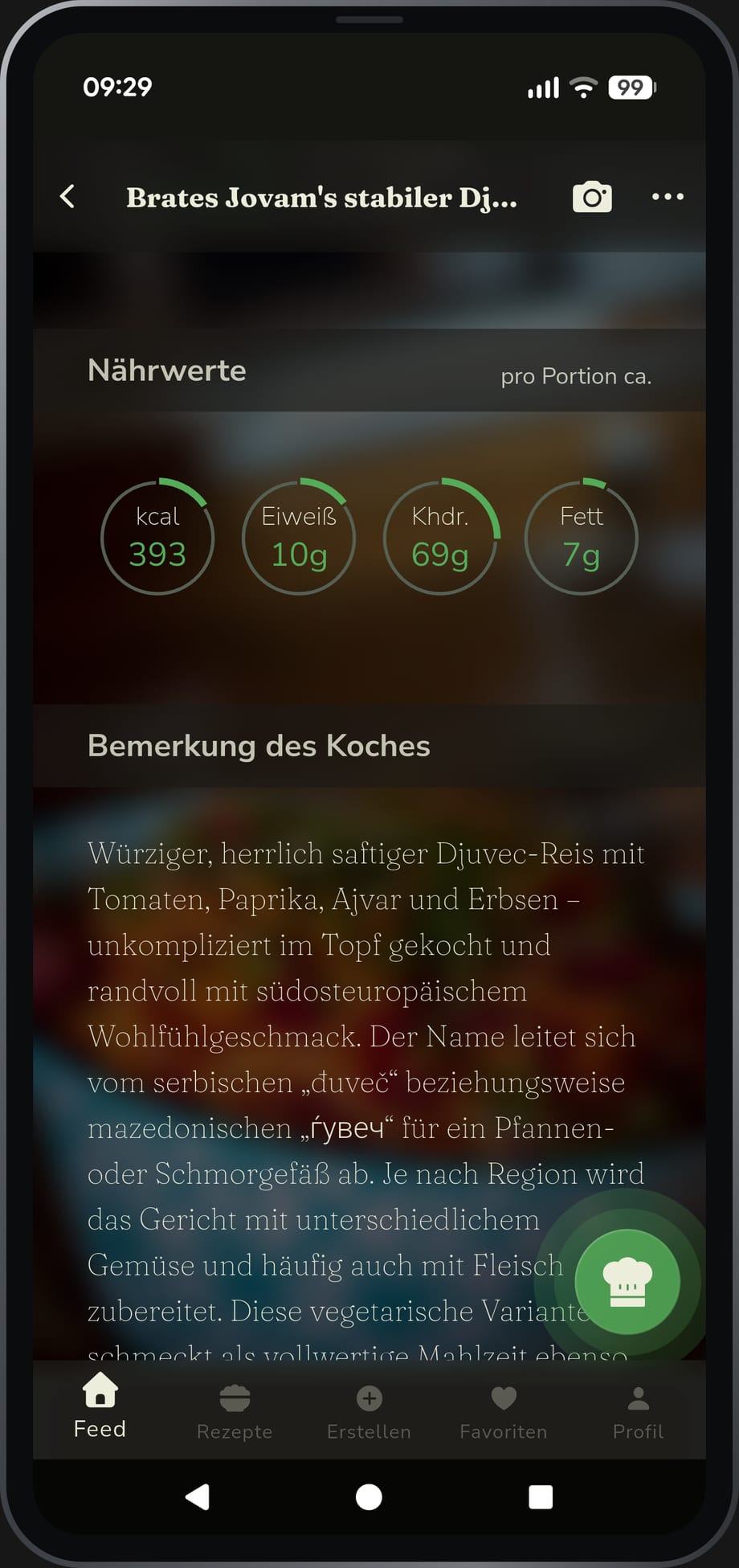
- Nährwerte und Anmerkungen
- Eiweiß, Kalorien, Kohlenhydrate und Fett pro Portion, sofern angegeben, darunter die Bemerkung des Kochs — oft der interessanteste Teil.
- Das Video zum Rezept
- Steht in der App über dem Herz ein Link-Symbol, hat der Koch sein Zubereitungsvideo verlinkt — auf YouTube, Instagram oder TikTok. Ein YouTube-Video spielt ihr direkt bei den Food Snaps ab; geladen wird es erst, wenn ihr auf Abspielen tippt.
- Der Kochmodus
- Der grüne Knopf startet die Schritt-für-Schritt-Ansicht: ein Arbeitsschritt pro Bildschirm, mit Bild, Dauer und Temperatur. Dort könnt ihr euch auch persönliche Notizen hinterlegen — „nächstes Mal weniger Salz" — die nur ihr seht.
Rezepte anlegen — der Schnellweg
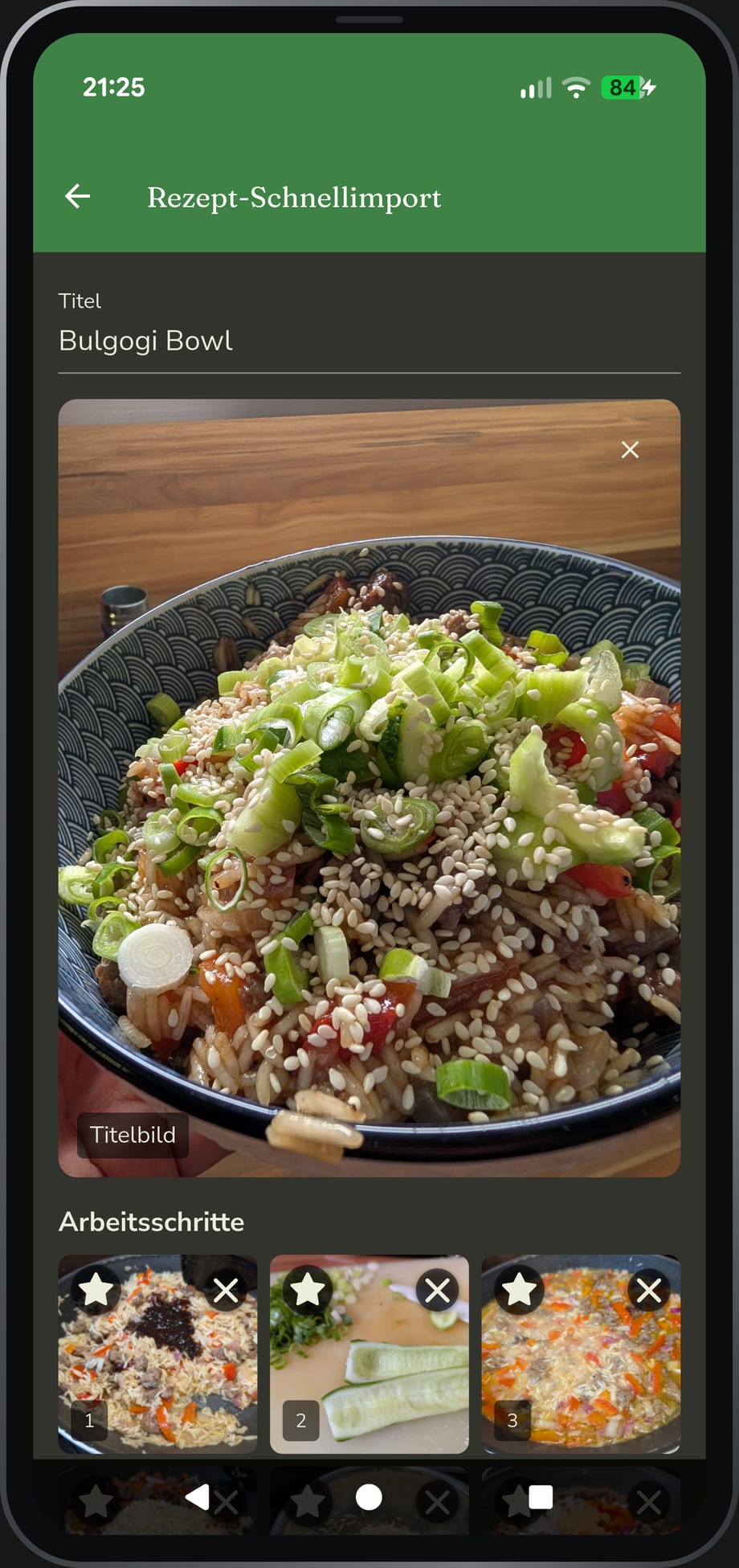
Ein Rezept geht vollständig am Handy und vollständig am Rechner. Am wenigsten Mühe macht der Schnellimport: Die Fotos bauen das Gerüst, die Tastatur gibt ihm später Worte.
- Beim Kochen, am Handy. Fotografiert zuerst das Titelbild und danach die Schritte in der gewünschten Reihenfolge.
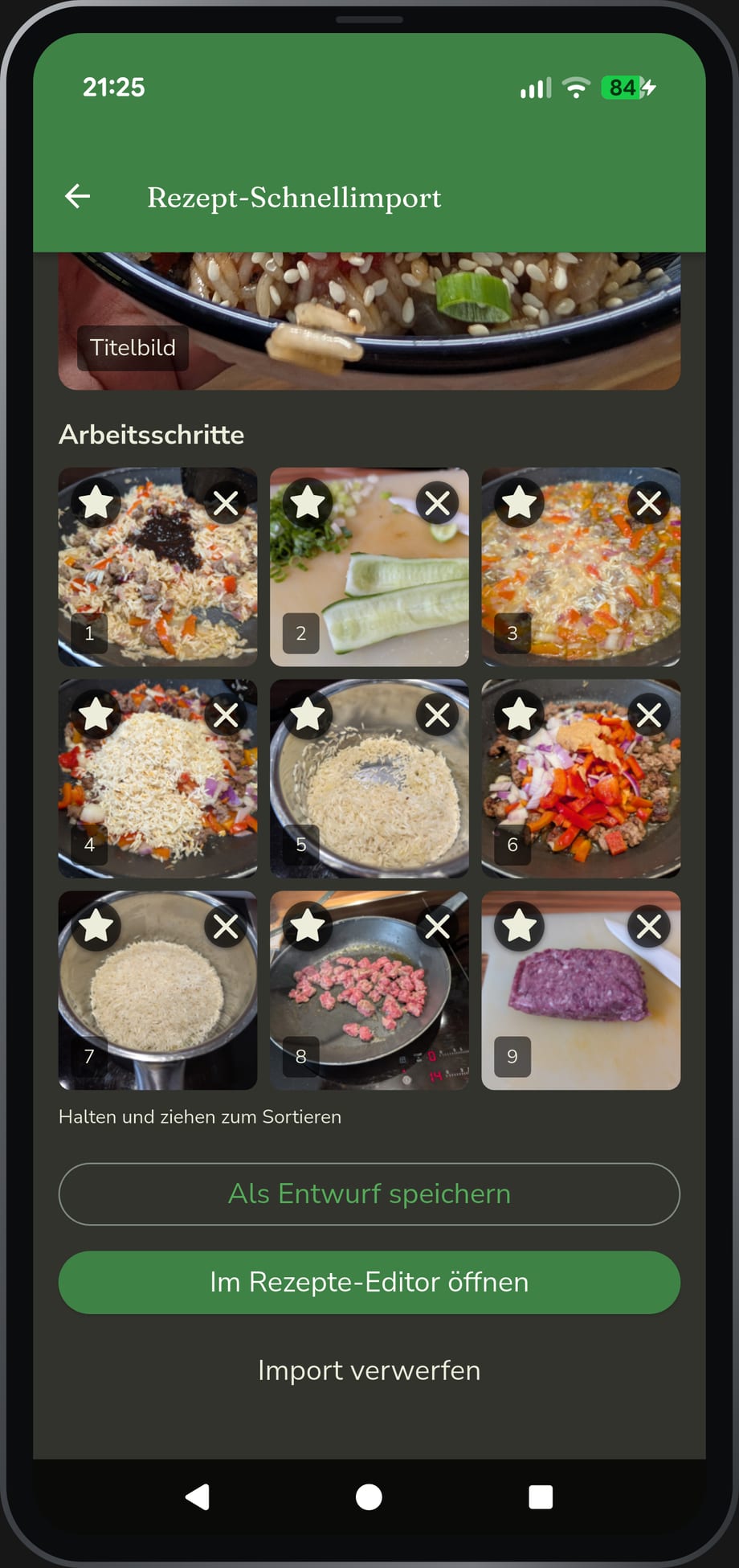
- An Royal Food Club teilen. Wählt die Bilder in eurer Fotos-App aus, tippt auf „Teilen“ und nehmt Royal Food Club als Ziel. Gebt dem Rezept einen Titel; sortieren und das Titelbild wechseln könnt ihr noch in Ruhe.
- Als Entwurf speichern. Erst jetzt werden die Bilder hochgeladen und ein privater Entwurf angelegt. Vorher hat kein Bote den Hof verlassen.
- Später, am Rechner. Öffnet den Entwurf hier auf der Website und formuliert die Arbeitsschritte aus — mit einer richtigen Tastatur ist das in Minuten erledigt.
- Auf öffentlich stellen. Fertig — ab jetzt läuft es im Feed mit.
Lieber gleich am Handy vollenden? Mit „Im Rezepte-Editor öffnen“ wandert das vorbereitete Gerüst in den normalen Editor; hochgeladen wird erst beim späteren Speichern. Das Teilen allein legt also noch kein Rezept an. Bildgrenzen, wartende Importe und die kleine iPhone-Besonderheit erklären die häufigen Fragen zum Schnellimport.
Ändern könnt ihr ein Rezept jederzeit, auch nach der Veröffentlichung, und jederzeit wieder auf privat stellen; einen erreichten Rang verliert ihr dadurch nicht.
Im Reiter Zutaten erklären zwei kleine Schalter die Thronfolge am Herd: Optional markiert, was entfallen darf; Alternative macht die Zeile zum „oder“-Ersatz für die Hauptzutat darüber. Wie mehrere Alternativen, Verschieben und Löschen zusammenspielen, steht in den häufigen Fragen.
Ebenfalls dort: ein Feld für den Abschnitt einer Zeile — „Für den Teig", „Für die Füllung" und acht weitere. Eine neue Zeile übernimmt den Abschnitt der Zeile über ihr, die Liste ordnet sich von selbst in Blöcke, und Überschriften müsst ihr dafür nicht mehr als Zutat eintippen. Warum das besser ist, steht in den häufigen Fragen.
Habt ihr das Gericht auch gefilmt? Mit dem Royal Sparkle Upgrade oder ab 1.000 Likes auf eure Rezepte tragt ihr im App-Editor einen Video-Link zu YouTube, Instagram oder TikTok ein. Wo er danach auftaucht, erklären die häufigen Fragen zum Video-Link.
Royale Ränge
Vor eurem Namen steht ein Titel — Sir, Dame, Lord, Lady und so weiter nach oben. Der ist keine Dekoration: Jede Stufe schaltet etwas frei, das die Stufe darunter nicht kann. Bewerten zum Beispiel.
Verdient wird ein Rang mit zwei Dingen gleichzeitig: öffentlichen Rezepten und Likes, die andere darauf geben. Für Lord und Lady sind das zehn Rezepte und fünfzig Likes. Einmal erreicht, fällt ein Rang nie wieder ab.
Dazu kommen 61 Abzeichen, die einfach in eurem Profil stehen. Nur eines schaltet etwas frei: „Liebling des Hofes" bringt den Video-Link. Die vollständige Leiter mit allen Schwellen steht auf der Seite Royale Ränge.


König der Woche
Jede Woche krönen wir ein Rezept. Es bekommt eine grüne Schleife auf seiner Kachel, eine Spezialplatzierung in App und Website — und wir feiern es auf unseren Social-Media-Kanälen.
Gewertet wird, wie stark ein Rezept innerhalb dieser Woche ankommt. Ein frisches Rezept hat damit dieselbe Chance wie ein altes, und ein gutes Titelbild hilft mehr als jeder Trick.
Ausgezeichnet wird ein Rezept, kein Konto — mit den royalen Rängen hat das nichts zu tun. Wollt ihr nicht teilnehmen, legt den Schalter „Nicht an ‚King of the Week’ Programm teilnehmen" in den App-Einstellungen um; formlos widersprechen geht jederzeit ebenso. Einzelheiten stehen in den häufigen Fragen.
Profil und Community
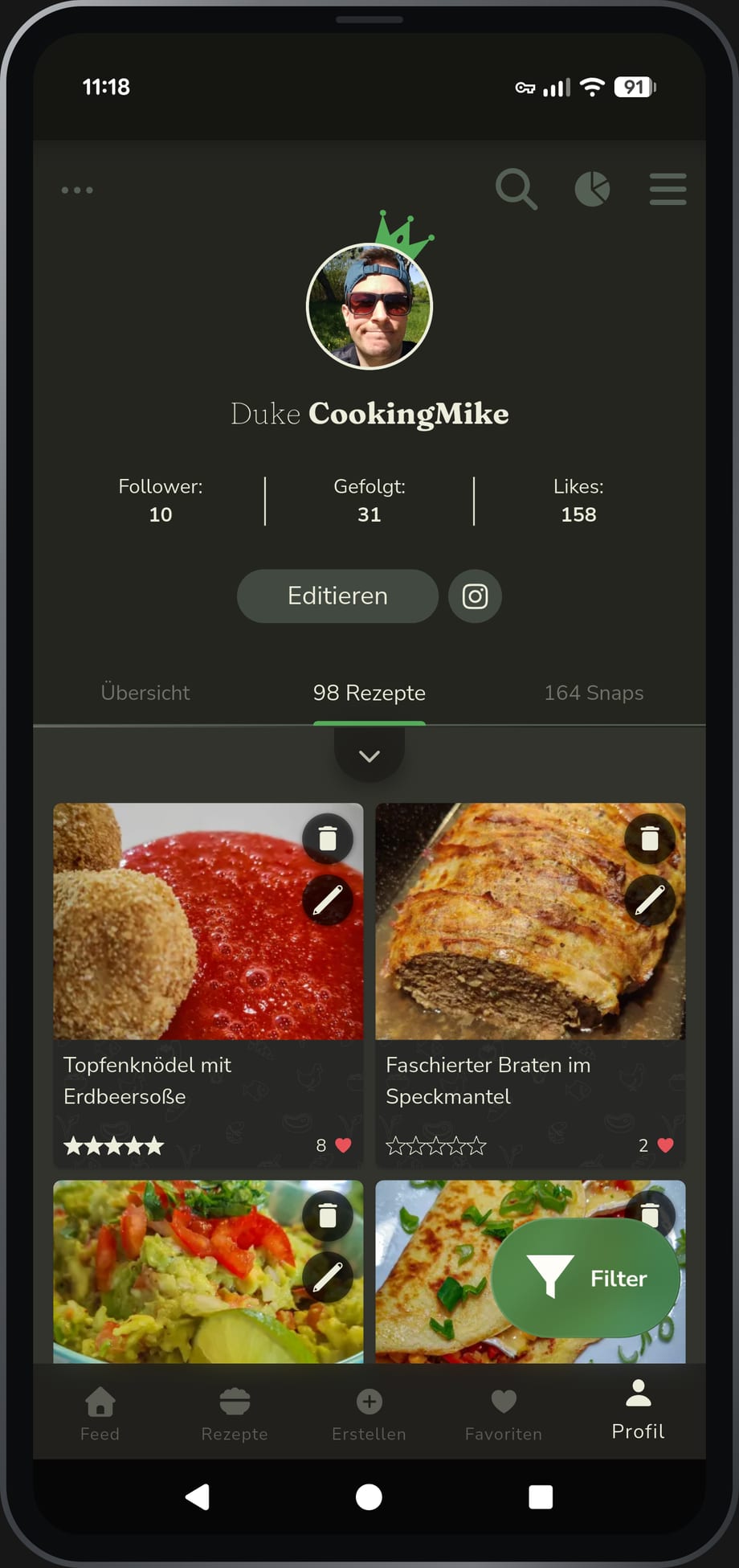
Euer Profil zeigt Titel und Namen, euer Bild, euren Über-mich-Text und ein Lieblingszitat. Darunter drei Zahlen — Follower, Gefolgte, Likes — und drei Reiter: Übersicht, eure Rezepte, eure Food Snaps.
- Folgen
- Ein Tipp auf ein fremdes Profil, dann auf Follow. Wem ihr folgt, dessen Rezepte begegnen euch im Feed häufiger.
- Liken
- Das Herz auf der Feed-Karte oder in der Rezeptansicht. Likes sind die Währung des Königreichs — sie tragen den Rang ihrer Urheberin.
- Kommentieren
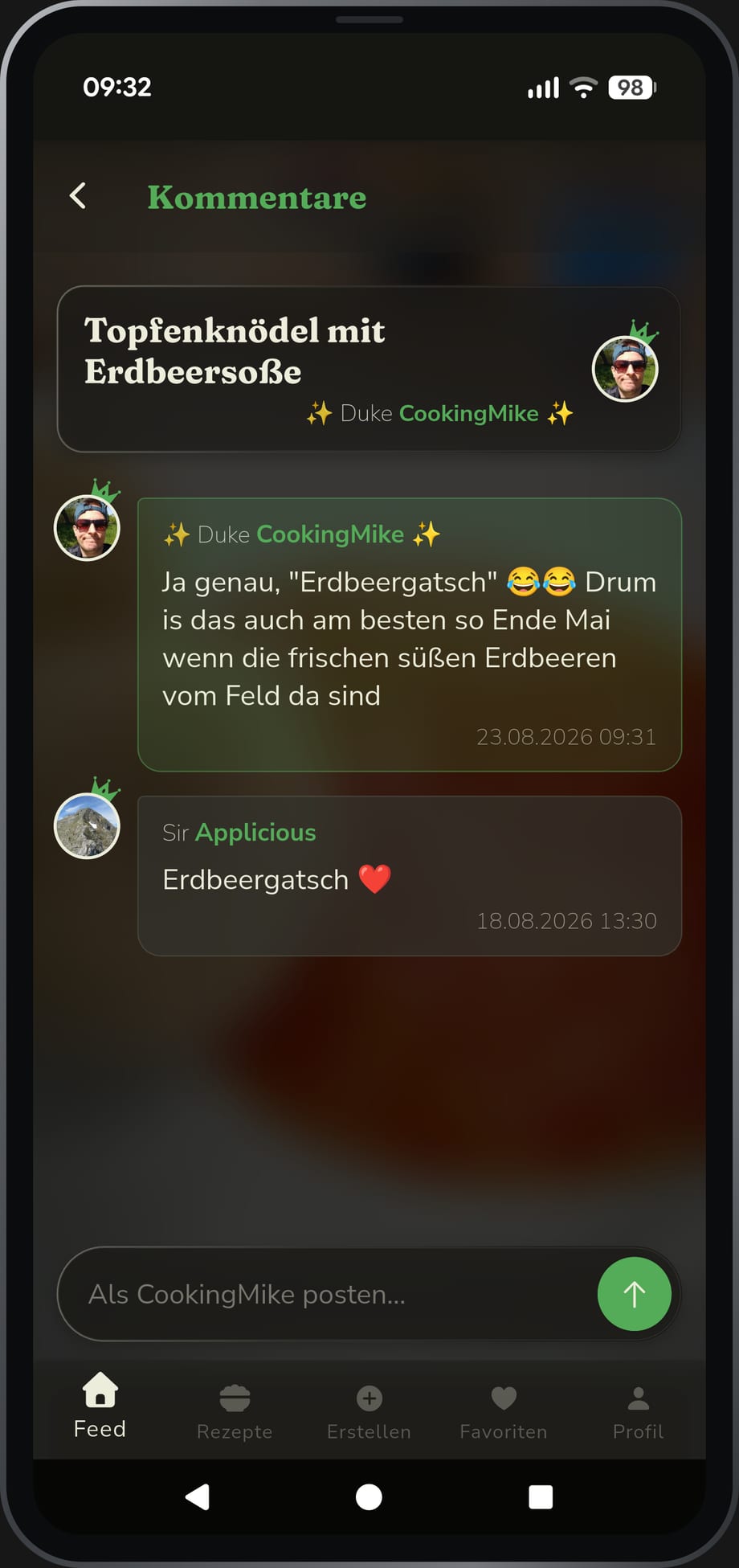
- Unter jedem Rezept. Rückfragen, Abwandlungen, Küchengeständnisse — alles willkommen, solange es freundlich bleibt.
- Food Snaps
- Euer Beweisfoto vom nachgekochten Gericht. So sammelt jedes Rezept eine Galerie echter Ergebnisse, und die ist ehrlicher als jedes Studiofoto.
- Melden
- Bei jedem Rezept, Kommentar und Food Snap. Wir sehen Meldungen zeitnah durch.
Kochbücher, PDF und Teilen
Drei Wege, ein Rezept mitzunehmen.
Kochbücher
Eigene Sammlungen, die ihr selbst benennt — „Weihnachten", „Geht schnell", „Was Oma gemacht hat". Ein Rezept darf in beliebig vielen liegen, und Kochbücher dürft ihr so viele anlegen, wie ihr wollt. Anlegen und durchblättern könnt ihr sie nur in der App; hier auf der Website legt ihr ein Rezept am Ende der Kochansicht immerhin zu „bereits gekocht".
Als PDF mitnehmen
Jedes Rezept lässt sich als sauber gesetztes Dokument herunterladen — zum Ausdrucken, Abheften oder aufs Tablet neben den Herd. Wahlweise im vollen Layout oder kompakt, damit es meist auf eine Seite passt. Ihr müsst dafür angemeldet sein; ein kostenloses Konto genügt.
Weiterschicken
Jedes Rezept und jedes Profil hat eine eigene Adresse. Wer sie öffnet, landet direkt beim Rezept — in der App, wenn sie installiert ist, sonst hier auf der Website. Ein Konto braucht dafür niemand.
In 12 Sprachen
Veröffentlicht ihr auf Deutsch, wird euer Rezept im Hintergrund automatisch übersetzt — samt Arbeitsschritten, Kommentaren und Bewertungen — und fremdsprachige Rezepte bekommt ihr auf Deutsch serviert. Die App selbst stellt sich gleich mit um. Das läuft maschinell und ungeprüft; verlasst euch bei Allergien also nicht blind darauf. Mehr dazu in den häufigen Fragen.
Werbung
Ja, die Plätze dafür gibt es — sonst gäbe es das hier nicht. Wie viele davon belegt sind, entscheiden die Partner; mehr als die vorgesehene Zahl werden es nie, und selbst dann ist es so gebaut, dass ihr es kaum bemerkt: bei voller Belegung ist eine von 9 Karten im Feed eine Platzierung. In den großen Netzwerken ist es jede vierte bis sechste.
Kein Werbenetzwerk, keine Werbe-Cookies, keine Pop-ups über dem Rezept, kein Targeting: Es existiert kein Profil über euch, auf das eine Anzeige zugeschnitten werden könnte. Jede Platzierung ist gekennzeichnet, und die Partner wählen wir einzeln aus.
Mit dem Royal Sparkle Upgrade ist der Feed automatisch werbefrei. Und wie das von der anderen Seite aussieht, zeigt die Partnerseite.
Etwas übrig geblieben?
Die häufigen Fragen beantworten die meisten Einzelfälle — Konto, Feed, Privatsphäre, Abo, Datenschutz. Für alles andere schreibt uns über das Kontaktformular oder direkt an office@royal-food-club.com.
Wir antworten so schnell, wie es der Herd zulässt.